Analitika
Dažniausiai analitikos moduliu naudojasi įmonės, dirbančios komandose prie įvairių projektų ir norėdamos apskaičiuoti konkretaus projekto ar komandos pelningumą.
Analitikos modulis yra papildomai apmokestinamas. Kreipkitės į customersupport@robolabs.lt, norėdami jį aktyvuoti.
- Analitinių sąskaitų valdymas
- Analitinių sąskaitų biudžetavimas
- Pajamų ir išlaidų priskyrimas analitinei sąskaitai
- Analitinių taisyklių kūrimas
- Verslo ir sąskaitų analitika
- Vedlys “Įkelti analitinį atlyginimų paskirstymą”
Analitinių sąskaitų valdymas
Norėdami sukurti, keisti ar ištrinti analitines sąskaitas, meniu juostoje pasirinkite "Analitika" ir "Analitinės sąskaitos".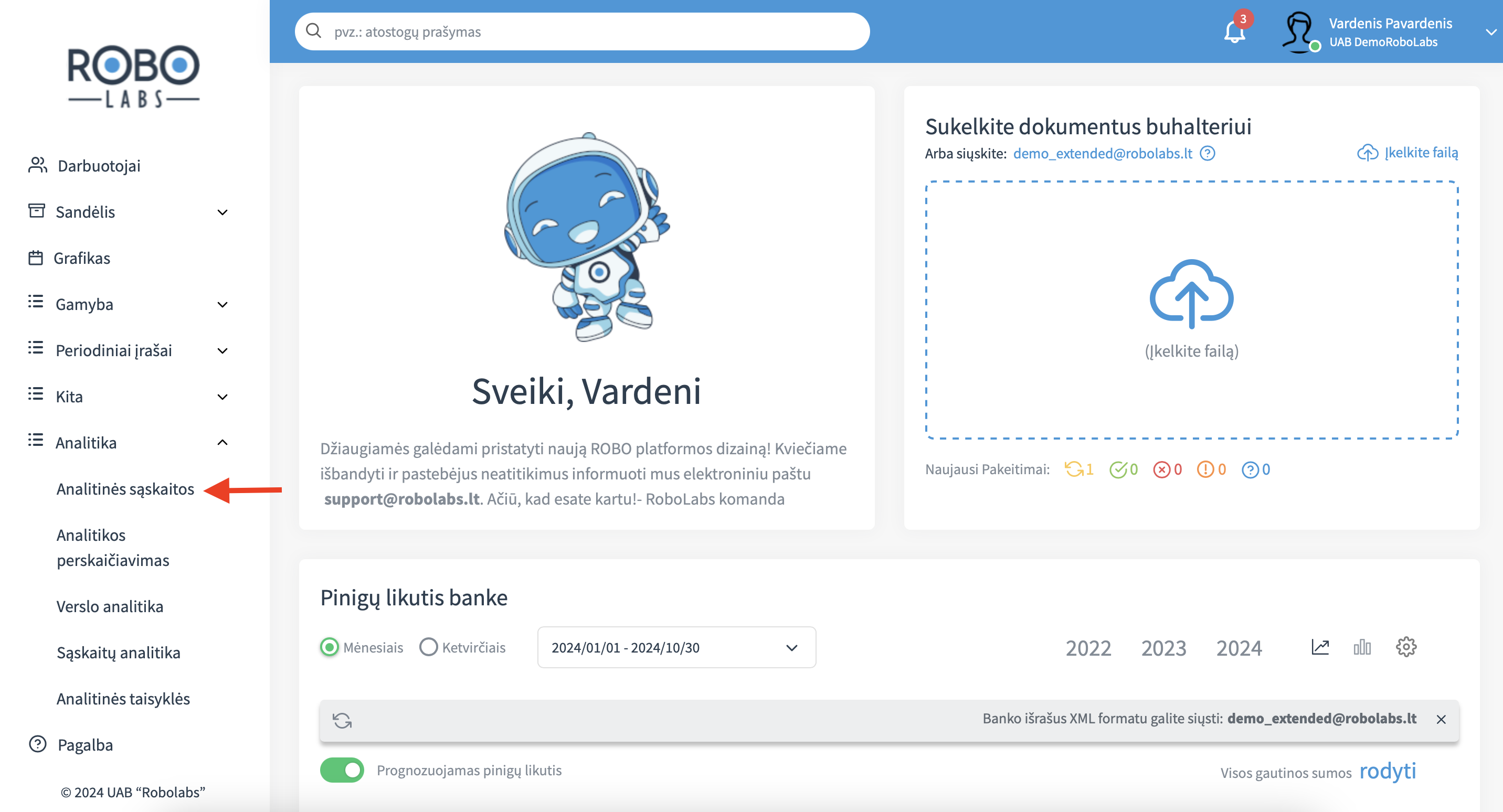
Pasirinkite periodą.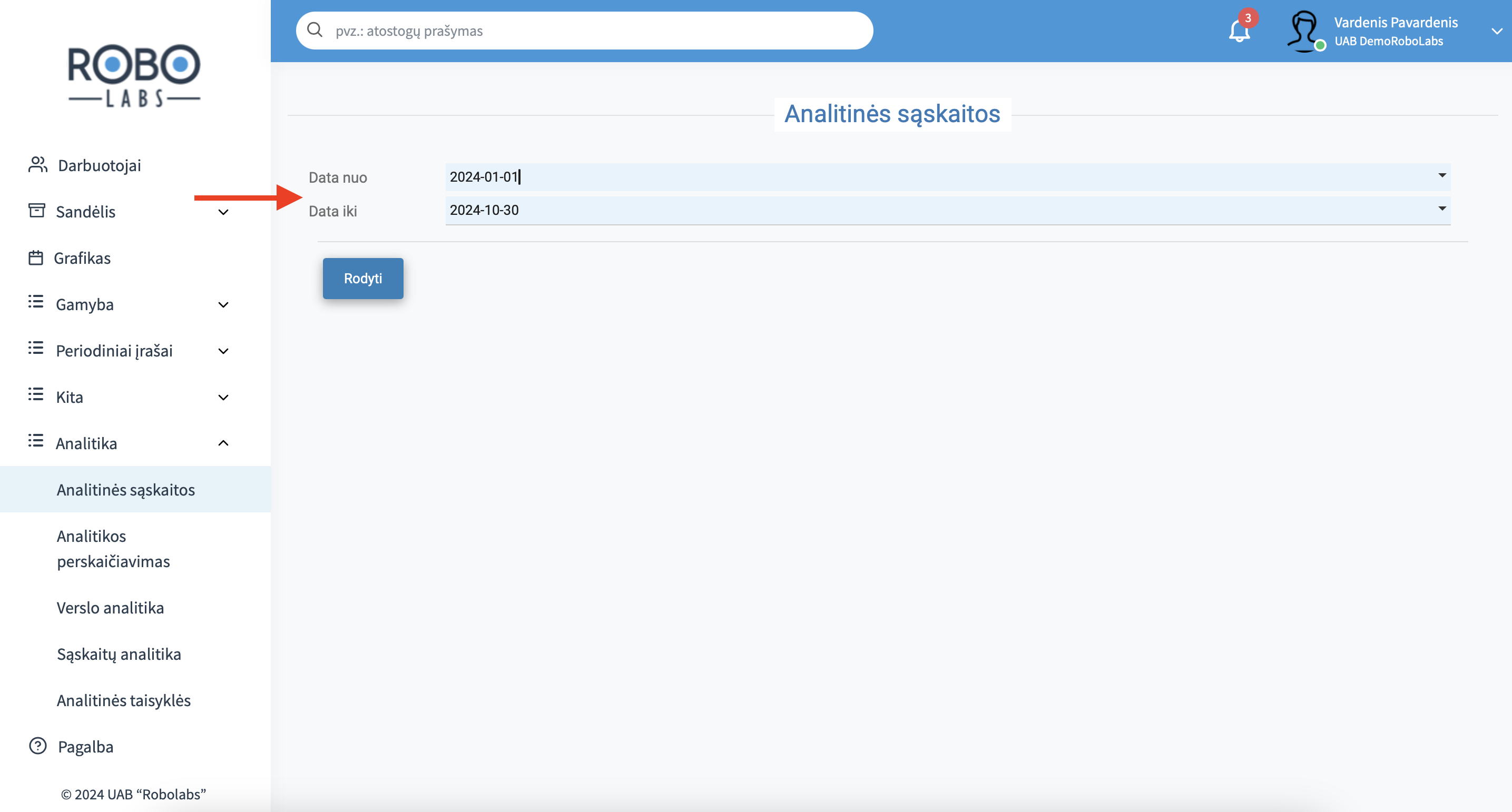
Norėdami sukurti naują analitinę sąskaitą, pasirinkite "Sukurti naują..." ir "Sąskaitą".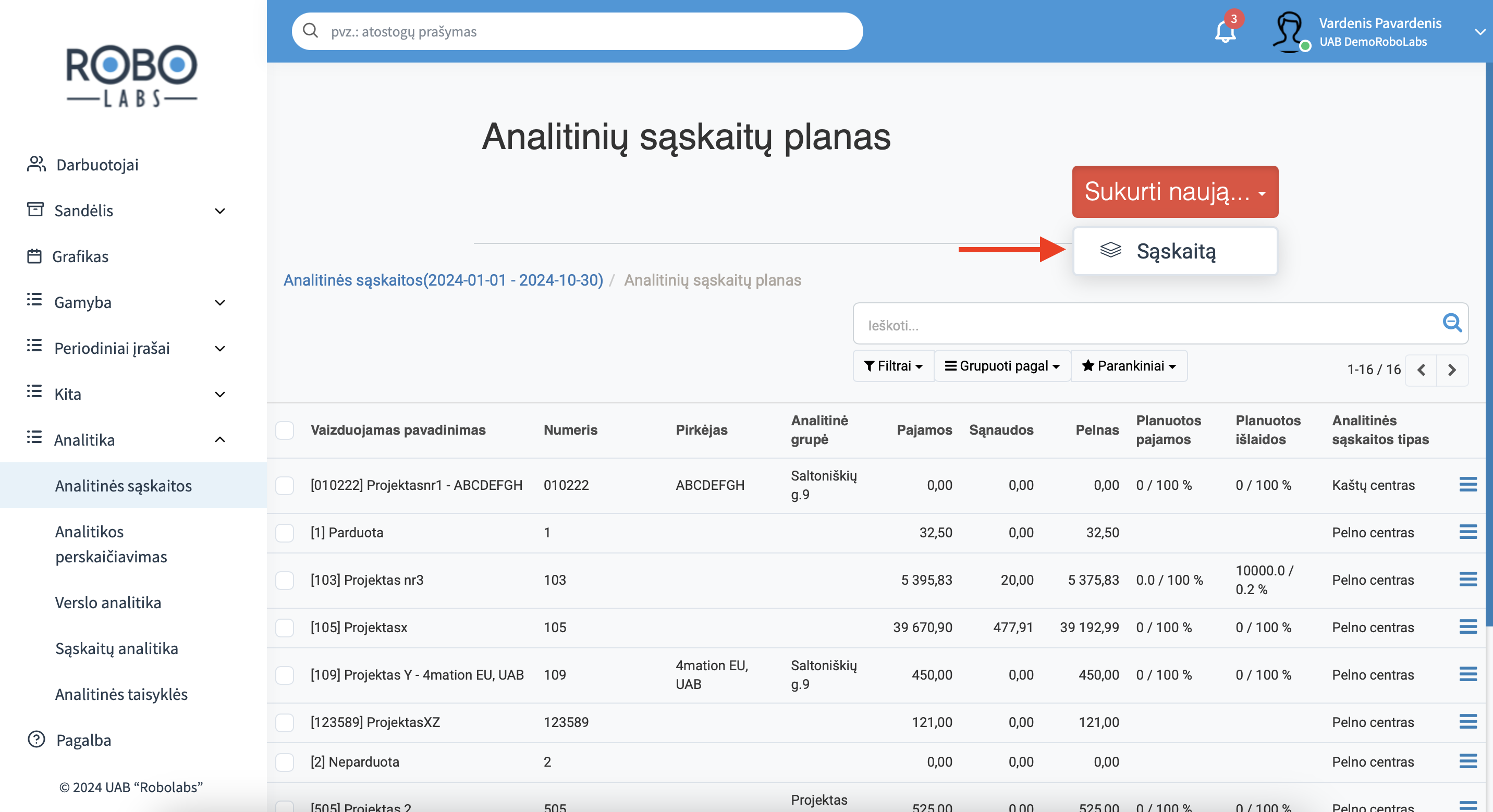
Suveskite pavadinimą, numerį, pasirinkite, kas matys analitinės sąskaitos pajamas ir išlaidas. Jeigu norite, kad analitinės sąskaitos pajamas ir išlaidas matytų tik nurodyti komandos nariai, juos pridėkite apačioje, pasirinkę "Pridėti objektą". Nurodykite analitinės sąskaitos tipą. Analitinių sąskaitų tipai yra trys:
- Pajamų centras - skirstomos tik pajamų sąskaitos.
- Kaštų centras - skirstomos tik išlaidų sąskaitos.
- Pelno centras - skirtomos pajamų ir išlaidų sąskaitos.
Pasirinkite "Išsaugoti".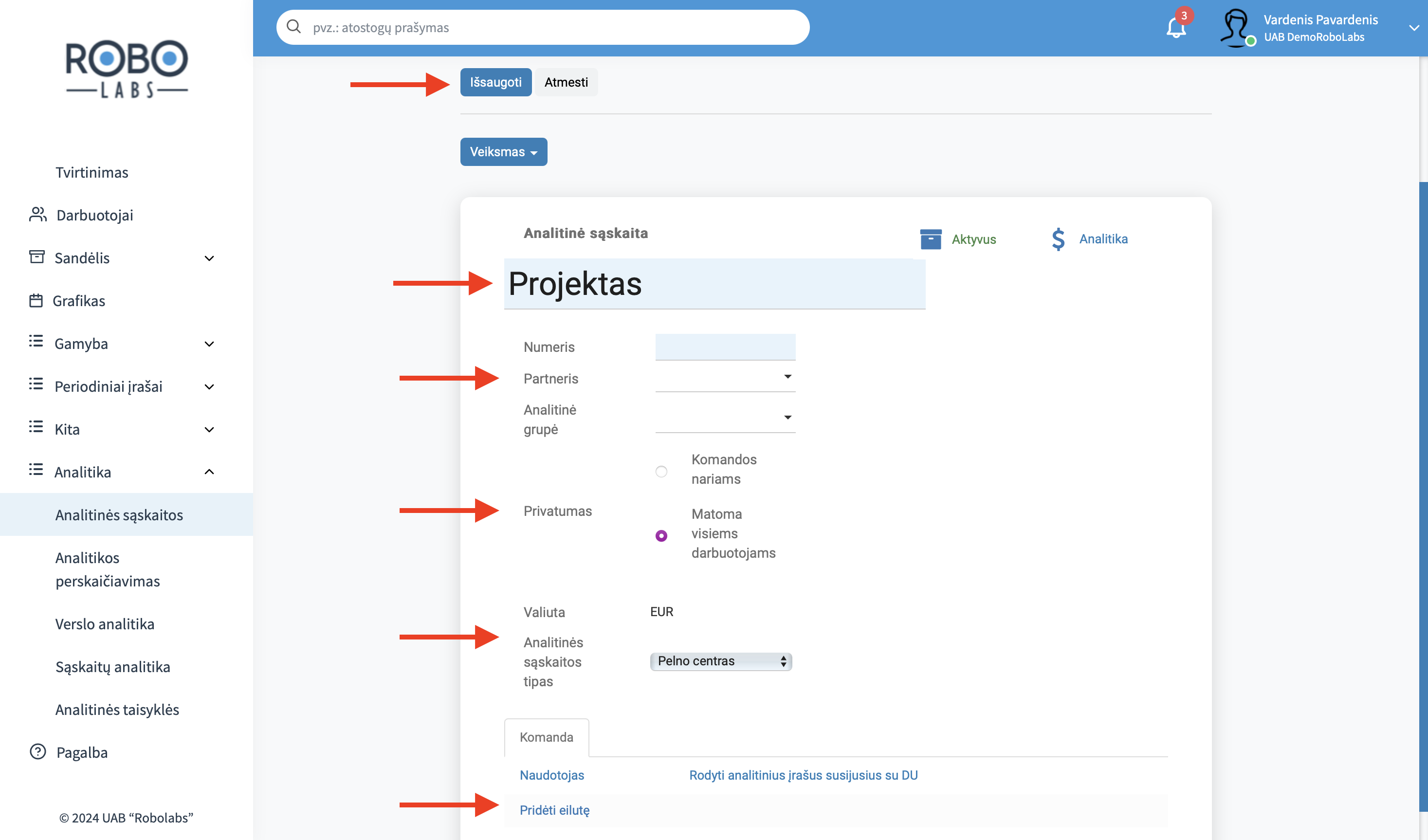
Atsidarę analitinę sąskaitą ir paspaudę ant ikonos "Aktyvus", ją galite suarchyvuoti. Pasirinkę ikoną "Analitika", detaliai matysite visas susijusias pajamas ir išlaidas.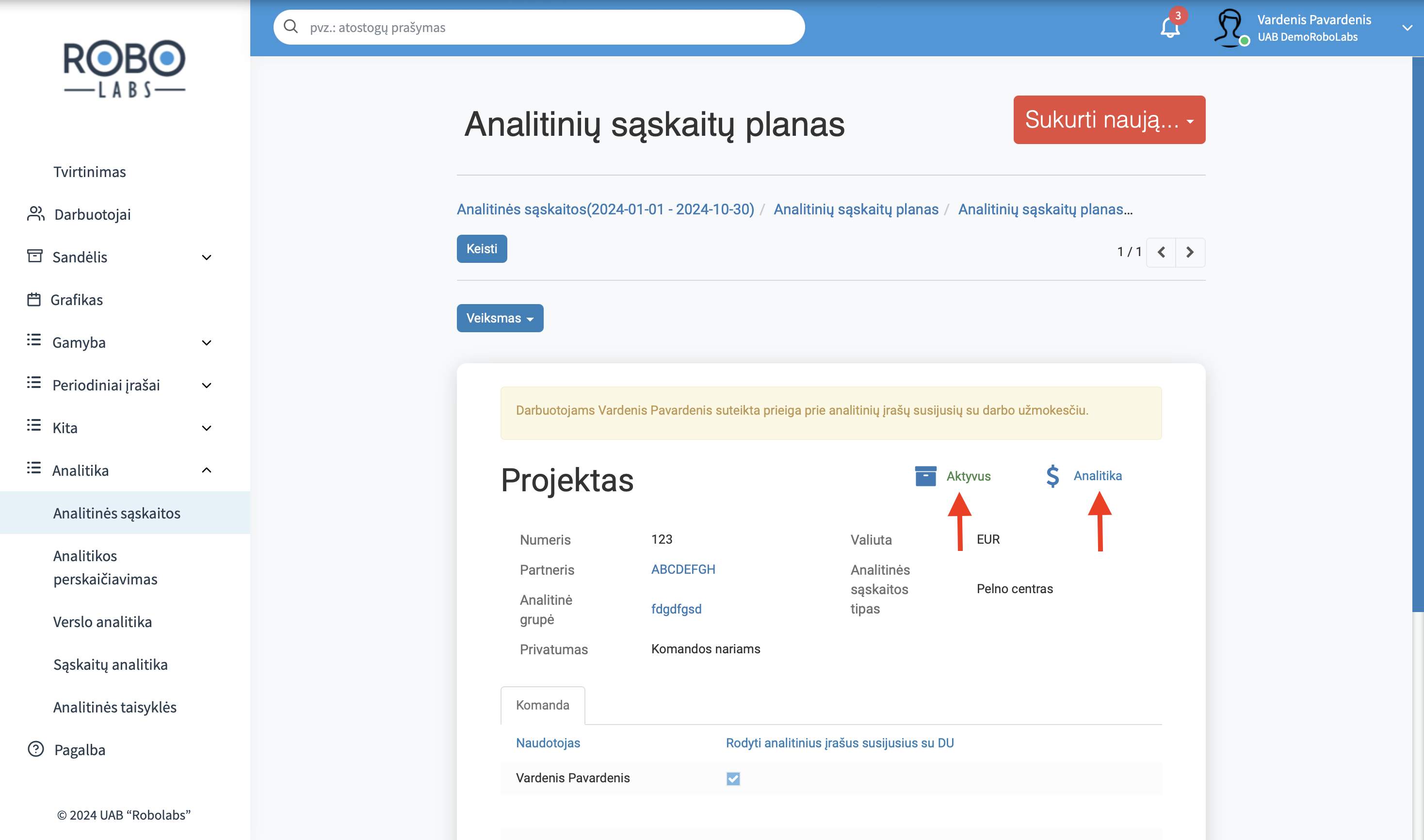
Norėdami atlikti pakeitimus analitinėje sąskaitoje, ją atsidarę pasirinkite "Keisti".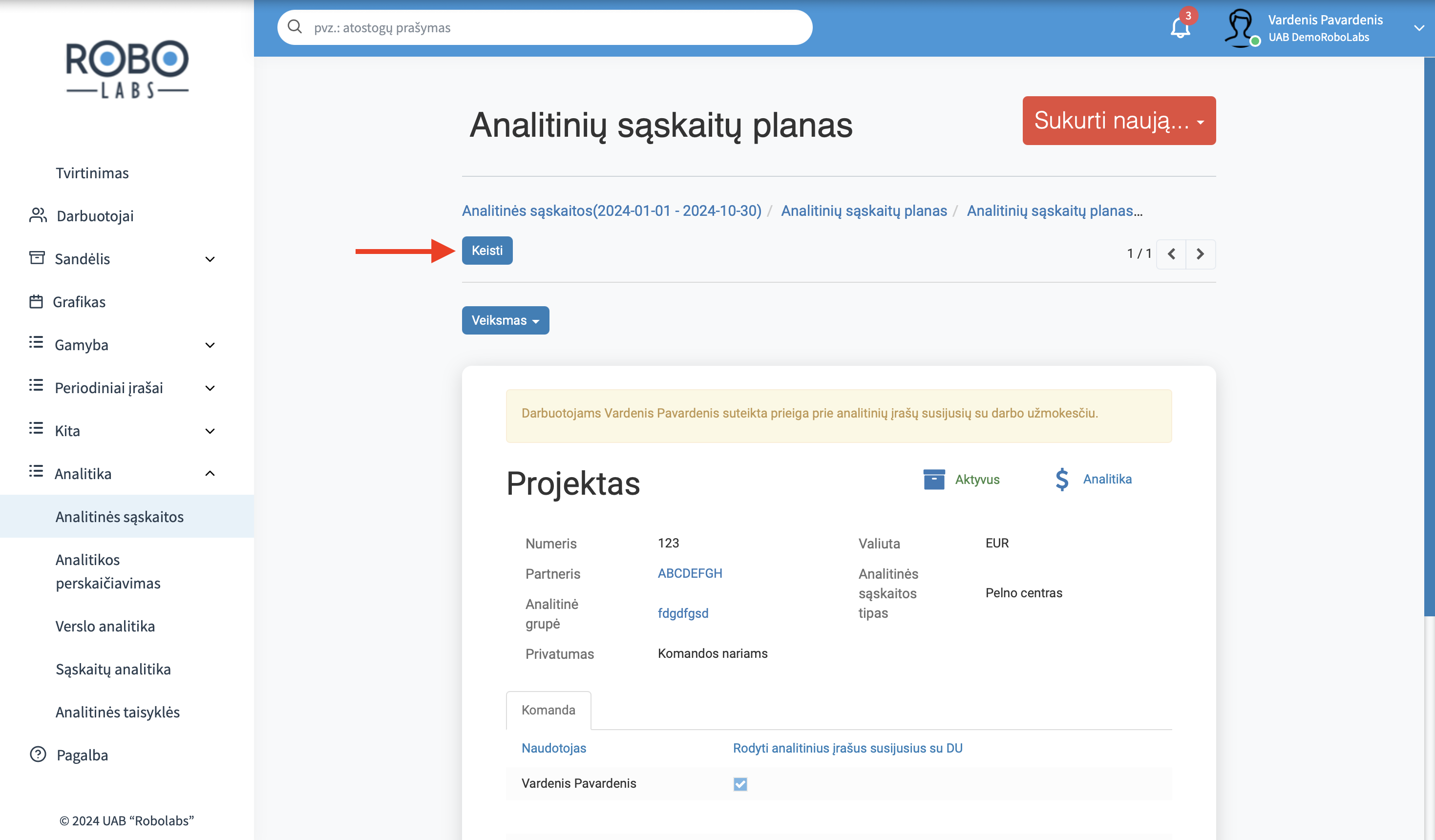
Atlikę pakeitimus pasirinkite "Išsaugoti".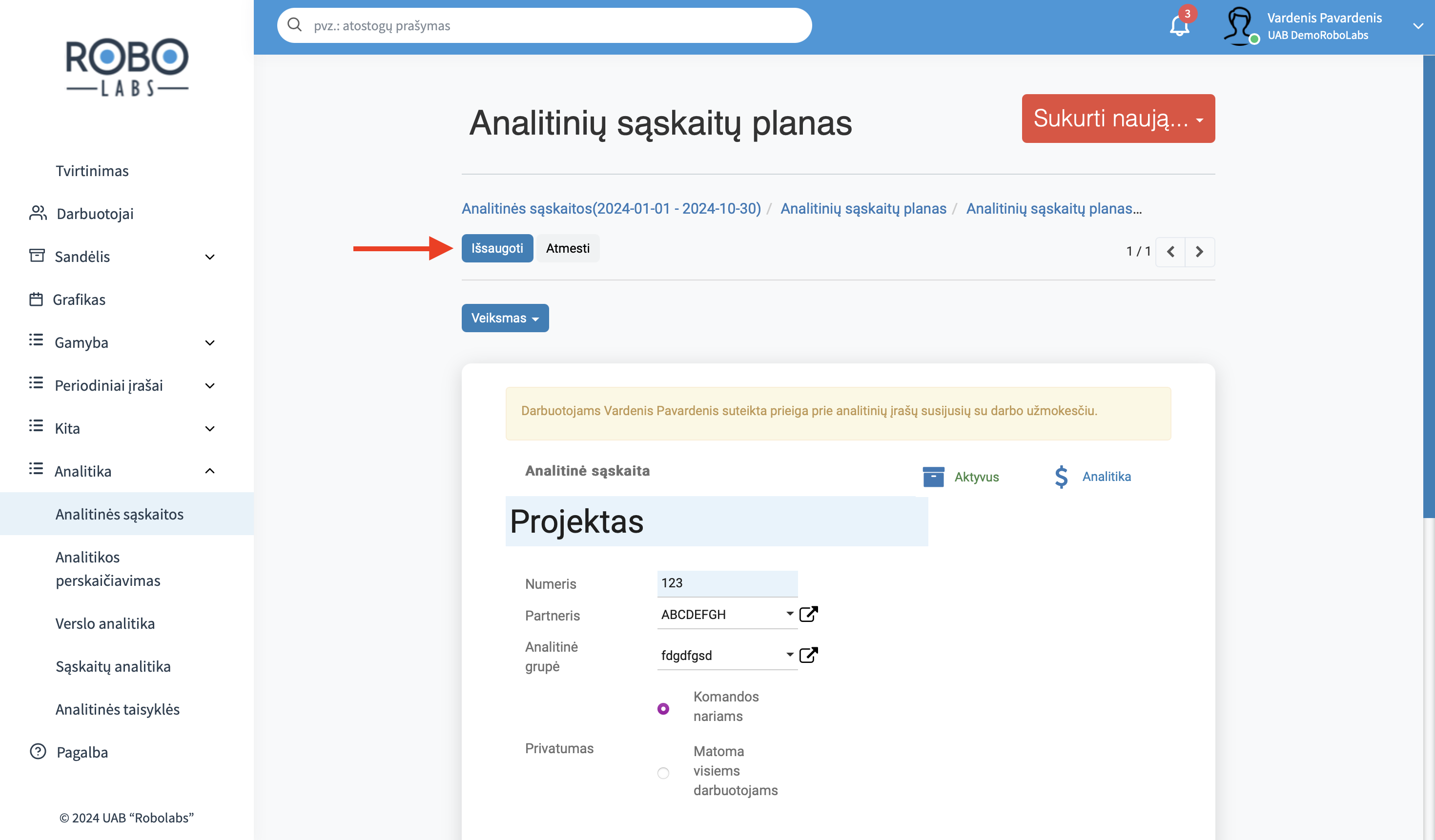
Analitinių sąskaitų biudžetavimas
Kiekvienai analitinei sąskaitai galima priskirti pajamų ir išlaidų biudžetus nurodytam periodui bei stebėti jų vykdymą. Atsidarę analitinių sąskaitų planą, ties norima biudžetuoti analitine sąskaita paspauskite nurodytą ikoną.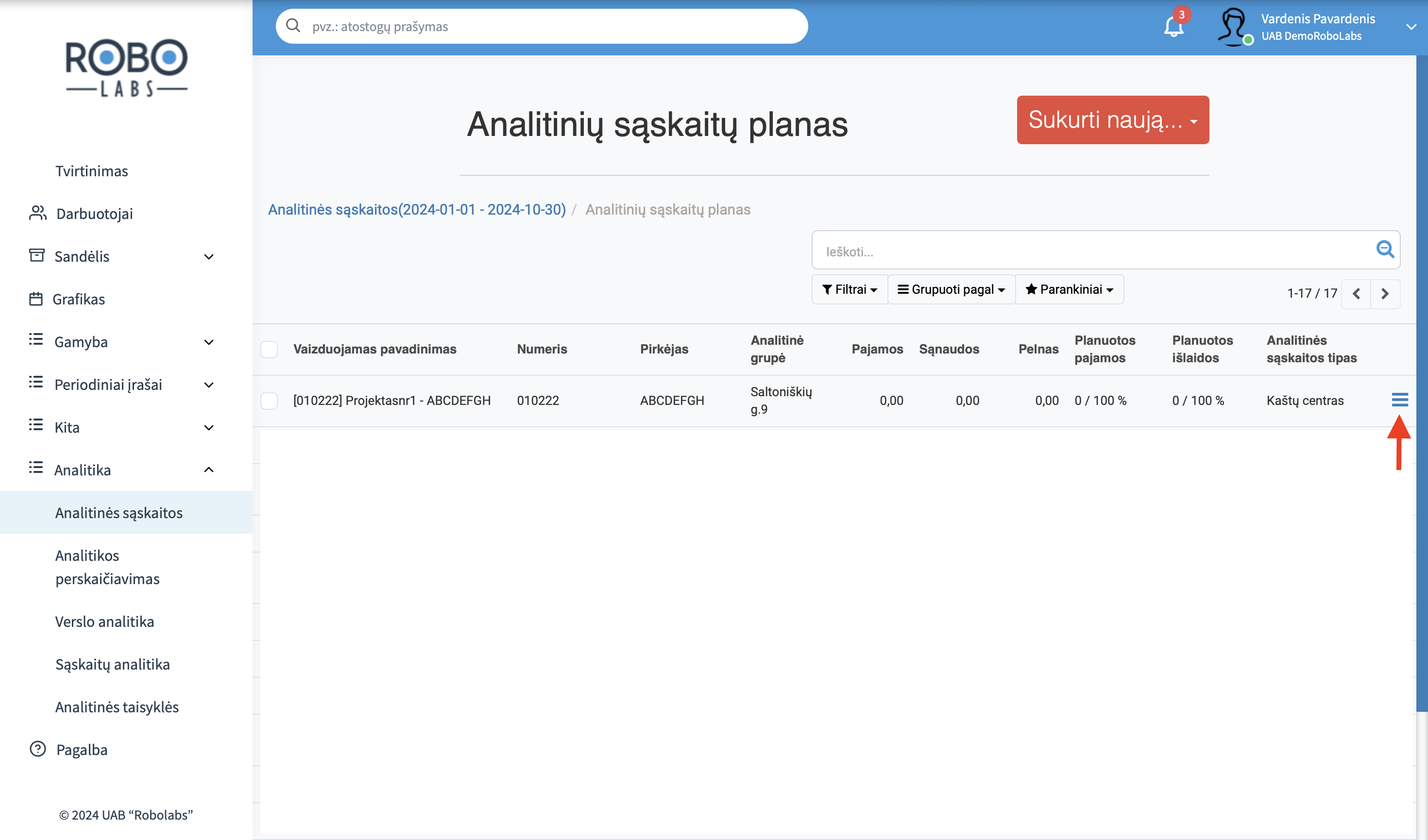
Pasirinkite "Pridėti".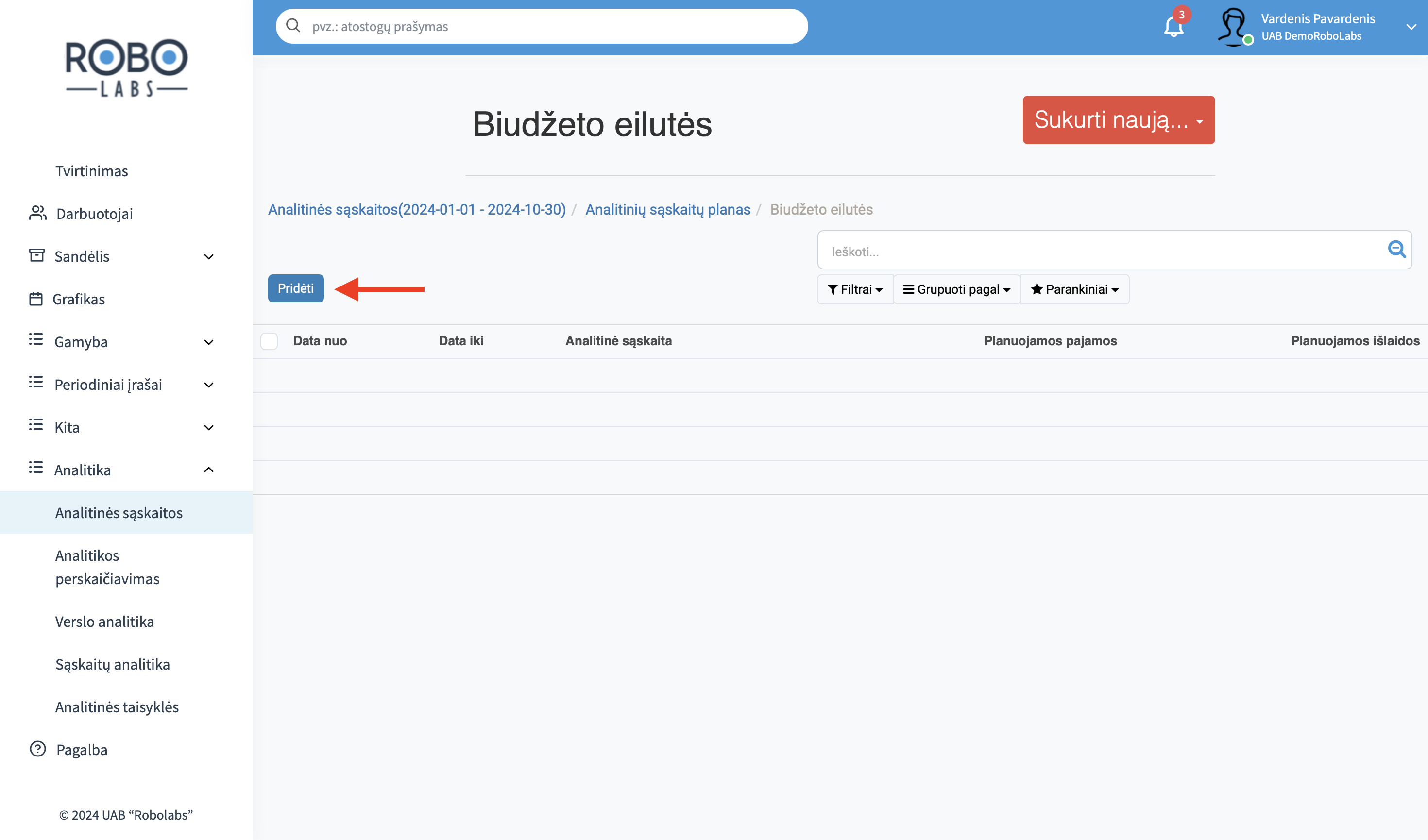
Pažymėkite periodą, kurį biudžetuojate, suveskite planuojamas pajamas ir išlaidas.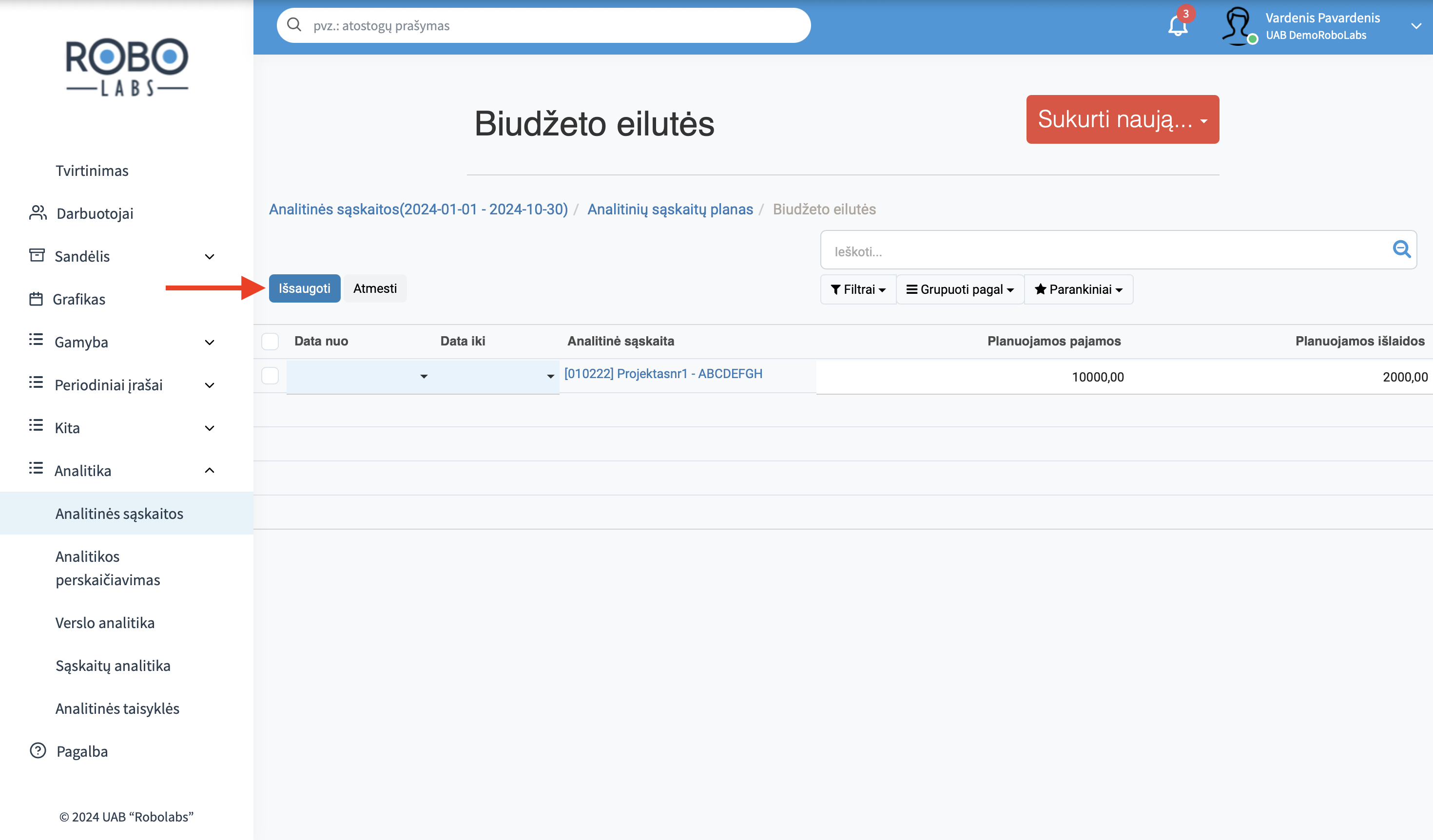
Suvedus biudžetą, o pajamas ir išlaidas priskiriant nurodytai analitinei sąskaitai, matysite biudžeto vykdomumą.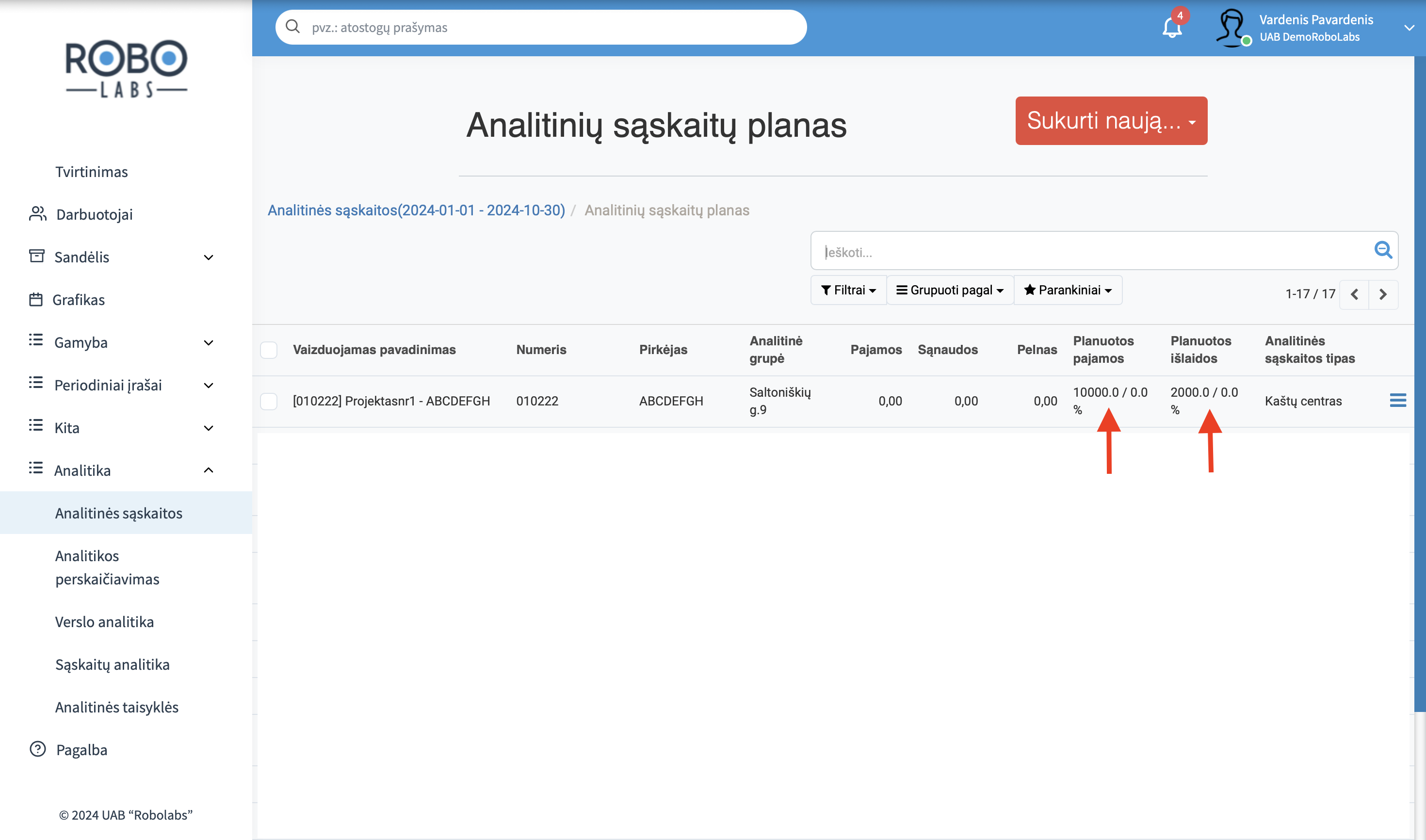
Pajamų ir išlaidų priskyrimas analitinei sąskaitai
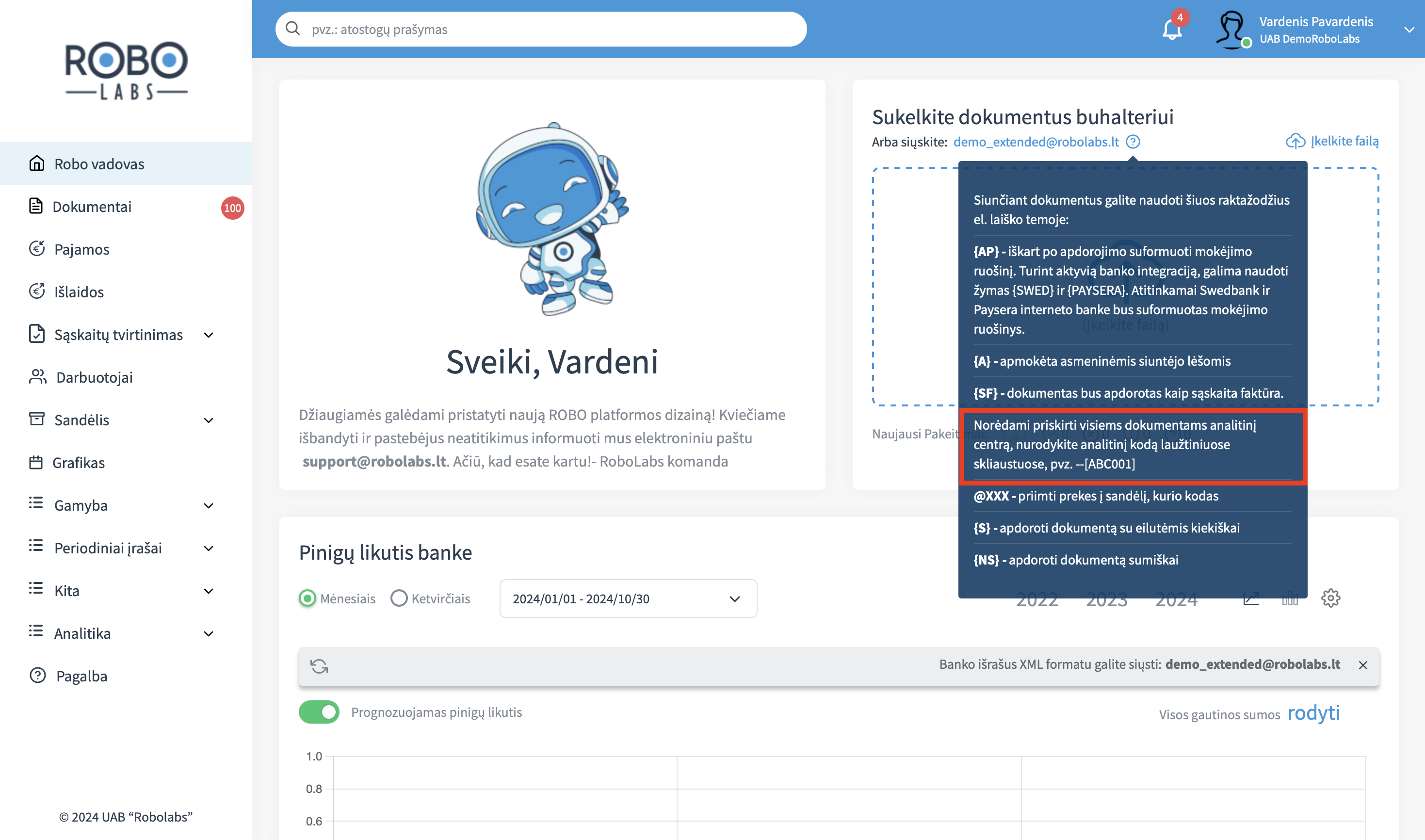
Siųsdami dokumentą elektroniniu paštu, laiško pavadinime (eilutėje "Subject") įrašykite siunčiamam dokumentui norimą priskirti analitinį kodą, pvz. [ABC001] .
Dokumentus priskirti atitinkamam analitiniui kodui taip pat galima atsidarius norimą apdorotą dokumentą ir pasirinkus "Veiksmas" bei "Keisti analitines sąskaitas".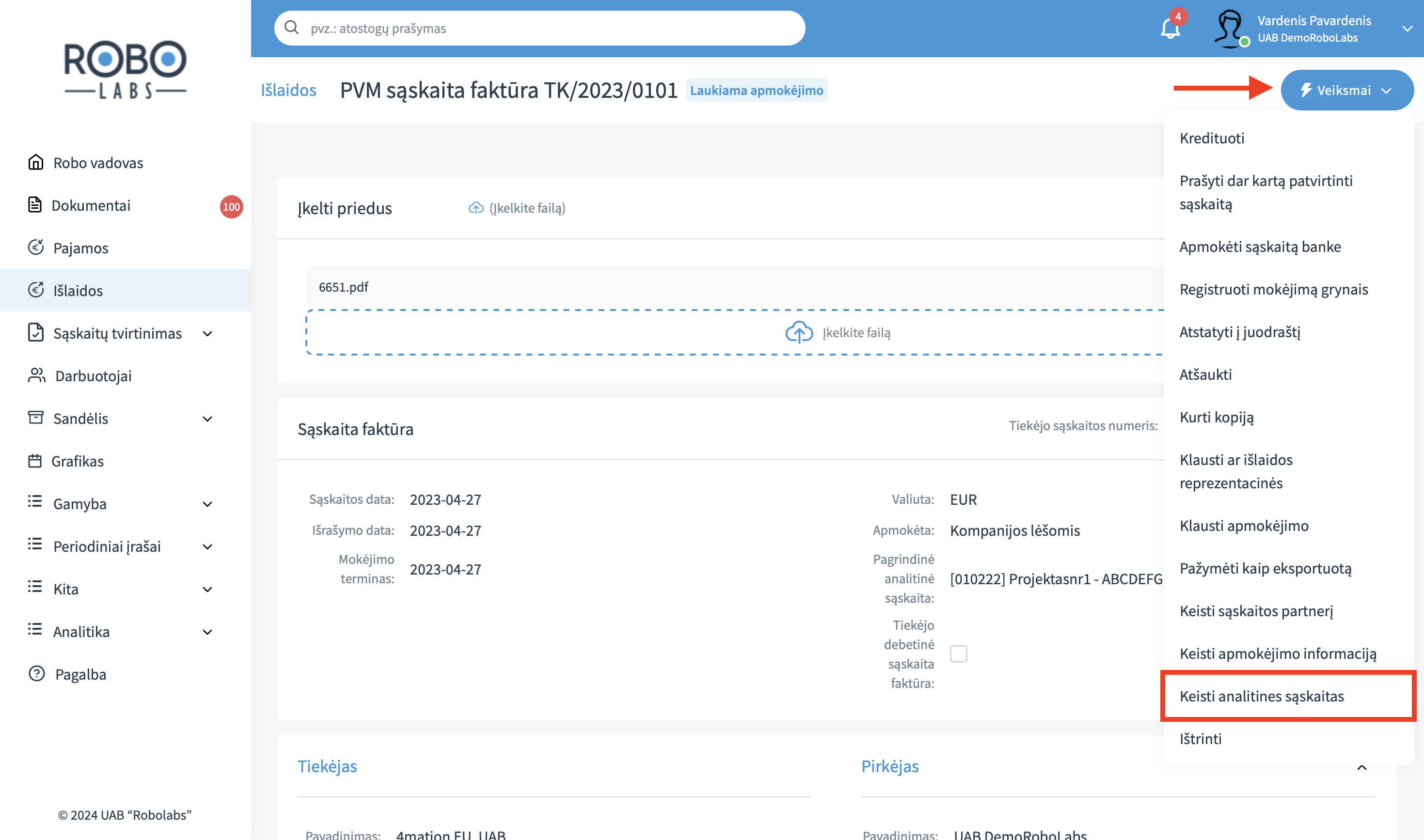
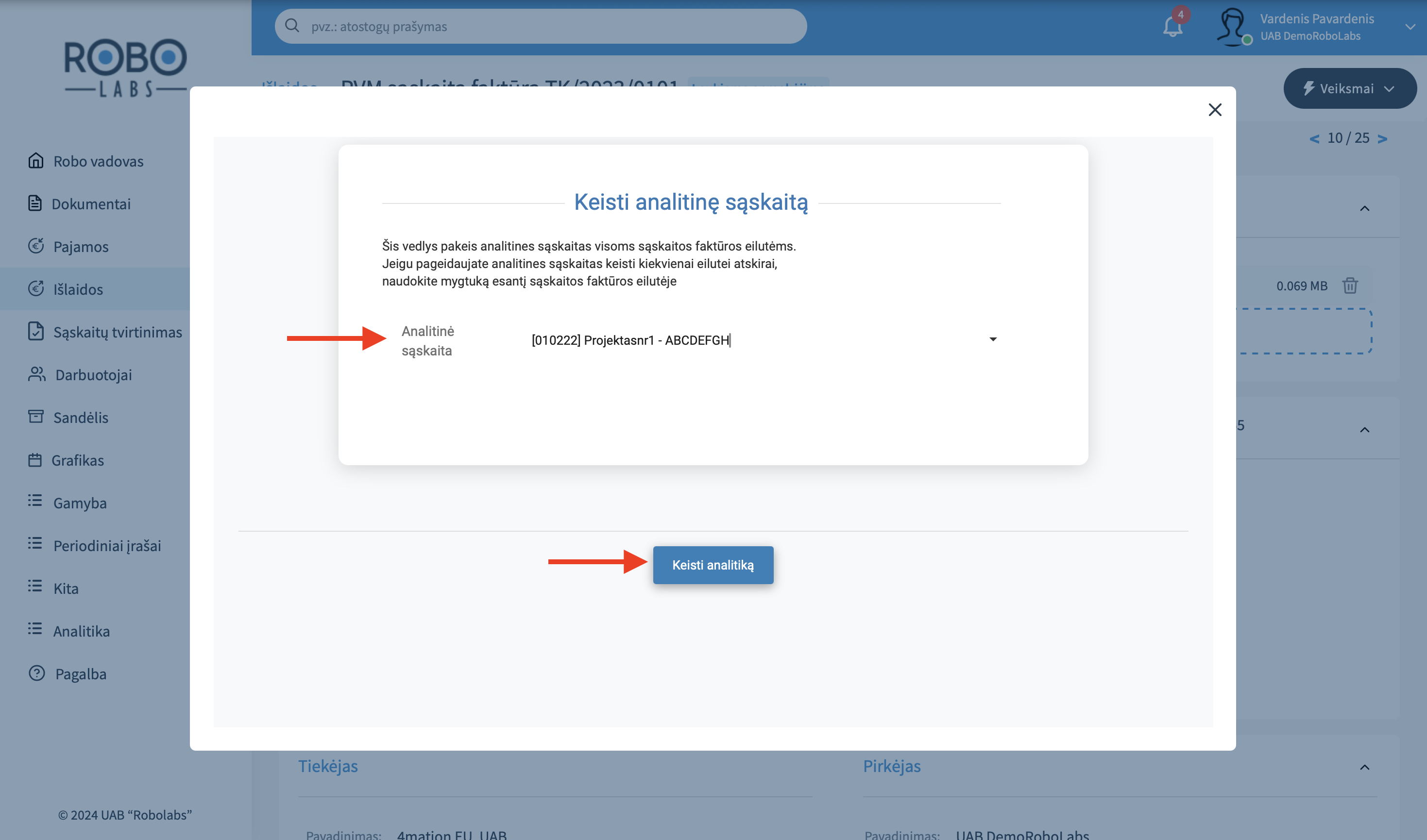
Pasirinkite norimą analitinę sąskaitą ir spauskite "Keisti analitiką".
Taip pat skirtingas analitines sąskaitas galite priskirti atskiroms sąskaitos eilutėms ar eilutę išskaidyti kelioms analitinėms sąskaitoms. Pasirinkite nurodytą ikoną prie sąskaitos eilutės.

Jeigu norite tiesiog pakeisti analitinę sąskaitą, pasirinkite veiksmą "Keisti analitines sąskaitas".

Pažymėkite į kokią analitinę sąskaitą norite pakeisti. Jeigu norite ateityje visas šio tiekėjo sąskaitas automatiškai priskirti nurodytai analitinei sąskaitai, galite pažymėti "Įsiminti analitinę taisyklę". Pasirinkite "Keisti analitinę sąskaitą".

Jeigu norite eilutę padalinti kelioms analitinėms sąskaitoms, pasirinkite veiksmą "Skaidyti sąskaitos eilutę".

Pirmiausia, pasirinkite analitinę sąskaitą ir kokią sumą norite jai priskirti. Spauskite klaviatūroje "Enter". Matysite likusią eilutės sumą, kurią toliau galite išdalinti kitoms analitinėms sąskaitoms. Pasirinkite "Skaidyti eilutę".

Analitinių sąskaitų išskaidymas matysis sąskaitoje.

Analitinių taisyklių kūrimas
Sistemoje yra galimybė susikurti analitines taisykles, pagal kurias apdorojami dokumentai bus automatiškai priskiriami tam tikroms analitinėms sąskaitoms. Norėdami sukurti analitinę taisyklę, meniu juostoje pasirinkite "Analitika" ir "Analitinės taisyklės".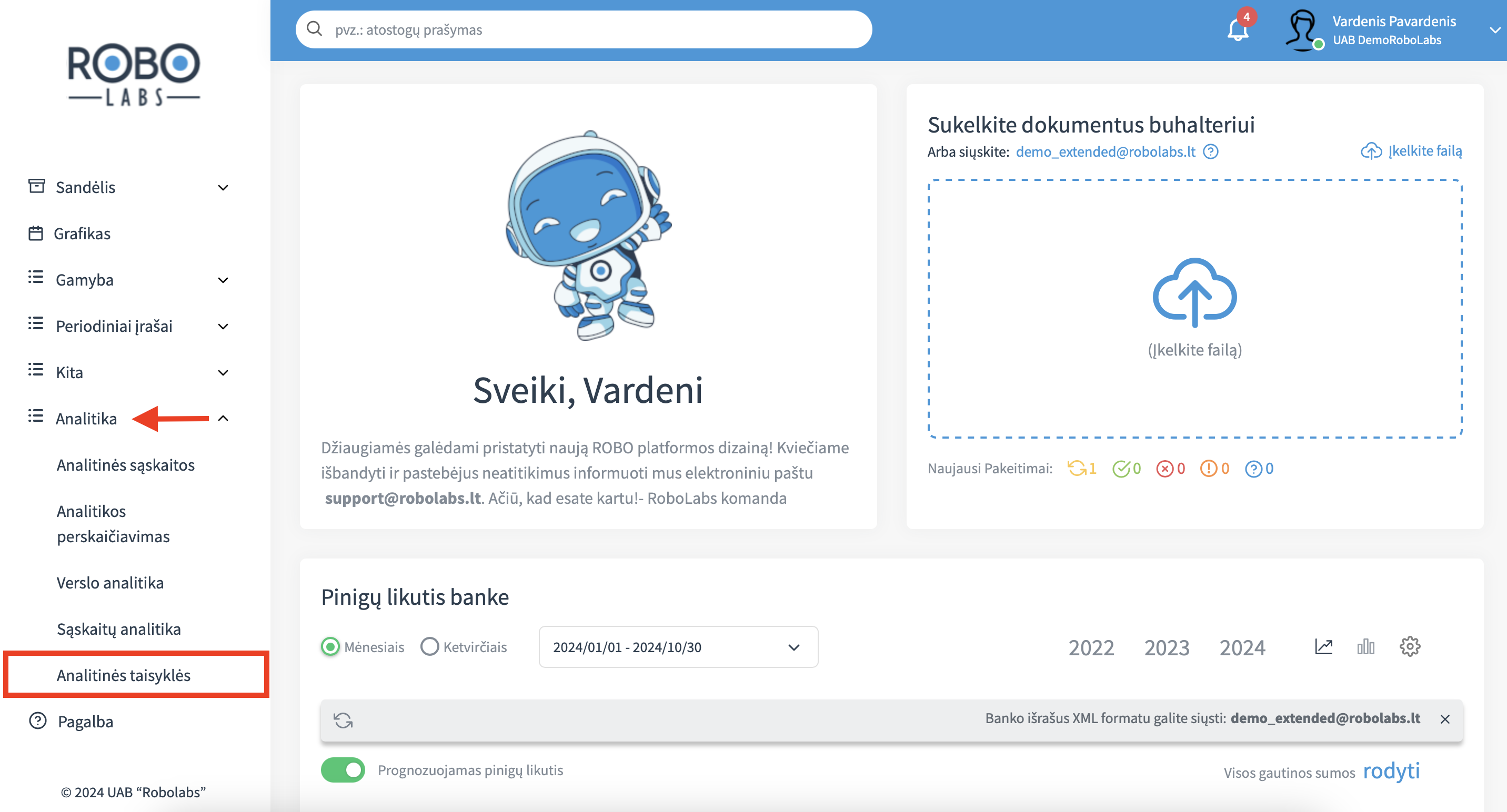
Pasirinkite "Pridėti".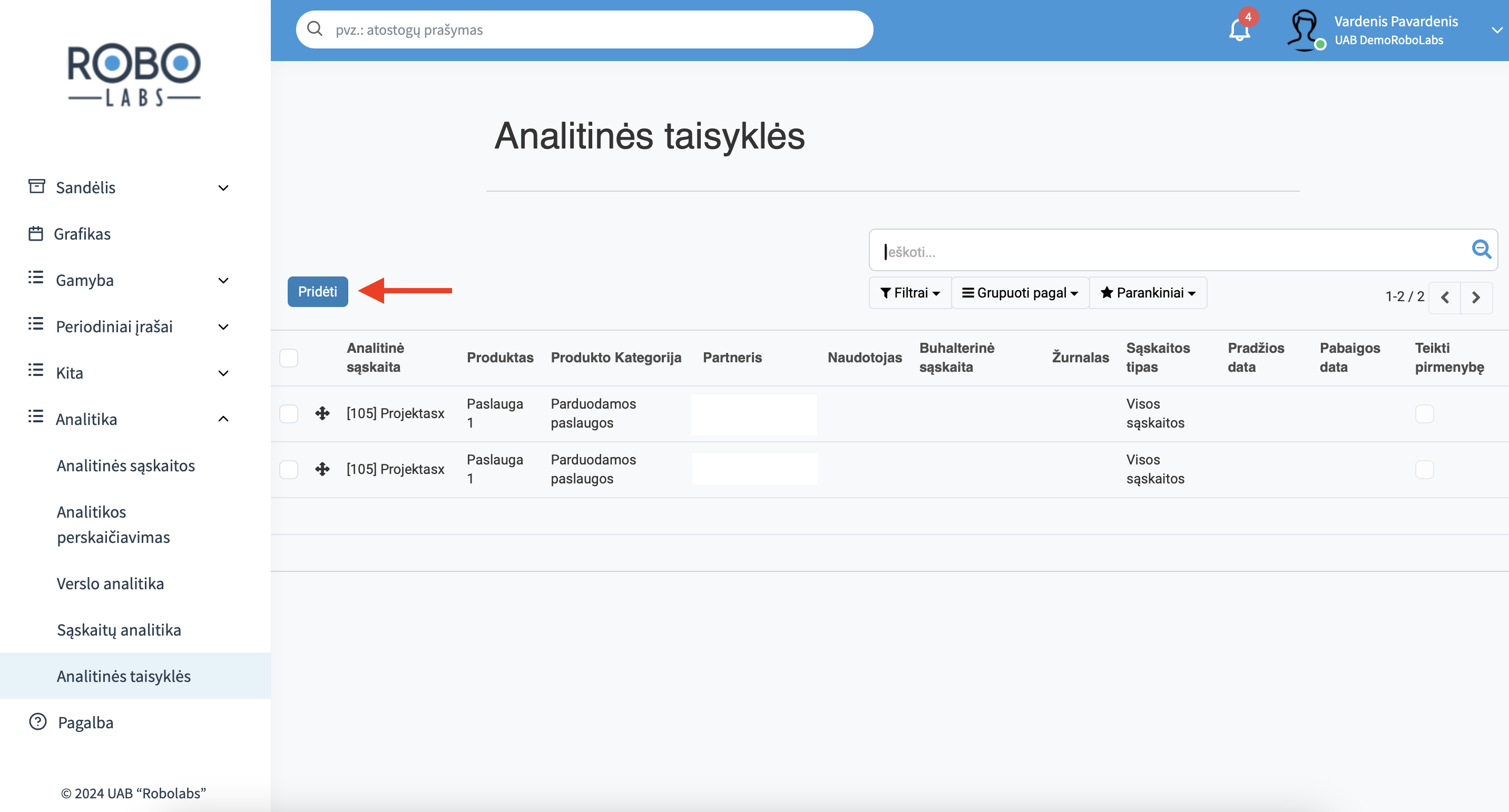
Pavyzdžiui, jeigu norite visas tam tikro partnerio, tam tikru periodu išrašytas sąskaitas priskirti nurodytai analitinei sąskaitai, įveskite analitinę sąskaitą, partnerio pavadinimą ir periodą. Taip pat galite pažymėti "Teikti pirmenybę", jeigu apdoroti atsiųstas dokumentas atitiktų kelias analitines taisykles. Pasirinkite "Išsaugoti".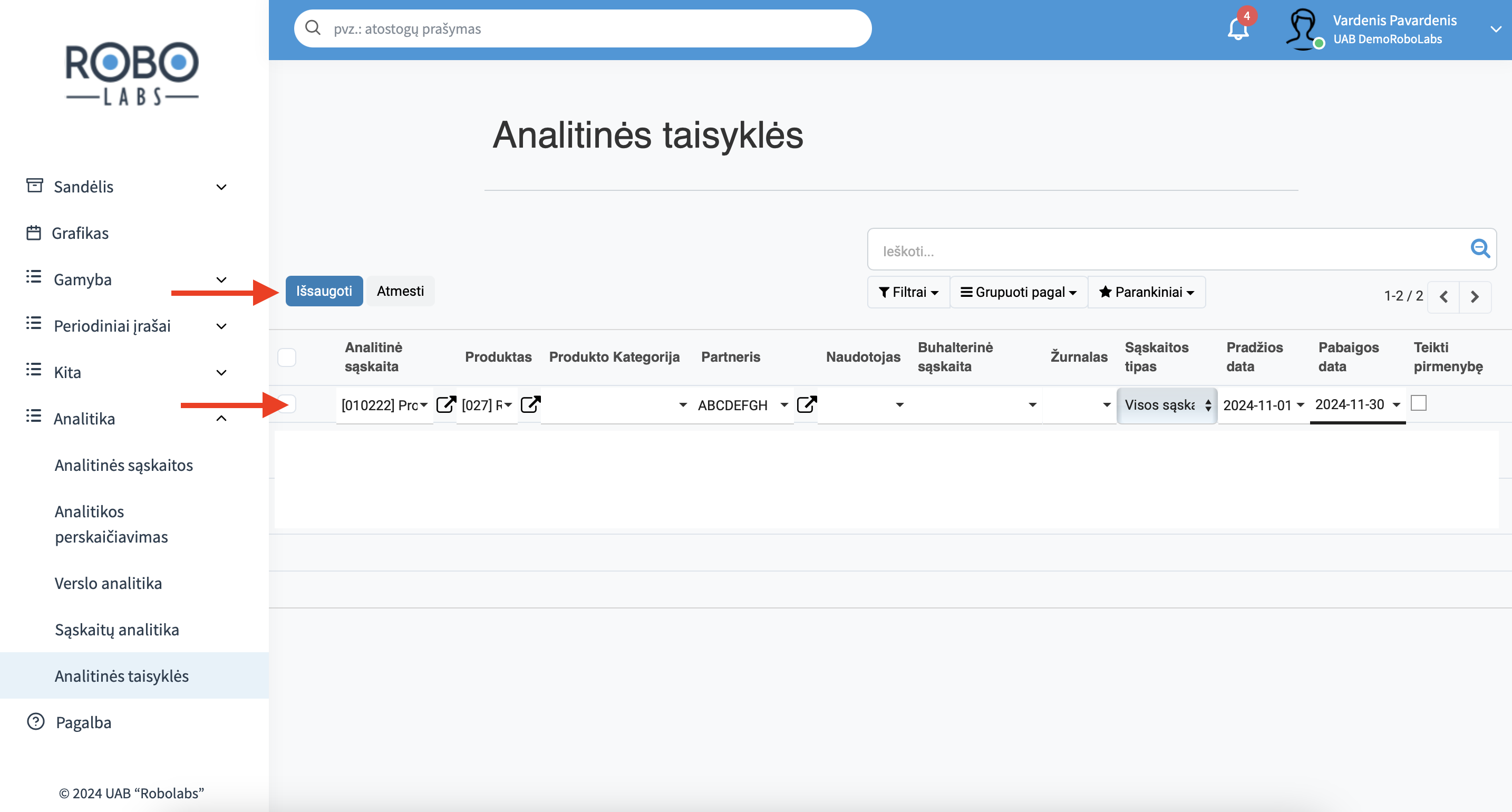
Norėdami pakeisti analitinę taisyklę, paspauskite ant eilutės ir, atlikę pakeitimus, pasirinkite "Išsaugoti".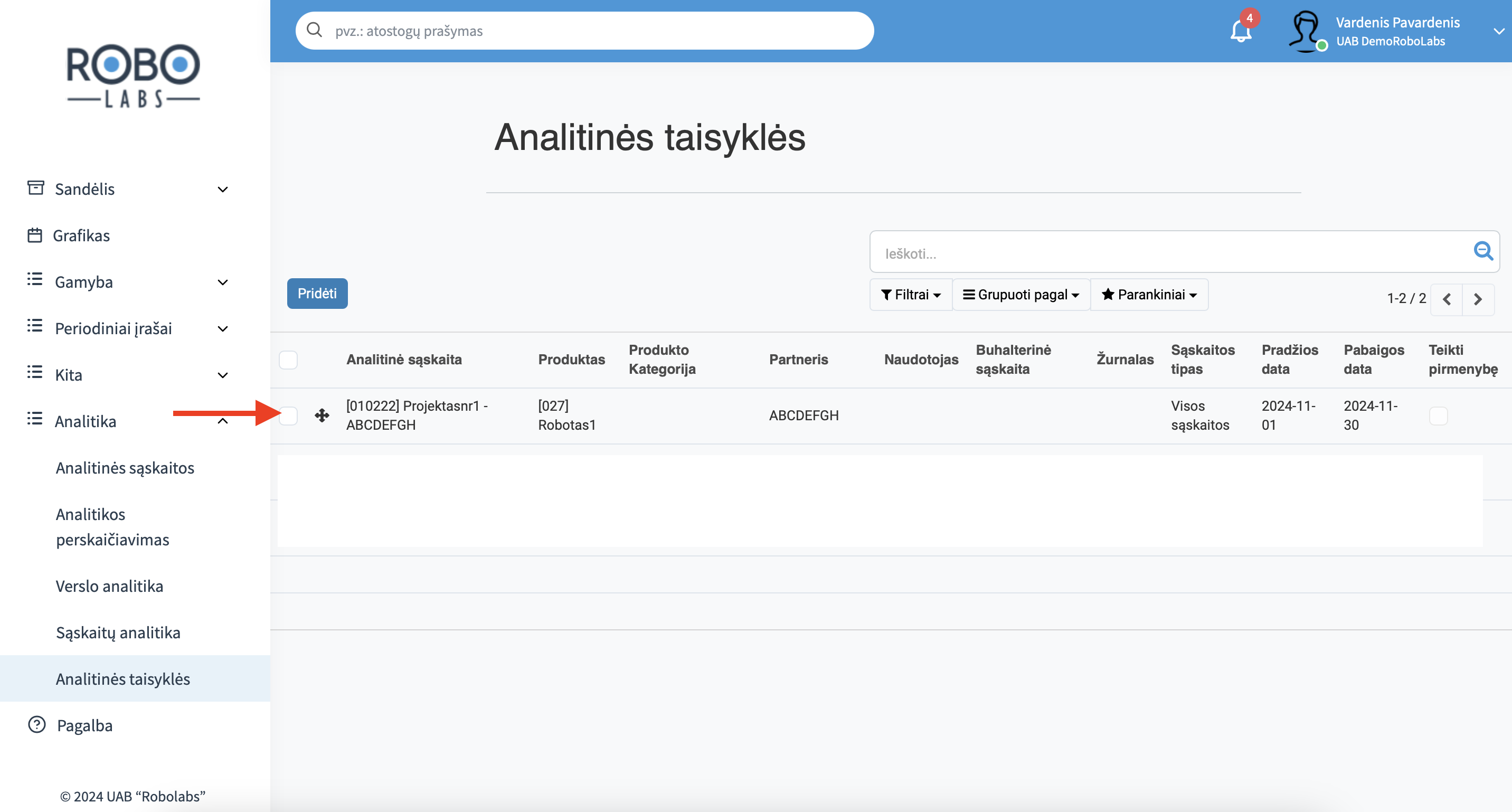
Jeigu yra sukurtos kelios analitinės taisyklės, kurios persipina tarpusavyje, tuomet pritaikoma ta taisyklė, kuri atitinka kuo daugiau parametrų ir turi didesnį “svorį”. Svoris paskirstomas nurodytu būdu:
- Produktas +1
- Produkto kategorija +0,5
- Partneris +1
- Naudotojas +1
- Buhalterinė sąskaita +1
- Žurnalas +1
- Sąskaitos tipas (specifinis - Tiekėjo/Kliento sąskaitos) +1
- Pradžios data +1
- Pabaigos data +1
Verslo ir sąskaitų analitika
Norėdami pjaustyti ir analizuoti analitinių sąskaitų duomenis, meniu juostoje pasirinkite "Analitika" ir "Verslo analitika".
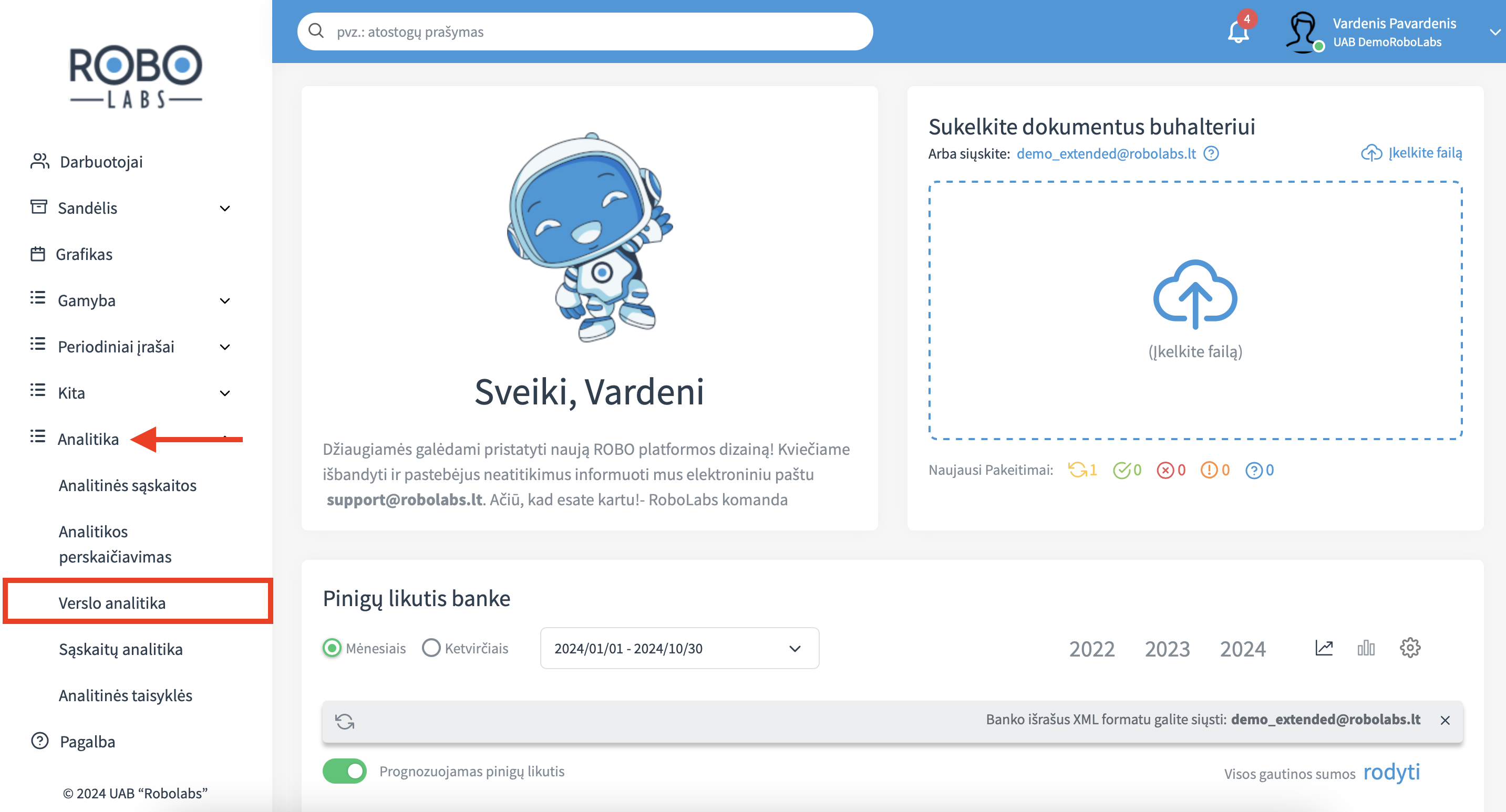
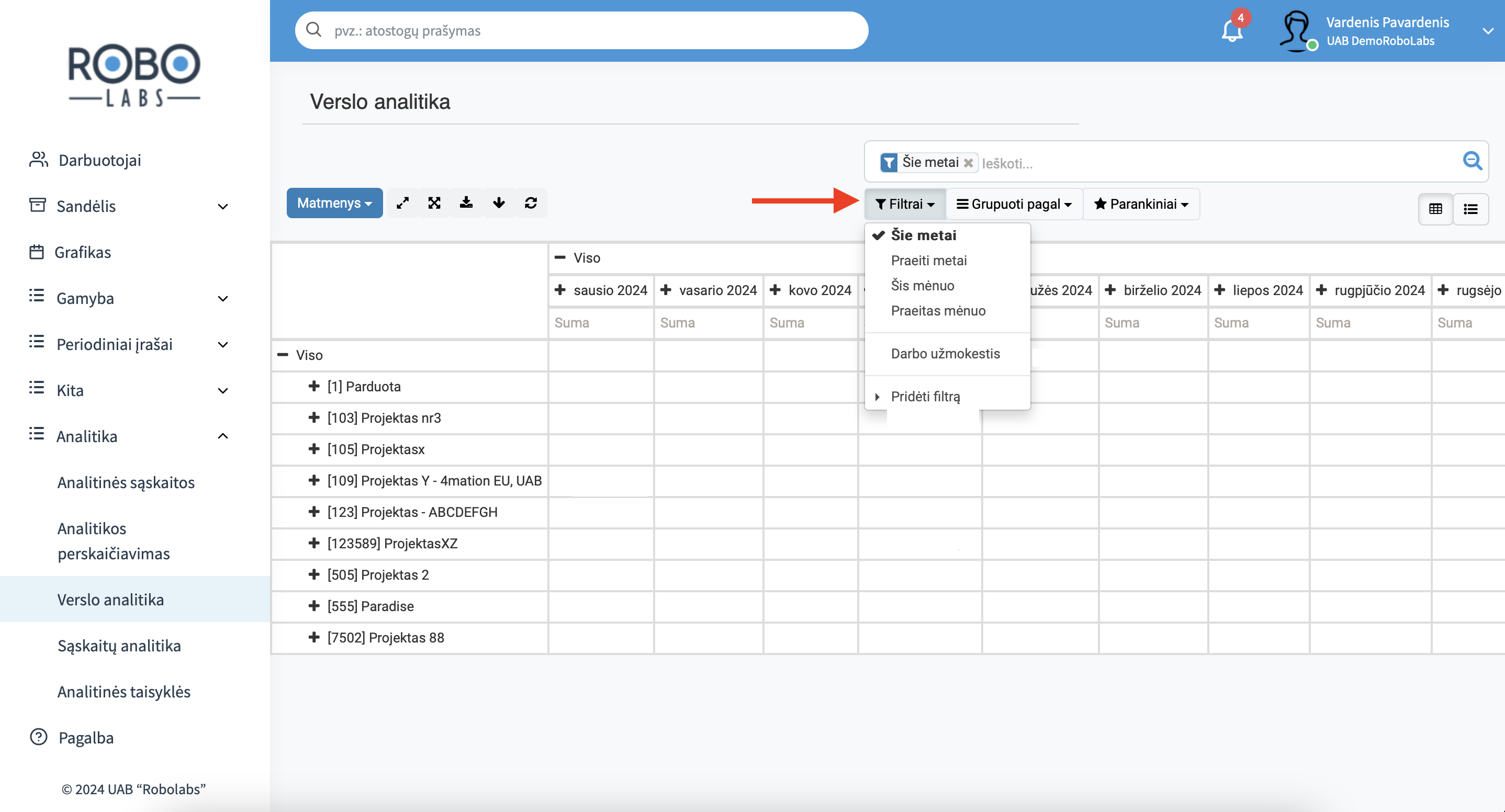
Pasirinkite periodą ar kitą kintamąjį naudodamiesi filtrais.
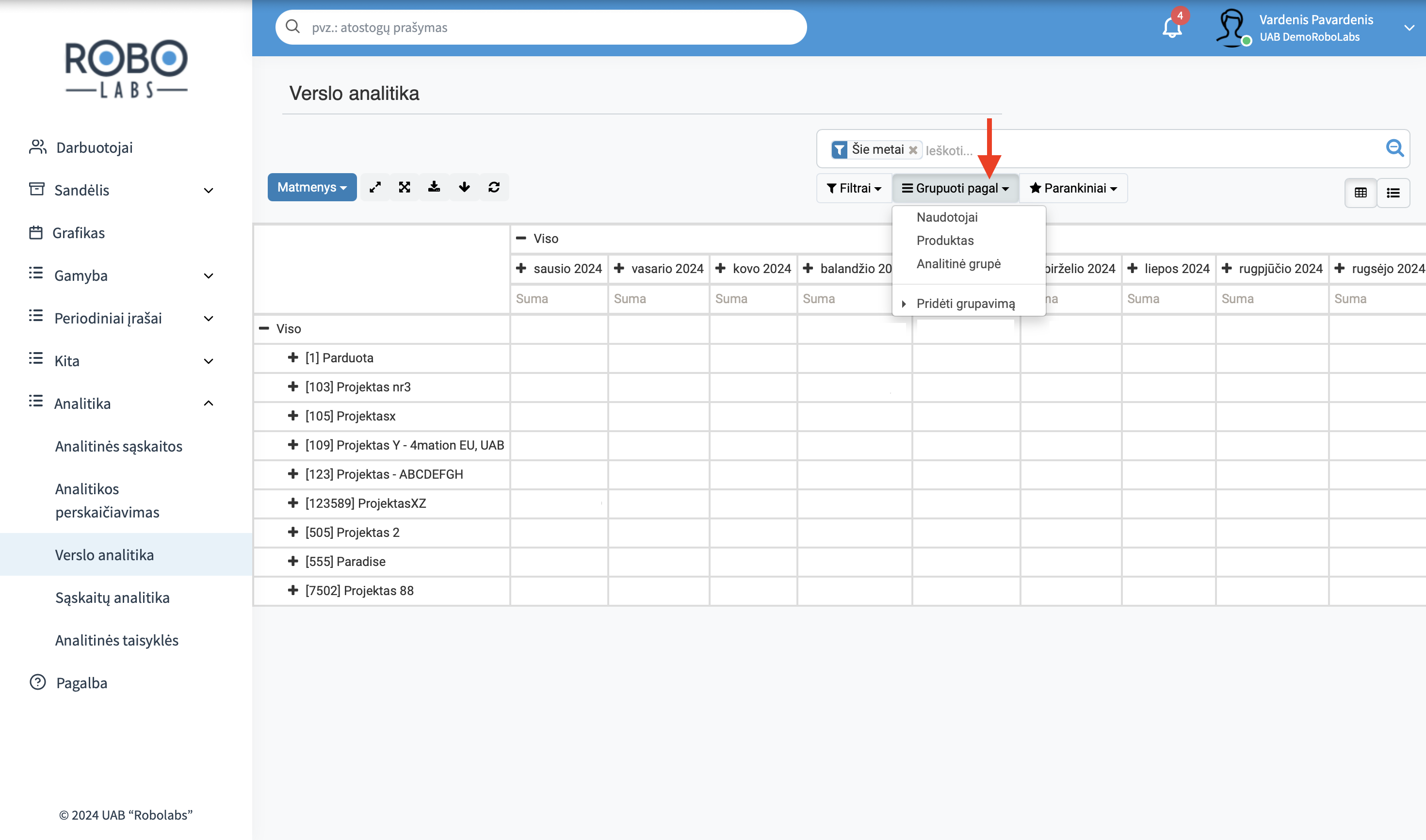
Duomenis taip pat galite grupuoti, pasinaudodami grupavimo įrankiu.
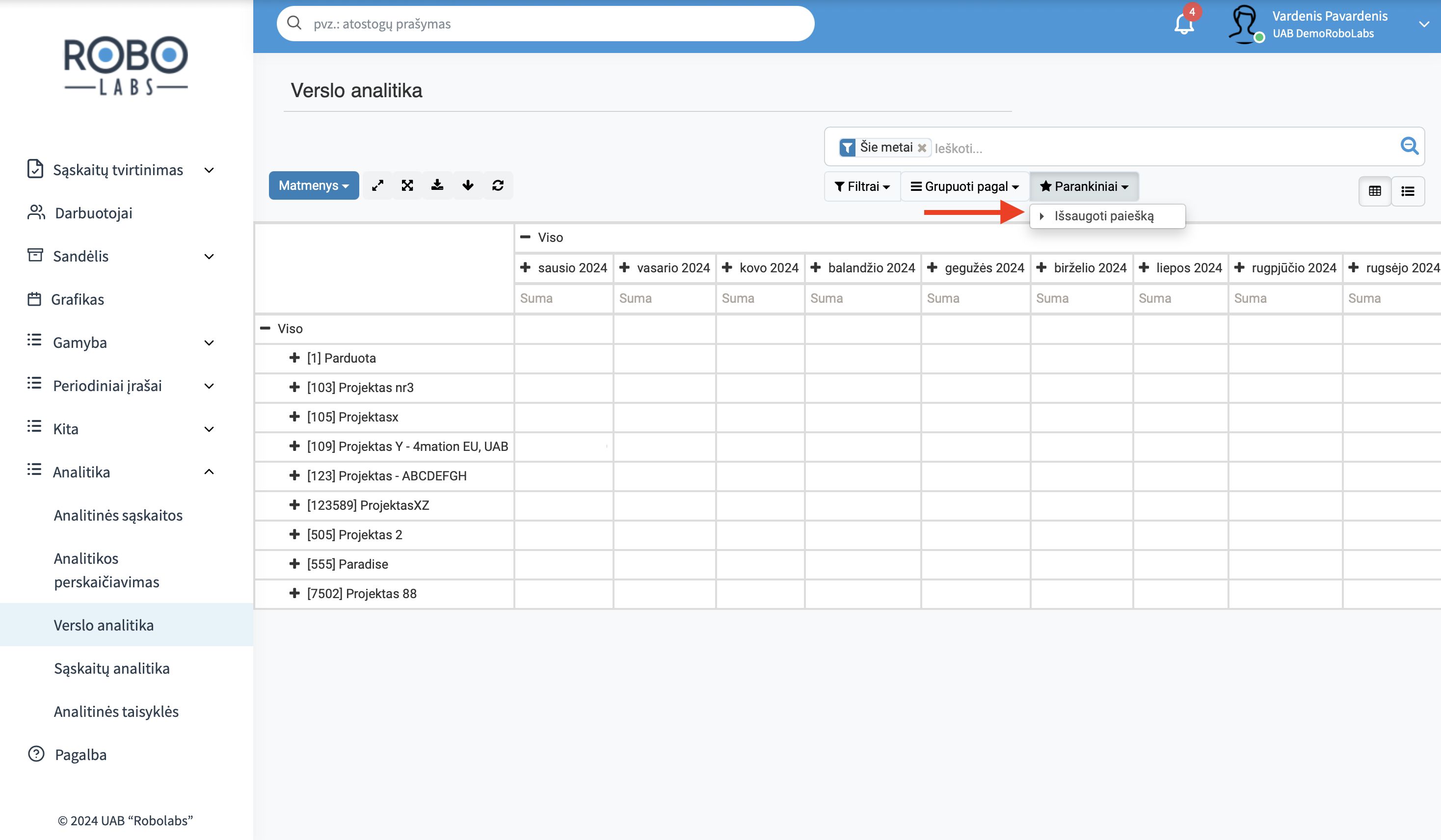
Galite taupyti laiką išsisaugodami dažniausiai naudojamą paiešką.
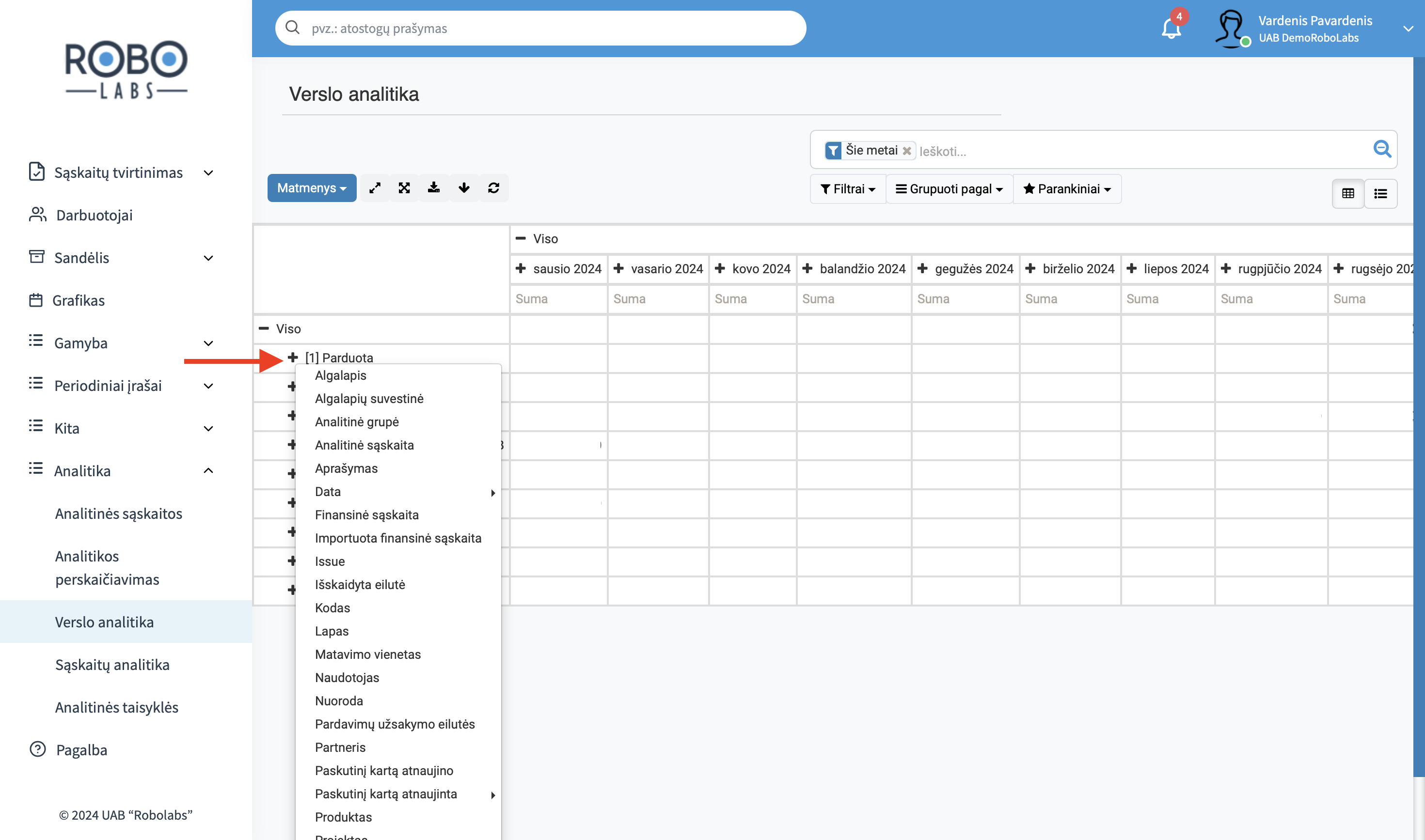
Paspaudę ant "+" ženklo galite detalizuoti eilutes.
Nurodykite kokiu matmeniu norite matyti duomenis, pasirinkę "Matmenys".
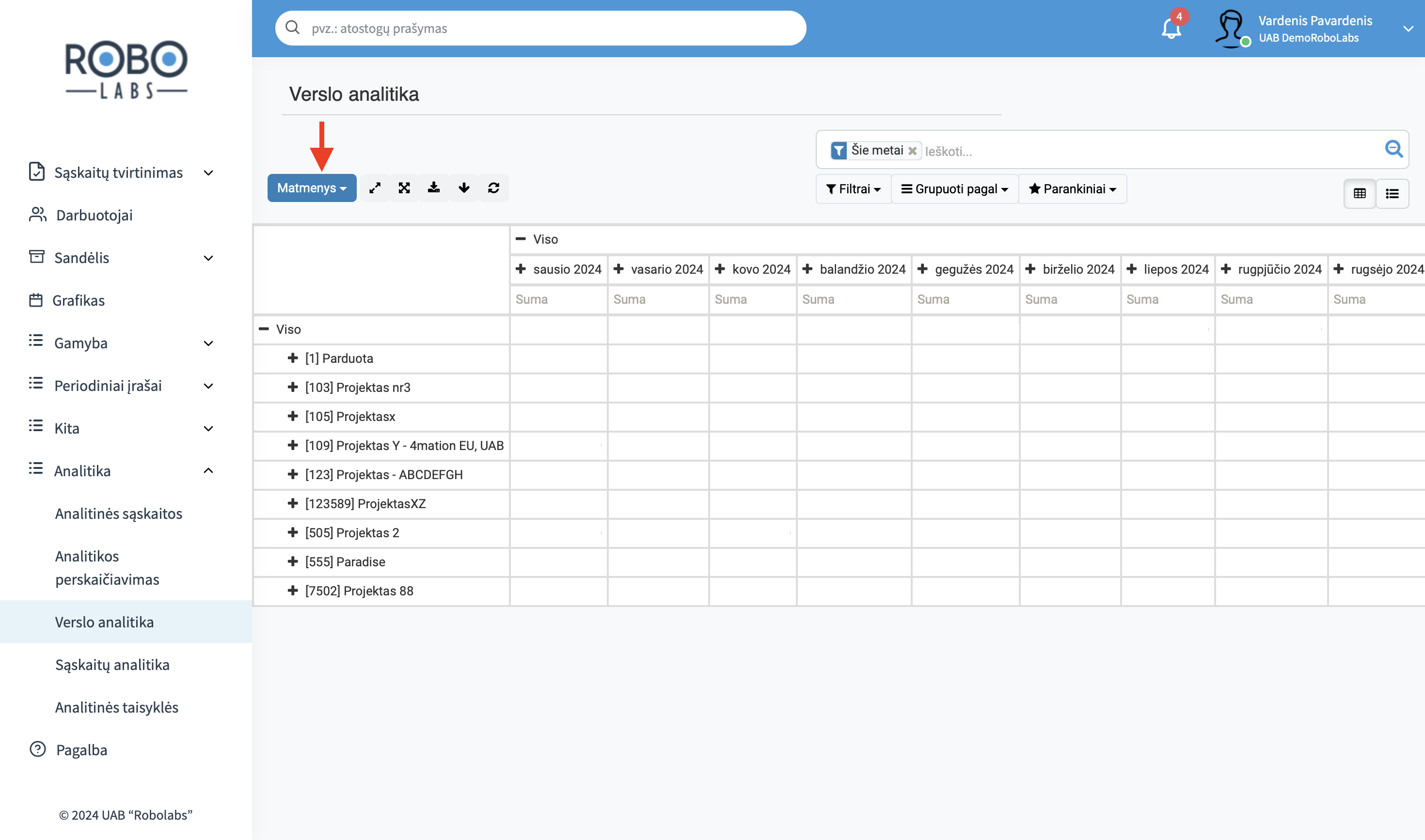
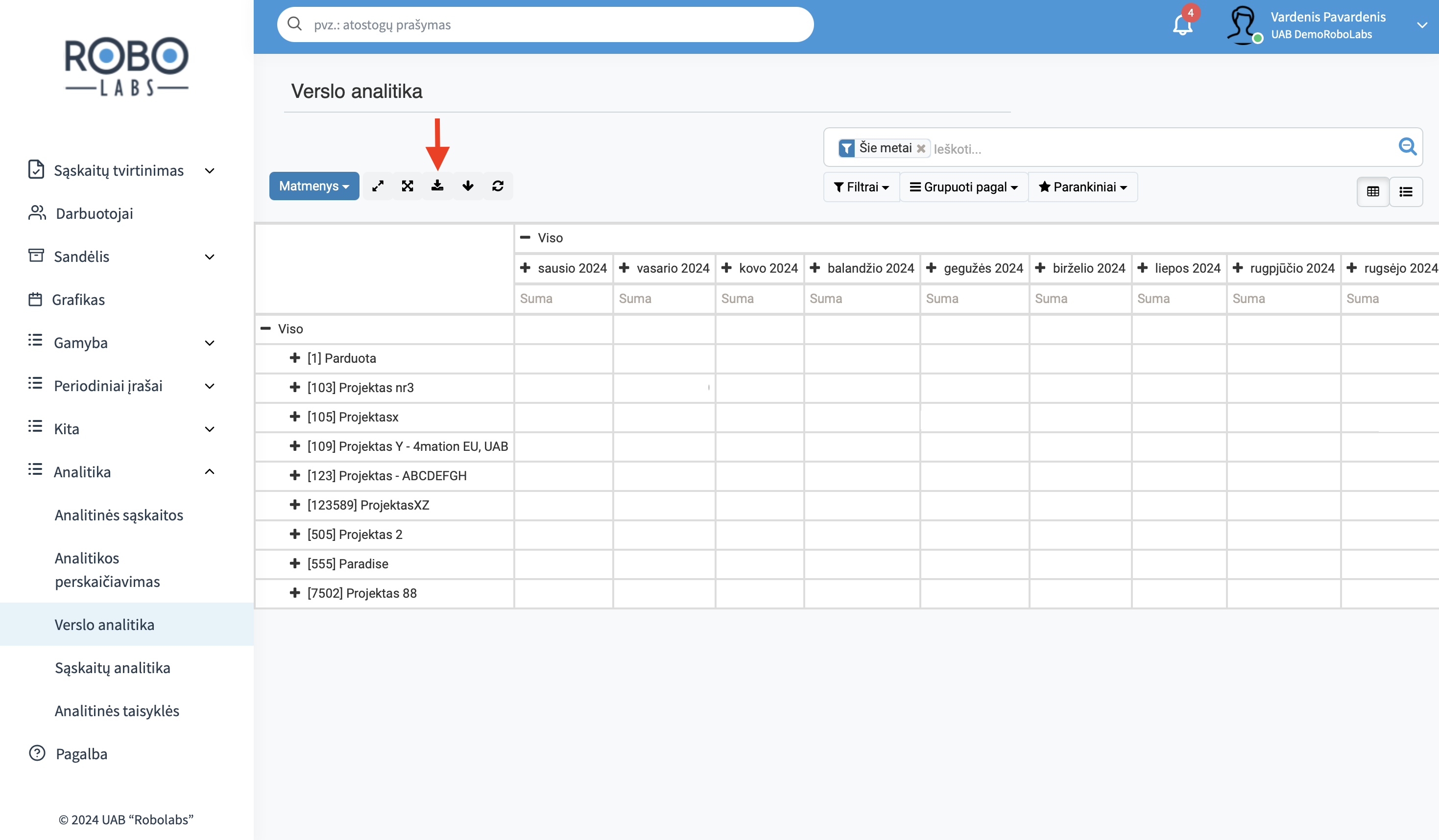
Paspaudę ant nurodytos ikonos duomenis galite parsisiųsti Excel formatu.
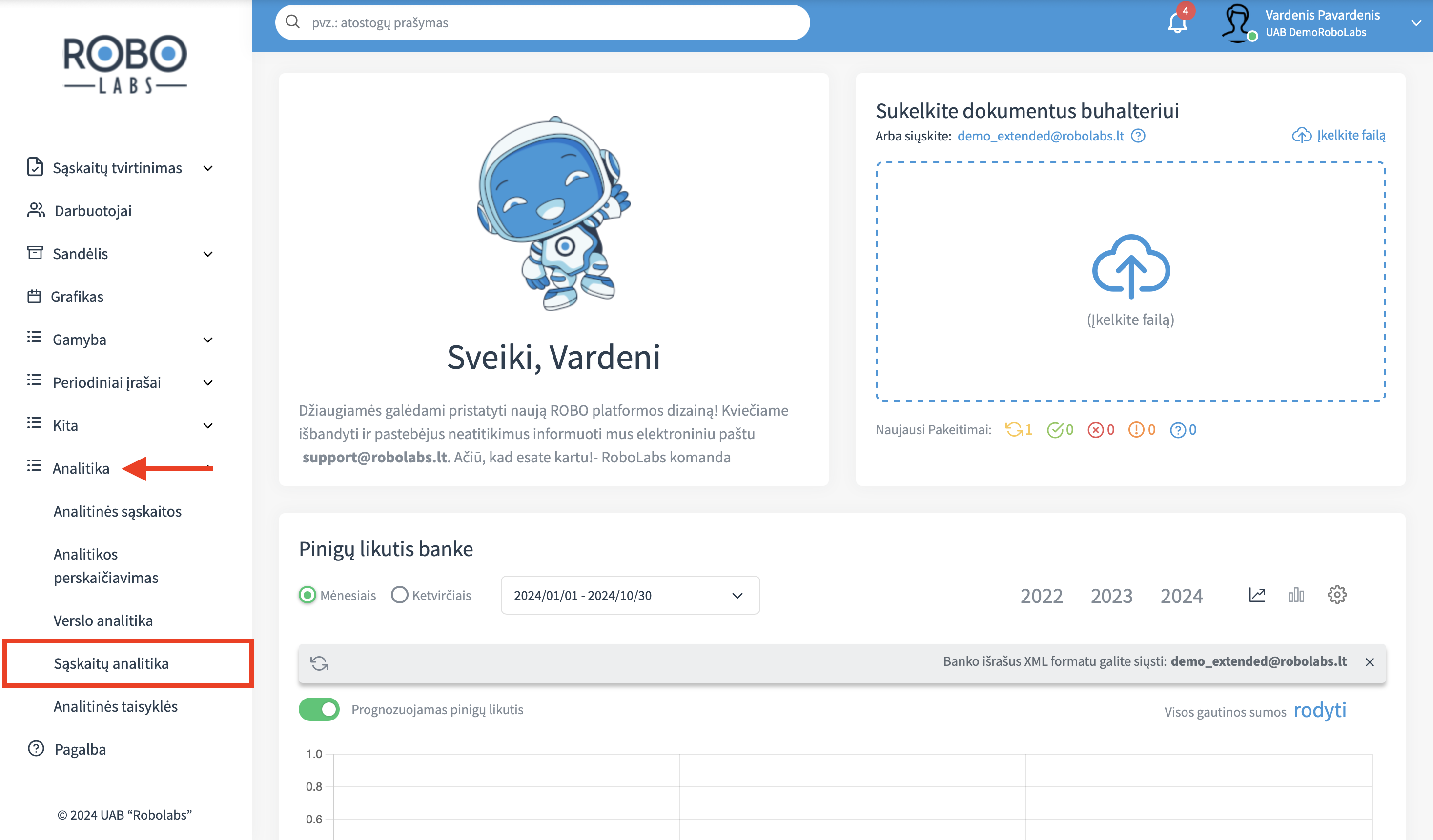
Tokiu pačiu principu galite pjaustyti ir analizuoti sąskaitų duomenis, meniu juostoje pasirinkę "Analitika" ir "Sąskaitų analitika".
Vedlys “Įkelti analitinį atlyginimų paskirstymą”
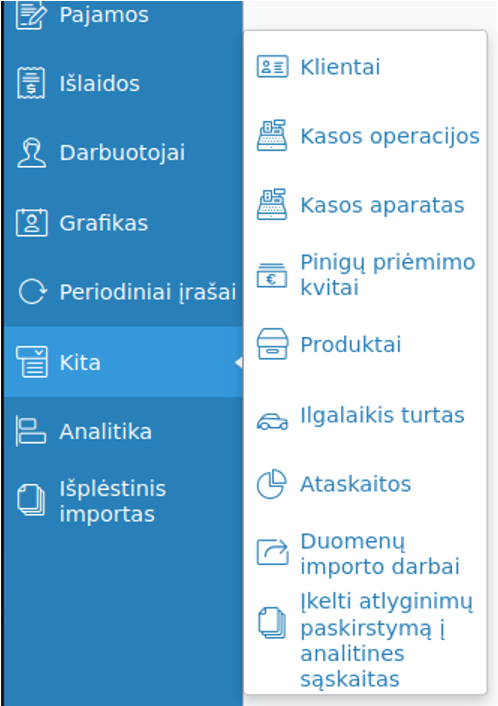
Norėdami iškviesti vedlį, pagrindiniame puslapyje pasirinkite meniu elementą "Kita" ir spustelėkite "Įkelti atlyginimų paskirstymą į analitines sąskaitas".
Svarbu! Meniu elementas rodomas tik tiems darbuotojams, kuriems įjungta leidimų grupė „Įkelti atlyginimų paskirstymą į analitinius projektus“. Buhalteriai, įmonių vadovai ir personalo vadovai visada turi šią leidimų grupę. Kitiems darbuotojams šita leidimų grupė gali būti įjungta per Kompanijos profilis/Kiti nustatymai/Naudotojai.
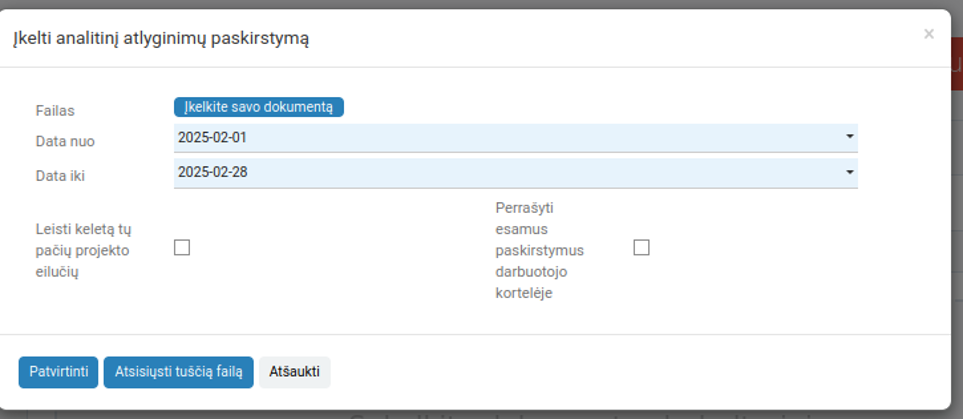
Paspaudus ant meniu elemento, iškviečiamas vedlys.
Mygtukas "Įkelti savo dokumentą" atveria failų pasirinkimo langą, kuriame galite pasirinkti norimą failą. Failas privalo būti Excel tipo ir tinkamos strūkturos. Tinkamos struktūros failą galima gauti paspaudus "Atsiųsti tusčią failą".
"Data nuo" pasirinkimo laukas nurodo analitikos paskirstimo laikotarpio pradžia. Data nuo privalo sutapti su mėnesio pradžia.
"Data iki" pasirinkimo laukas nurodo analitikos paskirstimo laikotarpio pabaiga. Data iki privalo sutapti su mėnesio pabaiga. Laikotarpis gali būti ilgesnis nei vienas mėnuo, tačiau pradžia ir pabaiga turi būti atitinkamai pirmą mėnesio dieną ir paskutinę mėnesio dieną.
Kai pasirenkama parinktis "Leisti keletą tų pačių projekto eilučių", vedlys priima failą, kuriame yra kelios to paties projekto kodo eilutės vienam darbuotojui. Jei parinktis nepasirinkta, tokios eilutės traktuojamos kaip klaida ir rodomas klaidos pranešimas bei neatliekami jokie pakeitimai.
Kai pasirenkama parinktis "Perrašyti esamus paskirstymus darbuotojo kortelėje", vedlys priima failą, net jei darbuotojai iš failo turi analitinius paskirstymus nurodytam laikotarpiui. Paskirstymai perrašomi, išsaugant tuos, kurie nesutampa su vedlio periodu. Pavyzdžiui, jei paskirstymas yra 2025.01.01-2025.04.30, o vedlio lauko laikotarpis yra 2025.02.01-2025.03.31, po vedlio pakeitimo bus 3 periodai:
2025.01.01-2025.02.28 su senu projekto kodu
2025.02.01-2025.03.31 su nurodytų faile projekto kodų
2025.04.01-2025.04.30 su senu projekto kodų
Jei parinktis nepasirinkta, tokios eilutės traktuojamos kaip klaida ir rodomas klaidos pranešimas bei neatliekami jokie pakeitimai.
Mygtukas "Patvirtinti": Vedlys patikrina failą ir išsaugo pakeitimus iš įkelto failo nurodytą laikotarpį. Jei nustatomi neatitikimai, įkeliantis darbuotojas informuojamas klaidų pranešimais.
Mygtukas "Atsiųsti tuščią failą": Grąžina tuščią failą su paruošta struktūra. Stulpelių pavadinimai priklauso nuo vartotojo kalbos.
Mygtukas "Atšaukti": Uždaro vedlį neišsaugant jokios informacijos.
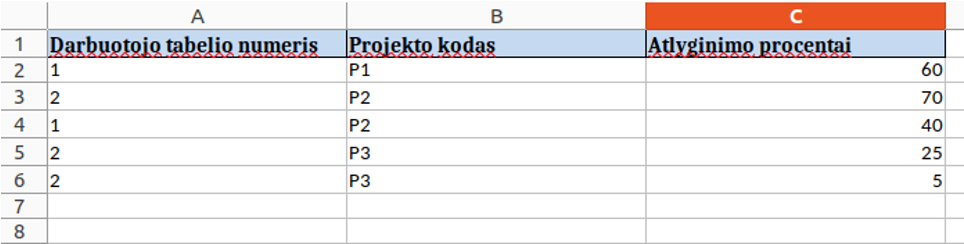
Failo strūktura sudaro 3 stulpeliai:
"Darbuotojo tabelio numeris": nurodykite skaičių – tabelio numerį
"Projekto kodas": nurodykite projekto kodą, kuris turi atitikti projektų kodus programoje.
"Atlyginimo procentai": Atlyginimo procentas: nurodykite atlyginimo procentą. Vedlys priima skaičius su dviem ar mažiau skaitmenų po kablelio. Procentų suma vienam darbuotojui turi būti lygi 100 proc.