# Analitika

Dažniausiai analitikos moduliu naudojasi įmonės, dirbančios komandose prie įvairių projektų ir norėdamos apskaičiuoti konkretaus projekto ar komandos pelningumą.

Analitikos modulis yra papildomai apmokestinamas. Kreipkitės į customersupport@robolabs.lt, norėdami jį aktyvuoti.

# Analitinių sąskaitų valdymas

Norėdami sukurti, keisti ar ištrinti analitines sąskaitas, meniu juostoje pasirinkite "Analitika" ir "Analitinės sąskaitos".[![Screenshot 2024-10-30 at 10.27.56.png](https://bookstack.robolabs.lt/uploads/images/gallery/2024-10/scaled-1680-/GJH8X1lDvyQm7z34-screenshot-2024-10-30-at-10-27-56.png)](https://bookstack.robolabs.lt/uploads/images/gallery/2024-10/GJH8X1lDvyQm7z34-screenshot-2024-10-30-at-10-27-56.png)

Pasirinkite periodą.[![Screenshot 2024-10-30 at 10.31.54.png](https://bookstack.robolabs.lt/uploads/images/gallery/2024-10/scaled-1680-/0p9YjZaWmA1lNBVx-screenshot-2024-10-30-at-10-31-54.png)](https://bookstack.robolabs.lt/uploads/images/gallery/2024-10/0p9YjZaWmA1lNBVx-screenshot-2024-10-30-at-10-31-54.png)

Norėdami sukurti naują analitinę sąskaitą, pasirinkite "Sukurti naują..." ir "Sąskaitą".[![Screenshot 2024-10-30 at 10.33.40.png](https://bookstack.robolabs.lt/uploads/images/gallery/2024-10/scaled-1680-/IAKsuULPIfldKFpp-screenshot-2024-10-30-at-10-33-40.png)](https://bookstack.robolabs.lt/uploads/images/gallery/2024-10/IAKsuULPIfldKFpp-screenshot-2024-10-30-at-10-33-40.png)

Suveskite pavadinimą, numerį, pasirinkite, kas matys analitinės sąskaitos pajamas ir išlaidas. Jeigu norite, kad analitinės sąskaitos pajamas ir išlaidas matytų tik nurodyti komandos nariai, juos pridėkite apačioje, pasirinkę "Pridėti objektą". Nurodykite analitinės sąskaitos tipą. Analitinių sąskaitų tipai yra trys:

1. Pajamų centras - skirstomos tik pajamų sąskaitos.
2. Kaštų centras - skirstomos tik išlaidų sąskaitos.
3. Pelno centras - skirtomos pajamų ir išlaidų sąskaitos.

Pasirinkite "Išsaugoti".[![Screenshot 2024-10-30 at 10.57.01.png](https://bookstack.robolabs.lt/uploads/images/gallery/2024-10/scaled-1680-/t9hgf8K02ca0cStL-screenshot-2024-10-30-at-10-57-01.png)](https://bookstack.robolabs.lt/uploads/images/gallery/2024-10/t9hgf8K02ca0cStL-screenshot-2024-10-30-at-10-57-01.png)

Atsidarę analitinę sąskaitą ir paspaudę ant ikonos "Aktyvus", ją galite suarchyvuoti. Pasirinkę ikoną "Analitika", detaliai matysite visas susijusias pajamas ir išlaidas.[![Screenshot 2024-10-30 at 11.00.47.png](https://bookstack.robolabs.lt/uploads/images/gallery/2024-10/scaled-1680-/VZGayUS3by7ciIKY-screenshot-2024-10-30-at-11-00-47.png)](https://bookstack.robolabs.lt/uploads/images/gallery/2024-10/VZGayUS3by7ciIKY-screenshot-2024-10-30-at-11-00-47.png)

Norėdami atlikti pakeitimus analitinėje sąskaitoje, ją atsidarę pasirinkite "Keisti".[![Screenshot 2024-10-30 at 11.02.58.png](https://bookstack.robolabs.lt/uploads/images/gallery/2024-10/scaled-1680-/36Mwb2uZXB8iEPse-screenshot-2024-10-30-at-11-02-58.png)](https://bookstack.robolabs.lt/uploads/images/gallery/2024-10/36Mwb2uZXB8iEPse-screenshot-2024-10-30-at-11-02-58.png)

Atlikę pakeitimus pasirinkite "Išsaugoti".[![Screenshot 2024-10-30 at 11.03.44.png](https://bookstack.robolabs.lt/uploads/images/gallery/2024-10/scaled-1680-/Nia3pecwhqrw20Hs-screenshot-2024-10-30-at-11-03-44.png)](https://bookstack.robolabs.lt/uploads/images/gallery/2024-10/Nia3pecwhqrw20Hs-screenshot-2024-10-30-at-11-03-44.png)

# Analitinių sąskaitų biudžetavimas

Kiekvienai analitinei sąskaitai galima priskirti pajamų ir išlaidų biudžetus nurodytam periodui bei stebėti jų vykdymą. Atsidarę analitinių sąskaitų planą, ties norima biudžetuoti analitine sąskaita paspauskite nurodytą ikoną.[![Screenshot 2024-10-30 at 11.05.21.png](https://bookstack.robolabs.lt/uploads/images/gallery/2024-10/scaled-1680-/0gF5XHhWpG80y181-screenshot-2024-10-30-at-11-05-21.png)](https://bookstack.robolabs.lt/uploads/images/gallery/2024-10/0gF5XHhWpG80y181-screenshot-2024-10-30-at-11-05-21.png)

Pasirinkite "Pridėti".[![Screenshot 2024-10-30 at 11.07.08.png](https://bookstack.robolabs.lt/uploads/images/gallery/2024-10/scaled-1680-/82IPuORJRg2Fe90E-screenshot-2024-10-30-at-11-07-08.png)](https://bookstack.robolabs.lt/uploads/images/gallery/2024-10/82IPuORJRg2Fe90E-screenshot-2024-10-30-at-11-07-08.png)

Pažymėkite periodą, kurį biudžetuojate, suveskite planuojamas pajamas ir išlaidas.[![Screenshot 2024-10-30 at 11.08.22.png](https://bookstack.robolabs.lt/uploads/images/gallery/2024-10/scaled-1680-/DpRhFBrj8o1uxDfA-screenshot-2024-10-30-at-11-08-22.png)](https://bookstack.robolabs.lt/uploads/images/gallery/2024-10/DpRhFBrj8o1uxDfA-screenshot-2024-10-30-at-11-08-22.png)

Suvedus biudžetą, o pajamas ir išlaidas priskiriant nurodytai analitinei sąskaitai, matysite biudžeto vykdomumą.[![Screenshot 2024-10-30 at 11.10.12.png](https://bookstack.robolabs.lt/uploads/images/gallery/2024-10/scaled-1680-/7B4uUxYefJkjDrjE-screenshot-2024-10-30-at-11-10-12.png)](https://bookstack.robolabs.lt/uploads/images/gallery/2024-10/7B4uUxYefJkjDrjE-screenshot-2024-10-30-at-11-10-12.png)

# Pajamų ir išlaidų priskyrimas analitinei sąskaitai

Siųsdami dokumentą elektroniniu paštu, laiško pavadinime (eilutėje "Subject") įrašykite siunčiamam dokumentui norimą priskirti analitinį kodą, pvz. **\[ABC001\]** .

[![Screenshot 2024-10-30 at 11.19.38.png](https://bookstack.robolabs.lt/uploads/images/gallery/2024-10/scaled-1680-/zi5Gxdh9u8ZVPQy3-screenshot-2024-10-30-at-11-19-38.png)](https://bookstack.robolabs.lt/uploads/images/gallery/2024-10/zi5Gxdh9u8ZVPQy3-screenshot-2024-10-30-at-11-19-38.png)

Dokumentus priskirti atitinkamam analitiniui kodui taip pat galima atsidarius norimą apdorotą dokumentą ir pasirinkus "Veiksmas" bei "Keisti analitines sąskaitas".[![Screenshot 2024-10-30 at 11.24.47.png](https://bookstack.robolabs.lt/uploads/images/gallery/2024-10/scaled-1680-/0DcVUxGMJ3mwR0jA-screenshot-2024-10-30-at-11-24-47.png)](https://bookstack.robolabs.lt/uploads/images/gallery/2024-10/0DcVUxGMJ3mwR0jA-screenshot-2024-10-30-at-11-24-47.png)

Pasirinkite norimą analitinę sąskaitą ir spauskite "Keisti analitiką".

[![Screenshot 2024-10-30 at 11.29.21.png](https://bookstack.robolabs.lt/uploads/images/gallery/2024-10/scaled-1680-/smdw811xy3VwXFAQ-screenshot-2024-10-30-at-11-29-21.png)](https://bookstack.robolabs.lt/uploads/images/gallery/2024-10/smdw811xy3VwXFAQ-screenshot-2024-10-30-at-11-29-21.png)

Taip pat skirtingas analitines sąskaitas galite priskirti atskiroms sąskaitos eilutėms ar eilutę išskaidyti kelioms analitinėms sąskaitoms. Pasirinkite nurodytą ikoną prie sąskaitos eilutės.

<figure class="image" id="bkmrk--3">![476.png](https://pagalba.robolabs.lt/analitika/476.png)</figure>Jeigu norite tiesiog pakeisti analitinę sąskaitą, pasirinkite veiksmą "Keisti analitines sąskaitas".

<figure class="image" id="bkmrk--4">![485.png](https://pagalba.robolabs.lt/analitika/485.png)</figure>Pažymėkite į kokią analitinę sąskaitą norite pakeisti. Jeigu norite ateityje visas šio tiekėjo sąskaitas automatiškai priskirti nurodytai analitinei sąskaitai, galite pažymėti "Įsiminti analitinę taisyklę". Pasirinkite "Keisti analitinę sąskaitą".

<figure class="image" id="bkmrk--5">![486.png](https://pagalba.robolabs.lt/analitika/486.png)</figure>Jeigu norite eilutę padalinti kelioms analitinėms sąskaitoms, pasirinkite veiksmą "Skaidyti sąskaitos eilutę".

<figure class="image" id="bkmrk--6">![487.png](https://pagalba.robolabs.lt/analitika/487.png)</figure>Pirmiausia, pasirinkite analitinę sąskaitą ir kokią sumą norite jai priskirti. Spauskite klaviatūroje "Enter". Matysite likusią eilutės sumą, kurią toliau galite išdalinti kitoms analitinėms sąskaitoms. Pasirinkite "Skaidyti eilutę".

<figure class="image" id="bkmrk--7">![488.png](https://pagalba.robolabs.lt/analitika/488.png)</figure>Analitinių sąskaitų išskaidymas matysis sąskaitoje.

<figure class="image" id="bkmrk--8">![489.png](https://pagalba.robolabs.lt/analitika/489.png)</figure>

# Analitinių taisyklių kūrimas

Sistemoje yra galimybė susikurti analitines taisykles, pagal kurias apdorojami dokumentai bus automatiškai priskiriami tam tikroms analitinėms sąskaitoms. Norėdami sukurti analitinę taisyklę, meniu juostoje pasirinkite "Analitika" ir "Analitinės taisyklės".[![Screenshot 2024-10-30 at 11.45.41.png](https://bookstack.robolabs.lt/uploads/images/gallery/2024-10/scaled-1680-/LYspDC83GrrsN8mZ-screenshot-2024-10-30-at-11-45-41.png)](https://bookstack.robolabs.lt/uploads/images/gallery/2024-10/LYspDC83GrrsN8mZ-screenshot-2024-10-30-at-11-45-41.png)

Pasirinkite "Pridėti".[![Screenshot 2024-10-30 at 11.47.11.png](https://bookstack.robolabs.lt/uploads/images/gallery/2024-10/scaled-1680-/4O3UX8XthcSgGow8-screenshot-2024-10-30-at-11-47-11.png)](https://bookstack.robolabs.lt/uploads/images/gallery/2024-10/4O3UX8XthcSgGow8-screenshot-2024-10-30-at-11-47-11.png)

Pavyzdžiui, jeigu norite visas tam tikro partnerio, tam tikru periodu išrašytas sąskaitas priskirti nurodytai analitinei sąskaitai, įveskite analitinę sąskaitą, partnerio pavadinimą ir periodą. Taip pat galite pažymėti "Teikti pirmenybę", jeigu apdoroti atsiųstas dokumentas atitiktų kelias analitines taisykles. Pasirinkite "Išsaugoti".[![Screenshot 2024-10-30 at 11.49.43.png](https://bookstack.robolabs.lt/uploads/images/gallery/2024-10/scaled-1680-/lUrBcpWfrblX3wSt-screenshot-2024-10-30-at-11-49-43.png)](https://bookstack.robolabs.lt/uploads/images/gallery/2024-10/lUrBcpWfrblX3wSt-screenshot-2024-10-30-at-11-49-43.png)

Norėdami pakeisti analitinę taisyklę, paspauskite ant eilutės ir, atlikę pakeitimus, pasirinkite "Išsaugoti".[![Screenshot 2024-10-30 at 11.51.13.png](https://bookstack.robolabs.lt/uploads/images/gallery/2024-10/scaled-1680-/lwE1hdbtlSCEwKAN-screenshot-2024-10-30-at-11-51-13.png)](https://bookstack.robolabs.lt/uploads/images/gallery/2024-10/lwE1hdbtlSCEwKAN-screenshot-2024-10-30-at-11-51-13.png)

Jeigu yra sukurtos kelios analitinės taisyklės, kurios persipina tarpusavyje, tuomet pritaikoma ta taisyklė, kuri atitinka kuo daugiau parametrų ir turi didesnį “svorį”. Svoris paskirstomas nurodytu būdu:

- Produktas +1
- Produkto kategorija +0,5
- Partneris +1
- Naudotojas +1
- Buhalterinė sąskaita +1
- Žurnalas +1
- Sąskaitos tipas (specifinis - Tiekėjo/Kliento sąskaitos) +1
- Pradžios data +1
- Pabaigos data +1

# Verslo ir sąskaitų analitika

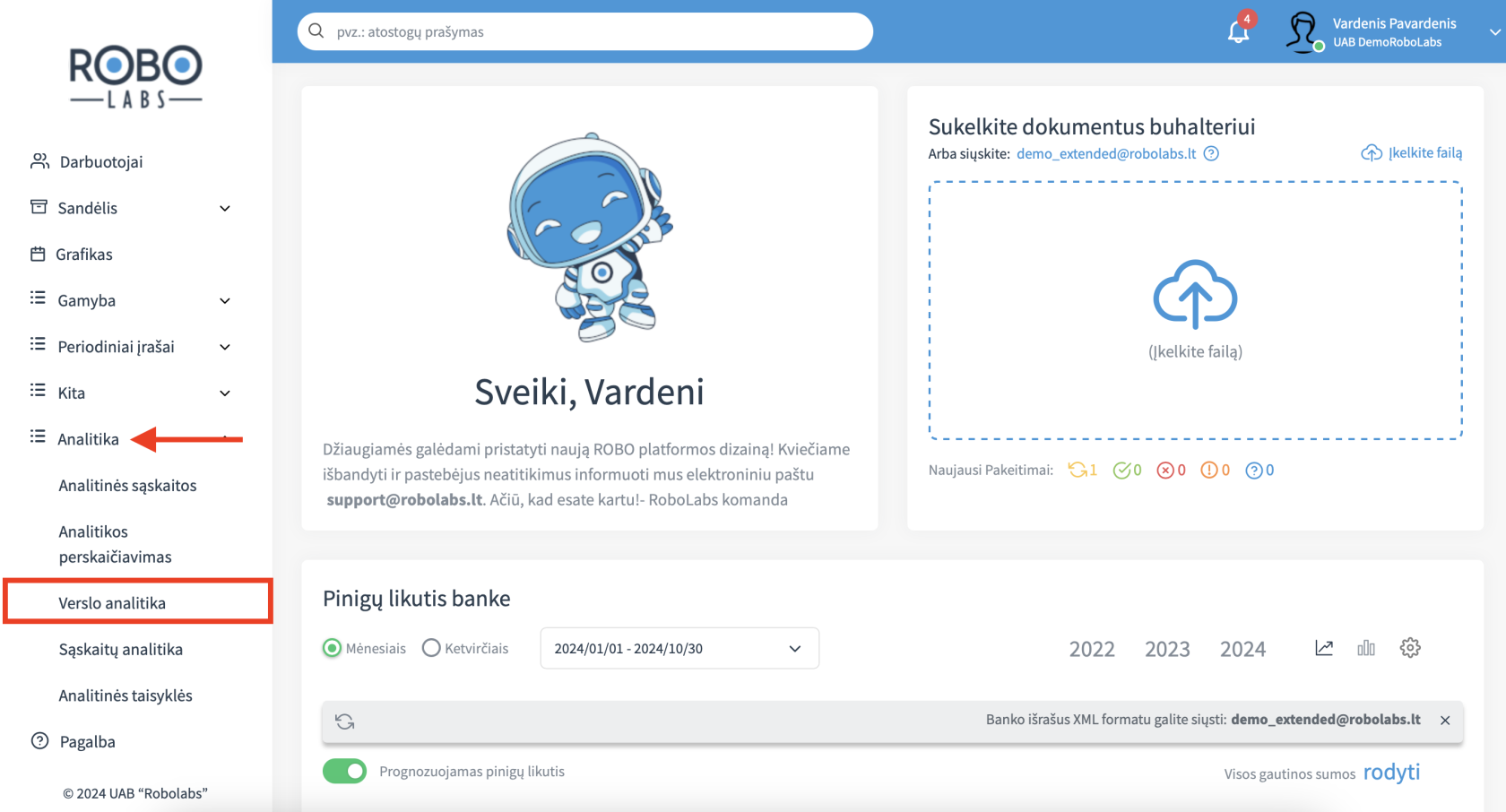
<main class="v-main" id="bkmrk-nor%C4%97dami-pjaustyti-i">Norėdami pjaustyti ir analizuoti analitinių sąskaitų duomenis, meniu juostoje pasirinkite "Analitika" ir "Verslo analitika".

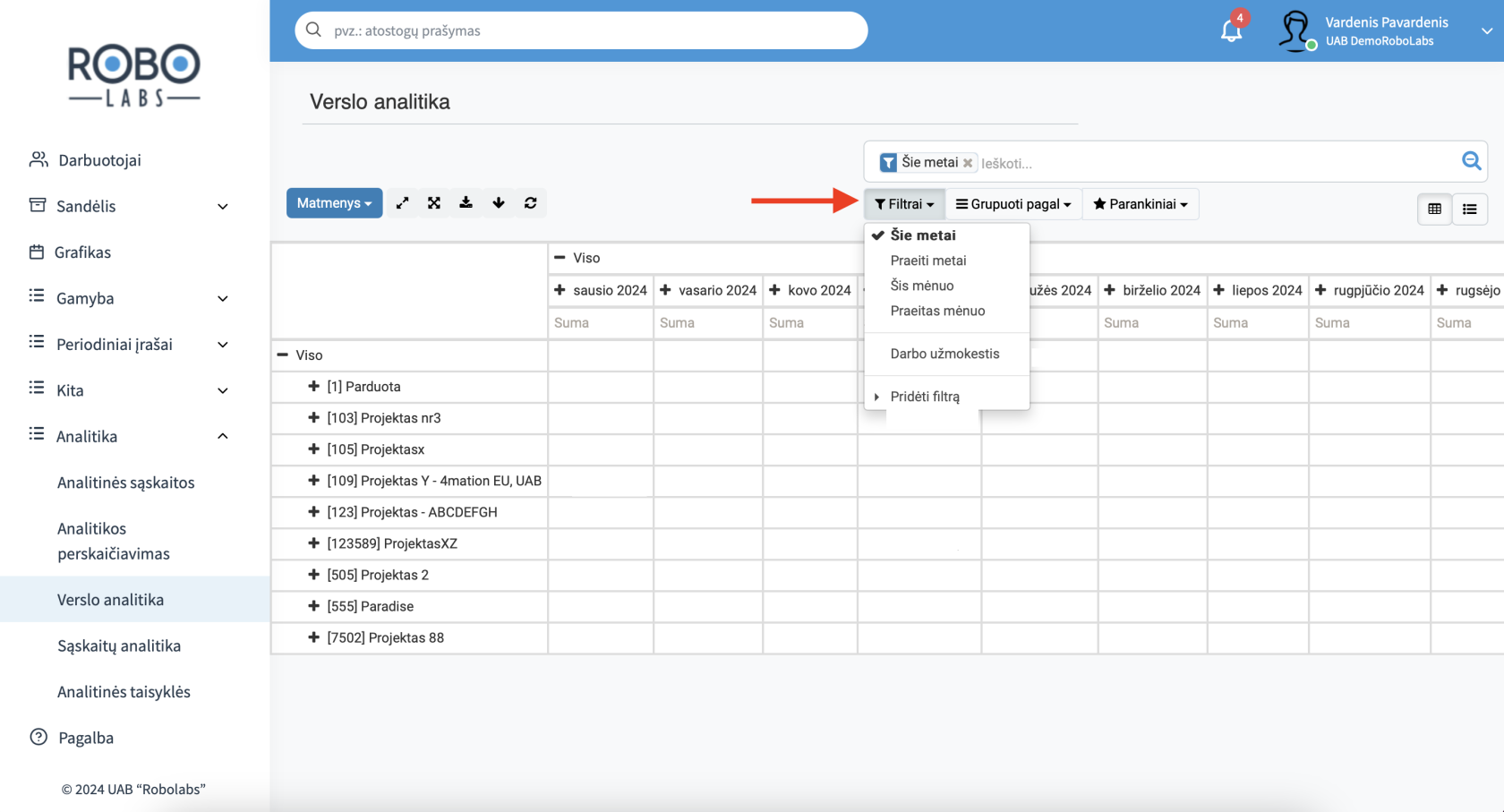
<div class="v-main__wrap"><div class="container pl-5 pt-4 container--fluid grid-list-xl"><div class="layout row"><div class="flex page-col-content xs12 lg9 xl10 order-xs2"><div class="contents"><div>[![Screenshot 2024-10-30 at 12.36.34.png](https://bookstack.robolabs.lt/uploads/images/gallery/2024-10/scaled-1680-/9dIWWmMA3IuoxutK-screenshot-2024-10-30-at-12-36-34.png)](https://bookstack.robolabs.lt/uploads/images/gallery/2024-10/9dIWWmMA3IuoxutK-screenshot-2024-10-30-at-12-36-34.png)</div></div></div></div></div></div>Pasirinkite periodą ar kitą kintamąjį naudodamiesi filtrais.

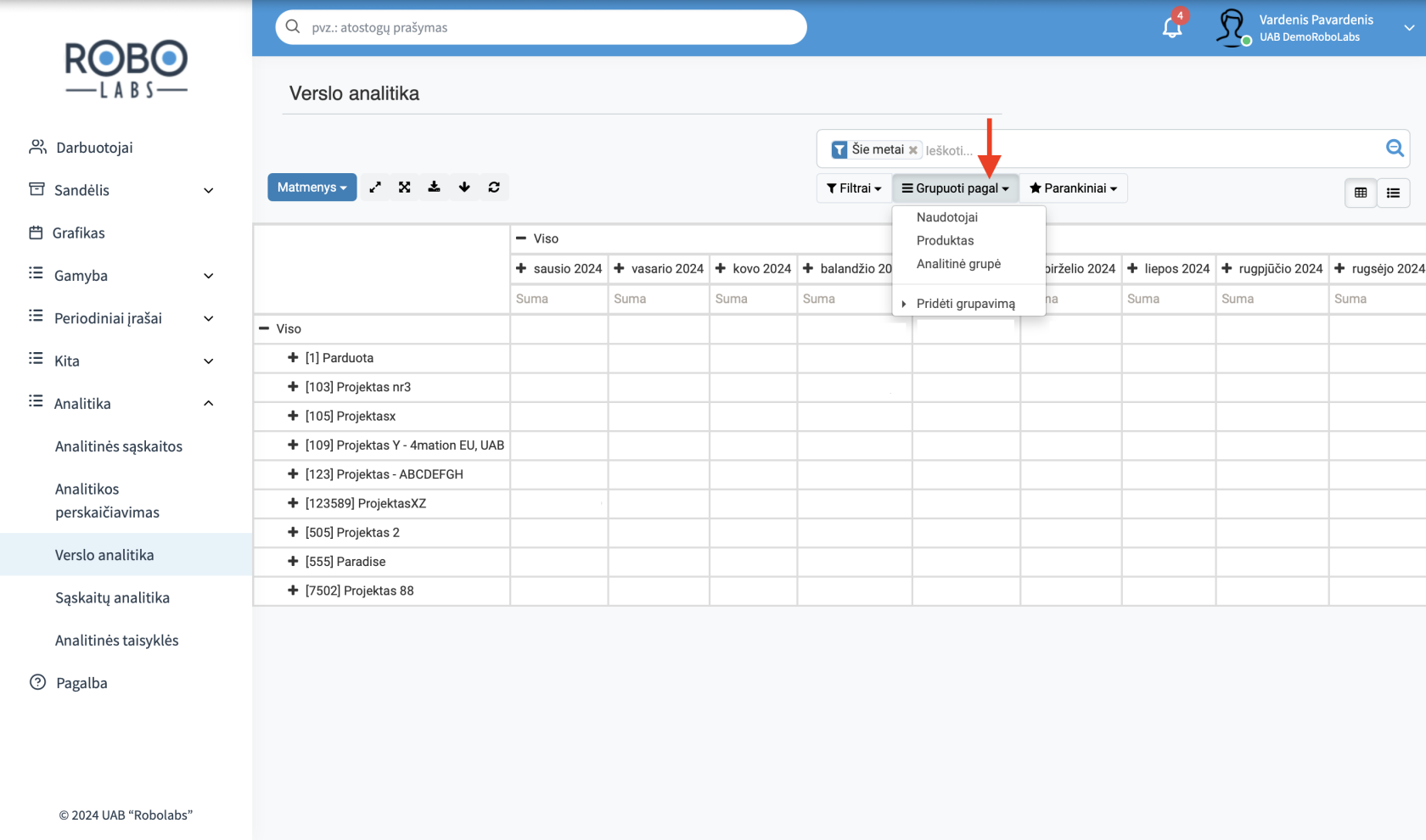
<div class="v-main__wrap"><div class="container pl-5 pt-4 container--fluid grid-list-xl"><div class="layout row"><div class="flex page-col-content xs12 lg9 xl10 order-xs2"><div class="contents"><div>[![Screenshot 2024-10-30 at 12.38.14.png](https://bookstack.robolabs.lt/uploads/images/gallery/2024-10/scaled-1680-/zp0EdTglVLSMFqRM-screenshot-2024-10-30-at-12-38-14.png)](https://bookstack.robolabs.lt/uploads/images/gallery/2024-10/zp0EdTglVLSMFqRM-screenshot-2024-10-30-at-12-38-14.png)</div></div></div></div></div></div>Duomenis taip pat galite grupuoti, pasinaudodami grupavimo įrankiu.

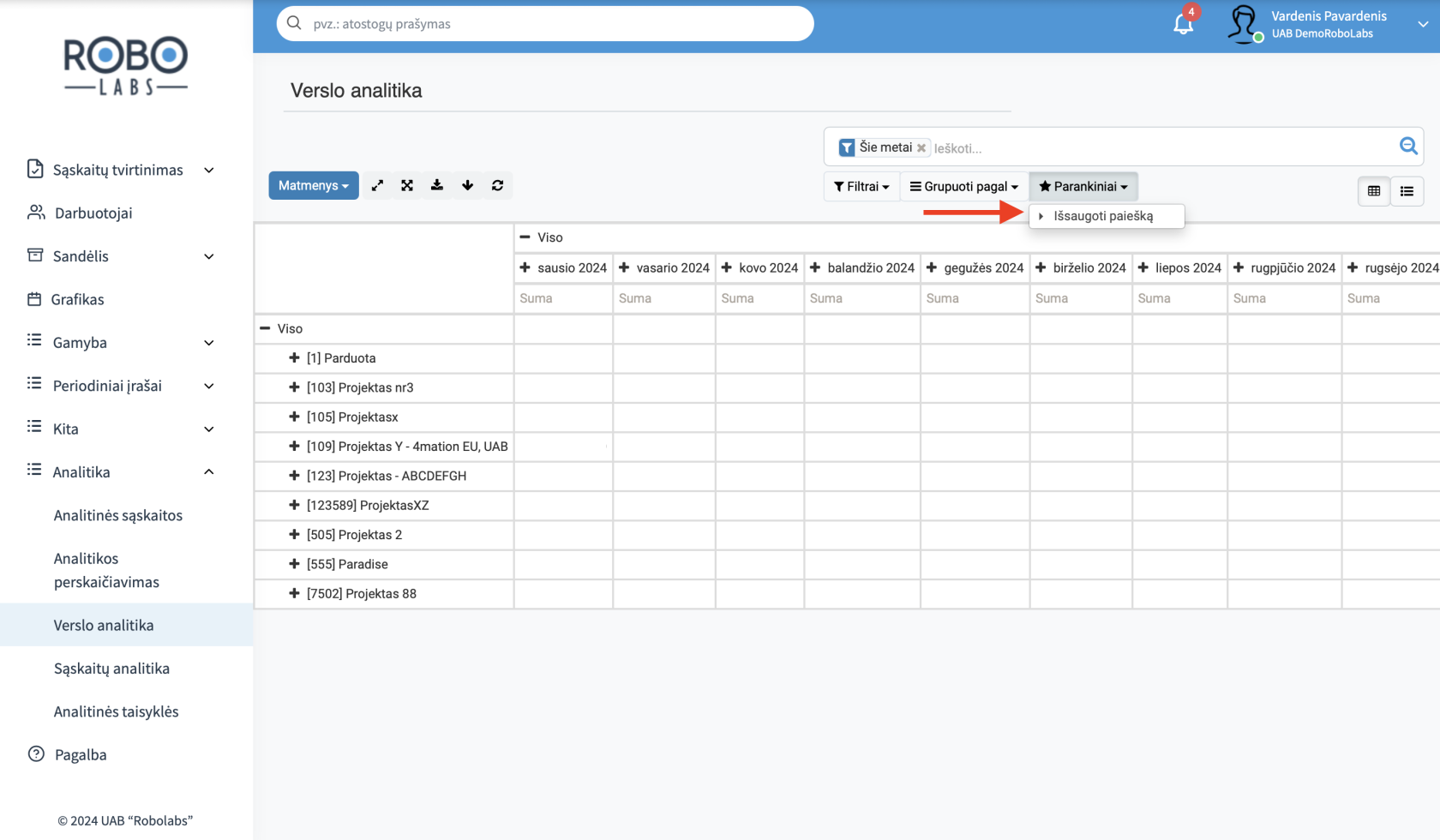
<div class="v-main__wrap"><div class="container pl-5 pt-4 container--fluid grid-list-xl"><div class="layout row"><div class="flex page-col-content xs12 lg9 xl10 order-xs2"><div class="contents"><div>[![Screenshot 2024-10-30 at 12.44.17.png](https://bookstack.robolabs.lt/uploads/images/gallery/2024-10/scaled-1680-/AJRjtWRPQjjjEwry-screenshot-2024-10-30-at-12-44-17.png)](https://bookstack.robolabs.lt/uploads/images/gallery/2024-10/AJRjtWRPQjjjEwry-screenshot-2024-10-30-at-12-44-17.png)</div></div></div></div></div></div>Galite taupyti laiką išsisaugodami dažniausiai naudojamą paiešką.

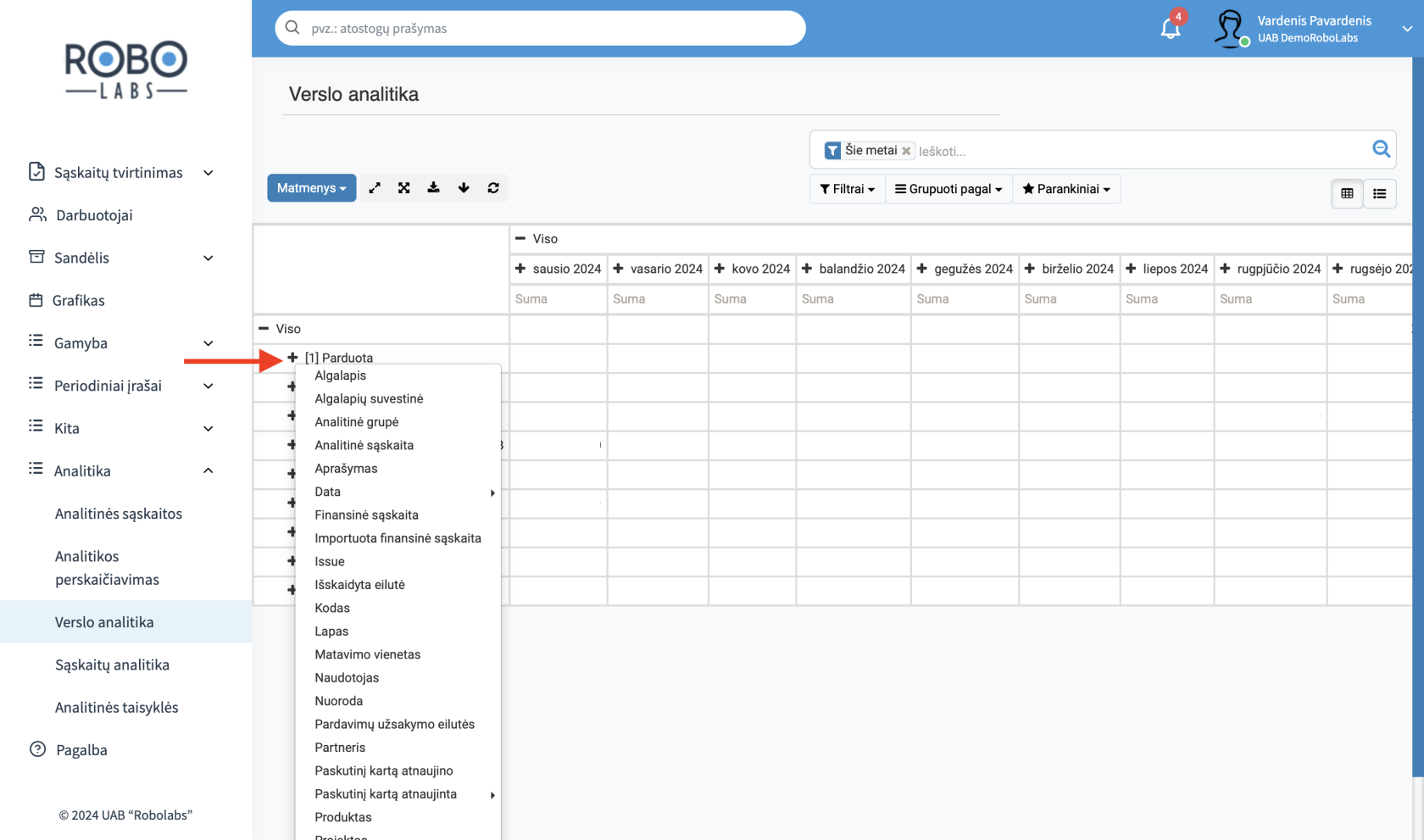
<div class="v-main__wrap"><div class="container pl-5 pt-4 container--fluid grid-list-xl"><div class="layout row"><div class="flex page-col-content xs12 lg9 xl10 order-xs2"><div class="contents"><div>[![Screenshot 2024-10-30 at 20.55.06.png](https://bookstack.robolabs.lt/uploads/images/gallery/2024-10/scaled-1680-/v1JNxPDDfYuBbU13-screenshot-2024-10-30-at-20-55-06.png)](https://bookstack.robolabs.lt/uploads/images/gallery/2024-10/v1JNxPDDfYuBbU13-screenshot-2024-10-30-at-20-55-06.png)</div></div></div></div></div></div>Paspaudę ant "+" ženklo galite detalizuoti eilutes.

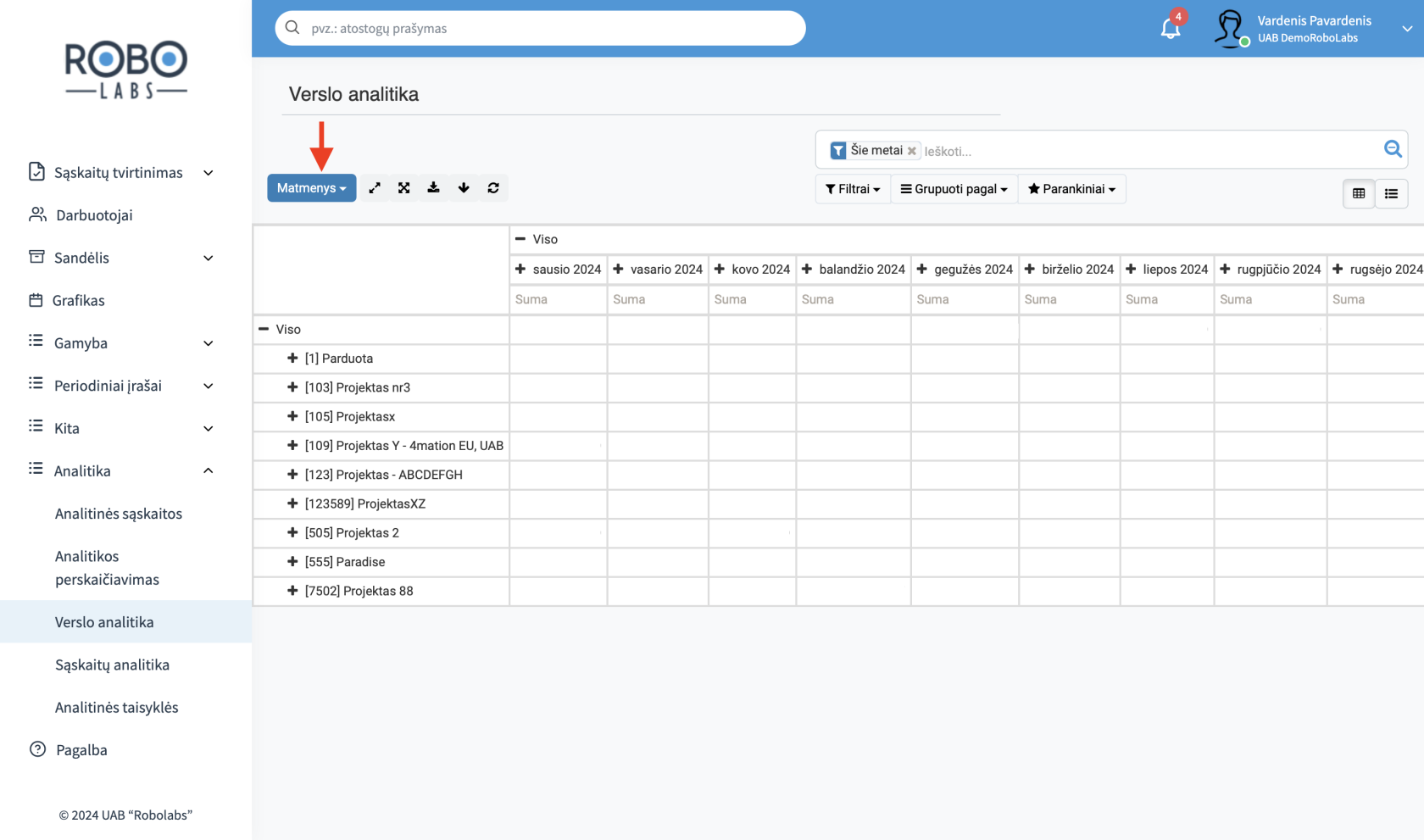
<div class="v-main__wrap"><div class="container pl-5 pt-4 container--fluid grid-list-xl"><div class="layout row"><div class="flex page-col-content xs12 lg9 xl10 order-xs2"><div class="contents"><div>[![Screenshot 2024-10-30 at 21.07.24.png](https://bookstack.robolabs.lt/uploads/images/gallery/2024-10/scaled-1680-/ra96yXpgpitHBcKu-screenshot-2024-10-30-at-21-07-24.png)](https://bookstack.robolabs.lt/uploads/images/gallery/2024-10/ra96yXpgpitHBcKu-screenshot-2024-10-30-at-21-07-24.png)</div></div></div></div></div></div>Nurodykite kokiu matmeniu norite matyti duomenis, pasirinkę "Matmenys".

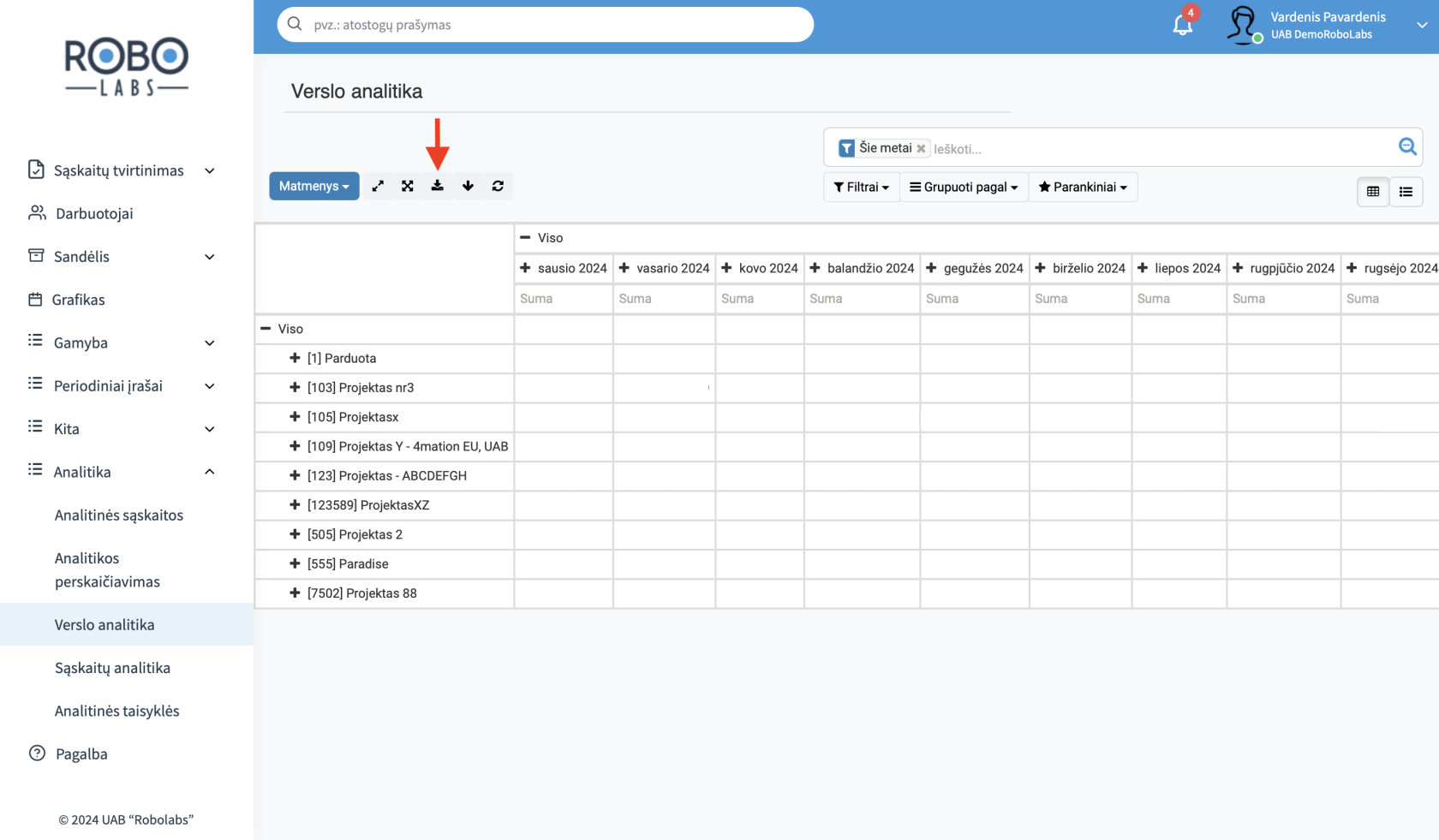
<div class="v-main__wrap"><div class="container pl-5 pt-4 container--fluid grid-list-xl"><div class="layout row"><div class="flex page-col-content xs12 lg9 xl10 order-xs2"><div class="contents"><div>[![Screenshot 2024-10-30 at 21.14.09.png](https://bookstack.robolabs.lt/uploads/images/gallery/2024-10/scaled-1680-/nXUybmP8MFbzIpbv-screenshot-2024-10-30-at-21-14-09.png)](https://bookstack.robolabs.lt/uploads/images/gallery/2024-10/nXUybmP8MFbzIpbv-screenshot-2024-10-30-at-21-14-09.png)</div></div></div></div></div></div>Paspaudę ant nurodytos ikonos duomenis galite parsisiųsti Excel formatu.

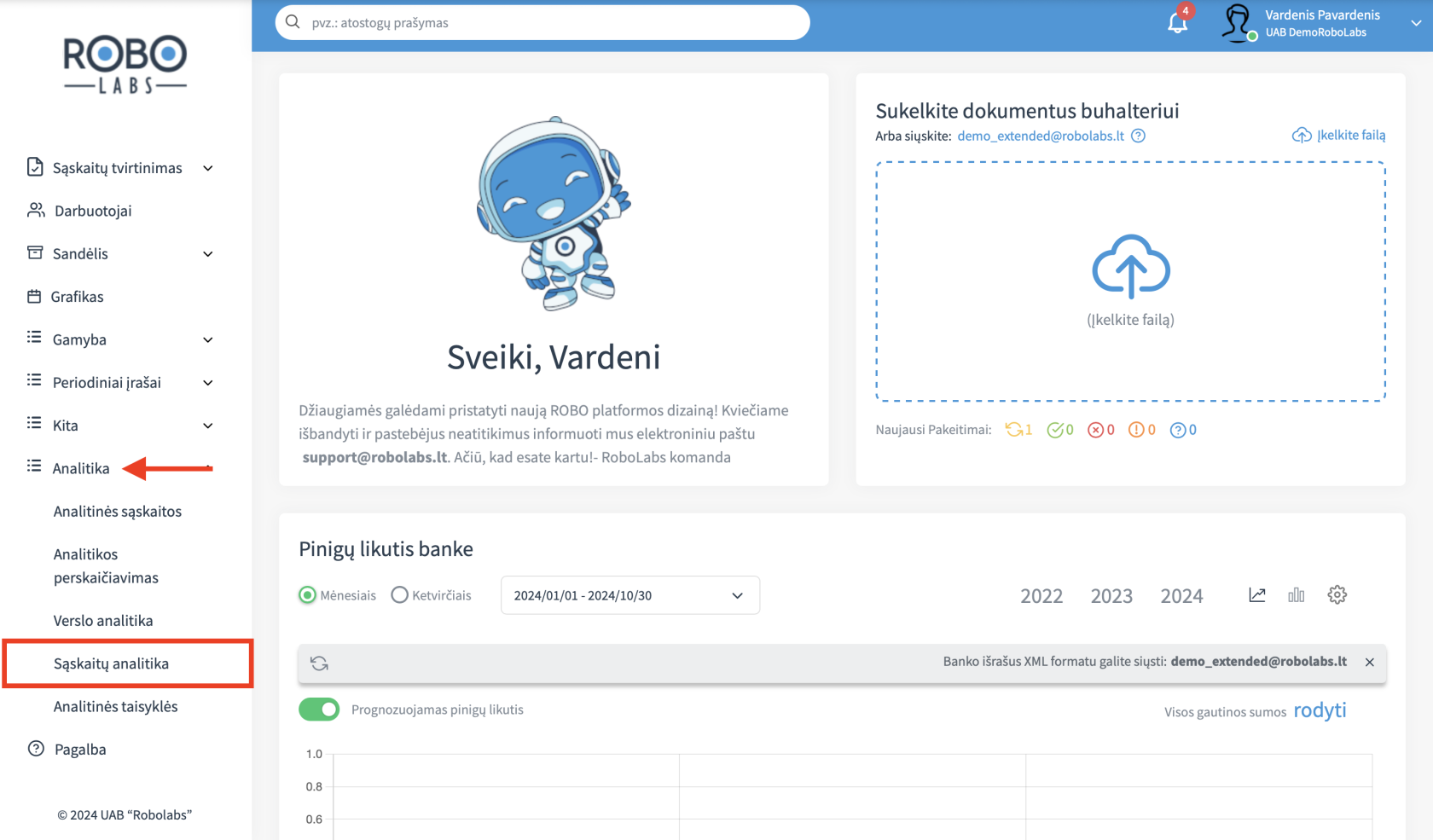
<div class="v-main__wrap"><div class="container pl-5 pt-4 container--fluid grid-list-xl"><div class="layout row"><div class="flex page-col-content xs12 lg9 xl10 order-xs2"><div class="contents"><div>[![Screenshot 2024-10-30 at 21.20.19.png](https://bookstack.robolabs.lt/uploads/images/gallery/2024-10/scaled-1680-/8B9a67xWzBSDnogX-screenshot-2024-10-30-at-21-20-19.png)](https://bookstack.robolabs.lt/uploads/images/gallery/2024-10/8B9a67xWzBSDnogX-screenshot-2024-10-30-at-21-20-19.png)</div></div></div></div></div></div>Tokiu pačiu principu galite pjaustyti ir analizuoti sąskaitų duomenis, meniu juostoje pasirinkę "Analitika" ir "Sąskaitų analitika".

<div class="v-main__wrap"><div class="container pl-5 pt-4 container--fluid grid-list-xl"><div class="layout row"><div class="flex page-col-content xs12 lg9 xl10 order-xs2"><div class="contents"><div>[![Screenshot 2024-10-30 at 21.25.31.png](https://bookstack.robolabs.lt/uploads/images/gallery/2024-10/scaled-1680-/KdguehWR4LkdTURt-screenshot-2024-10-30-at-21-25-31.png)](https://bookstack.robolabs.lt/uploads/images/gallery/2024-10/KdguehWR4LkdTURt-screenshot-2024-10-30-at-21-25-31.png)</div></div></div></div></div></div></main>

# Vedlys “Įkelti analitinį atlyginimų paskirstymą”

Norėdami iškviesti vedlį, pagrindiniame puslapyje pasirinkite meniu elementą "**Kita"** ir spustelėkite **"Įkelti atlyginimų paskirstymą į analitines sąskaitas".**

**Svarbu!** Meniu elementas rodomas tik tiems darbuotojams, kuriems įjungta leidimų grupė „Įkelti atlyginimų paskirstymą į analitinius projektus“. Buhalteriai, įmonių vadovai ir personalo vadovai visada turi šią leidimų grupę. Kitiems darbuotojams šita leidimų grupė gali būti įjungta per Kompanijos profilis/Kiti nustatymai/Naudotojai.

[![Picture1.png](https://bookstack.robolabs.lt/uploads/images/gallery/2025-03/scaled-1680-/L521hkp1LMXC3hy0-picture1.png)](https://bookstack.robolabs.lt/uploads/images/gallery/2025-03/L521hkp1LMXC3hy0-picture1.png)

Paspaudus ant meniu elemento, iškviečiamas vedlys.

Mygtukas **"Įkelti savo dokumentą"** atveria failų pasirinkimo langą, kuriame galite pasirinkti norimą failą. Failas privalo būti Excel tipo ir tinkamos strūkturos. Tinkamos struktūros failą galima gauti paspaudus **"Atsiųsti tusčią failą"**.

**"Data nuo"** pasirinkimo laukas nurodo analitikos paskirstimo laikotarpio pradžia. Data nuo privalo sutapti su mėnesio pradžia.

**"Data iki"** pasirinkimo laukas nurodo analitikos paskirstimo laikotarpio pabaiga. Data iki privalo sutapti su mėnesio pabaiga. Laikotarpis gali būti ilgesnis nei vienas mėnuo, tačiau pradžia ir pabaiga turi būti atitinkamai pirmą mėnesio dieną ir paskutinę mėnesio dieną.

Kai pasirenkama parinktis **"Leisti keletą tų pačių projekto eilučių"**, vedlys priima failą, kuriame yra kelios to paties projekto kodo eilutės vienam darbuotojui. Jei parinktis nepasirinkta, tokios eilutės traktuojamos kaip klaida ir rodomas klaidos pranešimas bei neatliekami jokie pakeitimai.

Kai pasirenkama parinktis **"Perrašyti esamus paskirstymus darbuotojo kortelėje"**, vedlys priima failą, net jei darbuotojai iš failo turi analitinius paskirstymus nurodytam laikotarpiui. Paskirstymai perrašomi, išsaugant tuos, kurie nesutampa su vedlio periodu. Pavyzdžiui, jei paskirstymas yra 2025.01.01-2025.04.30, o vedlio lauko laikotarpis yra 2025.02.01-2025.03.31, po vedlio pakeitimo bus 3 periodai:

2025.01.01-2025.02.28 su senu projekto kodu

2025.02.01-2025.03.31 su nurodytų faile projekto kodų

2025.04.01-2025.04.30 su senu projekto kodų

Jei parinktis nepasirinkta, tokios eilutės traktuojamos kaip klaida ir rodomas klaidos pranešimas bei neatliekami jokie pakeitimai.

Mygtukas **"Patvirtinti"**: Vedlys patikrina failą ir išsaugo pakeitimus iš įkelto failo nurodytą laikotarpį. Jei nustatomi neatitikimai, įkeliantis darbuotojas informuojamas klaidų pranešimais.

Mygtukas **"Atsiųsti tuščią failą"**: Grąžina tuščią failą su paruošta struktūra. Stulpelių pavadinimai priklauso nuo vartotojo kalbos.

Mygtukas **"Atšaukti"**: Uždaro vedlį neišsaugant jokios informacijos.

[![Picture2.png](https://bookstack.robolabs.lt/uploads/images/gallery/2025-03/scaled-1680-/ocmVa3Kb4idjeKEv-picture2.png)](https://bookstack.robolabs.lt/uploads/images/gallery/2025-03/ocmVa3Kb4idjeKEv-picture2.png)

Failo strūktura sudaro 3 stulpeliai:

**"Darbuotojo tabelio numeris"**: nurodykite skaičių – tabelio numerį

**"Projekto kodas"**: nurodykite projekto kodą, kuris turi atitikti projektų kodus programoje.

**"Atlyginimo procentai"**: Atlyginimo procentas: nurodykite atlyginimo procentą. Vedlys priima skaičius su dviem ar mažiau skaitmenų po kablelio. Procentų suma vienam darbuotojui turi būti lygi 100 proc.

[![Picture3.png](https://bookstack.robolabs.lt/uploads/images/gallery/2025-03/scaled-1680-/nZ7qqp1oNWfOEKn8-picture3.png)](https://bookstack.robolabs.lt/uploads/images/gallery/2025-03/nZ7qqp1oNWfOEKn8-picture3.png)

# Kaip procentaliai paskirstyti darbuotojo atlyginimą tarp skirtingų analitinių sąskaitų

Nustatyti analitiką procentine dalimi galima darbuotojo kortelėje. Pasirinkite „Darbuotojai“:

[![1. (3).png](https://bookstack.robolabs.lt/uploads/images/gallery/2026-07/scaled-1680-/UE74IexcuV3BpFpg-1-3.png)](https://bookstack.robolabs.lt/uploads/images/gallery/2026-07/UE74IexcuV3BpFpg-1-3.png)

Paspauskite ant darbuotojo kortelės, kurio analitiką norite nustatyti:

[![2. (3).png](https://bookstack.robolabs.lt/uploads/images/gallery/2026-07/scaled-1680-/3rpumKSN5PYkxCc4-2-3.png)](https://bookstack.robolabs.lt/uploads/images/gallery/2026-07/3rpumKSN5PYkxCc4-2-3.png)

Atidarytoje darbuotojo kortelėje spauskite „Keisti“:

[![3. (3).png](https://bookstack.robolabs.lt/uploads/images/gallery/2026-07/scaled-1680-/oawL0oLMhqvX9NJp-3-3.png)](https://bookstack.robolabs.lt/uploads/images/gallery/2026-07/oawL0oLMhqvX9NJp-3-3.png)

Nuslinkus iki darbuotojo kortelės apačios rasite skiltį „Darbo užmokesčio analitika“.  Paspaudus ant rodyklės išsiskleis pasirinkimai “Fiksuotas santykis” ir “Pagal grafiko padalinius”. Norint procentaliai skaidyti sumas reikia pasirinkti „Fiksuotas santykis“:

[![4. (3).png](https://bookstack.robolabs.lt/uploads/images/gallery/2026-07/scaled-1680-/RaCDwkEYZZ4v3Ffh-4-3.png)](https://bookstack.robolabs.lt/uploads/images/gallery/2026-07/RaCDwkEYZZ4v3Ffh-4-3.png)

Tada atsidariusiame lange spauskite „Pridėti“:

[![5. (2).png](https://bookstack.robolabs.lt/uploads/images/gallery/2026-07/scaled-1680-/vgvtc2vVoks5bSyq-5-2.png)](https://bookstack.robolabs.lt/uploads/images/gallery/2026-07/vgvtc2vVoks5bSyq-5-2.png)

Atsidaro laukelis, kuriame reikia pasirinkti analitinį kodą, kokiam laikotarpiui jį taikyti ir kokią dalį atlyginimo jam skirti. Reikia užpildyti taip, kad susidarytų 100 proc.:

[![6. (2).png](https://bookstack.robolabs.lt/uploads/images/gallery/2026-07/scaled-1680-/OomRPX3XWv7Z0ORR-6-2.png)](https://bookstack.robolabs.lt/uploads/images/gallery/2026-07/OomRPX3XWv7Z0ORR-6-2.png)

Atlikus priskyrimą viršuje darbuotojo kortelėje spauskite „Išsaugoti“:

[![7. (2).png](https://bookstack.robolabs.lt/uploads/images/gallery/2026-07/scaled-1680-/RfA1O4KAPT9JBjgS-7-2.png)](https://bookstack.robolabs.lt/uploads/images/gallery/2026-07/RfA1O4KAPT9JBjgS-7-2.png)

Jei analitika priskiriama ir už praeities periodą, tuomet reikia atrakinti tam tikrą periodą ir perskaičiuoti DU analitikos duomenis tam, kad analitika būtų priskirta.

# Analitikos perskaičiavimas

Analitikos perskaičiavimo funkcija skirta atnaujinti istorinius analitinius duomenis praeities periodams, kai pasikeičia darbuotojų atlyginimų paskirstymo taisyklės, sukuriamos naujos analitinės taisyklės arba pakoreguojami dokumentų analitiniai priskyrimai.

# Kada ir kam reikalingas analitikos perskaičiavimas?

<span lang="en-us">Sistemoje **Verslo analitikos** ataskaitos remiasi patvirtinimo metu sugeneruotais analitiniais įrašais.</span>

<span lang="en-us">    </span><span lang="en-us"> \* **Jei keičiate nustatymus ateičiai**: Naujai skaičiuojamiems mėnesiams jokių perskaičiavimų daryti nereikia – patvirtinant būsimus algalapius ar sąskaitas, sistema automatiškai pritaikys naujas taisykles.</span>

<span lang="en-us">    \* **Jei pakeitėte praėjusio periodo duomenis**: Jei darbuotojo kortelėje pakeitėte darbo užmokesčio analitikos procentus už praėjusį, jau patvirtintą mėnesį, Verslo analitikoje pokytis **automatiškai neatsispindės**. Tam, kad praeities algalapiai būtų perskaičiuoti pagal naujus procentus, būtina atlikti **analitikos perskaičiavimą**.</span>

##### <span lang="en-us">Kaip atlikti analitikos perskaičiavimą?</span>

<span lang="en-us">Kairiajame sistemos meniu pasirinkite **Analitika** ➔ **Analitikos perskaičiavimas**</span>

<span lang="en-us">**[![Picture1.png](https://bookstack.robolabs.lt/uploads/images/gallery/2026-09/scaled-1680-/Eg0PLFl2kVYuZ2Xt-picture1.png)](https://bookstack.robolabs.lt/uploads/images/gallery/2026-09/Eg0PLFl2kVYuZ2Xt-picture1.png)**</span>

<span lang="en-us">Atsidariusiame lange pasirinkite:</span>

- <span lang="en-us">      **Įrašai, kuriems perskaičiuojama analitika**:</span>
- <span lang="en-us">      **Algalapių analitika** – darbo užmokesčio sąnaudų perskirstymui;</span>
- <span lang="en-us">      **Pajamų ir išlaidų analitika** – didžiosios knygos (5xx ir 6xx sąskaitų) įrašams;</span>
- <span lang="en-us">      **Sąskaitų analitika** – pirkimo ir pardavimo sąskaitoms-faktūroms;</span>
- <span lang="en-us">      **Atostogų kaupinių analitika** – atostogų kaupinių perskirstymui.</span>
- <span lang="en-us">      **Data nuo / Data iki** – nurodykite laikotarpį, už kurį norite atnaujinti duomenis.</span>

<span lang="en-us">Jei pasirinkote Algalapių analitika, galite pažymėti varnelę **Vienam darbuotojui** ir pasirinkti konkretų darbuotoją (rekomenduojama, jei keitėsi tik vieno žmogaus proporcijos).</span>

<span lang="en-us">Pasirinkite atitinkamą veiksmą lango apačioje:</span>

- <span lang="en-us">       „**Nustatyti numatytąją analitiką ir perskaičiuoti**“ (Rekomenduojama keitus kortelės procentus) – sistema iš naujo nuskaito darbuotojo kortelėje esančius procentus, atnaujina algalapį ir suformuoja naujus analitinius įrašus.</span>
- <span lang="en-us">       „**Perskaičiuoti**“ – perskaičiuoja analitiką pagal pačiame algalapyje jau anksčiau užfiksuotus duomenis (neatnaujina procentų iš kortelės).</span>

# Svarbūs perspėjimai ir taisyklės

<p class="callout danger"><span lang="EN-US"><span style="mso-spacerun: yes;">     </span>**<u>DĖMESIO</u>: Duomenų pasikeitimas praeities ataskaitose**</span></p>

<span lang="EN-US">Perskaičiavus praėjusio periodo analitiką, senos analitinės eilutės yra ištrinamos ir sukuriamos naujos. Tai reiškia, kad ankstesnių mėnesių projektų pelningumo, sąnaudų ir analitinių sąskaitų likučiai pasikeis. Jei finansinės ataskaitos už tą laikotarpį jau buvo užfiksuotos ar pateiktos trečiosioms šalims, suderinkite šį veiksmą su atsakingais asmenimis.</span>

<span lang="EN-US"><span style="mso-spacerun: yes;">    </span>**Užrakinti apskaitos periodai**</span>

<span lang="EN-US">Jei nurodytas laikotarpis patenka į užrakintą apskaitos periodą (nustatyta apskaitos užrakinimo data), pajamų ir sąnaudų analitikos perskaičiuoti nepavyks. Tokiu atveju buhalteris turi laikinai atrakinti periodą.</span>

<span lang="EN-US"><span style="mso-spacerun: yes;">    </span>**Asinchroninis (foninis) vykdymas<span style="mso-spacerun: yes;">  </span>**</span>

<span lang="EN-US">Perskaičiavimas vykdomas foninių procesų eilėje. Priklausomai nuo įrašų kiekio, tai gali užtrukti nuo kelių sekundžių iki kelių minučių. Po paleidimo atnaujinkite **Verslo analitikos** puslapį tik sulaukę sistemos pranešimo apie sėkmingą pabaigą.</span>

# Algalapio analitikos perskaičiavimo pavyzdys

<span lang="EN-US">Darbuotojui nustatyta analitika: 100% analitinė sąskaita DUMMY01</span>

<span lang="EN-US">[![Picture4.png](https://bookstack.robolabs.lt/uploads/images/gallery/2026-09/scaled-1680-/ZdsBEow74aQrwF5W-picture4.png)](https://bookstack.robolabs.lt/uploads/images/gallery/2026-09/ZdsBEow74aQrwF5W-picture4.png)</span>

<span lang="EN-US"><span lang="EN-US" style="font-size: 12.0pt; font-family: 'Liberation Serif',serif; mso-fareast-font-family: 'Noto Serif CJK SC'; mso-bidi-font-family: 'Noto Sans Devanagari'; mso-ansi-language: EN-US; mso-fareast-language: ZH-CN; mso-bidi-language: HI;">Reikalinga perskaičiuoti Analitiką, pakeičiame analitikos nustatymus darbuotojo kortelėje ir išsaugome</span></span>

<span lang="EN-US"><span lang="EN-US" style="font-size: 12.0pt; font-family: 'Liberation Serif',serif; mso-fareast-font-family: 'Noto Serif CJK SC'; mso-bidi-font-family: 'Noto Sans Devanagari'; mso-ansi-language: EN-US; mso-fareast-language: ZH-CN; mso-bidi-language: HI;">[![Picture5.png](https://bookstack.robolabs.lt/uploads/images/gallery/2026-09/scaled-1680-/E82aFuN9Hg0jNkt0-picture5.png)](https://bookstack.robolabs.lt/uploads/images/gallery/2026-09/E82aFuN9Hg0jNkt0-picture5.png)</span></span>

<span lang="EN-US">Tolesni veiksmai:</span>

<span lang="EN-US">Analitika &gt; Analitikos perskaičiavimas &gt; pasirenkame:</span>

- <span lang="EN-US">algalapių analitika</span>
- <span lang="EN-US">data nuo</span>
- <span lang="EN-US">iki</span>
- <span lang="EN-US">šiuo atveju perskaičiuojame vienam darbuotojui</span>

<span lang="EN-US">Spaudžiame **Nustatyti numatytąją analitką ir perskaičiuoti**</span>

[![image.png](https://bookstack.robolabs.lt/uploads/images/gallery/2026-09/scaled-1680-/ObJd8ZlRm4PhhoXd-image.png)](https://bookstack.robolabs.lt/uploads/images/gallery/2026-09/ObJd8ZlRm4PhhoXd-image.png)

<span lang="EN-US" style="font-size: 12.0pt; font-family: 'Liberation Serif',serif; mso-fareast-font-family: 'Noto Serif CJK SC'; mso-bidi-font-family: 'Noto Sans Devanagari'; mso-ansi-language: EN-US; mso-fareast-language: ZH-CN; mso-bidi-language: HI;">Matome rezultatą verslo analitikoje. Atlyginimo analitika padalinta į dvi analitines sąskaitas.</span>