# Robo Vadovo ataskaitos
Robo Vadovo skiltyje rasite dažniausiai naudojamas ataskaitas skirtas greitai rezultatų apžvalgai ir analizei. [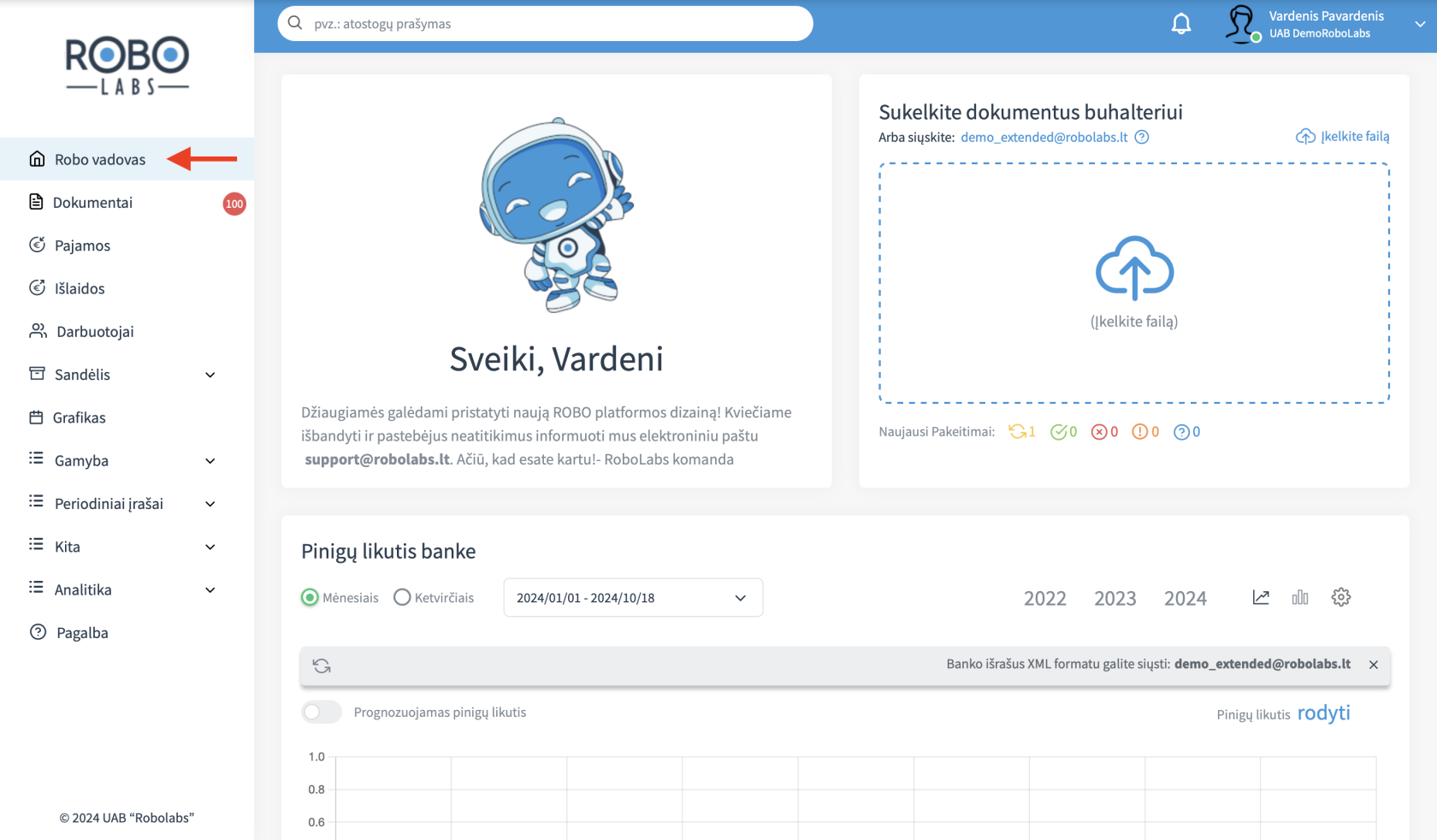](https://bookstack.robolabs.lt/uploads/images/gallery/2024-10/GjpuhgDI3ZHbpSDR-screenshot-2024-10-18-at-10-39-41.png)
**"Pinigų likutis banke"** ataskaitoje paspauskite ant pažymėto mygtuko, norėdami matyti ne faktinį pinigų likutį, o prognozuojamą.[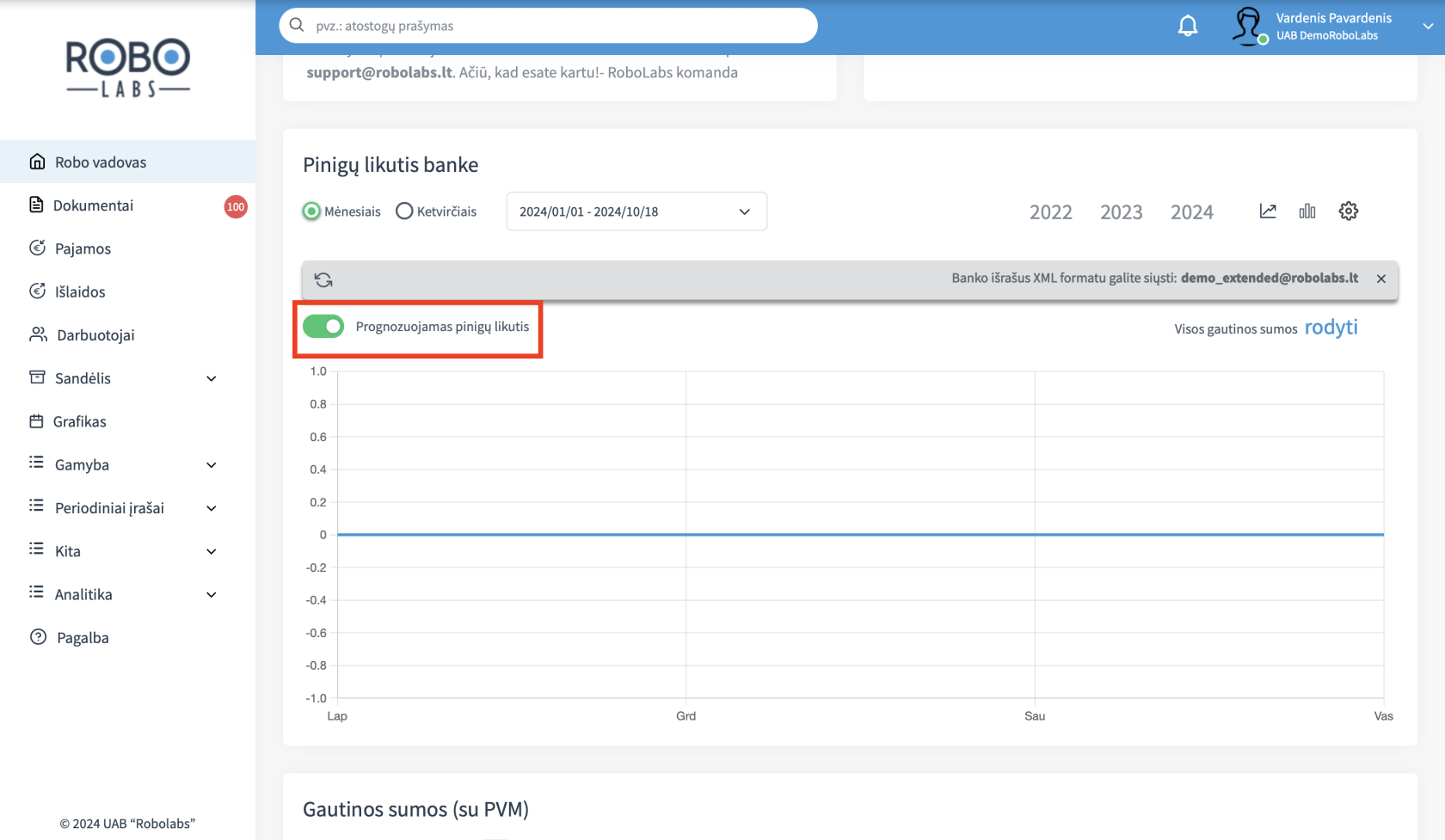](https://bookstack.robolabs.lt/uploads/images/gallery/2024-10/b7JK6uiirfpTJL3L-screenshot-2024-10-18-at-10-42-27.png)
Paspauskite ant krumpliaračio, norėdami pasirinkti nustatymus pinigų likučiui banke prognozuoti.[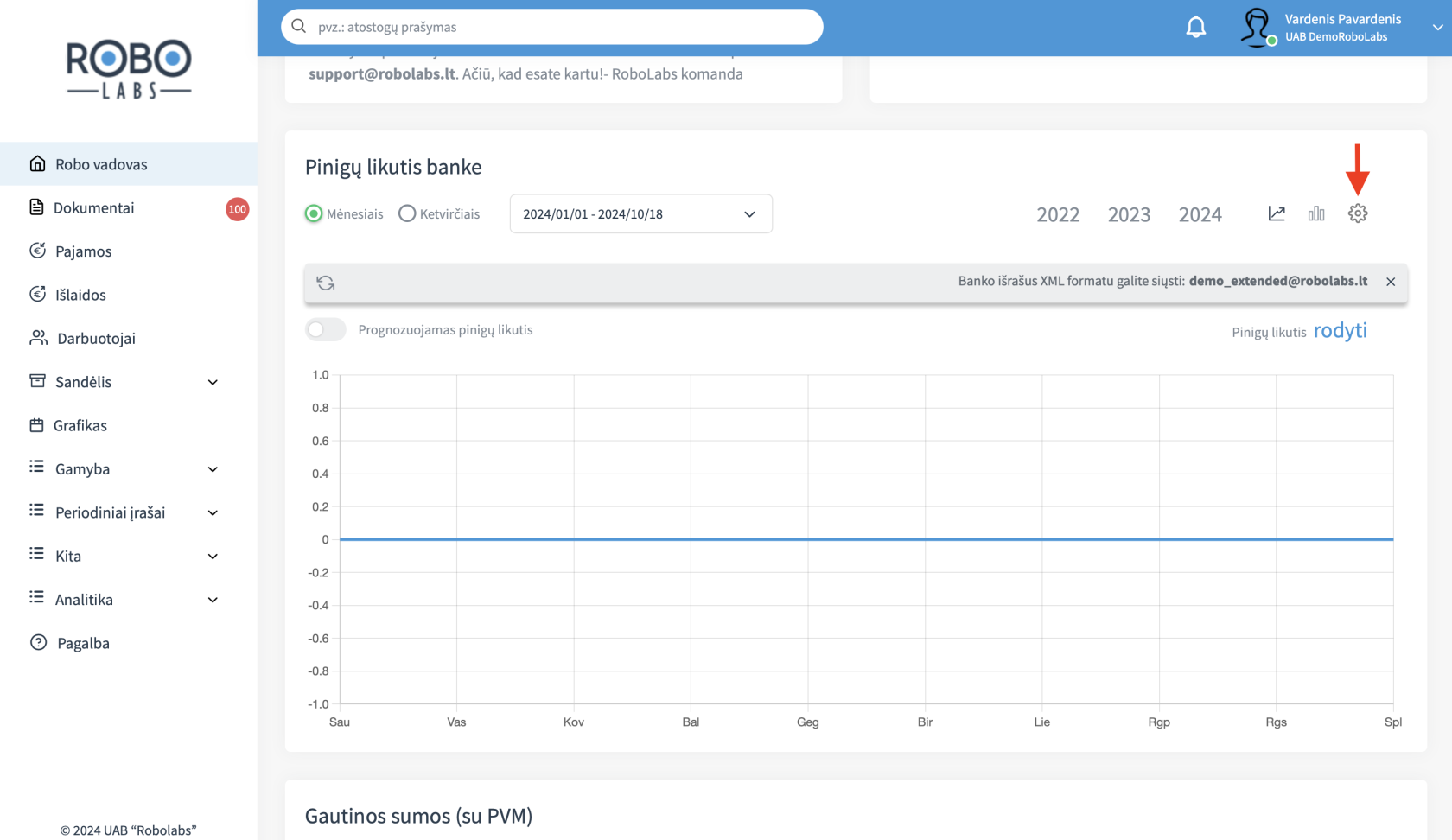](https://bookstack.robolabs.lt/uploads/images/gallery/2024-10/GwqOhXwiX9Lo4eiM-screenshot-2024-10-18-at-10-43-20.png)
Pažymėkite rodiklius, kuriuos norite įtraukti į prognozės įrankį. Taip pat galite rankiniu būdu įvesti jau žinomas ateityje gautinas ar mokėtinas sumas. Suvedę reikiamą informaciją, spauskite **"Išsaugoti"**.[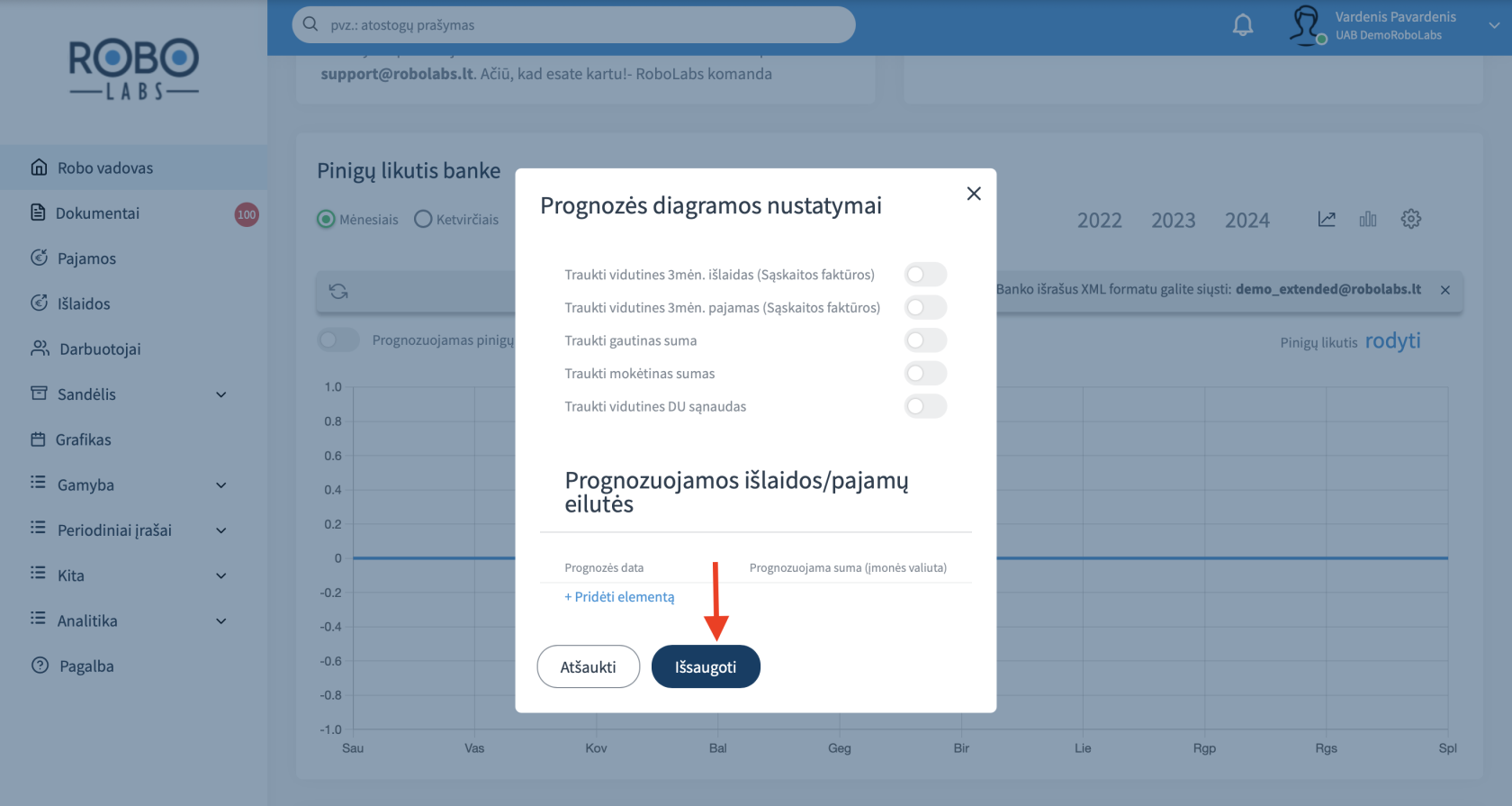](https://bookstack.robolabs.lt/uploads/images/gallery/2024-10/8NaC1s7UVOxyStYj-screenshot-2024-10-18-at-10-44-16.png)
Koreguoti ataskaitose rodomą laikotarpį galite pasirinkdami mėnesius arba ketvirčius, arba nurodydamį konkretų laikotarpį.[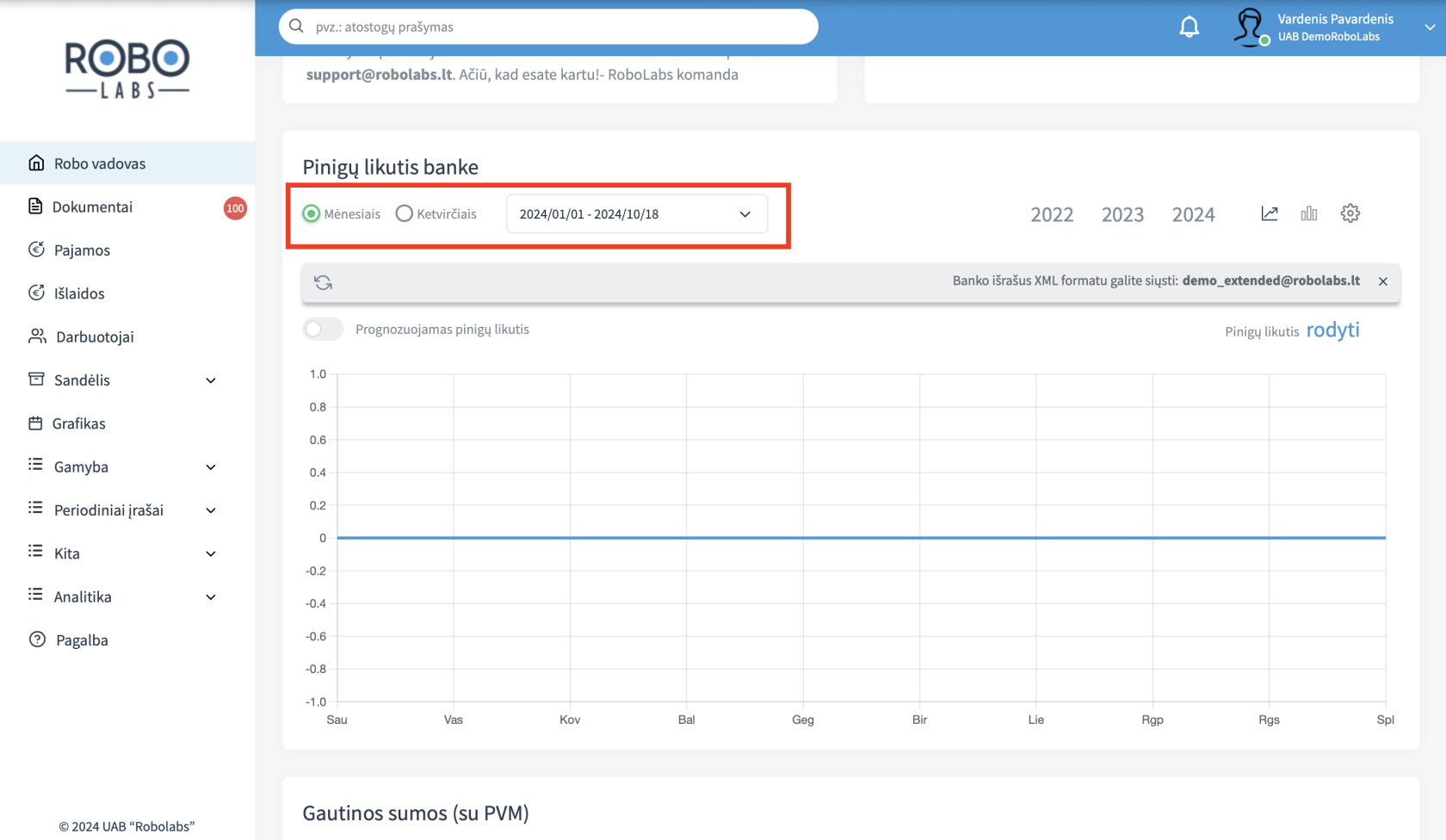](https://bookstack.robolabs.lt/uploads/images/gallery/2024-10/CfIzCXgzKwWYHKvw-screenshot-2024-10-18-at-10-46-09.png)
**"Pinigų likutis banke"** ataskaitoje atkreipkite dėmesį, kada paskutinį kartą padarytas duomenų atnaujinimas. Privedę pelę prie šio laukelio, matysite to meto likučius kiekvienoje banko sąskaitoje atskirai.[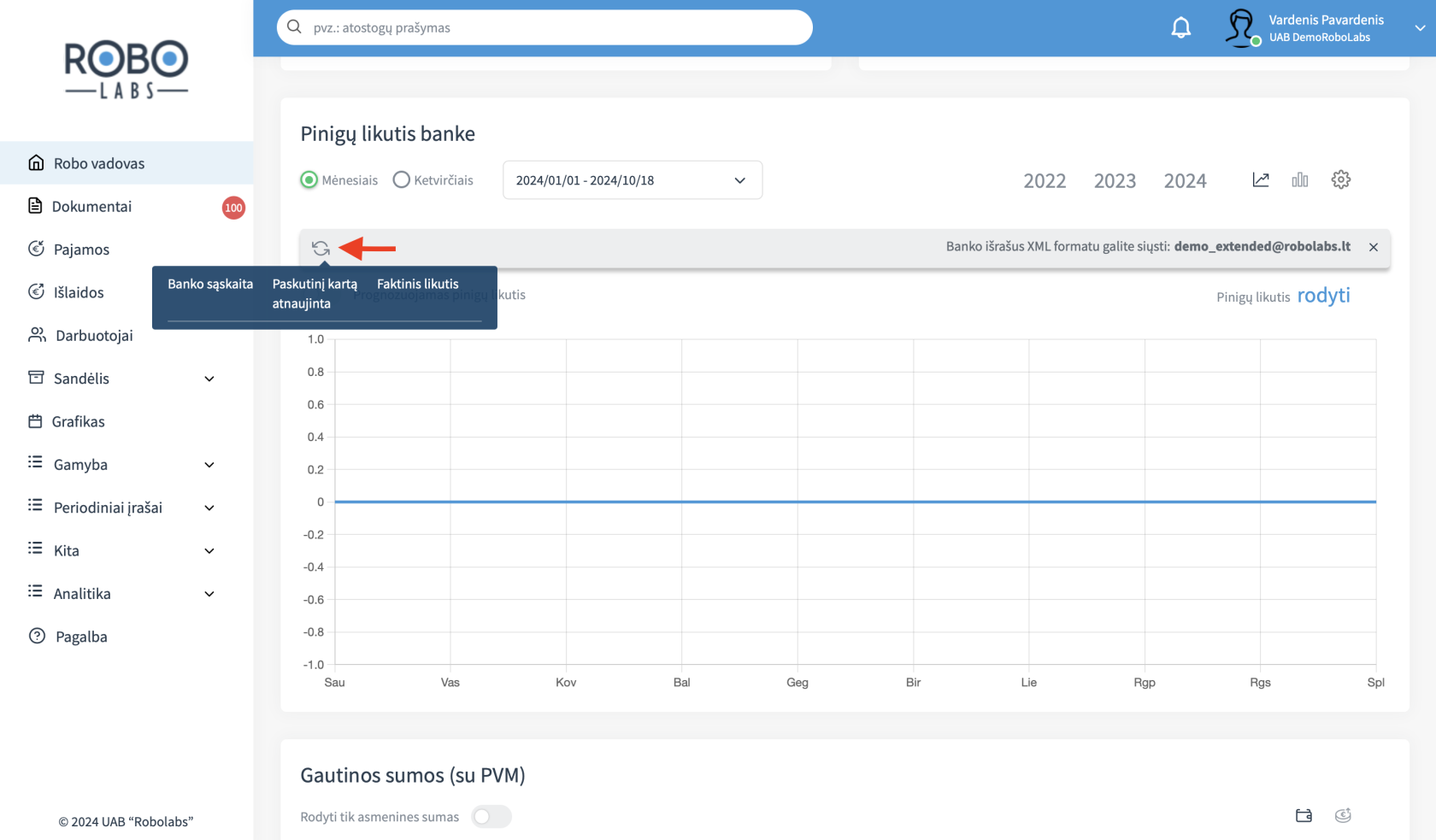](https://bookstack.robolabs.lt/uploads/images/gallery/2024-10/D1eH1NBg6rnSXTQI-screenshot-2024-10-18-at-10-49-17.png)
Paspauskite ant nurodytos ikonos norėdami matyti pamėnesinę ataskaitą.[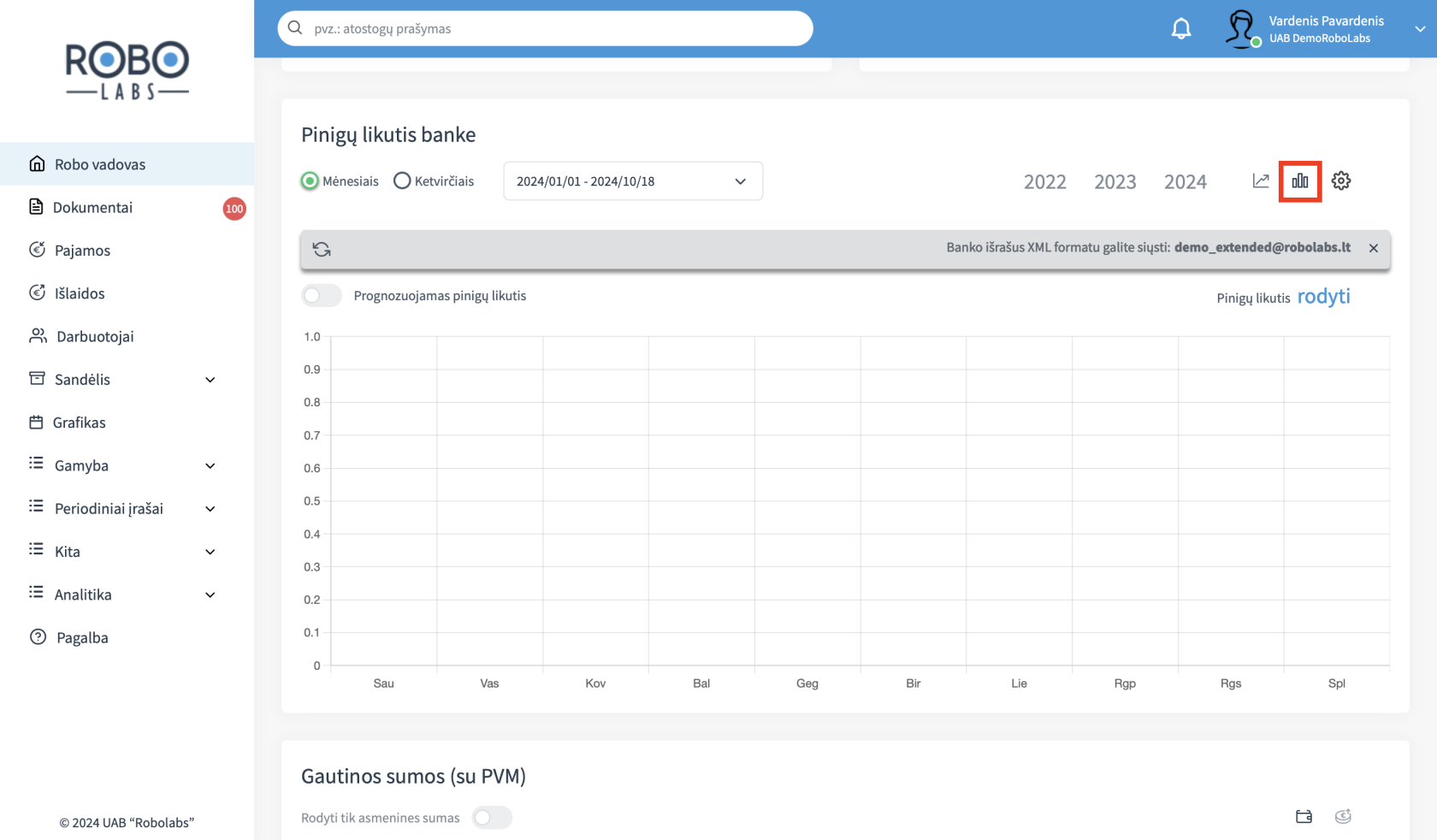](https://bookstack.robolabs.lt/uploads/images/gallery/2024-10/IExTBQO1GDjGOOVX-screenshot-2024-10-18-at-10-50-50.png)
Paspauskite ant nurodytos ikonos norėdami matyti sukauptinę ataskaitą [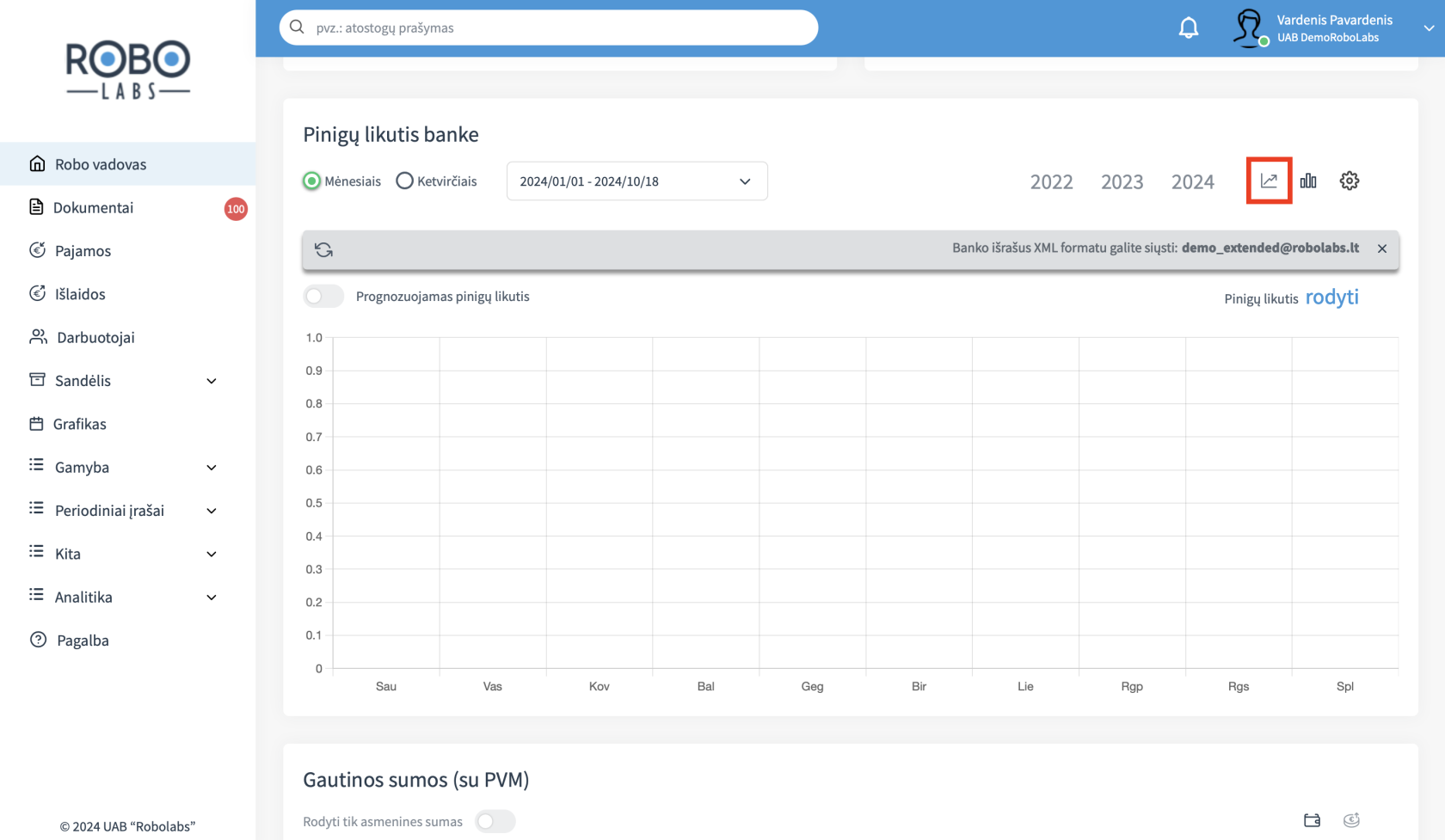](https://bookstack.robolabs.lt/uploads/images/gallery/2024-10/uf86QXSuPaRPPfFW-screenshot-2024-10-18-at-10-51-56.png)
Norėdami matyti ataskaitą už praėjusius metus, paspauskite ant jų. [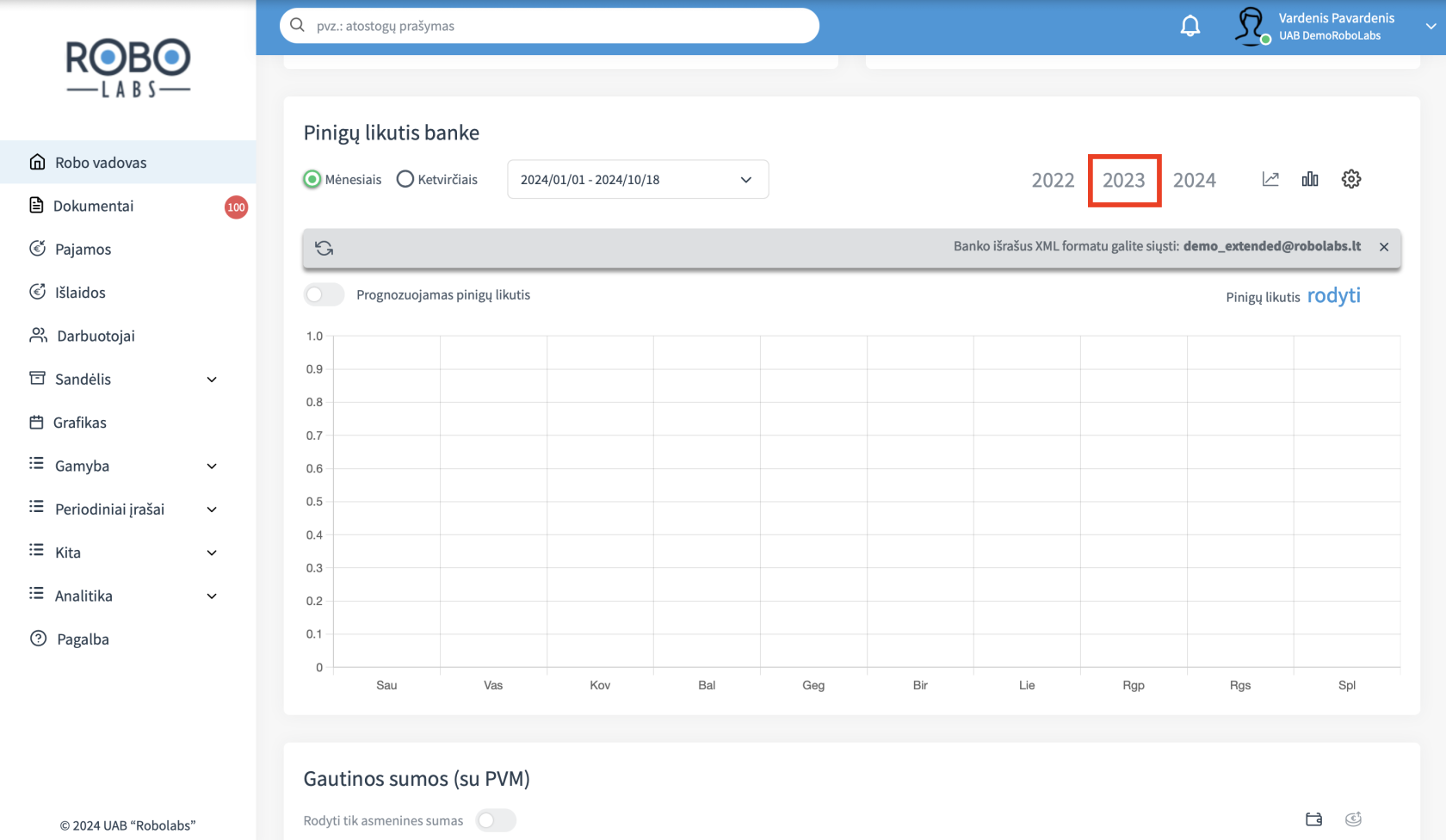](https://bookstack.robolabs.lt/uploads/images/gallery/2024-10/GR76hx1o2RSkcExI-screenshot-2024-10-18-at-10-52-39.png)
Norėdami pamatyti detalesnę informaciją, priveskite pelę prie vieno iš taškelių.[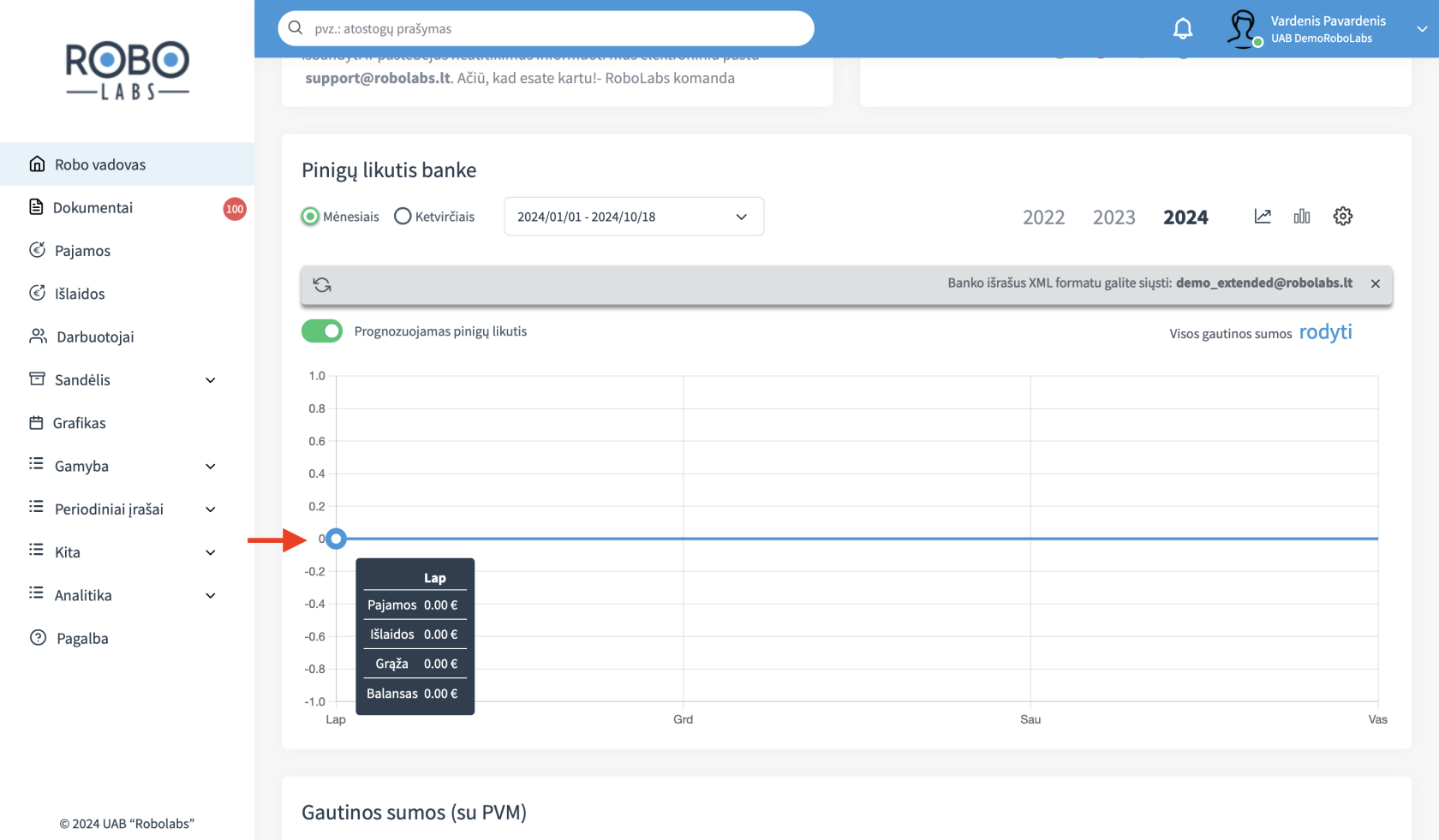](https://bookstack.robolabs.lt/uploads/images/gallery/2024-10/tZwDsSuwCOSDyDj7-screenshot-2024-10-18-at-10-53-47.png)
Paspauskite ant nurodytos ikonos norėdami matyti gautinų sumų ataskaitą.[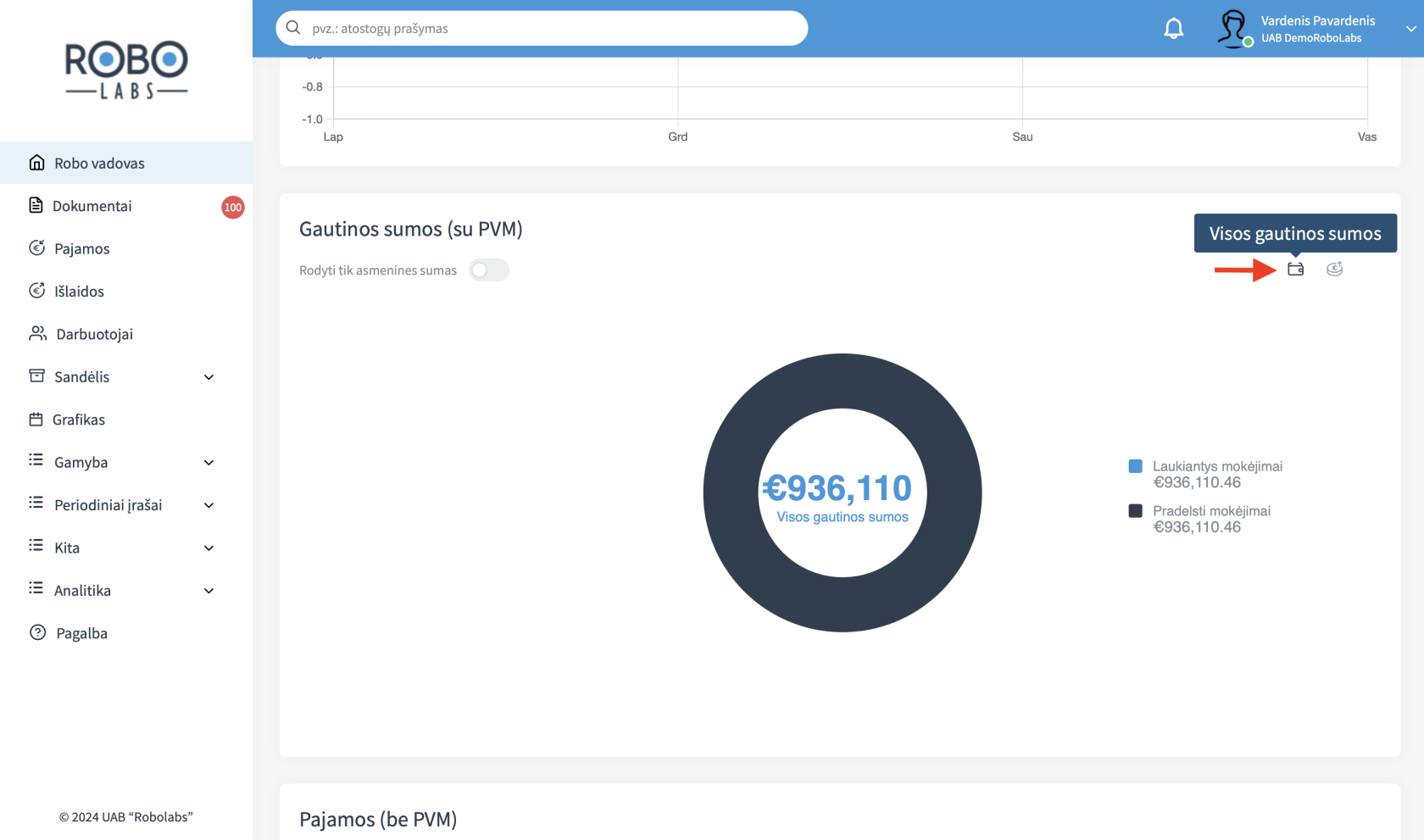](https://bookstack.robolabs.lt/uploads/images/gallery/2024-10/W6Lgrs6EXs4z1Fgo-screenshot-2024-10-18-at-10-55-08.png)
Priveskite pelę ant lauko, norėdami pamatyti paskutinius laukiančius mokėjimus. Norėdami pamatyti visus laukiančius mokėjimus, pasirinkite **"Visi"**.
Paspauskite ant simbolio su šauktuku, norėdami matyti kitų gautinų sumų eilutę. Detalesnei analizei spauskite **"Peržiūrėti"**.
Paspauskite ant nurodytos ikonos norėdami matyti mokėtinų sumų ataskaitą. Šią ataskaitą galite analizuoti tokiu pat principu kaip ir gautinų sumų ataskaitą.
Gautinų ir mokėtinų sumų ataskaitoje, paspauskite ant nurodyto mygtuko norėdami matyti tik asmenines gautinas ir mokėtinas sumas. Šis įrankis itin aktualus su pardavimais dirbantiems darbuotojams, kuomet galima matyti asmeninį indelį į gautinų ir mokėtinų sumų eilutę.
Tokia pati asmeninio indėlio funkcija galima ir ataskaitoje **"Pajamos"**.
Ataskaitą **"Išlaidos"** paspaudę ant nurodytos ikonos galite analizuoti "pyrago" grafike. Paspaudę ant konkrečios išlaidų eilutės galėsite ją analizuoti detaliau.
