# Bankas
# Banko sąskaitų įvedimas
Tam, kad apskaitos valdymo skydelyje matytųsi banko sąskaitos, jos turi būti suvestos kliento paskyroje, pasirinkus **"Įmonės nustatymai"**.[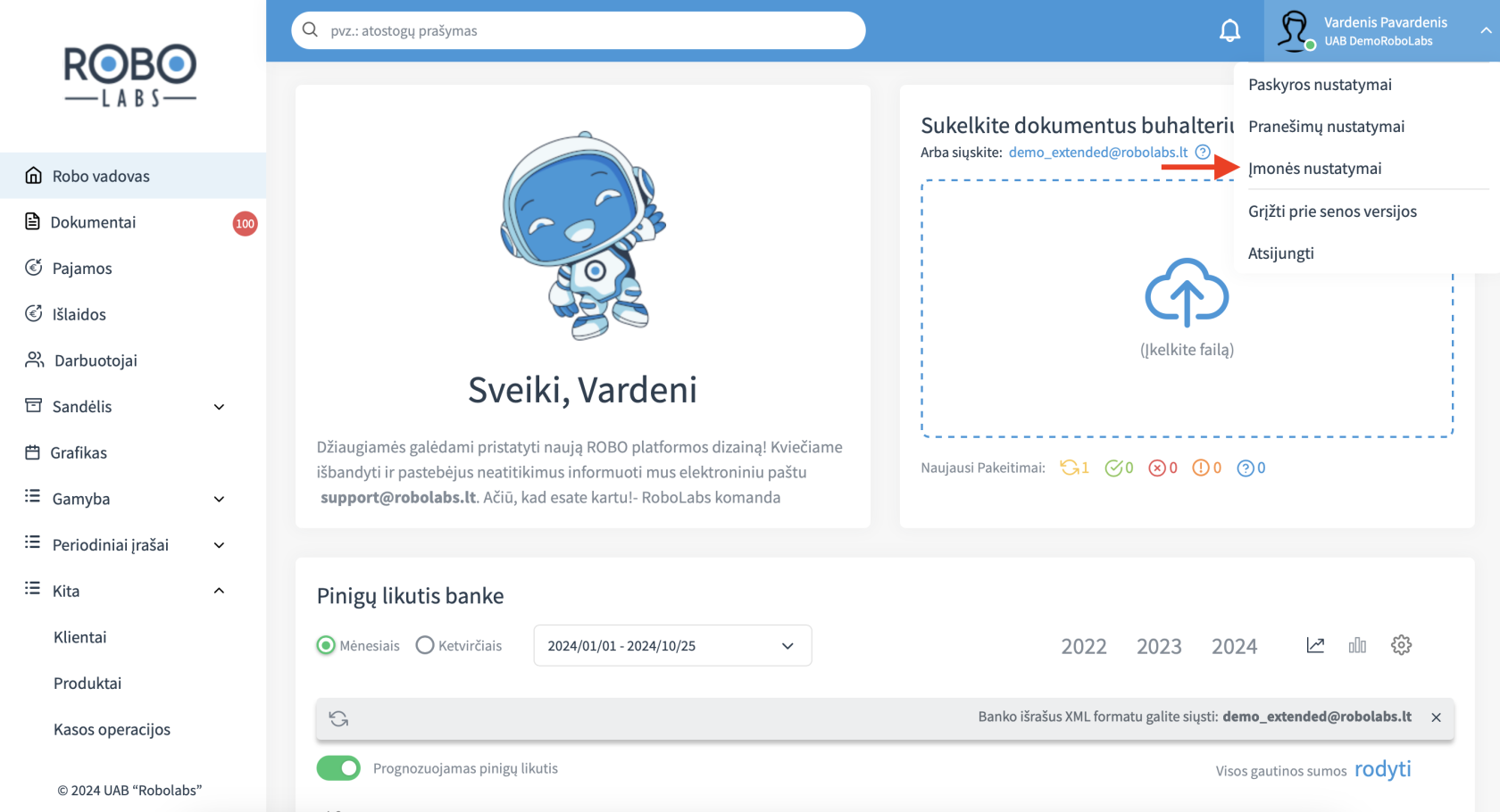](https://bookstack.robolabs.lt/uploads/images/gallery/2024-10/cj3Gl1kbI5P8sG2L-screenshot-2024-10-25-at-14-12-37.png)
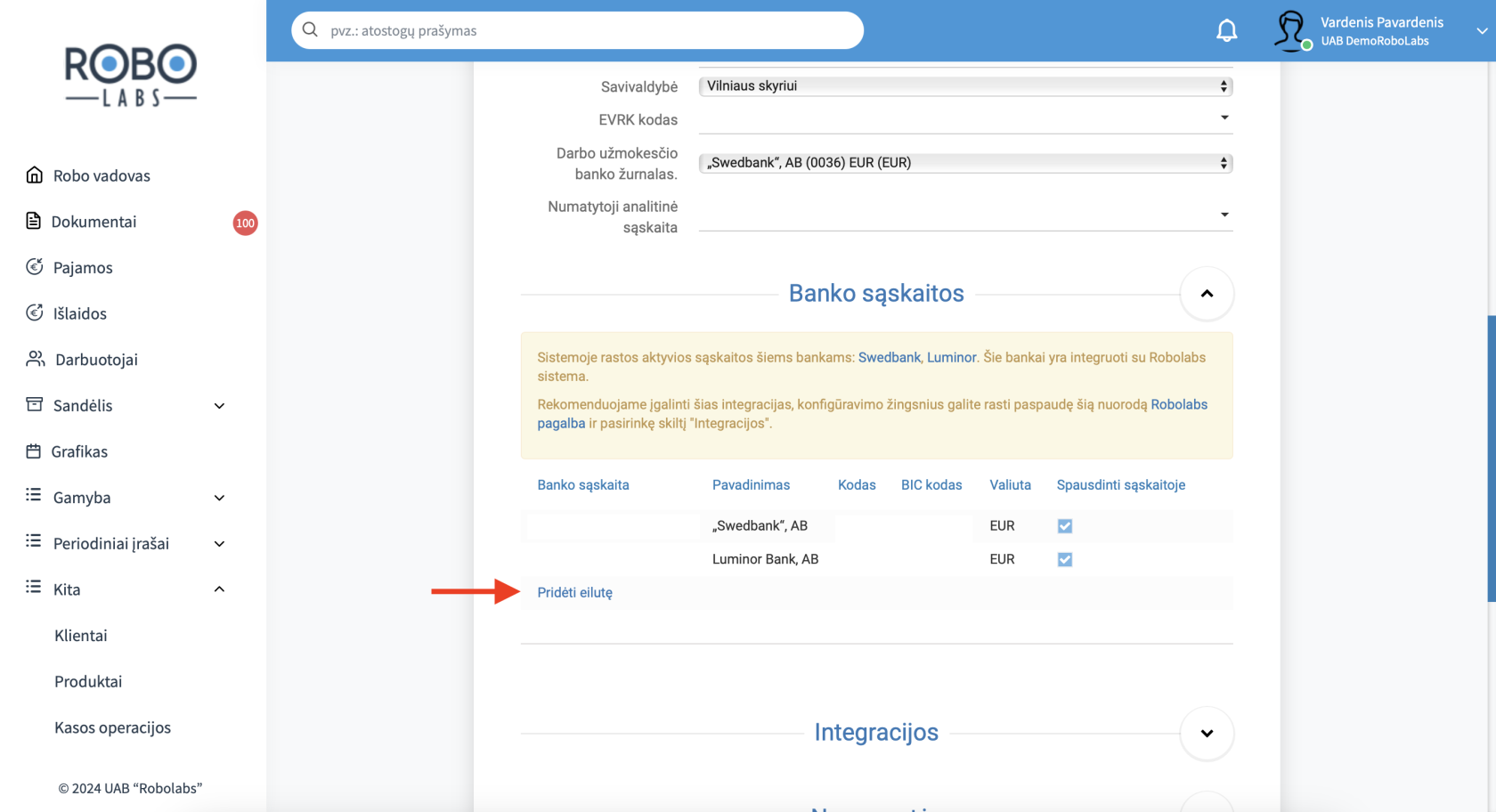
Čia banko sąskaitas turi suvesti klientas, bet gali ir buhalteris, pasirinkęs **"Pridėti eilutę".**
**[](https://bookstack.robolabs.lt/uploads/images/gallery/2024-10/JKpDgswZcyxYi0Qt-screenshot-2024-10-25-at-14-14-12.png)**
# Banko nustatymai
# Bendri banko nustatymai
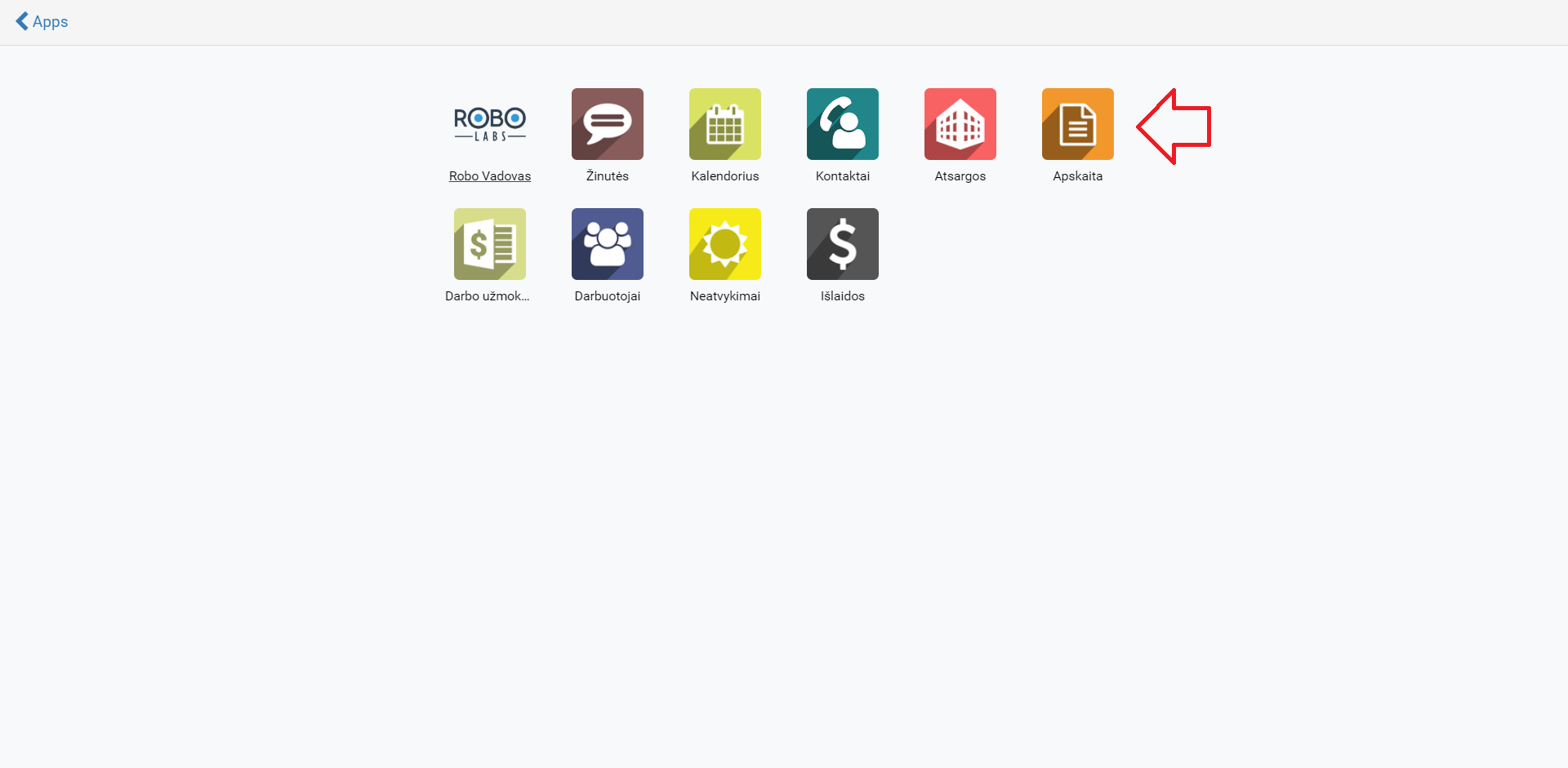
Norėdami koreguoti banko nustatymus, atsidarykite Apskaitos valdymo skydelį.
[](https://bookstack.robolabs.lt/uploads/images/gallery/2025-08/DfCyPgJSkpXW1Swd-apskaita.png)
Ties banko laukeliu, paspauskite **"Daugiau"** ir **"Nustatymai"**.
Meniu juostoje pasirinkę **"Banko sąskaita"**, ties **"Importuojamo failo tipas"** galite jį pakeisti, jeigu naudojamas nestandartinė mokėjimo įstaiga, pavyzdžiui PayPal arba TransferWise.
Meniu juostoje pasirinkite **"Importavimo taisyklės"**. Tai labai naudingas įrankis, kurį išnaudodami galite sutrumpinti savo darbo laiką, sumažindami sudengti reikiamų eilučių skaičių. Jeigu, pavyzdžiui, visos teigiamos sumos, gaunamos iš partnerio Airbnb turi keliauti į sąskaitą 2410, galite nustatyti tokią taisyklę, kuri bus taikoma visada.
Norėdami pridėti naują taisyklę, pasirinkite **"Pridėti objektą"**.
Prieš uždarydami langą, nepamirškite atliktų banko nustatymų išsaugoti.

# Paysera nustatymai
Klientui aktyvavus Payserą integraciją ir klientui pageidavus, buhalteris gali įgalinti mokėjimų pasirašymą. Tą padaryti galite kliento paskyroje nuėję į **"Įmonės nustatymai"**.[](https://bookstack.robolabs.lt/uploads/images/gallery/2024-10/cj3Gl1kbI5P8sG2L-screenshot-2024-10-25-at-14-12-37.png)
Ties **"Integracijos"** pasirinkite **"Paysera nustatymai"**.[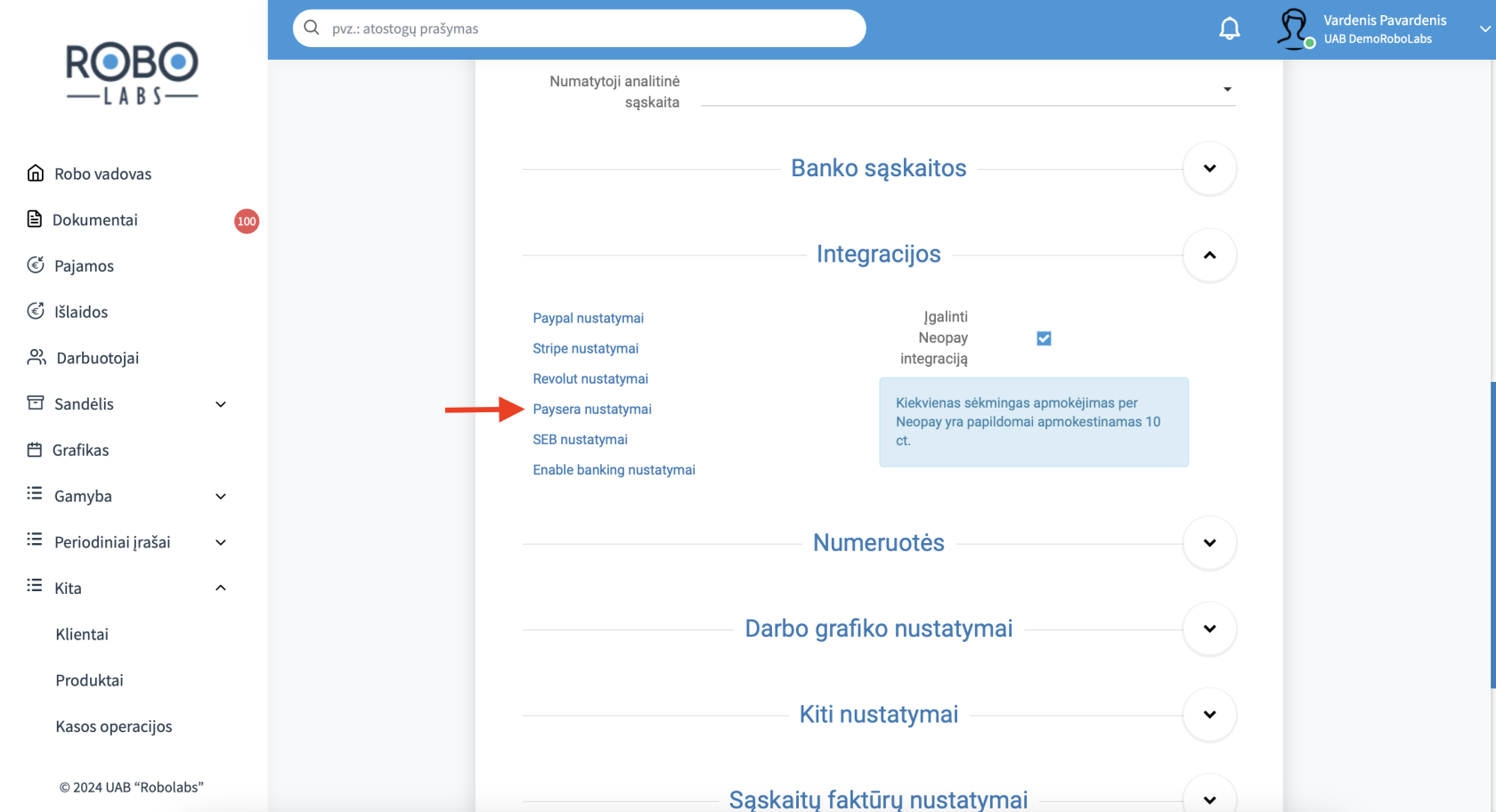](https://bookstack.robolabs.lt/uploads/images/gallery/2024-10/SyfGn8u8OtVKKz6l-screenshot-2024-10-25-at-14-18-00.png)
Pasirinkite **"Keisti"**. Lango apačioje, ties **"Sisteminiai nustatymai"**, pažymėkite varnele **"Įgalinti transakcijų pasirašymą"** bei būtinai nustatykite dieninį transakcijų pasirašymo limitą, suderinę jį su klientu.

# Revolut žurnalų susiejimas su banko sąskaitomis
### Kaip gauti vidines Revolut sąskaitas
Norėdami gauti vidines Revolut sąskaitas, turėtumėte atlikti šiuos veiksmus per Revolut integracijos sąsają. Pradžioje, eikite į **„Įmonės nustatymai“**, tada pasirinkite **„Integracijos“** ir toliau – **„Revolut integracija“**.
[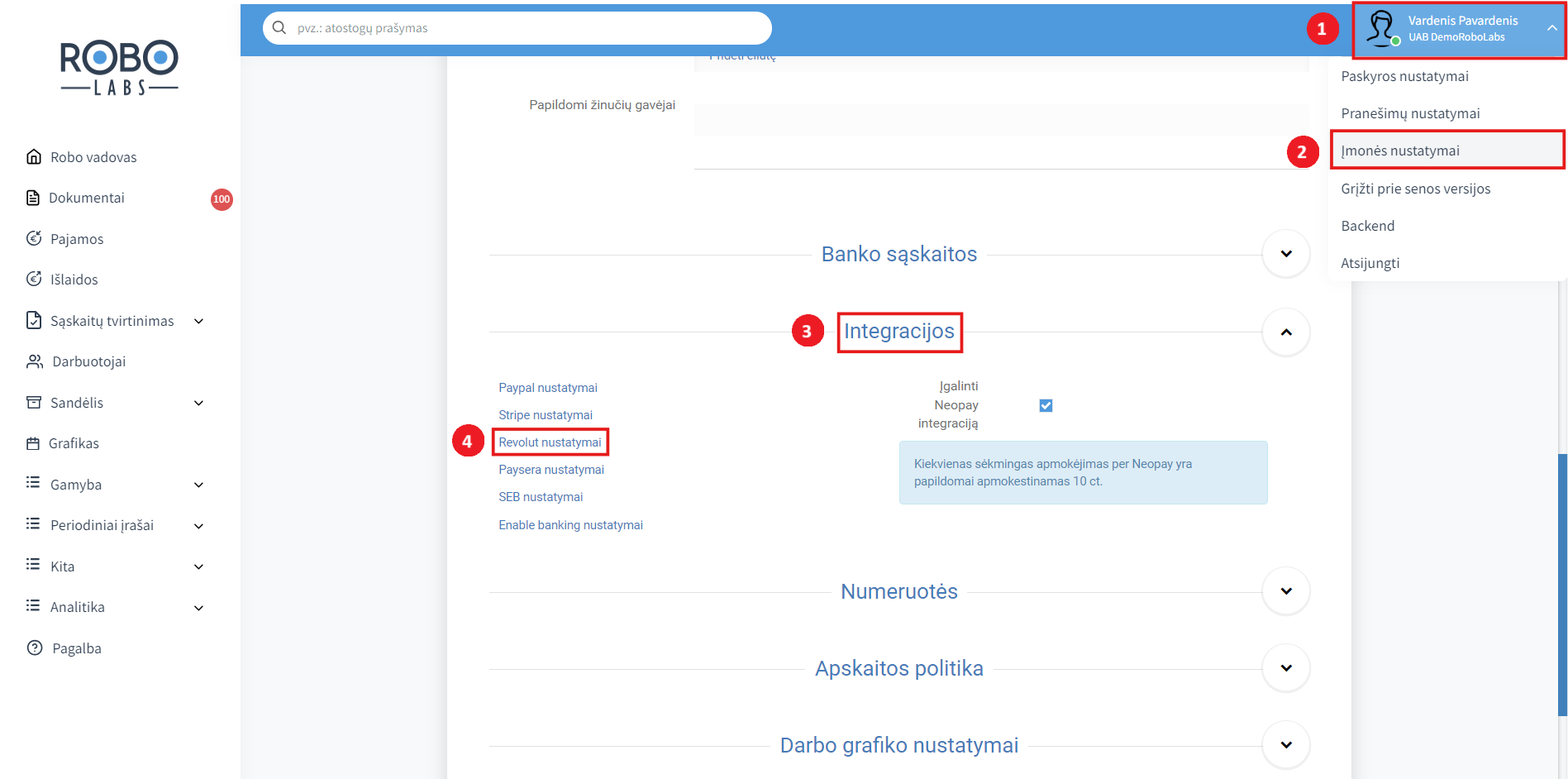](https://bookstack.robolabs.lt/uploads/images/gallery/2025-08/pngE38HH3dwHLFir-rrr.png)
Sekančiame žingsnyje, spustelėkite **„Veiksmas“** ir pasirinkite **„Gauti vidines Revolut sąskaitas“**. Atlikus šį veiksmą, Revolut sąskaitos bus automatiškai sukuriamos ir matomos tame pačiame lange, kuriame buvo paspaustas minėtas mygtukas.
### **Automatinis sąskaitų susiejimas su žurnalais**
Šis funkcionalumas padeda automatizuoti „Revolut“ sąskaitų susiejimą su banko žurnalais, kad šis procesas būtų efektyvesnis ir mažiau priklausomas nuo rankinio darbo.
**Kaip veikia automatinis susiejimas?**
1. **Žurnalų surinkimas**
- Sistema pirmiausia surenka visus esamus žurnalus, kurie yra pažymėti kaip banko žurnalai. Šie žurnalai bus naudojami tikrinti, ar jau yra tinkamas žurnalas, kurį galima susieti su naujai sukurta „Revolut“ sąskaita.
2. **Žurnalų filtravimas pagal valiutą ir IBAN**
- Sistema patikrina visus surinktus žurnalus pagal „Revolut“ sąskaitos valiutą ir banko sąskaitos numerį (IBAN). Jei žurnalas atitinka šiuos duomenis, jis yra laikomas tinkamu susiejimui.
3. **Automatinis susiejimas**
- Tikslių atitikmenų paieška: Jei randamas žurnalas, kurio banko sąskaitos numeris (IBAN) ir valiuta visiškai atitinka „Revolut“ sąskaitą, sistema automatiškai susieja šią sąskaitą su žurnalu.
- Dalinių atitikmenų paieška: Jei nerandama tikslaus atitikmens, sistema ieško žurnalų, kurių valiuta atitinka „Revolut“ sąskaitą, žurnalai yra pažymėti kaip tinkami „Revolut“ importams, bet neturi priskirtos jokios banko sąskaitos. Tokie žurnalai taip pat gali būti susieti su nauja sąskaita.
4. **Susiejimo problemų sprendimas**
- Konfliktų valdymas: Jei randamas daugiau nei vienas žurnalas, kuris gali tikti susiejimui, sistema nesusieja sąskaitos automatiškai, kad išvengtų klaidų. Tokiu atveju buhalteris turi rankiniu būdu patikrinti ir nuspręsti, kurį žurnalą pasirinkti.
- Daugiau nei viena sąskaita vienam žurnalui: Jei kelios „Revolut“ sąskaitos bando susisiekti su tuo pačiu žurnalu, sistema apie tai informuoja, nes tai gali sukelti klaidų arba duomenų nesuderinamumą.
5. **Naujų žurnalų kūrimas**
- Jei sistema neranda tinkamo žurnalo, ji automatiškai sukuria naują žurnalą, kuris bus susietas su „Revolut“ sąskaita. Šis naujas žurnalas turės visą reikalingą informaciją, įskaitant banko sąskaitos numerį (IBAN) ir valiutą.
6. **Ataskaitų generavimas**
- Po viso proceso sistema generuoja ataskaitą, kurioje nurodoma, kurios sąskaitos buvo sėkmingai susietos su žurnalais, kokie konfliktai arba problemos buvo aptiktos, ir kurie žurnalai buvo sukurti naujai. Ši ataskaita gali padėti jums greitai suprasti, kaip buvo valdomas susiejimo procesas.
7. **Klaidos ir rankinis įsikišimas**
- Jei sistema susiduria su problemomis, pavyzdžiui, kai randama per daug tinkamų žurnalų arba kai nėra tinkamo žurnalo, ji automatiškai generuoja pranešimą buhalteriui. Šiame pranešime bus nurodyta, kokius veiksmus reikia atlikti rankiniu būdu, kad problema būtų išspręsta.
###
Ką daryti po sąskaitų susiejimo su žurnalais
Po automatinio susiejimo procesų svarbu atlikti vidinių „Revolut“ sąskaitų ir žurnalų patikrinimą rankiniu būdu. Tai padeda išvengti galimų problemų ateityje. Būtina įsitikinti, kad jums reikiamas žurnalas yra tinkamai priskirtas prie „Revolut“ sąskaitos ir atvirkščiai – kad žurnalas taip pat yra susietas su teisinga „Revolut“ sąskaita.
Taip pat būtina įsitikinti, kad susieto žurnalo **„Importuojamo failo tipas“** nustatytas į **„Revolut“**.

Ir pabaigoje turite patikrinti, ar į žurnalą įvestas tinkamas sąskaitos numeris, kuris sutampa su pririštos „Revolut“ sąskaitos ID, ir jei ne – jūs turite padaryti juos vienodus.
### **Ką daro mygtukas „Gauti sąskaitos IBAN ir BIC“ ant „Vidinės Revolut sąskaitos“**
Šis mygtukas skirtas gauti Revolut sąskaitos IBAN ir BIC kodams. Jis užpildo tik Revolut sąskaitos IBAN ir BIC, ir tai nekeičia susieto žurnalo arba, jei tokio nėra, jis nekuria naujo. Paspaudus šį mygtuką ir gavus duomenis į „Revolut“ sąskaitą, jūs turite rankiniu būdu arba sukurti naują žurnalą ir susieti jį su šia sąskaita, arba, jei yra susietas žurnalas, modifikuoti reikiamus žurnalo laukus, kaip parašyta „Ką reikia daryti po sąskaitų susiejimo su žurnalais“.

# Banko išrašai
Tiems klientams, kurie turi Swedbank sąskaitą ir yra aktyvavę integraciją, atsiranda papildomas mygtukas **"Sinchronizuoti banką"**, t.y. atnaujinti duomenis.
Sistema automatiškai parenka datą iki vakar dienos, dėl to, kad šios dienos sinchronizacija **yra papildomai apmokestinama**. Norėdami sinchronizuoti banką už vakar dieną, pasirinkite **"Sinchronizuoti banką"**.
Norėdami importuoti bankinį išrašą, gautą iš kliento, galite pasirinkti **"Importuoti išrašą"**.
Tačiau daug mažiau sistemos resursų reikalaujantis išrašo įkėlimo būdas yra tiesiog kliento sistemoje įkelti bankinio išrašo dokumentą į pažymėtą vietą arba nusiųsti įmonės dedikuotu elektroniniu paštu. [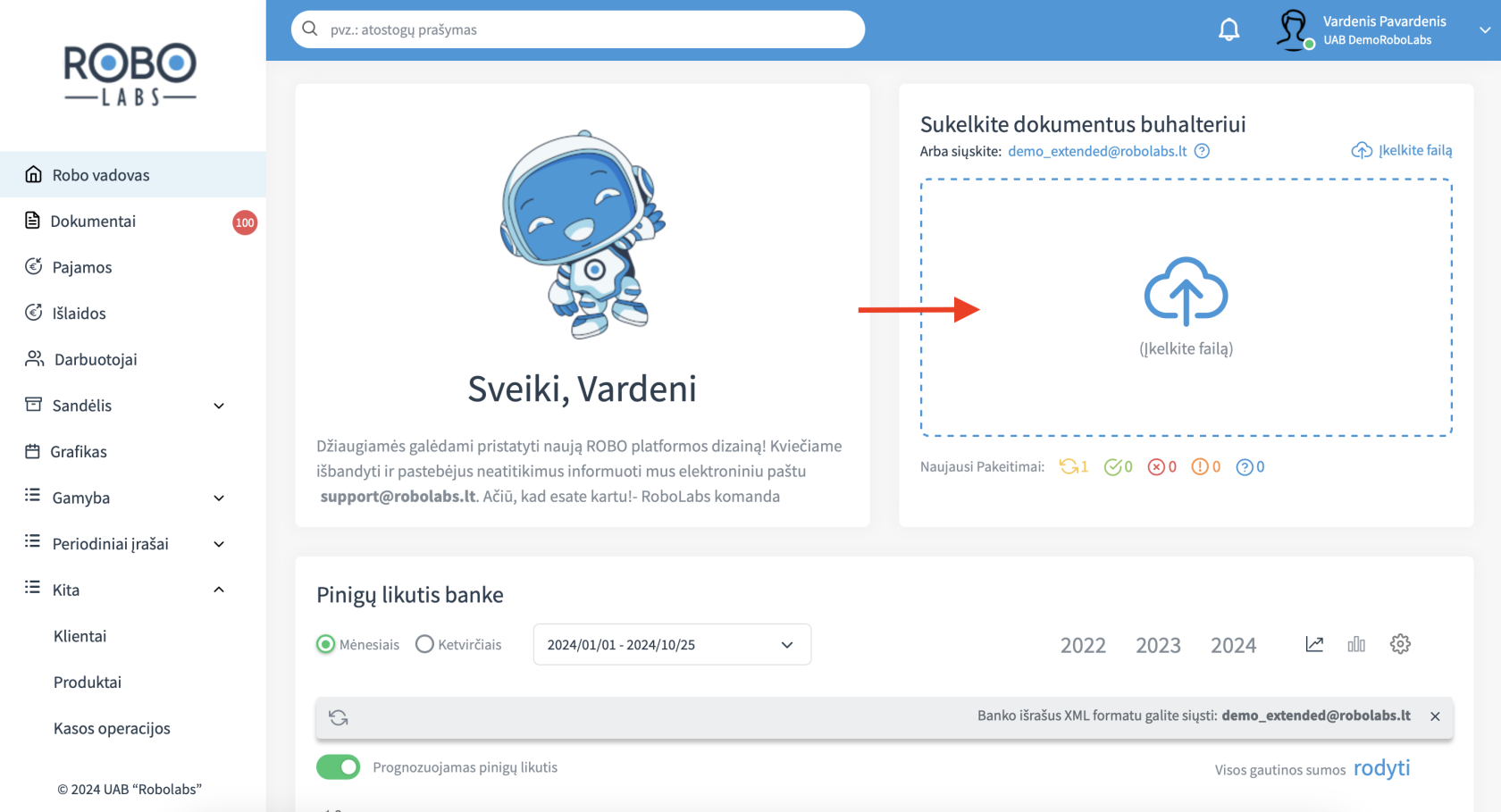](https://bookstack.robolabs.lt/uploads/images/gallery/2024-10/P78yRAzQI3t89l2x-screenshot-2024-10-25-at-14-21-09.png)
Svarbu paminėti, kad tik didžiųjų bankų, kurie dirba SEPA aplinkoje ir pateikia .XML formato bankinius išrašus, bankiniai išrašai yra apdorojami iškart. Kitos mokėjimo įstaigos (pvz PayPal, TransferWise ir kt.) pateikia išrašus .CSV formatu, kuris nėra apdorojamas iškart. Pateikus į dokumentų apdorojimą tokį bankinį išrašą, susikurs ticket'as / užduotis Jums tą bankinį išrašą susiimportuoti patiems. Tą padarysite ties nurodyta mokėjimo įstaiga pasirinkę **"Importuoti išrašą"**.
Ties laukeliu **"Dokumentas"** įkelkite išrašą ir spauskite **"Importuoti PayPal"**.
Paspaudę ant banko pavadinimo, matysite visus bankinius išrašus.
Įprastai rodomi visi išrašai, kurie buvo importuoti. Nauji išrašai, kurie dar turi nesudengtų eilučių, yra mėlynos spalvos, o jų būsena - **"Naujas"**.
Norėdami matyti visus ruošinius, nuimkite filtrą **"Importuota"**.
Čia matysite ir sistemos suformuotus mokėjimo ruošinius.
Jie taip pat yra matomi kliento sistemoje, meniu juostoje pasirinkus **"Kita" → "Ataskaitos"**.[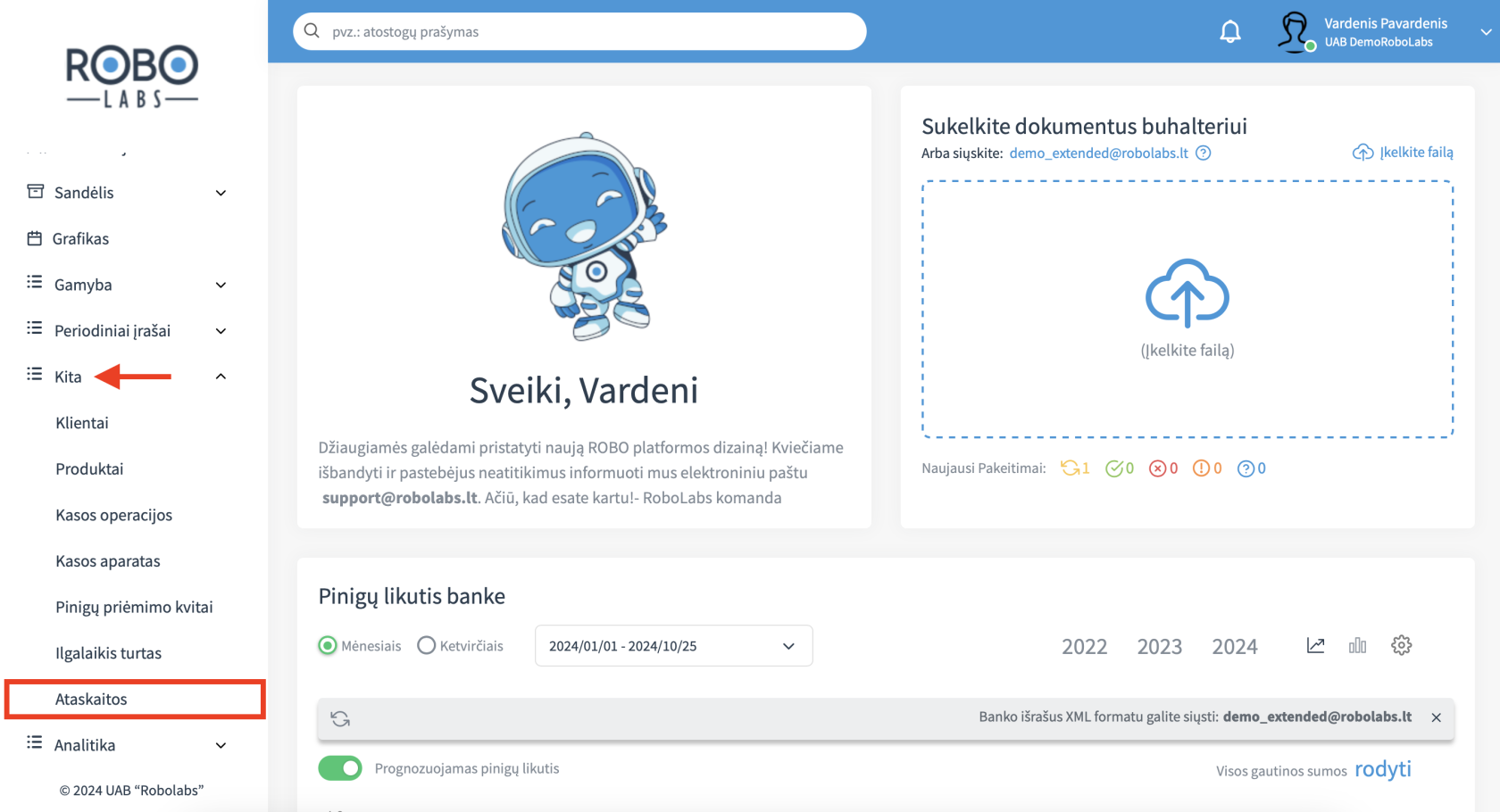](https://bookstack.robolabs.lt/uploads/images/gallery/2024-10/sc2zbjFVe6CkaNG4-screenshot-2024-10-25-at-14-22-32.png)
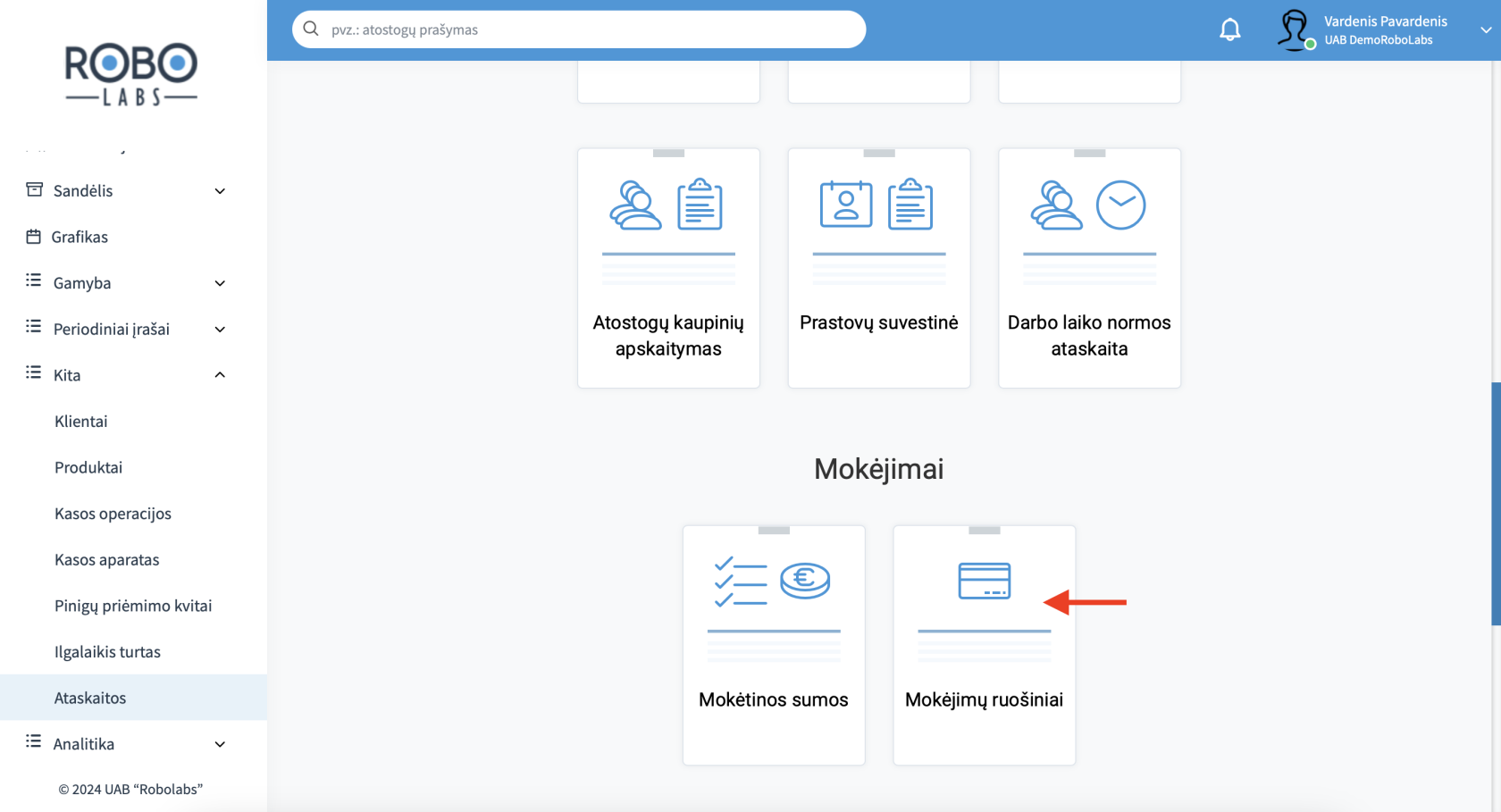
Lango apačioje rasite laukelį **"Mokėjimų ruošiniai"**, ant kurio paspaudus, matysite visus sistemos suformuotus mokėjimo ruošinius, kurie buvo nusiųsti "Rodyti vadovui".
[](https://bookstack.robolabs.lt/uploads/images/gallery/2024-10/S1T8b7HELgXxWfSe-screenshot-2024-10-25-at-14-24-15.png)
# Išplėstinis banko išrašų importas
Jeigu nėra sukurtas specifinis importas bankui, tuomet banko išrašus galima importuoti per išplėstinį importą.
Svarbu! Šis importas taikomas naujiems bankams, kurių negalima pasirinkti prie ''Importuojamo failo tipas' žurnalų nustatymuose.
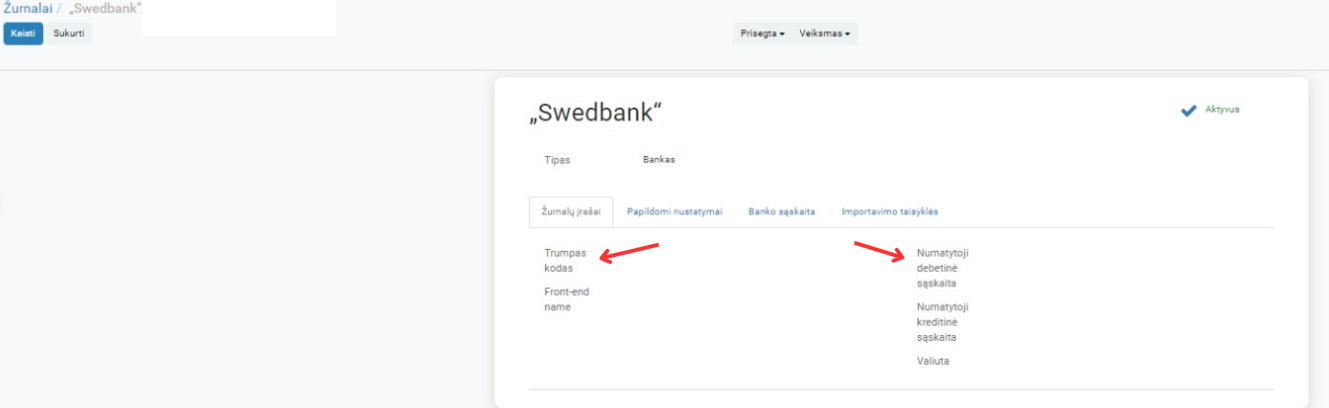
Pirmiausia yra atliekama **Žurnalo konfigūracija** pagal šiuos veiksmus:
1. Per apskaitos nustatymus pasirenkame **“Žurnalo įrašai”** ir nustatome **“Trumpąjį kodą”** ir **“Buhalterinę sąskaitą”**.
[](https://bookstack.robolabs.lt/uploads/images/gallery/2025-08/qj6Z1rtxThbFT2EF-kodas.png)
2. Sekančiame žingsnyje reikia pasirinkti tipą **“Bankas”**, bei **“Importuojamo failo tipas: SEPA”**.
Padarius žurnalo konfigūraciją atliekame banko išrašų importavimą spausdami **“Apskaita”**, pasirinkdami **“Išplėstinis importas”** ir **“Importuoti banko duomenis”**.
Atsidarius importavimo vedliui reikia atlikti šiuos veiksmus:
1\. Pasirinkti į kokį banką norite importuoti išrašus;
2\. Jei reikia pasirinkti priverstinį datos formatą;
3\. Pasirinkti ar taikyti importavimo taisykles, kurios nurodytos žurnalo nustatymuose;
4\. Jei pasirinkta, jog reikia taikyti importavimo taisykles, tuomet galima pasirinkti praleisti klaidingas eilutes;
5\. Galima atsisiųsti pavyzdinį failą, kurio pirmame puslapyje yra lentelė, į kurią reikia sudėti reikiamą informaciją apie išrašus. Antrame excel puslapyje aprašyti kiekvieno stulpelio paaiškinimai, kokia informacija turi būti kiekviename lentelės stulpelyje.
Svarbu paminėti, kad importavimas vyks kaip foninė užduotis. Užsidarius langui, bus galima matyti importavimo darbus ir jų statusus.
Taip pat informaciją apie darbus galima pamatyti pasirinkus **“Apskaita” → “Išplėstinis importas”** ir tada spausti **“Importavimo darbai”**.
# Banko sudengimas
# Banko sudengimas
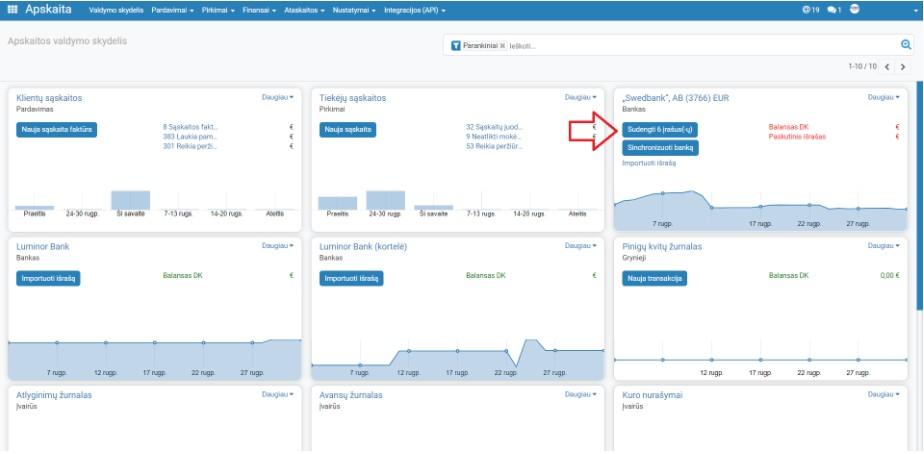
Norėdami sudengti banko įrašus, paspauskite ant mygtuko **"Sudengti X įrašus (-ų)"**.
[](https://bookstack.robolabs.lt/uploads/images/gallery/2025-08/VvrFMVkTAQlg0rY1-1.jpg)
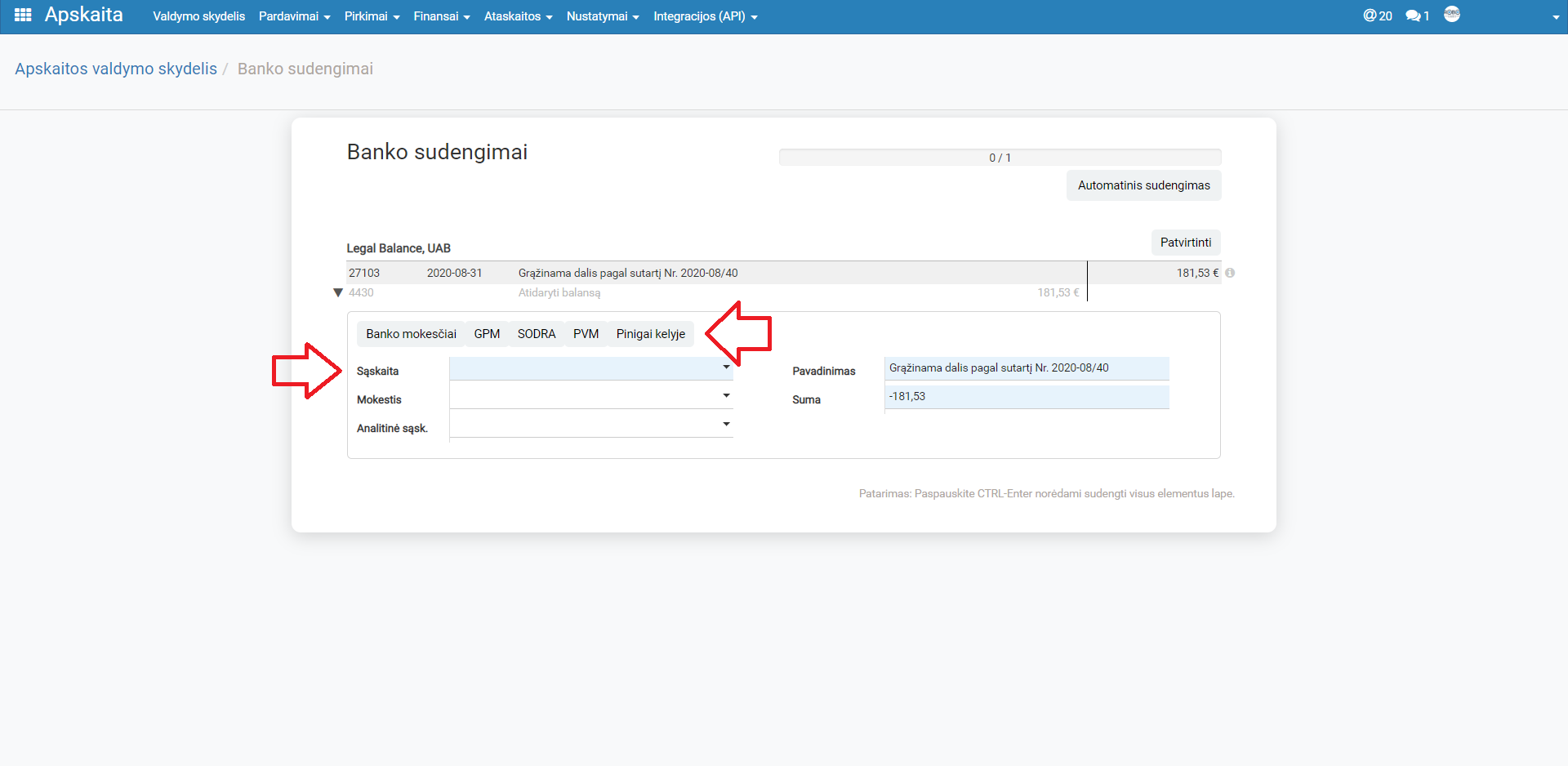
Atsidariusiame lange su nesudengtu įrašu, galite arba patys įvesti sąskaitą arba pasirinkti vieną iš ruošinių - **"Banko mokesčiai", "GPM", "SODRA", "PVM", "Pinigai kelyje"**.
[](https://bookstack.robolabs.lt/uploads/images/gallery/2025-08/Pg5jaPqlIxxOC3ZJ-22.png)
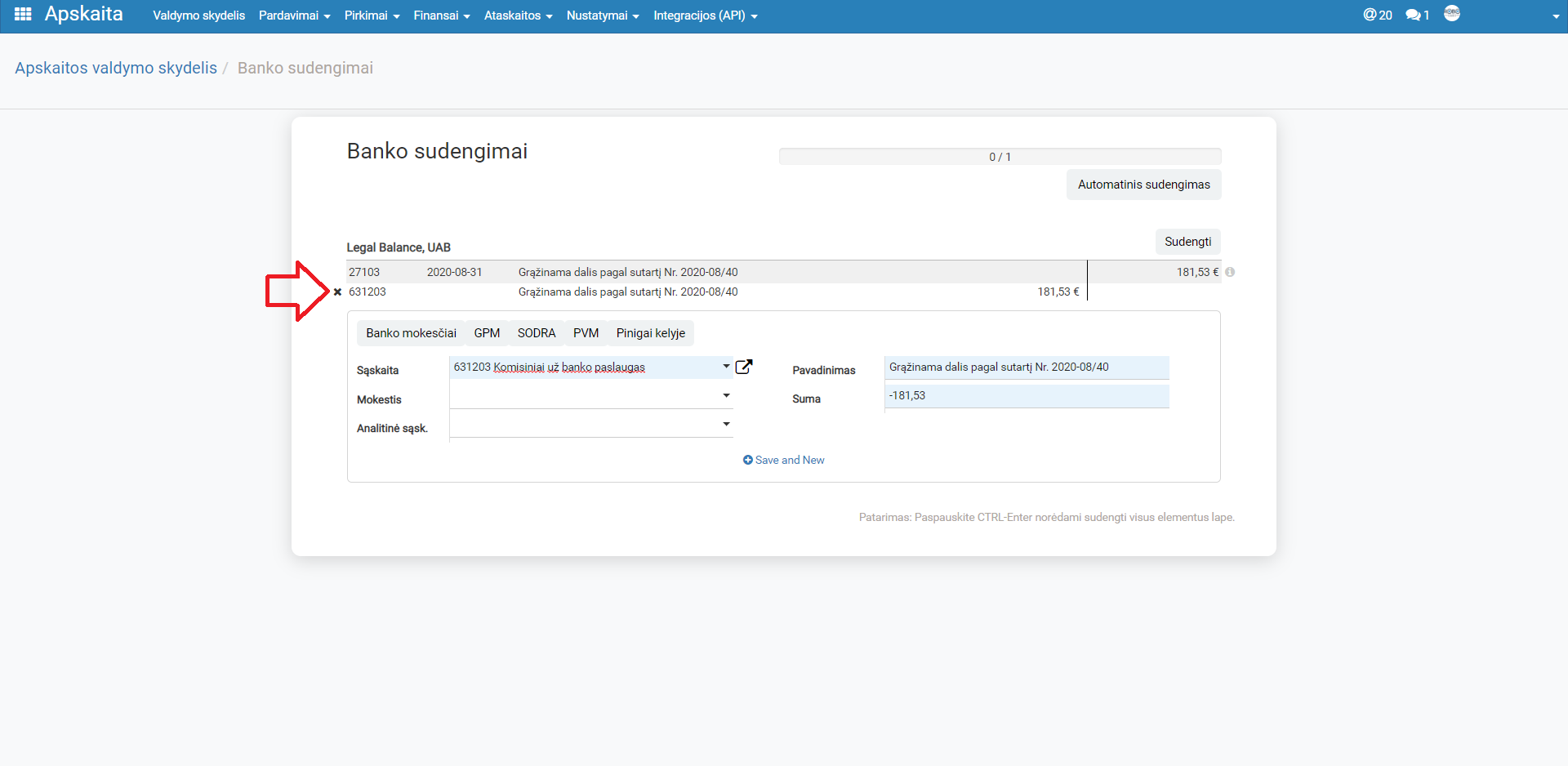
Norėdami ištrinti pasirinkimą, paspauskite kryžiuką ties eilute.
[](https://bookstack.robolabs.lt/uploads/images/gallery/2025-08/wsVAqMeh9ffNFJiU-3.png)
Partneris nesudengtame dokumente parenkamas automatiškai. Jeigu norite jį pakeisti, priveskite pele prie jo ir paspauskite kryžiuką.
[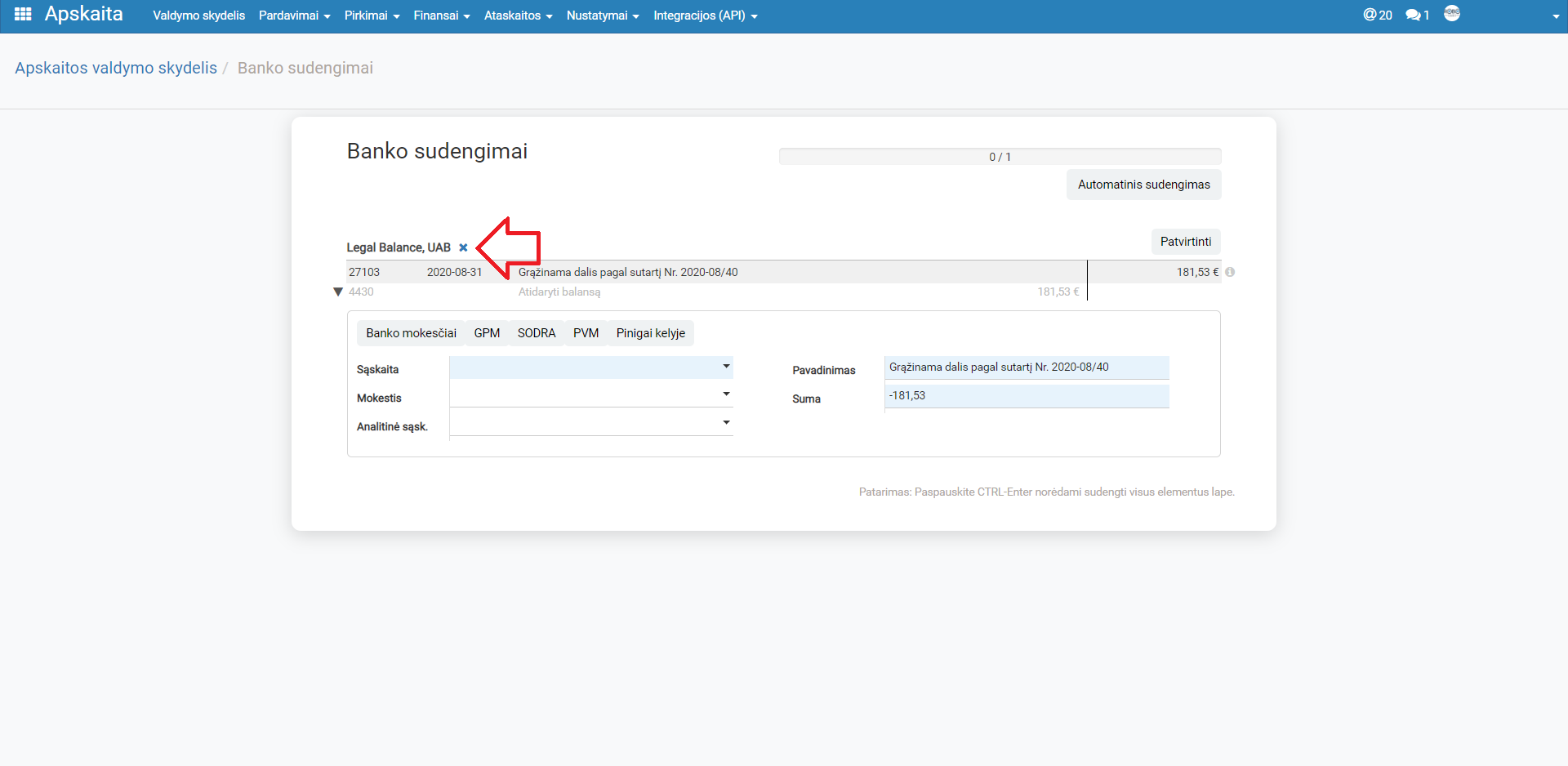](https://bookstack.robolabs.lt/uploads/images/gallery/2025-08/Vl8I0l5oELP2Nl5L-4.png)
Įveskite partnerio pavadinimą arba pasirinkite iš sąrašo.
[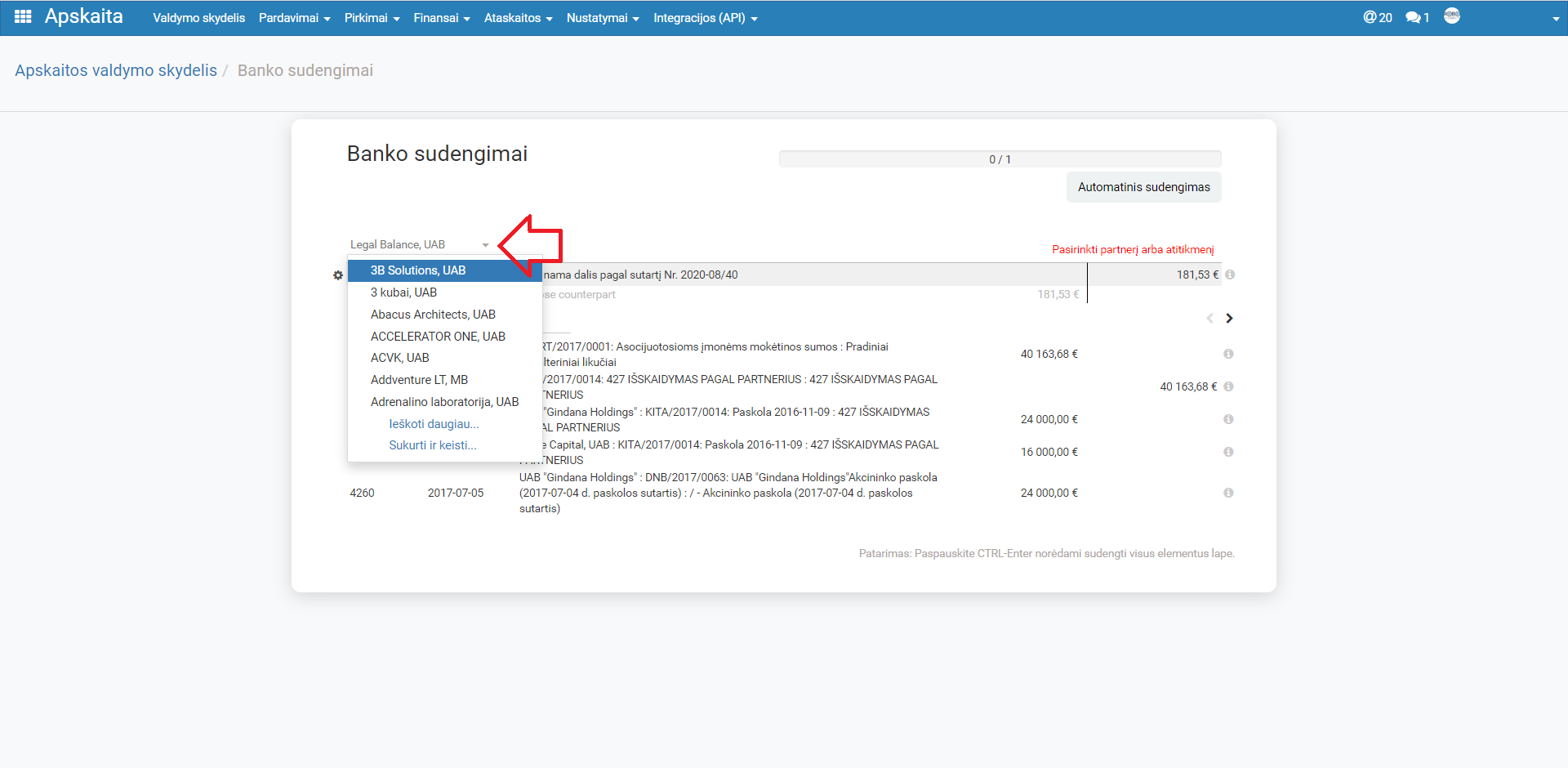](https://bookstack.robolabs.lt/uploads/images/gallery/2025-08/0PNYr9AiPekyehJD-5.png)
Neįvedę jokio partnerio, galite ieškoti tarp nesudengtų eilučių ir paspausti ant norimos sudengti eilutės.
[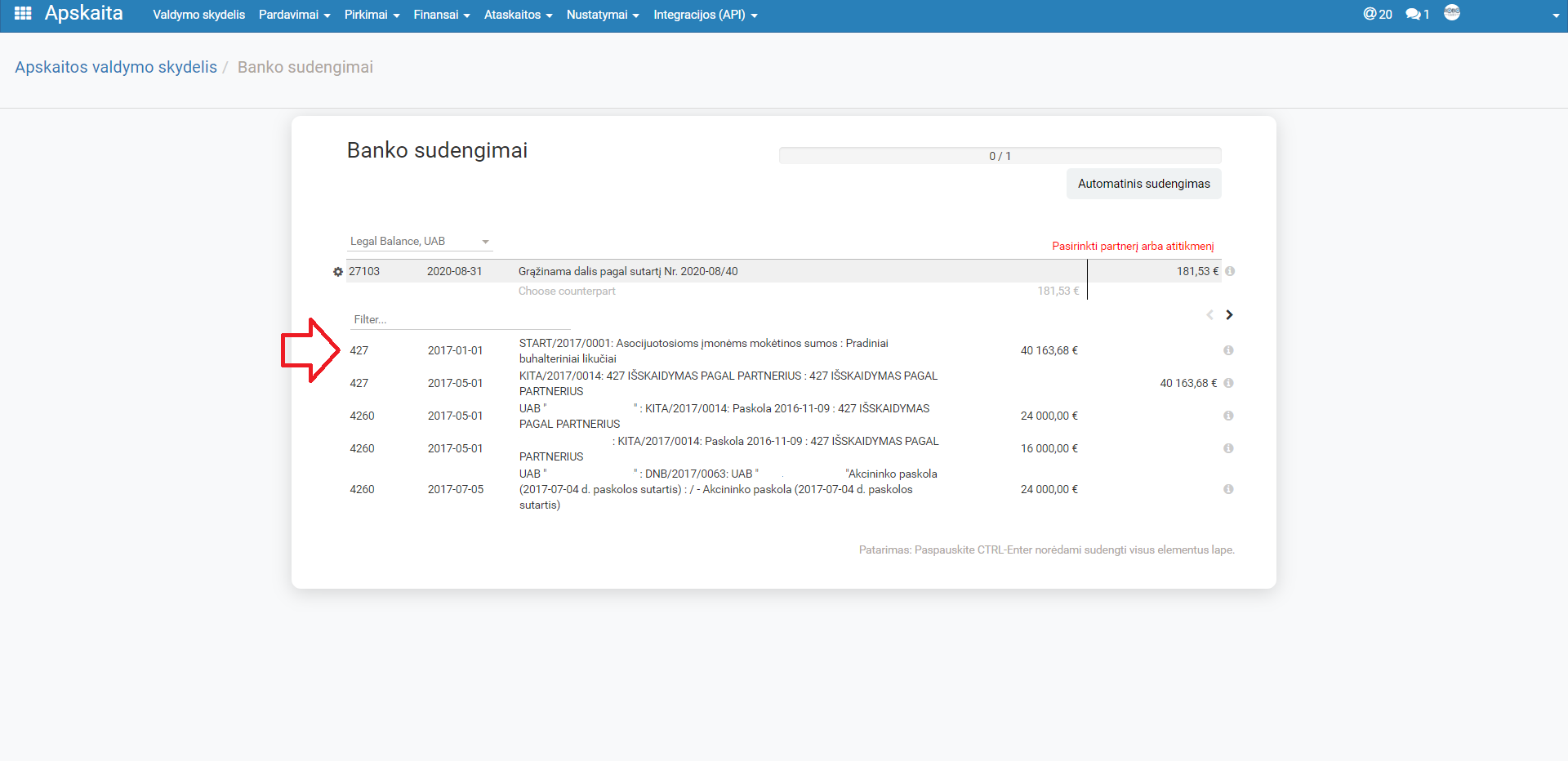](https://bookstack.robolabs.lt/uploads/images/gallery/2025-08/9NyUutBsOUTDv7e8-6.png)
Taip pat, tarp nesudengtų eilučių galite vykdyti paiešką pagal pavadinimą.
[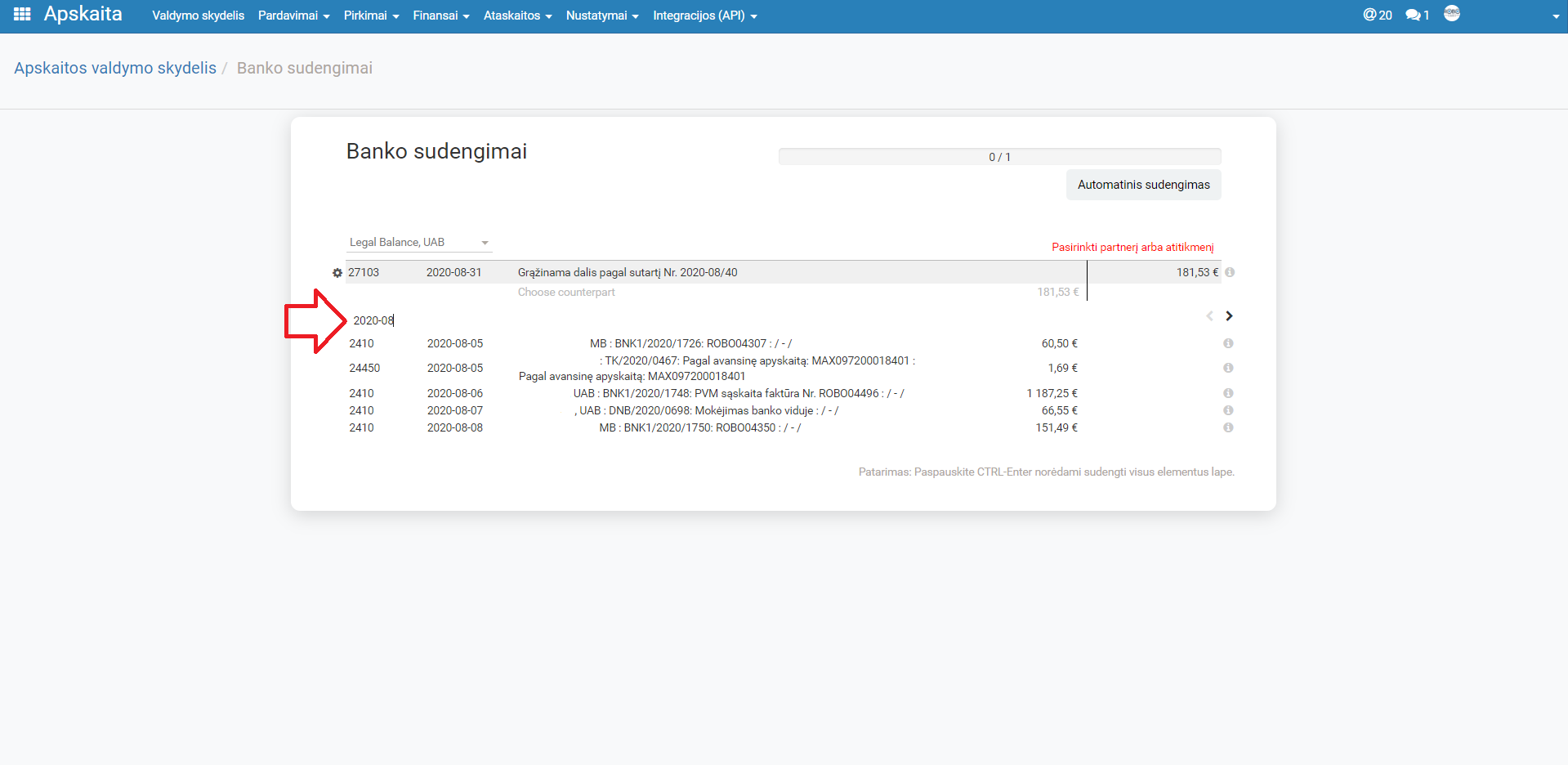](https://bookstack.robolabs.lt/uploads/images/gallery/2025-08/3FCX5ngiAXS7gj3J-7.png)
Pasirinkus norimą eilutę, pasirinkite **"Sudengti"**.
[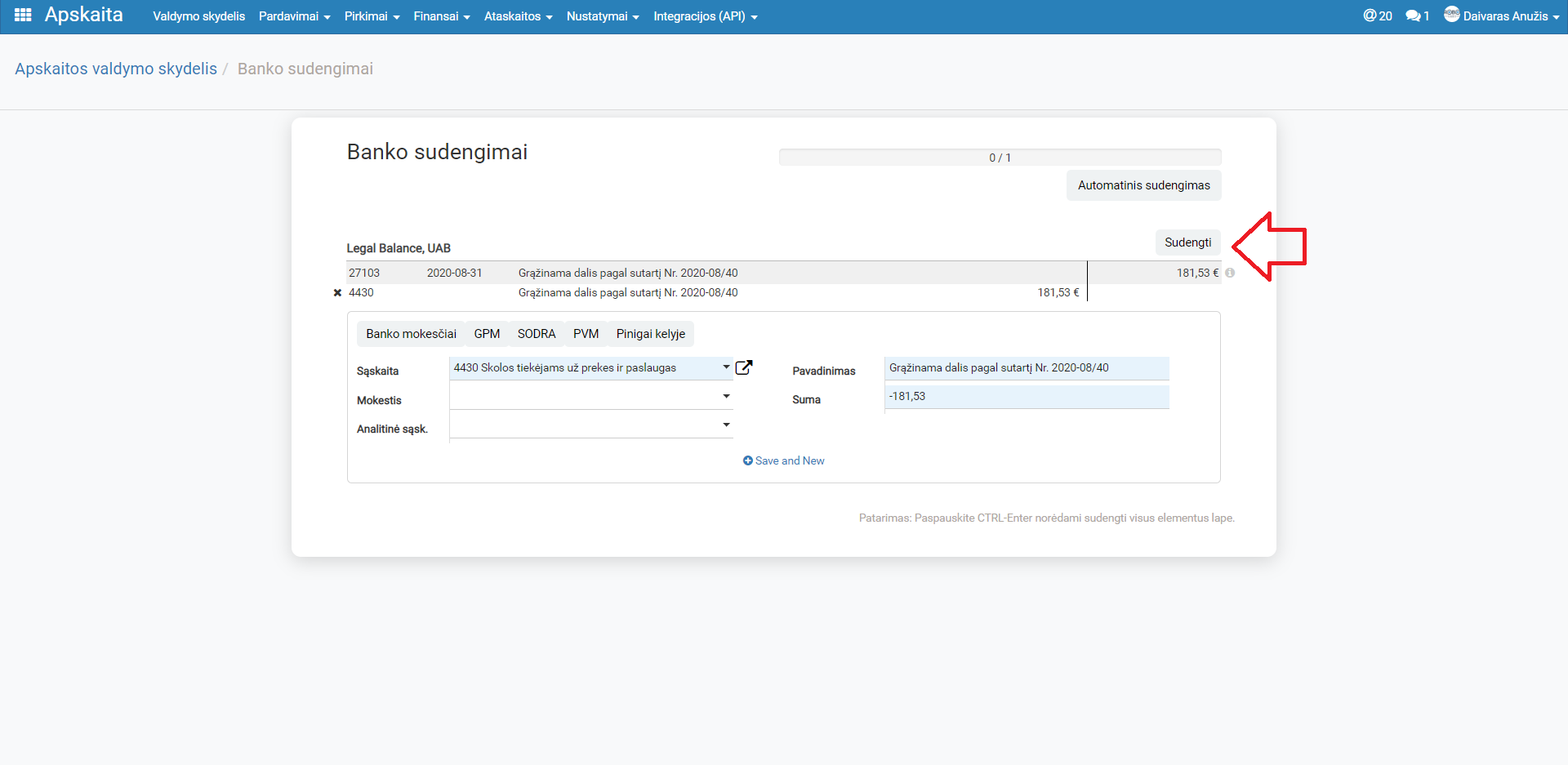](https://bookstack.robolabs.lt/uploads/images/gallery/2025-08/jeZ0GuxDu0BSnlwj-8.png)
Sudengti taip pat galite su keliomis eilutėmis. Suvedę vieną sąskaitą ir įvedę norimą sumą, paspauskite pažymėtą rodyklę ir suveskite antrą (ar daugiau) sąskaitą su likusia (arba norima) suma.
[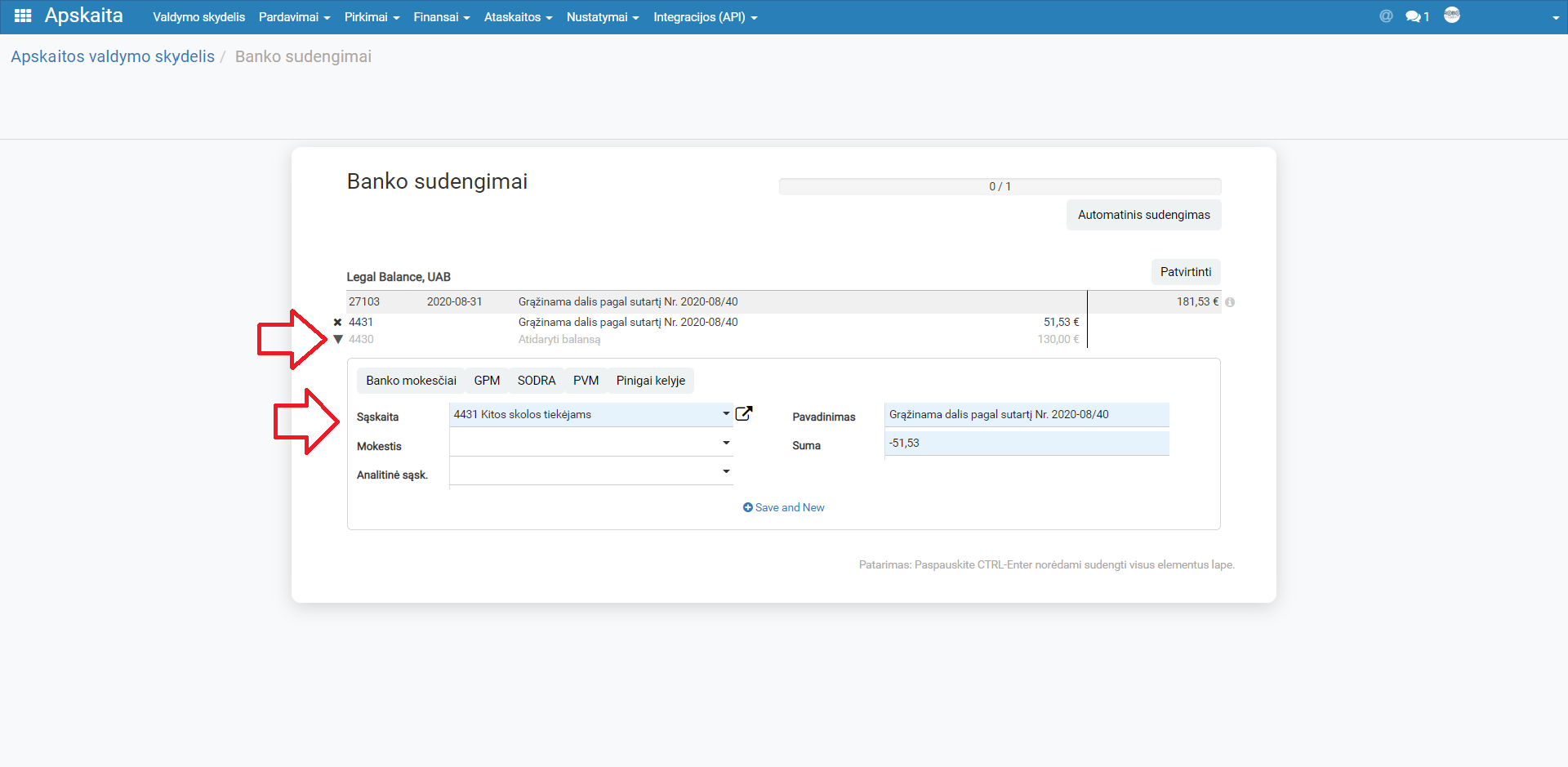](https://bookstack.robolabs.lt/uploads/images/gallery/2025-08/sttcxSmScWgKUogX-9.png)
Suvedus visas eilutes, pasirinkite **"Sudengti"**.
[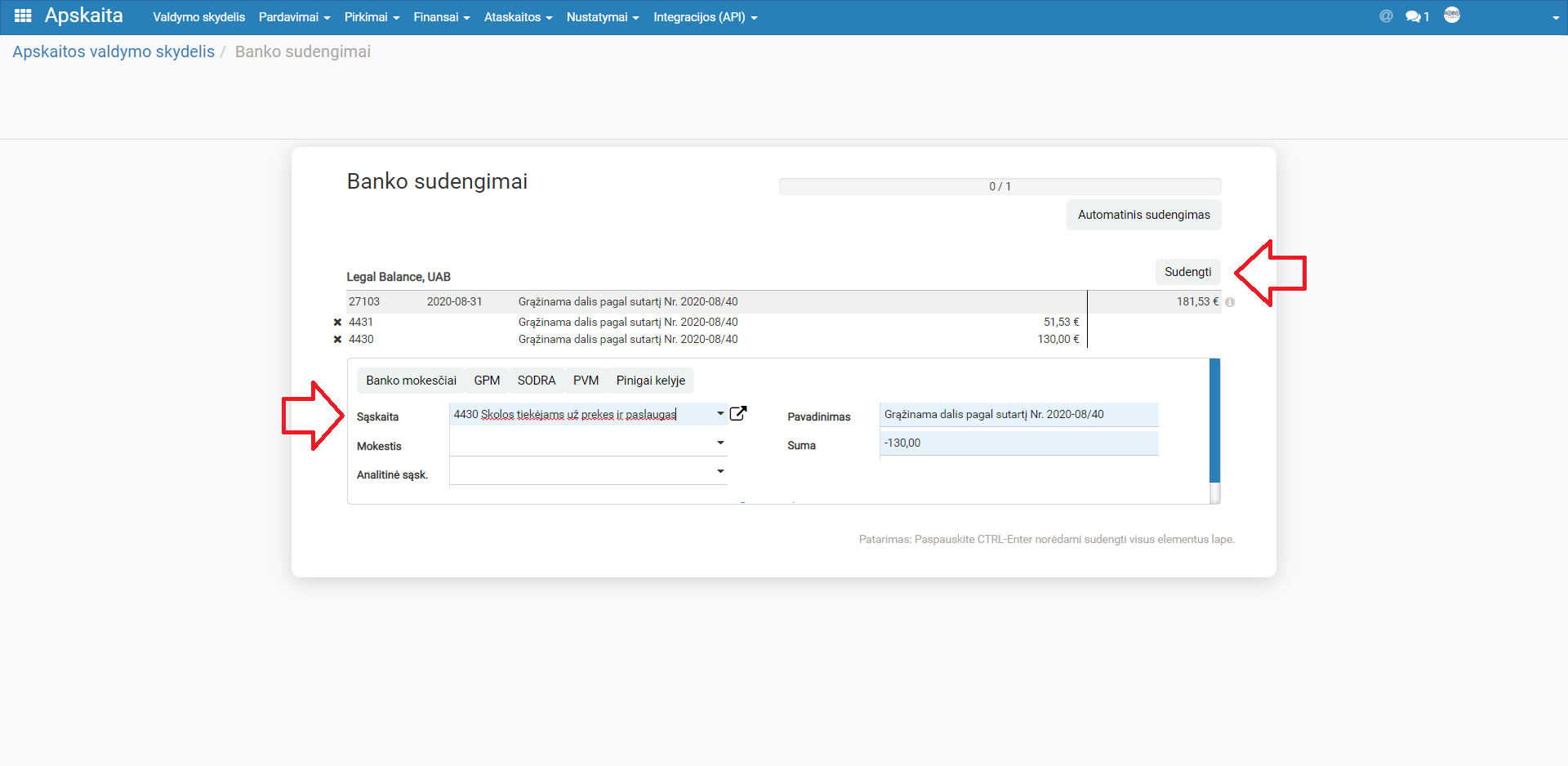](https://bookstack.robolabs.lt/uploads/images/gallery/2025-08/C2elJWQJ4jvhCNFo-10.png)
Dengimus taip pat galima daryti rankiniu būdu, meniu juostoje pasirinkus **"Finansai"** ir **"Žurnalo elementai"**.
[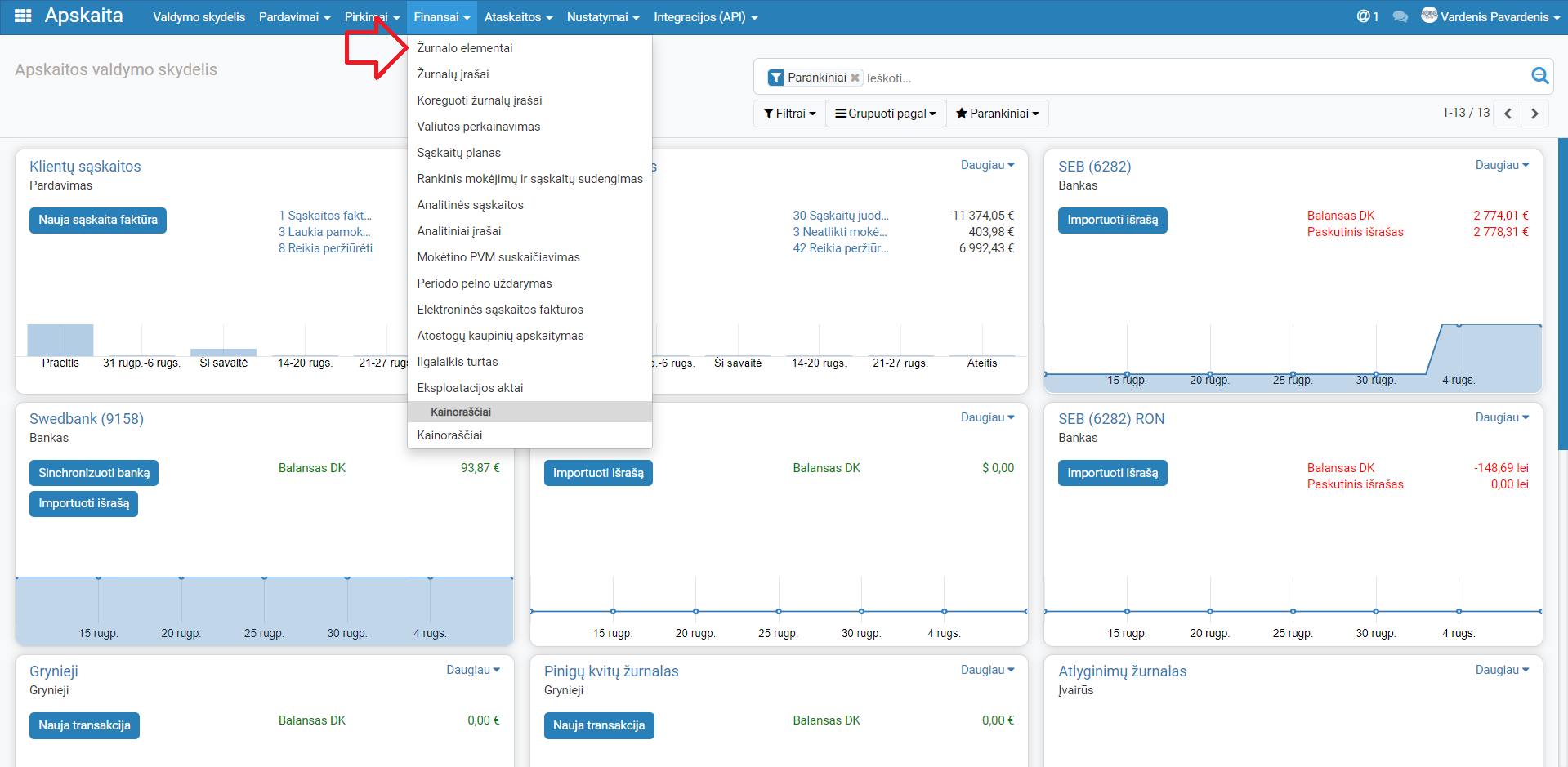](https://bookstack.robolabs.lt/uploads/images/gallery/2025-08/H6q4rBrrjUOtdi4e-11.png)
Užsidėkite filtrą **"Nesudengta"**.
[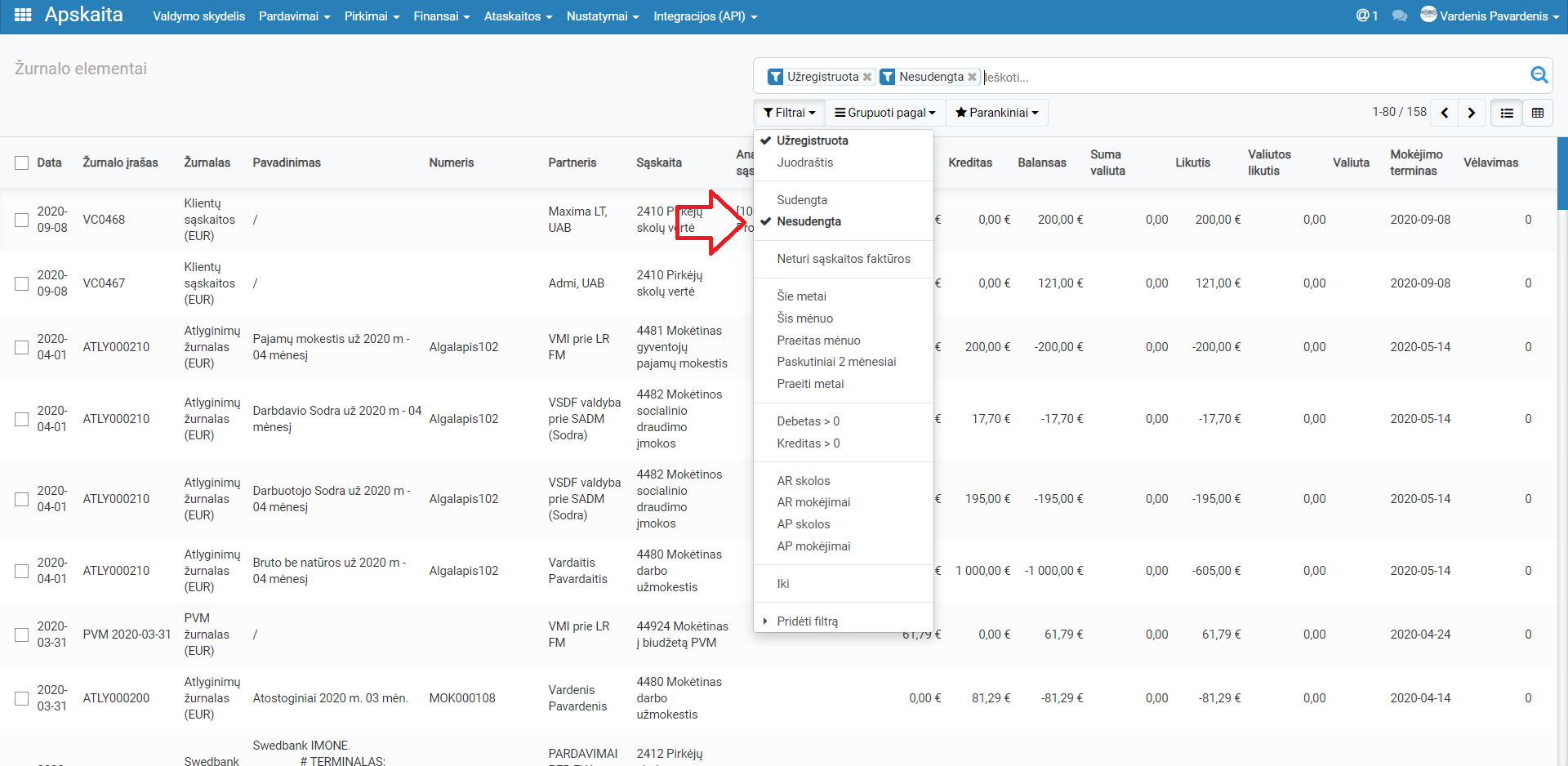](https://bookstack.robolabs.lt/uploads/images/gallery/2025-08/Ar84dhaVYXNvZ4QH-12.png)
Pažymėkite norimas sudengti ir/ar užskaityti eilutes ir pasirinkite **"Veiksmas"** ir **"Sudengti įrašus"** arba **"Sukurti užskaitą"**.
[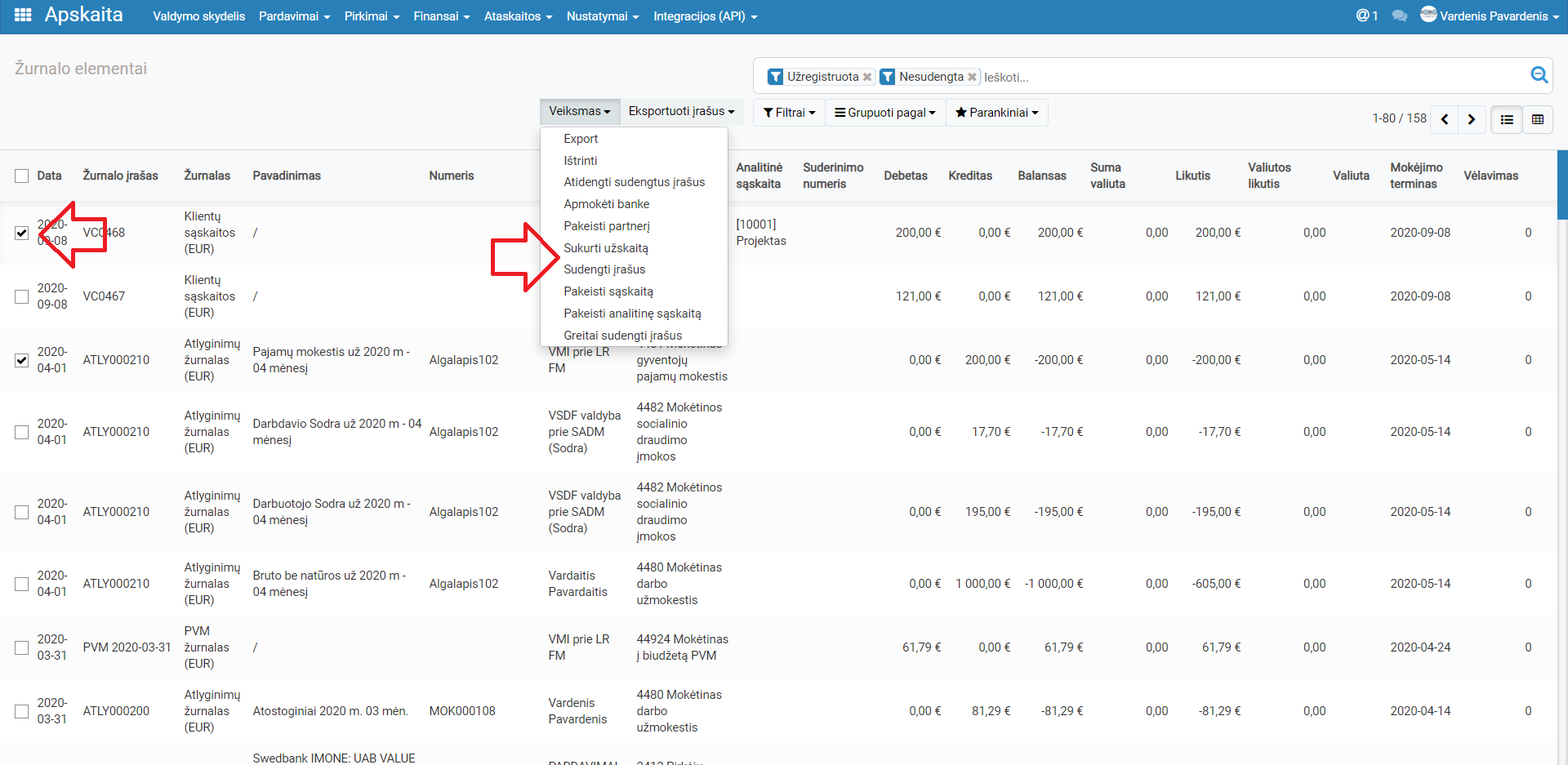](https://bookstack.robolabs.lt/uploads/images/gallery/2025-08/ykf8eZz3u8ka3QZU-13.png)
Jeigu įrašas yra neapmokėtas, pažymėję eilutę galite ją tiesiai iš čia sukurti mokėjimo ruošinį, pasirinkę **"Veiksmas"** ir **"Apmokėti banke"**.
[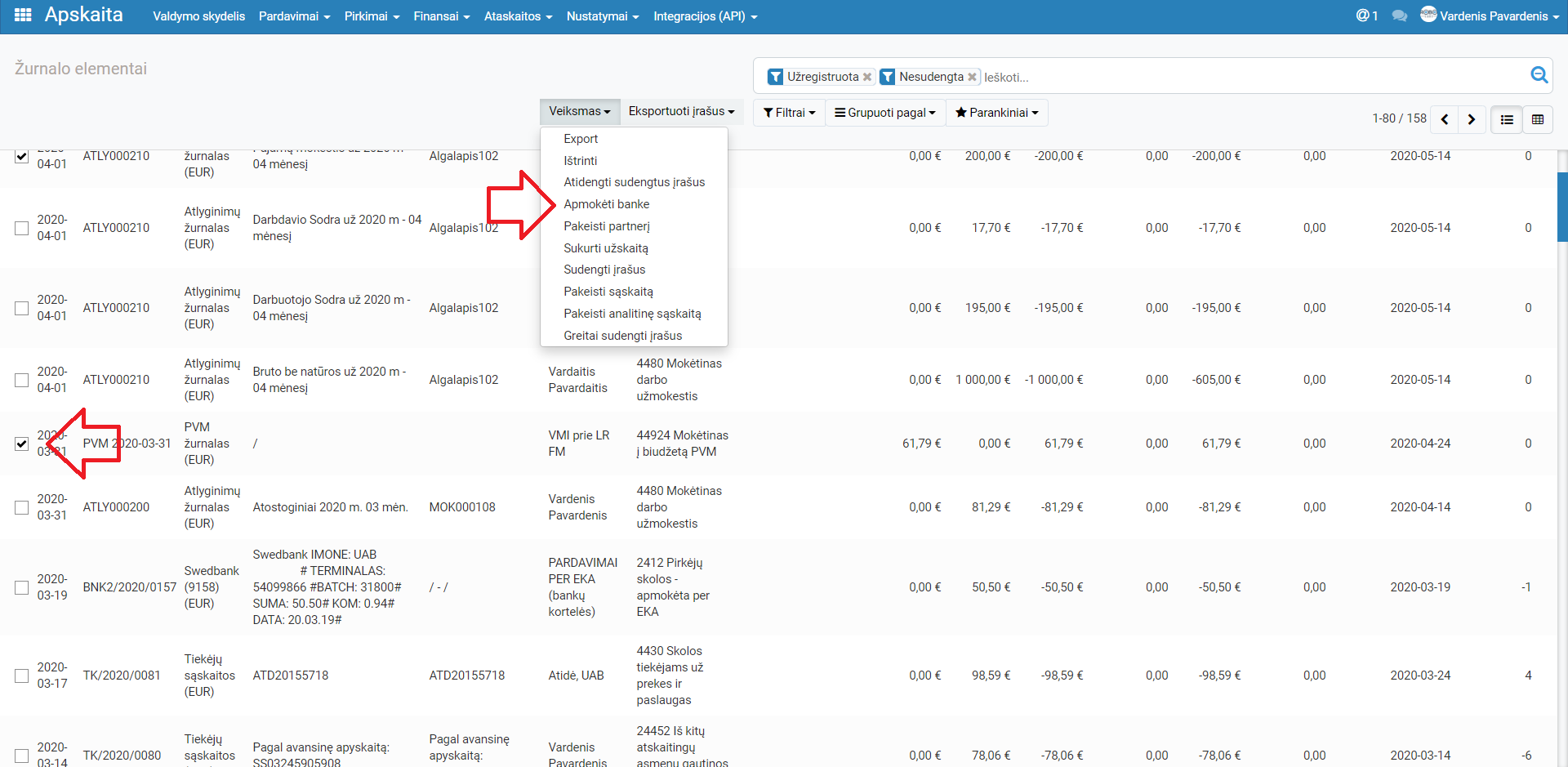](https://bookstack.robolabs.lt/uploads/images/gallery/2025-08/tXHaGC23l0BYXpzi-14.png)
# Priverstinis banko sudengimas
Tuo atveju, kai nėra galimybės sukurti banko dengimo taisyklės, tačiau kartojasi daug vienodų operacijų, kurioms galima naudoti tą patį partnerį ir sąskaitą, galima pasinaudoti sistemos funkcionalumu **"Priverstinis dengimas"**.
Paspauskite ant pasirinkto banko pavadinimo.
[](https://bookstack.robolabs.lt/uploads/images/gallery/2026-05/qCuDpjhggIUHzYCP-563.png)
Paspauskite ant pasirinktos dienos.
[](https://bookstack.robolabs.lt/uploads/images/gallery/2026-05/PSqrGhuSVxgDomuC-561.png)
Pasirinkite **"Keisti"**.
[](https://bookstack.robolabs.lt/uploads/images/gallery/2026-05/38guEj6UaCFC7Y28-562.png)
Nurodykite priverstinį partnerį ir priverstinę sąskaitą. Pasirinkite **"Veiksmas" → "Priverstinis dengimas"**.
[](https://bookstack.robolabs.lt/uploads/images/gallery/2026-05/JMqmilCql1Vcf81V-564.png)
Iššokusiame lange atsiras visos nesudengtos eilutės, ištrinkite tas, kurių nenorite sudengti. Pasirinkite **"Priverstinai sudengti"**.
[](https://bookstack.robolabs.lt/uploads/images/gallery/2026-05/5IZibLpK8p2hCFzR-565.png)
# Automatinio banko sudengimo nustatymai
Apskaitos skydelyje, meniu juostoje pasirinkę **“Nustatymai” → “Automatinio banko sudengimo nustatymai”** galite koreguoti banko dengimo nustatymus.
[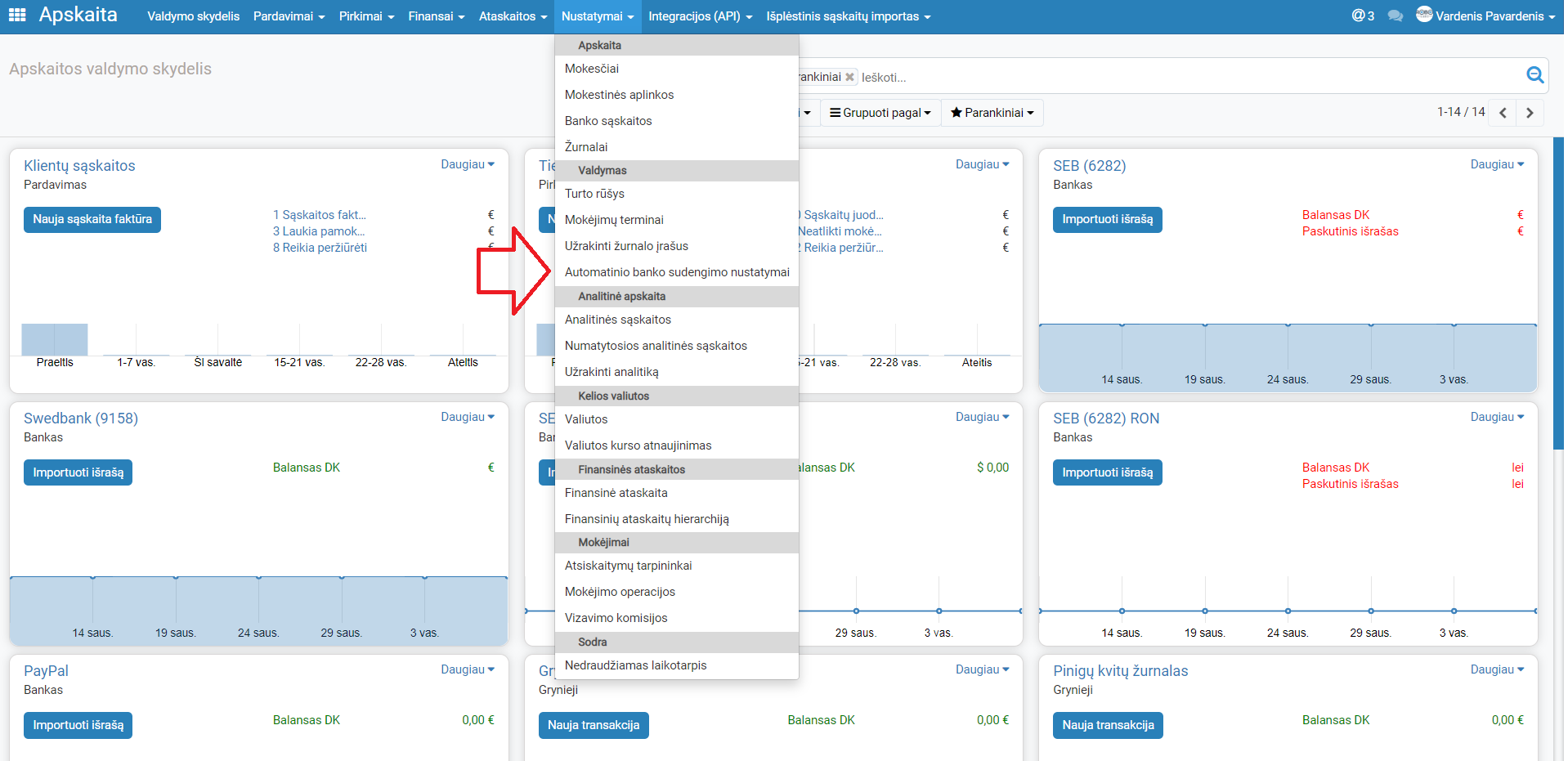](https://bookstack.robolabs.lt/uploads/images/gallery/2025-08/F8J4KBBBrm0E7Q6E-aut-sudeng.png)
Norėdami išjungti automatinį dengimą arba drausti/įgalinti dalinį dengimą, pažymėkite varneles.
Paspauskite pridėti eilutę ties **“Įtraukiamų sąskaitų sąrašas”** arba ties **“Praleidžiamų sąskaitų sąrašas”**, norėdami nurodyti, kurias sąskaitas automatiškai dengti arba kurias praleisti atliekant automatinius dengimus. Svarbu paminėti, kad įtraukiamų sąskaitų sąrašas turi prioritetą, tad jeigu būsite įvedę sąskaitas “Praleidžiamų sąskaitų sąraše”, sistema jas ignoruos.
Lango apačioje taip pat galite įtraukti praleidžiamus partnerius arba praleidžiamas banko sąskaitas, kurioms automatinis dengimas nebus taikomas. Savo pasirinkimus išsaugokite, pasirinkę **“Išsaugoti”**.

# Kaip deaktyvuoti banko sąskaitą?
Jei klientas visiškai uždaro įmonės banko sąskaitą ir ją reikia pašalinti iš duomenų bazės, tinkamiausias būdas – ne trinti, o deaktyvuoti banko sąskaitą. Deaktyvavus sąskaitą ji nebedalyvauja kasdieniame darbe, tačiau išlieka istorinė informacija ir gali būti peržiūrima ar aktyvuojama vėliau.
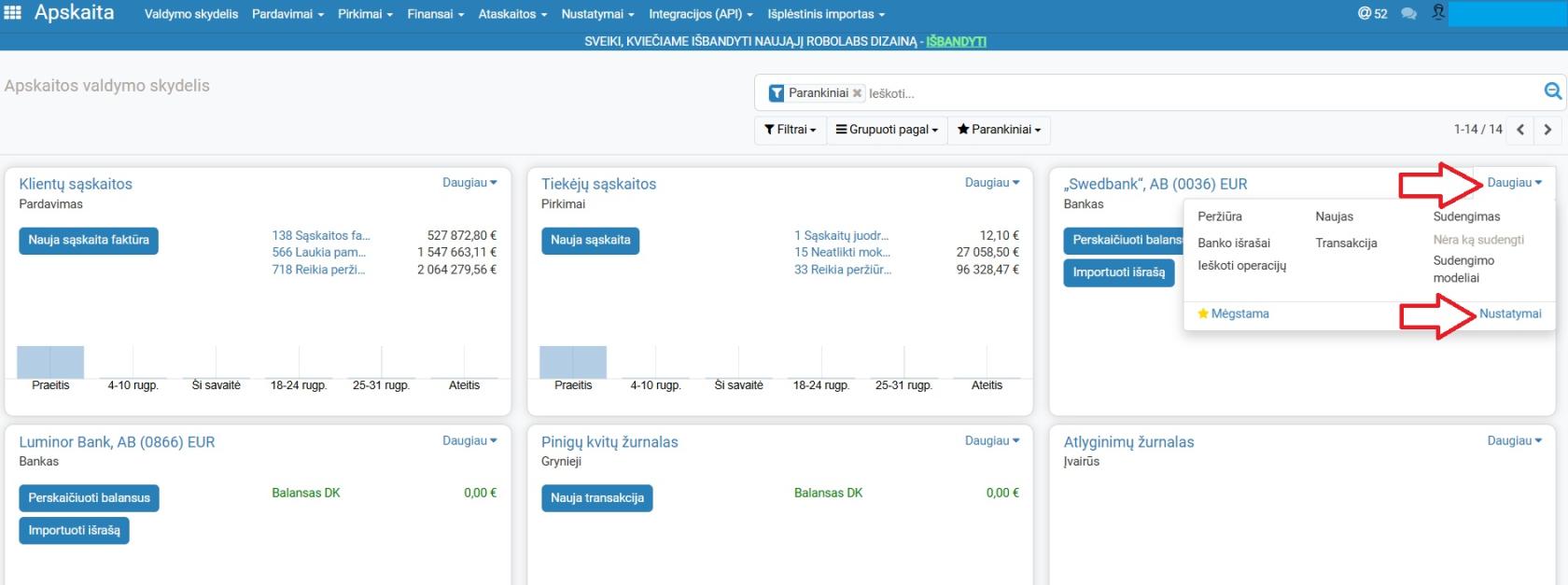
Sąskaitos deaktyvavimą reikėtų atlikti buhalterio aplinkoje spustelėjus ant banko sąskaitos "Daugiau" > "Nustatymai" mygtukų.
[](https://bookstack.robolabs.lt/uploads/images/gallery/2025-08/NE9BnrkdD72r9KnX-daugiau-nustatymai.jpg)
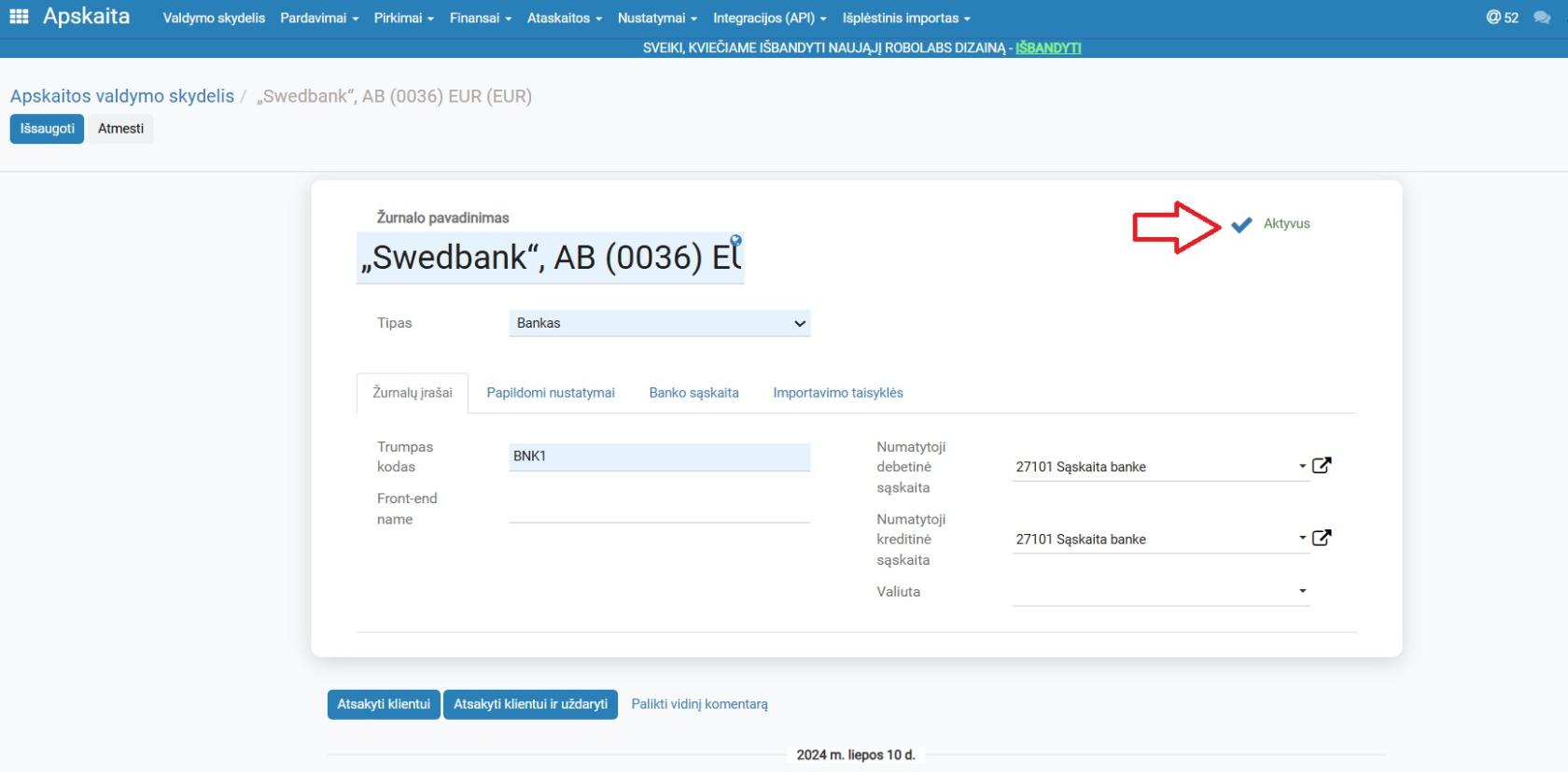
Atidarę banko sąskaitos profilį sistemoje, dešinėje lango pusėje rasite aktyvų laukelį, kurį spustelėjus galėsite pakeisti banko sąskaitos statusą. Ši funkcija leidžia lengvai perjungti sąskaitą į aktyvią arba neaktyvią būseną pagal poreikius.
[](https://bookstack.robolabs.lt/uploads/images/gallery/2025-08/j2ayr3gDJtixVbyg-aktyvus.jpg)