Darbo grafikai
Grafikų sritis yra įjungiama tik pagal įmonės poreikį. Įprastai, jeigu visi įmonės darbuotojai dirba pagal fiksuotą grafiką (pvz. pirmadienis-penktadienis, 08:00-17:00), grafikas supildomas automatiškai įdarbinimo metu, o visi neatvykimai (kasmetinės atostogos, ligos ir kita) supildomi automatiškai sistemos pagal sistemoje pateiktus prašymus, įsakymus bei Sodros informaciją.
- Darbo grafikų pildymo ir koregavimo teisės
- Darbo grafiko pildymas ir koregavimas
- Darbo grafiko spausdinimas
- Darbo grafiko tvirtinimas
Darbo grafikų pildymo ir koregavimo teisės
Koreguoti komandos ar tik savo asmeninius darbo grafikus teises turi tik tiek darbuotojai, kuriems tos teisės suteiktos, taip pat darbuotojas, kurio pagrindinė teisių grupė yra "Personalo vadovas".
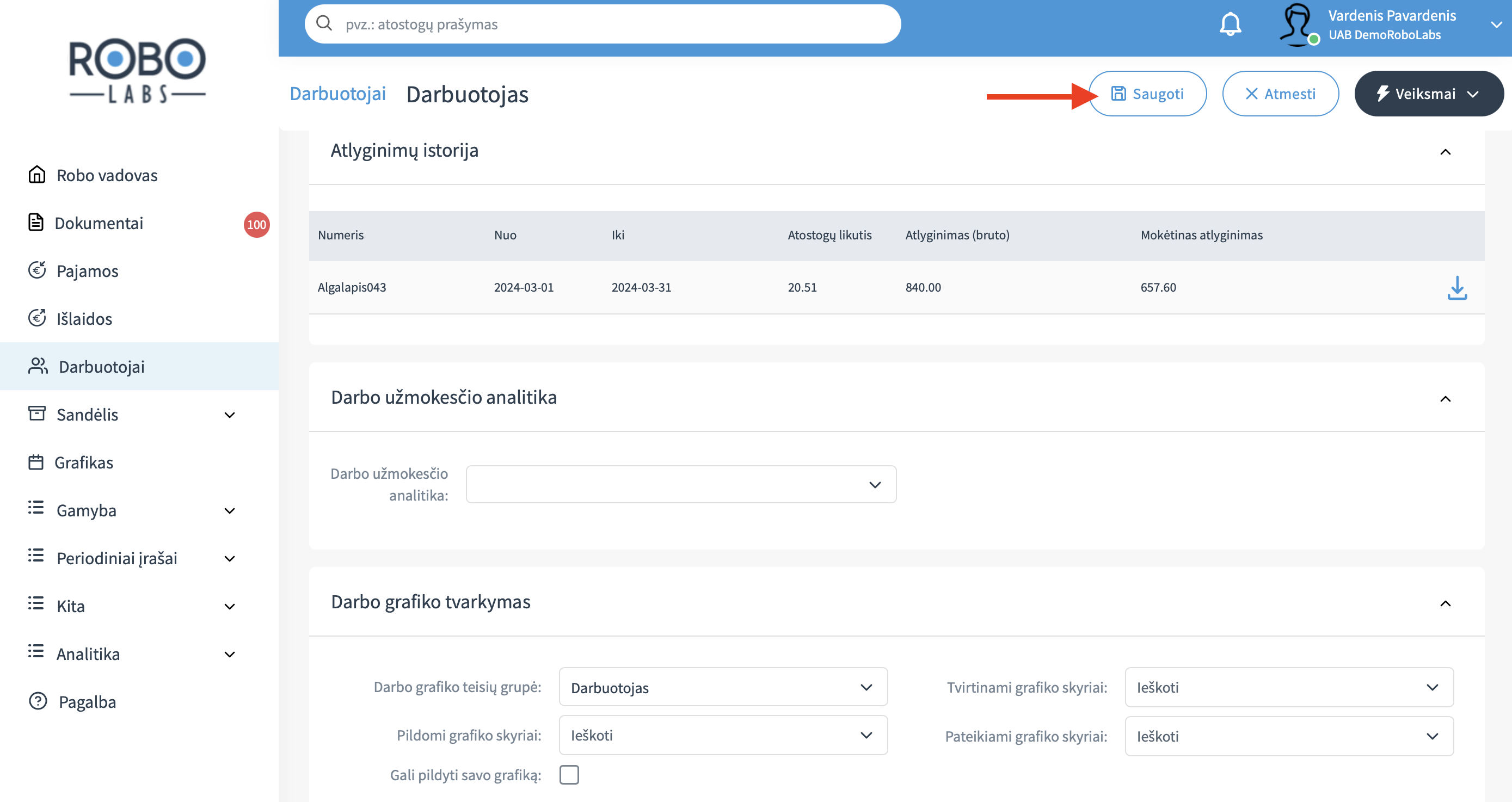
Norėdami darbuotojui suteikti teises tvarkyti darbo grafikus, darbuotojo kortelėje pasirinkite skiltį "Darbo grafiko tvarkymas".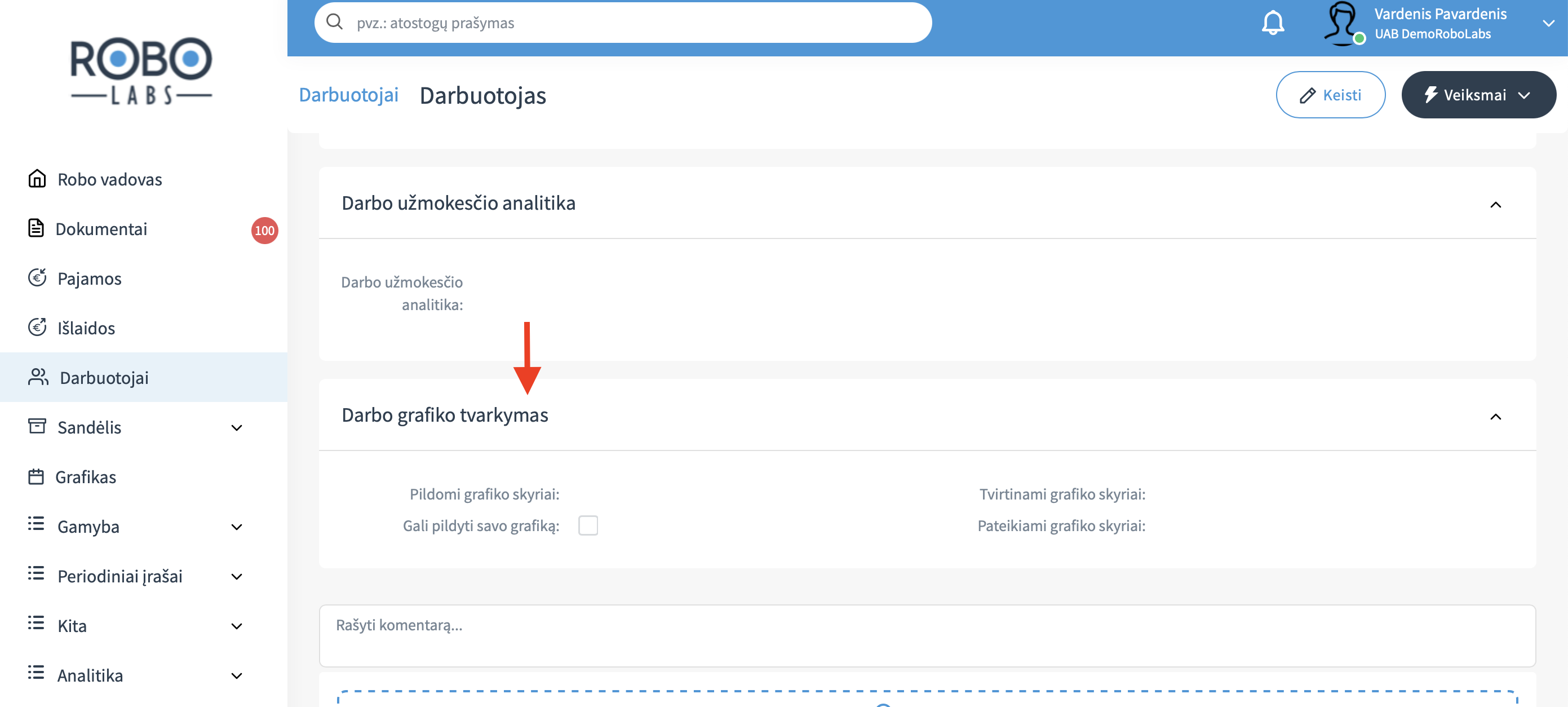
Spauskite "Keisti".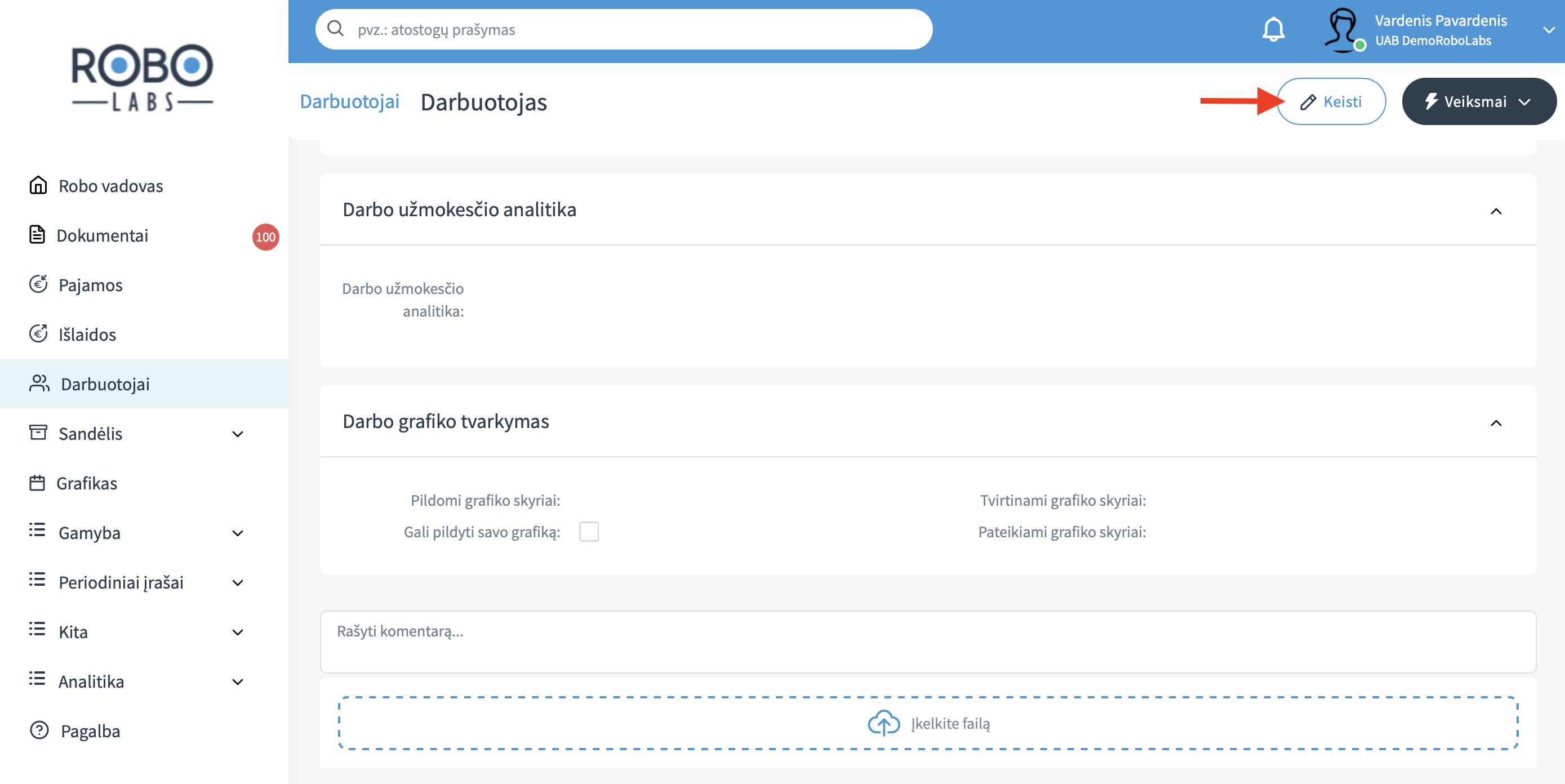
Pasirinkite, kokių skyrių grafikus darbuotojas gali pildyti ir tvirtinti, ir ar gali pildyti savo darbo grafiką.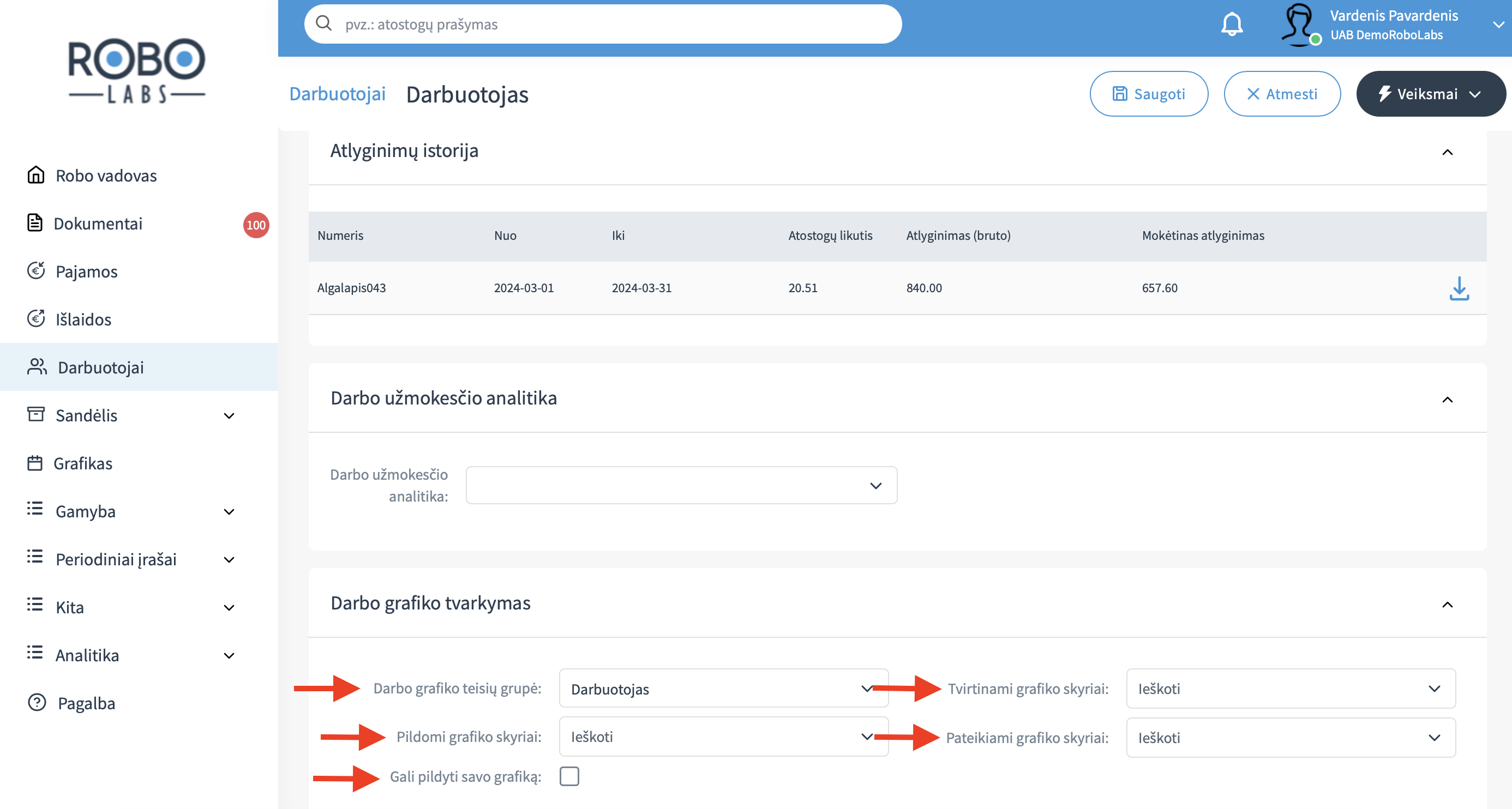
Išsaugokite.
Darbo grafiko pildymas ir koregavimas
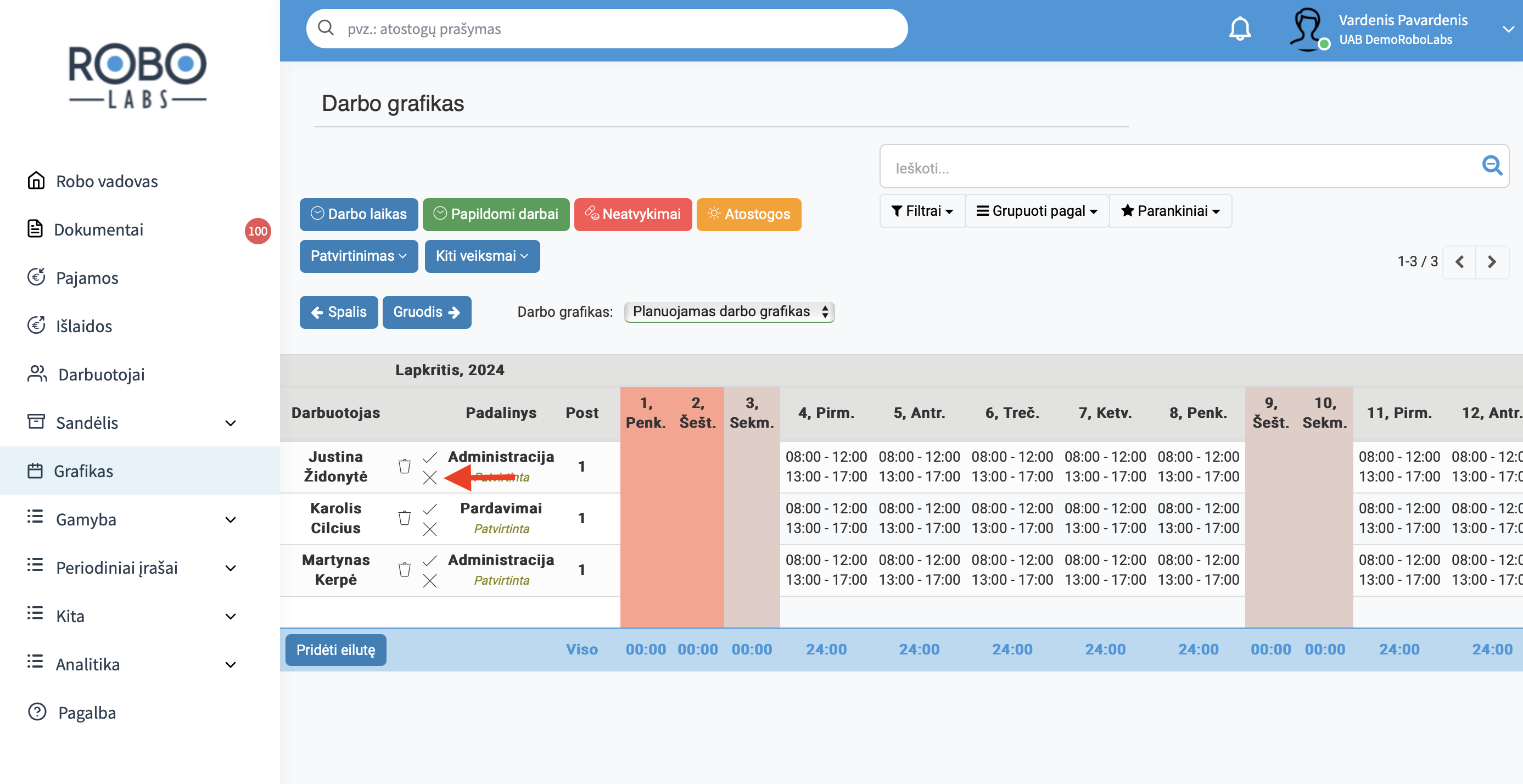
Darbo grafikai peržiūrimi ir koreguojami meniu juostoje pasirinkus "Grafikas".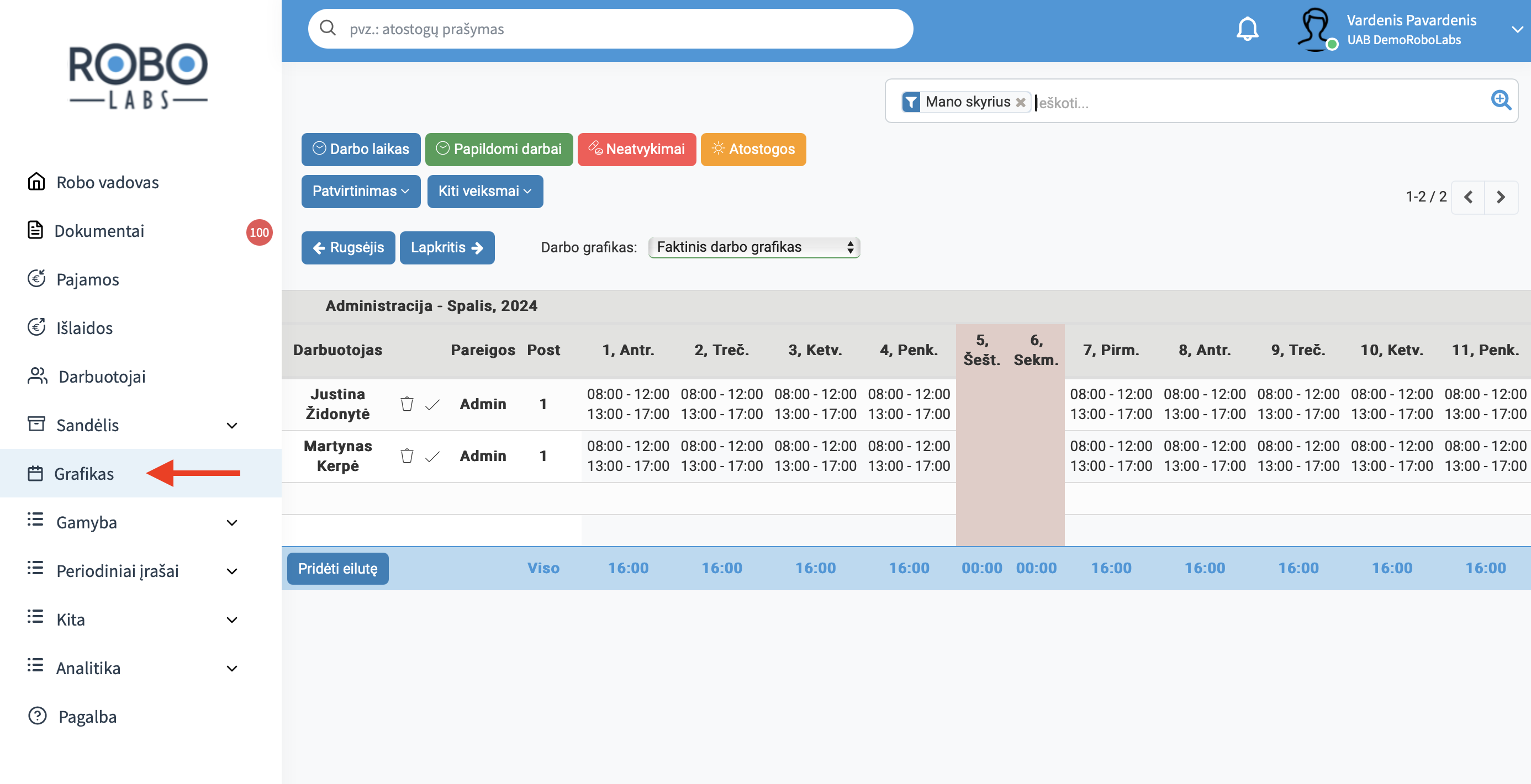
Norėdami atlikti grafiko pakeitimus, paieškos laukelyje įveskite konkretų darbuotoją ir/arba skyrių.
Pradėję rašyti paieškos laukelyje galite arba paspausti rodyklę ties "Darbuotojas", "Padalinys" ar "Pareigos", arba su klaviatūros rodykle nusileidę iki norimo filtro, pavyzdžiui "Darbuotojas", paspausti rodyklę į dešinę ir filtras išsiskleis - galėsite norimą darbuotoją išsirinkti iš sąrašo. 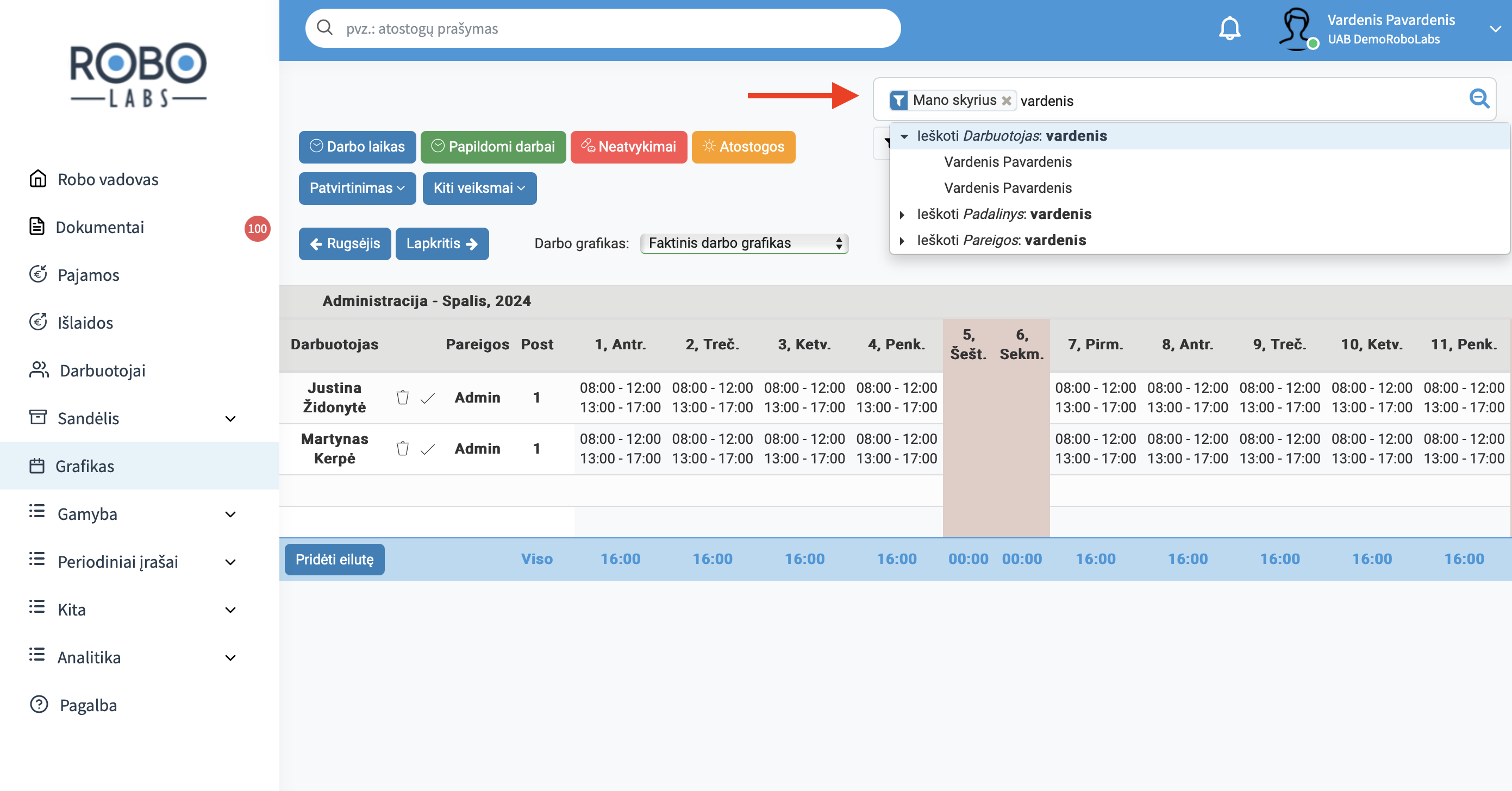
Jeigu norite matyti visus darbuotojus, kurių grafikus keisti turite teisę, įsitikinkite, kad paieškos laukelyje nuimti visi filtrai.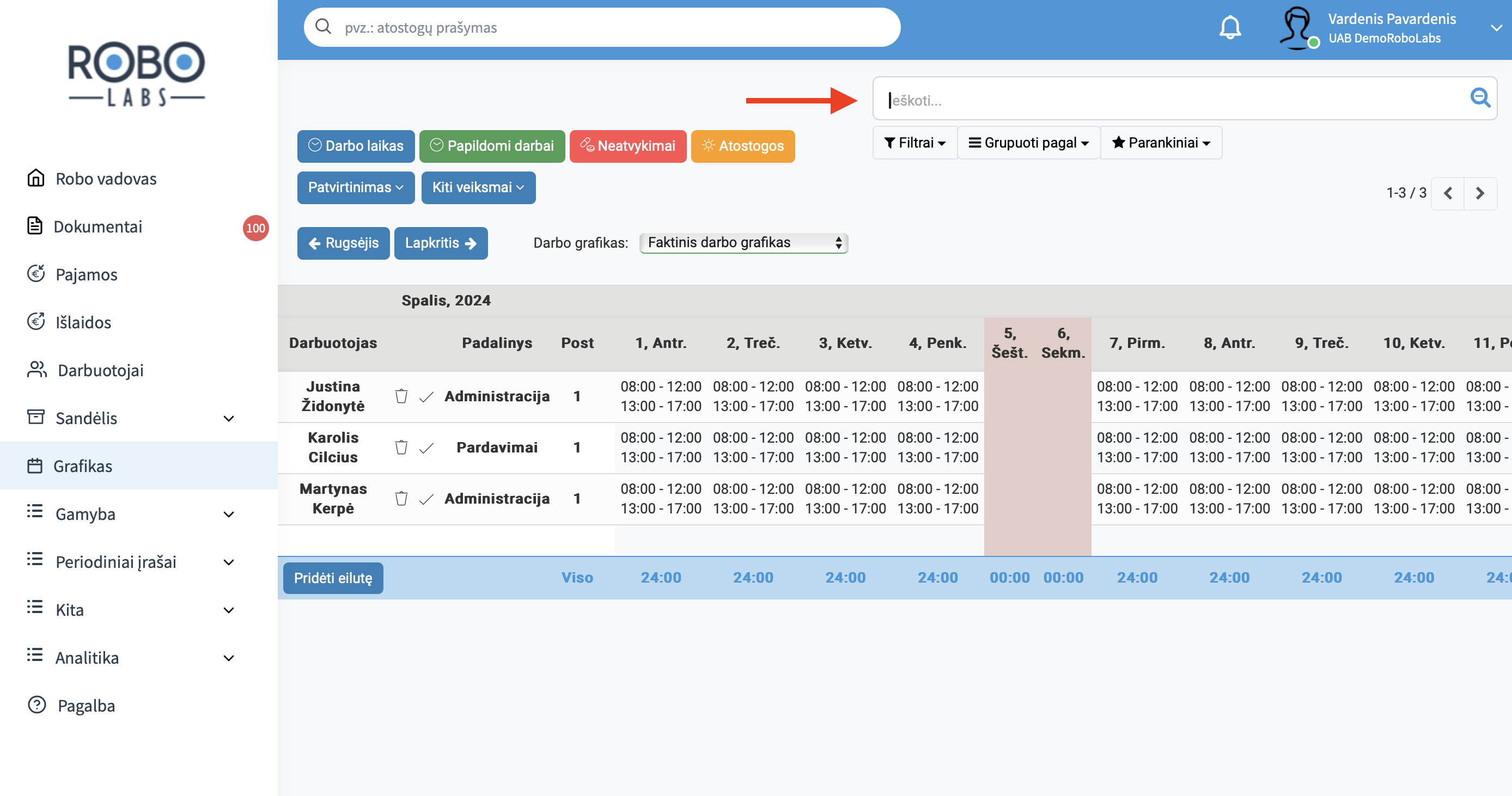
Norėdami ištrinti darbuotojo eilutę iš grafiko, paspauskite ant norimos eilutės šiukšliadėžės. 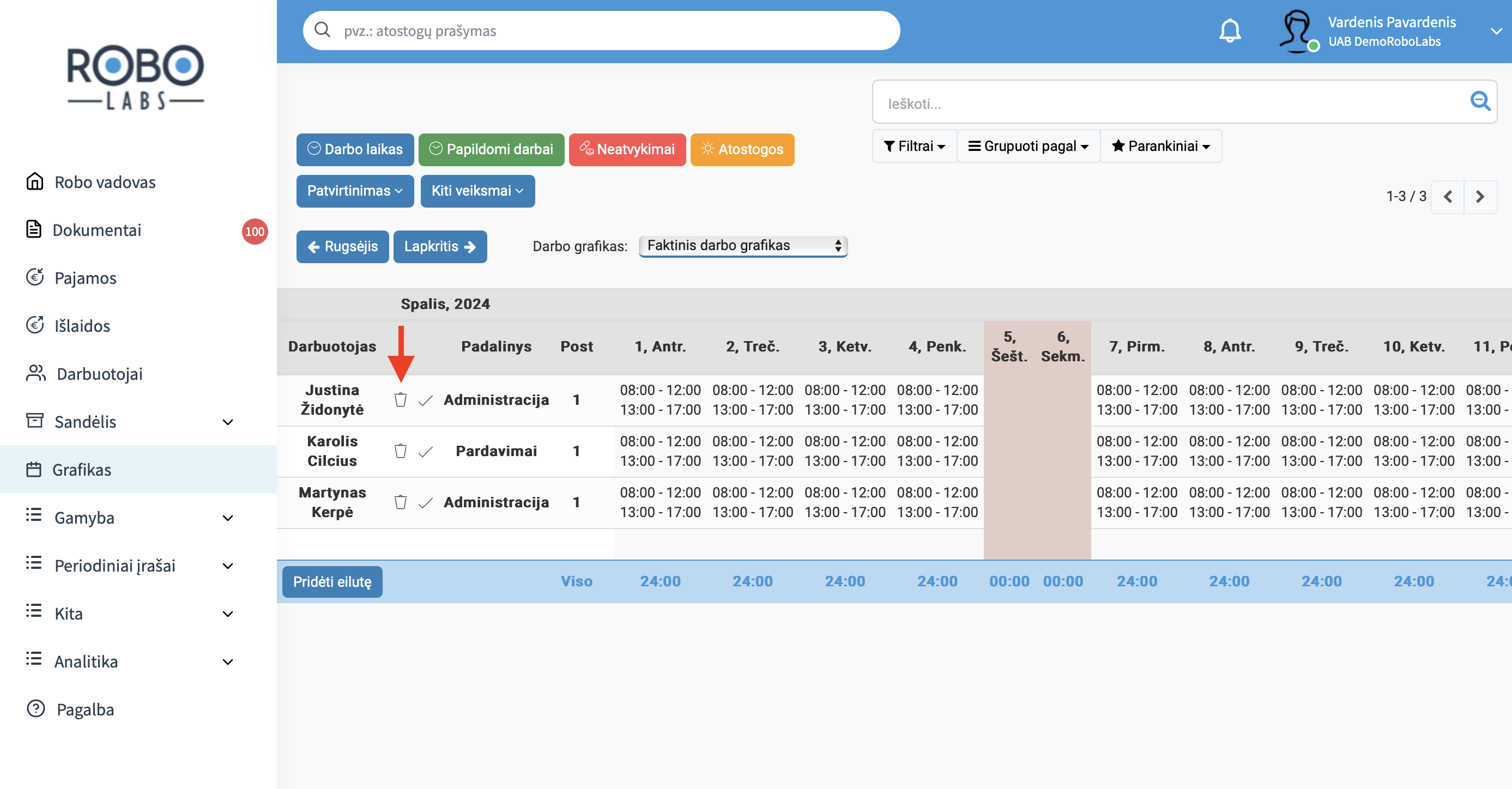
Norėdami pridėti papildomą darbuotoją, pasirinkite "Pridėti eilutę".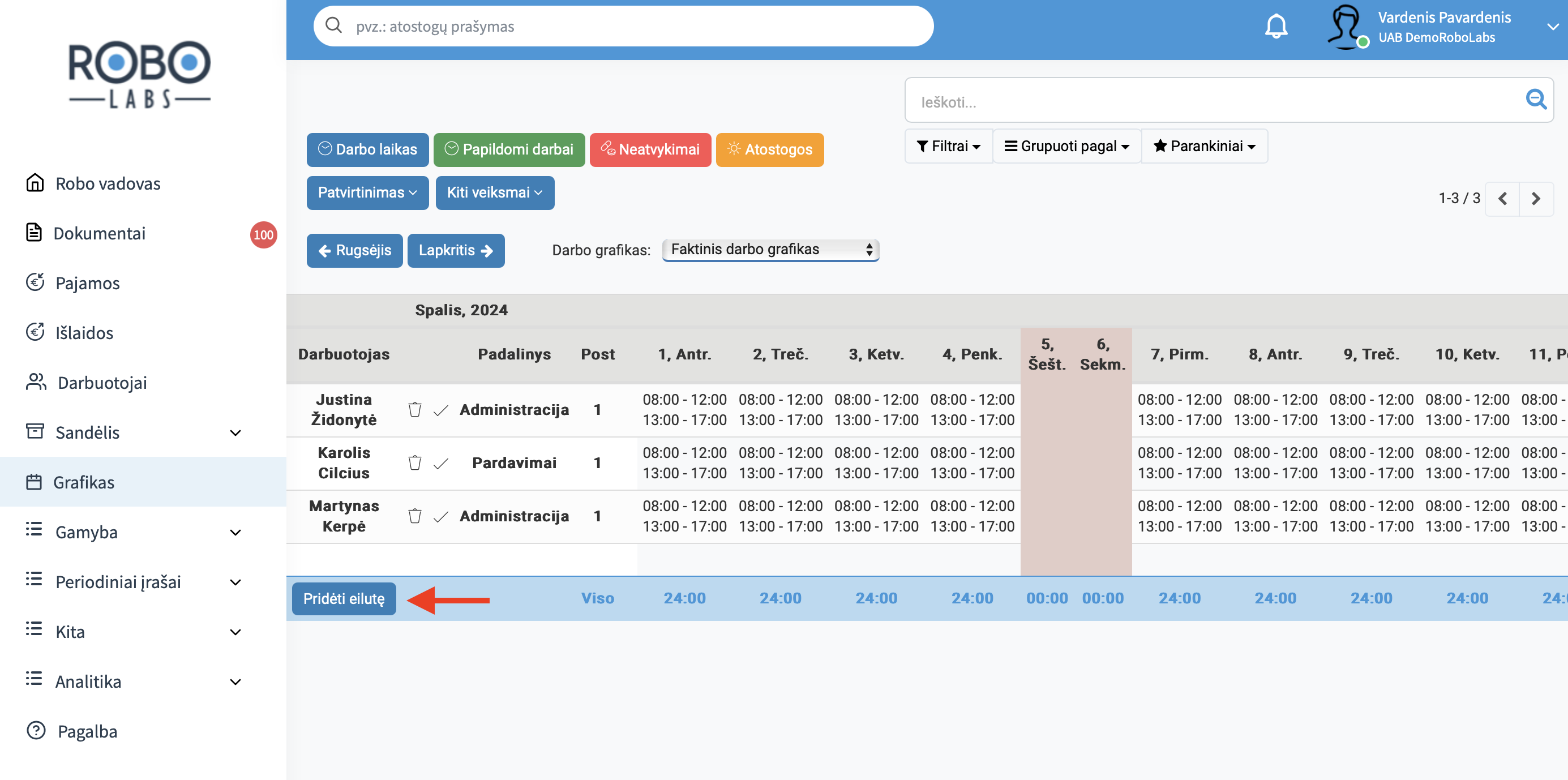
Pasirinkite darbuotoją, padalinį ir spauskite "Išsaugoti".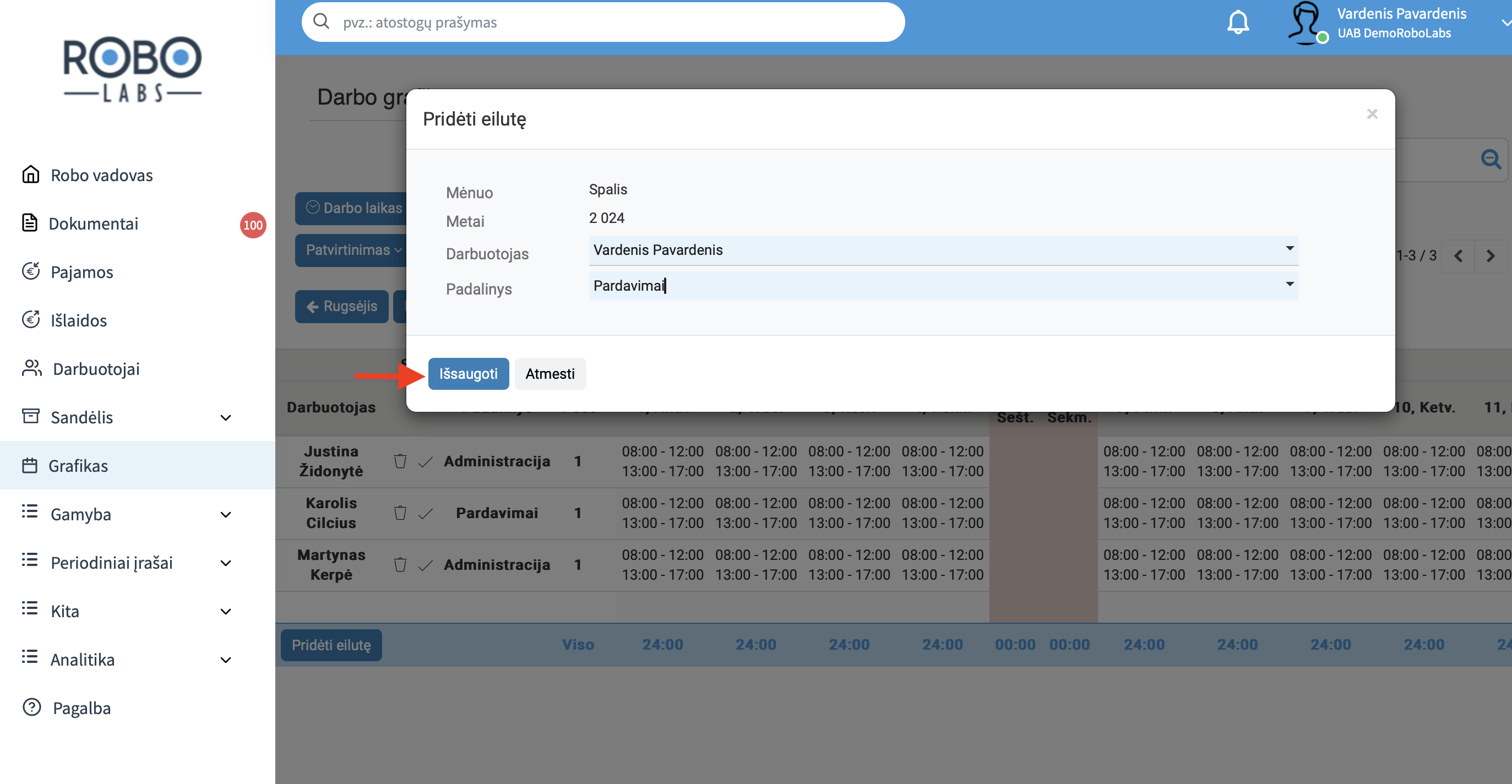
Norėdami keisti darbo laiką, pažymėję norimas keisti dienas ir joms degant žaliai, pasirinkite ,,Darbo laikas“. Padarę pakeitimus pasirinkite ,,Patvirtinti“.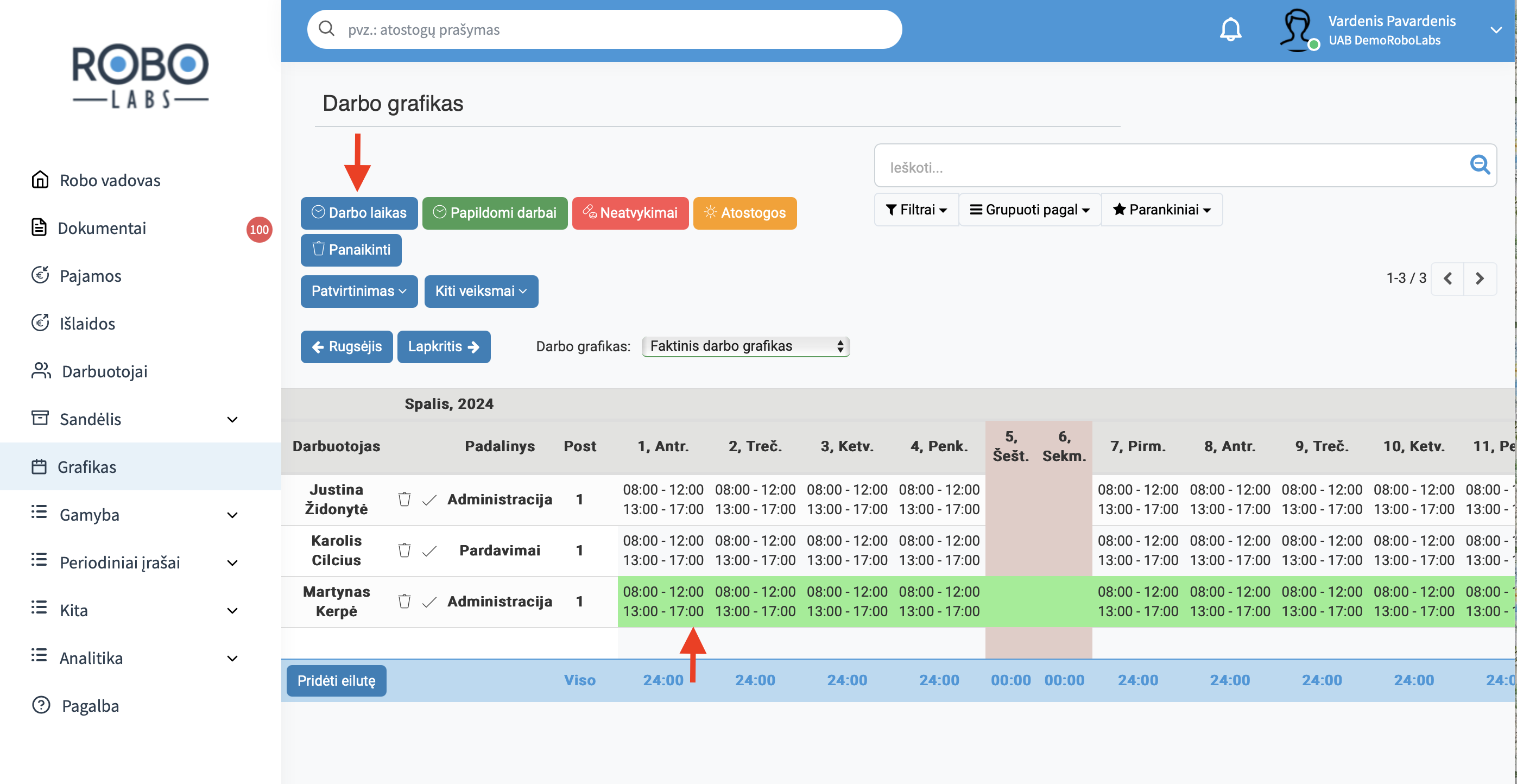
Suveskite darbo laiką ir nurodykite pertraukas. Jeigu darbo diena buvo komandiruotės išvykoje, pažymėkite "Komandiruotė".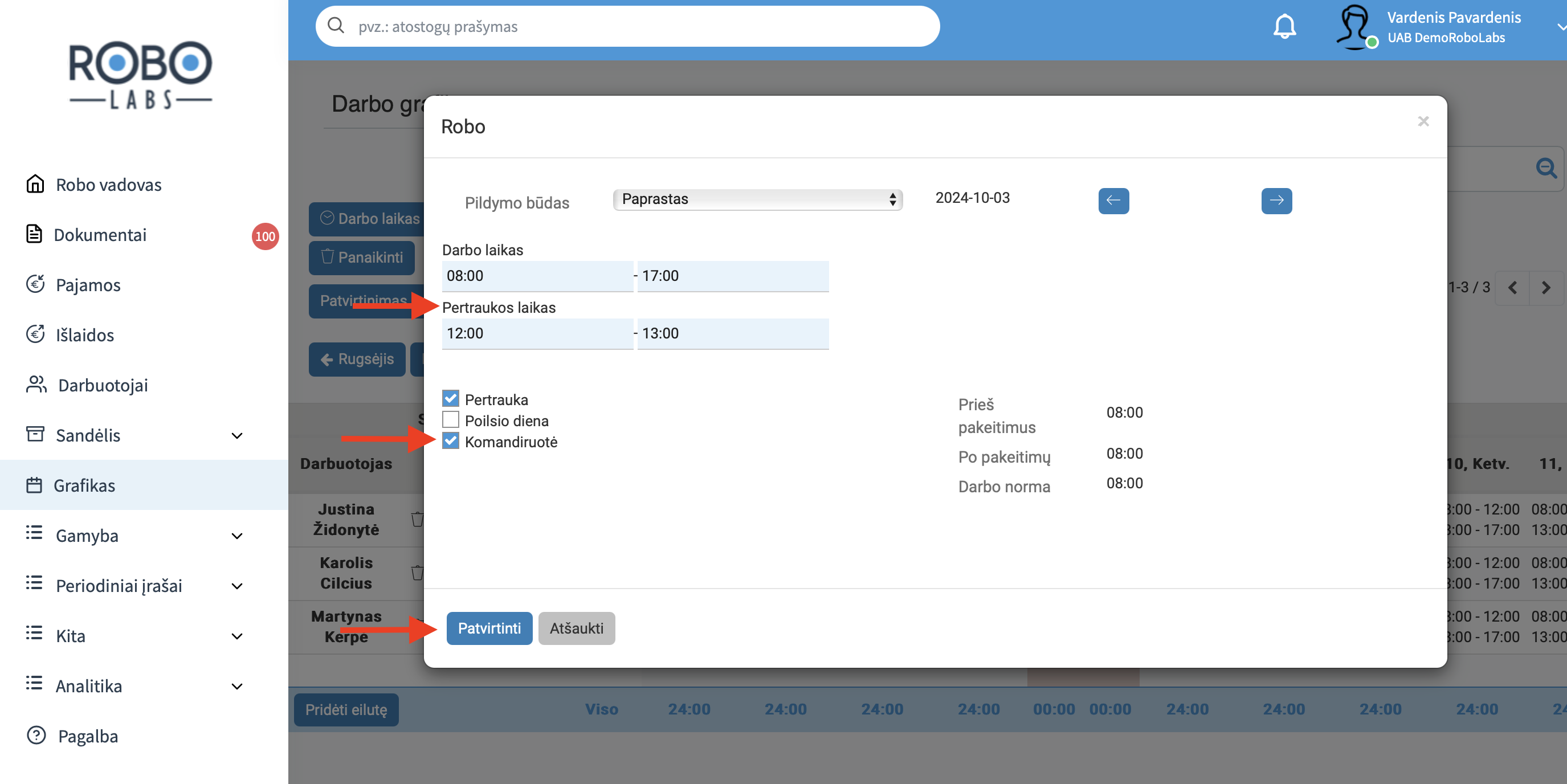
Grafike atsiras komandiruotės žymėjimas.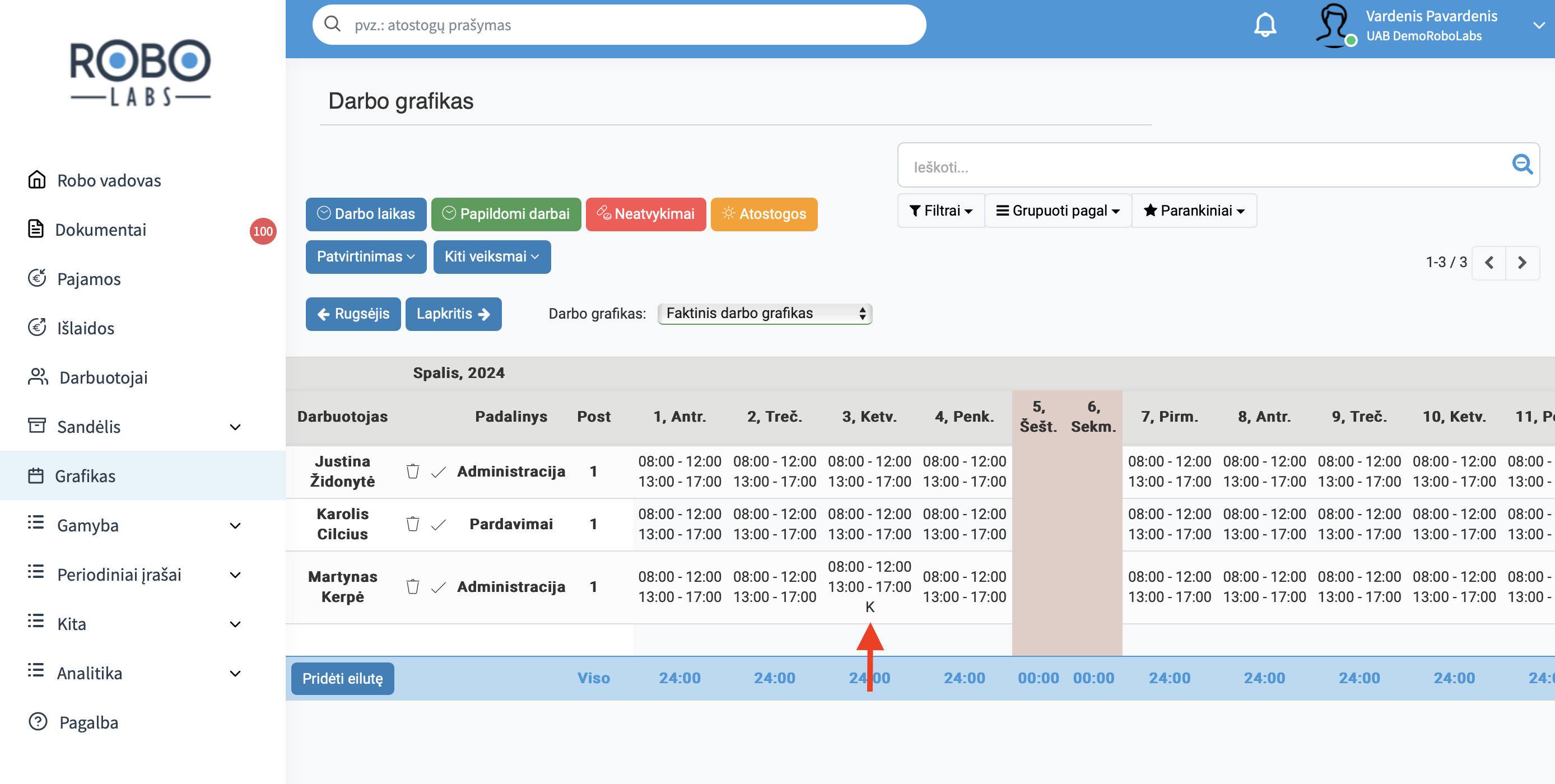
Darbo laiką galite pakeisti keliems darbuotojams iš karto, pažymėję dienas ir pasirinkę "Darbo laikas".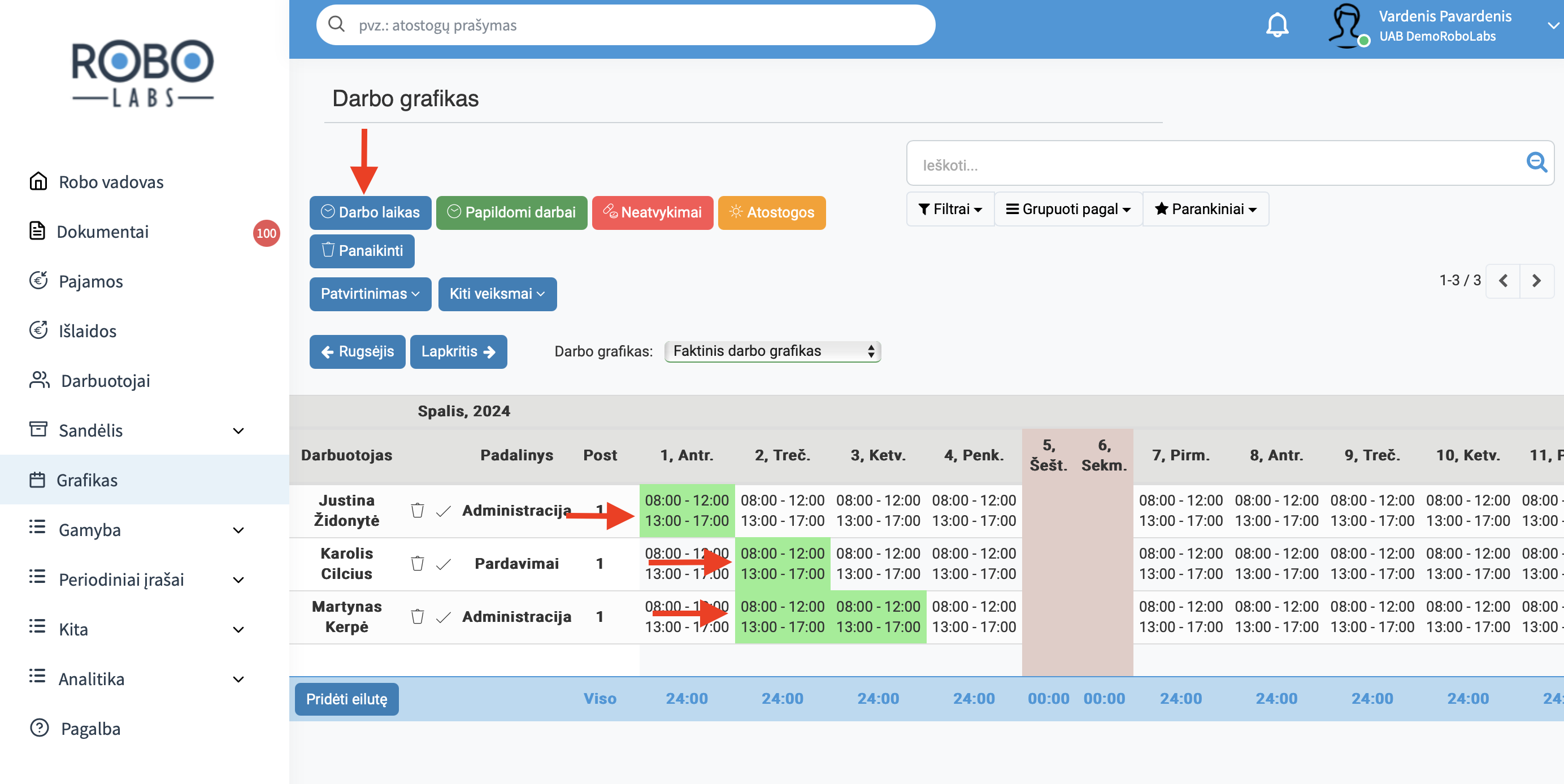
Suveskite darbo laiką ir patvirtinkite.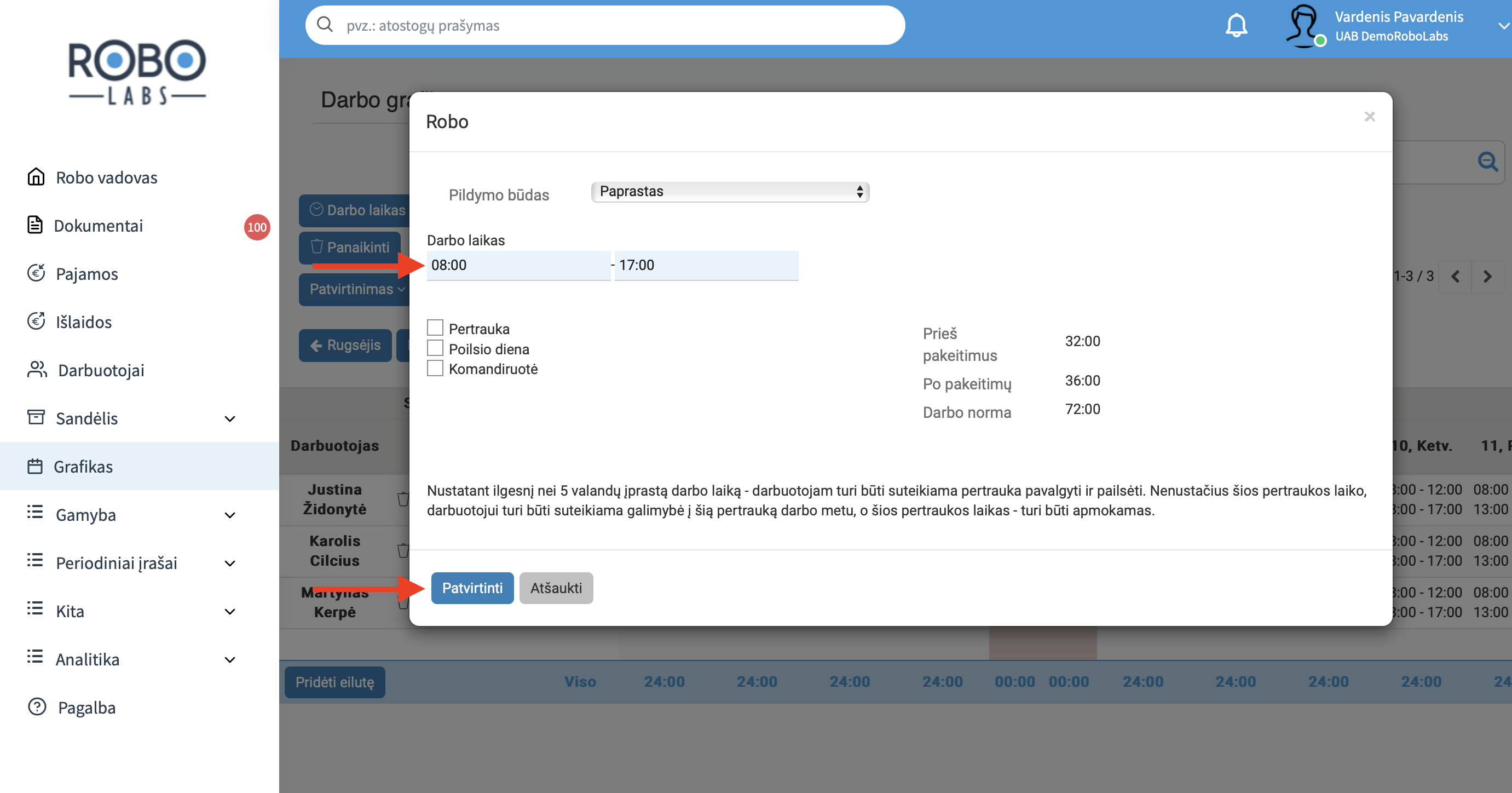
Darbo laikas pasikeitė visiems pažymėtiems darbuotojams.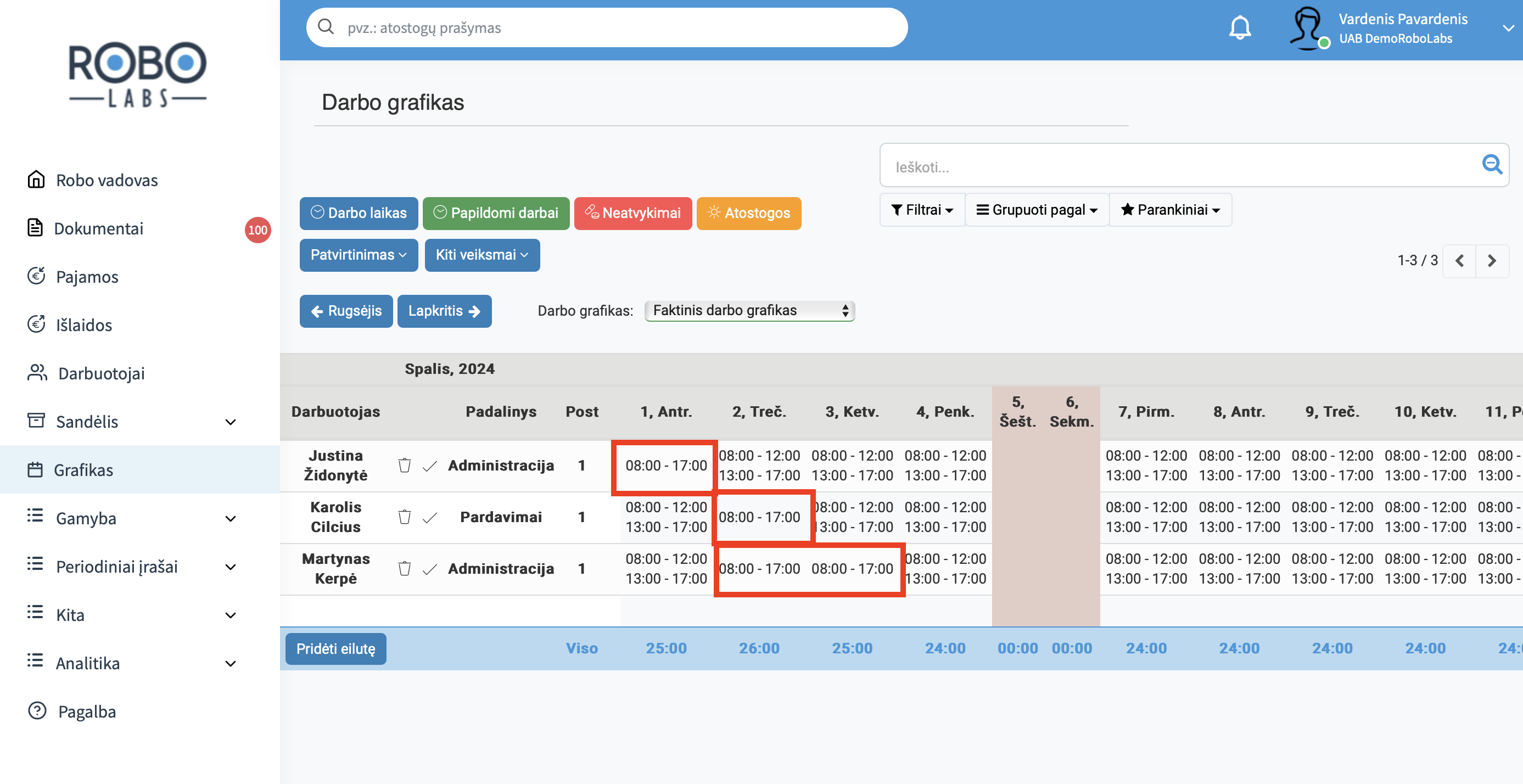
Norėdami ištrinti įrašą, galite jį pažymėję paspausti "Panaikinti" arba klaviatūroje esantį "Delete" mygtuką. 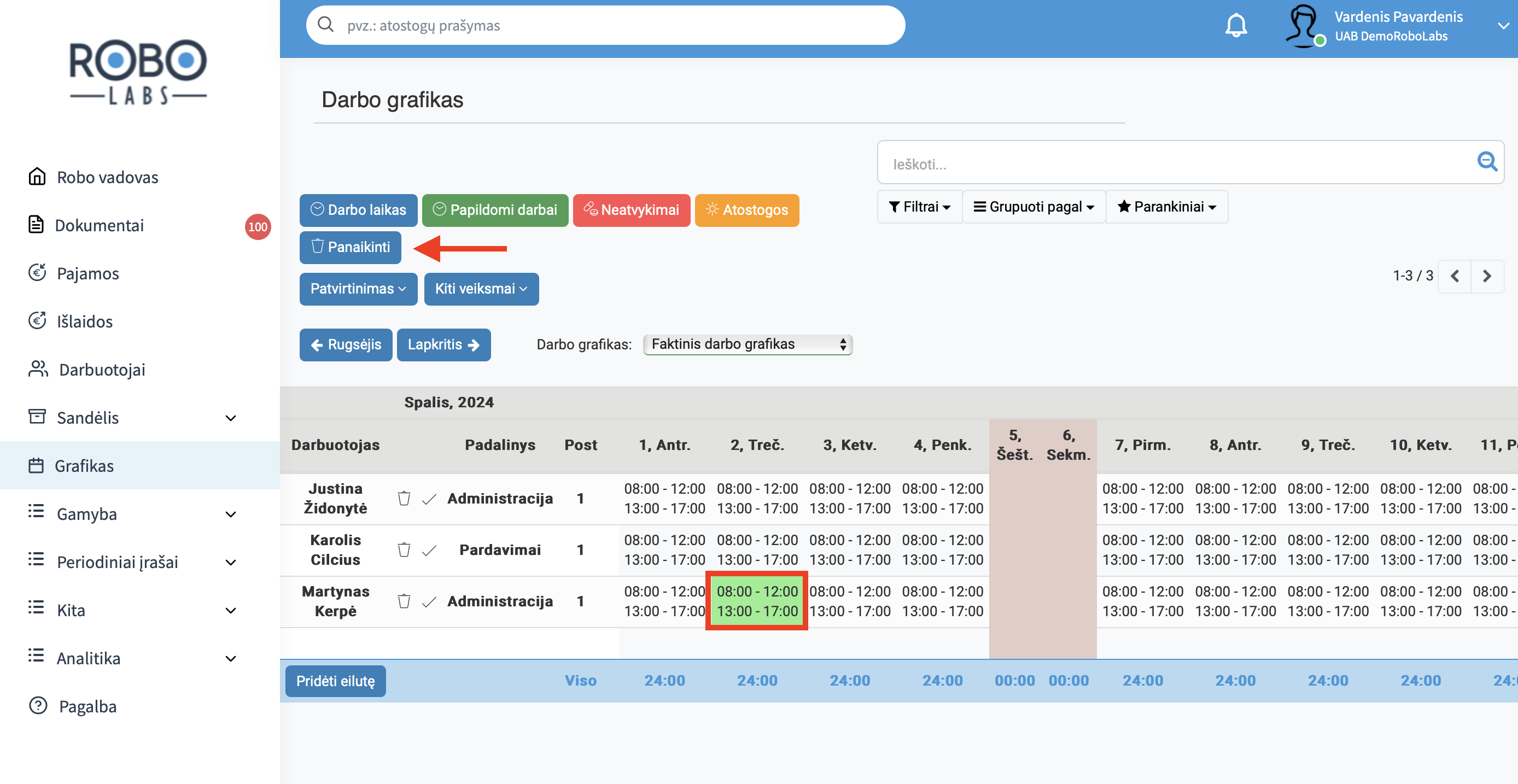
Norėdami pažymėti papildomus darbus, pažymėkite dieną ar dienas, pasirinkite "Papildomi darbai".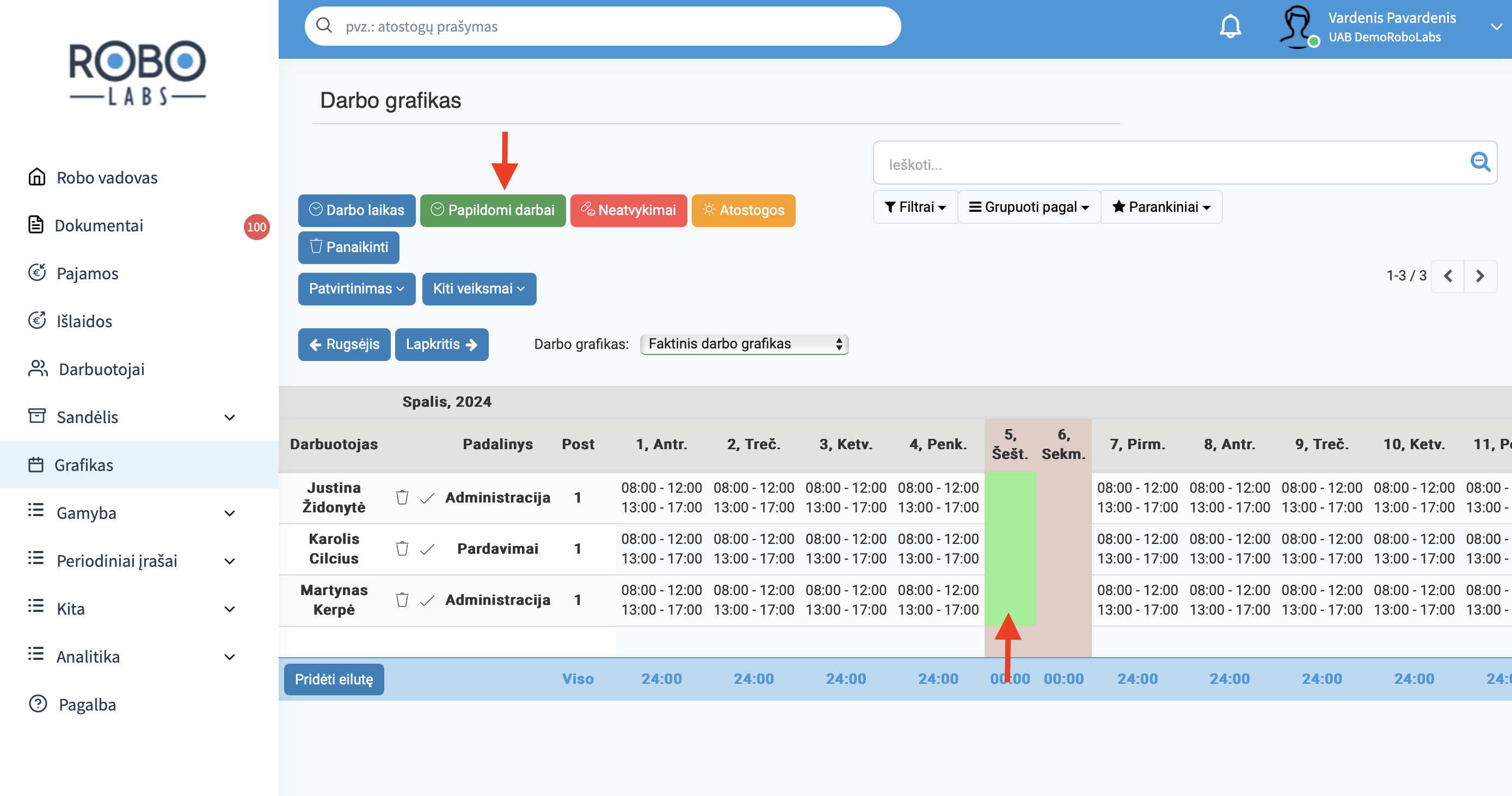
Nurodykite kuriuo metu jie buvo vykdomi ir įvardykite koks papildomas darbas tai buvo. Padarę pakeitimus pasirinkite "Patvirtinti".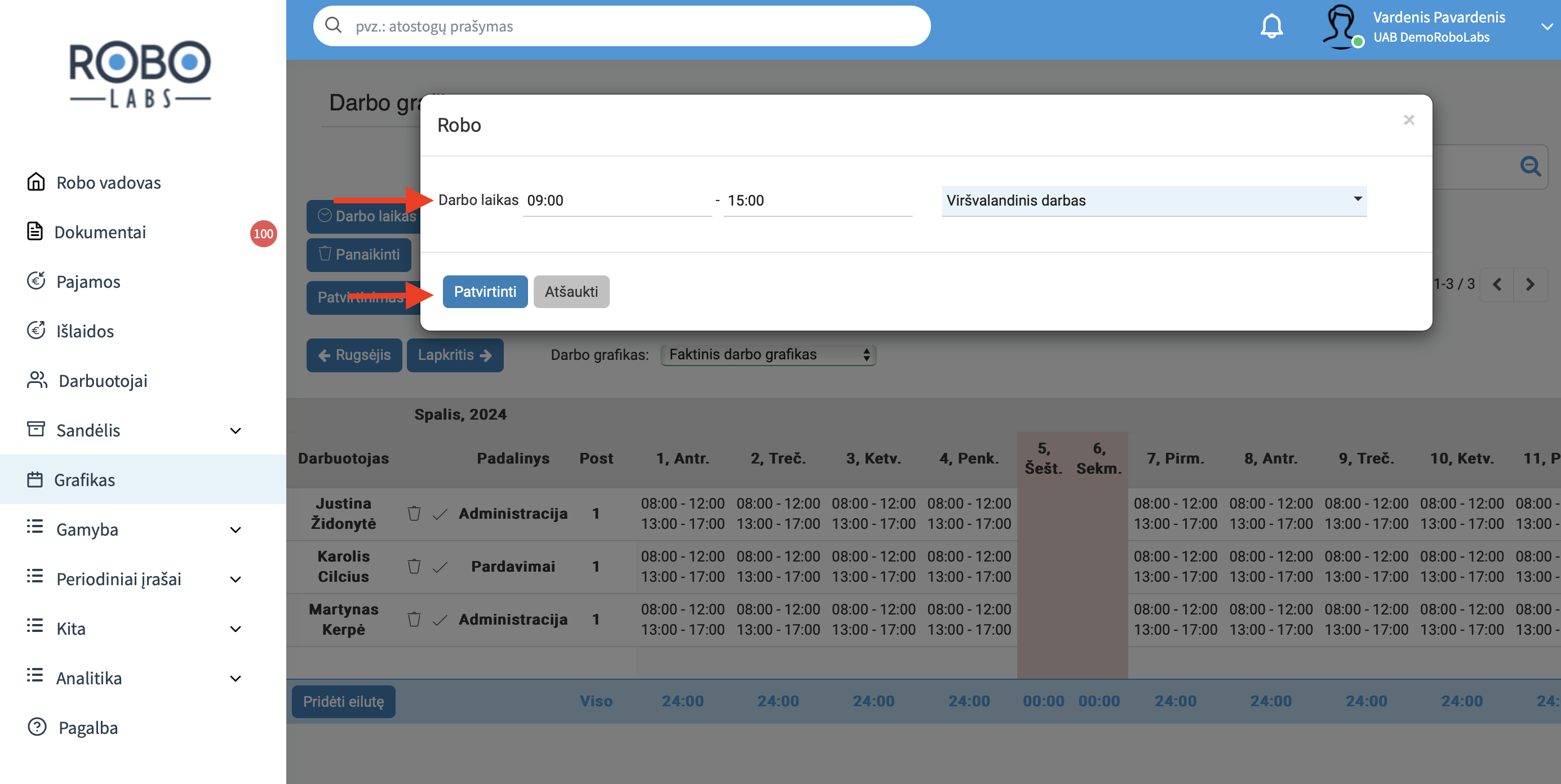
Papildomi darbai grafike bus pažymėti.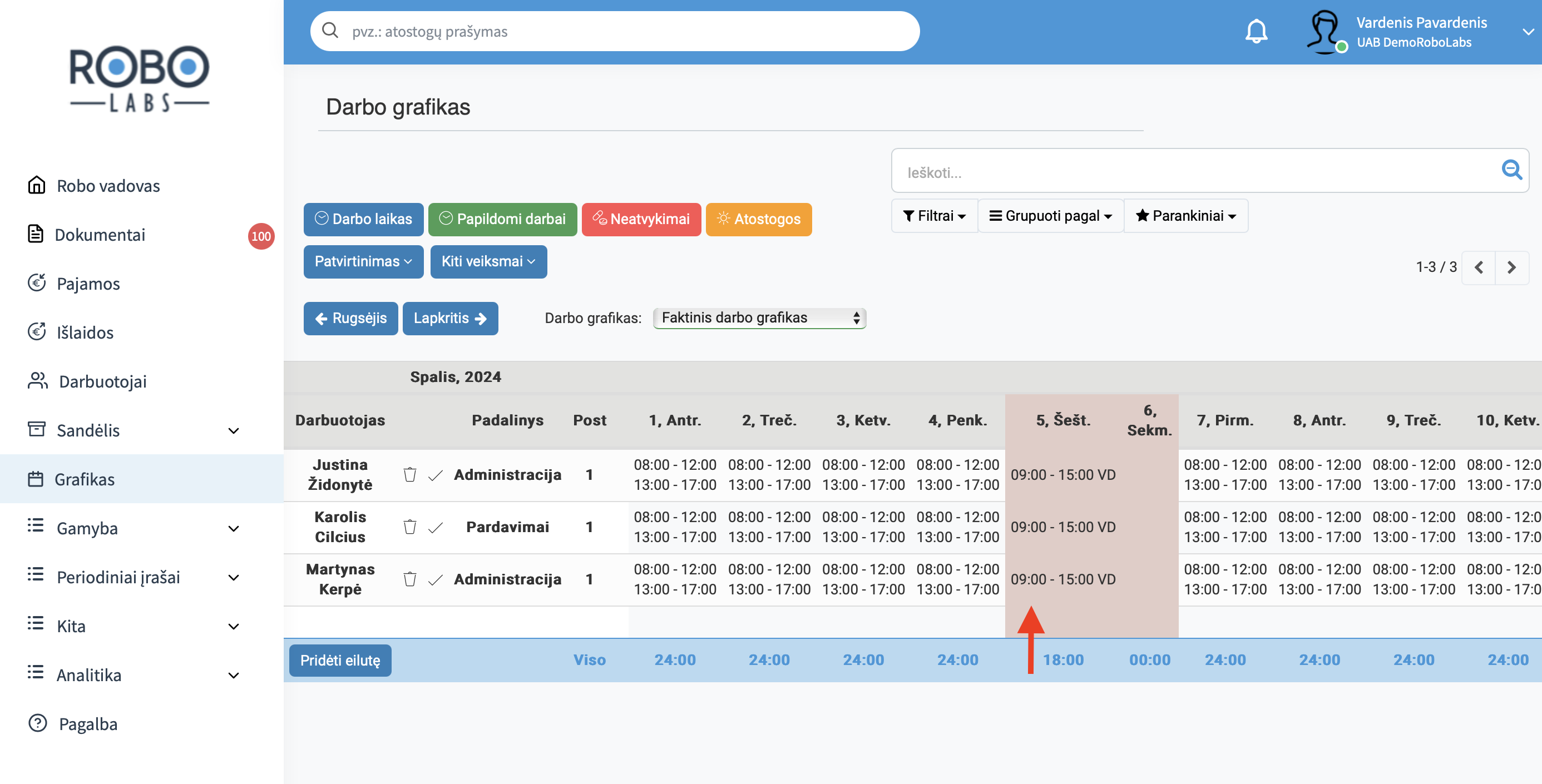
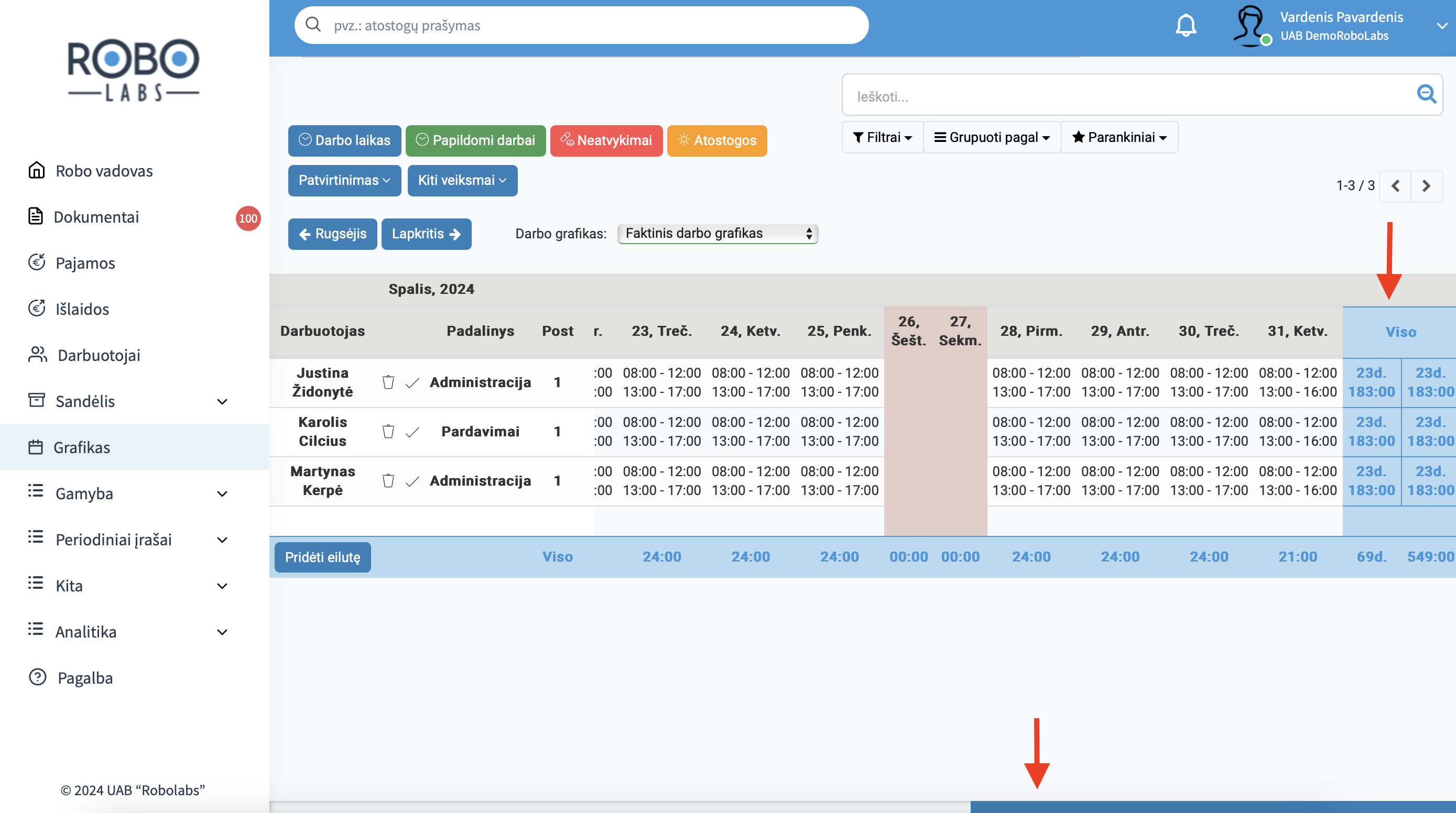
Pastumę į šoną apačioje esančią juostą, matysite mėnesio darbo dienų ir valandų suvestinę.
Darbo grafiko spausdinimas
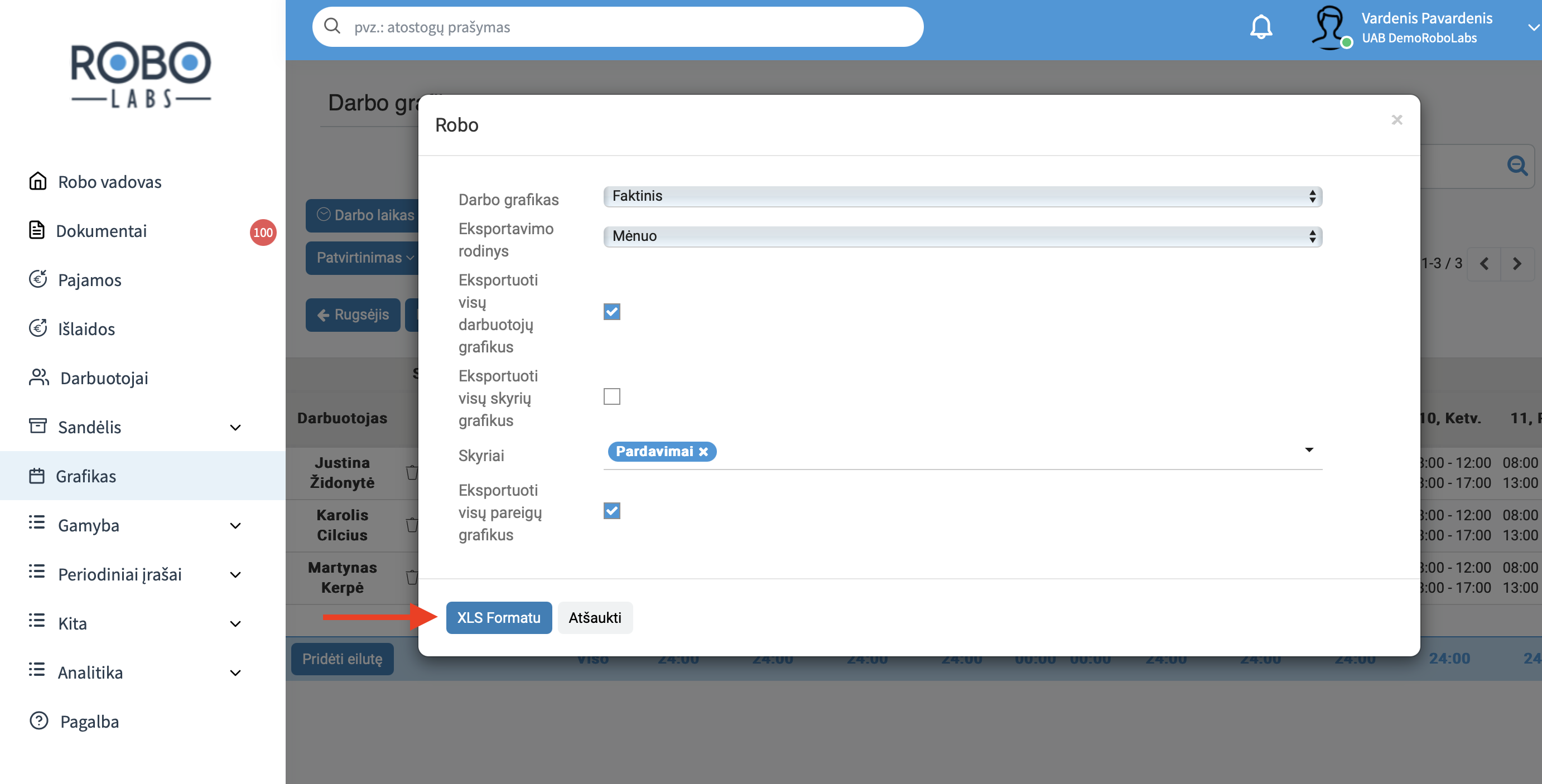
Norėdami darbo grafiką atsispausdinti, pasirinkite "Kiti veiksmai" ir "Eksportuoti grafikus".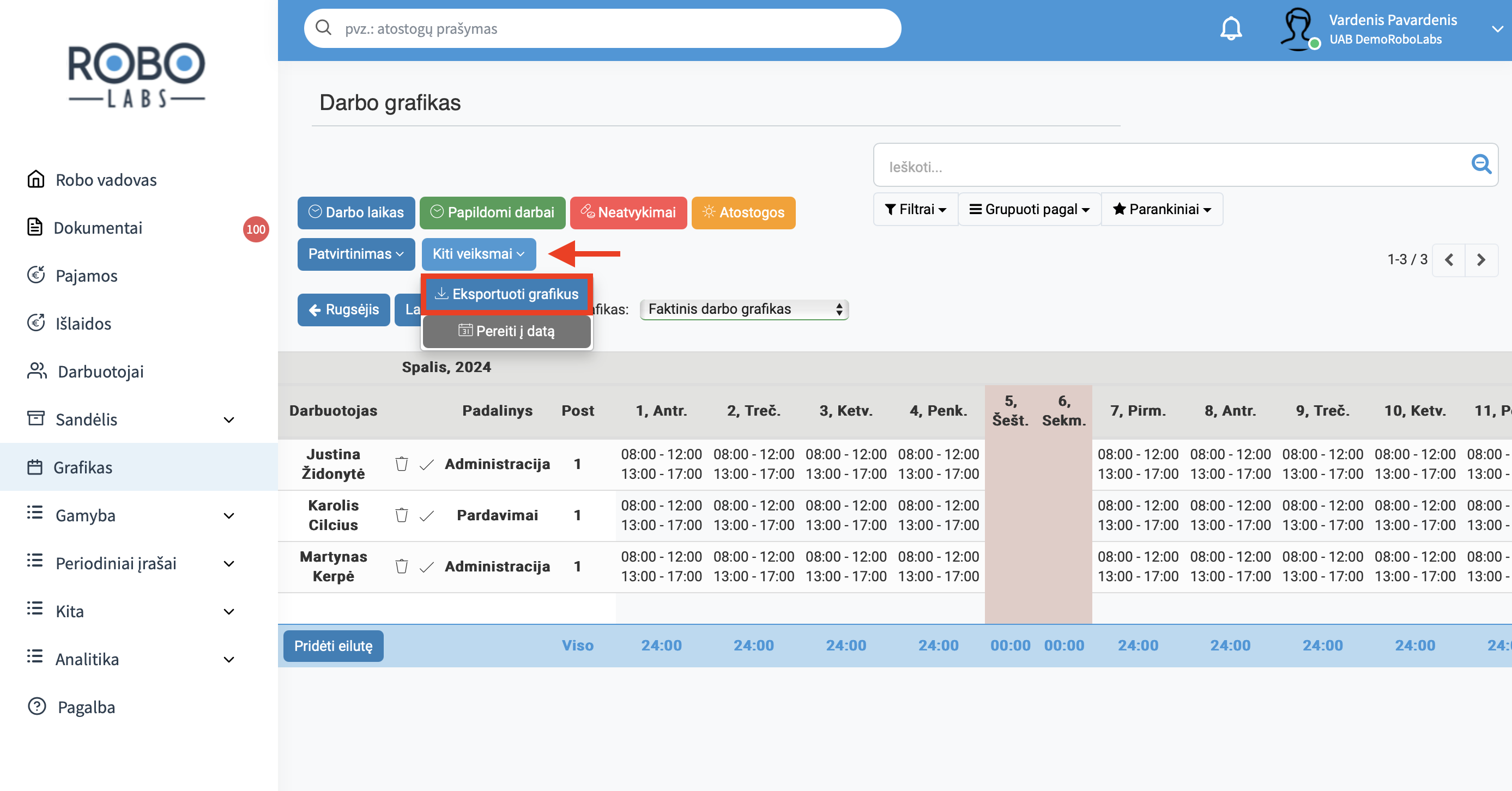
Pasirinkite laikotarpį, skyrių, pareigybes ir spauskite "XLS formatu".
Darbo grafiko tvirtinimas
Pagal poreikį, darbo grafikų tvirtinimas gali būti vieno arba dviejų lygių. Vieno lygio - vadovas tvirtina visų darbuotojų darbo grafikus. Dviejų lygių - skyrių vadovai tvirtina savo skyrių darbo grafikus, o vadovas arba personalo vadovas patvirtina jų patvirtintus darbo grafikus. Teisės tvarkomos darbuotojo profilyje pagal šią instrukciją.
Mėnesio pabaigoje, suvedę faktinį darbo laiką, prieš patvirtinant ir pateikiant savo buhalteriui skaičiuoti darbo užmokestį, patikrinkite, ar darbo grafikas atitinka darbo kodekso reikalavimus. Spauskite "Patvirtinimas" ir "Patikrinti". Patikrinus gausite pranešimą informuojantį, ar grafikas atitinka reikalavimus. Jeigu neatitinka, nurodomos konkrečios priežastys (pvz. konkrečią darbo dieną ar savaitę per daug išdirbtų valandų). Esant neatitikimams juos pataisykite.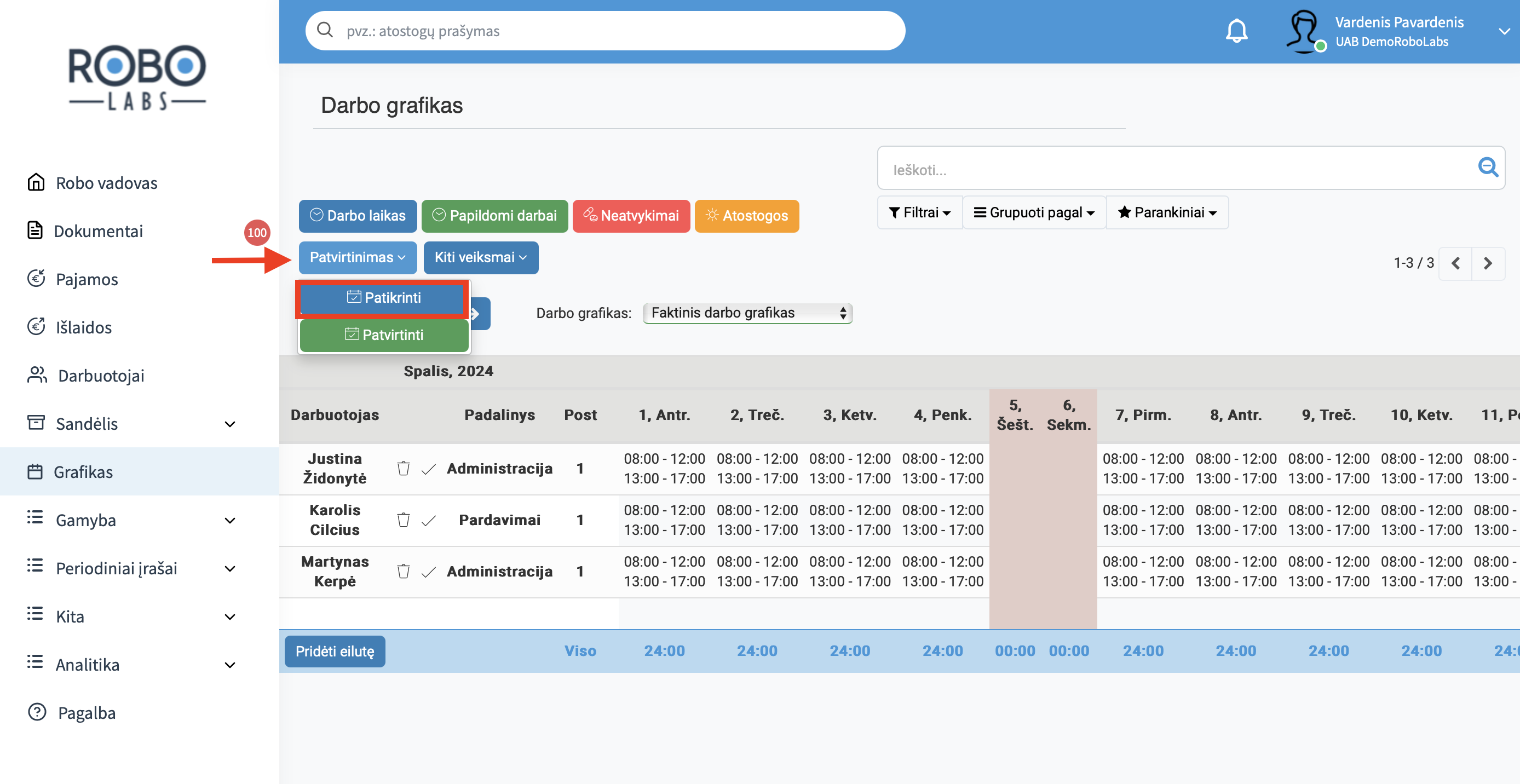
Jeigu klaidų nėra ir darbo grafikas atitinka darbo kodekso reikalavimus, pasirinkite "Gerai".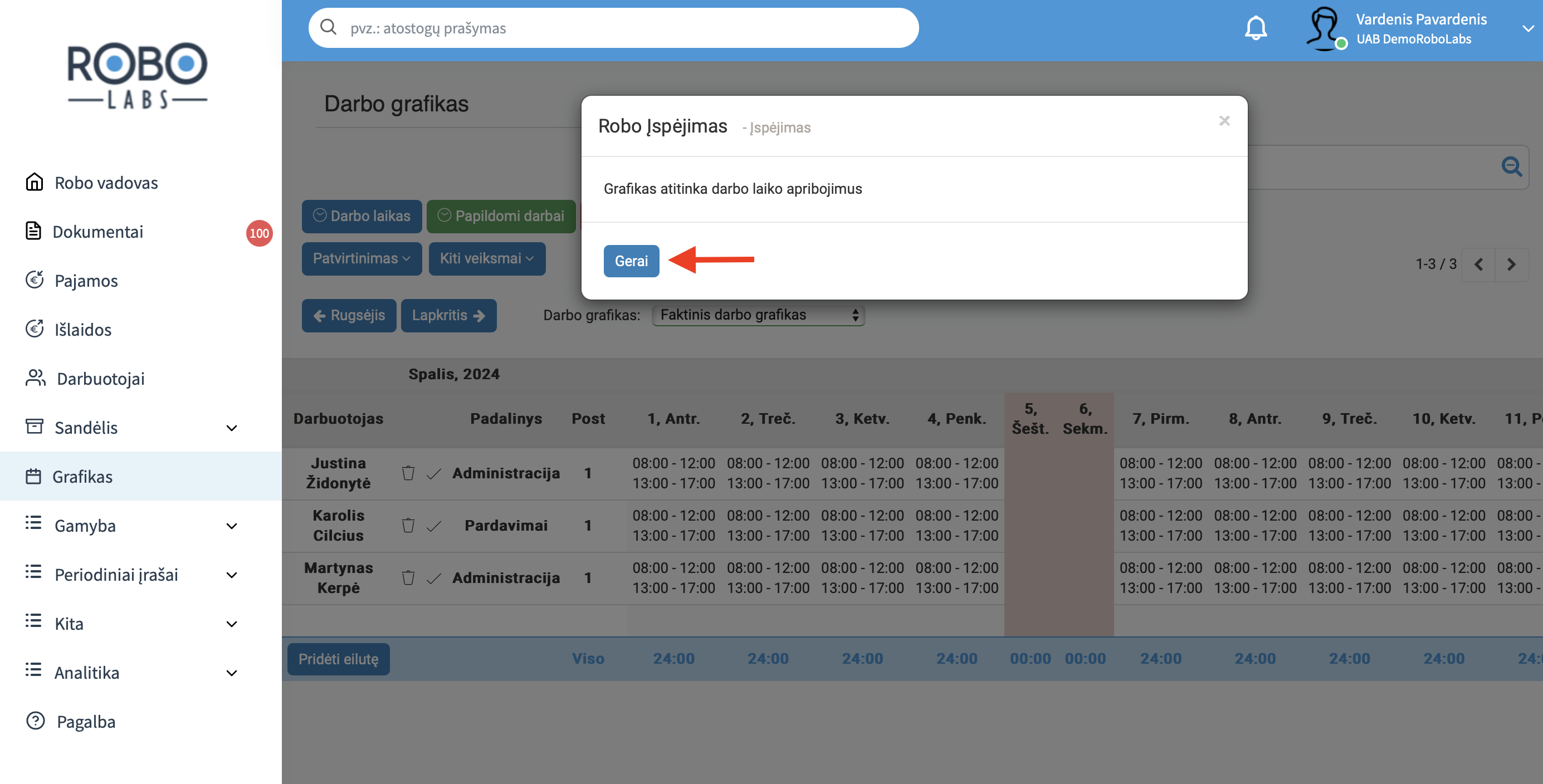
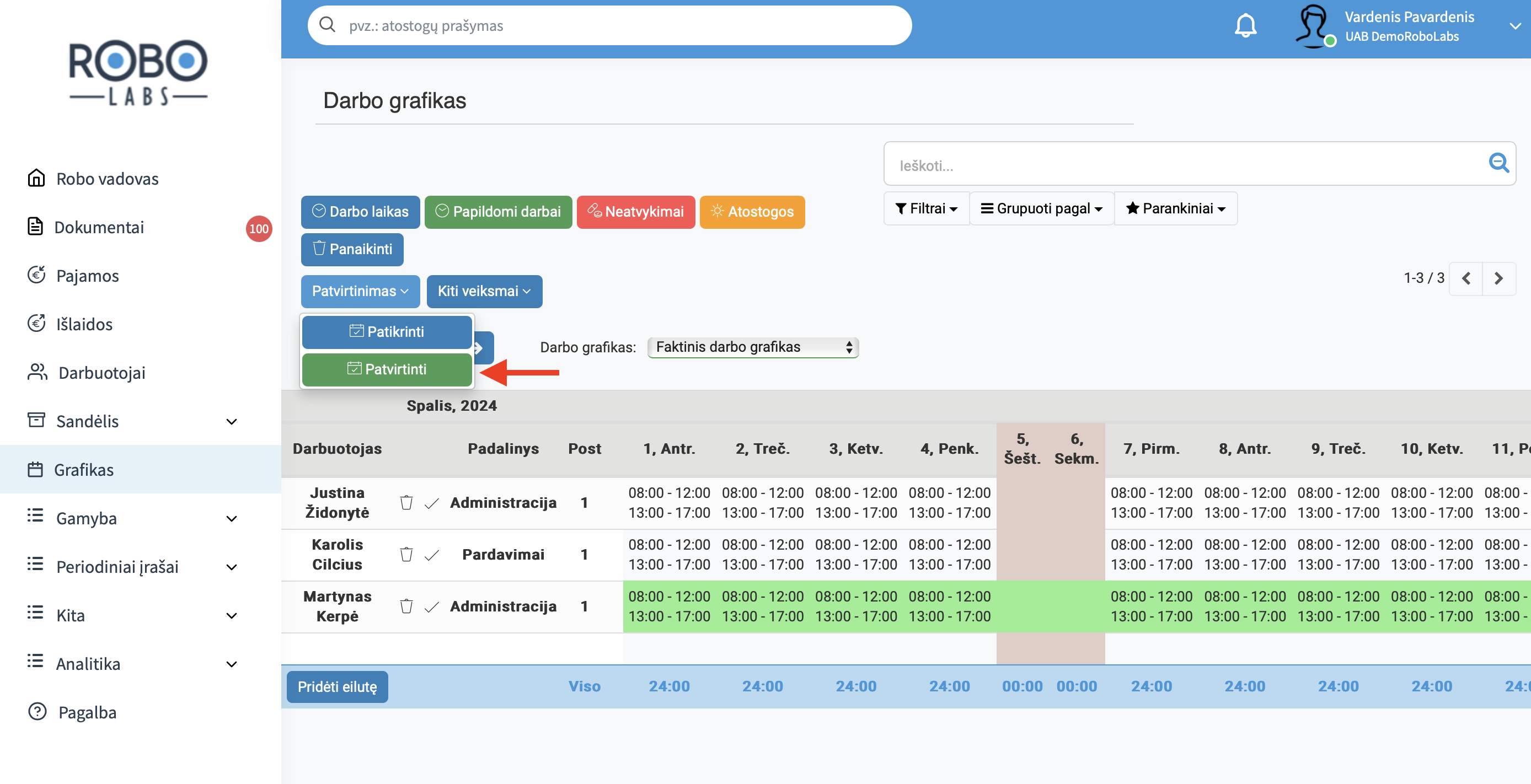
Patvirtinkite grafiką, pasirinkę "Patvirtinimas" ir "Patvirtinti".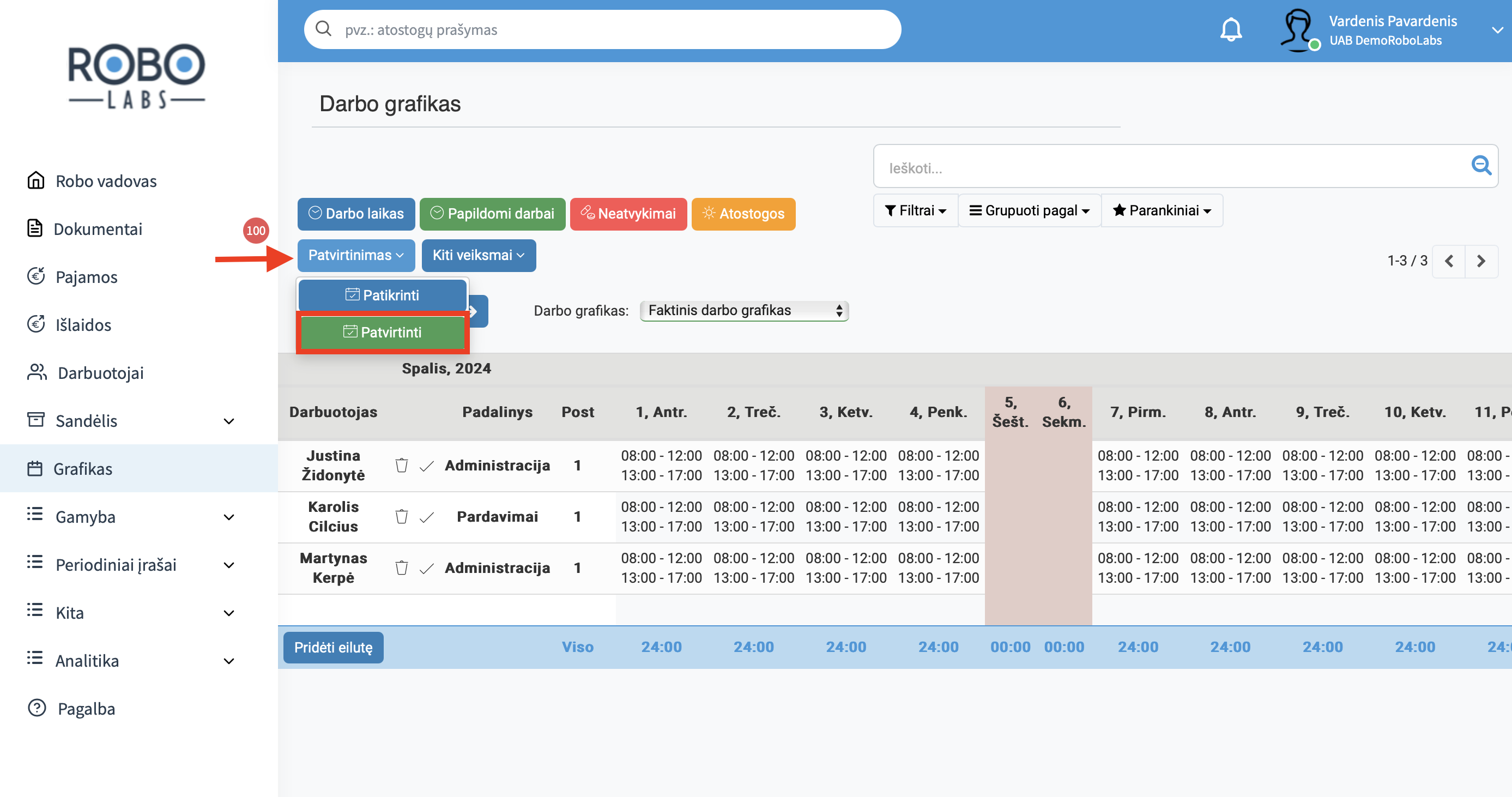
Tvirtinti taip pat galite ir po vieną darbuotojo eilutę, paspaudę tos eilutės varnelę.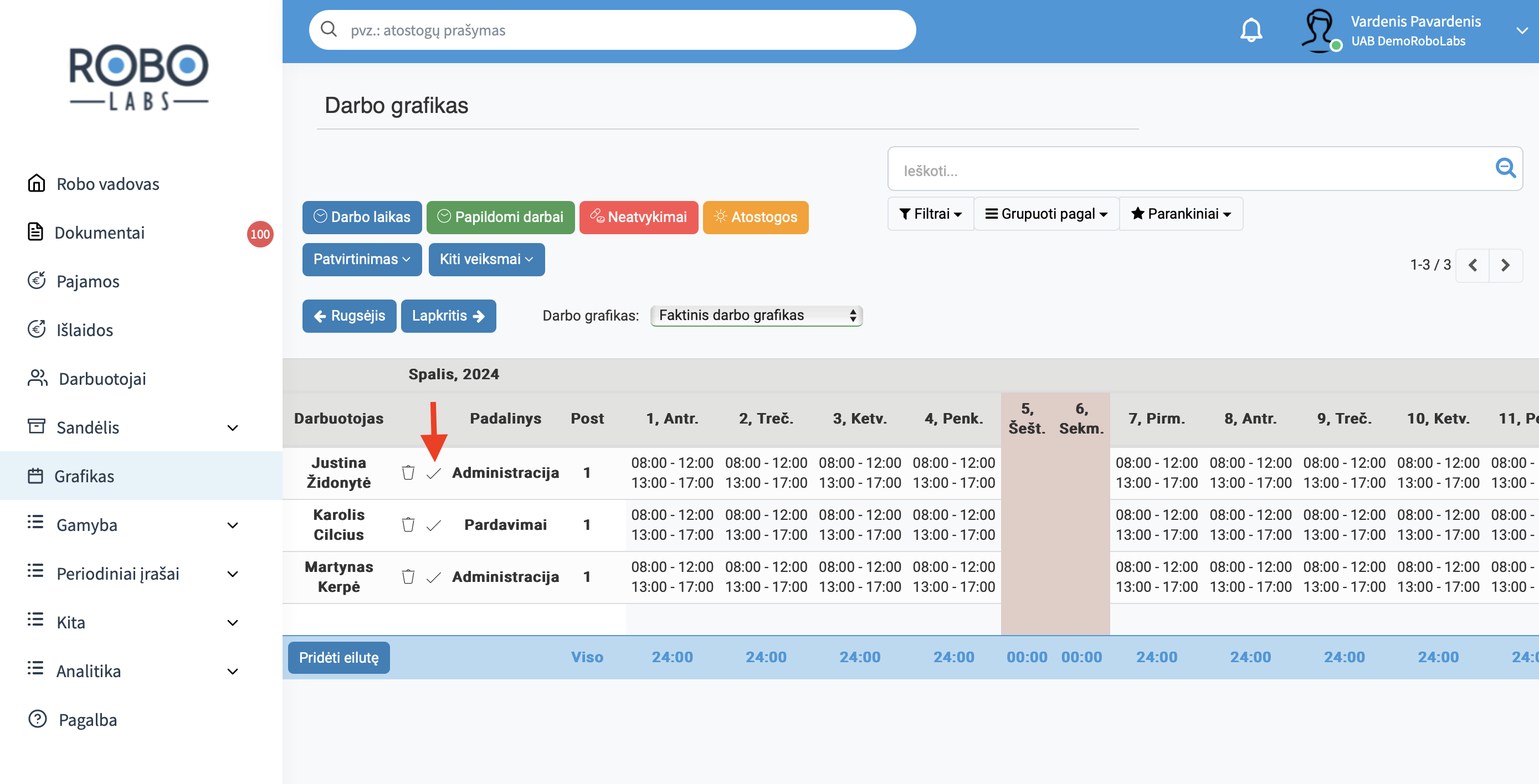
Kol grafikas nepateiktas, dar galite atstatyti į juodraščio būseną ir padaryti korekcijas. Po korekcijų, nepamirškite grafiką iš naujo patikrinti ir patvirtinti.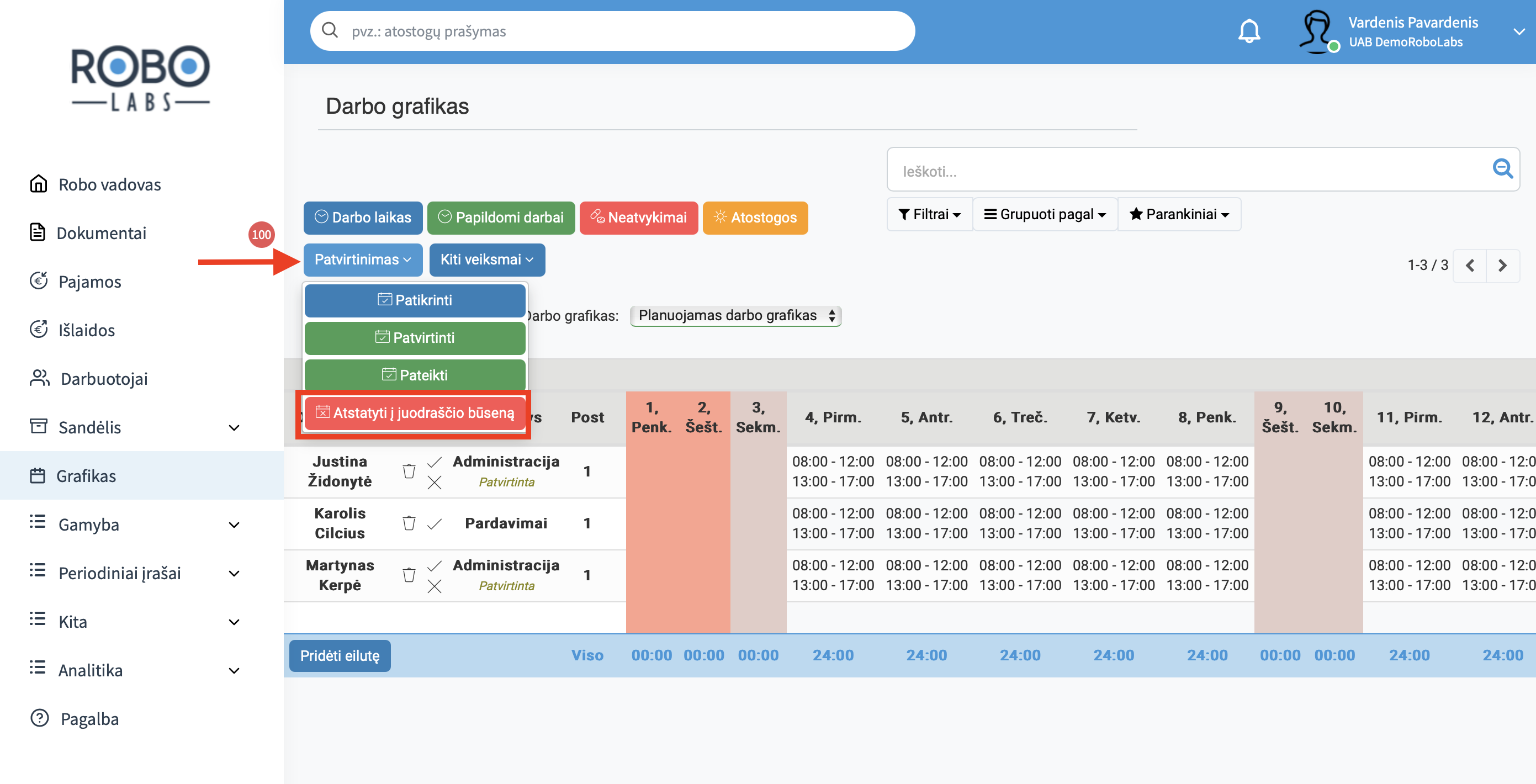
Po visų korekcijų darbo grafiką pateikite, pasirinkę "Patvirtinimas" ir "Pateikti". Grafikas pateiktas buhalteriui skaičiuoti darbo užmokestį. 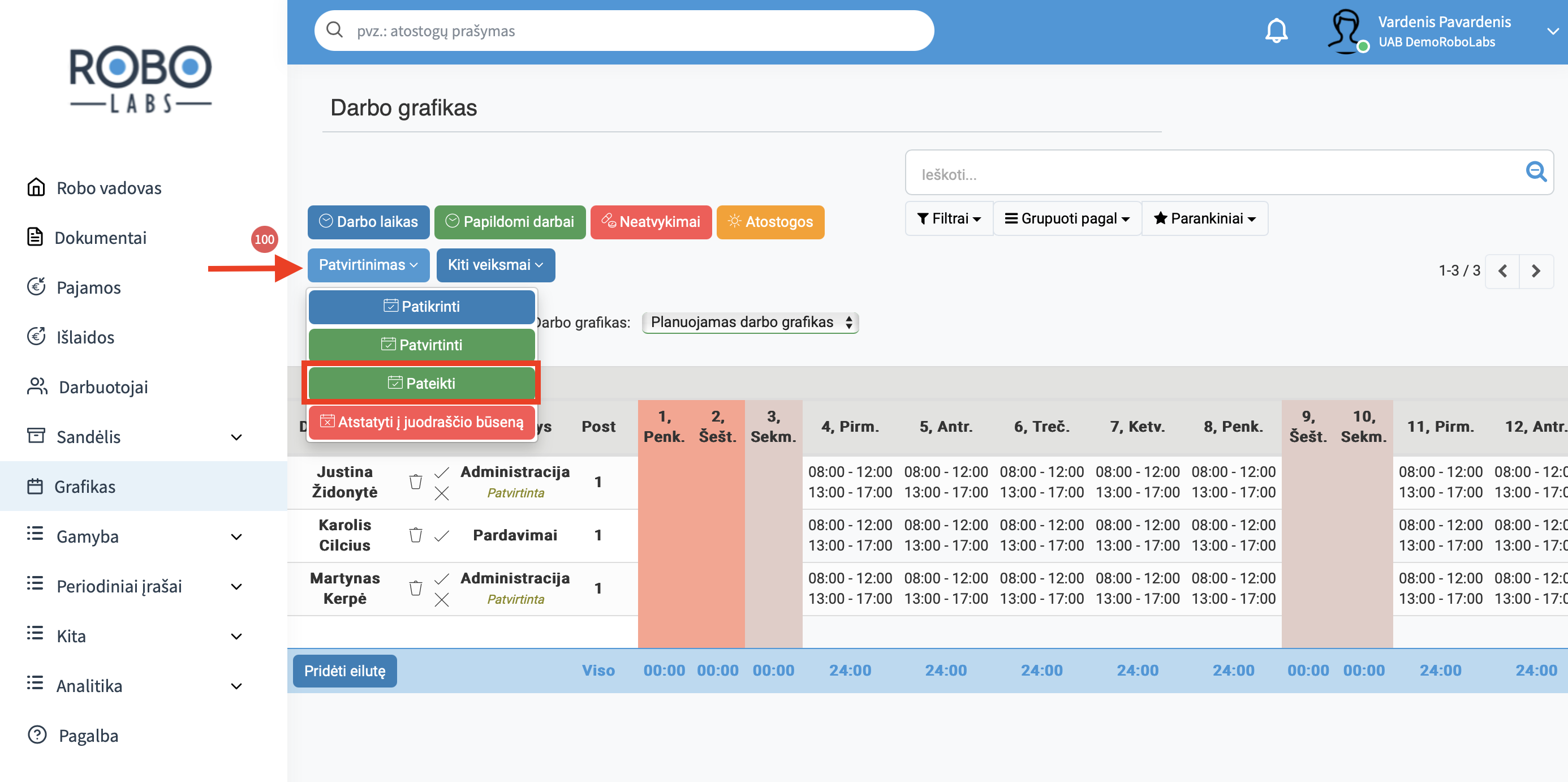
Kol darbo užmokestis nepradėtas skaičiuoti, dar galite grąžinti pateiktus grafikus ir atlikti korekcijas. Pateiktos eilutės turi žymėjimą "Pateikta". 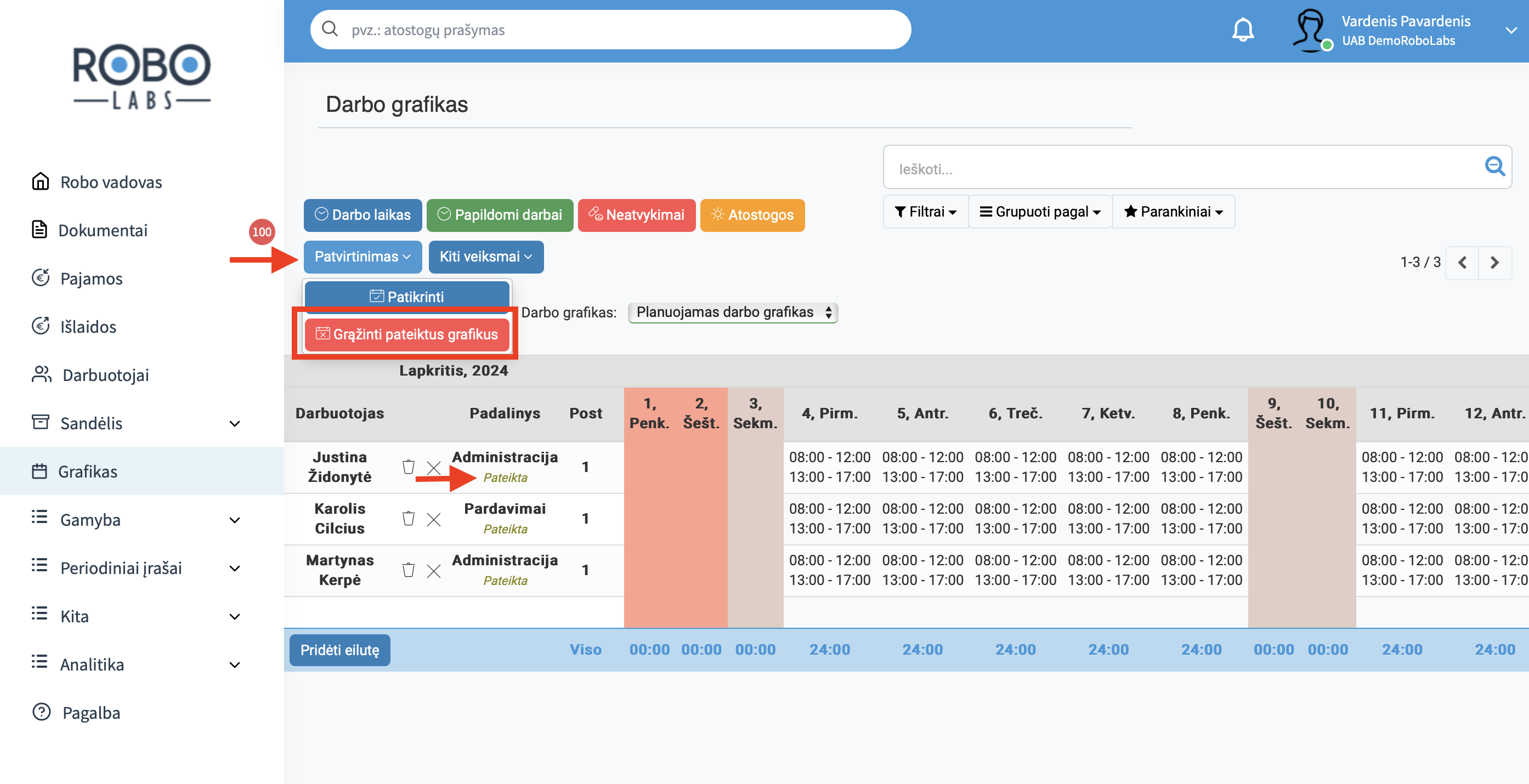
Atitvirtinti grafikus taip pat galite atskiroms darbuotojų eilutėms, pasirinkę toje eilutėje kryžiuką.