**SVARBU**: Įsakymo data turi būti ne vėlesnė kaip 2 d.d. prieš darbo pradžią.
Užpildę visus privalomus laukus pasirinkite **"Veiksmai"** ir **"Formuoti"**. [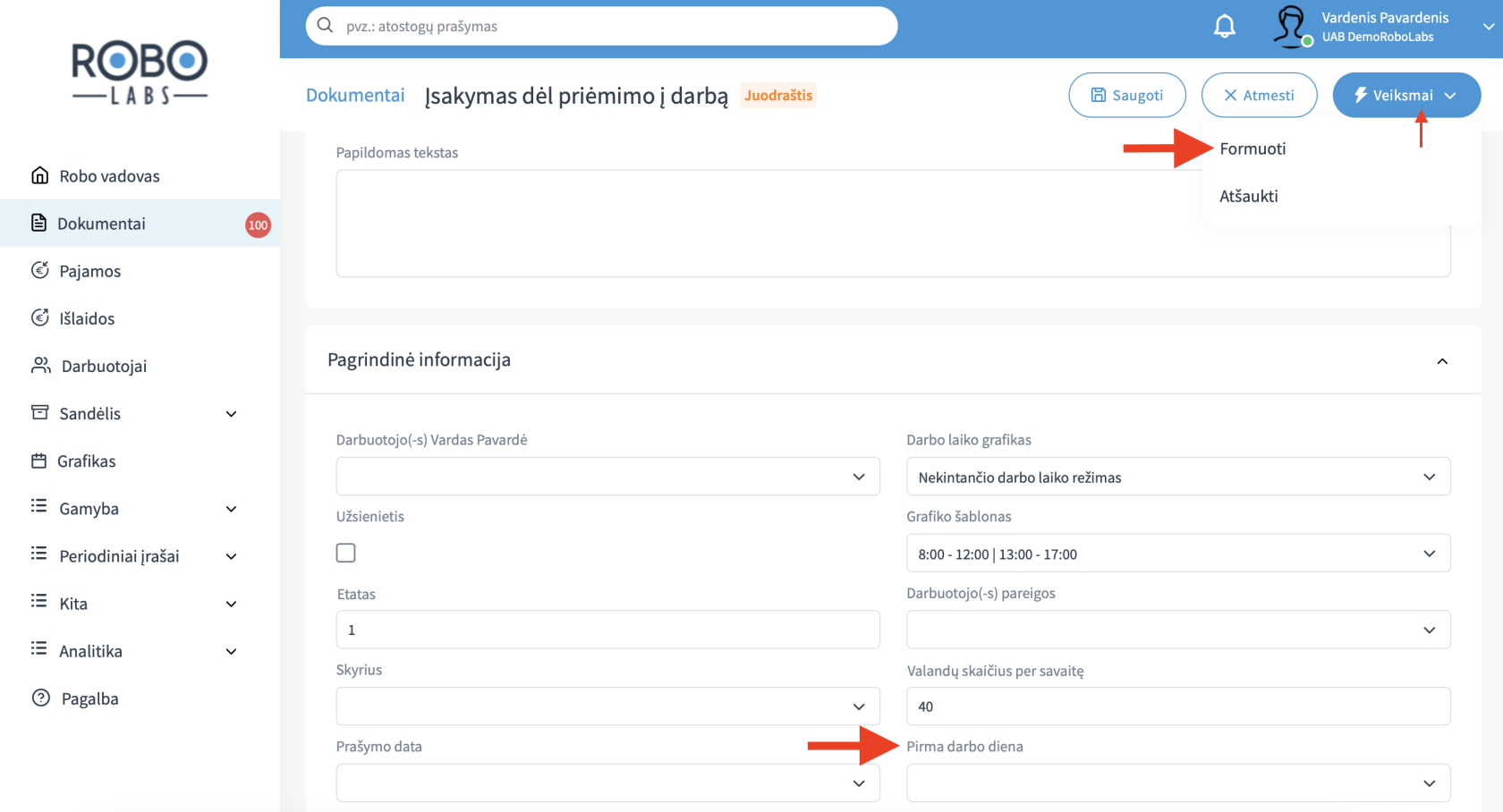](https://bookstack.robolabs.lt/uploads/images/gallery/2024-10/FMTirUGCUDaHaJy2-screenshot-2024-10-09-at-14-57-15.png) Suformuotą įsakymą pasirašykite pasirinkę **"Veiksmai"** ir **"Pasirašyti"**. [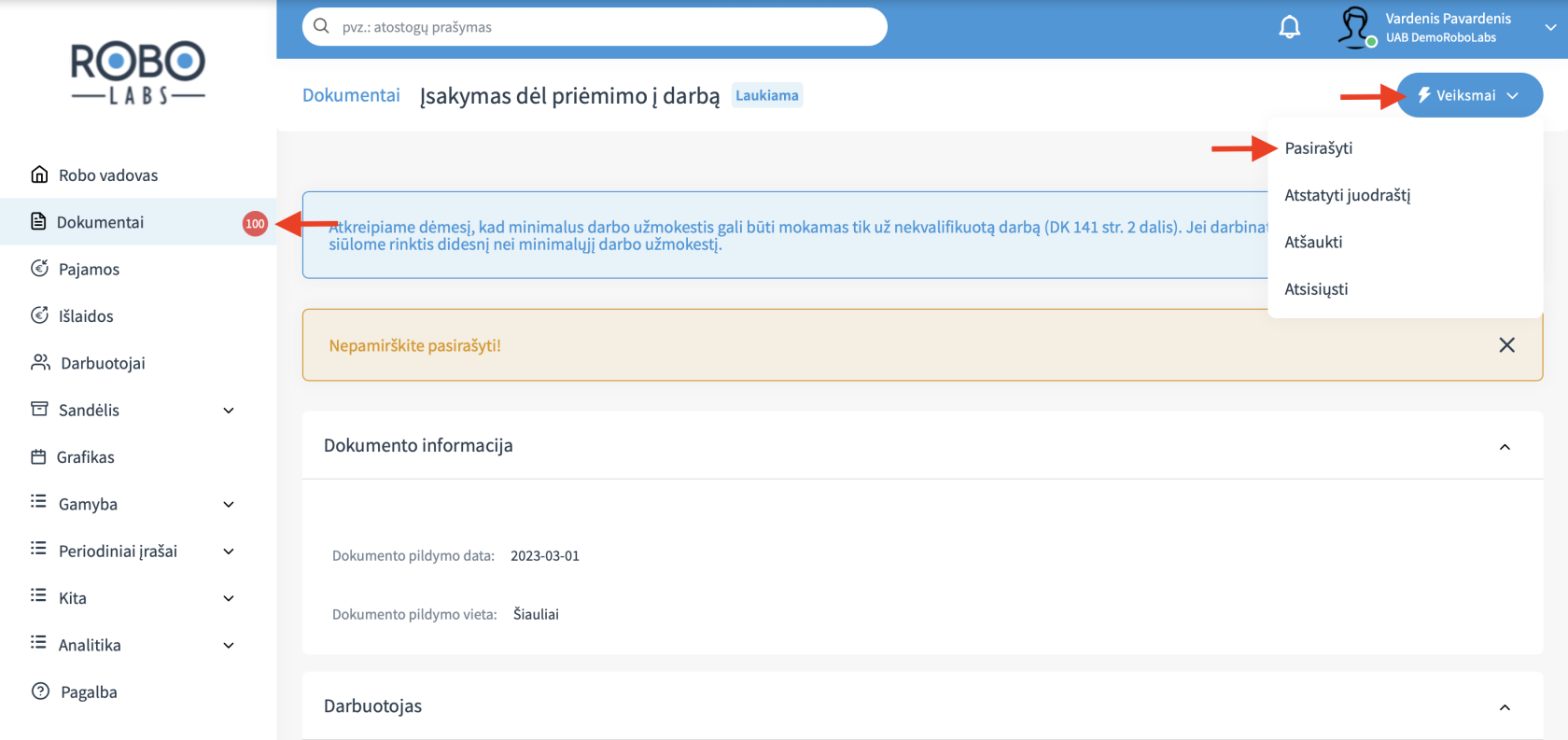](https://bookstack.robolabs.lt/uploads/images/gallery/2024-10/ohVsym7ngQ2eb6nl-screenshot-2024-10-09-at-15-08-46.png) # Darbo sutartis Sukūrus ir pasirašius įsakymą dėl priėmimo į darbą galima atsispausdinti darbo sutartį. Meniu juostoje spauskite **"Darbuotojai"** ir pasirinkite darbuotoją iš sąrašo. [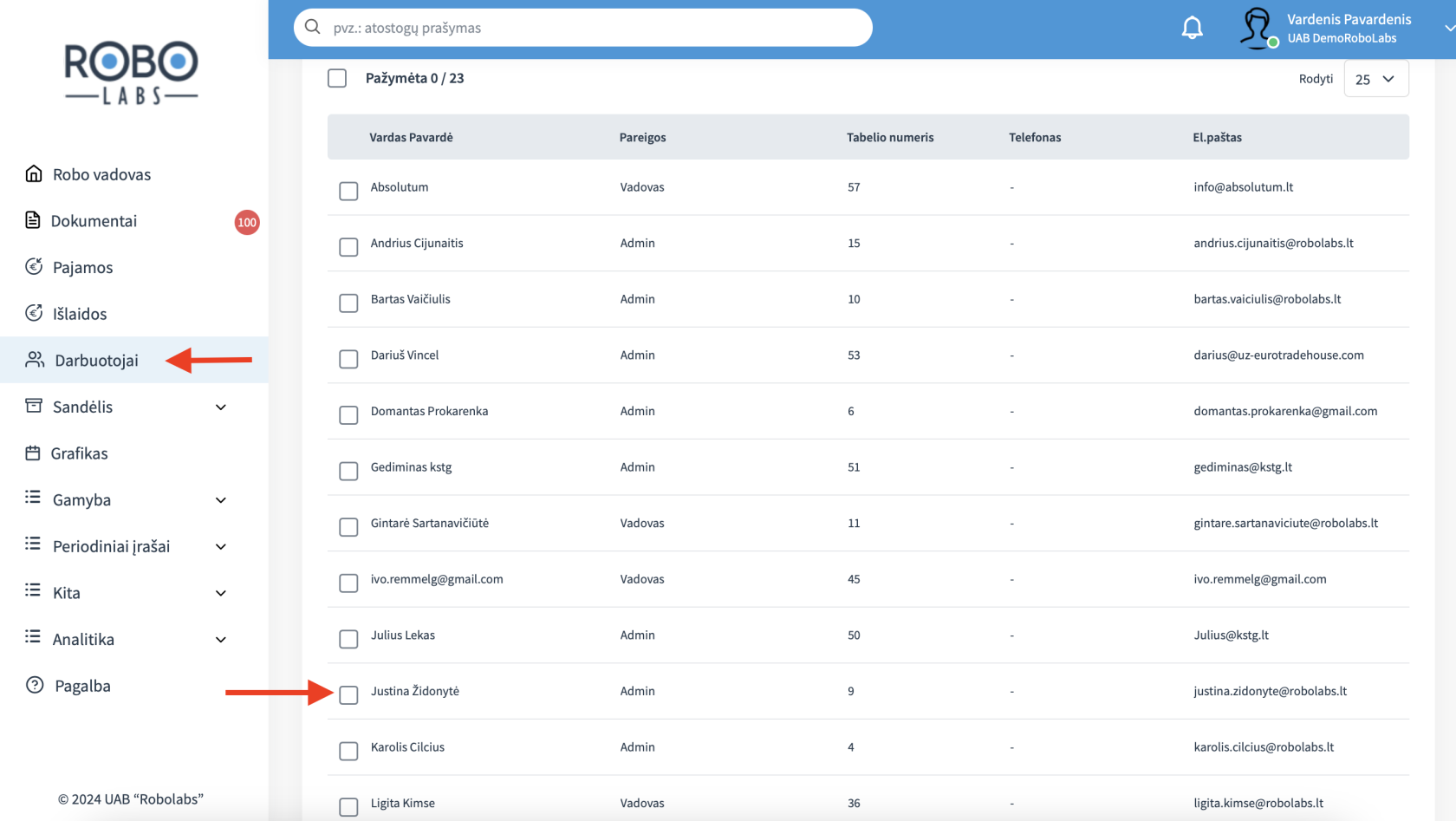](https://bookstack.robolabs.lt/uploads/images/gallery/2024-10/da3MpgPjD6Jys0SH-screenshot-2024-10-10-at-09-27-46.png) Darbuotojo kortelėje spauskite **"Veiksmas"** ir **"Spausdinti darbo sutartį"**.[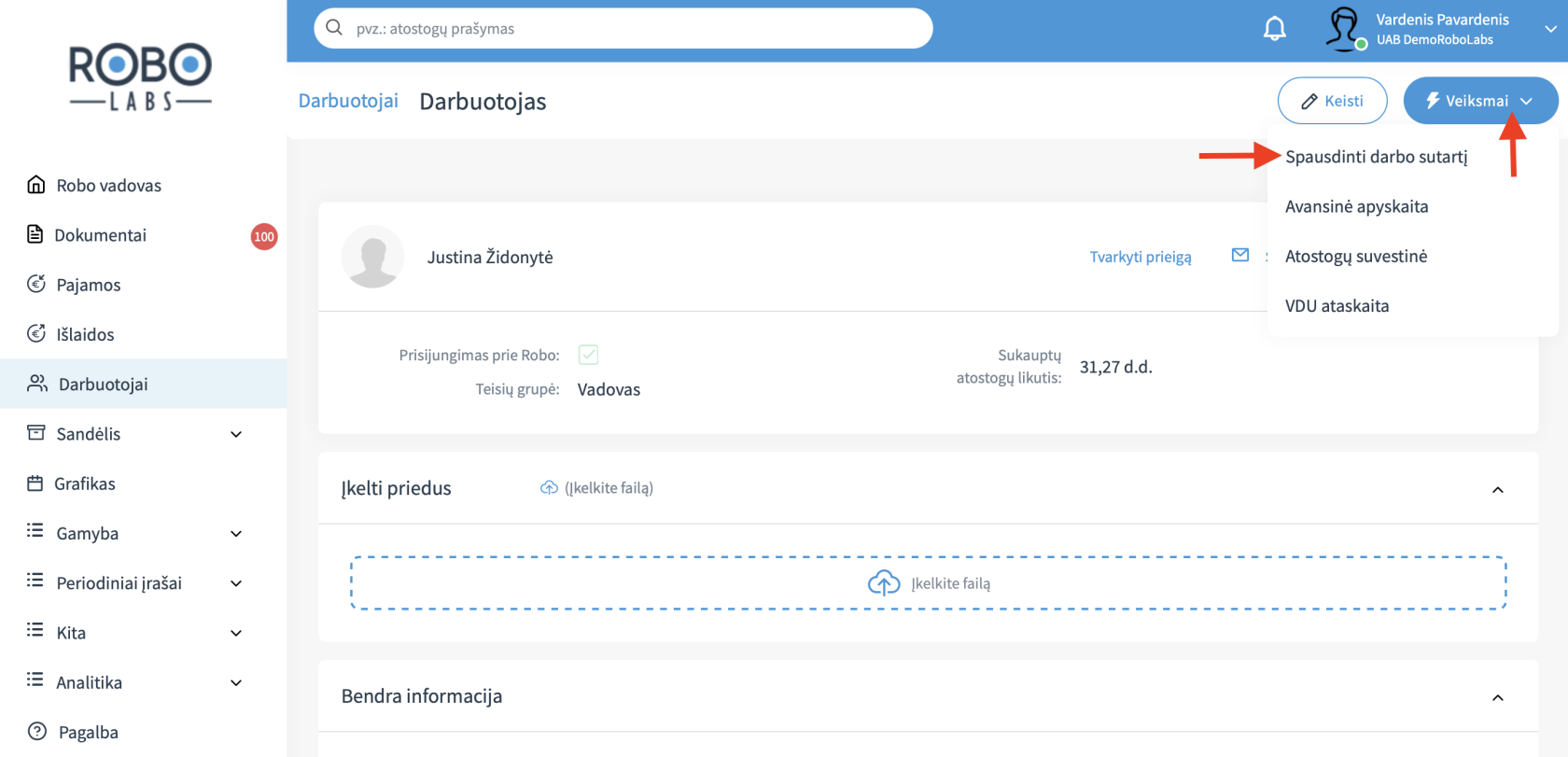](https://bookstack.robolabs.lt/uploads/images/gallery/2024-10/CJDkCXLgQjfNngs0-screenshot-2024-10-10-at-09-20-14.png) Jeigu prie sutarties yra priedų, spausdinant pasirinkite Priedas Nr. 1, kad atspausdintumėte pagrindinę darbo sutartį.[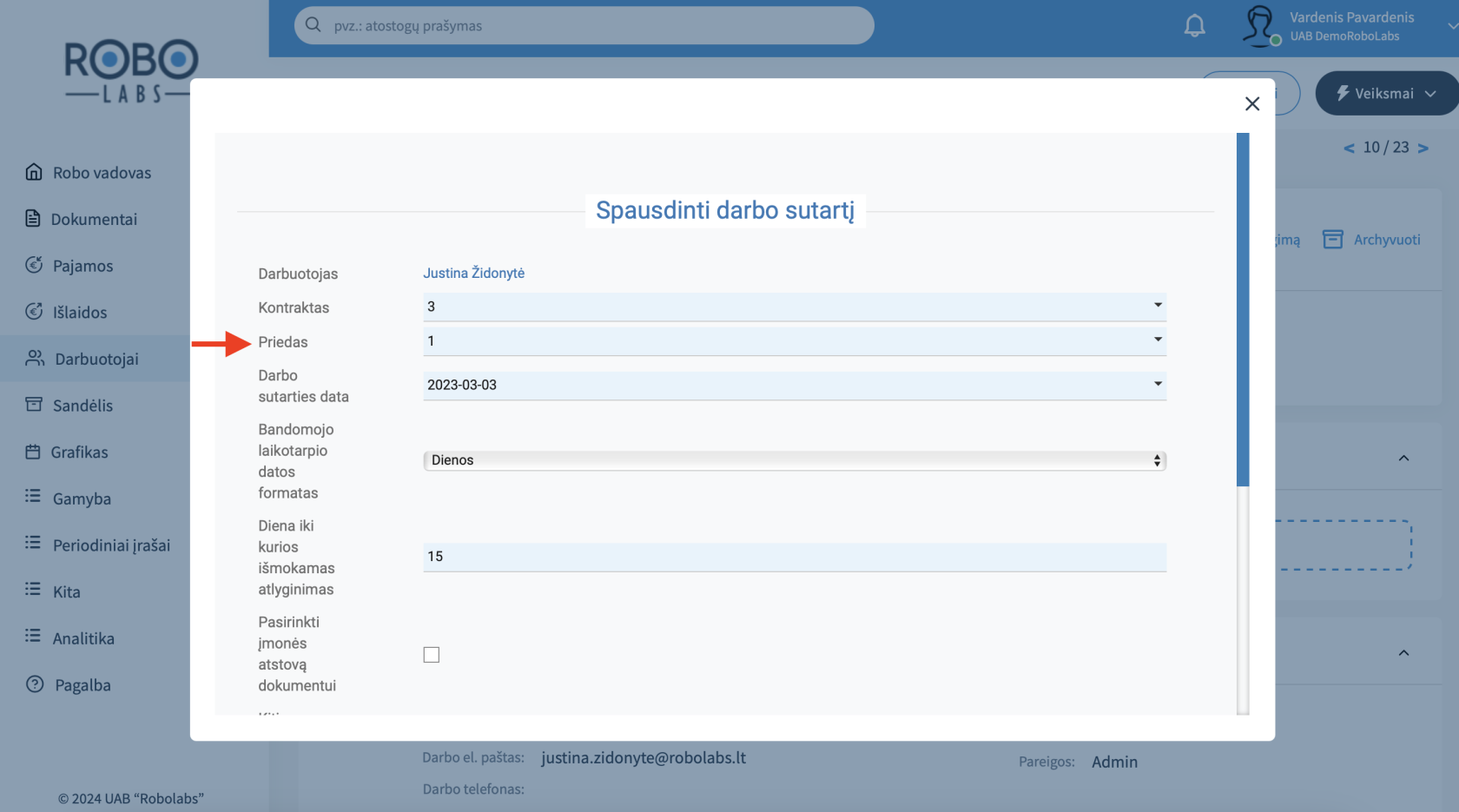](https://bookstack.robolabs.lt/uploads/images/gallery/2024-10/STnyRFth08Tf6svv-screenshot-2024-10-10-at-09-22-52.png) Jeigu paruoštas sutarties šablonas netinkamas, galite atsispausdinti pasirašyti savo pasiruoštą. Pasirašytą sutartį (nesvarbu, ar Robo šabloną ar Jūsų) prisekite darbuotojo kortelėje tempdami į arba paspausdami laukelį **,,Įkelkite failą“**. [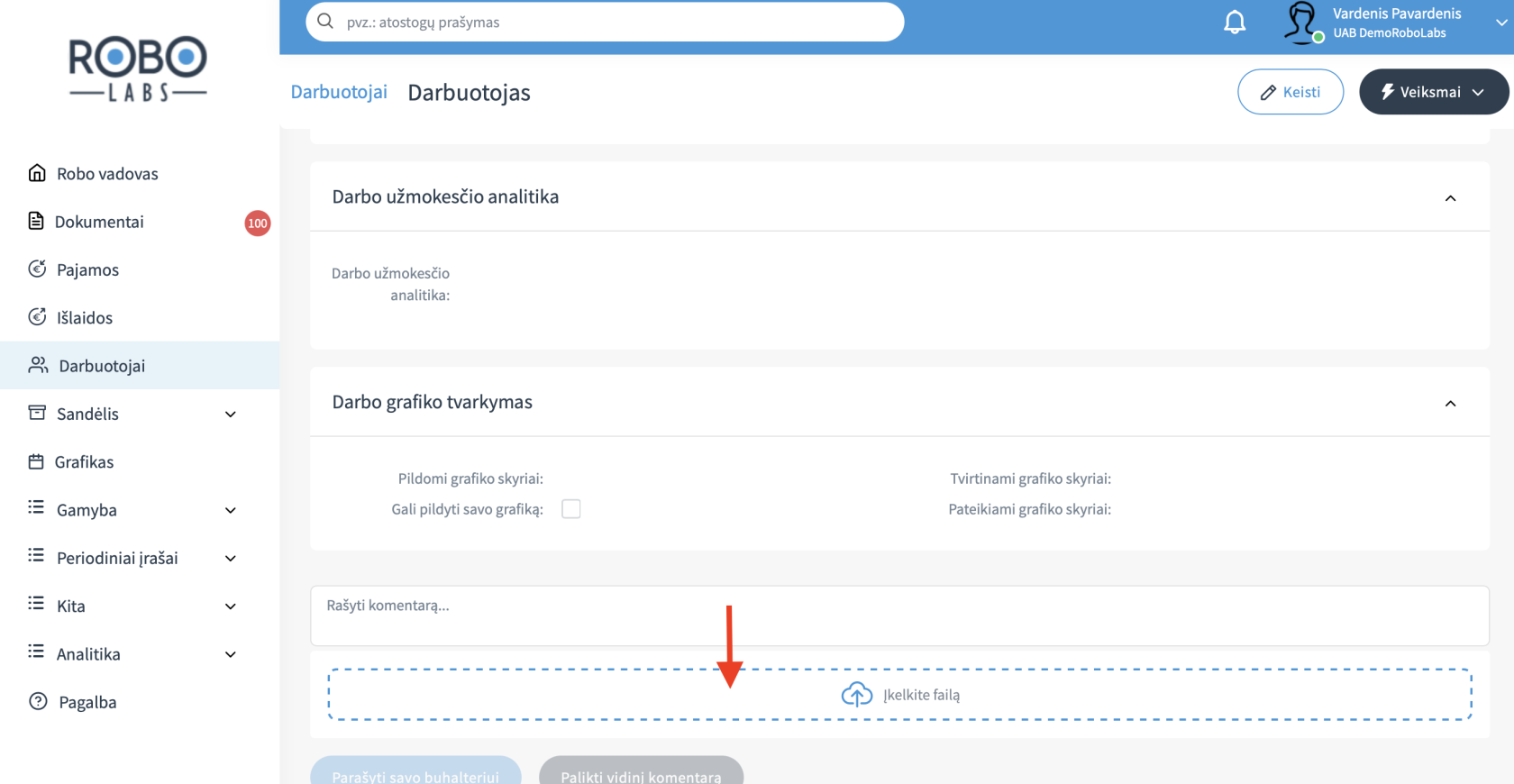](https://bookstack.robolabs.lt/uploads/images/gallery/2024-10/2yQeAFfHH6CShrLE-screenshot-2024-10-10-at-09-26-02.png) # Darbuotojų teisių grupės Darbuotojų teisių grupių išaiškinimas: - **Darbuotojas**. Prieinama tik asmeninė informacija (darbo užmokestis ir jo istorija, atostogų likutis ir kita) bei suteikiama teisė pateikti dokumentus bei pildyti prašymus (dėl kasmetinių atostogų suteikimo ir kita). - **Personalo vadovas**. Valdoma visų darbuotojų asmeninė informacija ir darbo užmokestis, suteikiama teisė pateikti dokumentus bei pildyti prašymus. - **Vadovas**. Valdoma visa įmonės informacija. Papildomas teises darbuotojui bus galima suteikti po darbuotojo įdarbinimo. # Sistemos naudotojo sukūrimas Jeigu norite prisijungimus duoti įmonėje nedirbančiam žmogui (t.y. sukurti sistemos naudotoją), sekite tuos pačius žingsnius kaip ir [kuriant naują darbuotoją](https://bookstack.robolabs.lt/books/darbuotojai/page/priemimas-i-darba "Priėmimas į darbą"), tik **nespauskite "Priimti į darbą"** mygtuko. # Darbuotojų teisių ir žinučių tvarkymas Norėdami tvarkyti darbuotojų teises matyti ir valdyti duomenis Robo sistemoje, meniu juostoje pasirinkite **"Darbuotojai"**. Iš darbuotojų sąrašo pasirinkite darbuotoją, kurio teises norite tvarkyti.**SVARBU**: tvarkyti galite tik to darbuotojo teises, kuris turi prisijungimą prie Robo sistemos.
[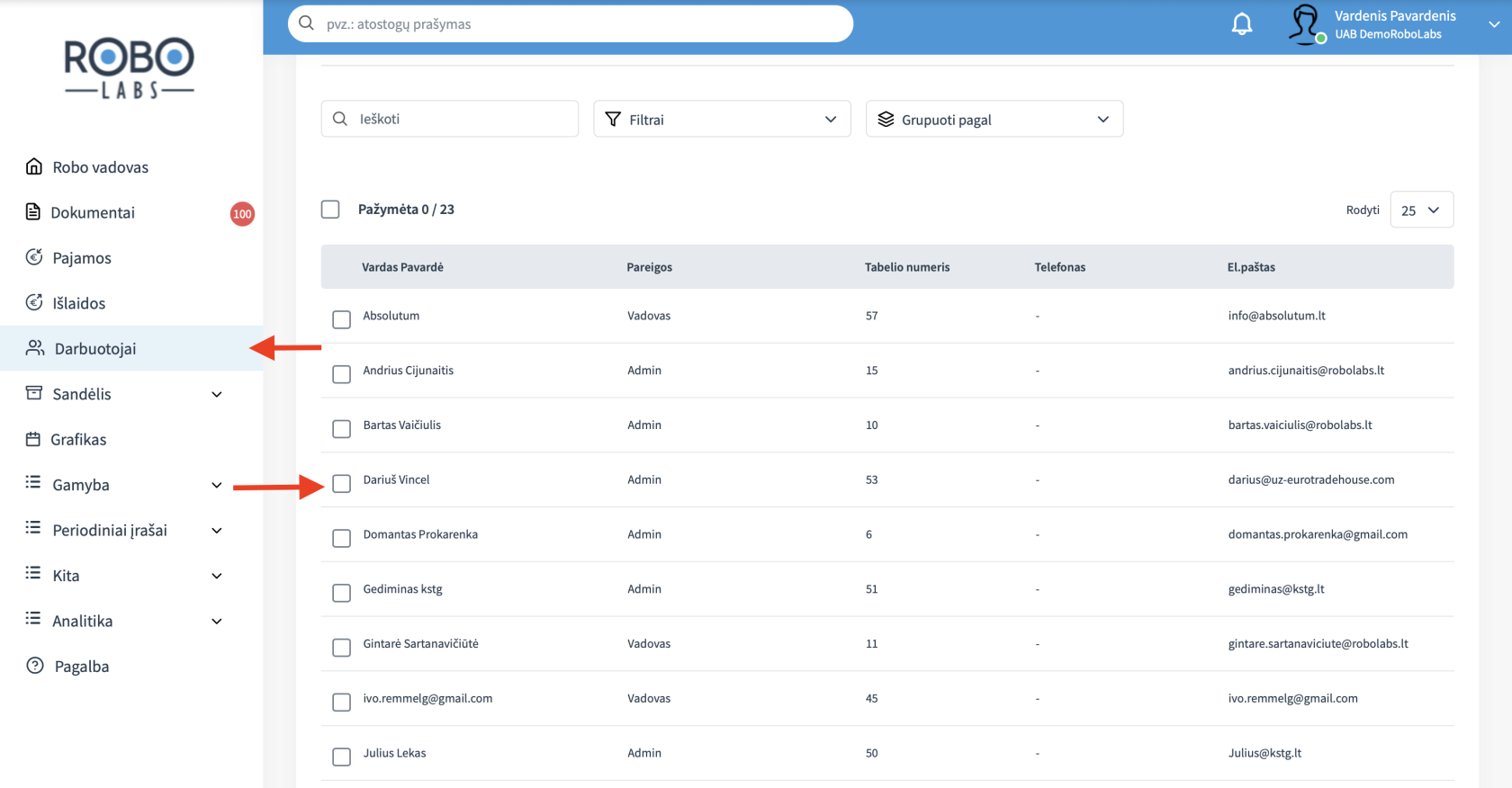](https://bookstack.robolabs.lt/uploads/images/gallery/2024-10/JqcPx4Gwnhxf9FlI-screenshot-2024-10-09-at-18-14-01.png) Atsidariusioje darbuotojo kortelėje pasirinkite **"Tvarkyti prieigą"**. [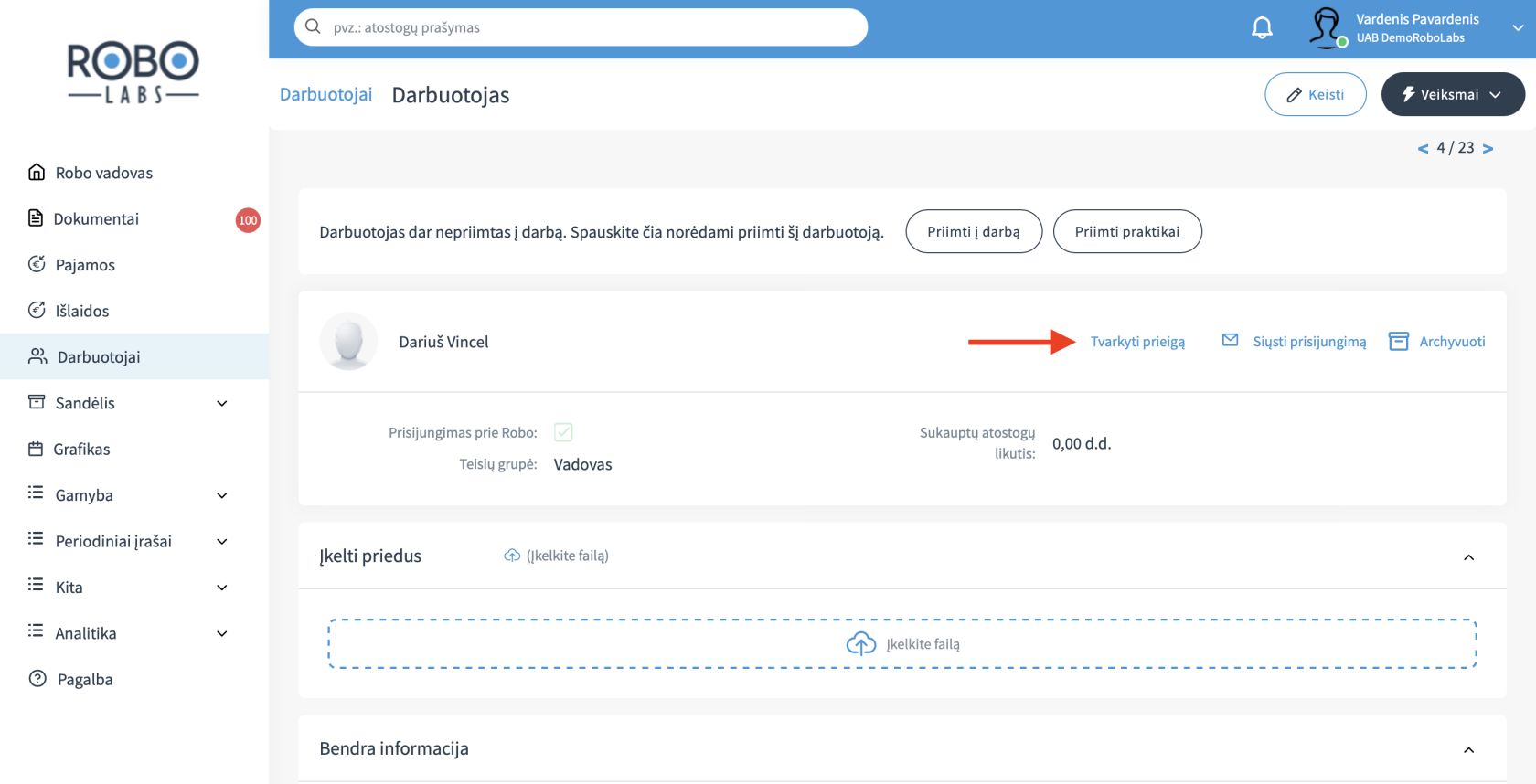](https://bookstack.robolabs.lt/uploads/images/gallery/2024-10/Imb3YWoqnSiuiip6-screenshot-2024-10-09-at-18-20-44.png) Pasirinkite **"Keisti".[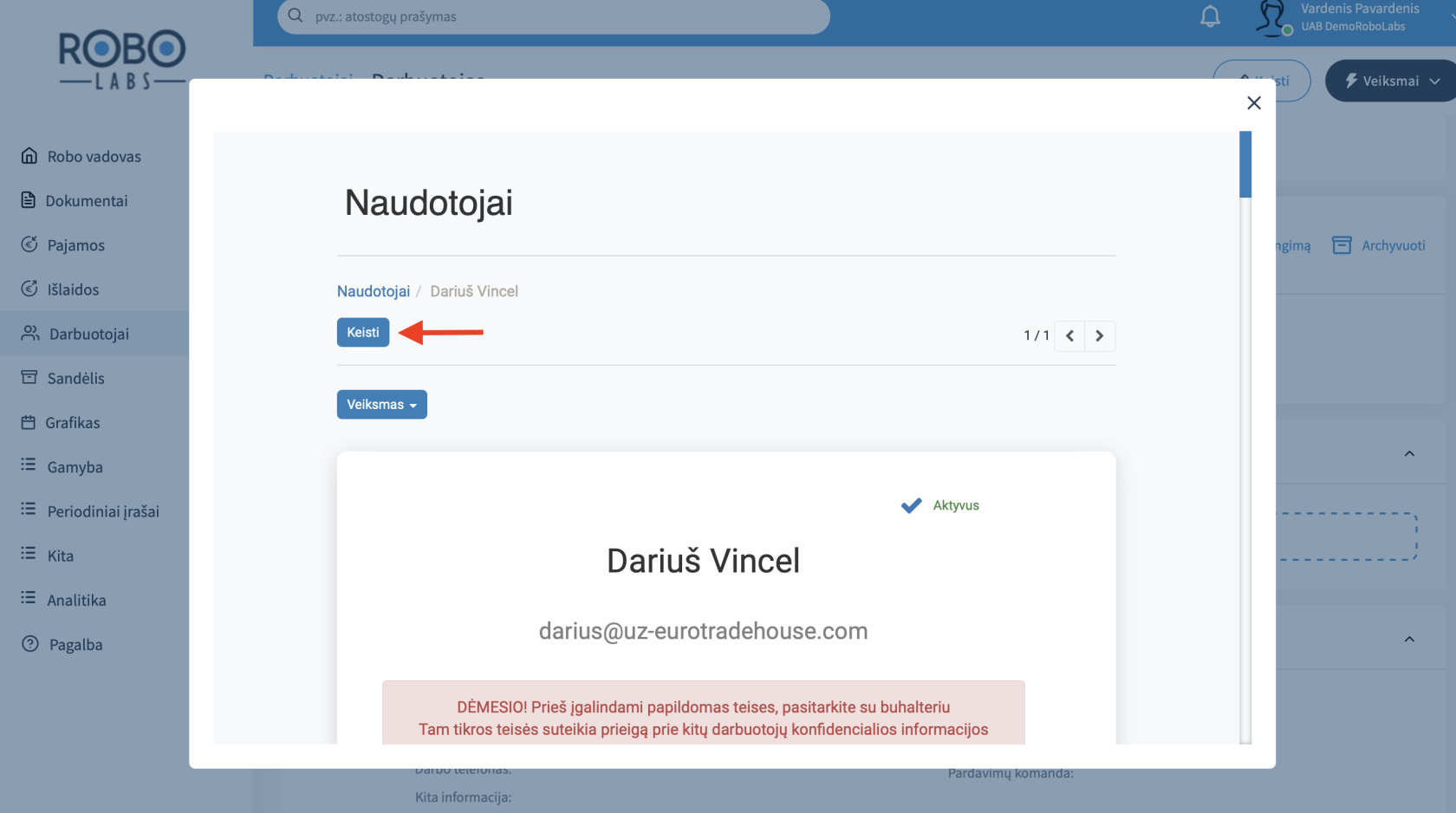](https://bookstack.robolabs.lt/uploads/images/gallery/2024-10/59FaI1BlSkGeg2Gt-screenshot-2024-10-09-at-18-22-57.png)** Skiltyje **"Teisių valdymas"** galite pakeisti pagrindinę teisių grupę arba atskirus teisių punktus. [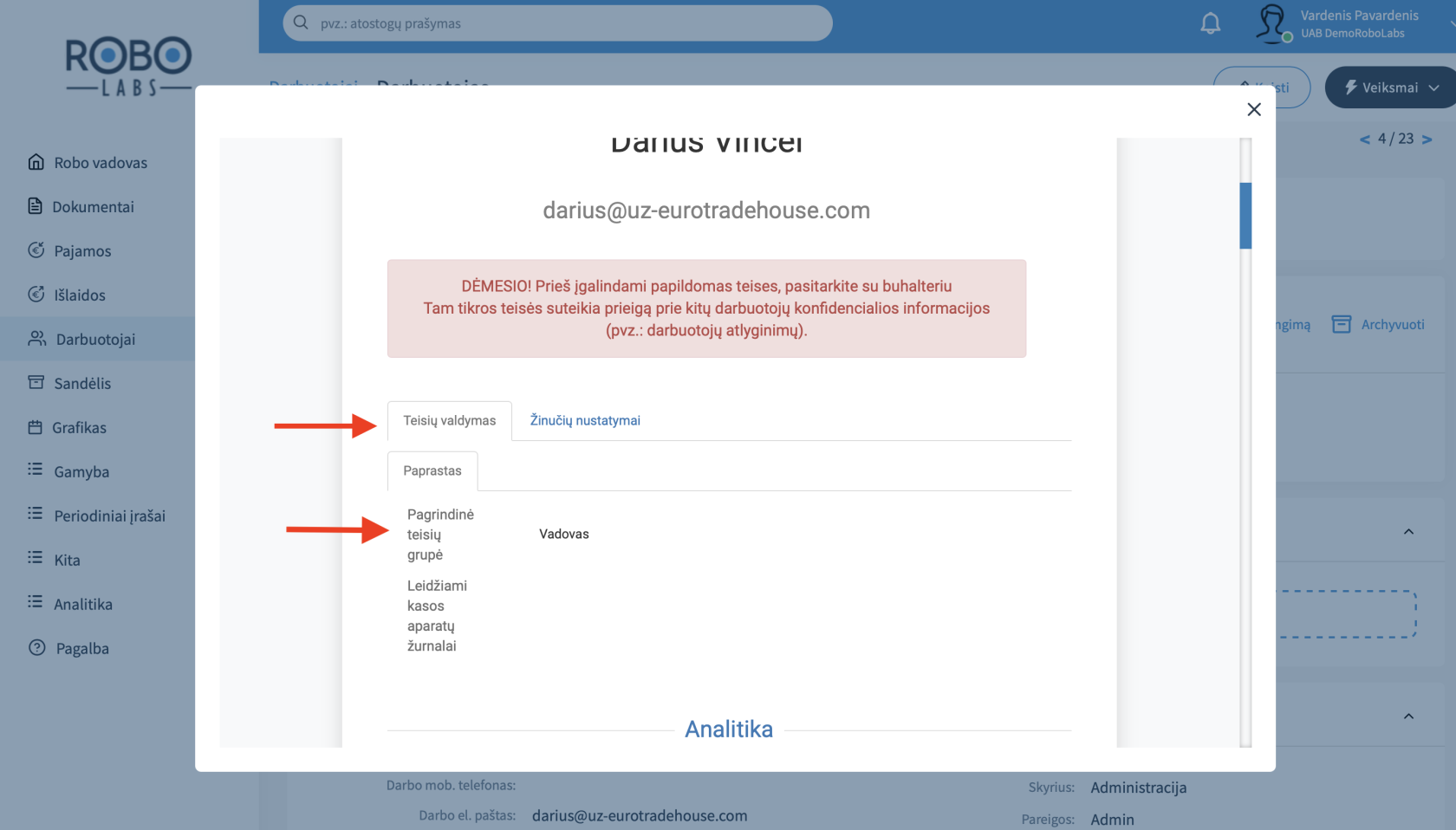](https://bookstack.robolabs.lt/uploads/images/gallery/2024-10/LWSRHpzVL4lsWvYr-screenshot-2024-10-09-at-18-37-40.png) [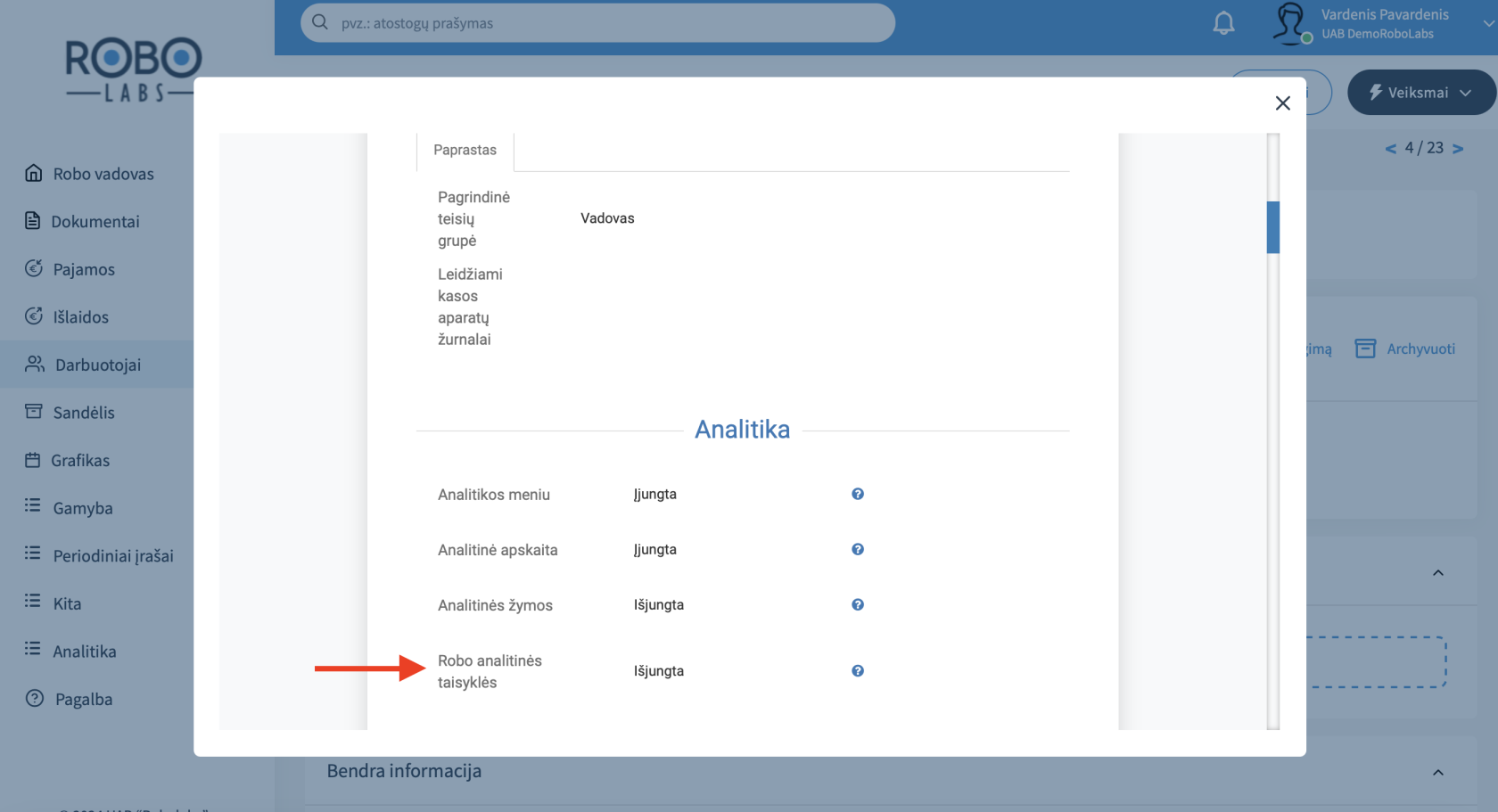](https://bookstack.robolabs.lt/uploads/images/gallery/2024-10/BFU95kmQGjqT4UPK-screenshot-2024-10-09-at-18-40-24.png) Skiltyje **"Žinučių nustatymai"** galite nustatyti kokią informaciją siųsti darbuotojui tiek sistemoje, tiek elektroniniu paštu. Paspauskite **"Pridėti eilutę"** norėdami pasirinkti konkrečias temas, kuriomis norite informuoti darbuotoją elektroniniu paštu. Pažymėję norimas temas spauskite **"Pasirinkti"**. [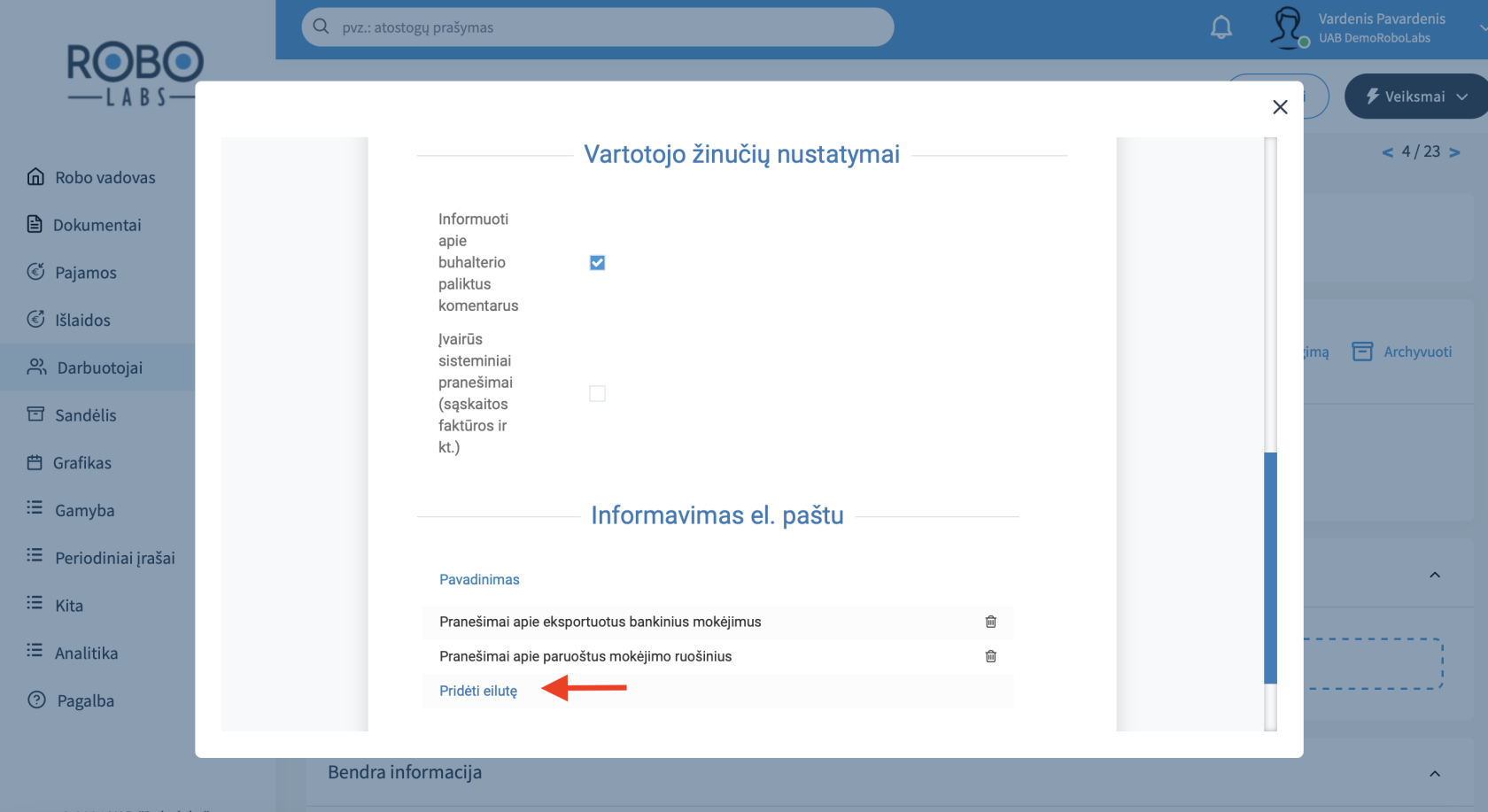](https://bookstack.robolabs.lt/uploads/images/gallery/2024-10/ONStjpV85yJoSHUb-screenshot-2024-10-09-at-18-51-18.png) [](https://bookstack.robolabs.lt/uploads/images/gallery/2024-10/ONStjpV85yJoSHUb-screenshot-2024-10-09-at-18-51-18.png) Sutvarkę teises ir žinučių nustatymus, pasirinkite **"Išsaugoti"**. [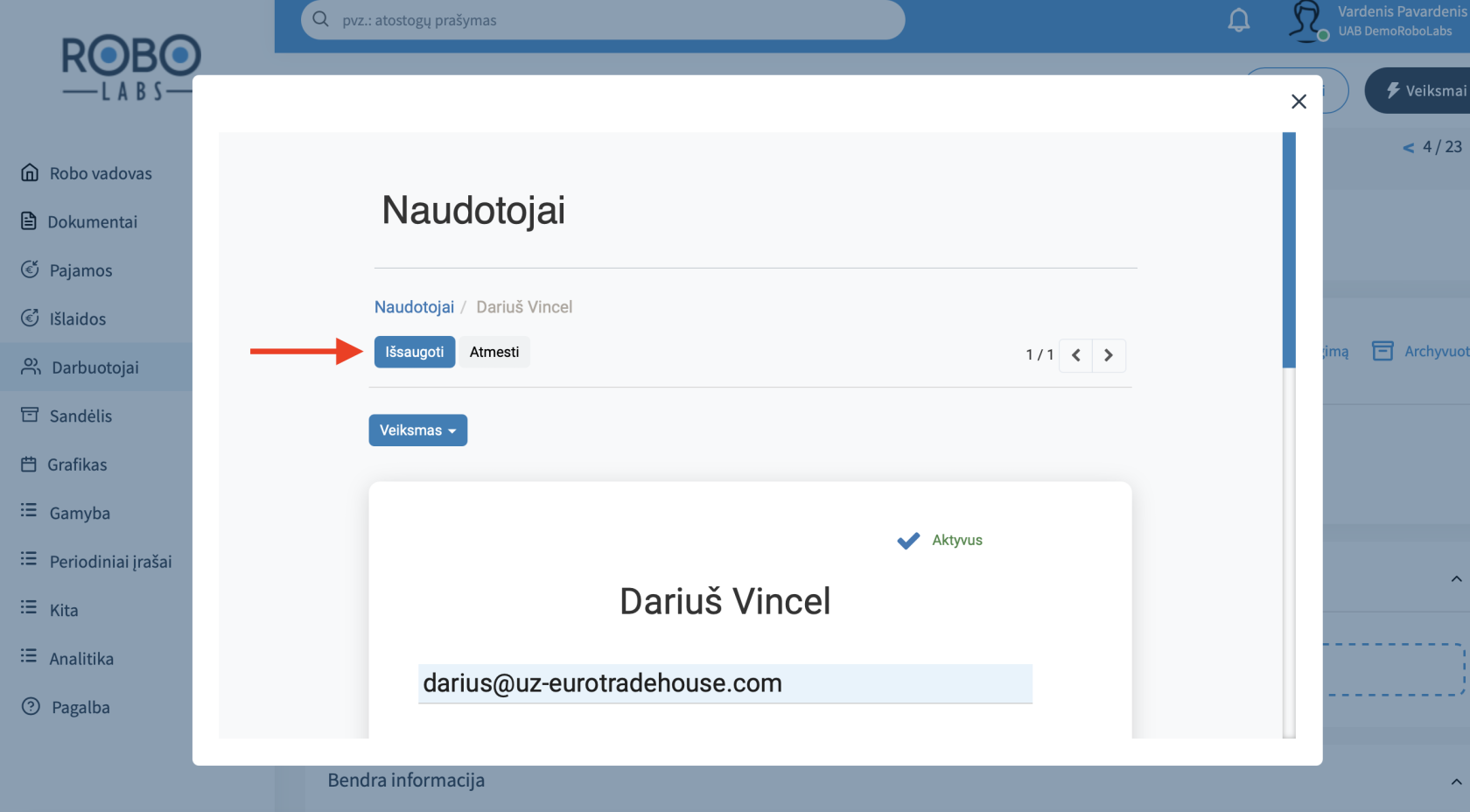](https://bookstack.robolabs.lt/uploads/images/gallery/2024-10/A9Ix1O5OJjwrKKtd-screenshot-2024-10-09-at-18-53-52.png) # Atleidimas iš darbo Visų pirma darbuotojas turi parašyti prašymą dėl atleidimo iš darbo užėjęs į savo profilį sistemoje (Prašymas dėl darbo sutarties nutraukimo). Tada sistema suformuos įsakymą, kurį direktorius privalės pasirašyti. Gavus pasirašytą įsakymą, meniu juostoje pasirinkite **"Darbuotojai"** ir **"Atleidimas"**. [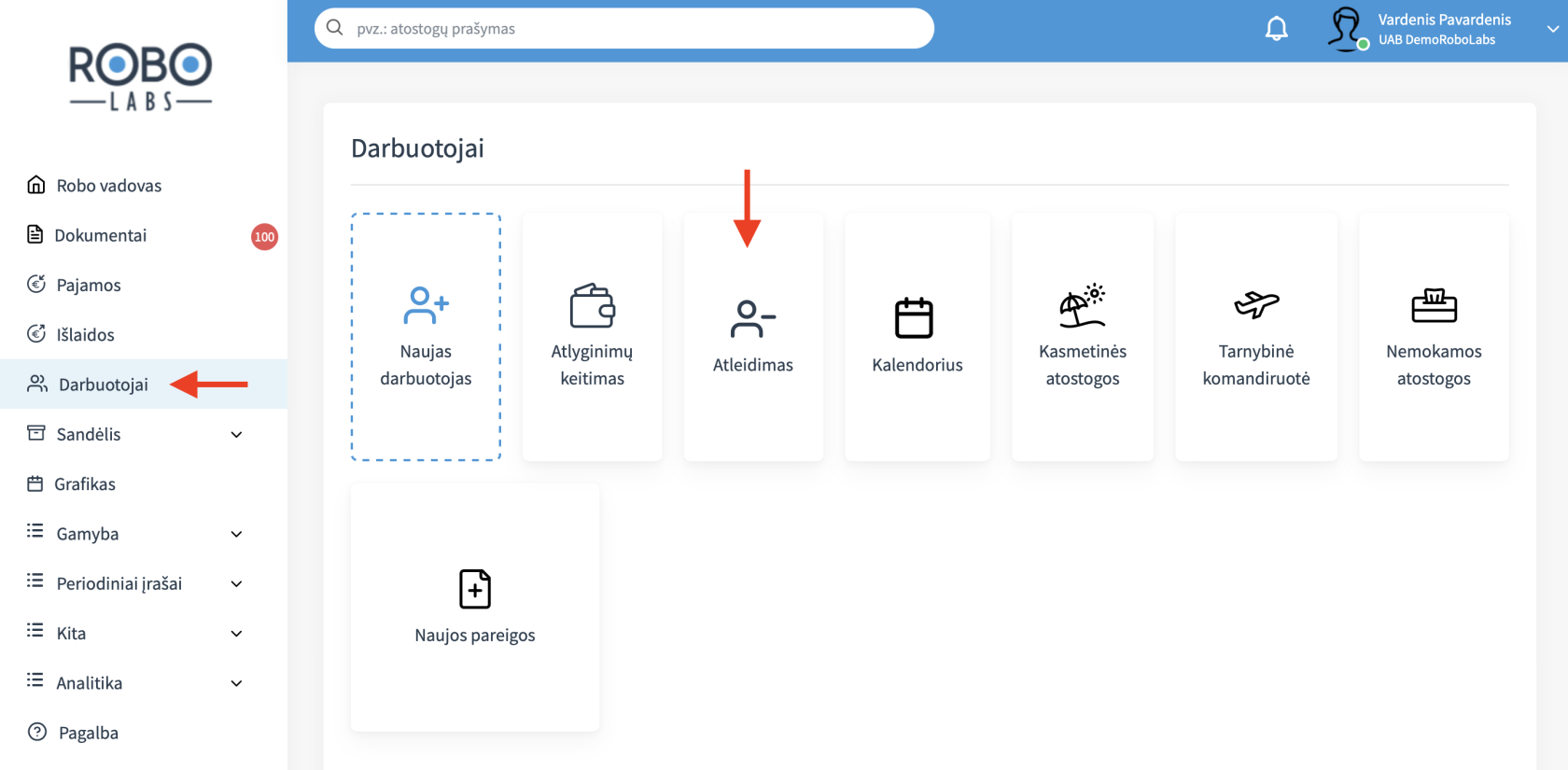](https://bookstack.robolabs.lt/uploads/images/gallery/2024-10/80ktMDUW8ATX5IHJ-screenshot-2024-10-10-at-09-30-26.png) Pasirinkite norimą atleisti darbuotoją iš sąrašo, DK straipsnį, pagal kurį nutraukiama darbo sutartis ir paskutinę darbo dieną. [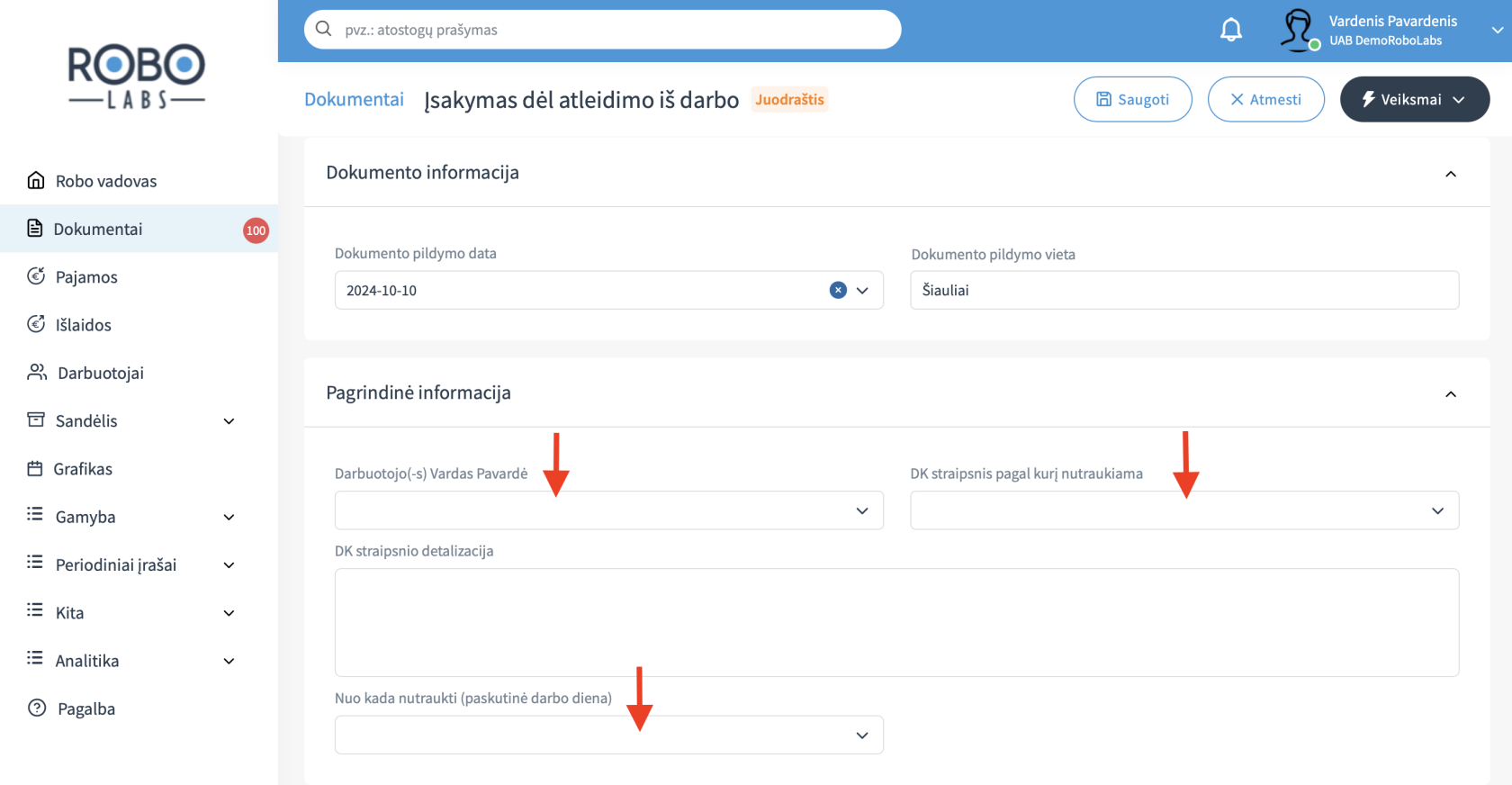](https://bookstack.robolabs.lt/uploads/images/gallery/2024-10/zd6bKyDlayt1bxM7-screenshot-2024-10-10-at-09-37-43.png) Suformuokite įsakymą pasirinkdami **"Veiksmai"** ir **"Formuoti"**.[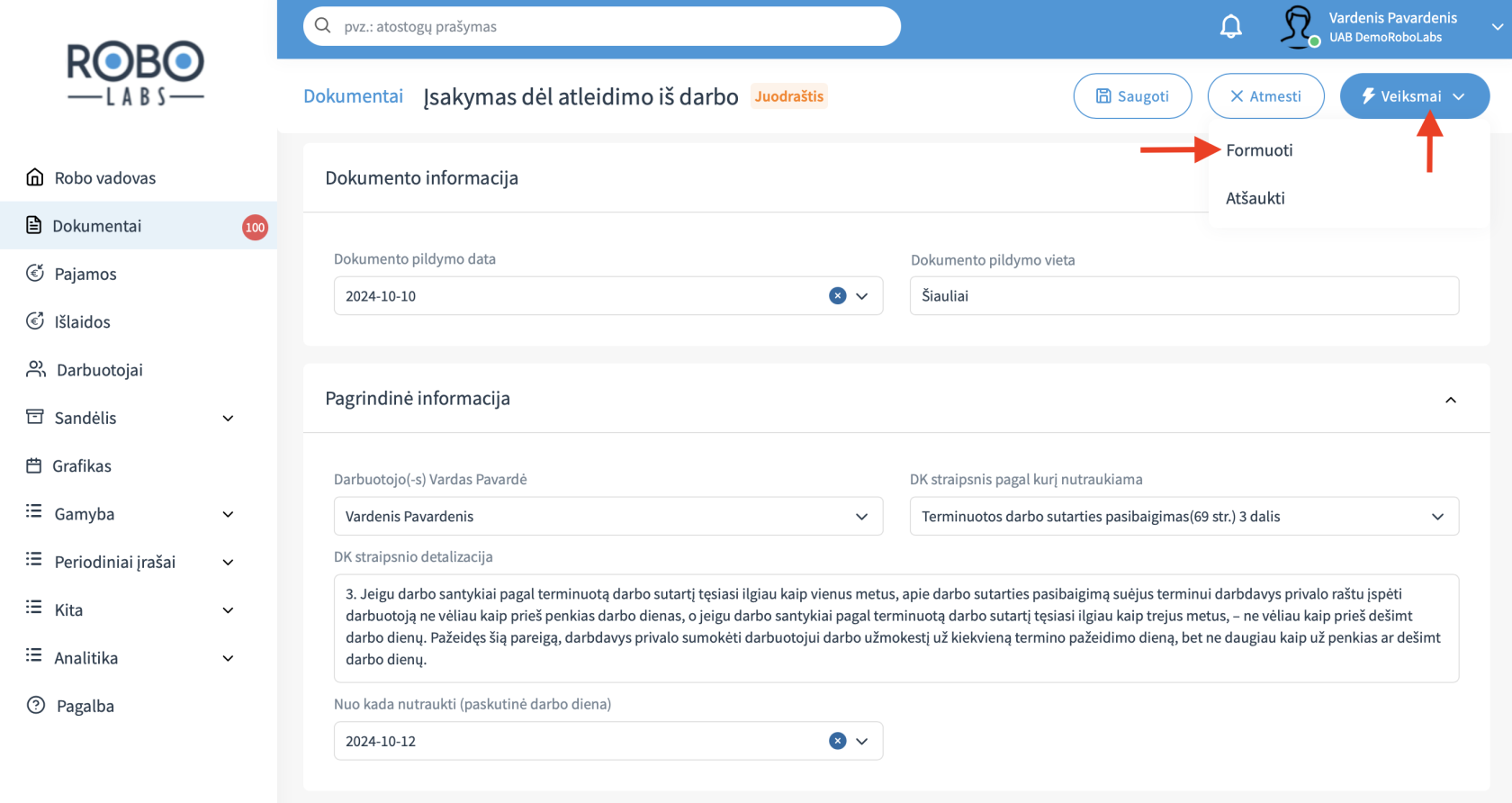](https://bookstack.robolabs.lt/uploads/images/gallery/2024-10/nNkCjE8URpqP8rpf-screenshot-2024-10-10-at-09-40-30.png) Pasirašykite suformuotą įsakymą pasirinkdami **"Veiksmai"** ir **"Pasirašyti"**.[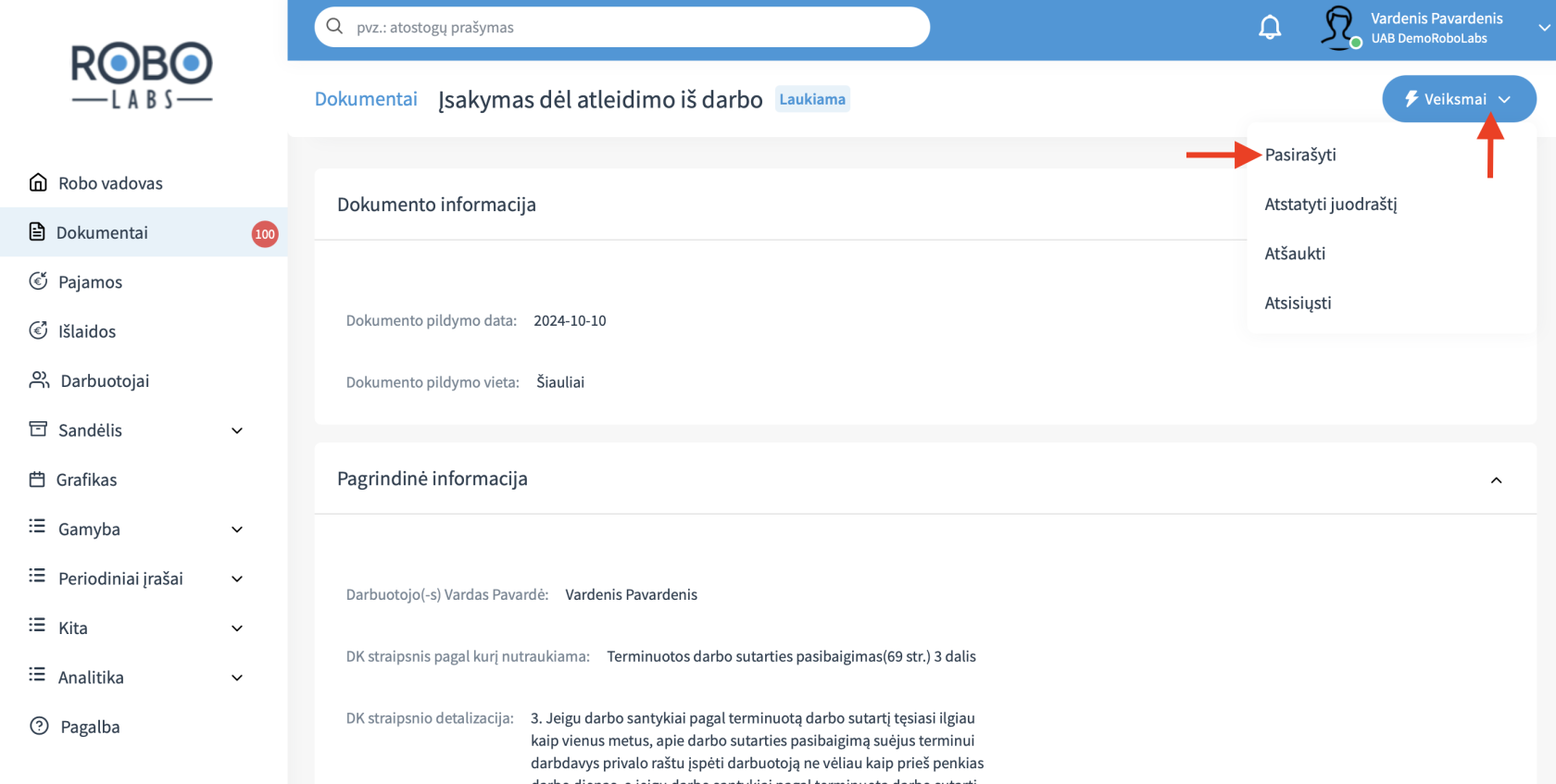](https://bookstack.robolabs.lt/uploads/images/gallery/2024-10/DwfG3ZHyaQ5C7v66-screenshot-2024-10-10-at-09-42-06.png) Patvirtinkite savo pasirašymą spausdami **"Pasirašyti"**.[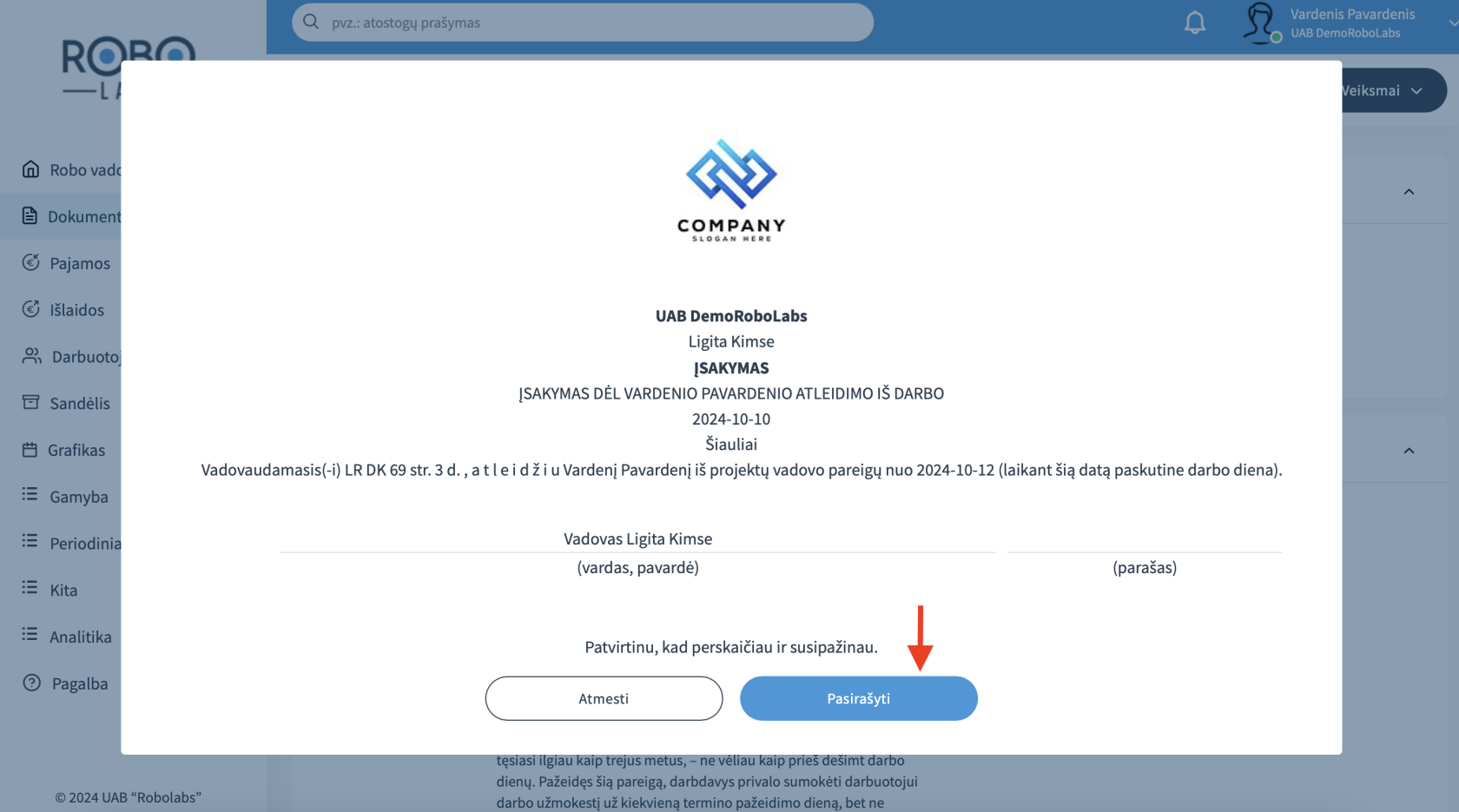](https://bookstack.robolabs.lt/uploads/images/gallery/2024-10/8VOxVlCjeo16AlDS-screenshot-2024-10-10-at-09-43-40.png) Norėdami atsisiųsti suformuotą įsakymą spauskite **"Veiksmai"** ir **"Atsisiųsti"**. [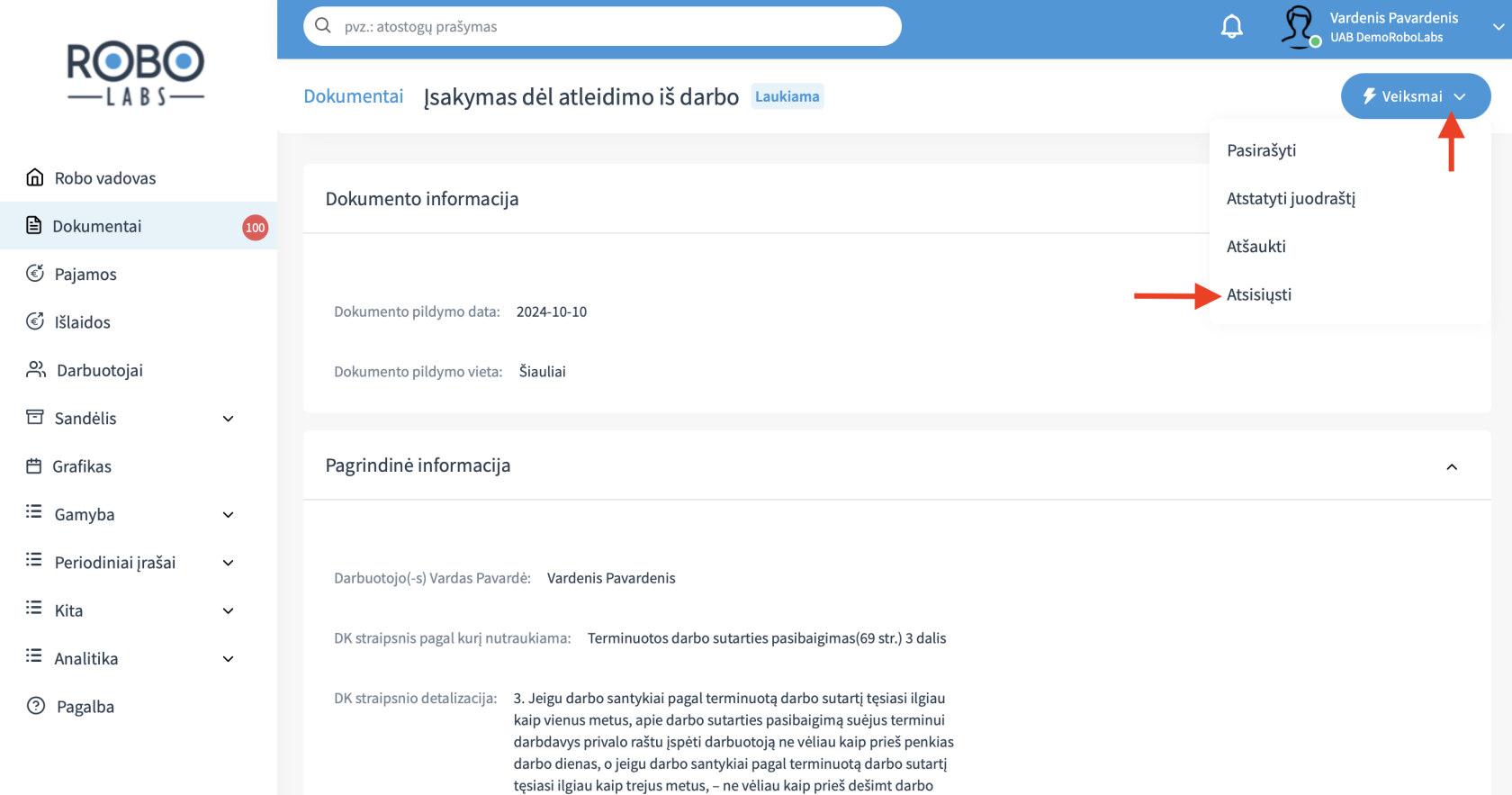](https://bookstack.robolabs.lt/uploads/images/gallery/2024-10/c31Qvmf9MwntwD36-screenshot-2024-10-10-at-09-45-11.png) # Darbo grafikai Grafikų sritis yra įjungiama tik pagal įmonės poreikį. Įprastai, jeigu visi įmonės darbuotojai dirba pagal fiksuotą grafiką (pvz. pirmadienis-penktadienis, 08:00-17:00), grafikas supildomas automatiškai įdarbinimo metu, o visi neatvykimai (kasmetinės atostogos, ligos ir kita) supildomi automatiškai sistemos pagal sistemoje pateiktus prašymus, įsakymus bei Sodros informaciją. # Darbo grafikų pildymo ir koregavimo teisės Koreguoti komandos ar tik savo asmeninius darbo grafikus teises turi tik tiek darbuotojai, kuriems tos teisės suteiktos, taip pat darbuotojas, kurio pagrindinė teisių grupė yra **"Personalo vadovas"**. Norėdami darbuotojui suteikti teises tvarkyti darbo grafikus, darbuotojo kortelėje pasirinkite skiltį **"Darbo grafiko tvarkymas"**.[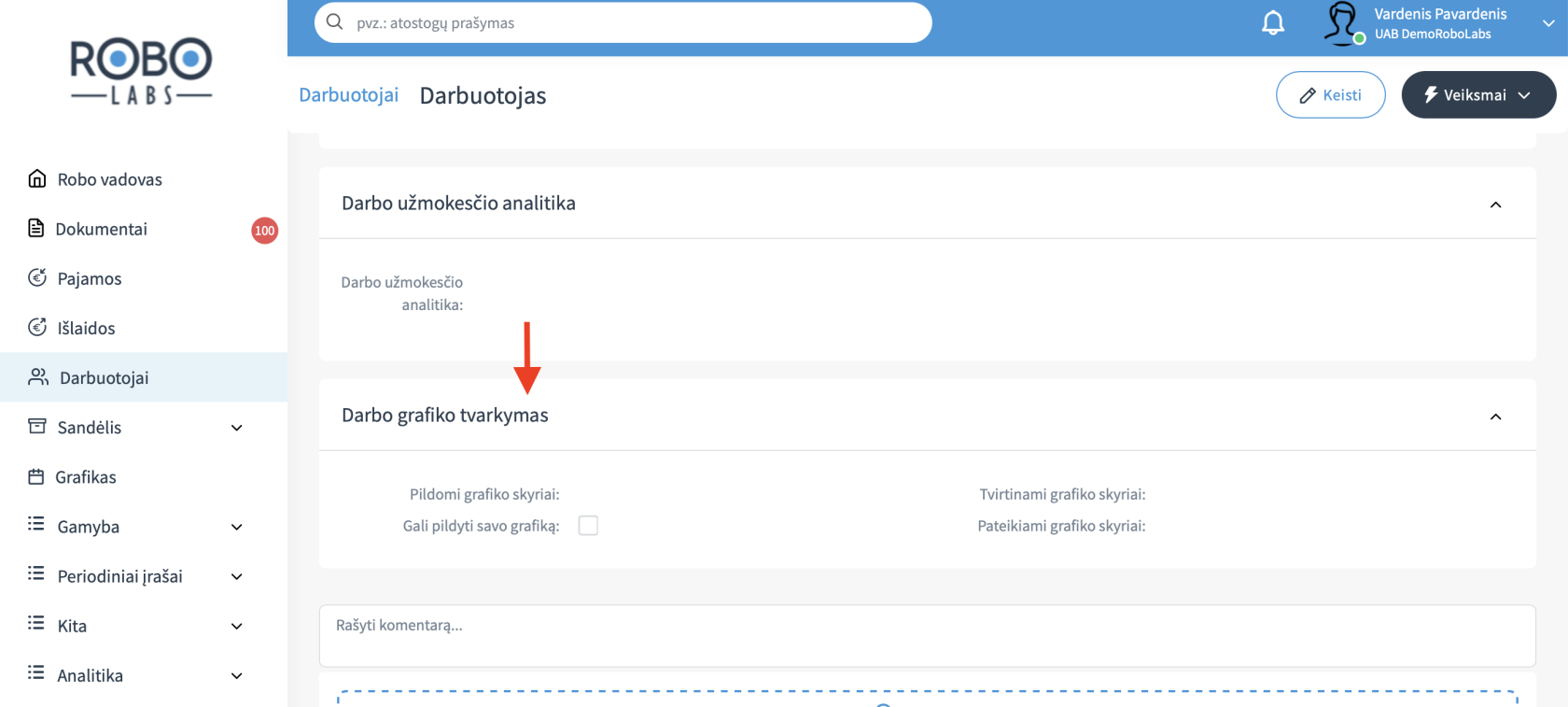](https://bookstack.robolabs.lt/uploads/images/gallery/2024-10/ej6WxlVf7u71Jn7j-screenshot-2024-10-10-at-09-49-21.png) Spauskite **"Keisti"**.[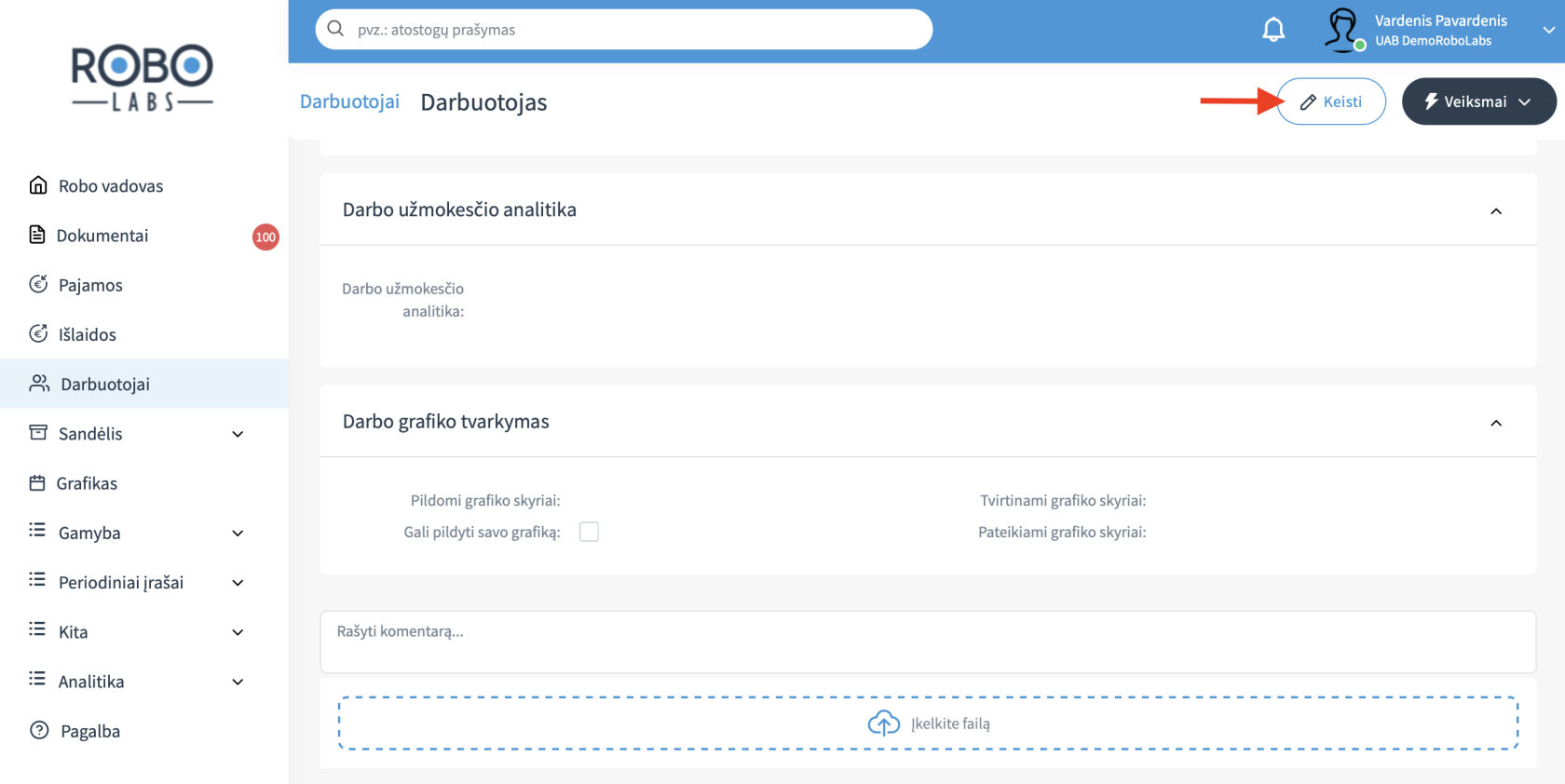](https://bookstack.robolabs.lt/uploads/images/gallery/2024-10/URaMynEaObJQcYGs-screenshot-2024-10-10-at-09-50-35.png) Pasirinkite, kokių skyrių grafikus darbuotojas gali pildyti ir tvirtinti, ir ar gali pildyti savo darbo grafiką.[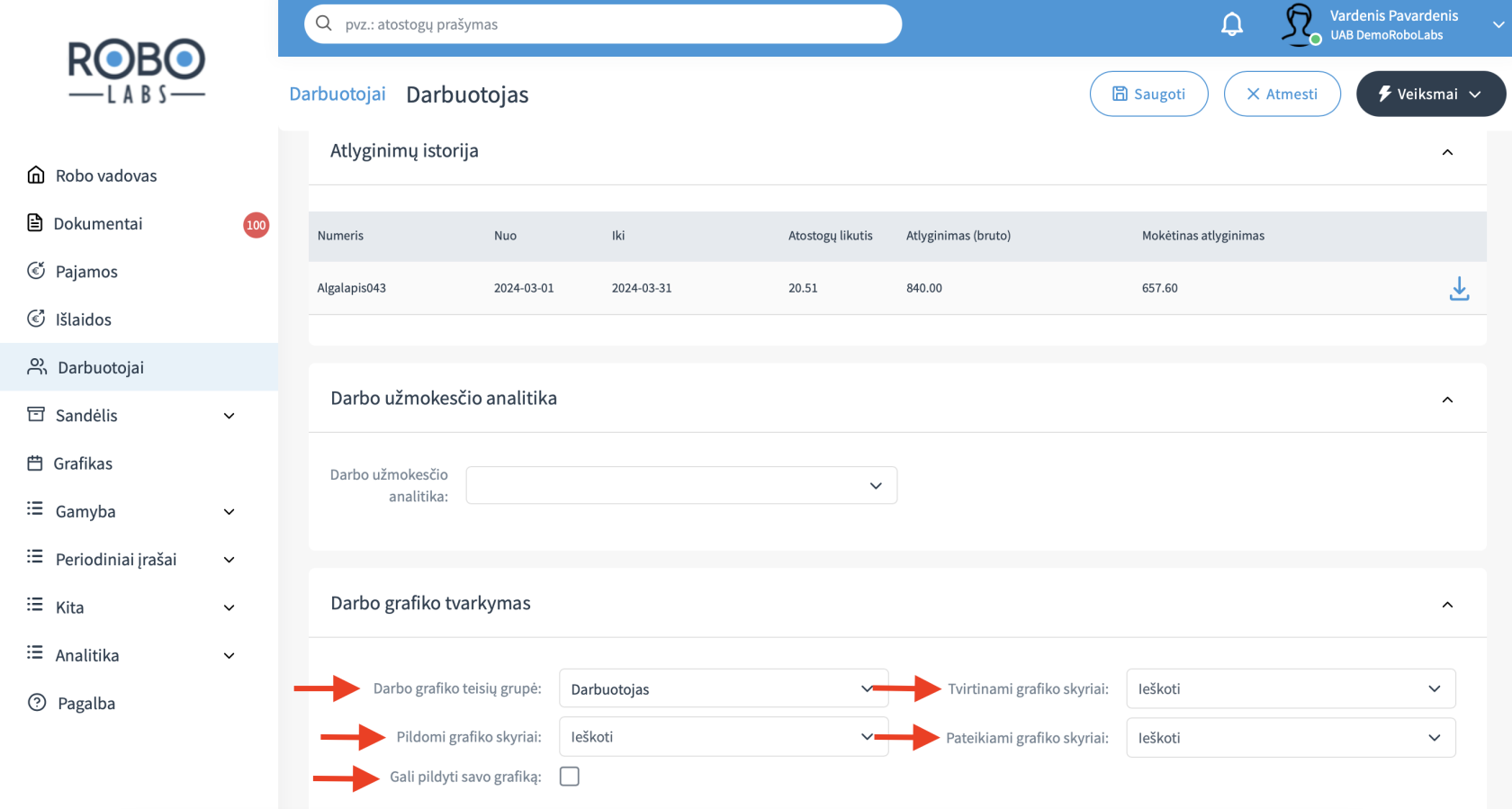](https://bookstack.robolabs.lt/uploads/images/gallery/2024-10/nlUgWqqrsGrDXWZX-screenshot-2024-10-10-at-09-51-57.png) Išsaugokite. [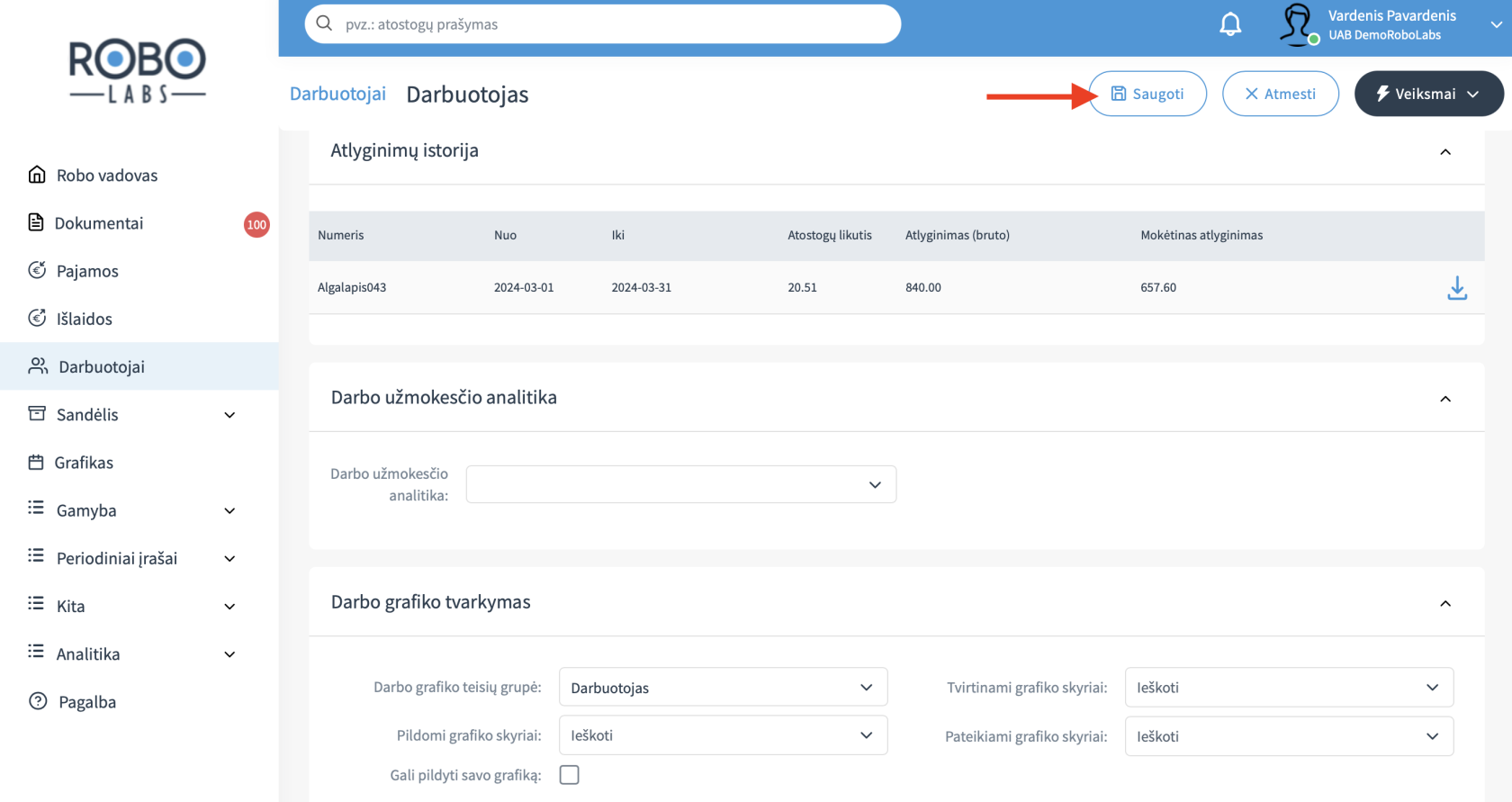](https://bookstack.robolabs.lt/uploads/images/gallery/2024-10/4z48oF2OAl2EYXSd-screenshot-2024-10-10-at-09-54-14.png) # Darbo grafiko pildymas ir koregavimas Darbo grafikai peržiūrimi ir koreguojami meniu juostoje pasirinkus **"Grafikas"**.[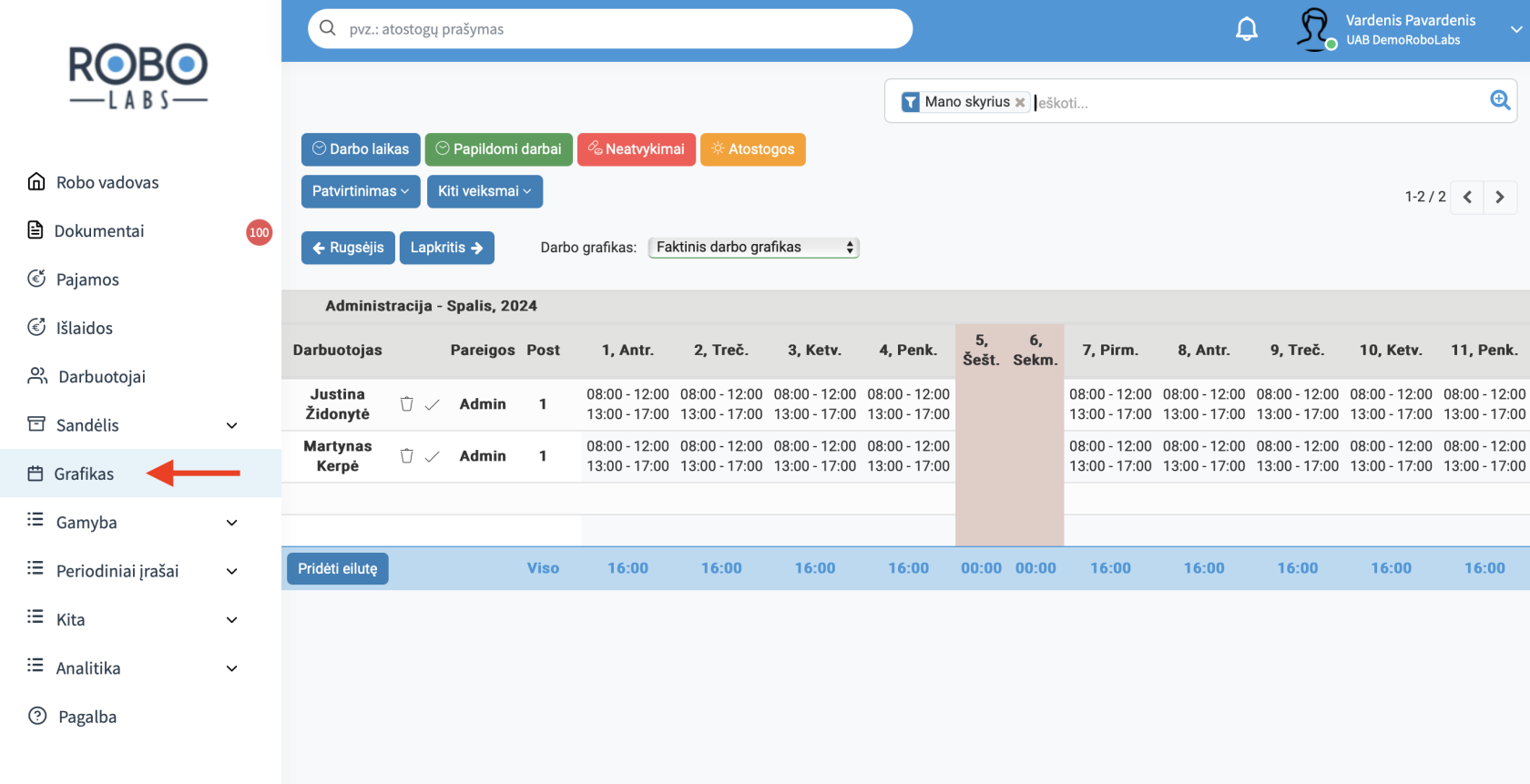](https://bookstack.robolabs.lt/uploads/images/gallery/2024-10/KsK1KY9oqCGgdTEY-screenshot-2024-10-10-at-09-56-15.png) Norėdami atlikti grafiko pakeitimus, paieškos laukelyje įveskite konkretų darbuotoją ir/arba skyrių. Pradėję rašyti paieškos laukelyje galite arba paspausti rodyklę ties **"Darbuotojas", "Padalinys"** ar **"Pareigos"**, arba su klaviatūros rodykle nusileidę iki norimo filtro, pavyzdžiui **"Darbuotojas"**, paspausti rodyklę į dešinę ir filtras išsiskleis - galėsite norimą darbuotoją išsirinkti iš sąrašo. [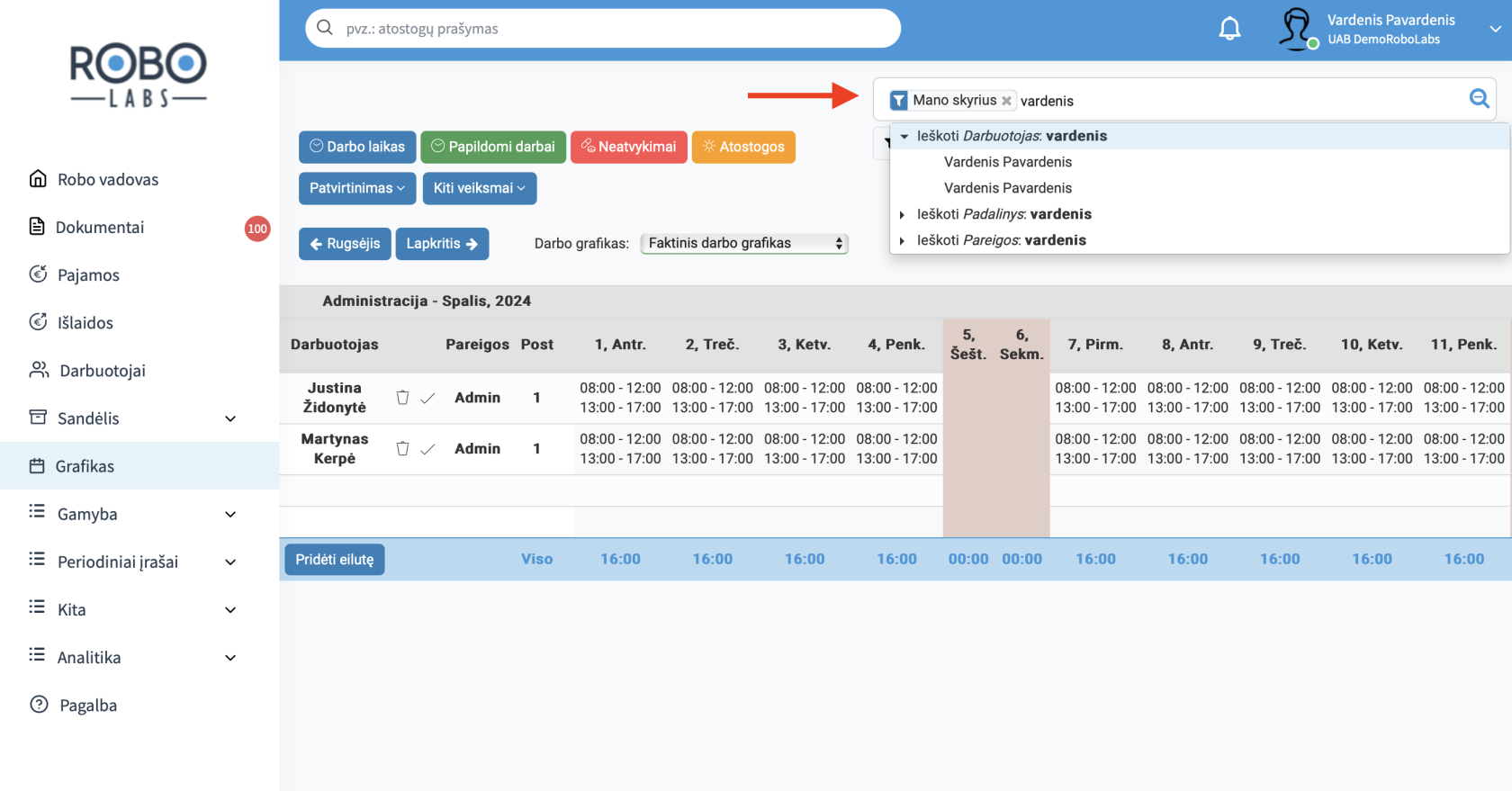](https://bookstack.robolabs.lt/uploads/images/gallery/2024-10/gi9kXUm2K31ODOS2-screenshot-2024-10-10-at-09-59-17.png) Jeigu norite matyti visus darbuotojus, kurių grafikus keisti turite teisę, įsitikinkite, kad paieškos laukelyje nuimti visi filtrai.[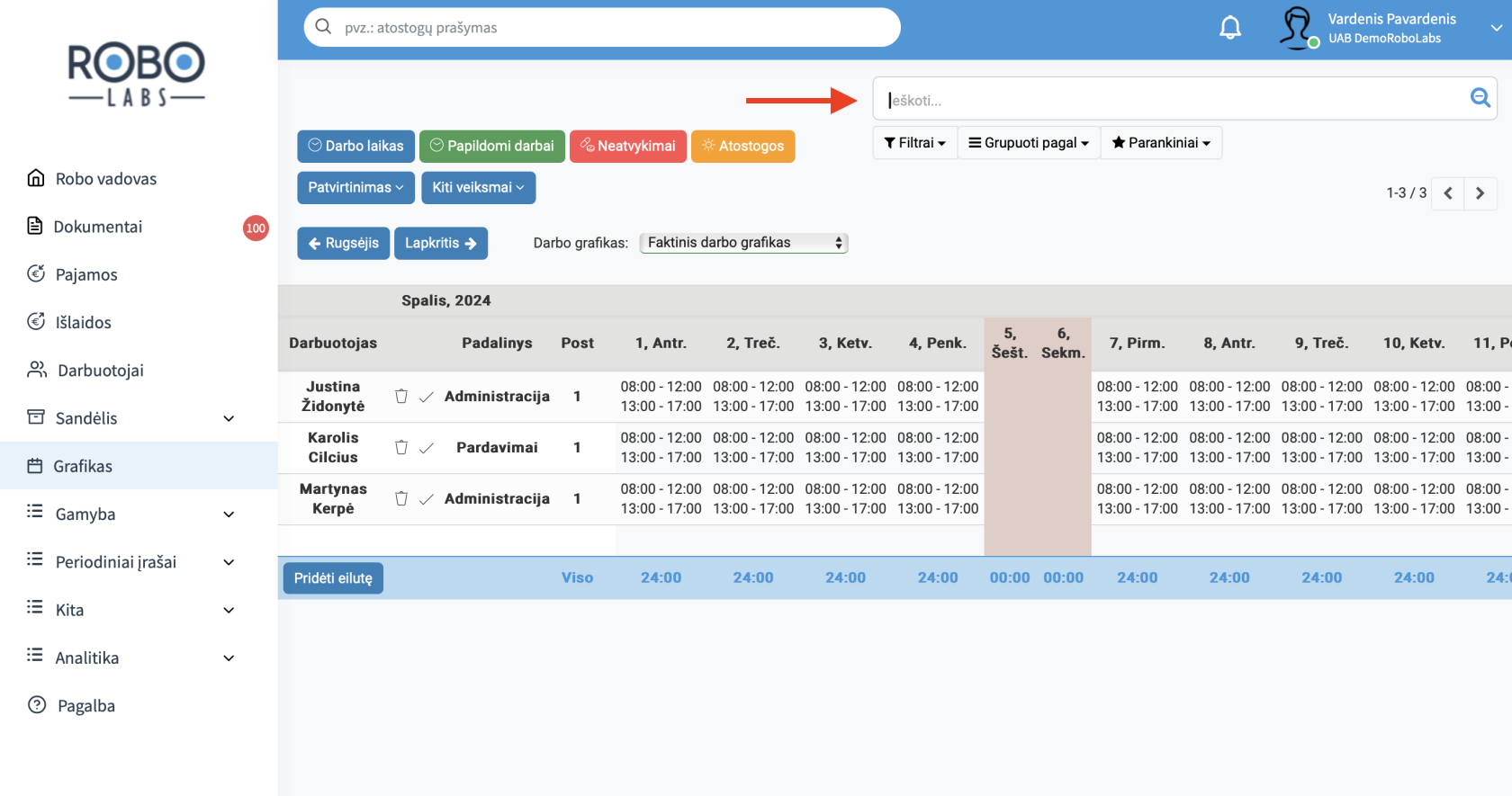](https://bookstack.robolabs.lt/uploads/images/gallery/2024-10/6ZSybruo2L1VvsiM-screenshot-2024-10-10-at-10-00-24.png) Norėdami ištrinti darbuotojo eilutę iš grafiko, paspauskite ant norimos eilutės šiukšliadėžės. [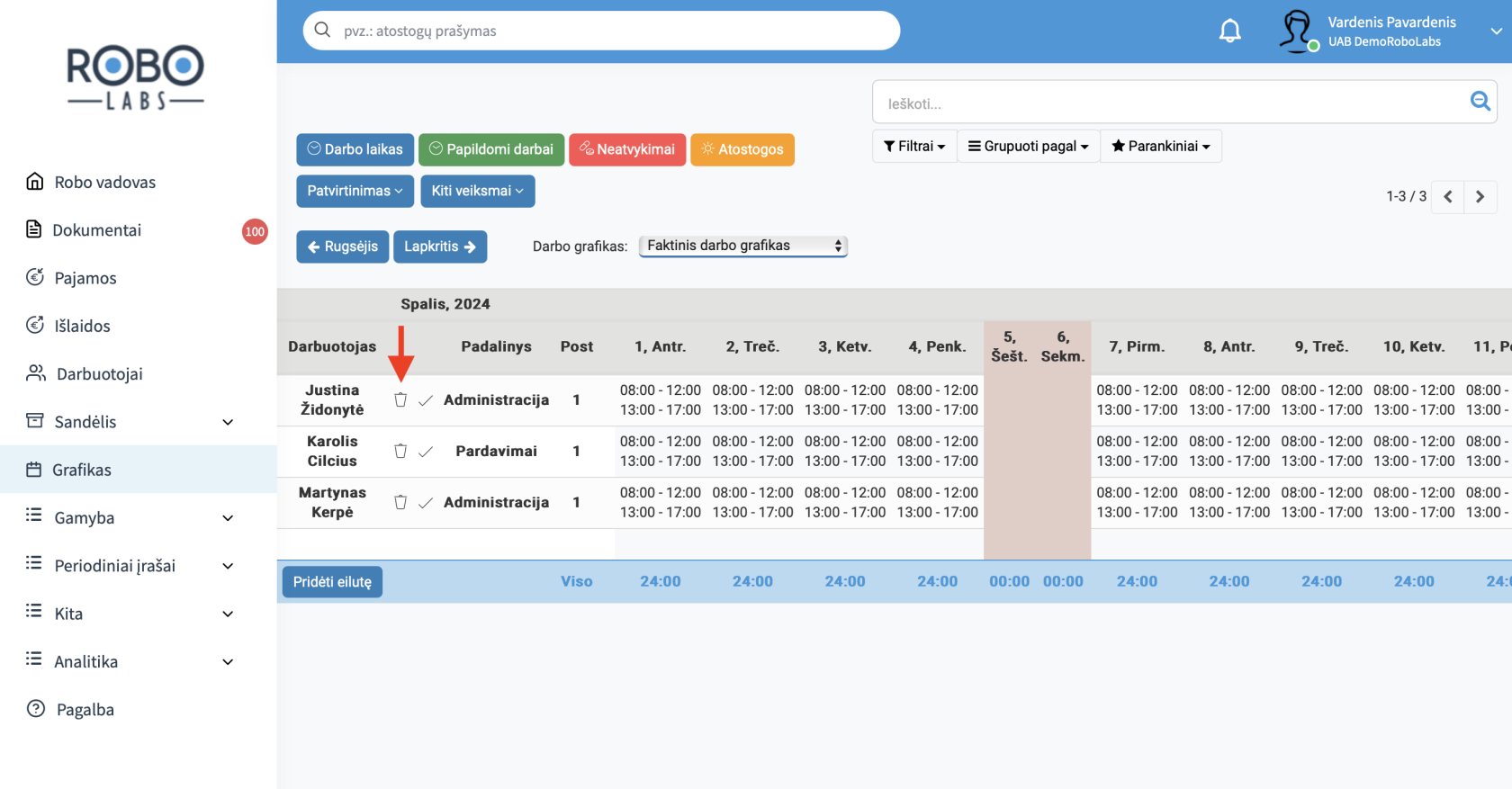](https://bookstack.robolabs.lt/uploads/images/gallery/2024-10/SOxf7blS9VgBPzPM-screenshot-2024-10-10-at-10-01-55.png) Norėdami pridėti papildomą darbuotoją, pasirinkite **"Pridėti eilutę"**.[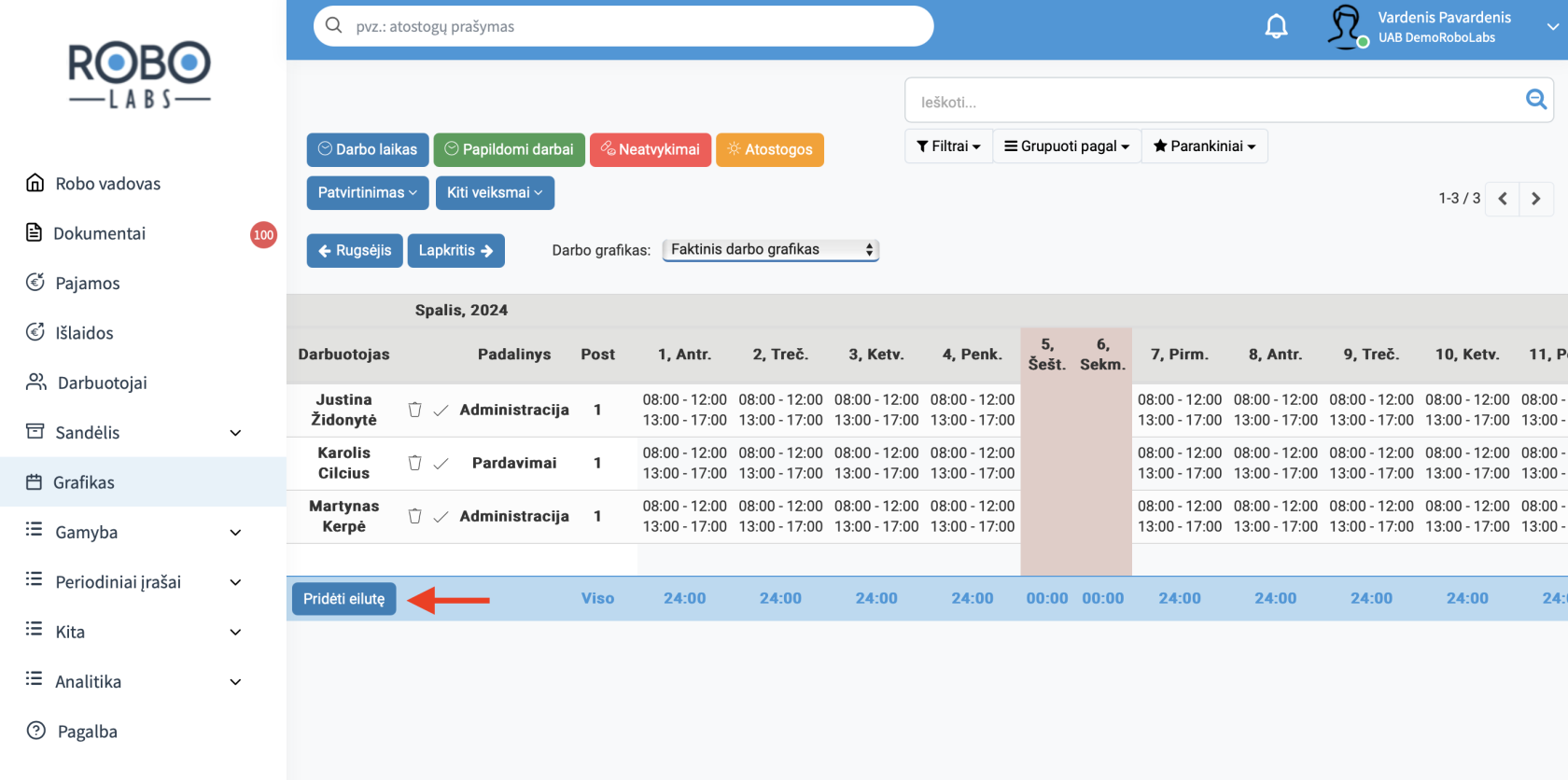](https://bookstack.robolabs.lt/uploads/images/gallery/2024-10/Nh7V3Bx0D7etK24p-screenshot-2024-10-10-at-10-03-17.png) Pasirinkite darbuotoją, padalinį ir spauskite **"Išsaugoti"**.[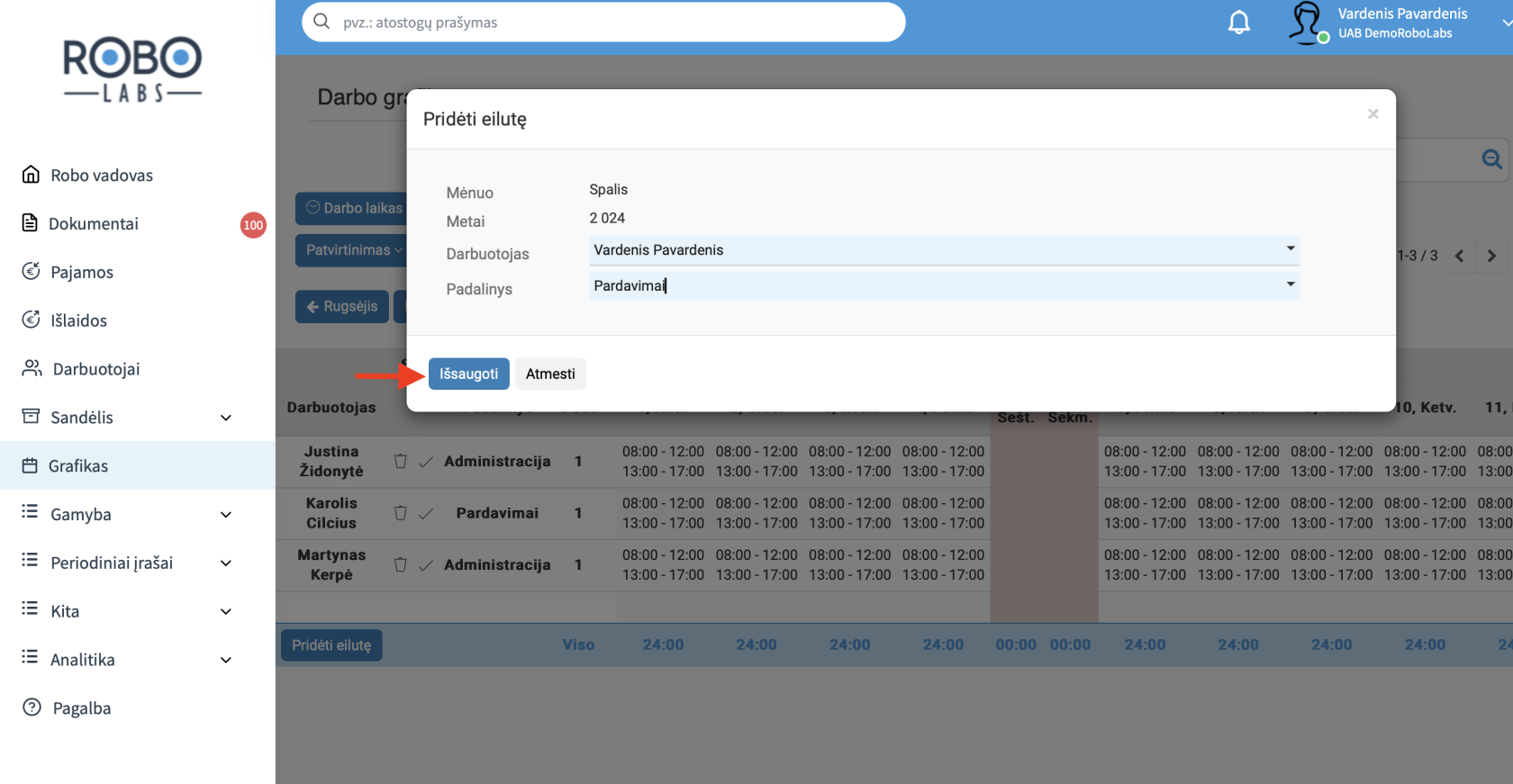](https://bookstack.robolabs.lt/uploads/images/gallery/2024-10/F1jBurAZbAGY8uev-screenshot-2024-10-10-at-10-04-30.png) Norėdami keisti darbo laiką, pažymėję norimas keisti dienas ir joms degant žaliai, pasirinkite **,,Darbo laikas“**. Padarę pakeitimus pasirinkite **,,Patvirtinti“**.[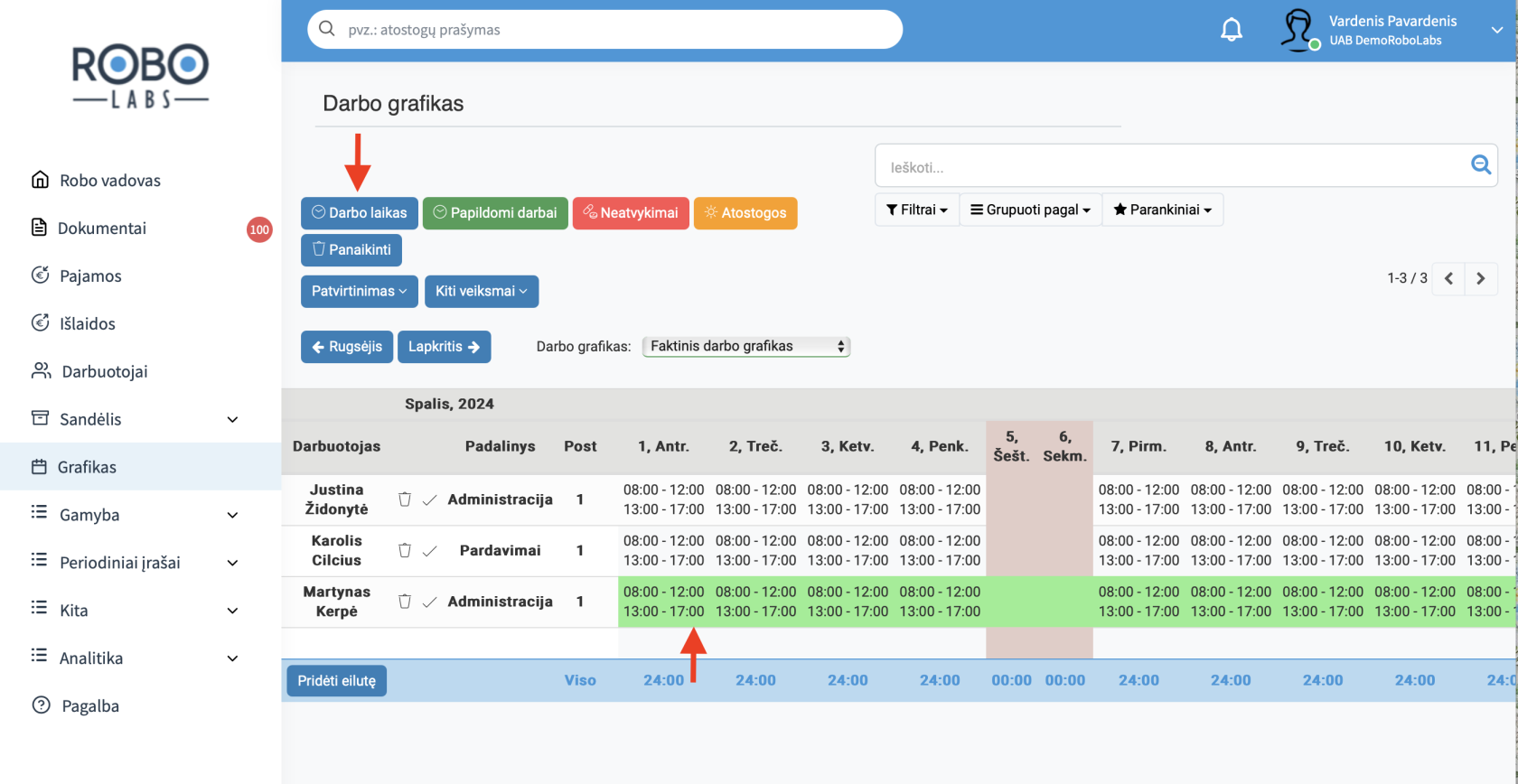](https://bookstack.robolabs.lt/uploads/images/gallery/2024-10/VLjF9PG3l7ZEDjlp-screenshot-2024-10-10-at-10-08-41.png) [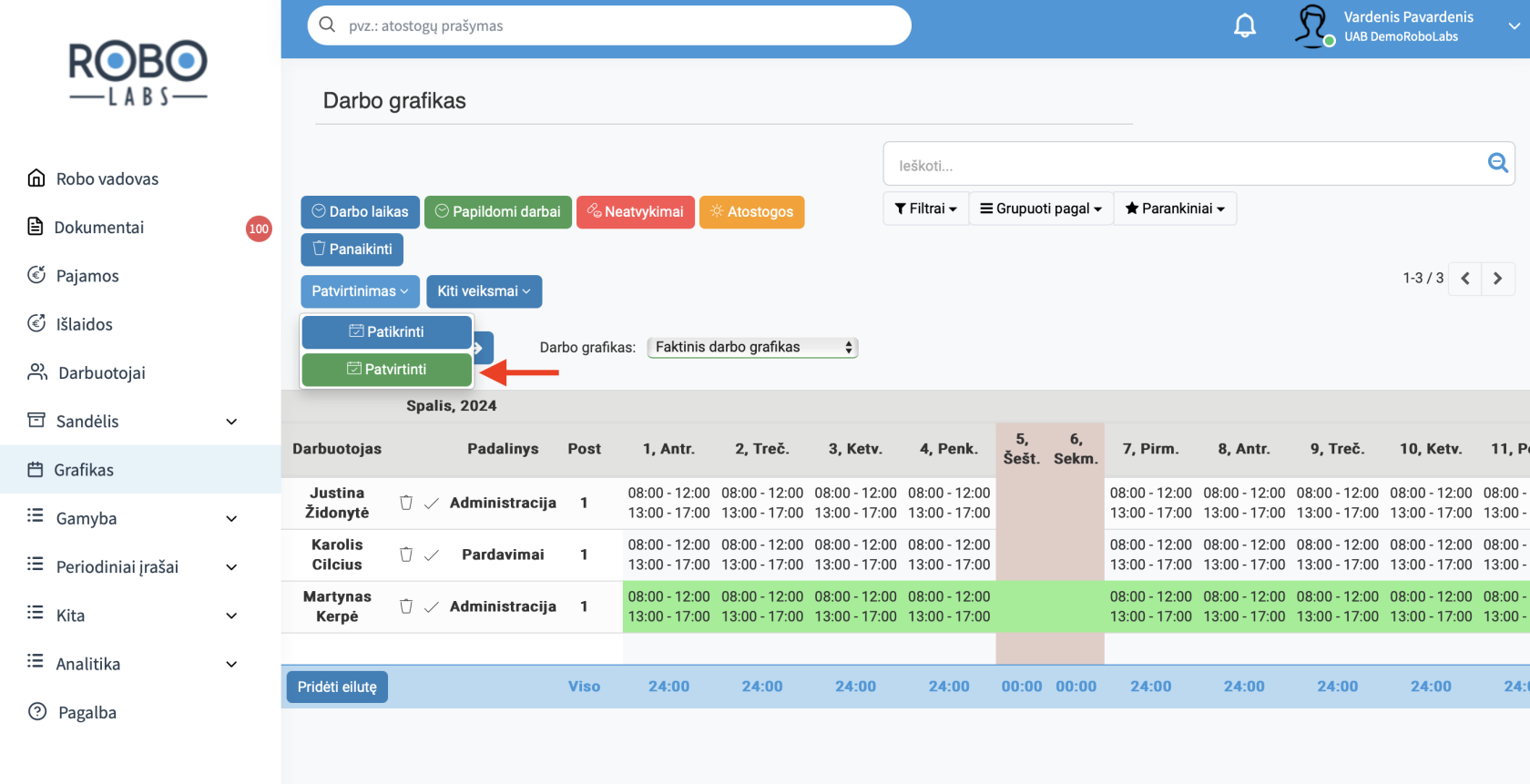](https://bookstack.robolabs.lt/uploads/images/gallery/2024-10/ot6a23KGDX9iiOyg-screenshot-2024-10-10-at-10-10-20.png) Suveskite darbo laiką ir nurodykite pertraukas. Jeigu darbo diena buvo komandiruotės išvykoje, pažymėkite **"Komandiruotė"**.[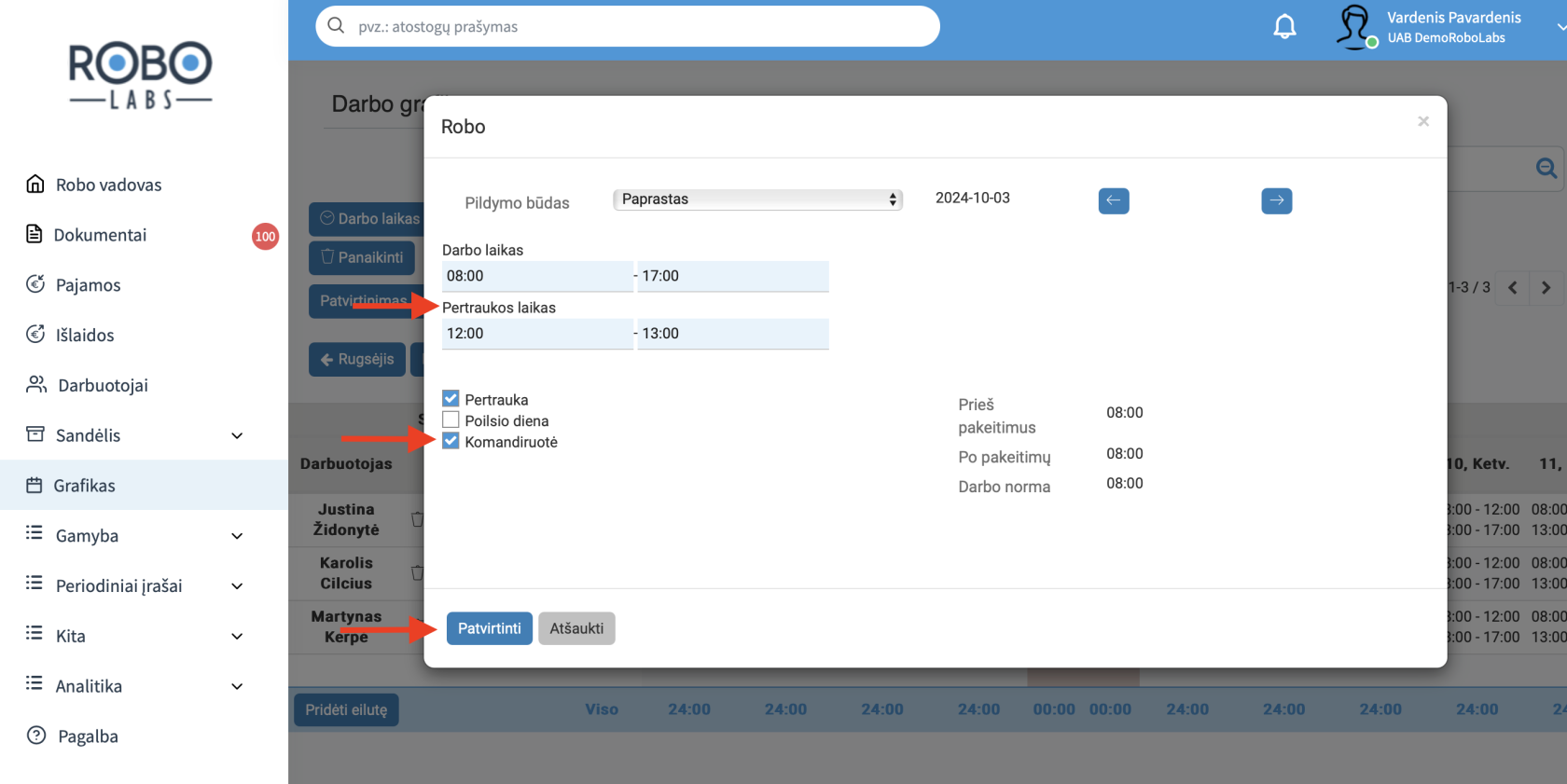](https://bookstack.robolabs.lt/uploads/images/gallery/2024-10/x8Eaq0FQuqUyLM3L-screenshot-2024-10-10-at-10-13-16.png) Grafike atsiras komandiruotės žymėjimas.[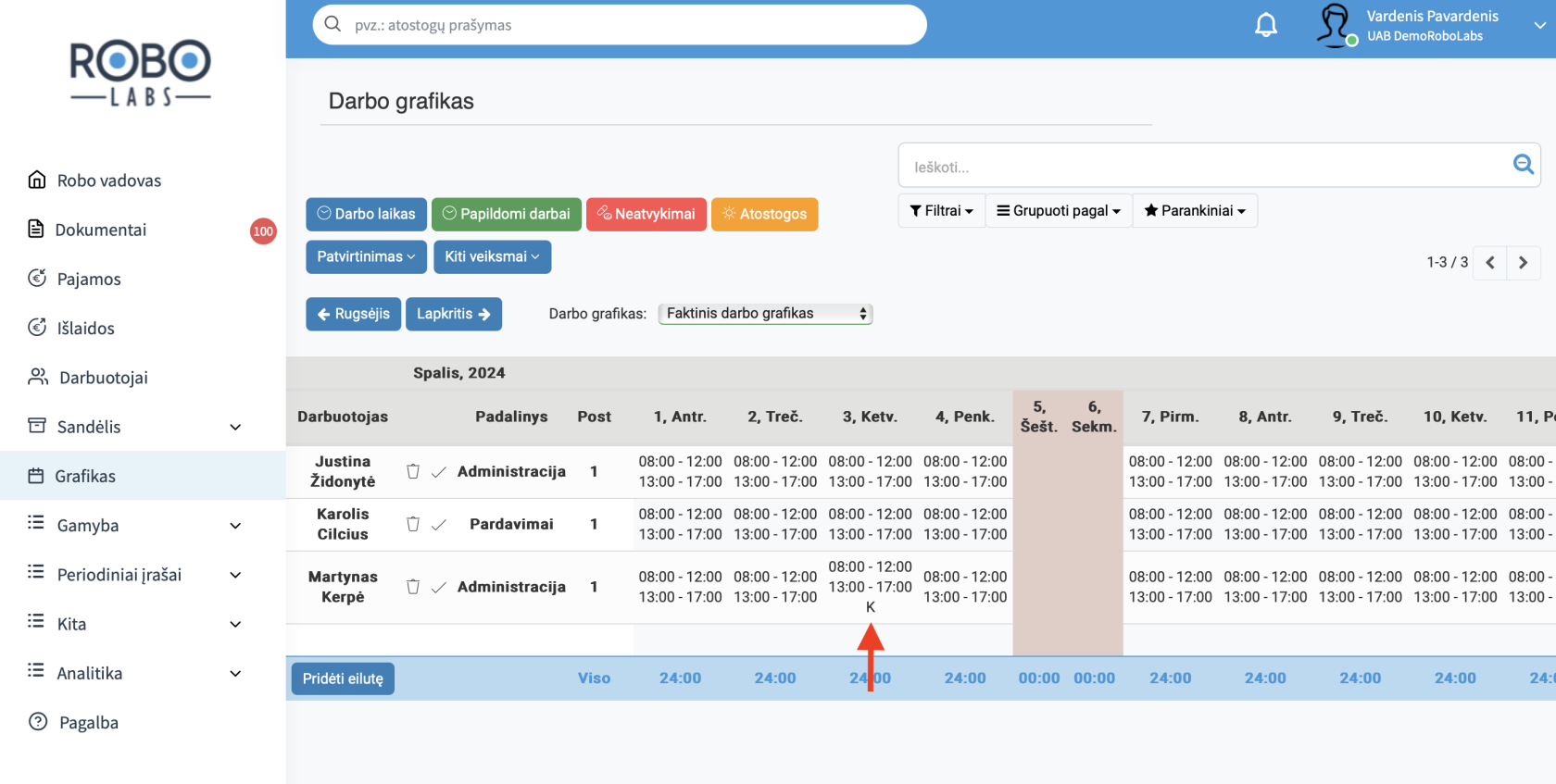](https://bookstack.robolabs.lt/uploads/images/gallery/2024-10/7D2GkuCyZ8ztZwba-screenshot-2024-10-10-at-10-14-53.png) Darbo laiką galite pakeisti keliems darbuotojams iš karto, pažymėję dienas ir pasirinkę **"Darbo laikas"**.[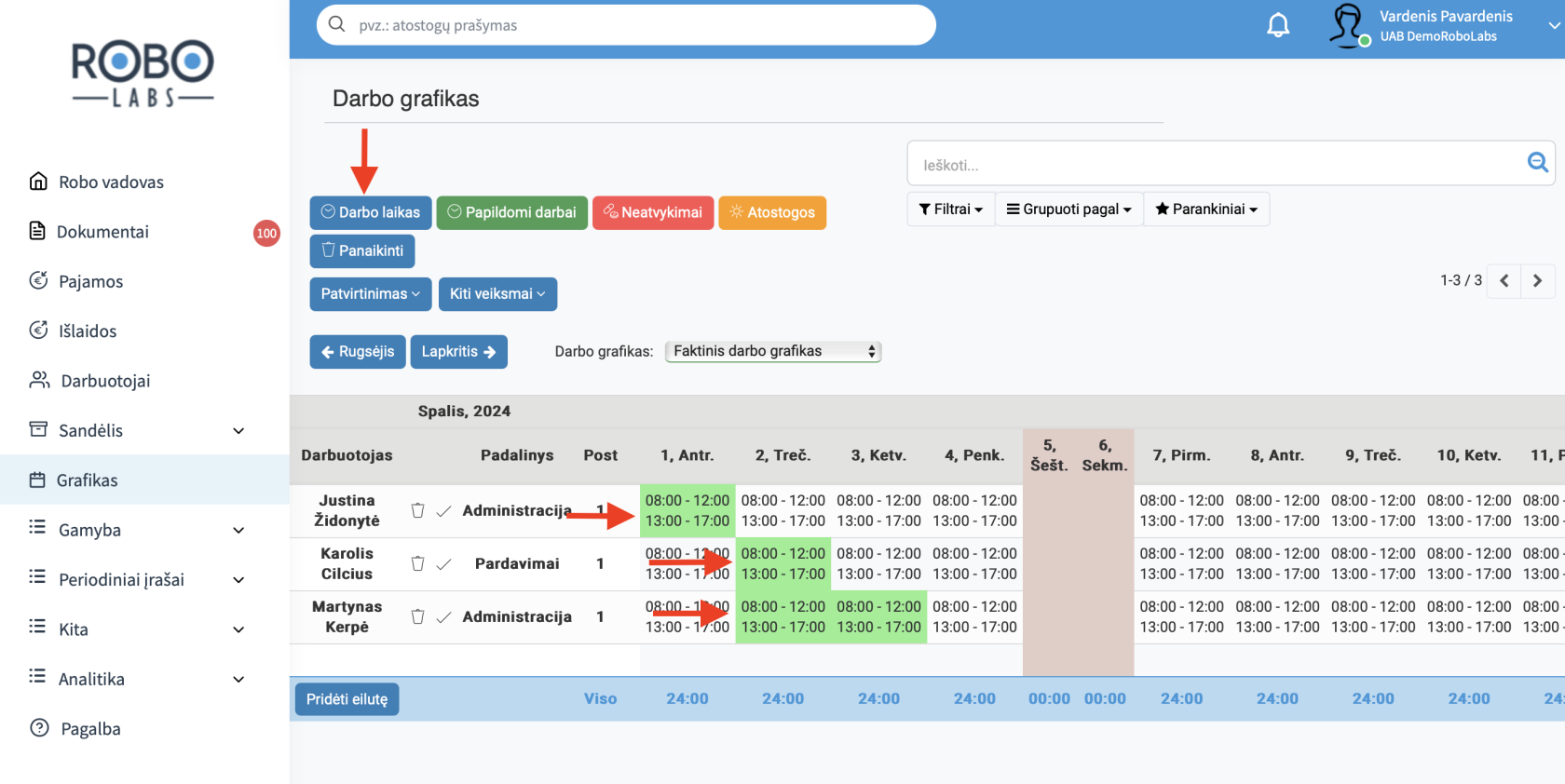](https://bookstack.robolabs.lt/uploads/images/gallery/2024-10/O1XQZCqK0LldI1iT-screenshot-2024-10-10-at-10-16-56.png) Suveskite darbo laiką ir patvirtinkite.[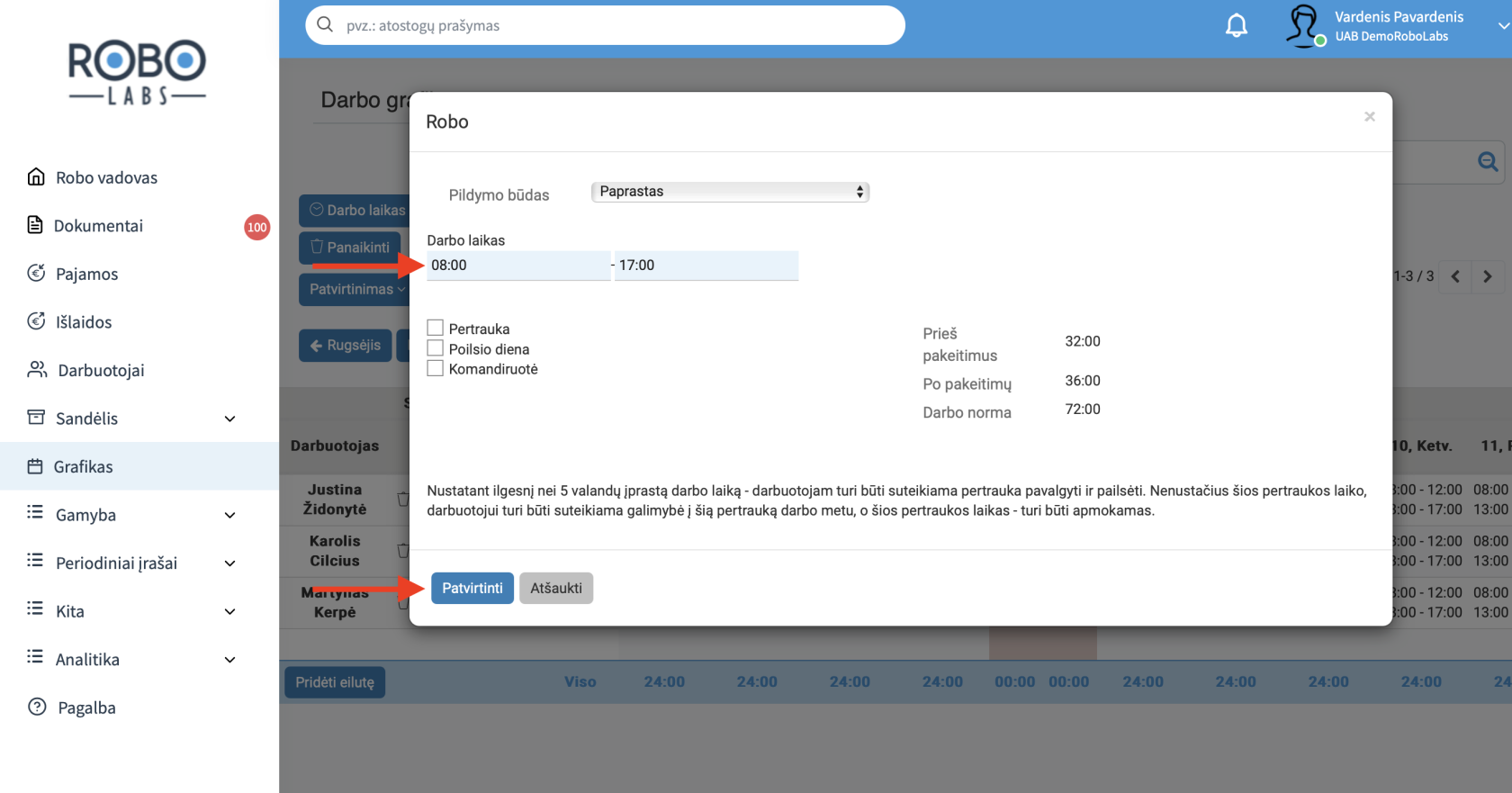](https://bookstack.robolabs.lt/uploads/images/gallery/2024-10/05BWmx24qEB9EdQx-screenshot-2024-10-10-at-10-18-46.png) Darbo laikas pasikeitė visiems pažymėtiems darbuotojams.[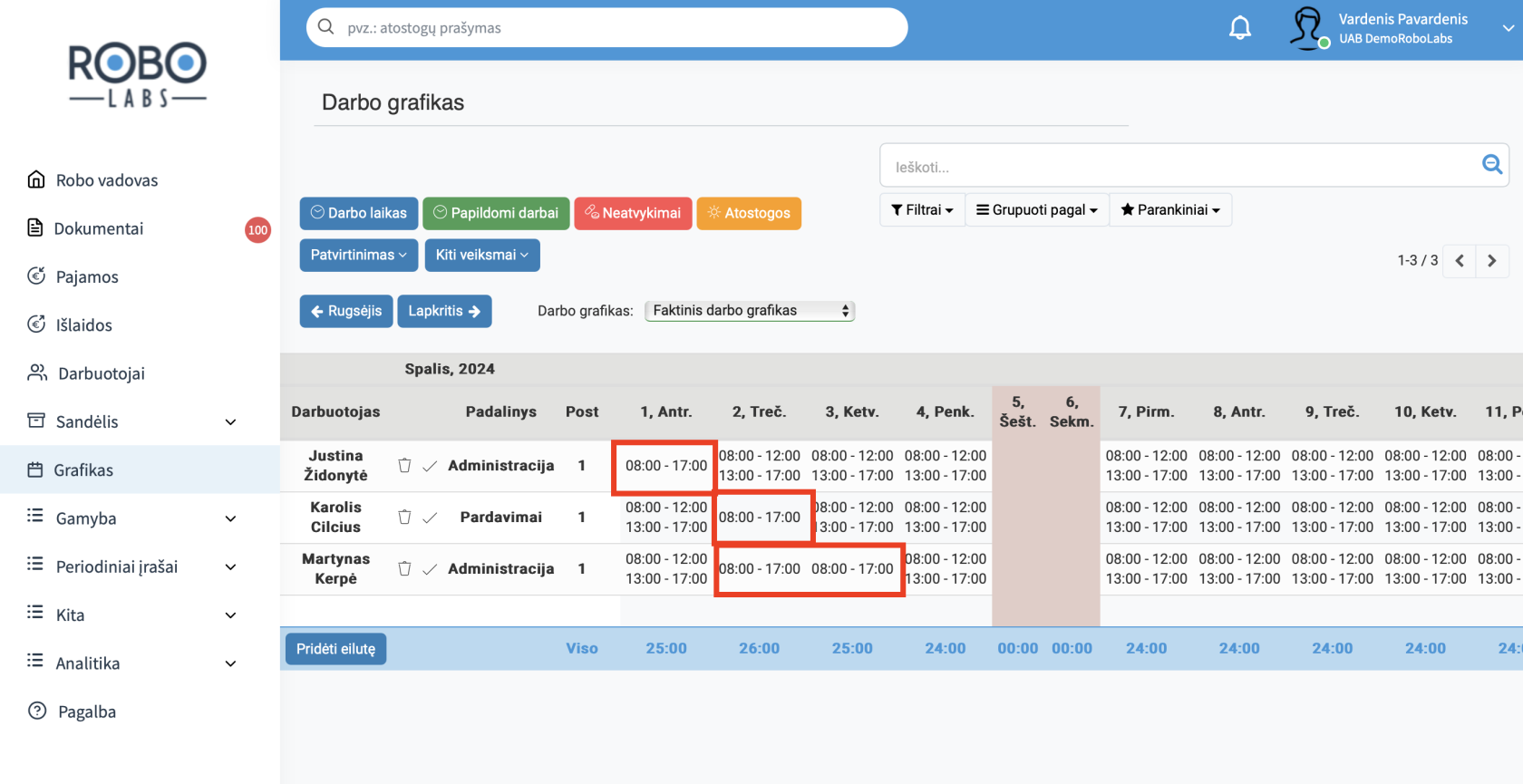](https://bookstack.robolabs.lt/uploads/images/gallery/2024-10/1q4YtCr6AYKJO7dA-screenshot-2024-10-10-at-10-20-43.png) Norėdami ištrinti įrašą, galite jį pažymėję paspausti **"Panaikinti"** arba klaviatūroje esantį **"Delete"** mygtuką. [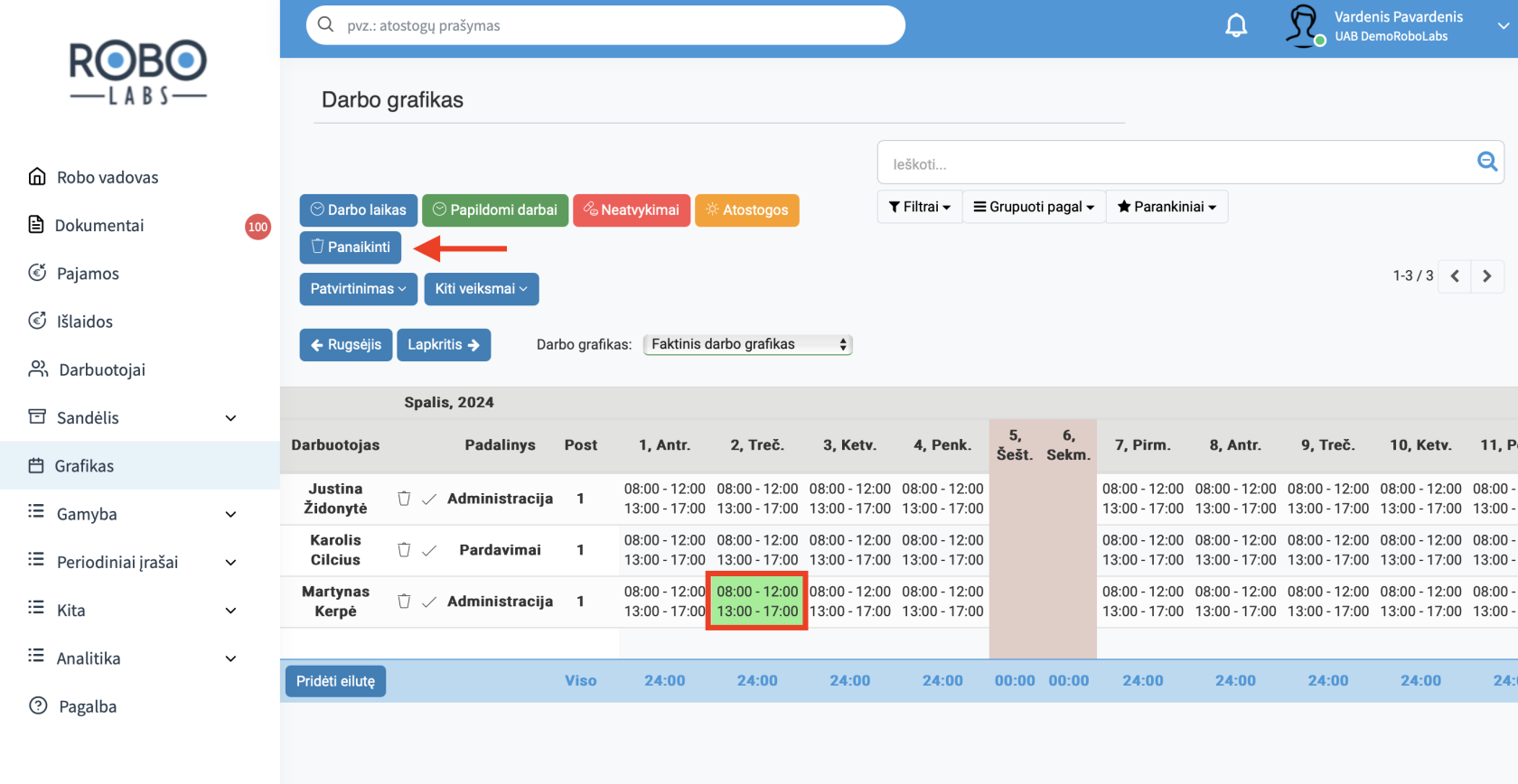](https://bookstack.robolabs.lt/uploads/images/gallery/2024-10/wAHhplnF9Gzm5Qa7-screenshot-2024-10-10-at-10-23-47.png) Norėdami pažymėti papildomus darbus, pažymėkite dieną ar dienas, pasirinkite **"Papildomi darbai"**.[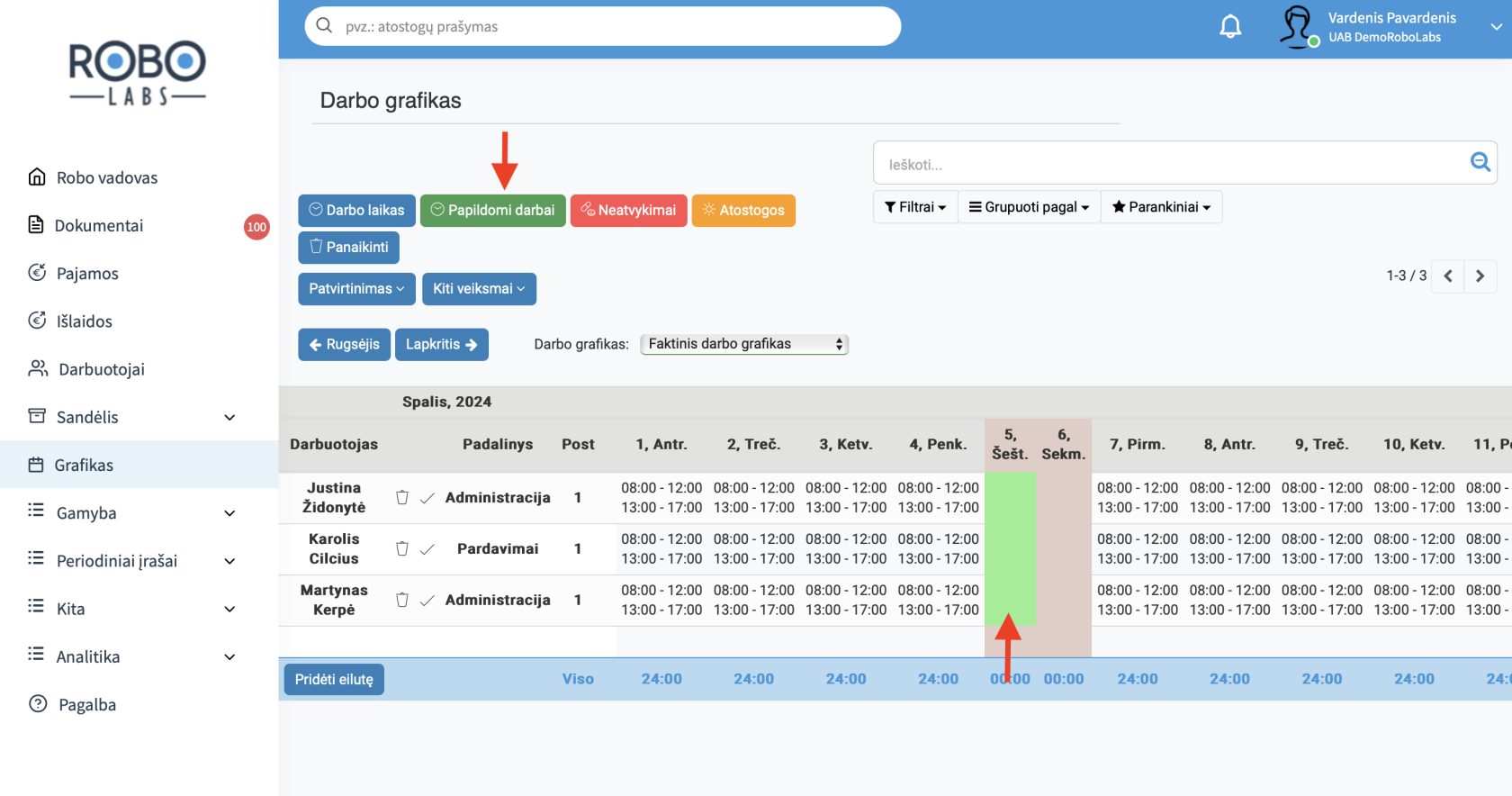](https://bookstack.robolabs.lt/uploads/images/gallery/2024-10/xO6GcliAPzIM96xu-screenshot-2024-10-10-at-10-25-43.png) Nurodykite kuriuo metu jie buvo vykdomi ir įvardykite koks papildomas darbas tai buvo. Padarę pakeitimus pasirinkite **"Patvirtinti"**.[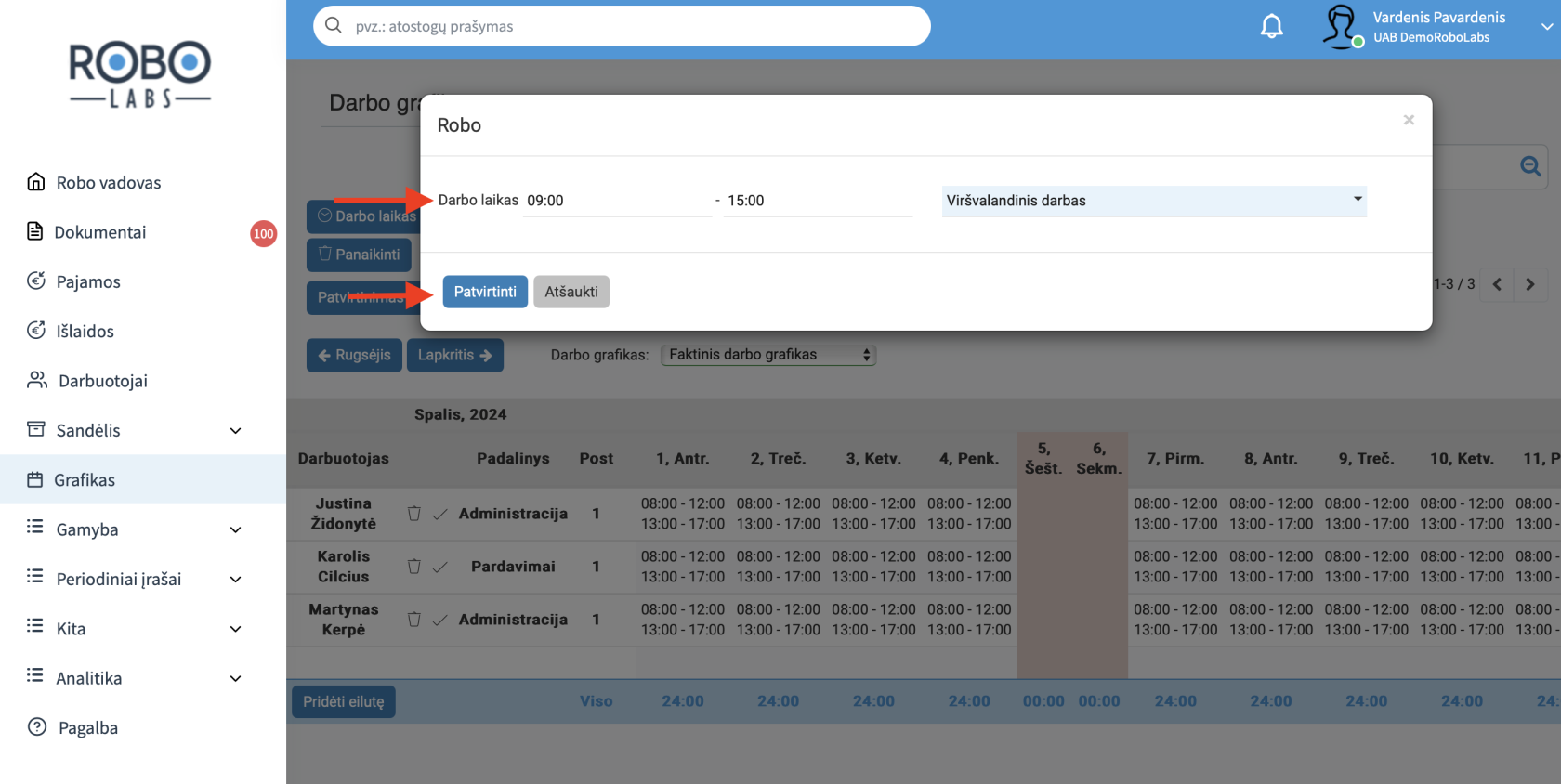](https://bookstack.robolabs.lt/uploads/images/gallery/2024-10/HjY4qFaZbOkq2vck-screenshot-2024-10-10-at-10-27-22.png) Papildomi darbai grafike bus pažymėti.[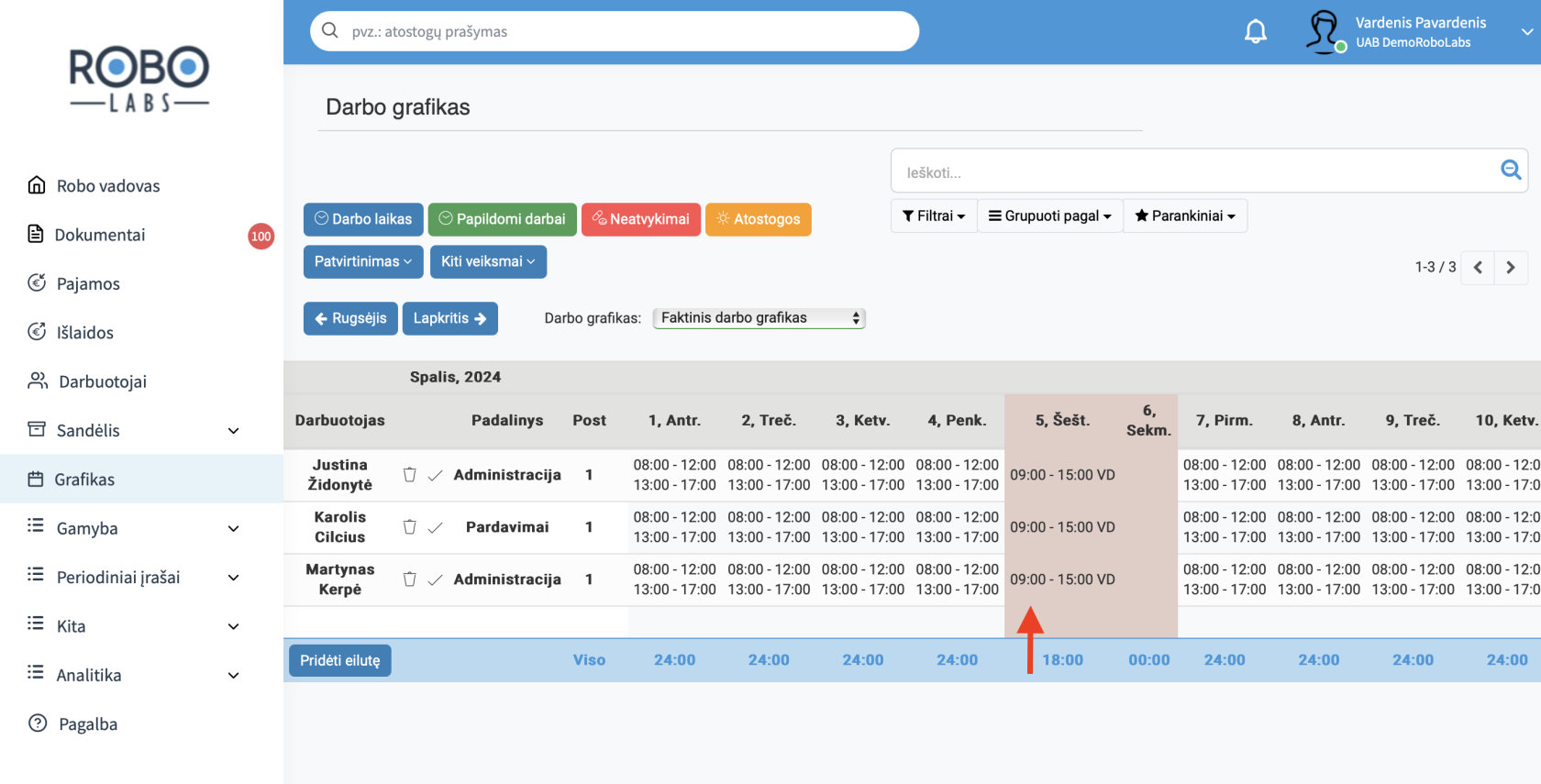](https://bookstack.robolabs.lt/uploads/images/gallery/2024-10/uRmC1Cd1O5Frz2EM-screenshot-2024-10-10-at-10-28-55.png) Pastumę į šoną apačioje esančią juostą, matysite mėnesio darbo dienų ir valandų suvestinę. [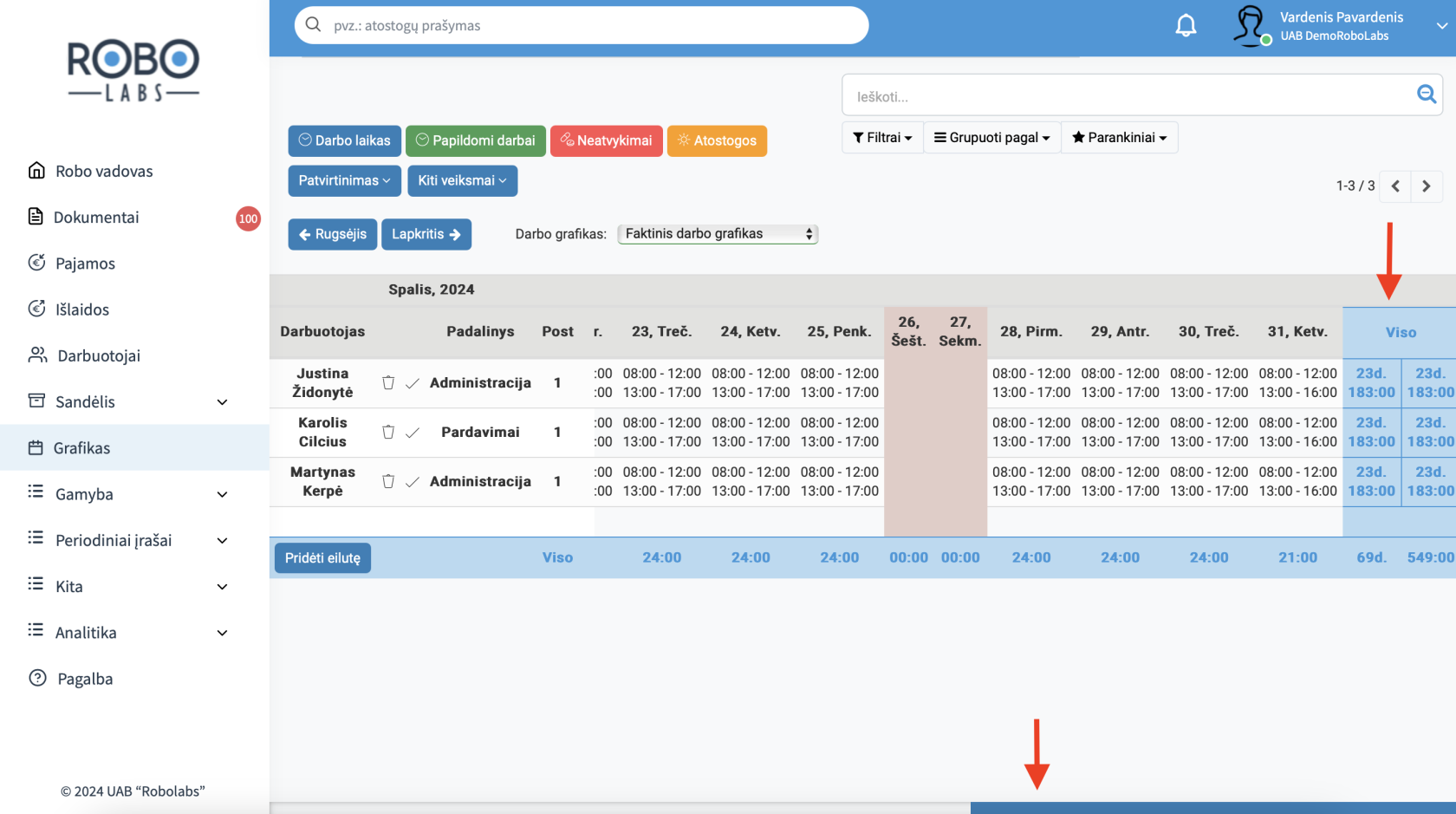](https://bookstack.robolabs.lt/uploads/images/gallery/2024-10/3yzSqsnG11dVY7dn-screenshot-2024-10-10-at-10-30-23.png) # Darbo grafiko spausdinimas Norėdami darbo grafiką atsispausdinti, pasirinkite **"Kiti veiksmai"** ir **"Eksportuoti grafikus"**.[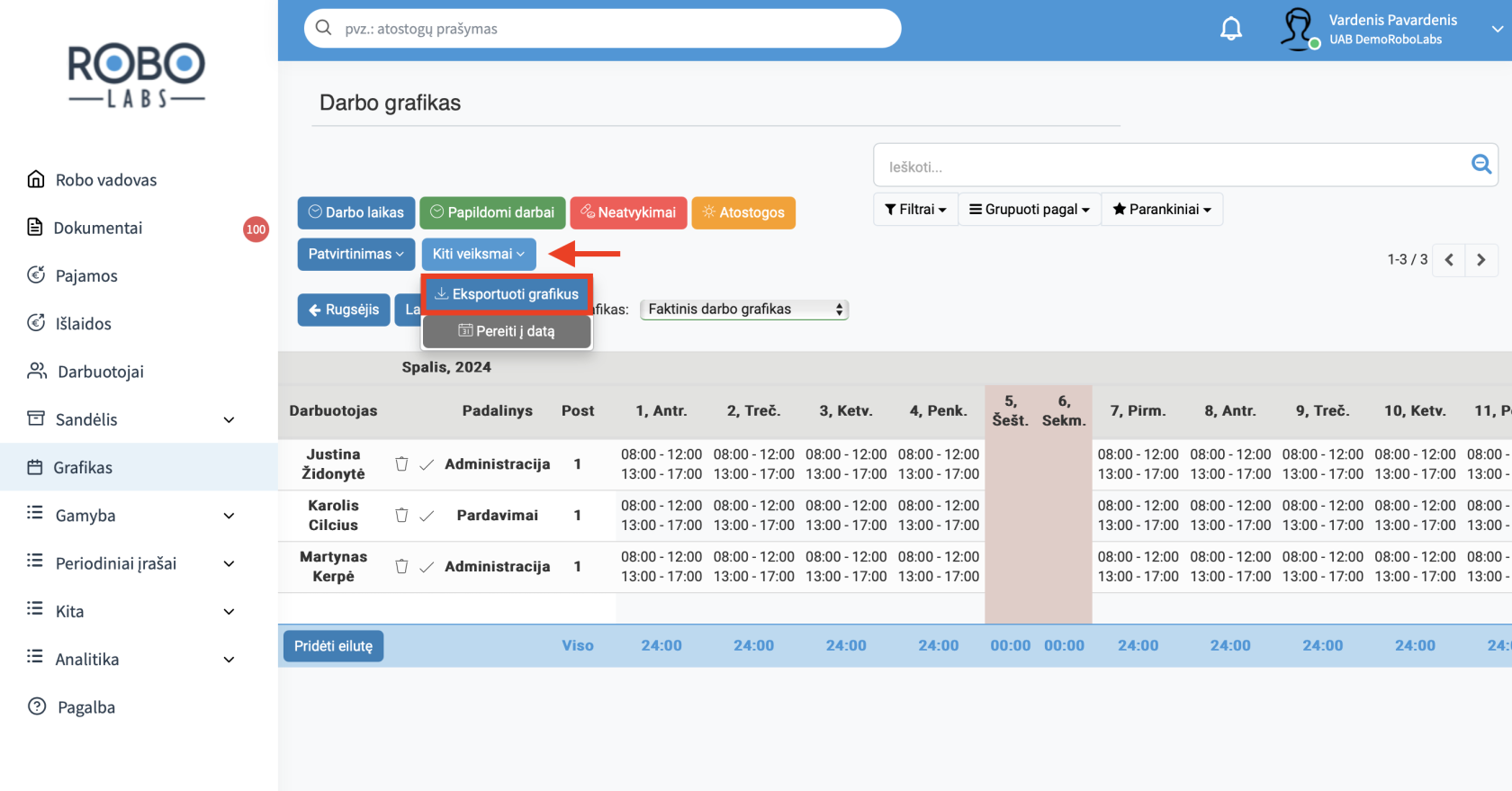](https://bookstack.robolabs.lt/uploads/images/gallery/2024-10/O061WSjaHQ7gJGNb-screenshot-2024-10-10-at-10-32-38.png) Pasirinkite laikotarpį, skyrių, pareigybes ir spauskite **"XLS formatu"**. [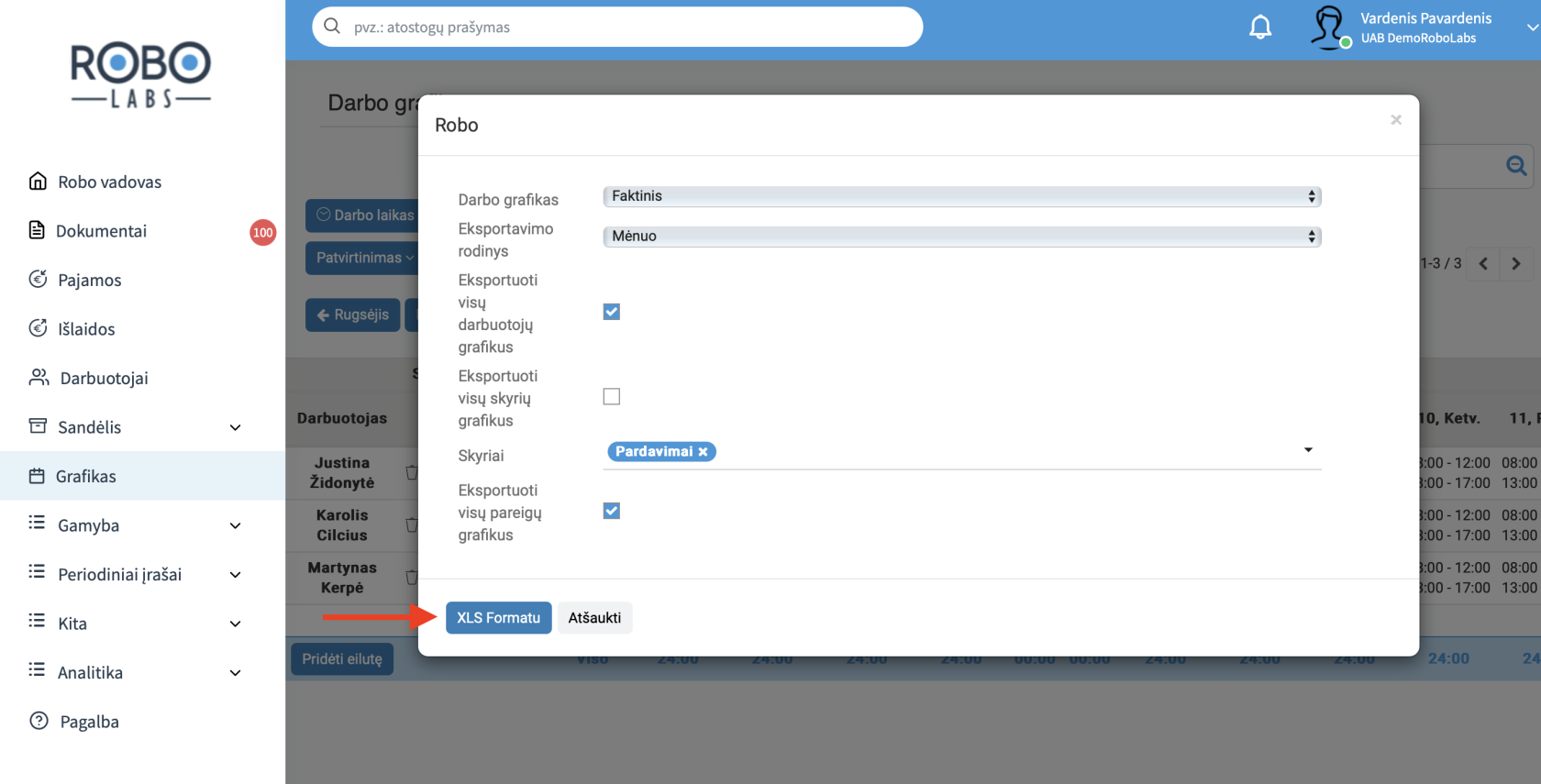](https://bookstack.robolabs.lt/uploads/images/gallery/2024-10/NZ7ziOA4exTdXQcp-screenshot-2024-10-10-at-10-34-15.png) # Darbo grafiko tvirtinimas Pagal poreikį, darbo grafikų tvirtinimas gali būti vieno arba dviejų lygių. Vieno lygio - vadovas tvirtina visų darbuotojų darbo grafikus. Dviejų lygių - skyrių vadovai tvirtina savo skyrių darbo grafikus, o vadovas arba personalo vadovas patvirtina jų patvirtintus darbo grafikus. Teisės tvarkomos darbuotojo profilyje pagal [šią instrukciją](https://bookstack.robolabs.lt/books/darbuotojai/page/darbo-grafiko-pildymas-ir-koregavimas "Darbo grafiko pildymas ir koregavimas"). Mėnesio pabaigoje, suvedę faktinį darbo laiką, prieš patvirtinant ir pateikiant savo buhalteriui skaičiuoti darbo užmokestį, patikrinkite, ar darbo grafikas atitinka darbo kodekso reikalavimus. Spauskite **"Patvirtinimas"** ir **"Patikrinti"**. Patikrinus gausite pranešimą informuojantį, ar grafikas atitinka reikalavimus. Jeigu neatitinka, nurodomos konkrečios priežastys (pvz. konkrečią darbo dieną ar savaitę per daug išdirbtų valandų). Esant neatitikimams juos pataisykite.[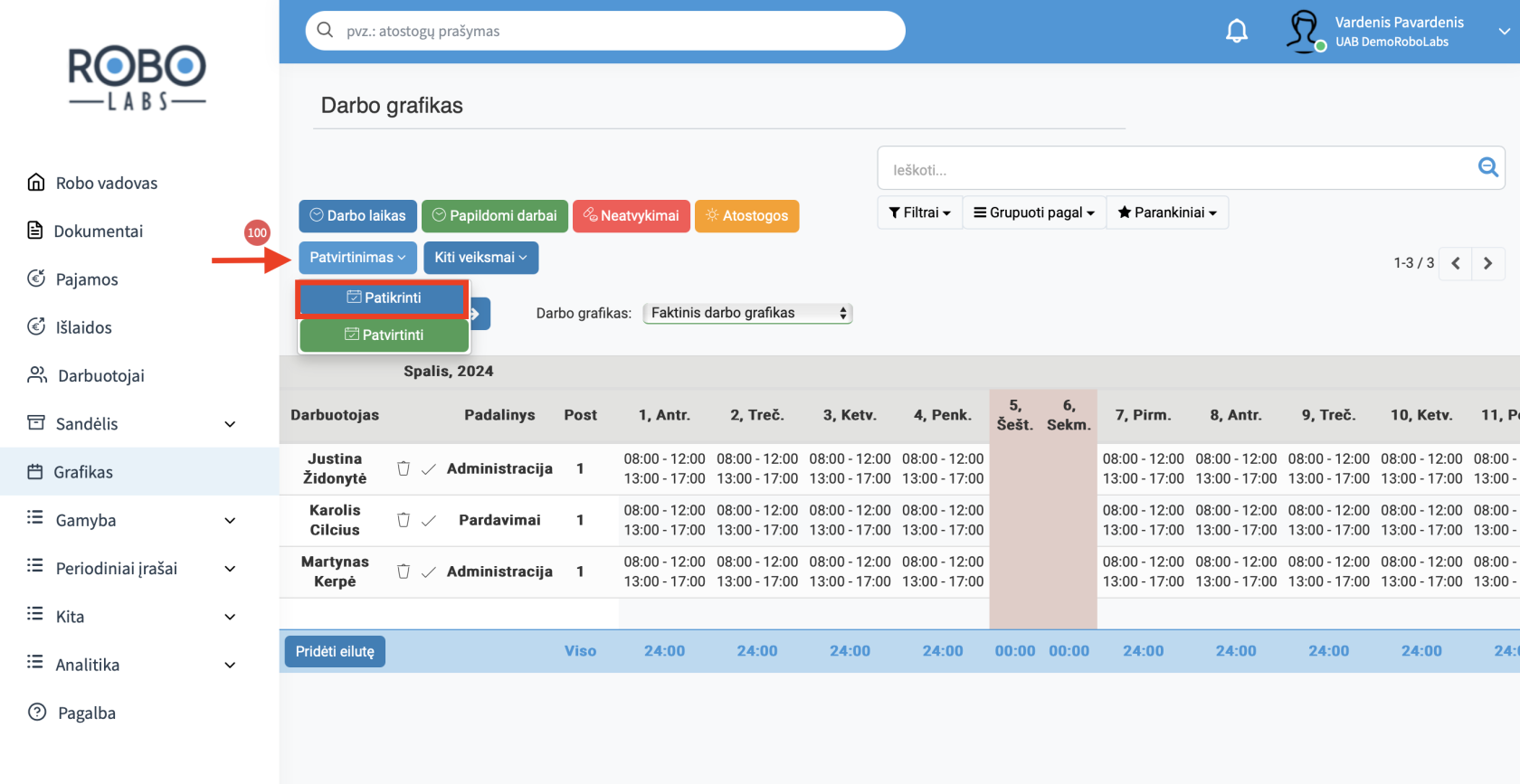](https://bookstack.robolabs.lt/uploads/images/gallery/2024-10/U3HsrRaj6RoyOvCe-screenshot-2024-10-10-at-10-52-26.png) Jeigu klaidų nėra ir darbo grafikas atitinka darbo kodekso reikalavimus, pasirinkite **"Gerai"**.[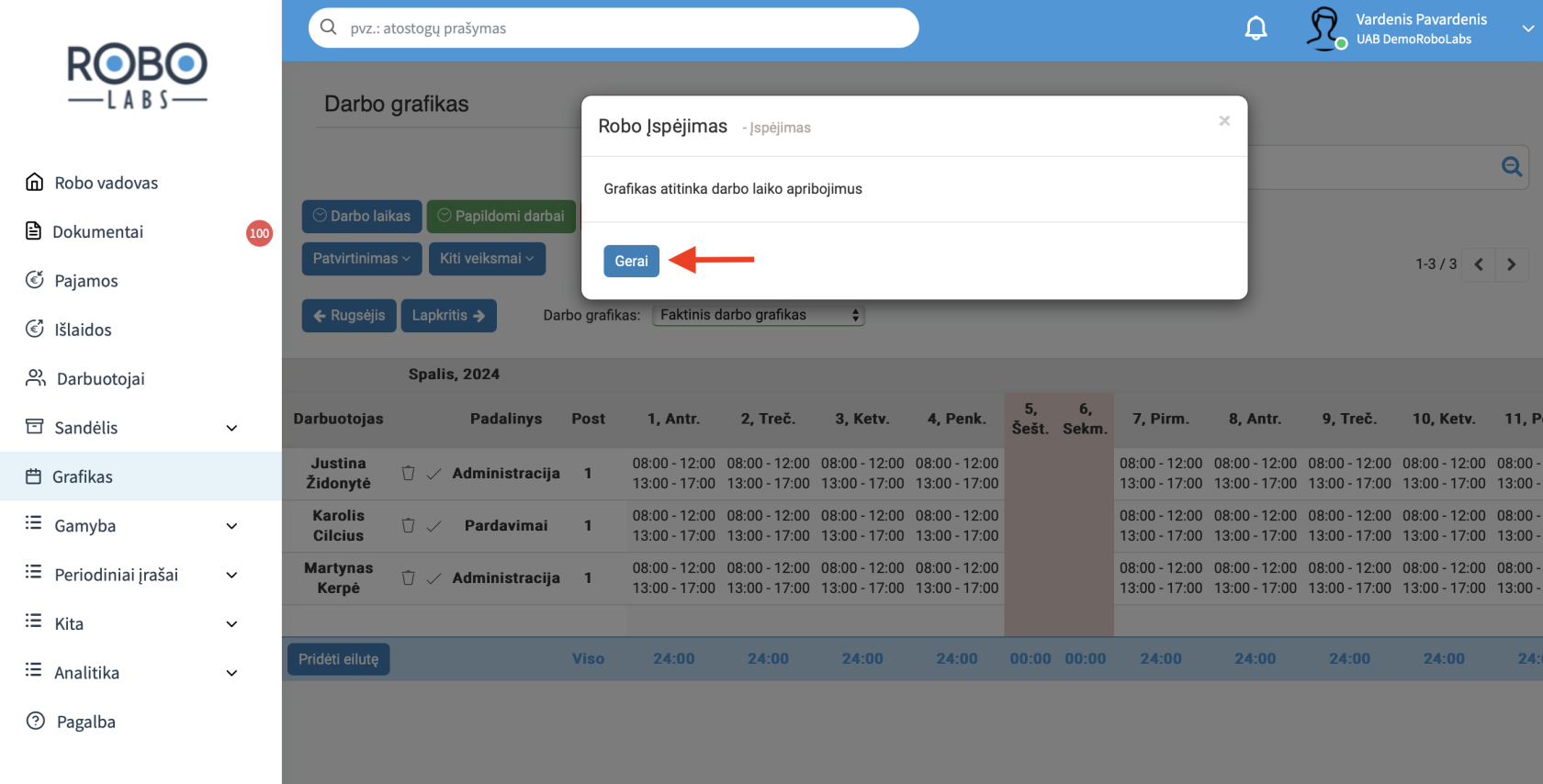](https://bookstack.robolabs.lt/uploads/images/gallery/2024-10/FXXLfygYLi1tbPCI-screenshot-2024-10-10-at-10-54-12.png) Patvirtinkite grafiką, pasirinkę **"Patvirtinimas"** ir **"Patvirtinti"**.[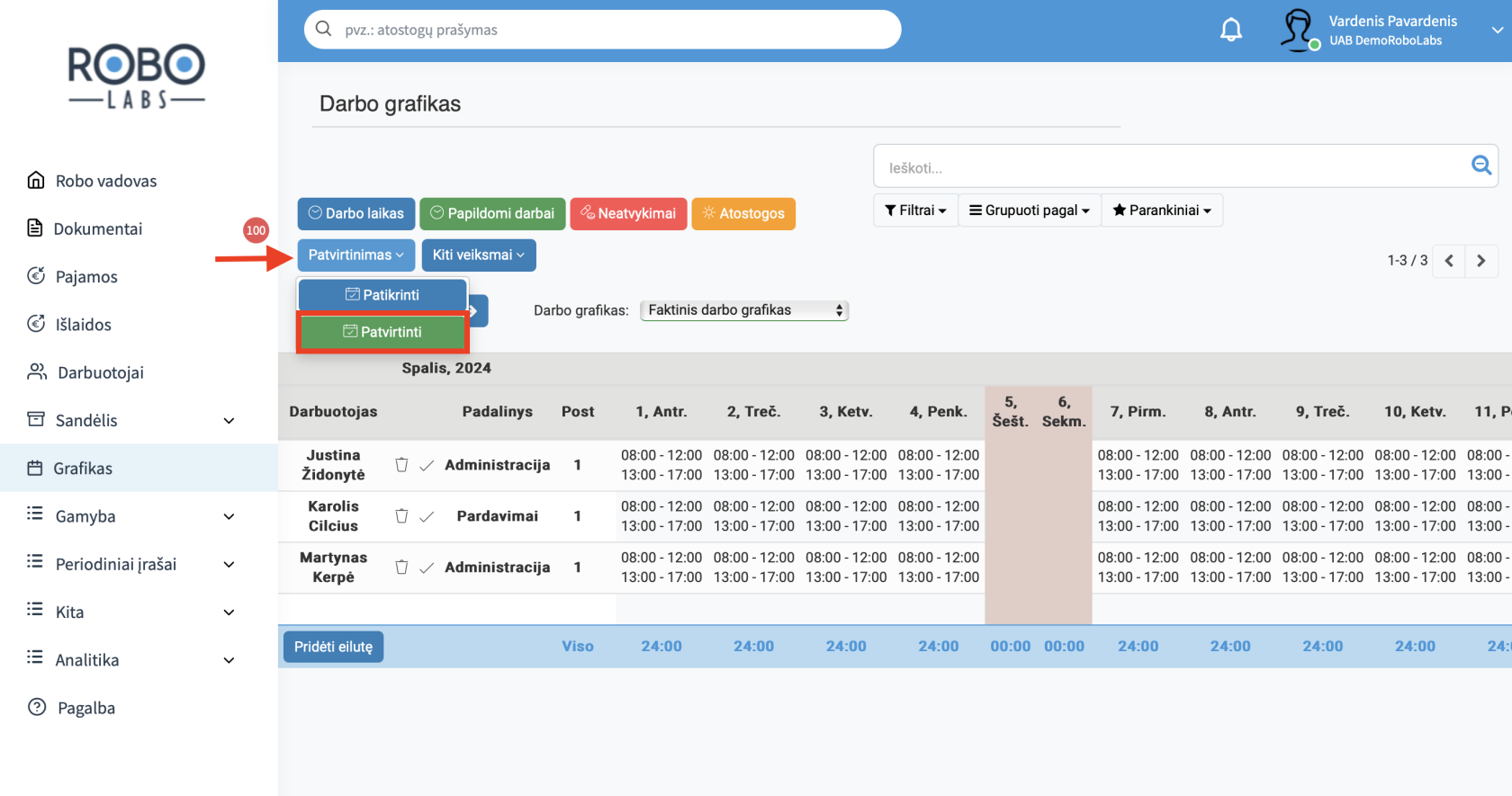](https://bookstack.robolabs.lt/uploads/images/gallery/2024-10/gmGVjRqXBqgq7O9i-screenshot-2024-10-10-at-10-55-33.png) Tvirtinti taip pat galite ir po vieną darbuotojo eilutę, paspaudę tos eilutės varnelę.[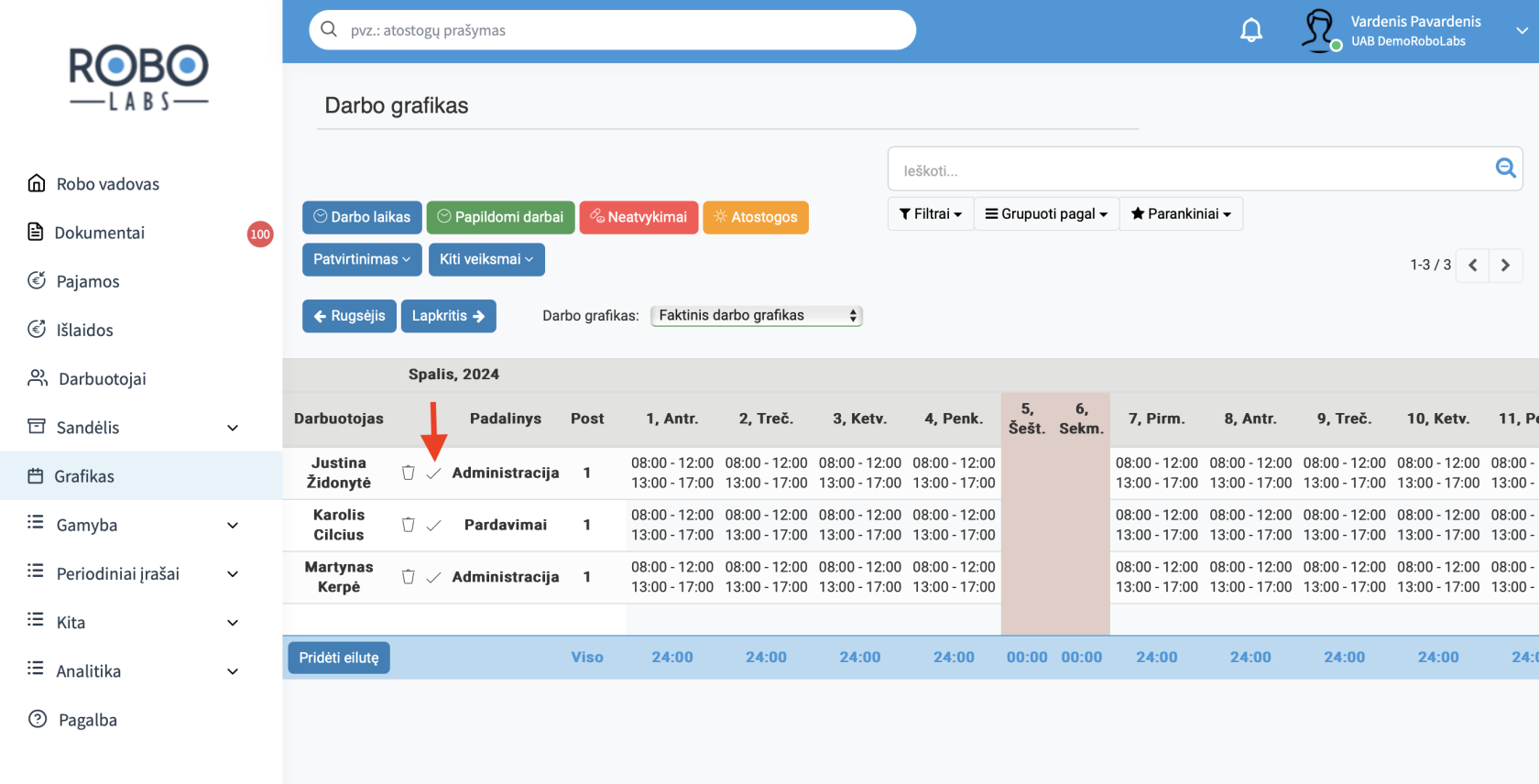](https://bookstack.robolabs.lt/uploads/images/gallery/2024-10/W1OAR3flR6QowEpC-screenshot-2024-10-10-at-10-57-14.png) Kol grafikas nepateiktas, dar galite atstatyti į juodraščio būseną ir padaryti korekcijas. Po korekcijų, nepamirškite grafiką iš naujo patikrinti ir patvirtinti.[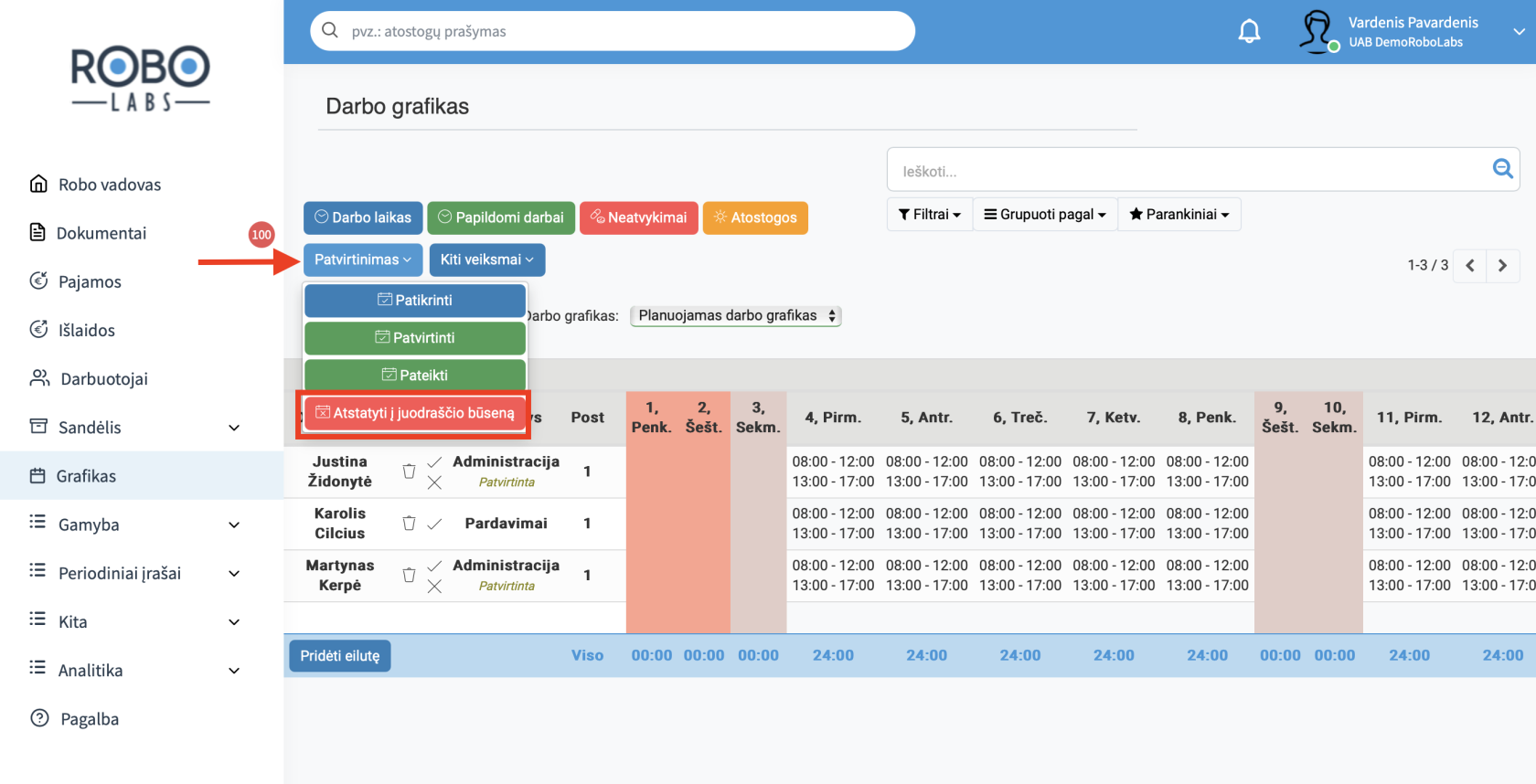](https://bookstack.robolabs.lt/uploads/images/gallery/2024-10/ICGbYyTp95veCAA7-screenshot-2024-10-10-at-11-00-31.png) Po visų korekcijų darbo grafiką pateikite, pasirinkę **"Patvirtinimas"** ir **"Pateikti"**. Grafikas pateiktas buhalteriui skaičiuoti darbo užmokestį. [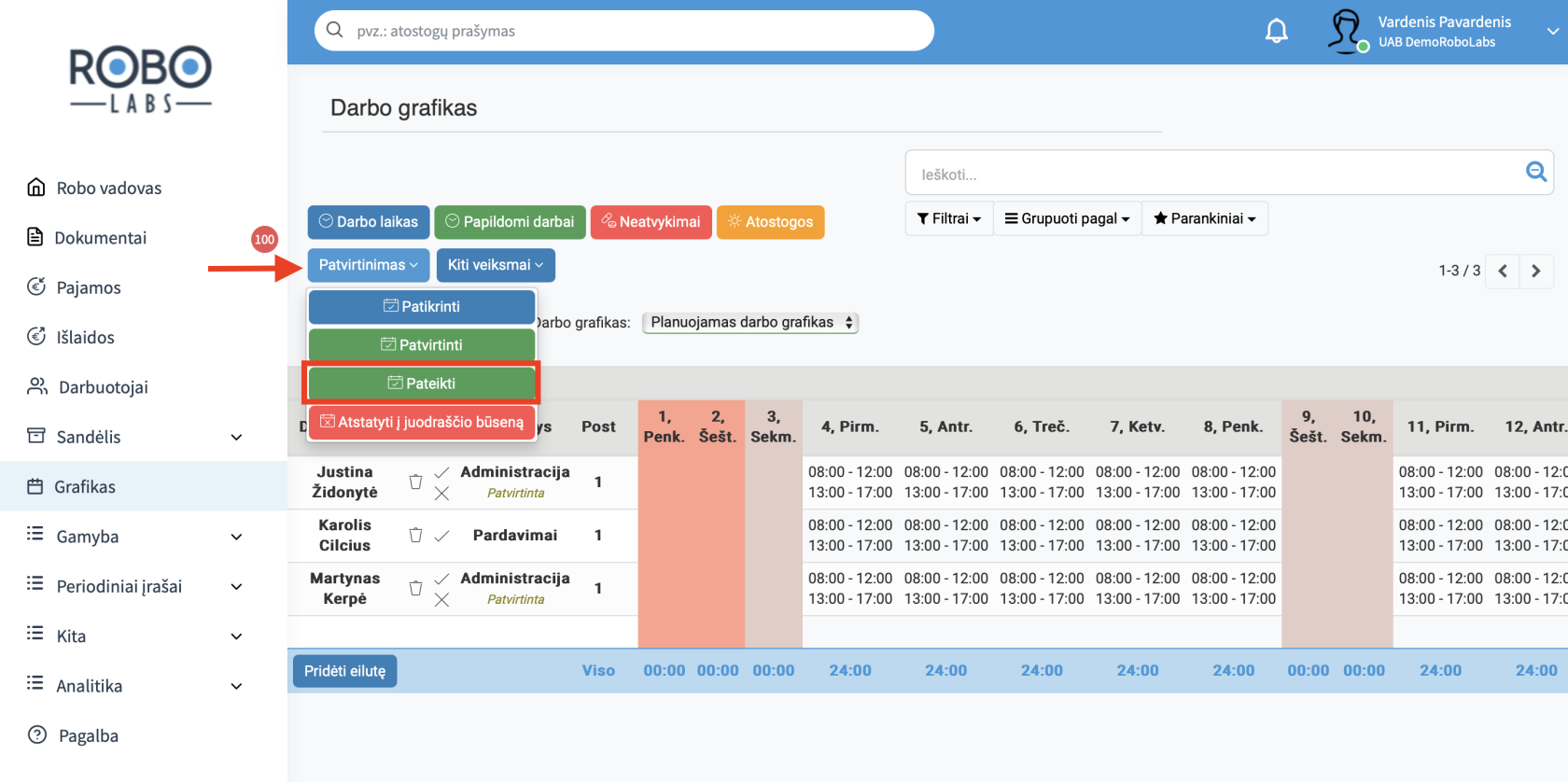](https://bookstack.robolabs.lt/uploads/images/gallery/2024-10/7PSqJiagtv6C1PK0-screenshot-2024-10-10-at-11-01-59.png) Kol darbo užmokestis nepradėtas skaičiuoti, dar galite grąžinti pateiktus grafikus ir atlikti korekcijas. Pateiktos eilutės turi žymėjimą **"Pateikta"**. [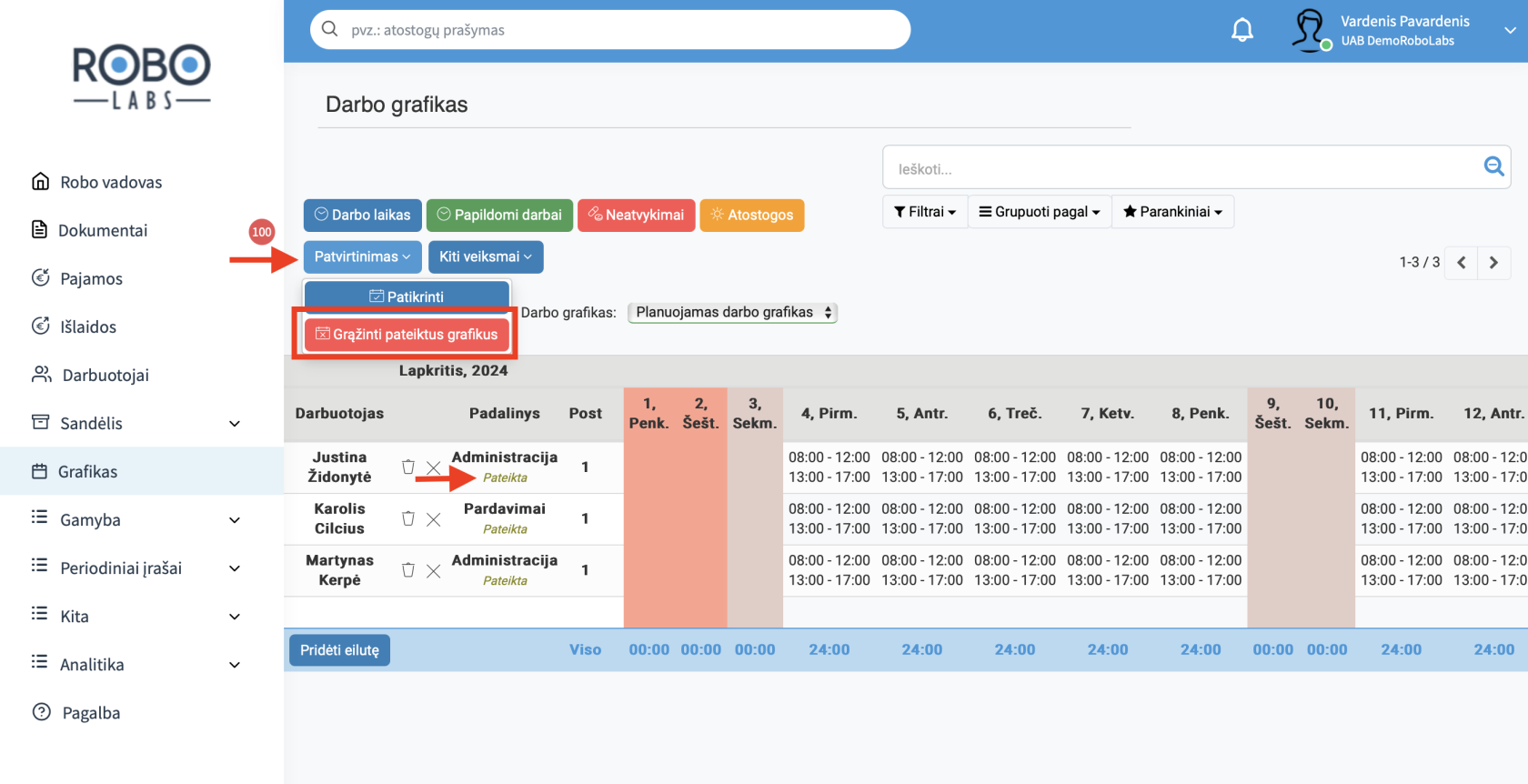](https://bookstack.robolabs.lt/uploads/images/gallery/2024-10/3dvH8GR9kDWDatz1-screenshot-2024-10-10-at-11-04-13.png) Atitvirtinti grafikus taip pat galite atskiroms darbuotojų eilutėms, pasirinkę toje eilutėje kryžiuką. [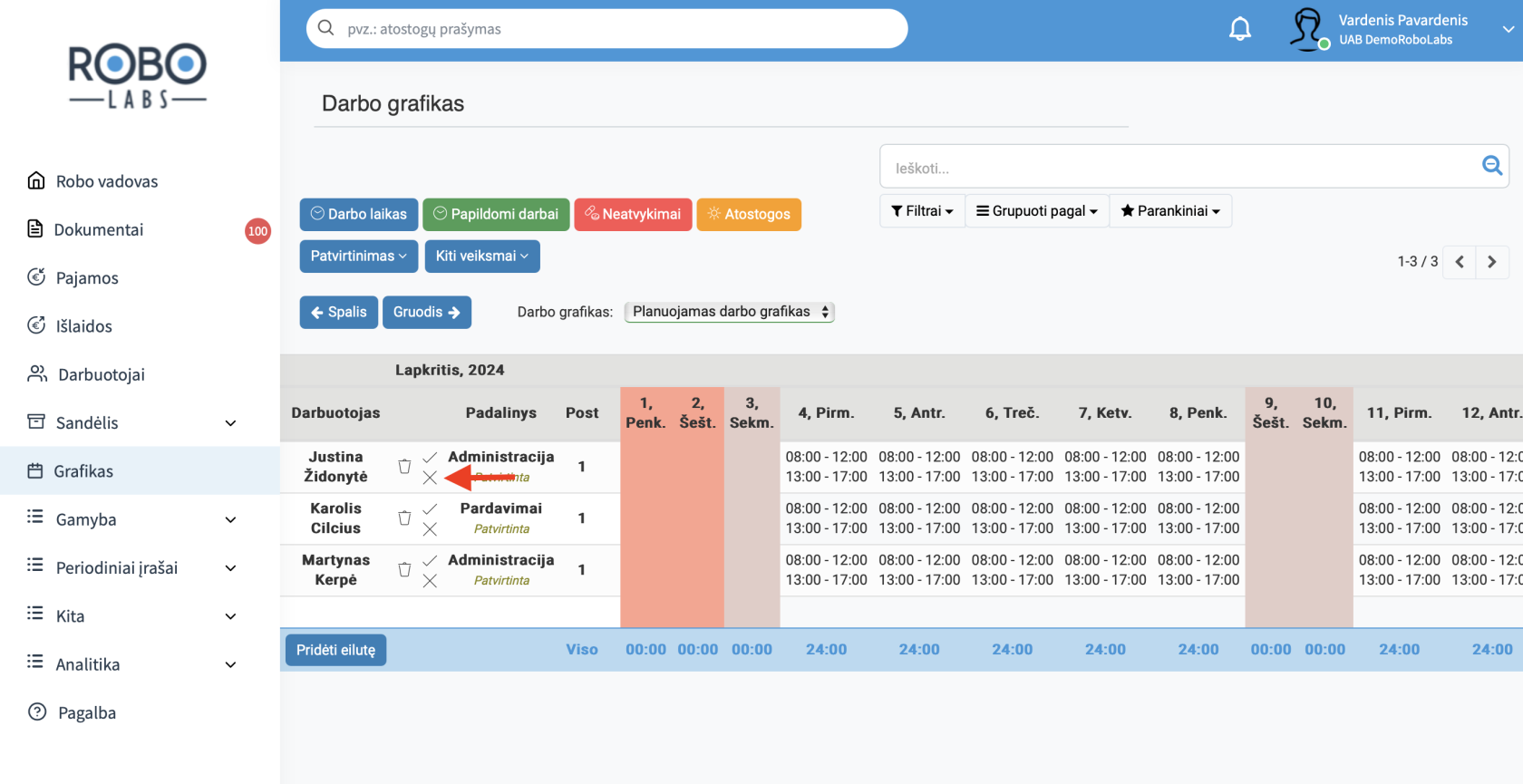](https://bookstack.robolabs.lt/uploads/images/gallery/2024-10/DBpV6jM54Ot7fm0s-screenshot-2024-10-10-at-11-07-05.png) # Darbo užmokesčio suvestinės analizė # Atlyginimų suvestinė Po darbo užmokesčio paskaičiavimo, norėdami analizuoti darbo užmokesčio suvestinę, meniu juostoje pasirinkite **"Kita"** ir **"Ataskaitos"**.[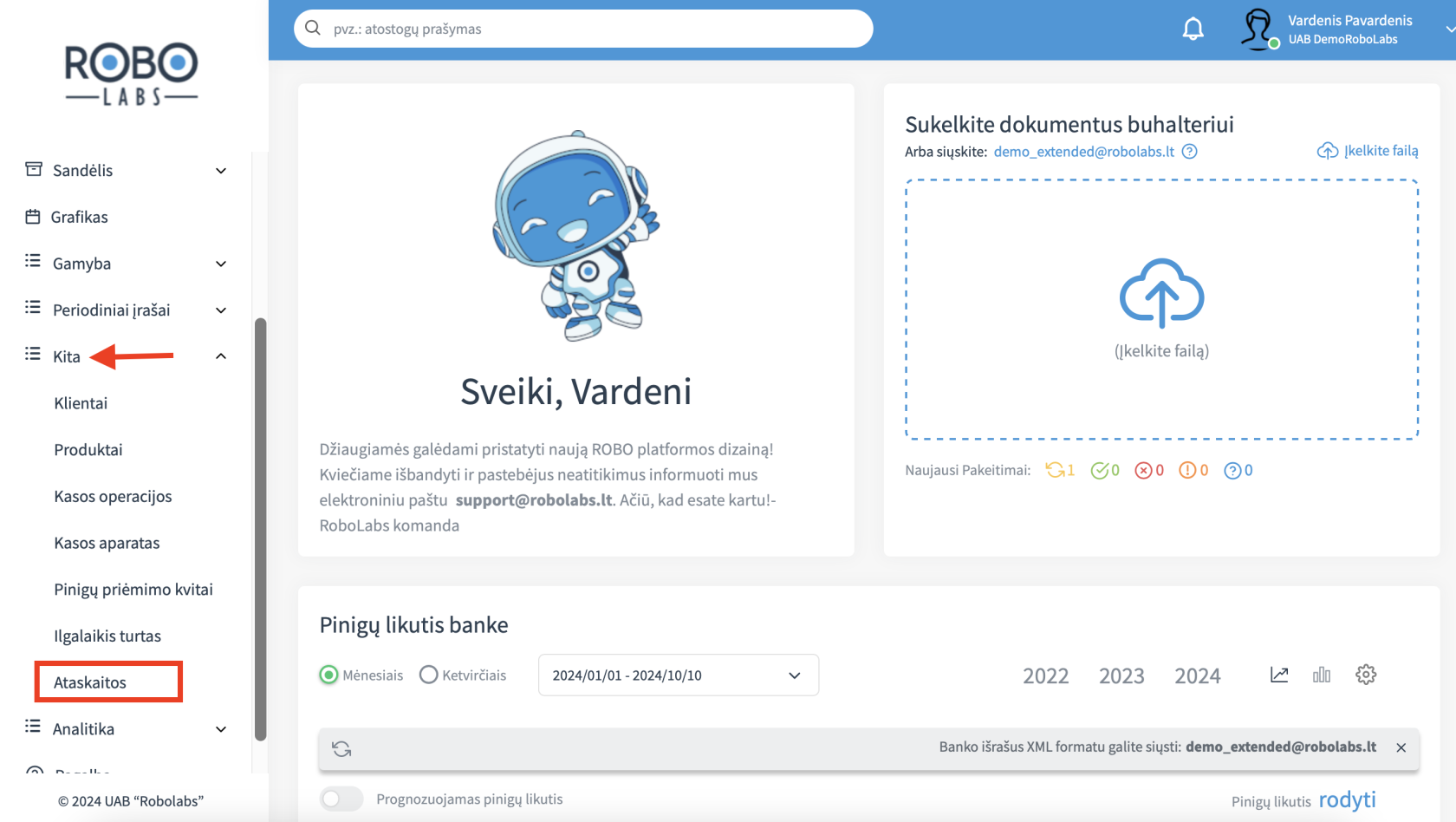](https://bookstack.robolabs.lt/uploads/images/gallery/2024-10/R7JdQyX6cScPN5sV-screenshot-2024-10-10-at-12-27-35.png) Ties *"Darbo užmokesčio ataskaitos"* pasirinkite **"Atlyginimų suvestinė"**.[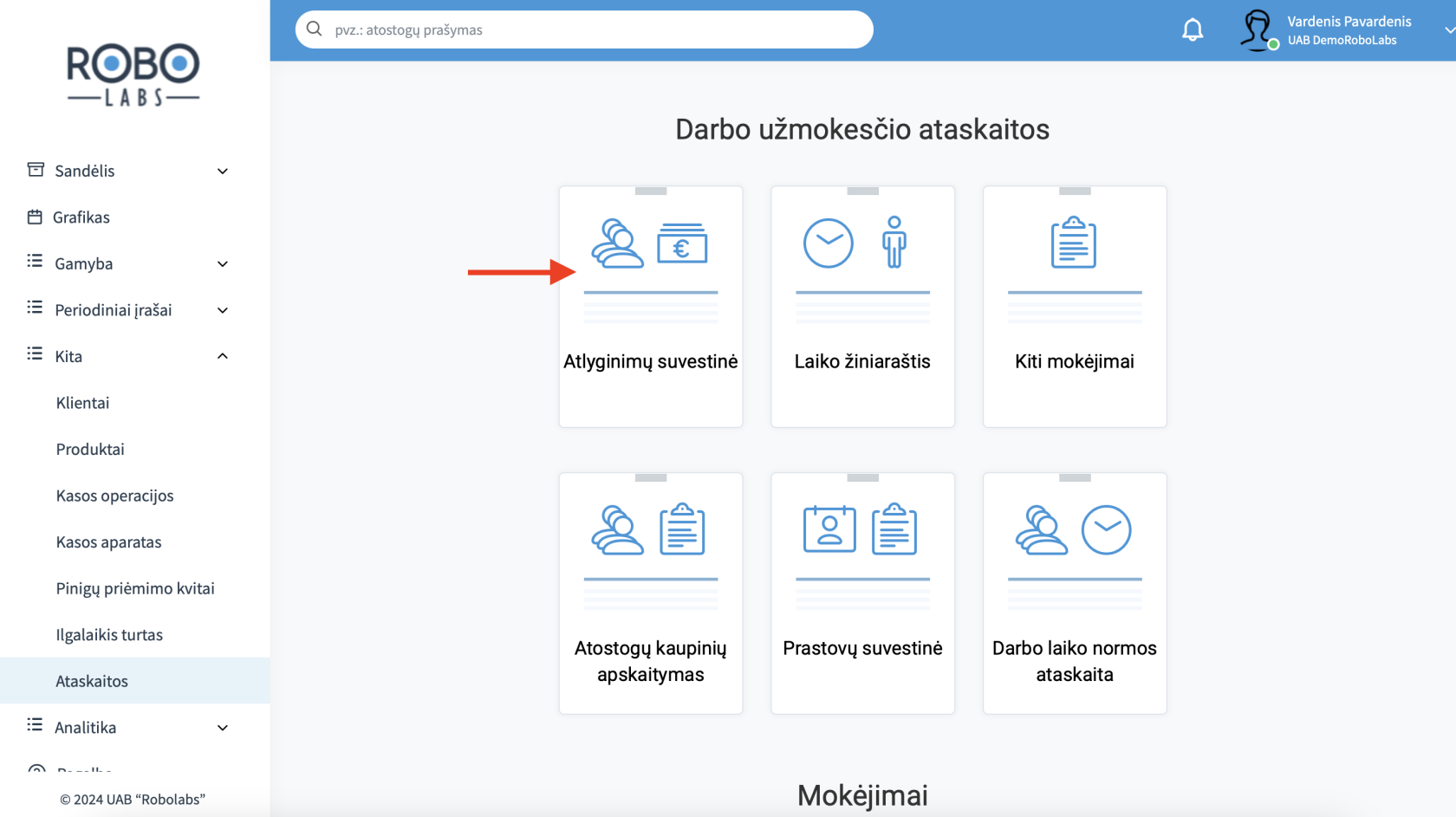](https://bookstack.robolabs.lt/uploads/images/gallery/2024-10/a4go6tQOJxJDtMeq-screenshot-2024-10-10-at-12-29-09.png) Pasirinkite mėnesį, pažymėkite, ar norite matyti visus darbuotojus ir paspauskite **"Peržiūrėti"**.[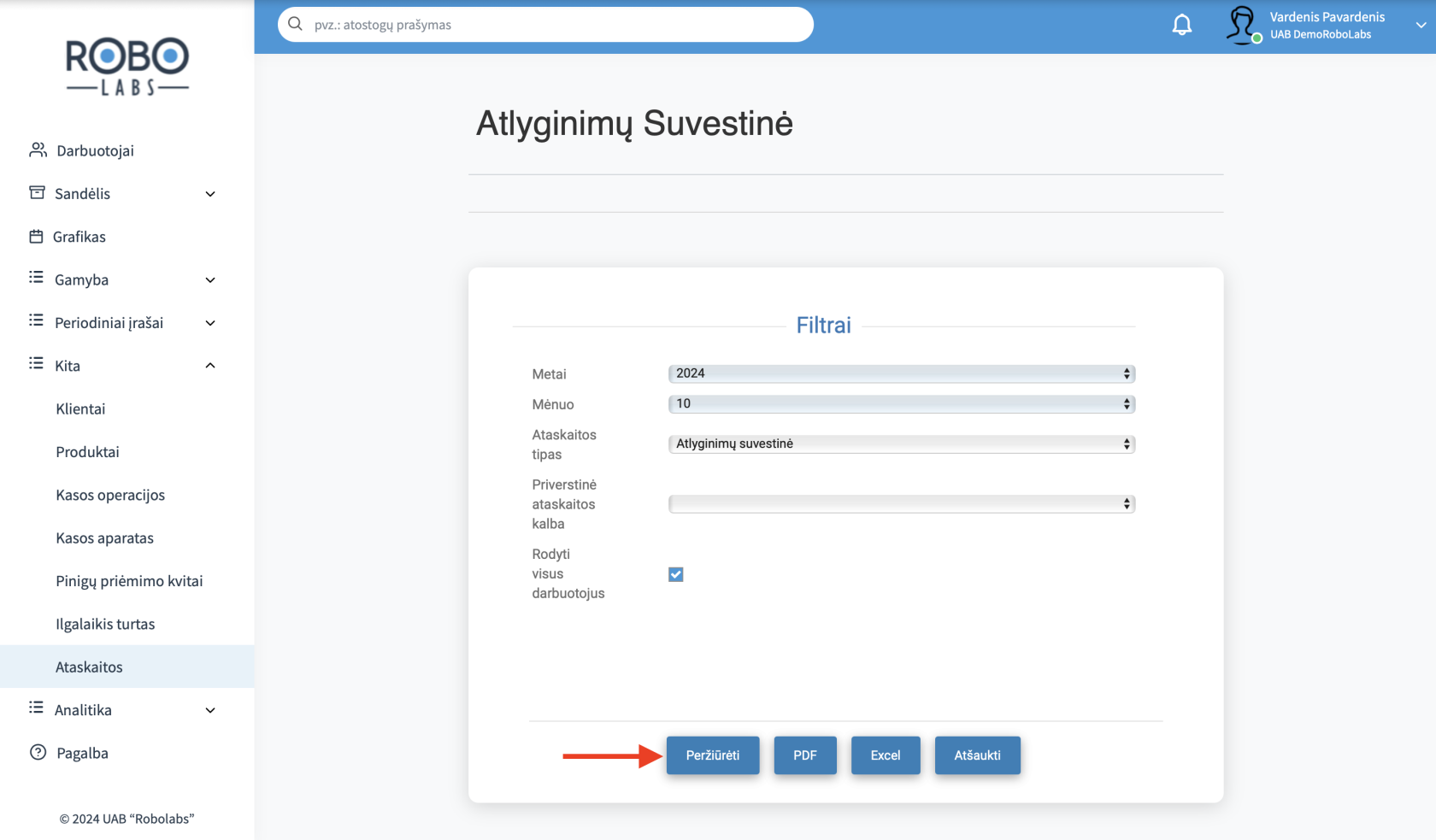](https://bookstack.robolabs.lt/uploads/images/gallery/2024-10/yNpki6EerKK6outh-screenshot-2024-10-10-at-12-30-36.png) Atlyginimo suvestinę galite atsispausdinti pasirinkus **"Veiksmas"** ir **"Spausdinti"**. [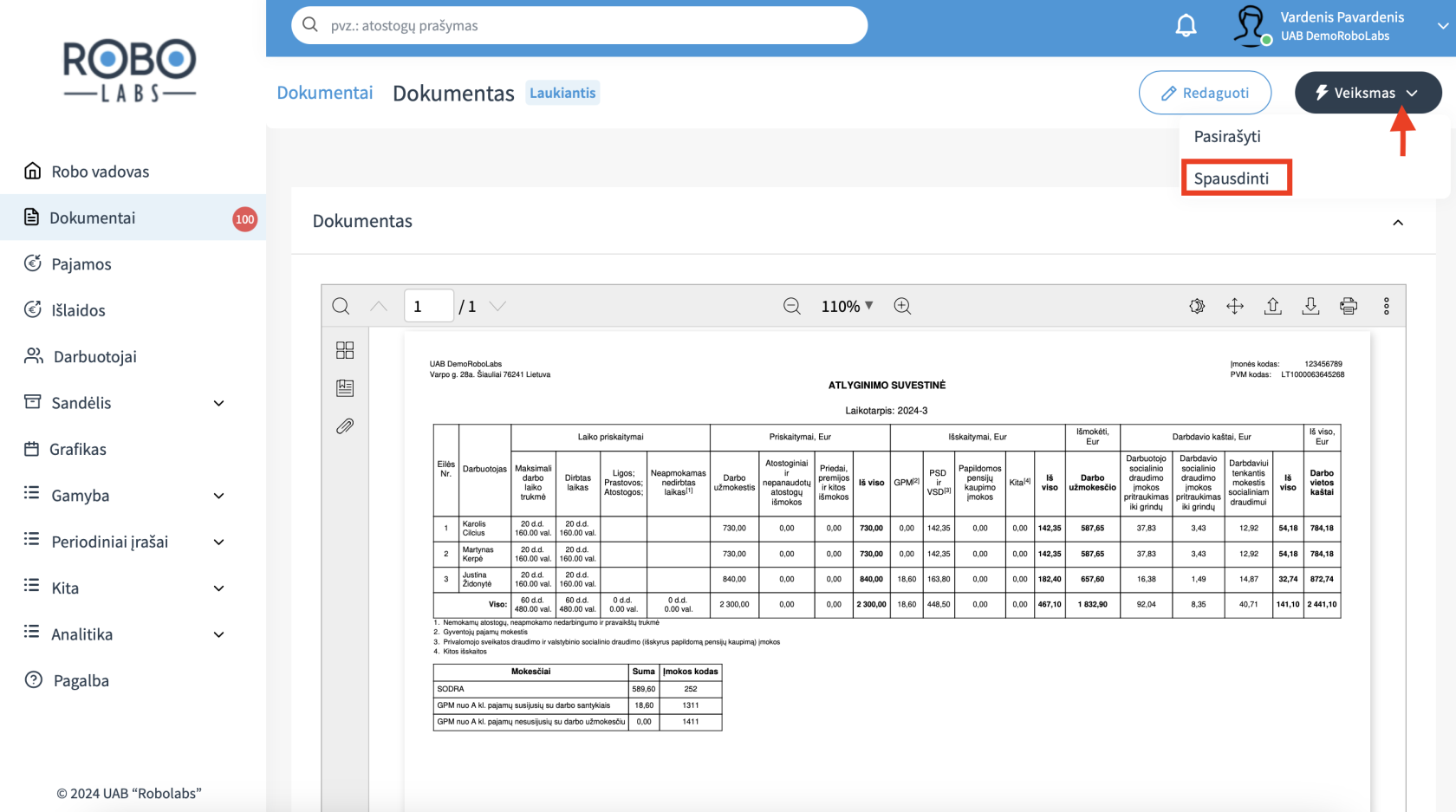](https://bookstack.robolabs.lt/uploads/images/gallery/2024-10/JD8ZXnFZp7WFWvjJ-screenshot-2024-10-10-at-13-35-35.png) # Algalapiai Norėdami atsispausdinti ar išsiųsti elektroniniu paštu algalapį (savo ar kito darbuotojo), meniu juostoje pasirinkite **"Darbuotojai"** ir atsidarykite norimo darbuotojo kortelę.[](https://bookstack.robolabs.lt/uploads/images/gallery/2024-10/da3MpgPjD6Jys0SH-screenshot-2024-10-10-at-09-27-46.png) Skiltyje **"Atlyginimų istorija"** pasirinkite, ar norite atsisiųsti algalapį ar atsiskaitymo lapelį, paspausdami ant nurodytų ikonų. [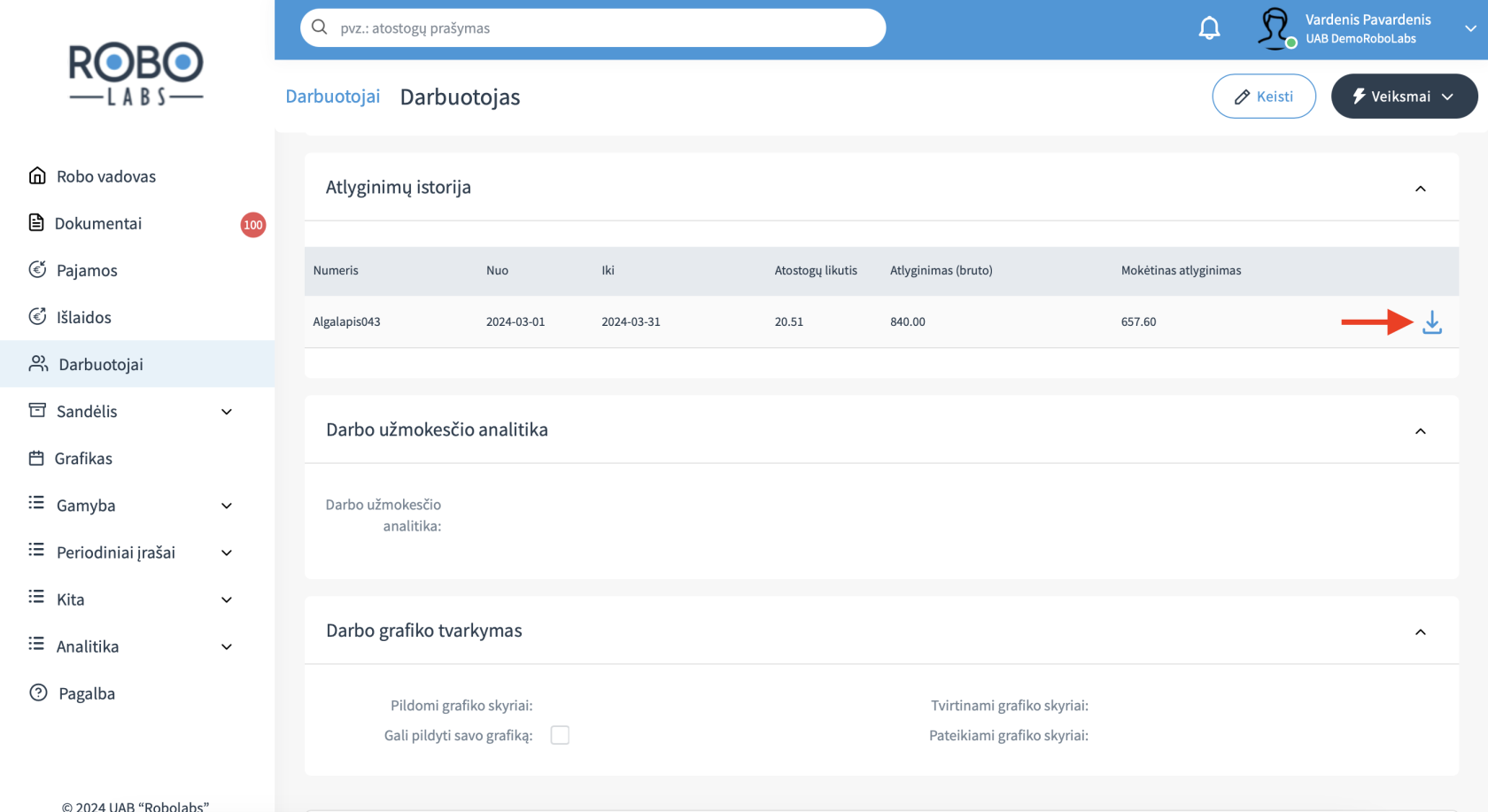](https://bookstack.robolabs.lt/uploads/images/gallery/2024-10/vbrffRdqjwiY2mVD-screenshot-2024-10-10-at-13-10-12.png) # Darbo užmokesčio keitimas Norėdami pakeisti darbo užmokestį konkrečiam darbuotojui, meniu juostoje pasirinkite **"Darbuotojai"** ir **"Atlyginimų keitimas"**.[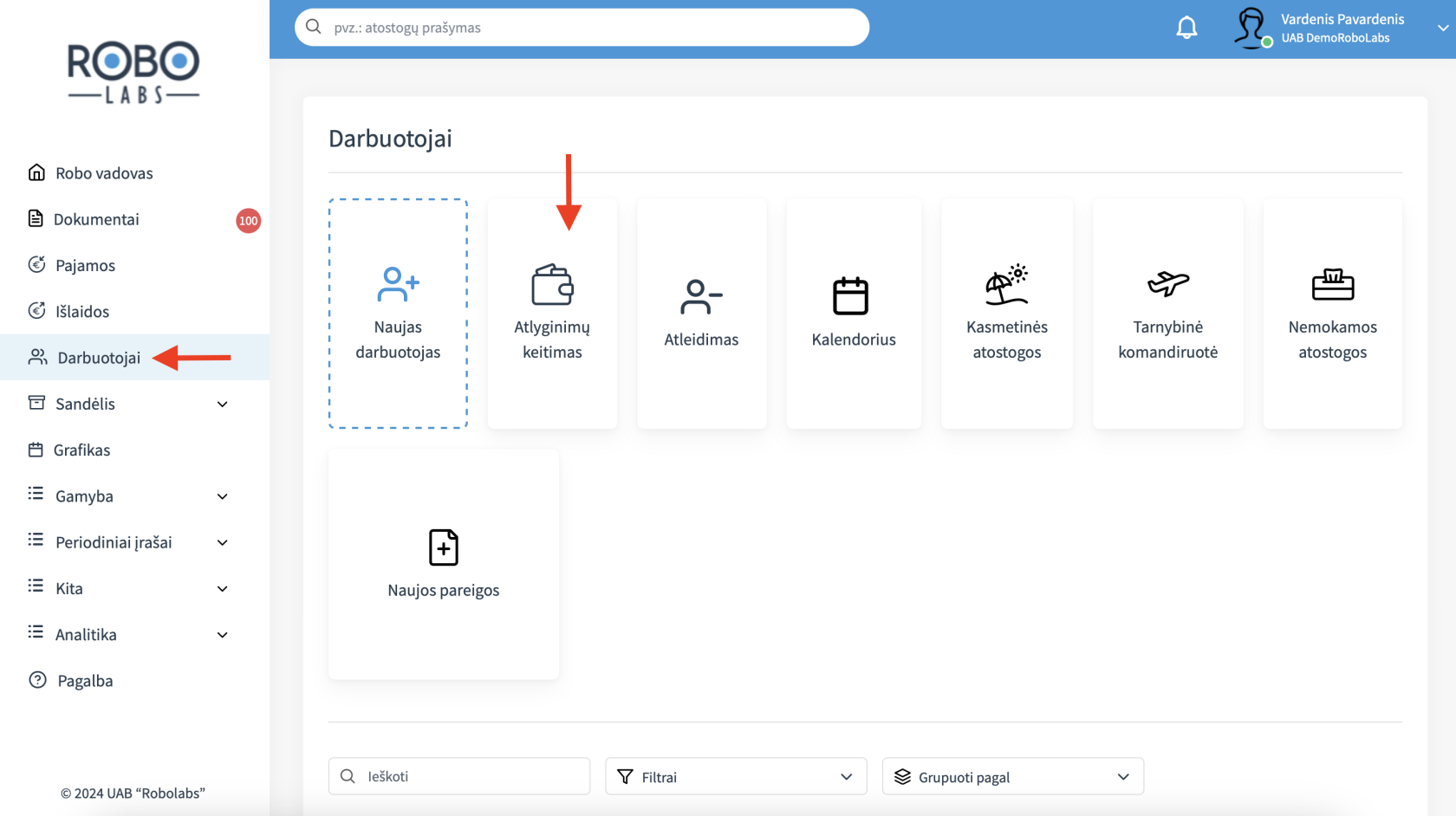](https://bookstack.robolabs.lt/uploads/images/gallery/2024-10/VW1Je68Aht48At7A-screenshot-2024-10-10-at-13-17-23.png) Įsakyme supildykite visą reikiamą informaciją - kam, nuo kada ir kokį darbo užmokestį mokėsite. Pasirinkite **"Veiksmai"** ir **"Formuoti"**.[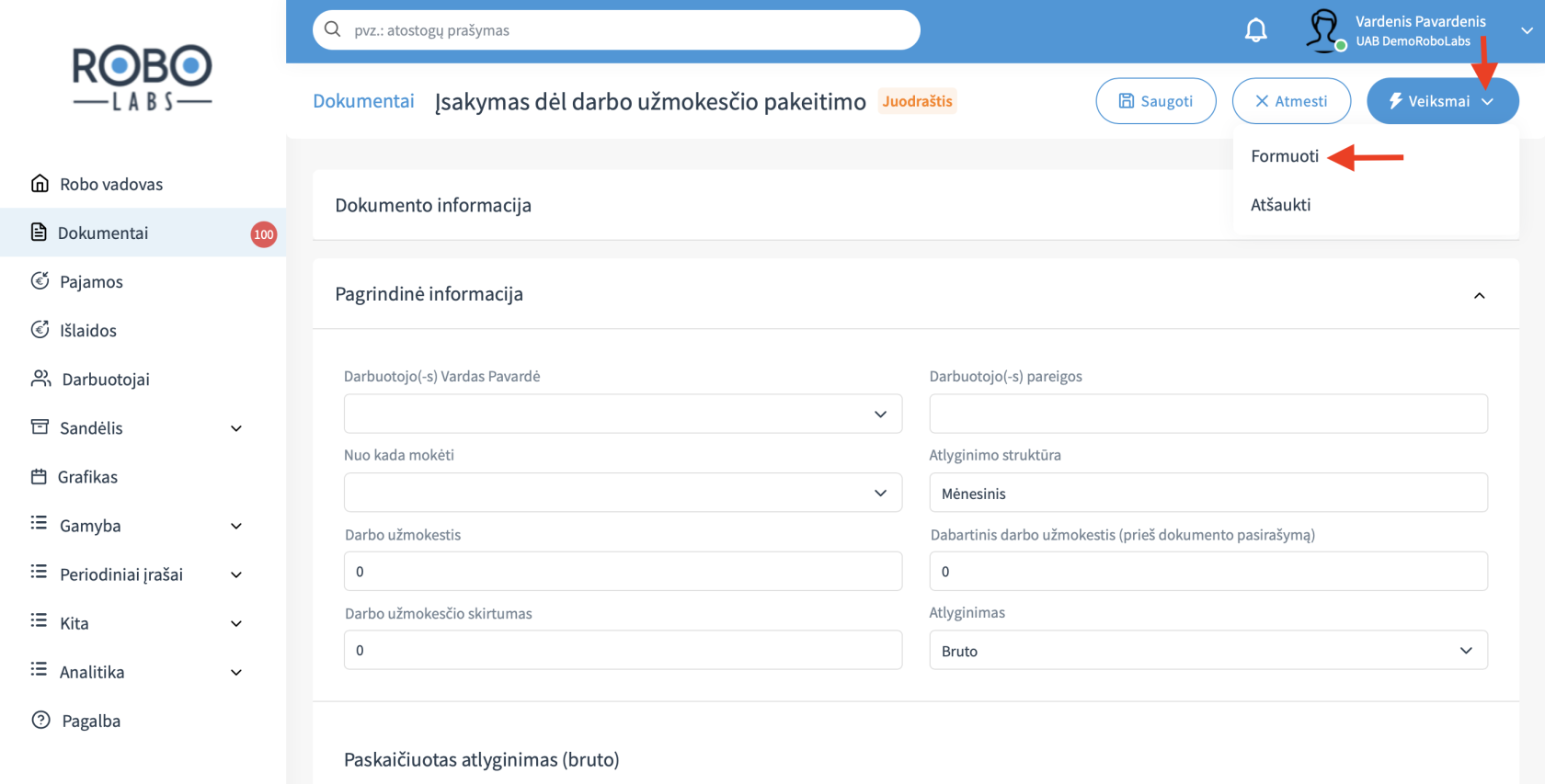](https://bookstack.robolabs.lt/uploads/images/gallery/2024-10/fHgnWbtbxpYJDeOd-screenshot-2024-10-10-at-13-20-07.png) Suformuotą įsakymą reikia pasirašyti, pasirenkant **"Veiksmai"** ir **"Pasirašyti"**. [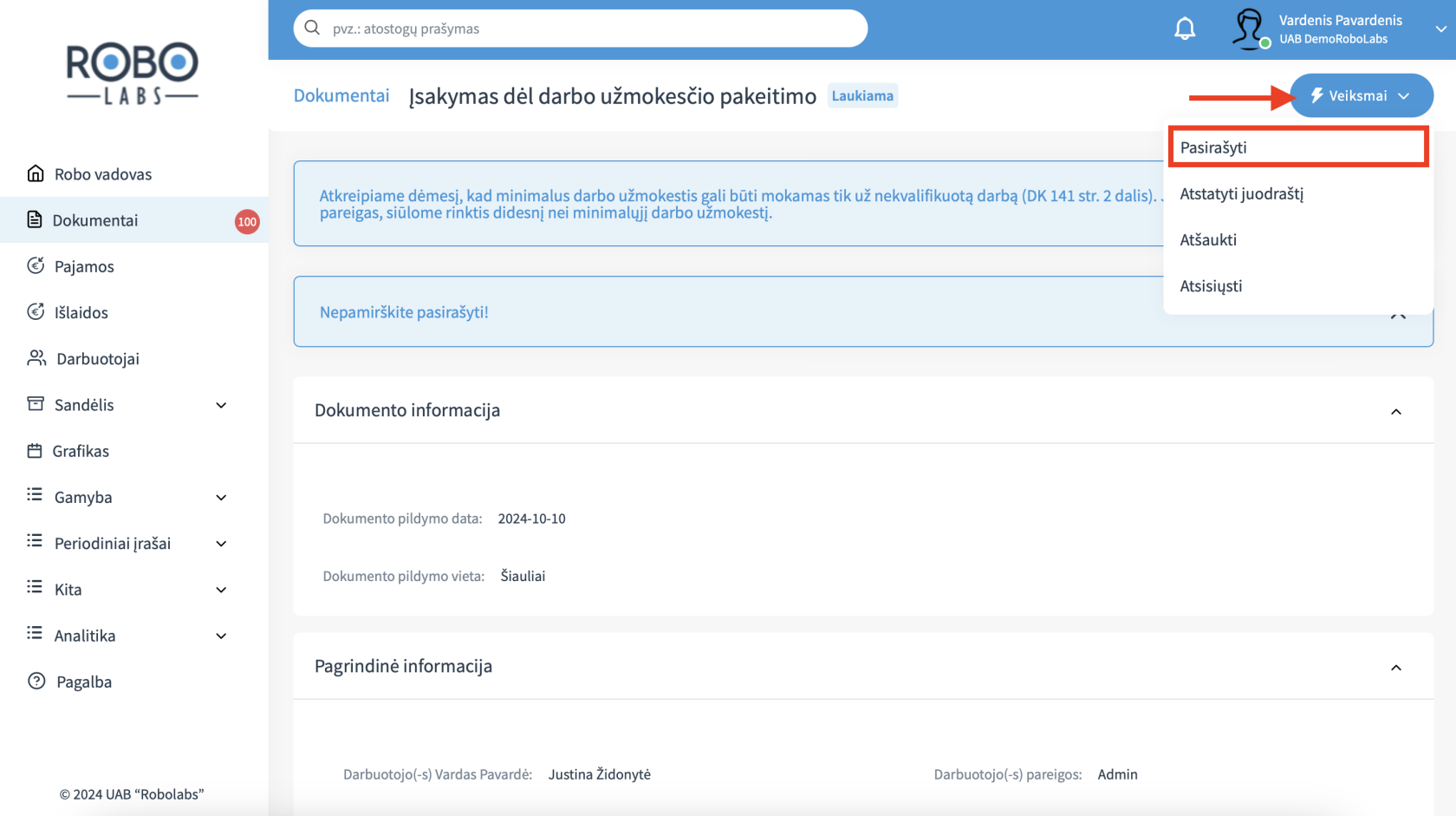](https://bookstack.robolabs.lt/uploads/images/gallery/2024-10/HYJY0ysqgAtE6O9I-screenshot-2024-10-10-at-13-30-47.png) Suformuotą ir pasirašytą įsakymą galite atsisiųsti, pasirinkę **"Veiksmai"** ir **"Atsisiųsti"**. [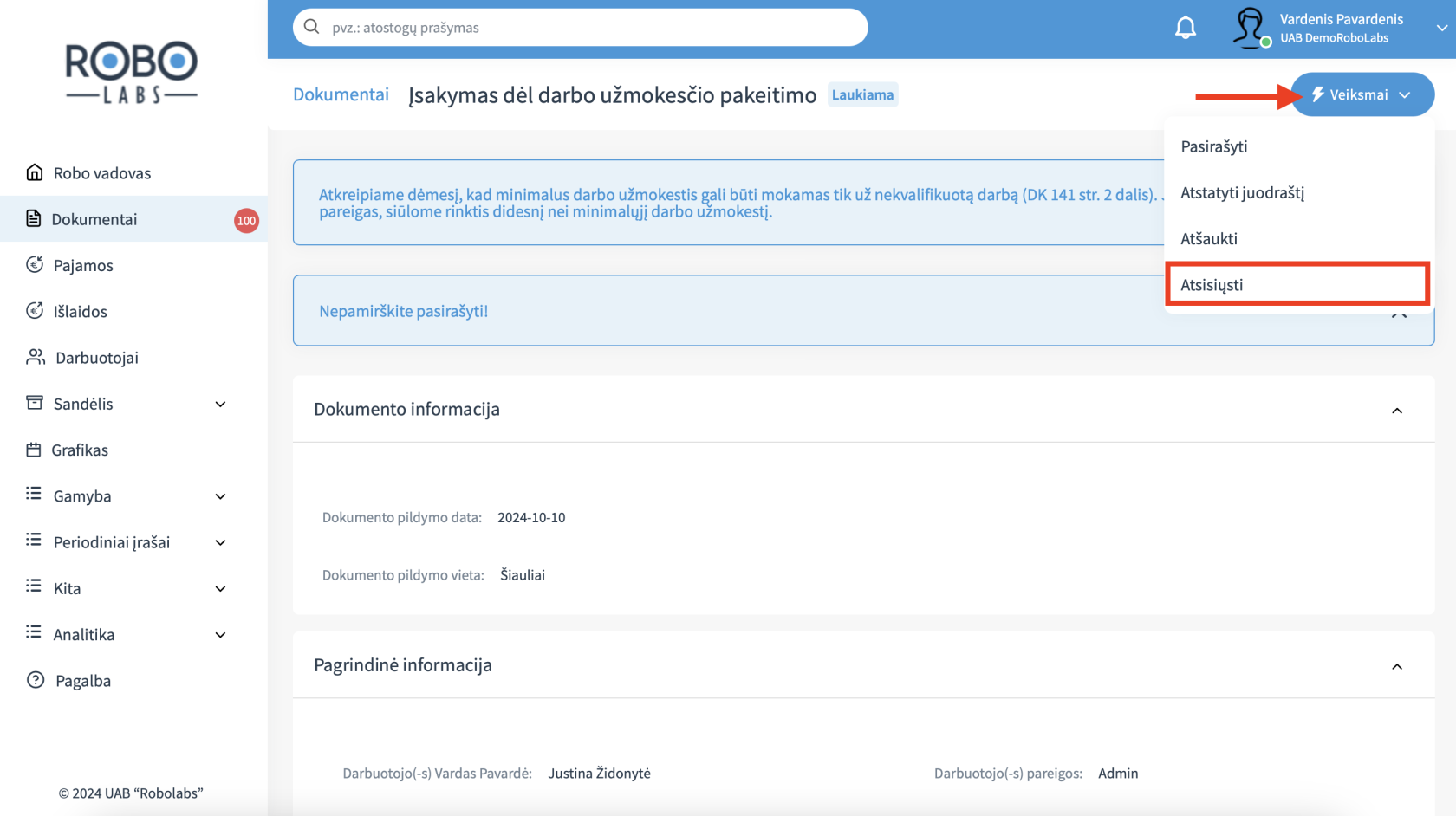](https://bookstack.robolabs.lt/uploads/images/gallery/2024-10/XYw6WY2ATTlCpLDX-screenshot-2024-10-10-at-13-32-26.png) # Dinaminiai kintamieji **Dinaminiai kintamieji** – tai personalo valdymui skirtas funkcionalumas, leidžiantis prie darbuotojo kortelės pridėti papildomą, individualiai apibrėžtą informaciją. Ši informacija gali būti susieta su konkrečiu laikotarpiu, todėl sistema suteikia galimybę stebėti nustatytas reikšmes ir gauti pranešimus apie jų galiojimo pabaigą. Šį įrankį gali įgalinti mūsų programuotojų skyrius, o šios funkcijos aktyvavimas yra nemokamas. Įgalinus dinaminius kintamuosius (atliekama programuotojų komandos), meniu skiltyje **Įmonės nustatymai > Kiti nustatymai** atsiranda galimybė kurti ir eksportuoti dinaminių kintamųjų sąrašus. [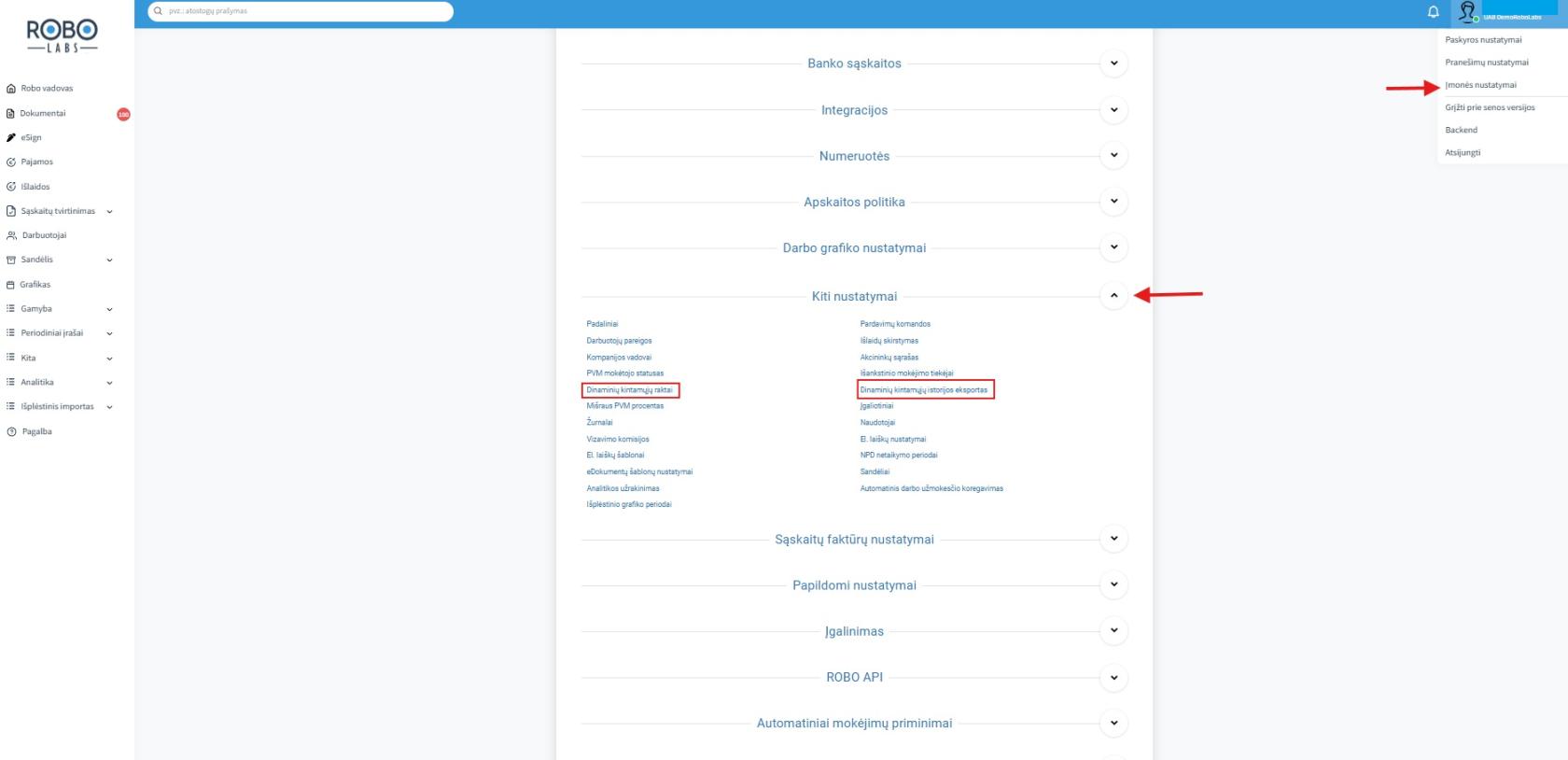](https://bookstack.robolabs.lt/uploads/images/gallery/2025-11/xyfz9Zj1uNZ8itMv-dinaminiai1.jpg) Norint sukurti dinaminius kintamuosius spaudžiame **Dinaminių kintamųjų raktai**. [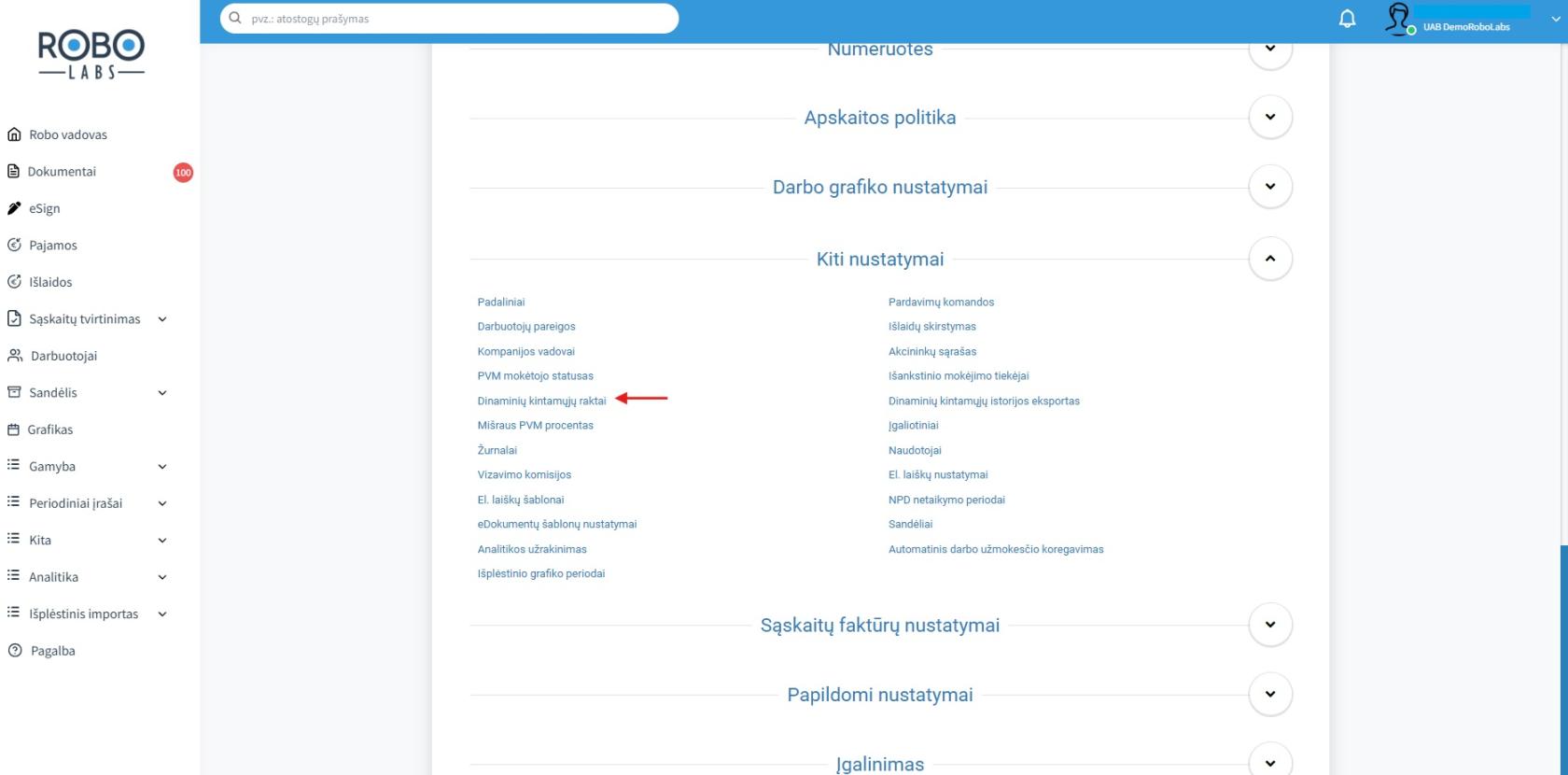](https://bookstack.robolabs.lt/uploads/images/gallery/2025-11/wHErCFWPg4ocfvXc-dinaminiai-2.jpg) Atsidariusiame lauke spaudžiame **Pridėti**. [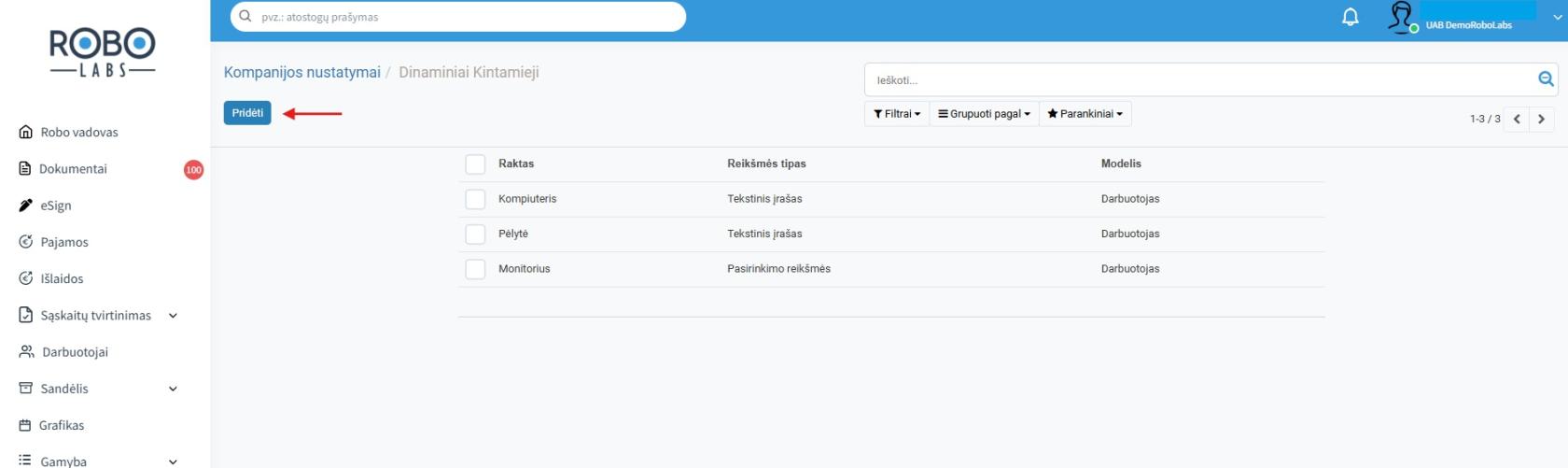](https://bookstack.robolabs.lt/uploads/images/gallery/2025-11/6J3TMf6xm4Bycrx1-dinaminiai-3.jpg) **Dinaminių kintamųjų pildymas** Naujai sukurtame dinaminiame kintamajame reikia užpildyti šiuos laukelius: - **Raktas** – tai stebimo subjekto pavadinimas arba identifikatorius. - **Modelis** – pasirenkamas objektas, kuriam priskiriamas kintamasis (pvz., darbuotojas). - **Reikšmės tipas** – leidžia pasirinkti duomenų įvedimo būdą: - *Tekstinė reikšmė* – leidžia laisvai įrašyti papildomą informaciją rankiniu būdu ir sukurti norimą reikšmės tipą. Šis veiksmas atliekamas pildant darbuotojo kortelę. - *Pasirenkamos reikšmės* – galima nustatyti konkretų reikšmių sąrašą, iš kurio bus pasirenkama reikšmė, susijusi su konkrečiu raktu. [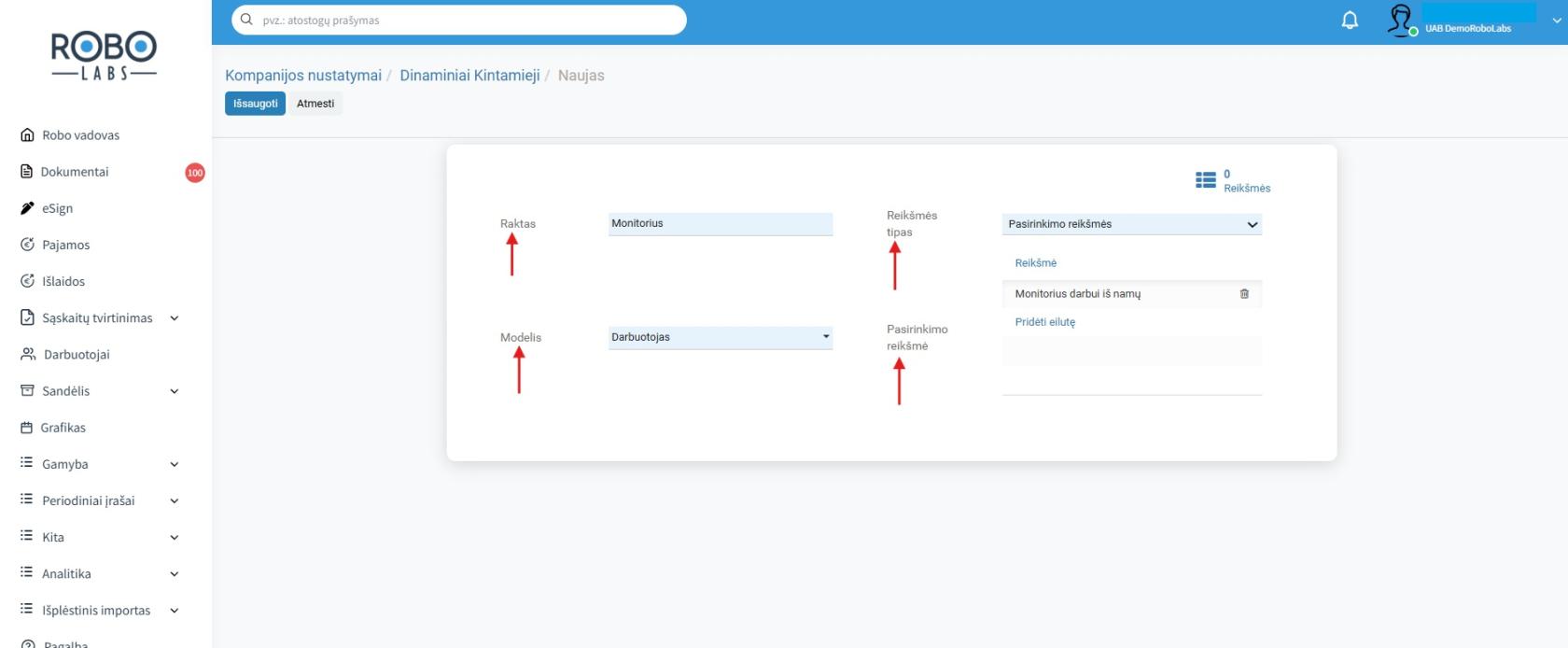](https://bookstack.robolabs.lt/uploads/images/gallery/2025-11/xr1dyKll4Ov1DJVe-dinaminiai-4.jpg) Norėdami eksportuoti dinaminius kintamuosius į bendrą sąrašą, naudokite funkciją **„Dinaminių kintamųjų istorijos eksportas“**. [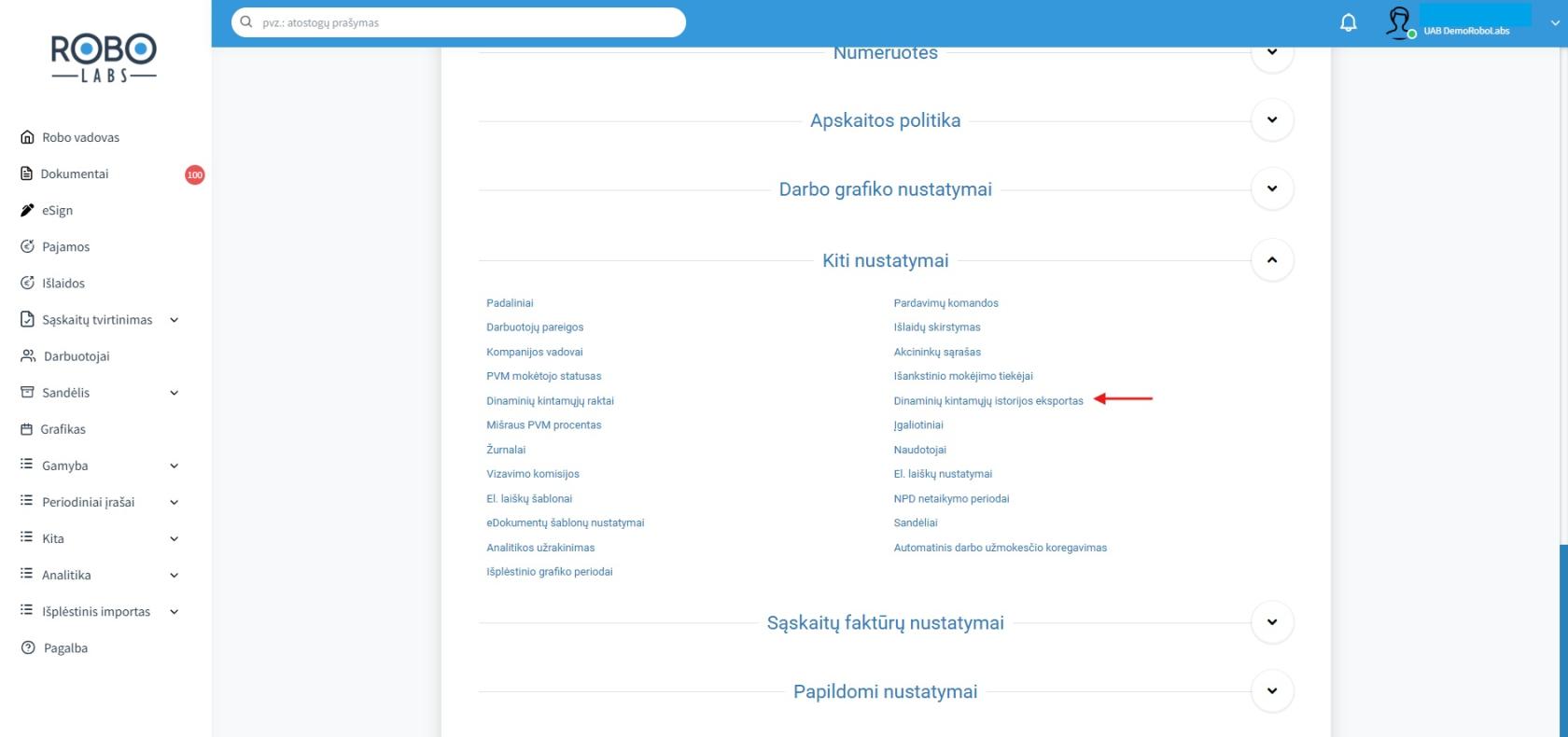](https://bookstack.robolabs.lt/uploads/images/gallery/2025-11/IU3B8ejlAdXypkOJ-dinaminiai-5.jpg) Atsidariusiame lange užpildykite laukelį **„Modelis“** ir **pridėkite eilutę** su tuo raktu (ar keliais raktais), kuriems norite generuoti ataskaitą. [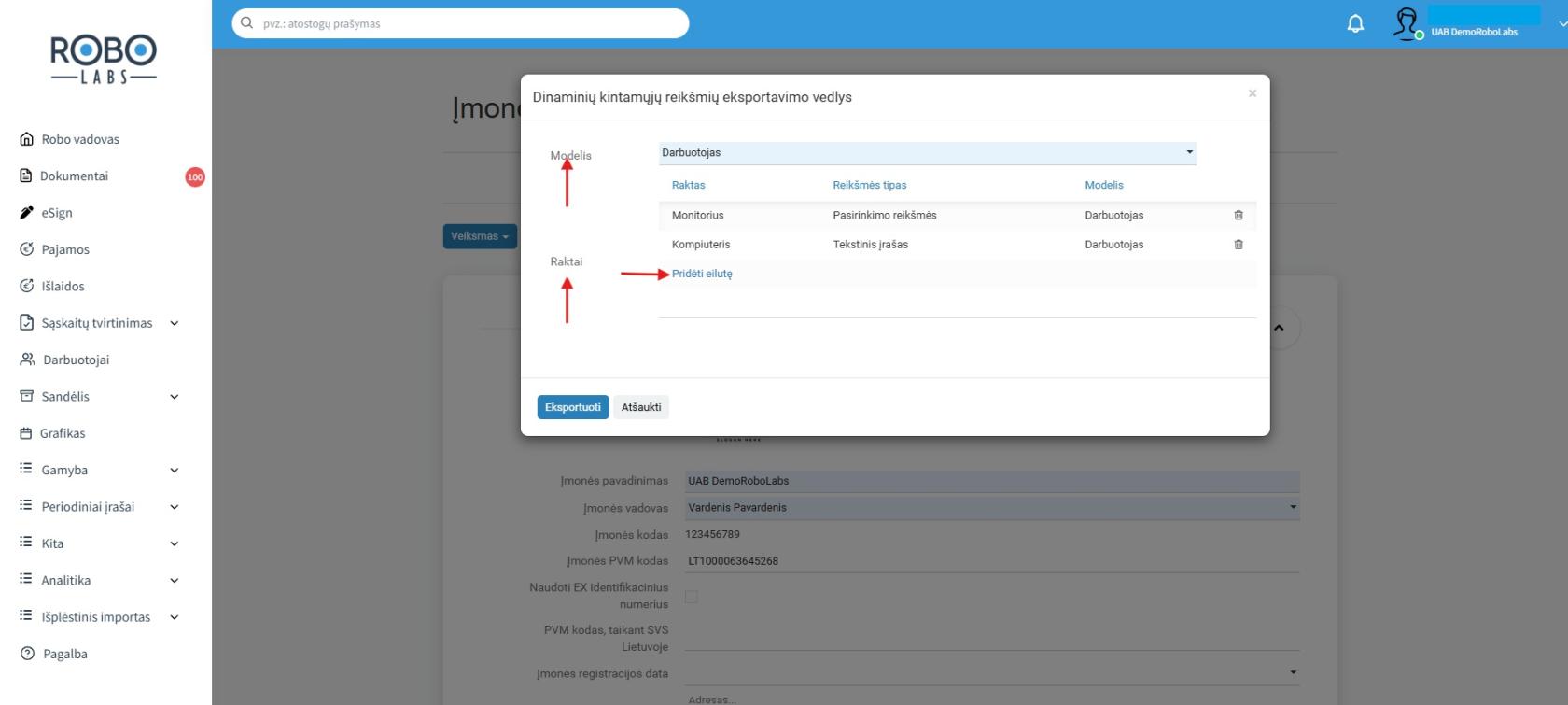](https://bookstack.robolabs.lt/uploads/images/gallery/2025-11/8ipnlU4WF7TkkAC1-dinaminiai-6.jpg) **Dinaminius kintamuosius galima sukurti ir tiesiogiai darbuotojo kortelėje**, atliekant jų sukūrimo ir priskyrimo veiksmus. Norėdami atidaryti darbuotojo kortelę, eikite į skiltį **„Darbuotojai“** ir pasirinkite reikiamą darbuotoją iš sąrašo. [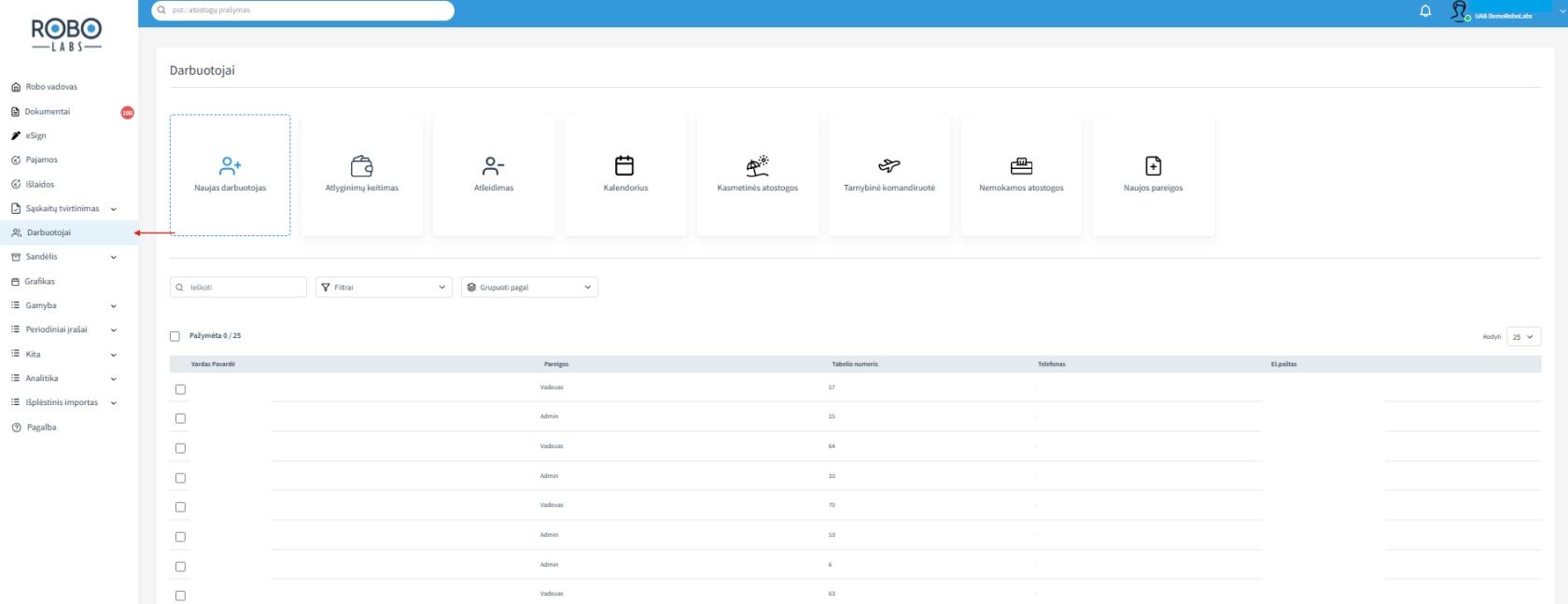](https://bookstack.robolabs.lt/uploads/images/gallery/2025-11/dFVwKrNIOtjfYjOR-darbuotoju-sarasas.jpg) Atidarius konkretaus darbuotojo kortelę, paspauskite mygtuką **„Atidaryti dinaminius kintamuosius“**. [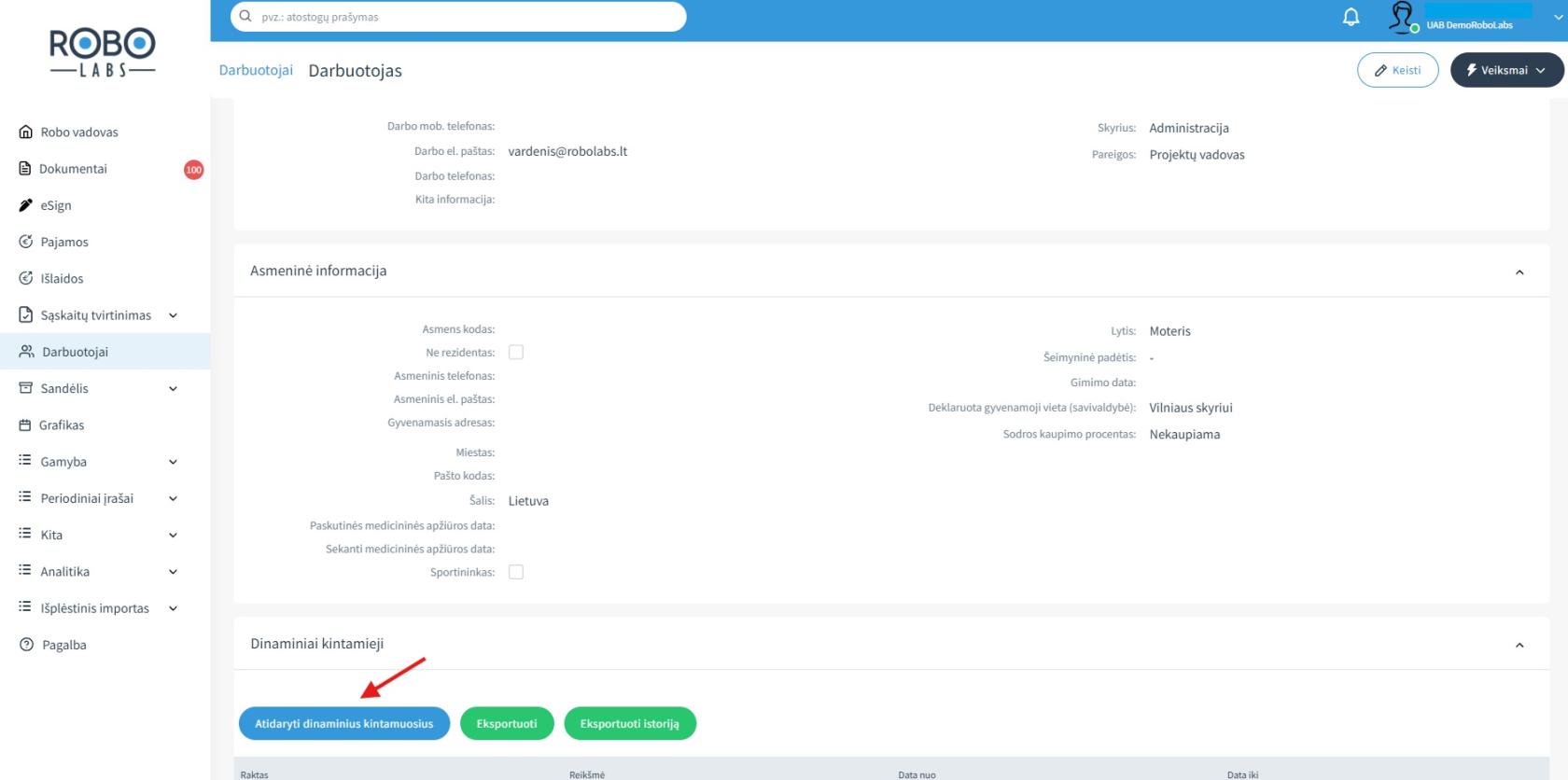](https://bookstack.robolabs.lt/uploads/images/gallery/2025-11/hSMI9rT6PhT7hnD3-dinaminiai-7.jpg) Tuomet spauskite **„Pridėti“**. [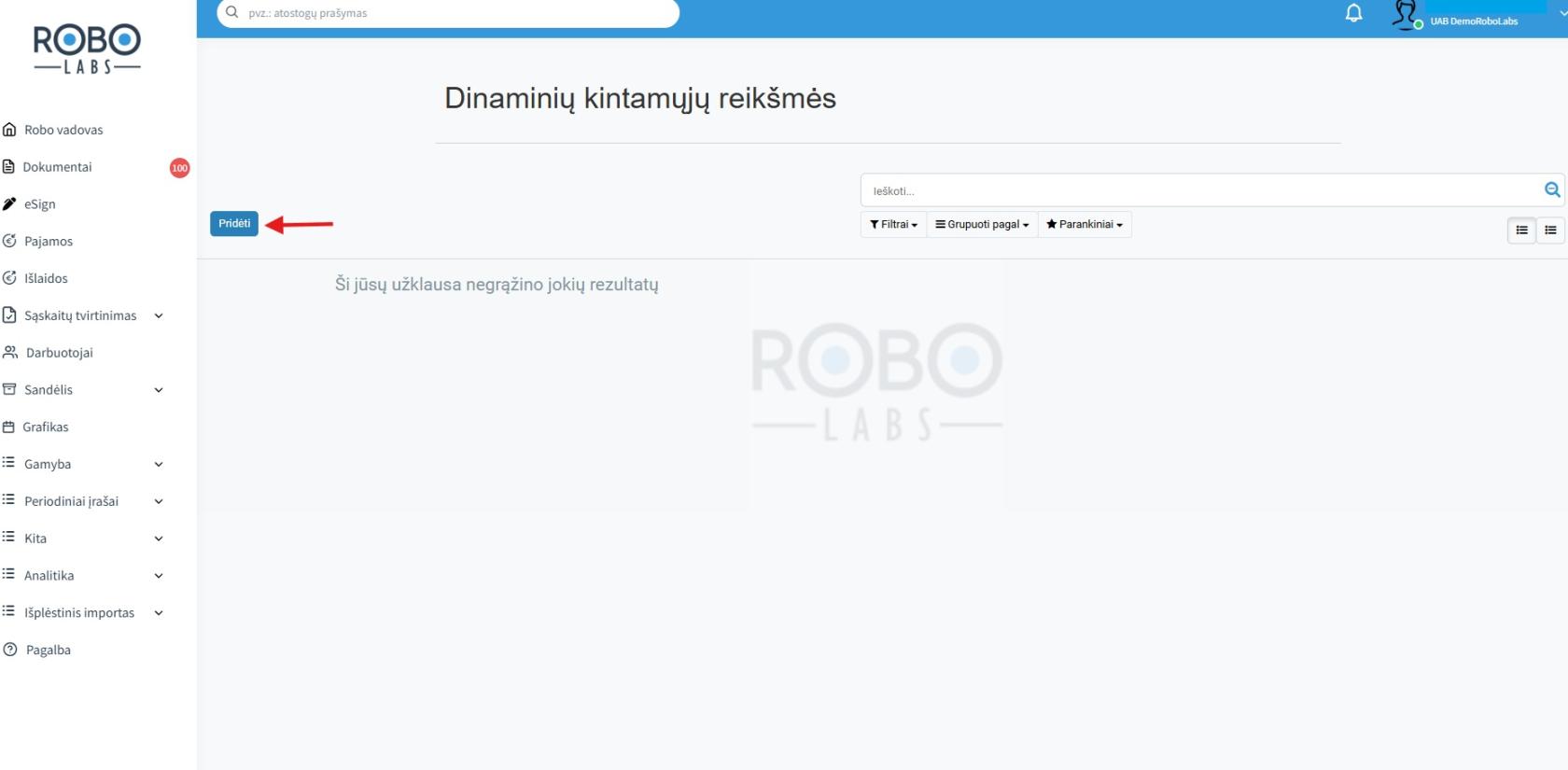](https://bookstack.robolabs.lt/uploads/images/gallery/2025-11/7YC26KKMf2iHIUPX-dinaminiai-8.jpg) **Dinaminių kintamųjų pildymas darbuotojo kortelėje** 1. Užpildykite nurodytus laukelius: - **Raktas** – pasirinkite iš jau sukurtų rakto variantų arba sukurkite naują. - **Pradžios data** – nurodykite stebėjimo laikotarpio pradžią. - **Pabaigos data** – nurodykite stebėjimo laikotarpio pabaigą. 2. Renkantis **Raktą**, galite pasirinkti esamą reikšmę arba spausti **Sukurti ir keisti**. Paspaudus atsidarys langas, identiškas rakto kūrimo funkcijai per **Įmonės nustatymus**, kur galėsite sukurti naują raktą. 3. Užpildę visus reikiamus laukelius, nepamirškite išsaugoti įvestos informacijos. [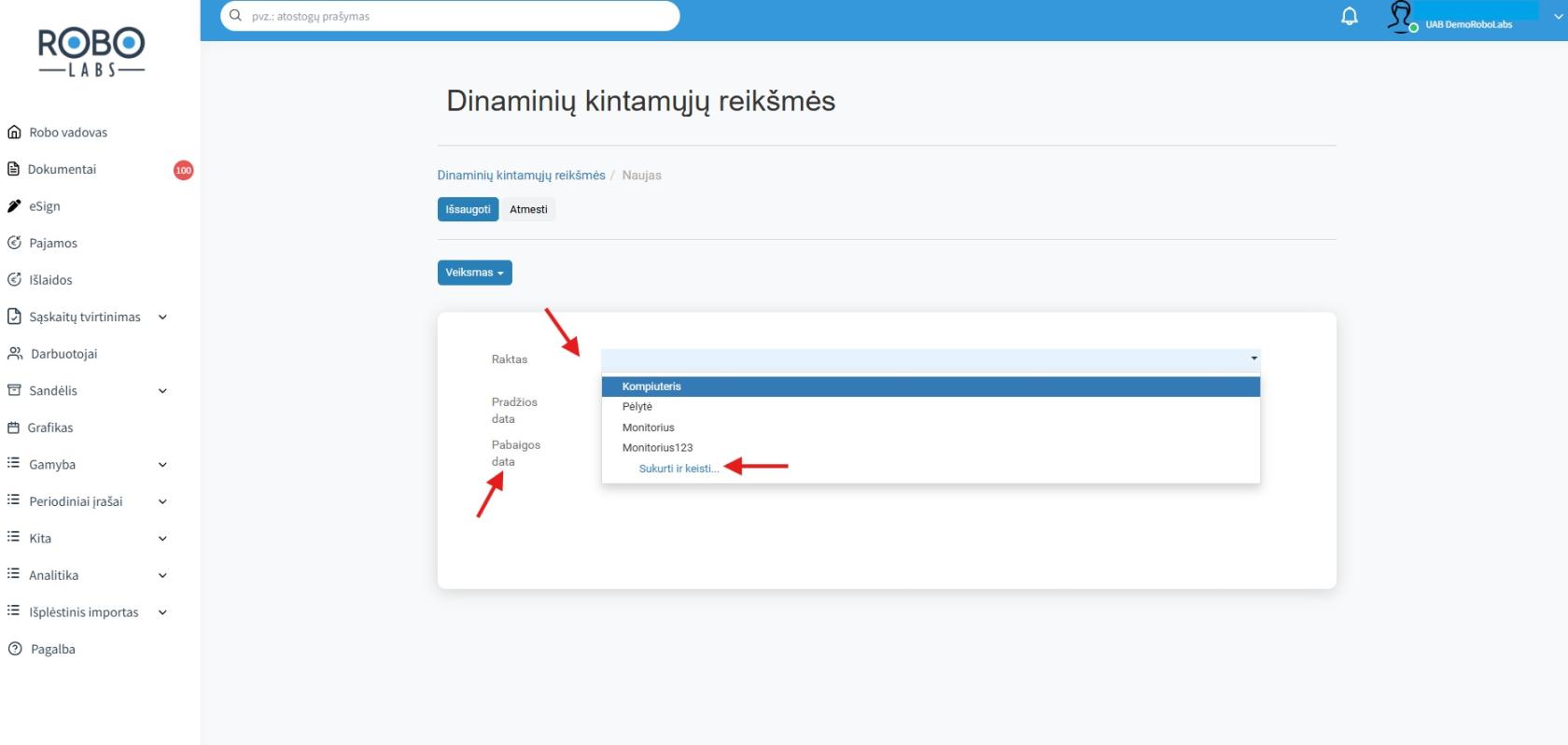](https://bookstack.robolabs.lt/uploads/images/gallery/2025-11/CtjlMKQsKaI5RN8a-dinaminiai-9.jpg) Išsaugojus dinaminį kintamąjį, darbuotojo kortelėje bus matoma jam priskirta informacija kartu su nustatytu periodu. [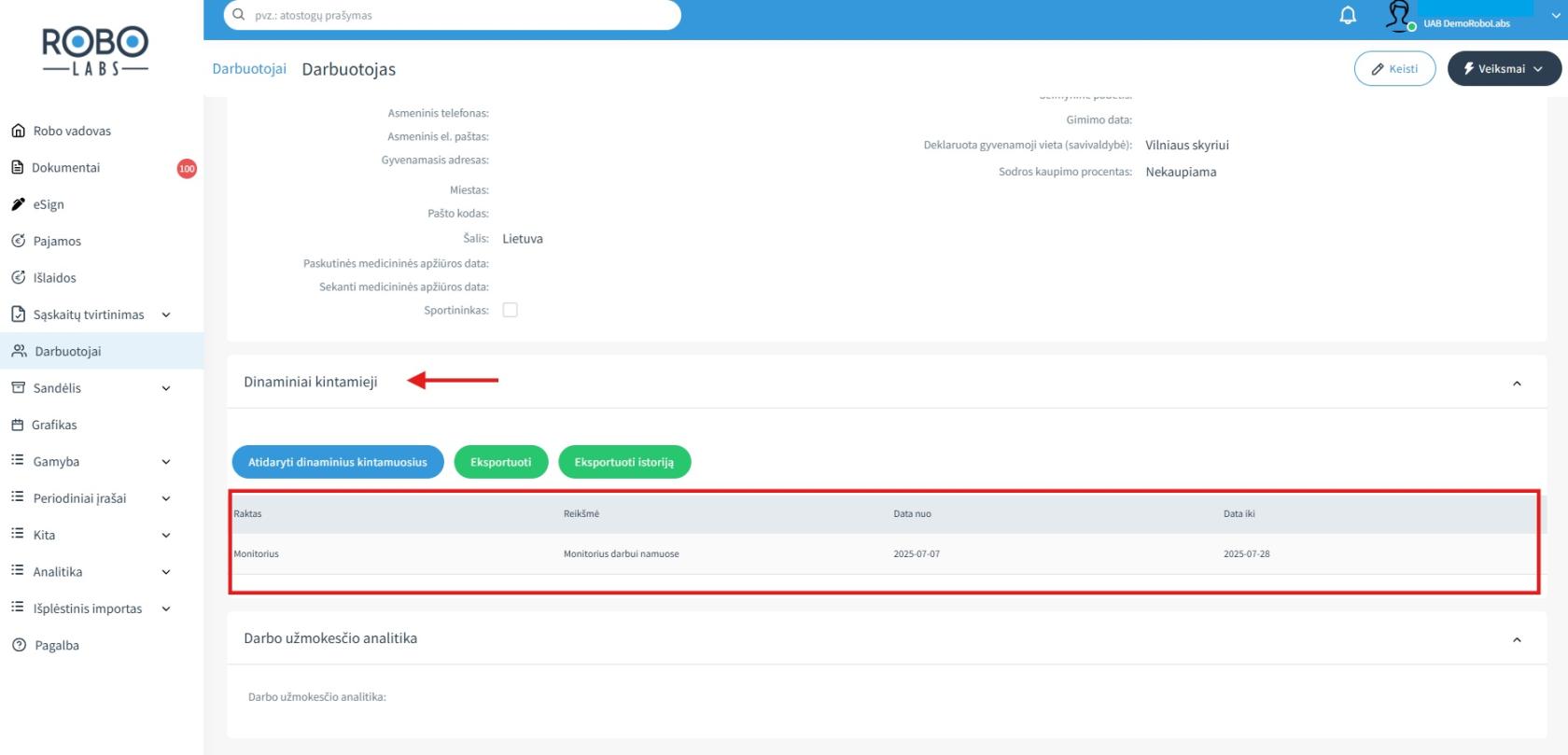](https://bookstack.robolabs.lt/uploads/images/gallery/2025-11/M7GxDFCqd8kEGHPx-dinaminiai-10.jpg) # Darbuotojo kategorijos naudojimas Šią kategoriją gali pildyti vartotojai, turintys HR vadovo arba vadovo teises. [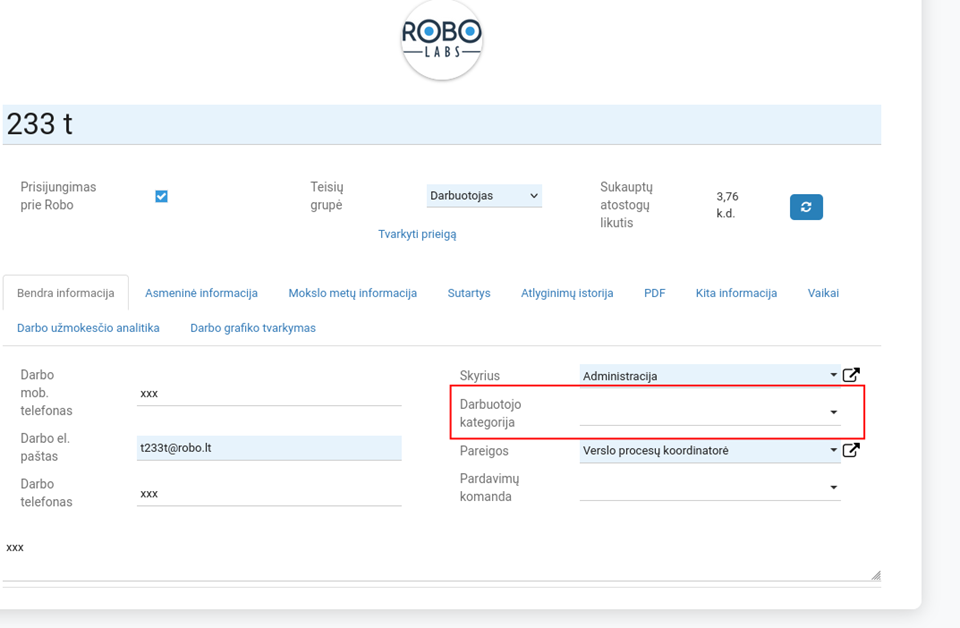](https://bookstack.robolabs.lt/uploads/images/gallery/2026-04/AbU0JpMhL58hZPUo-image.png) **Kategorijos pasirinkimas / kūrimas** Paspaudus laukelį, galima: • pasirinkti jau sukurtą kategoriją arba • sukurti naują kategoriją. [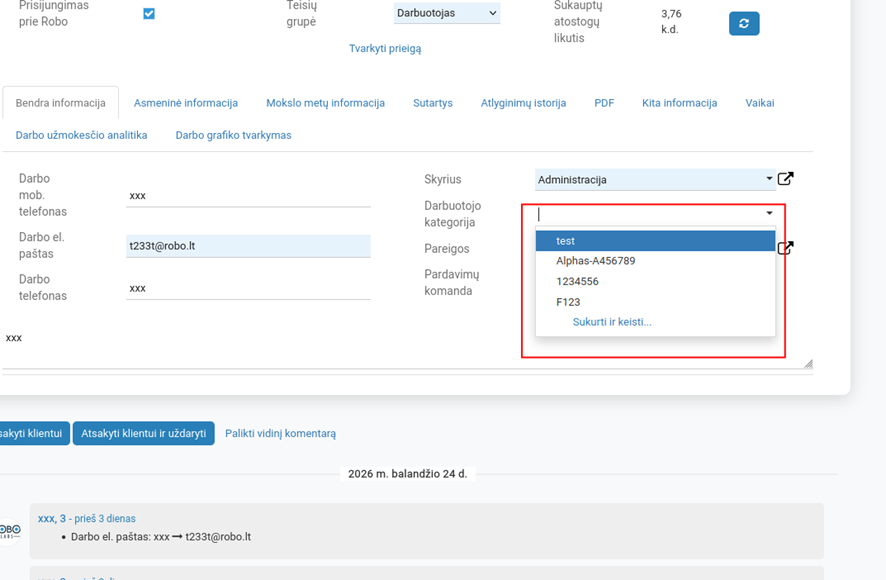](https://bookstack.robolabs.lt/uploads/images/gallery/2026-04/5d0X8oS6XfkRET4e-image.png) **Naujos kategorijos kūrimas** Pasirinkus „Sukurti naują“, atsidaro vedlys, kuriame: • įvedamas kodas ir pavadinimas; • įvedus kodą, pavadinimas automatiškai užpildomas tokiu pačiu tekstu; • pavadinimą galima pakeisti rankiniu būdu. Sąraše kategorijos rodomos taip: • kodas, jei jis sutampa su pavadinimu; • pavadinimas – kodas, jei jie nesutampa. [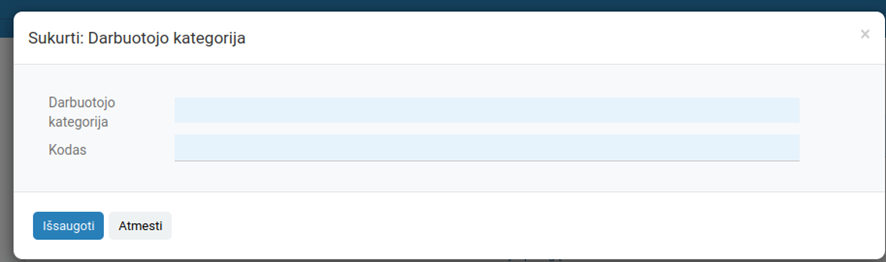](https://bookstack.robolabs.lt/uploads/images/gallery/2026-04/ZFDaxpQYMFTSNCJe-image.png) **Naudojimas priėmimo į darbą įsakyme** Laukelis taip pat atsirado dokumente „Įsakymas dėl priėmimo į darbą“: • jei įsakymas kuriamas iš darbuotojo kortelės, reikšmė užpildoma automatiškai; • vartotojas gali ją pakeisti į bet kurią kitą sistemoje sukurtą kategoriją. [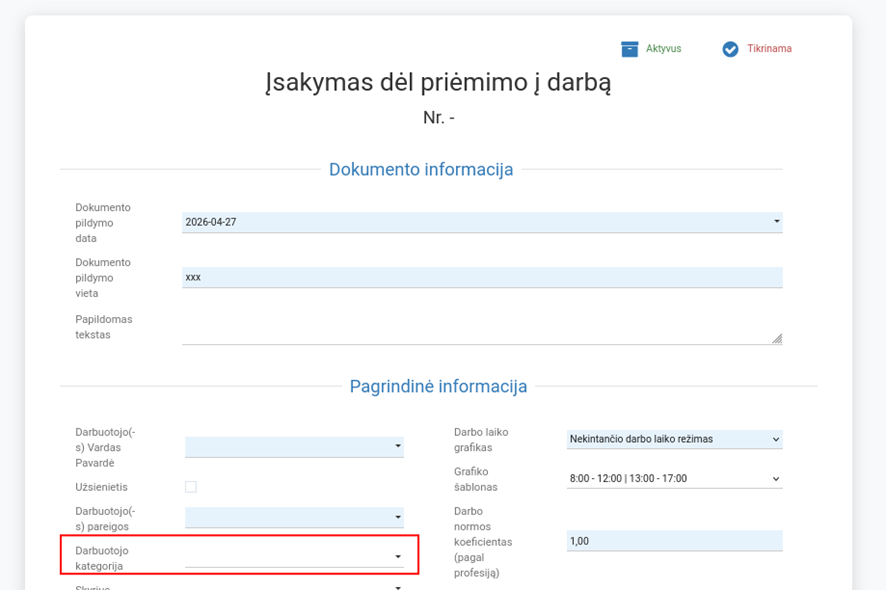](https://bookstack.robolabs.lt/uploads/images/gallery/2026-04/5G4fipyFxzyeAxbB-image.png) **Naudojimas darbo sąlygų keitimo įsakyme** Laukelis taip pat naudojamas dokumente „Įsakymas dėl darbo sutarties sąlygų pakeitimo“: • reikšmė automatiškai užpildoma iš darbuotojo kortelės; • vartotojas gali ją pakeisti į bet kurią kitą sistemoje sukurtą kategoriją. [](https://bookstack.robolabs.lt/uploads/images/gallery/2026-04/Nx4Ggd95kTIZXLNz-image.png)