Darbuotojo aplinka
Darbuotojo aplinkoje jūsų darbuotojas ras visą reikalingą informaciją apie tai, kaip ši sistema yra aktuali jo darbui ir kaip ja naudotis.
- Kaip prisijungti prie RoboLabs paskyros?
- Ką galiu atlikti savo RoboLabs paskyroje?
- Ar galiu pateikti prašymą RoboLabs sistemoje?
- Kaip įkelti dokumentą buhalterei?
- Kaip elgtis jei už daiktą, skirtą įmonei mokėjau savomis lėšomis?
- Kas yra skiltis E. Dokumentai?
- Kur galiu rasti savo darbo sutartį?
- Kur galiu rasti savo algalapius?
- Kur galiu rasti kolegų kontaktus?
Kaip prisijungti prie RoboLabs paskyros?
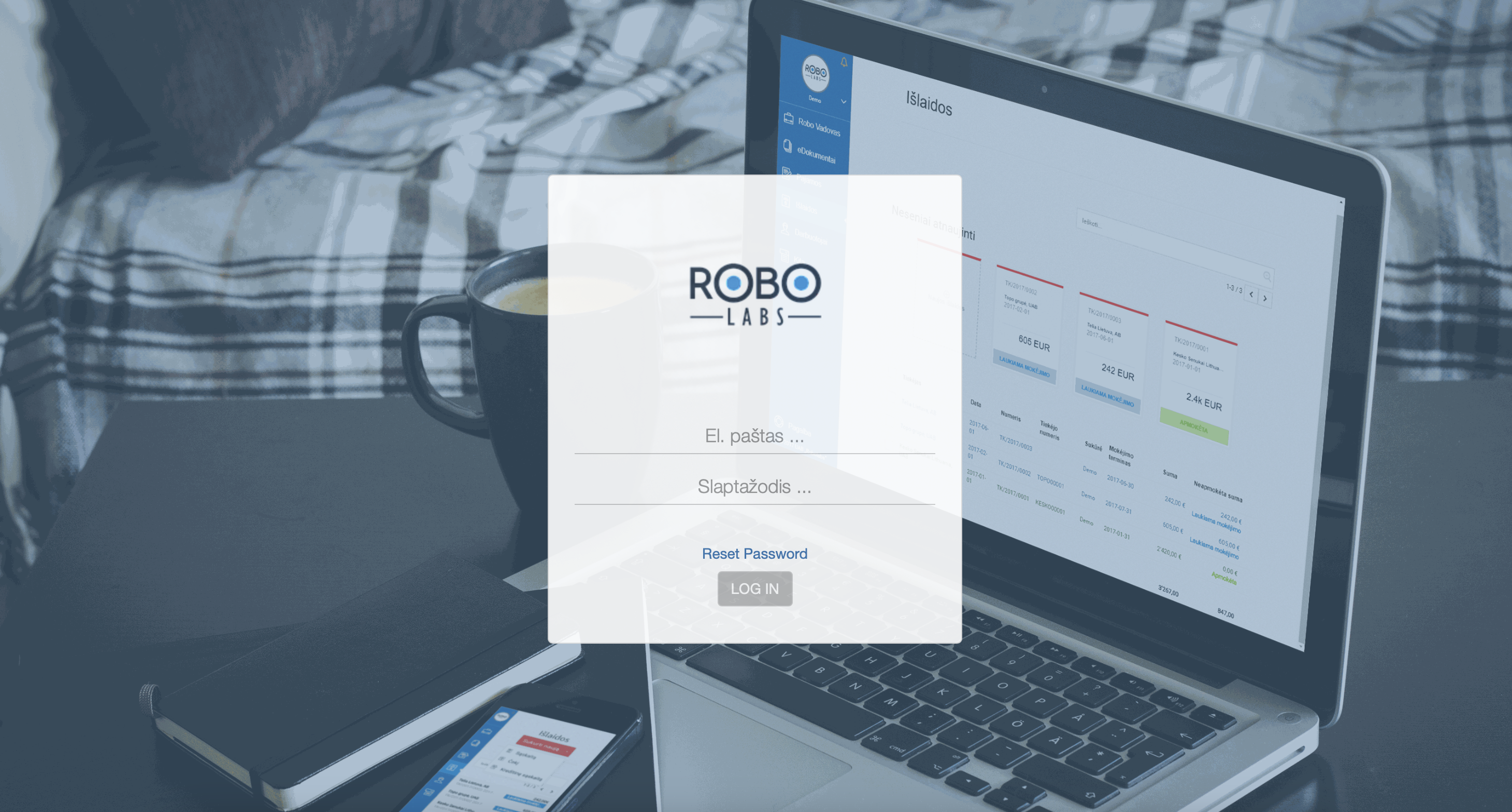
Norint prisijungti prie RoboLabs paskyros, naudokite darbinį elektroninį paštą ir susikurtą slaptažodį, ir spauskite "Log in" mygtuką.
Kitame prisijungimo žingsnyje įveskite šešių skaitmenų saugumo kodą, kurį rasite savo “Google Authenticator” programėlėje ir spauskite "Submit" mygtuką.
Ką galiu atlikti savo RoboLabs paskyroje?
Savo RoboLabs paskyroje galite:
- Sukelti dokumentus buhalteriui (čekius, sąskaitas ir kt.);
- Įkelti ir pasirašyti dokumentus (darbo sutartis, kasmetinių atostogų prašymus, komandiruotės prašymus ir kt.);
- Įkelti ir pasirašyti arba pakviesti pasirašyti dokumentus el. parašu (eSign funkcija);
- Matyti išlaidas;
- Matyti visus įmonės darbuotojus ir jų kontaktus;
- Matyti ir atsisiųsti savo algalapį.
Ar galiu pateikti prašymą RoboLabs sistemoje?
Prašymus Robo sistemoje galite pateikti pasirinkę norimą prašymą darbuotojų skiltyje arba pasinaudoję paieškos langeliu.
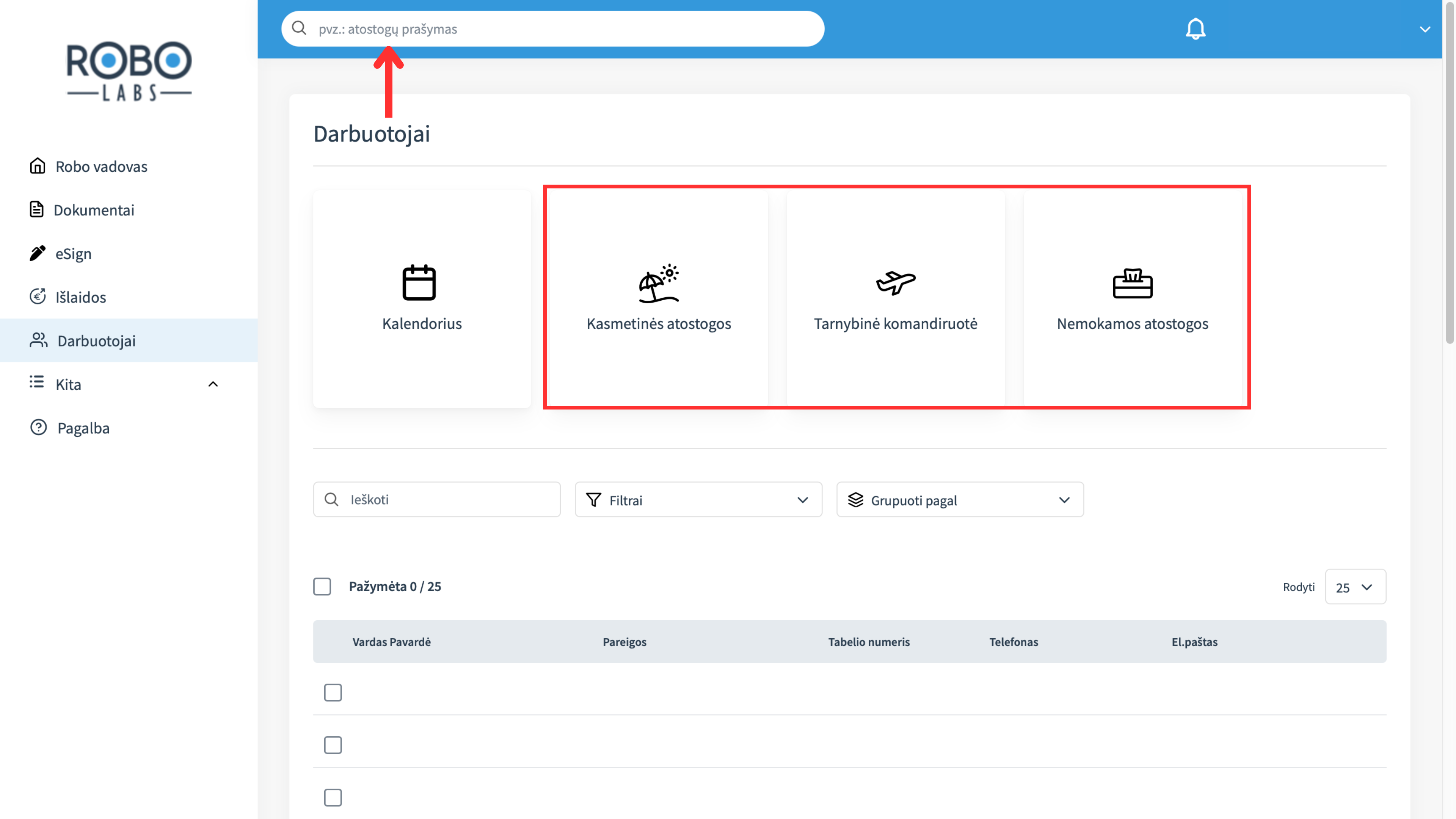
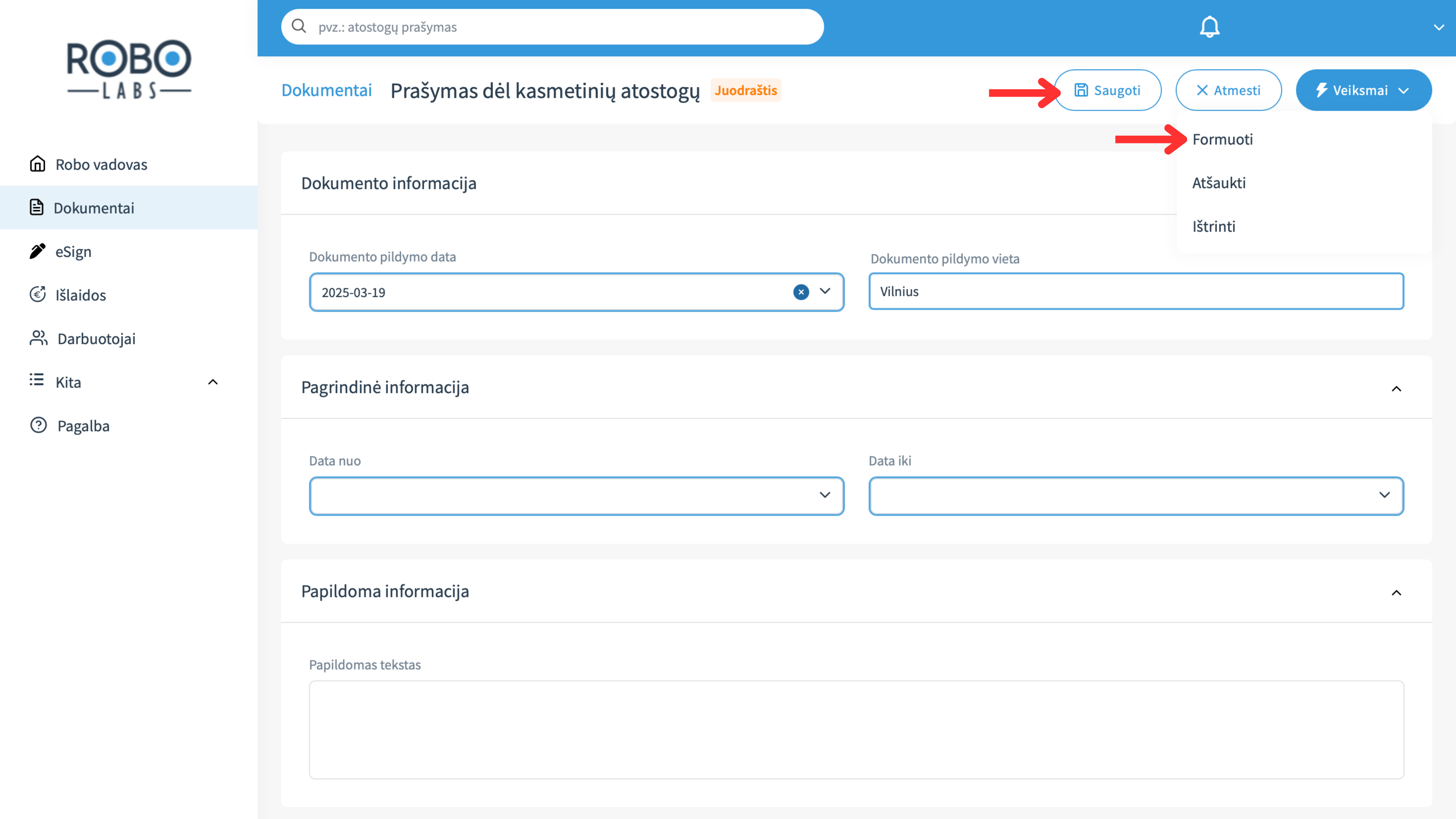
Užpildykite prašymo informaciją (pvz. kasmetinių atostogų), spauskite "Saugoti" ir "Formuoti".
Pasirašykite suformuotą prašymą. Tuomet prašymą galės pasirašyti skyriaus vadovas, įmonės direktorius arba įgaliotas asmuo.
Kaip įkelti dokumentą buhalterei?
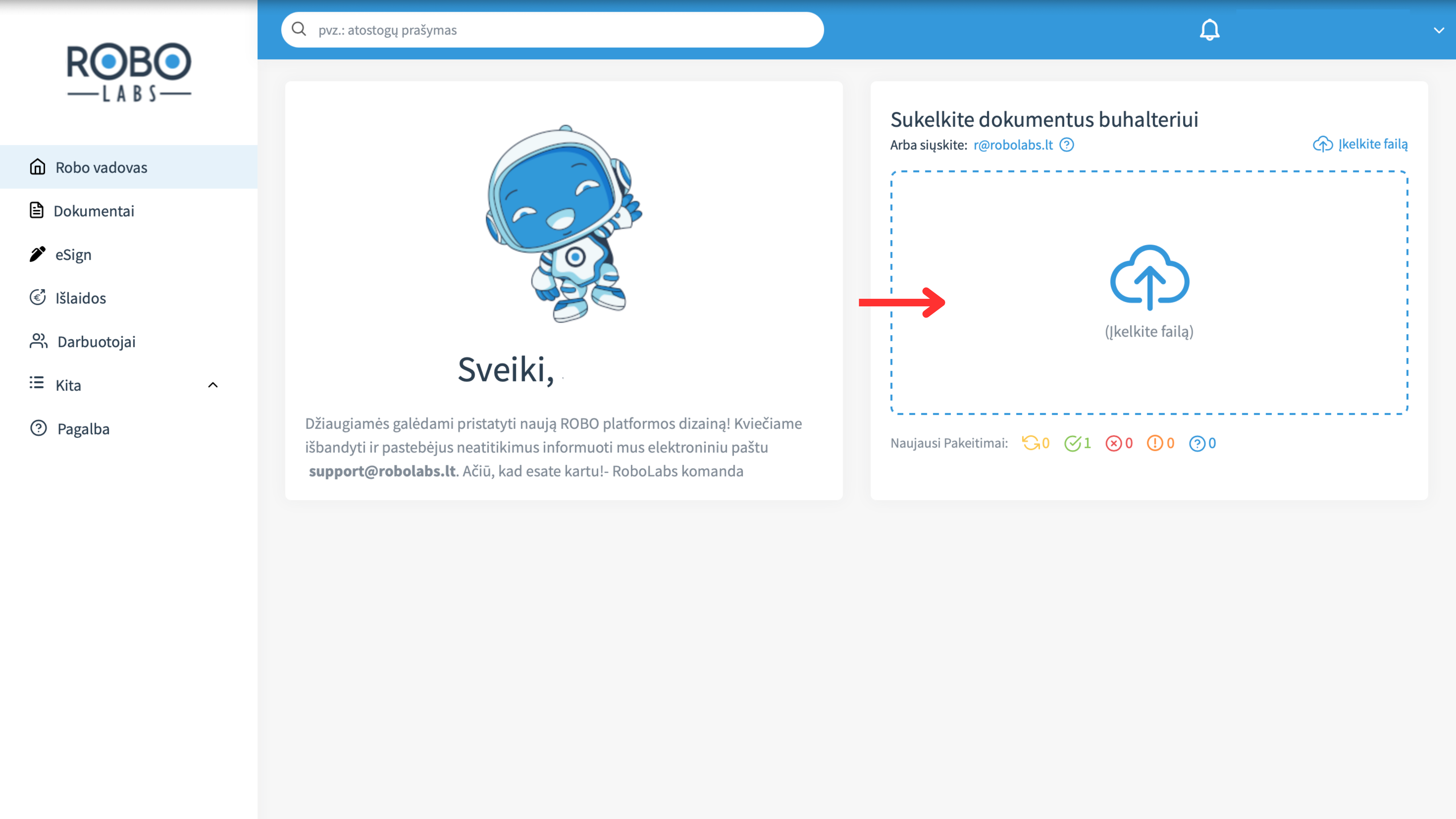
RoboLabs sistemoje dokumentus galite pateikti keliais būdais:
-
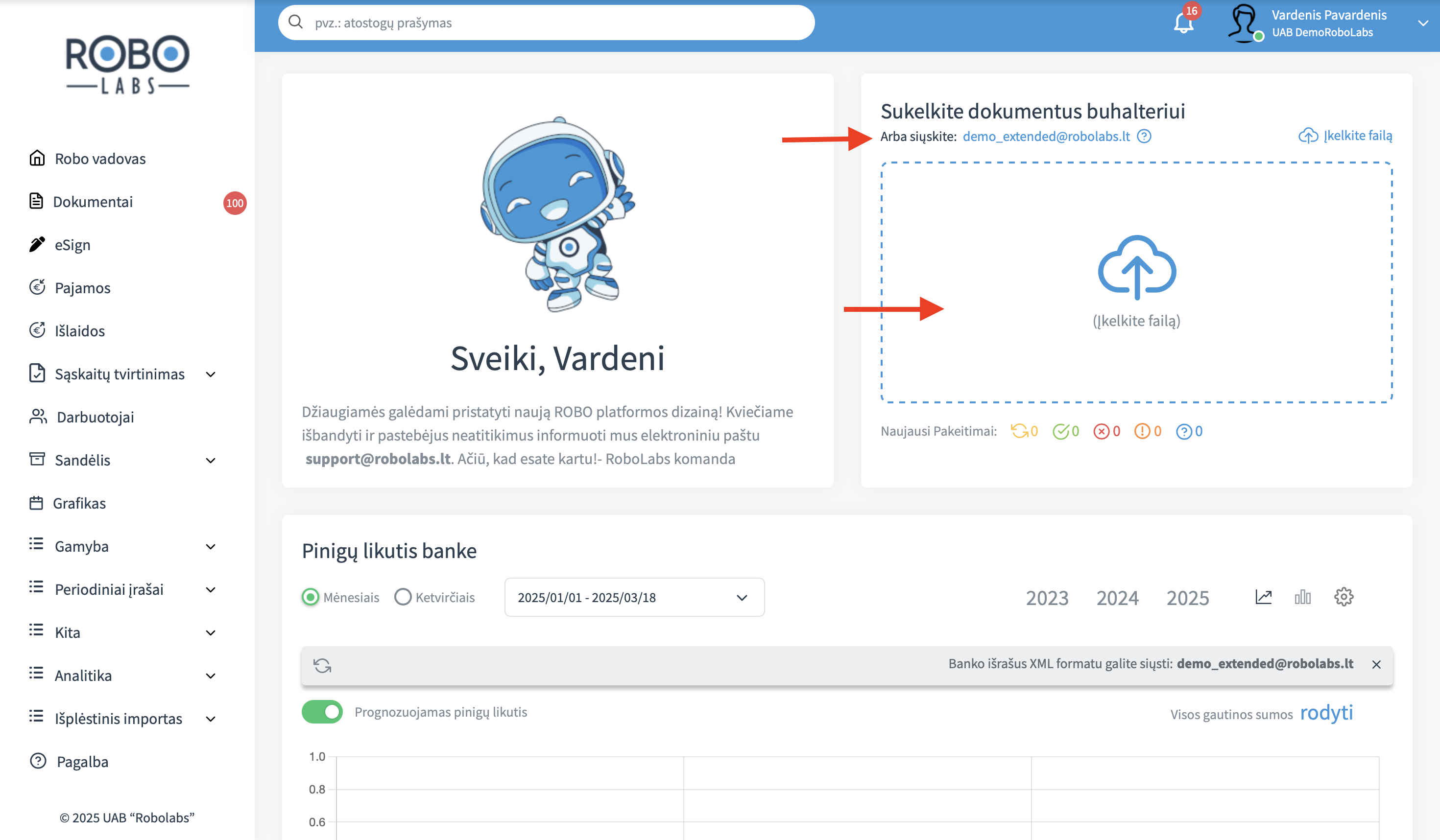
nutempdami į arba paspaudę ant laukelio pirmame sistemos lange;
-
per iOS "RoboLabs" programėlę;
-
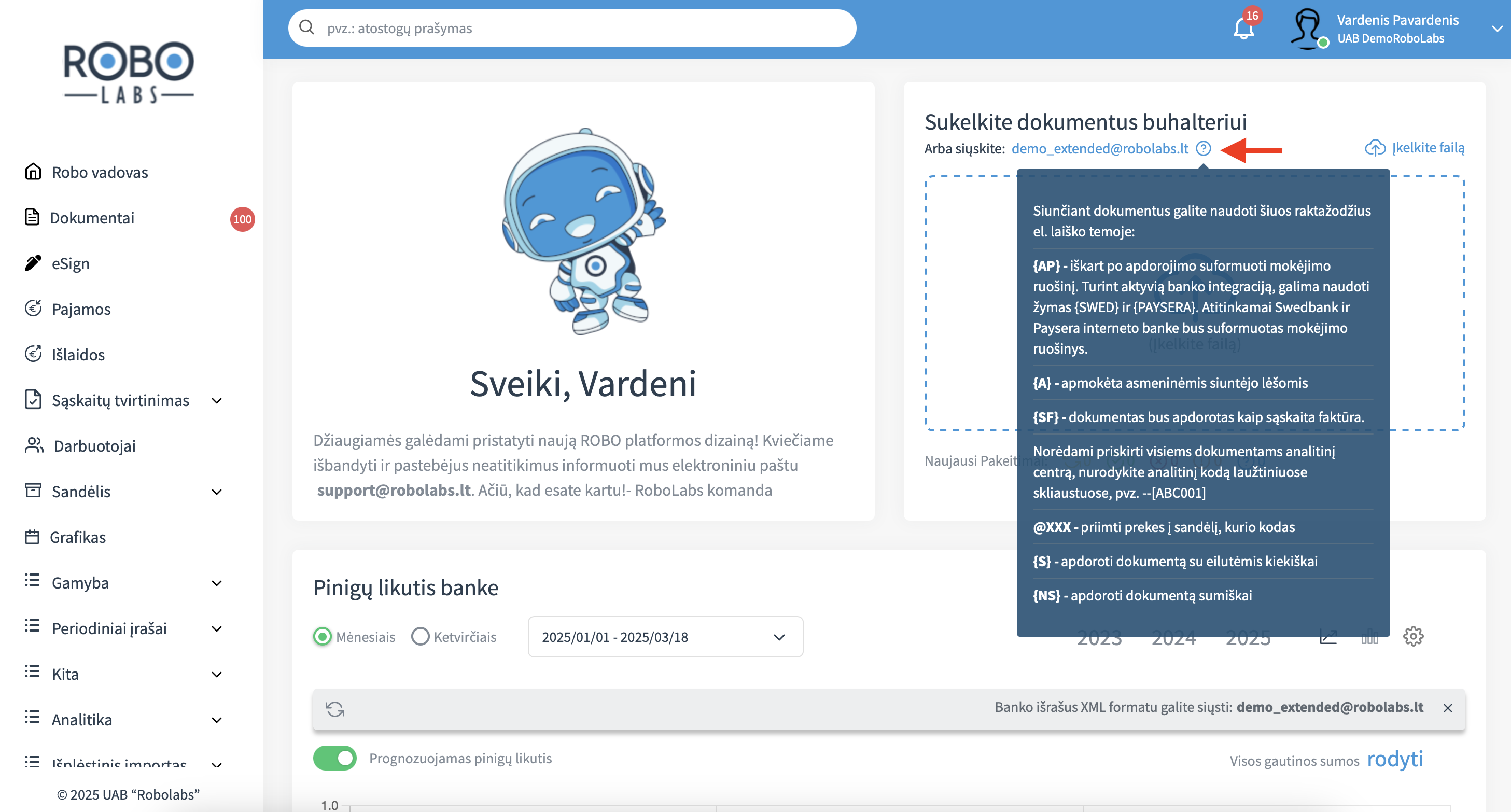
siųsdami unikaliu, jūsų įmonei sukurtu elektroniniu paštu (nurodytas po laukeliu jūsų sistemos lange). Norint, kad visi dokumentai būtų tinkamai apdoroti, rekomenduojame naudoti jūsųįmonė@robolabs.lt paštą kaip pagrindinį ir vienintelį el. paštą. Siųsdami dokumentus prikabinkite prie laiško, nes dokumentai iš nuorodų į debesies talpyklą (Drive, Dropbox ar pan.) nėra parsiunčiami;
-
RoboLabs sistema priima tokius failus kaip: 'pdf', 'jpeg', 'doc', 'docx', 'xls', 'xlsx', 'jpg', 'png', 'xml', 'ods', 'odt'. Siųsdami elektroniniu paštu, dokumentus prikabinkite prie laiško, nes sistema nepriima dokumentų esančių laiško tekste ir nuorodose į debesies talpyklą.
Buhalteriui galite siųsti dokumentus šiais failais: 'adoc', 'bdoc', 'csv', '7z'.
Efektyvesniam dokumentų apdorojimui, dokumentus siunčiant el. paštu, laiško pavadinime (eilutėje "Subject") galima nurodyti {A} (jei apmokėta asmeninėmis siuntėjo lėšomis) arba {K} (jei apmokėta įmonės lėšomis). Svarbu paminėti, kad norint pažymėti, jog buvo atsiskaityta asmeninėmis lėšomis, dokumentą reikia išsiųsti iš to elektroninio pašto, kuris naudojamas atskaitingo asmens paskyroje.
Taip pat labai svarbu žinoti, kad dokumentai bus apdoroti greičiau, jeigu vienu laišku siųsite vieno pirkimo dokumentus, pavyzdžiui: sąskaita faktūra + lydintis pirkimo čekis.
Jeigu norite, kad dokumentas būtų paruoštas apmokėti iškarto po apdorojimo, siųsdami dokumentą laiško pavadinime (eilutėje "Subject") pažymėkite {AP}. Būsite informuoti apie paruoštą mokėjimo ruošinį. Jeigu turite aktyvavę tiesioginę integraciją su Swedbank, Paysera arba SEB vietoje {AP} galite nurodyti atitinkamai {SWED} , {PAYSERA} arba {SEB} - taip šiuose bankuose bus iškarto suformuoti mokėjimo ruošiniai.
Tam, kad sąskaitą apdorotų kaip pirkimą/pardavimą, reikalinga nurodyti:
{KSF} - dokumentas bus apdorotas kaip klientinė sąskaita - faktūra.
{TSF} - dokumentas bus apdorotas kaip tiekėjo sąskaita - faktūra.
Svarbu paminėti, kad įmonėms, kurios dirba su išplėstiniu sandėlio apskaitos moduliu, tiekėjo sąskaitų už pirktas į sandėlį prekes pateikimas ir registravimas gali būti dvejopas, priklausomai nuo sutarties ir susitarimo.
Jeigu susitarta, kad dokumentus registruojate patys, sąskaitų pateikimas ir registravimas vyksta per meniu juostoje esančią skiltį "Sandėlis" ir "Pirkimai į sandėlį". Visi kiti dokumentai pateikiami žemiau aprašomu būdu.
Jeigu susitarta, kad dokumentus registruoja RoboLabs, pateikdami dokumentus el.paštu laiško pavadinime (eilutėje "Subject"), efektyvinesniam dokumentų apdorojimui arba esant išimčiai, galite nurodyti sandėlį (jei jų yra daugiau negu vienas, nurodant @XXX) ir kaip apdoroti dokumentą - sumiškai (nurodant {NS}) ar eilutėmis kiekiškai (nurodant {S}), pvz "@WH" - priims prekes į WH sandėlį, papildomai {S} žymos nereikia, nes sandėlio lokacija jau indikuoja apie kiekinį apdorojimą. Jeigu sandėlis vienas, užtenka nurodyti tik apdorojimo būdą. Jeigu darbuotojo kortelėje yra priskirtas jam konkretus sandėlis, tai visi jo pateikti dokumentai bus priskiriami tam pačiam sandėliui esant kiekiniam apdorojimui, tokiu atveju taip pat nebūtina nurodyti sandėlio kodo laiško temoje. Visi kiti dokumentai pateikiami žemiau aprašomu būdu.
Jeigu siunčiamas dokumentas - sąskaita faktūra - el.laiško pavadinime galite nurodyti {SF}.
Svarbu paminėti, kad aukščiau aprašytų žymų naudojimas nėra privalomas, sistema dokumentus apdoros ir jų nesant.
{GPS} - šį ženklą reikia naudoti kai siunčiamas dokumentas yra ne sąskaita - faktūra, o paslaugų sutartis, tada apdorojime priverstinai uždės šį požymį ir GPM įrašas bus sukurtas.
{NOSPLIT} - šį ženklą reikia naudoti, kai PDF failas turi kelis lapus ir reikia, kad apdorojimo metu, PDF failo neišskaidytų, o apdorotų kaip vieną.
Kaip elgtis jei už daiktą, skirtą įmonei mokėjau savomis lėšomis?
Tokiu atveju, jeigu už daiktą, skirtą įmonei sumokate savomis lėšomis, nepamirškite čekio arba sąskaitos faktūros. Čekį nufotografuokite ir įkelkite į sistemą buhalteriui arba sąskaitą faktūrą įkelkite kaip dokumentą.
Detalų aprašymą, kaip įkelti dokumentą į sistemą, rasite skiltyje "Kaip įkelti dokumentą buhalterei?".
Nepamirškite pažymėti, kad mokėjote savomis lėšomis.
Taip pat atkreipkite dėmesį, jei sistema paprašys patvirtinti, ar mokėjote savomis lėšomis.
Kas yra skiltis E. Dokumentai?
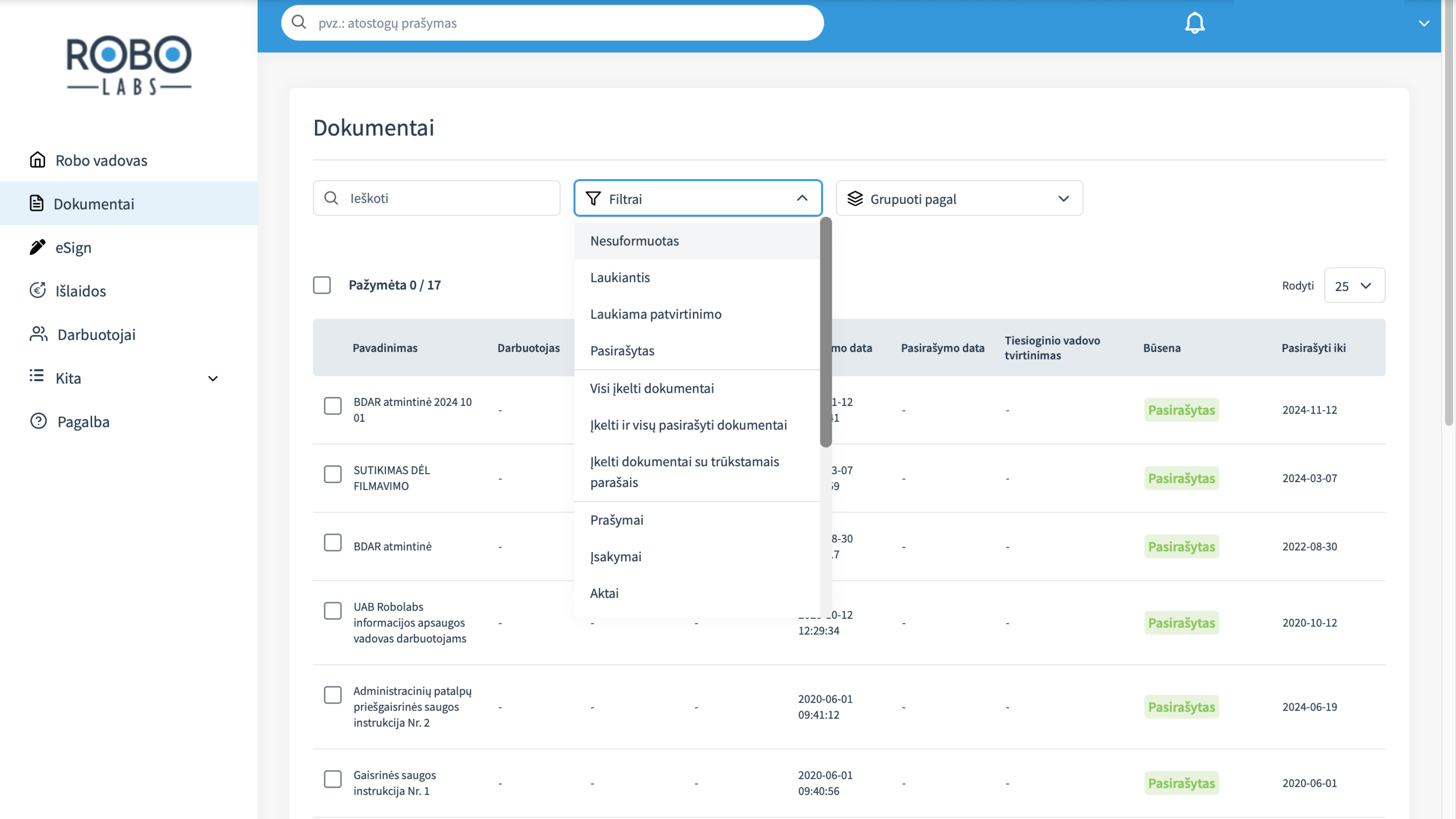
Skiltyje "Dokumentai" matysite visus dokumentus, kuriuos pasirašėte arba kuriuos jums reikia pasirašyti.
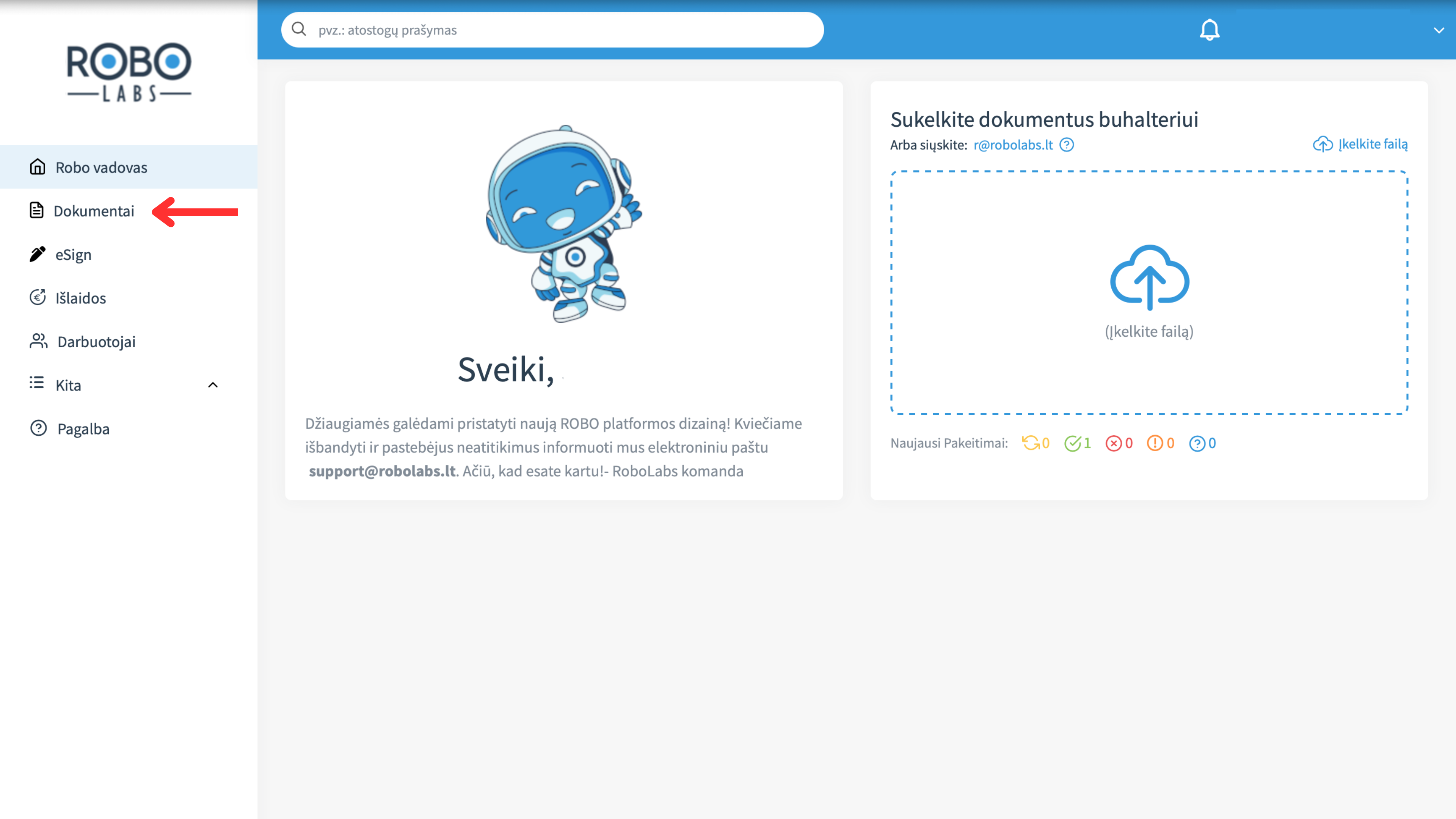
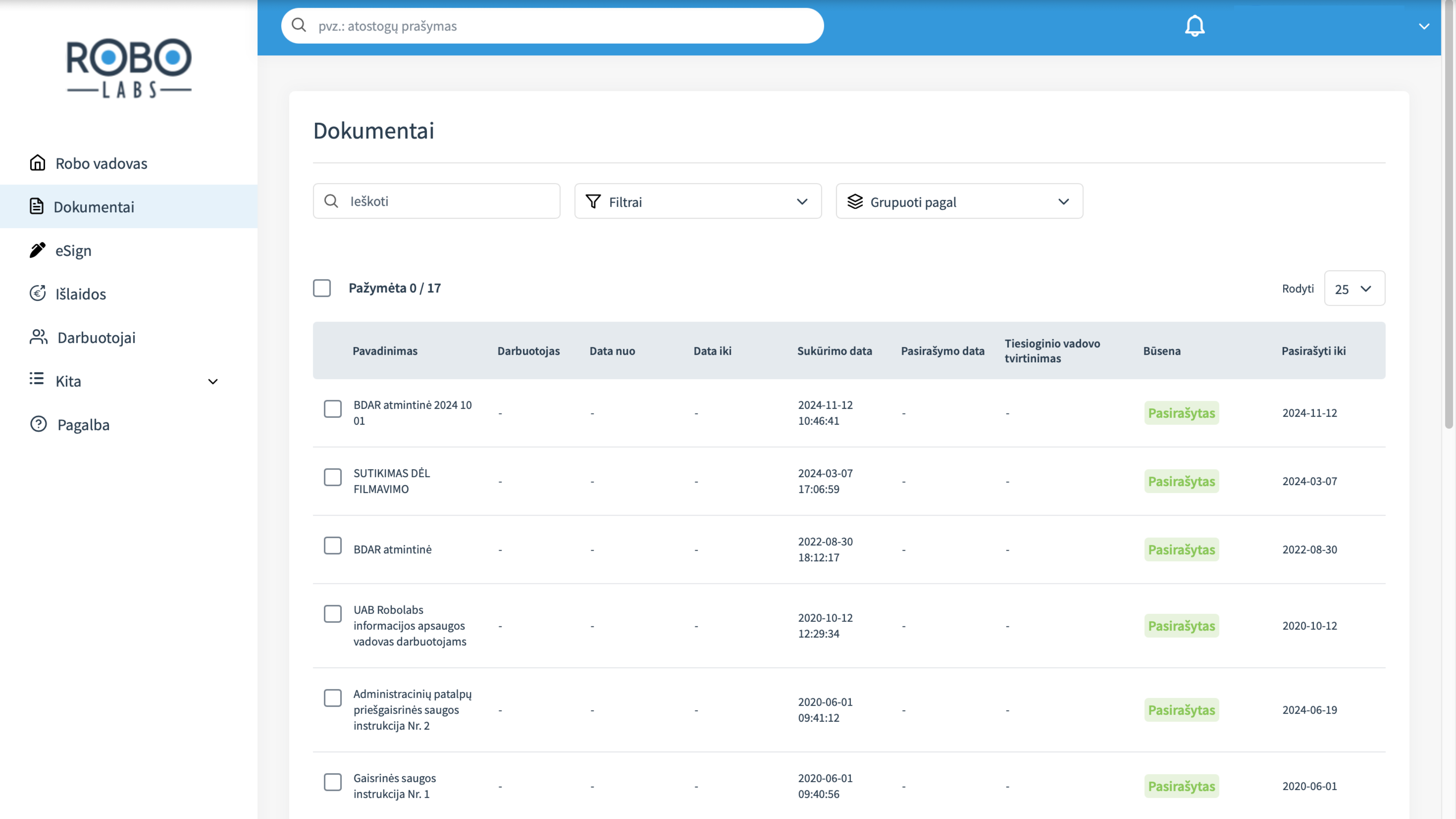
Dokumentus taip pat galite filtruoti pagal statusą - pasirinkti pasirašytus, arba laukiančius pasirašymo dokumentus ir t.t.
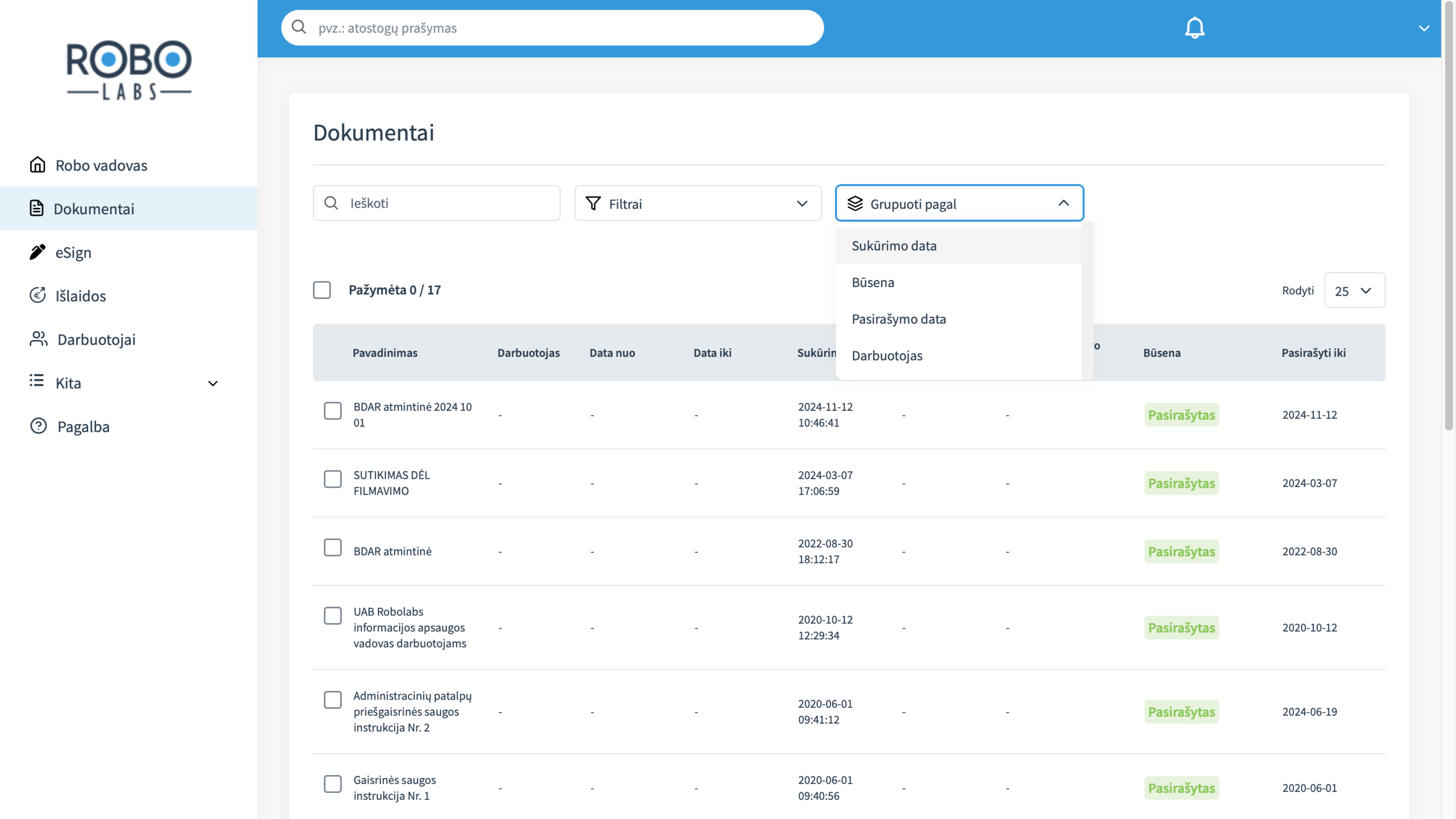
Taip pat dokumentus galite grupuoti pagal darbuotojus, pasirašymo datą, būseną arba sukūrimo datą.
Kur galiu rasti savo darbo sutartį?
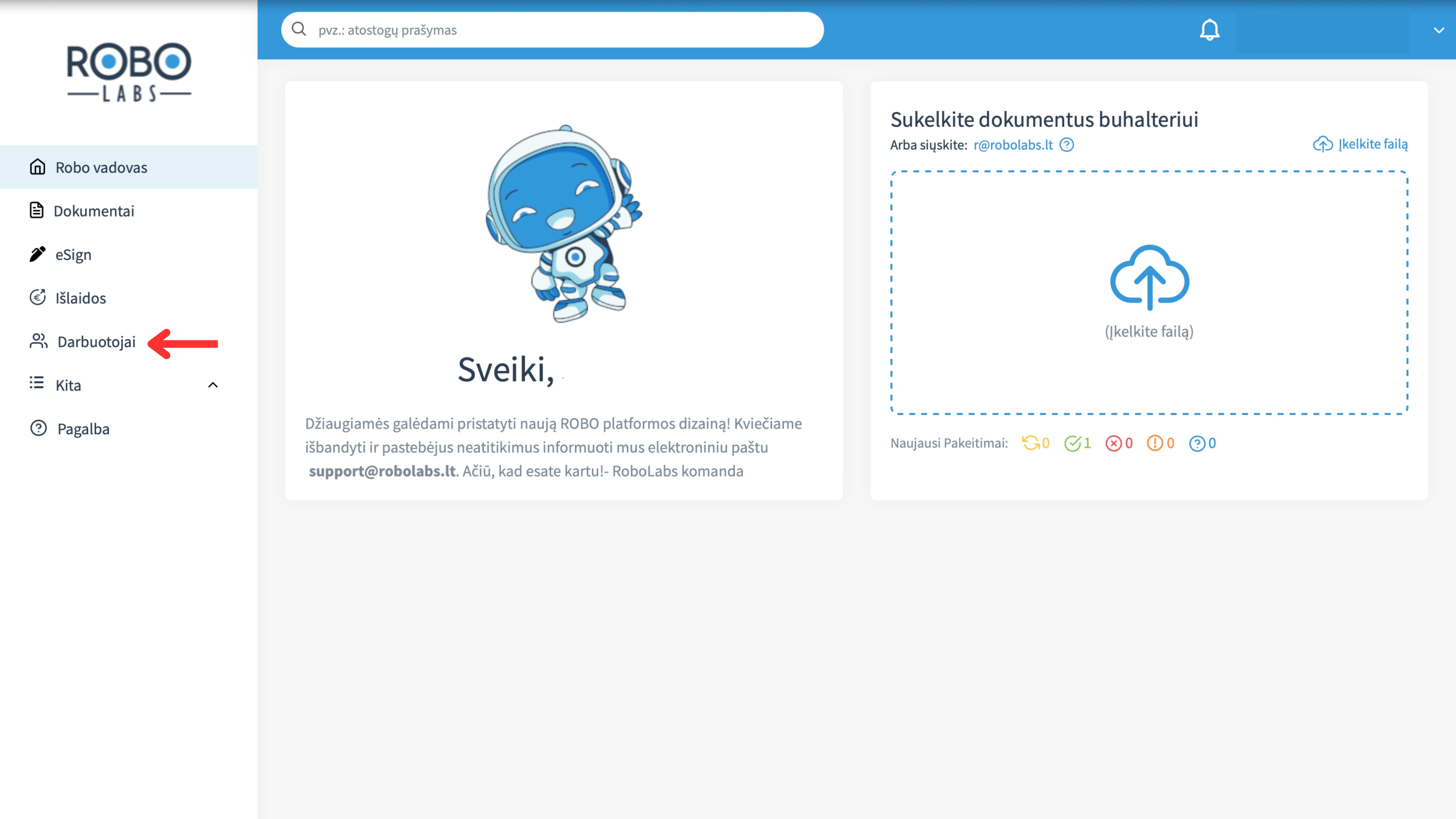
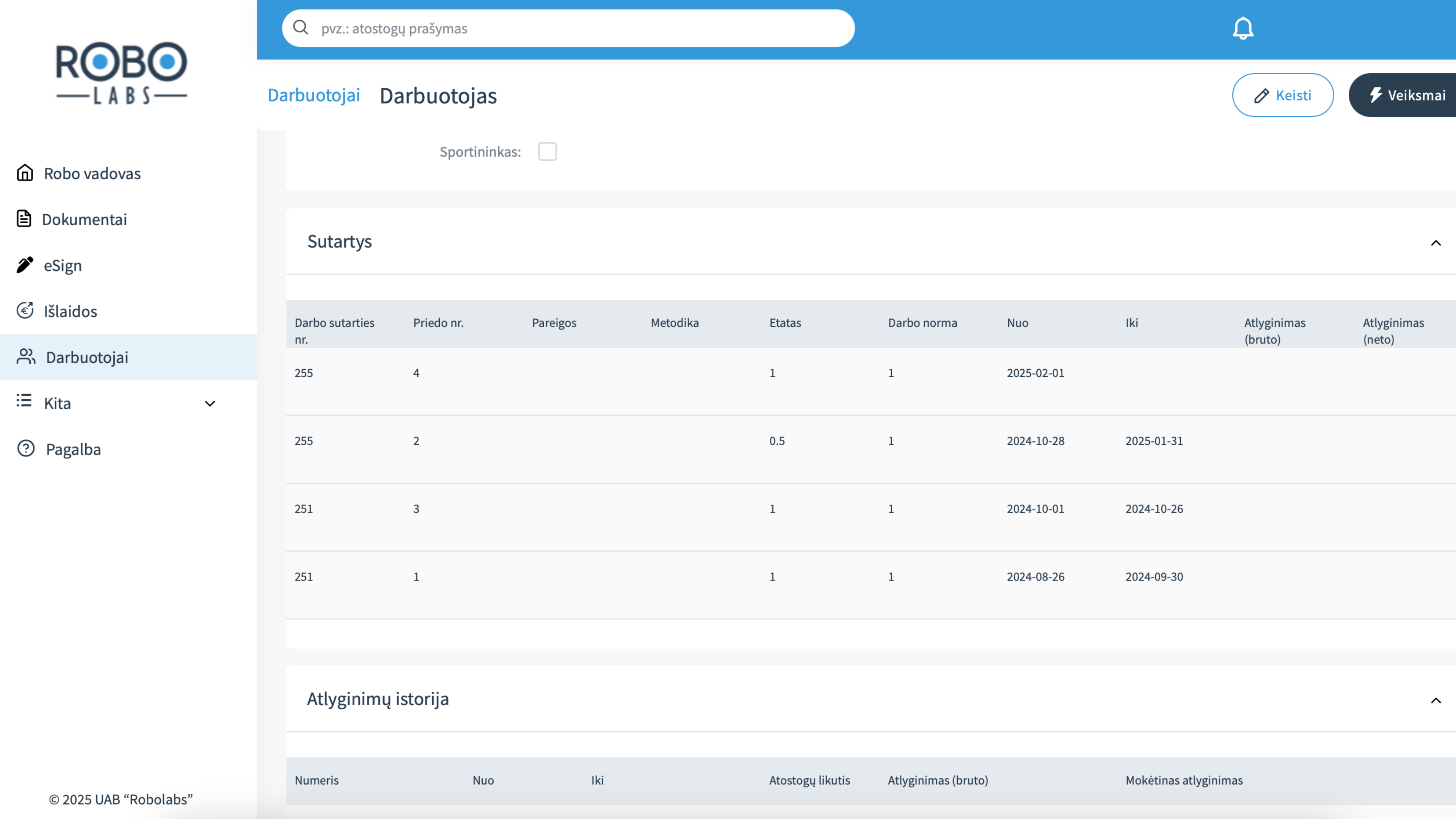
Savo darbo sutartį rasite skiltyje "Darbuotojai".
Pasinaudoję paieška, susiraskite pagal vardą ir pavardę save. Prie skilties "Įkelti priedai" matysite savo darbo sutartį. Galėsite atsidaryti, peržvelgti bei atsisiųsti sutartį.
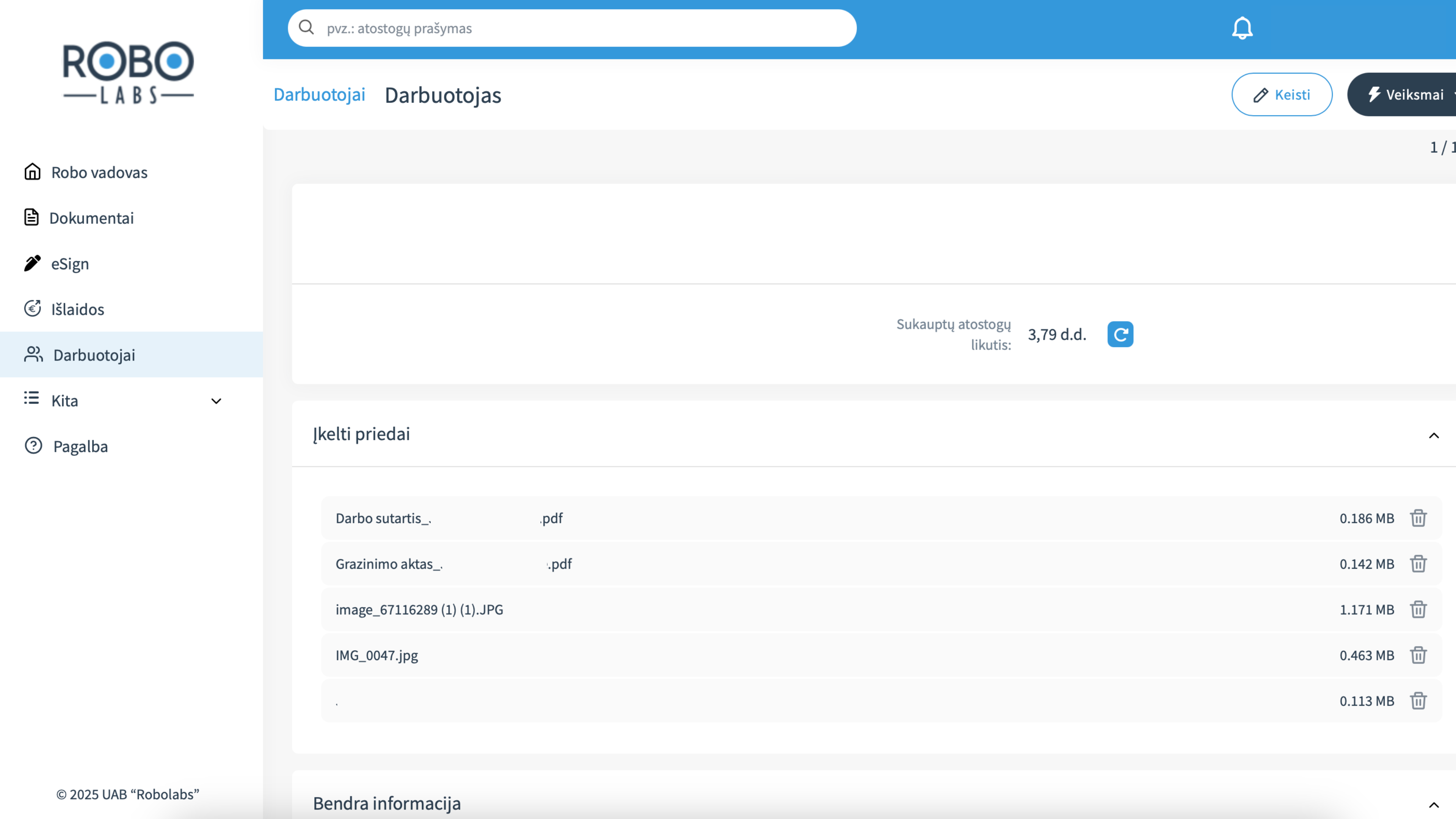
Taip pat savo darbo sutartį rasite žemiau prie skilties "Sutartys".
Kur galiu rasti savo algalapius?
Algalapius ir algalapių istoriją rasite skiltyje "Darbuotojai".
Paieškoje suvedę savo vardą ir pavardę, paspaudę ir paėję žemyn rasite savo atlyginimų istoriją. Čia pamatysite mokėtiną atlyginimą už nuordytus mėnesius, atlyginimą prieš mokesčius ir nepanaudotų atostogų likutį.
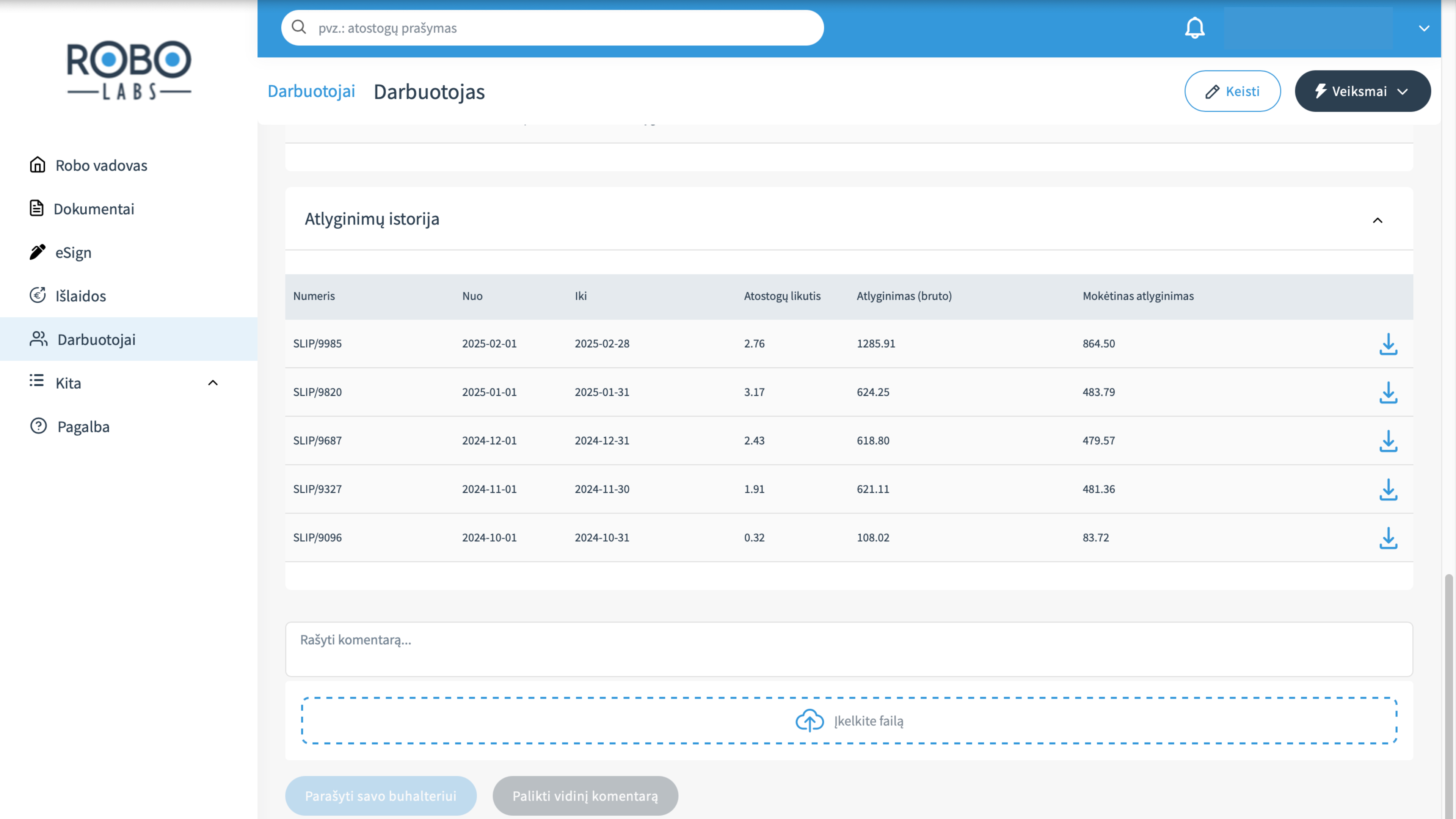
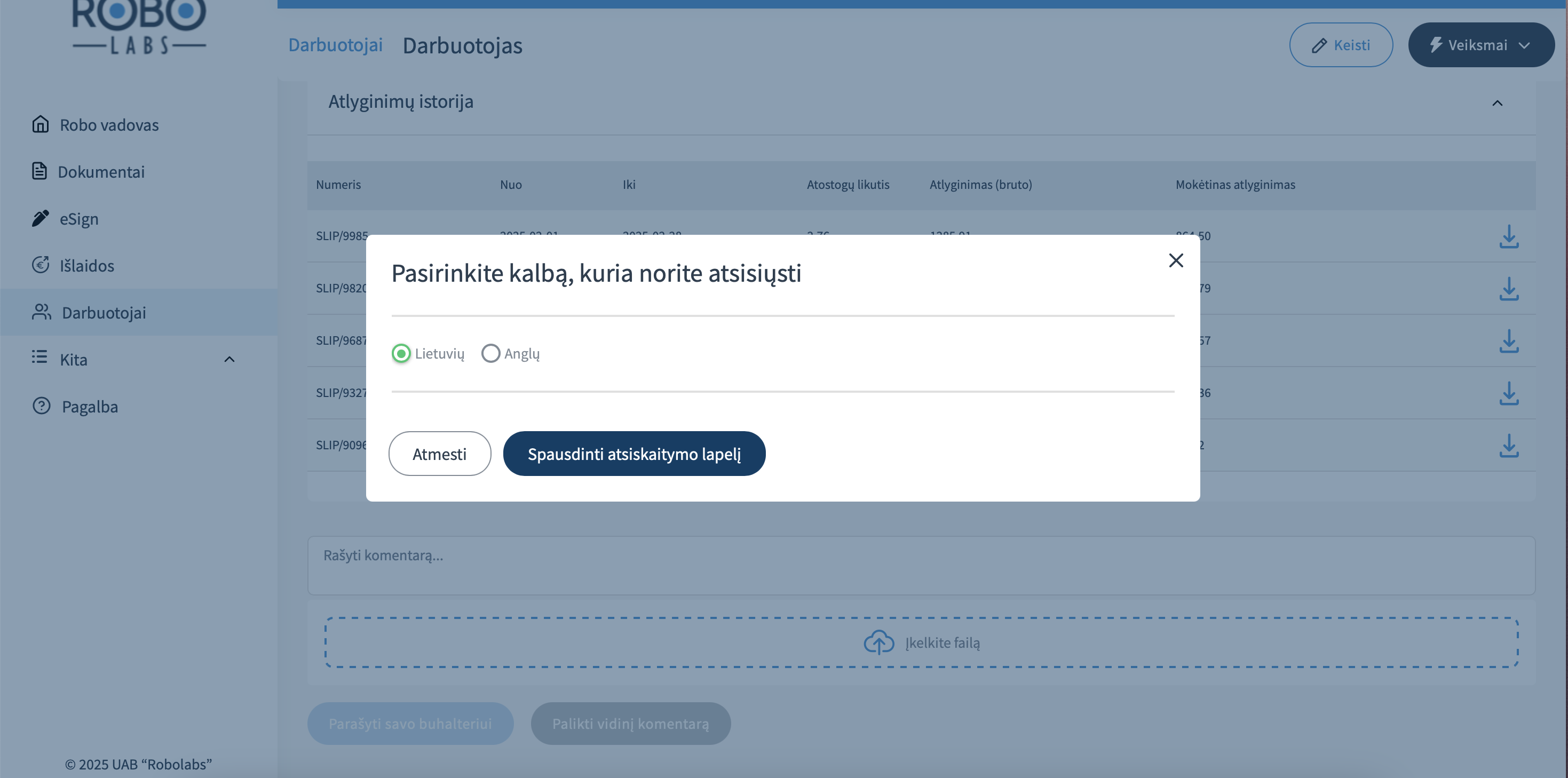
Paspaudę mėlyną rodyklę šalia mokėtino atlyginimo galėsite atsisiųsti savo algalapį.
Kur galiu rasti kolegų kontaktus?
Visų įmonės darbuotojų kontaktus rasite skiltyje "Darbuotojai". Pasinaudoję pažymėtu paieškos langeliu, įvedę konkretaus darbuotojo vardą ir/ar pavardę, rasite greičiau.
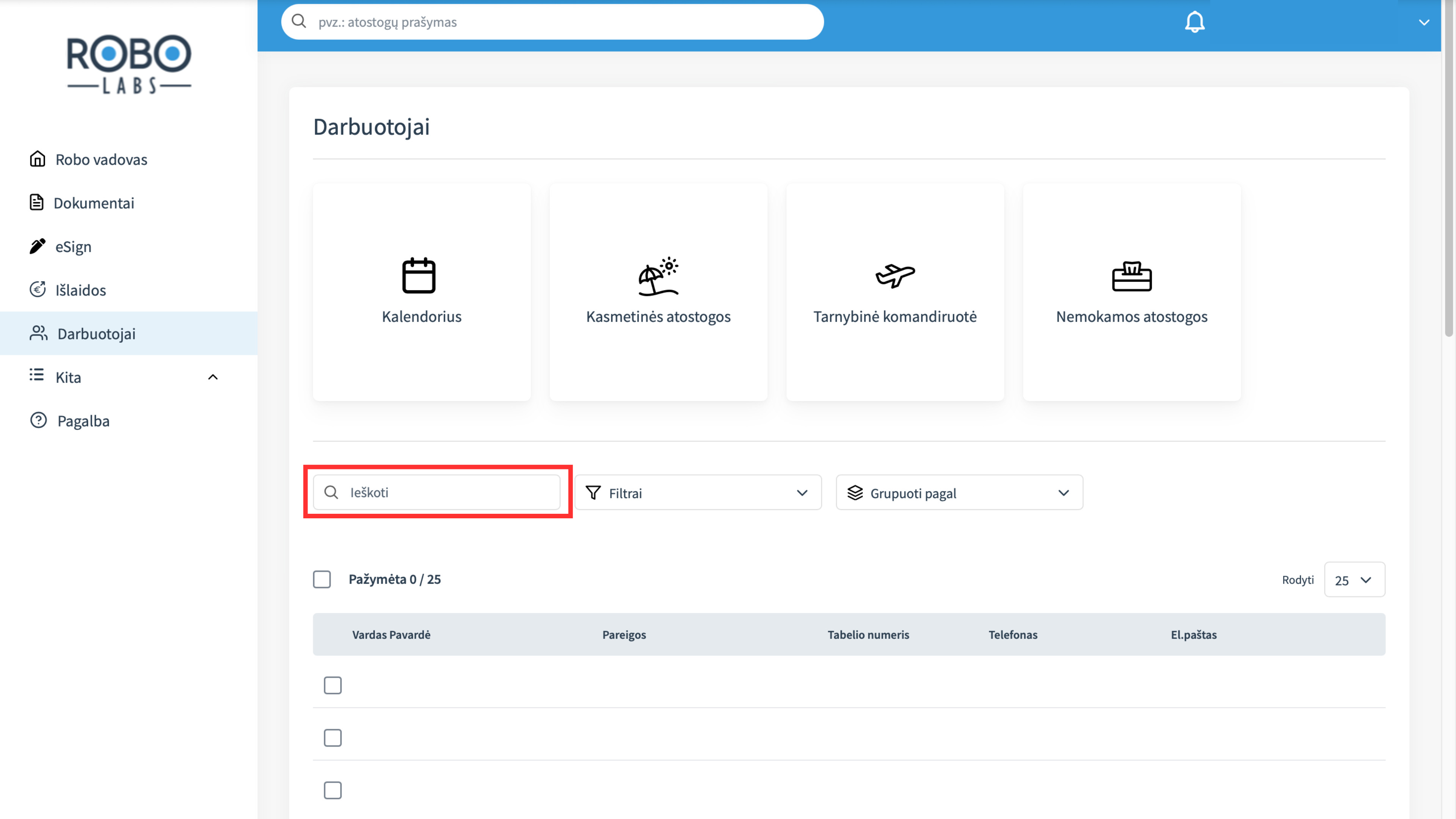
Prie darbuotojų vardo ir pavardės matysite jų telefono numerį ir elektroninio pašto adresą.