Dokumentų pateikimas
Kaip pateikti dokumentus RoboLabs sistemoje galite sužinoti peržiūrėję šį mokomąjį video klipą arba susipažinę su mokomąja medžiaga žemiau.
- Dokumentų pateikimas
- Dokumentų atmetimas
- Išlaidų skirstymo taisyklės
- Dažnai užduodami klausimai
- Pateikiau dokumentą, bet jo nematau sistemoje, kodėl?
- Gavau užklausą, ar pateiktame dokumente sąnaudos reprezentacinės - kodėl ir ką tai reiškia?
- Kodėl gavau klausimą apie apmokėjimo būdą, jeigu turite banko išrašus?
- Šį mėnesį pateiksiu daugiau dokumentų negu priklauso mano Robo planui. Kiek mano įmonei tai kainuos?
Dokumentų pateikimas
Kaip pateikti dokumentus RoboLabs sistemoje galite sužinoti peržiūrėję šį mokomąjį video klipą arba susipažinę su mokomąja medžiaga žemiau.
RoboLabs sistemoje dokumentus galite pateikti keliais būdais:
- nutempdami į arba paspaudę ant laukelio pirmame sistemos lange;
- siųsdami unikaliu, jūsų įmonei sukurtu elektroniniu paštu (nurodytas po laukeliu jūsų sistemos lange). Norint, kad visi dokumentai būtų tinkamai apdoroti, rekomenduojame naudoti jūsųįmonė@robolabs.lt paštą kaip pagrindinį ir vienintelį el. paštą. Siųsdami dokumentus prikabinkite prie laiško, nes dokumentai iš nuorodų į debesies talpyklą (Drive, Dropbox ar pan.) nėra parsiunčiami.
- RoboLabs sistema priima tokius failus kaip: 'pdf', 'jpeg', 'doc', 'docx', 'xls', 'xlsx', 'jpg', 'png', 'xml', 'ods', 'odt'. Siųsdami elektroniniu paštu, dokumentus prikabinkite prie laiško, nes sistema nepriima dokumentų esančių laiško tekste ir nuorodose į debesies talpyklą.
- Buhalteriui galite siųsti dokumentus šiais failais: 'adoc', 'bdoc', 'csv', '7z'.

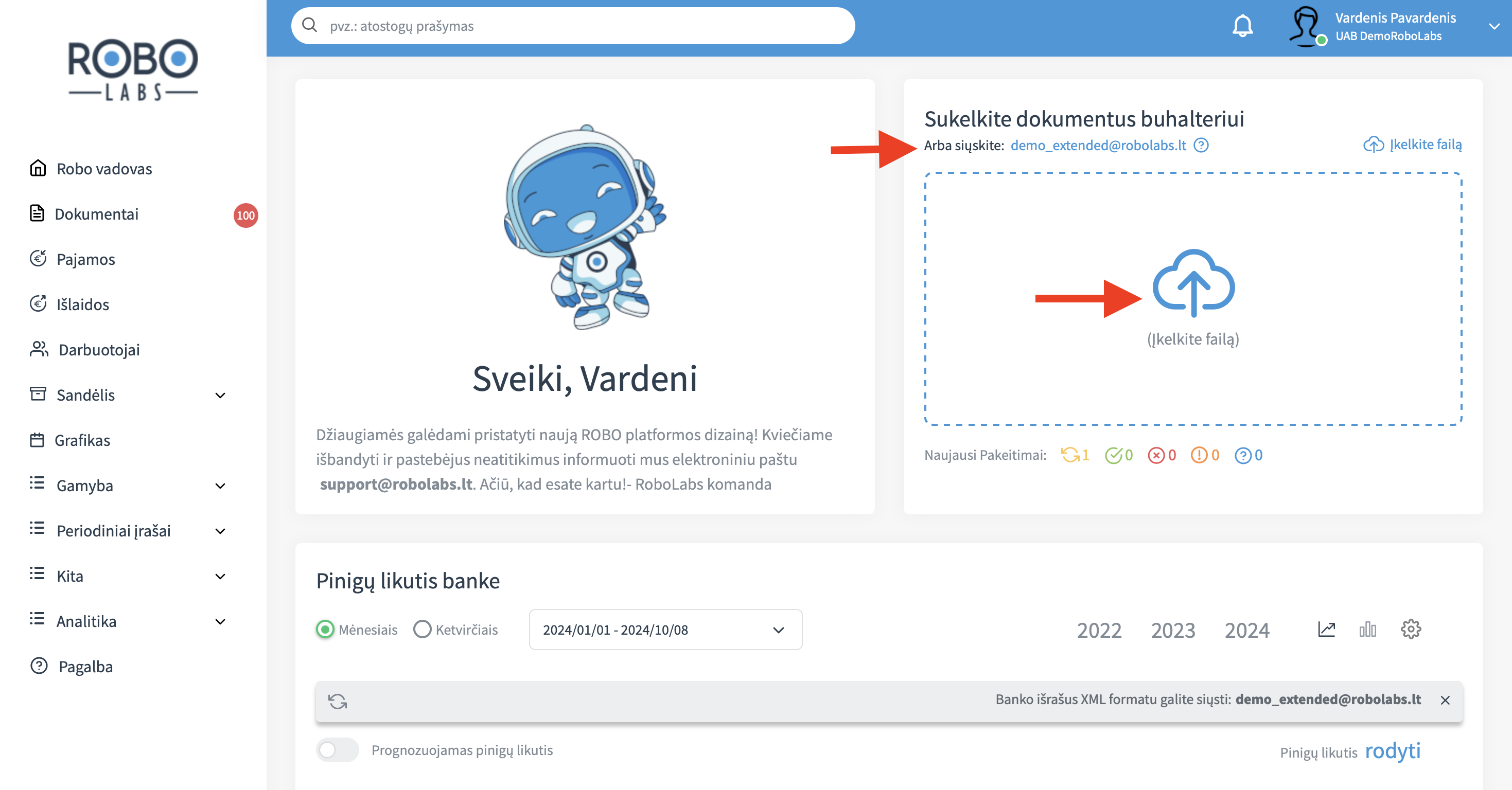
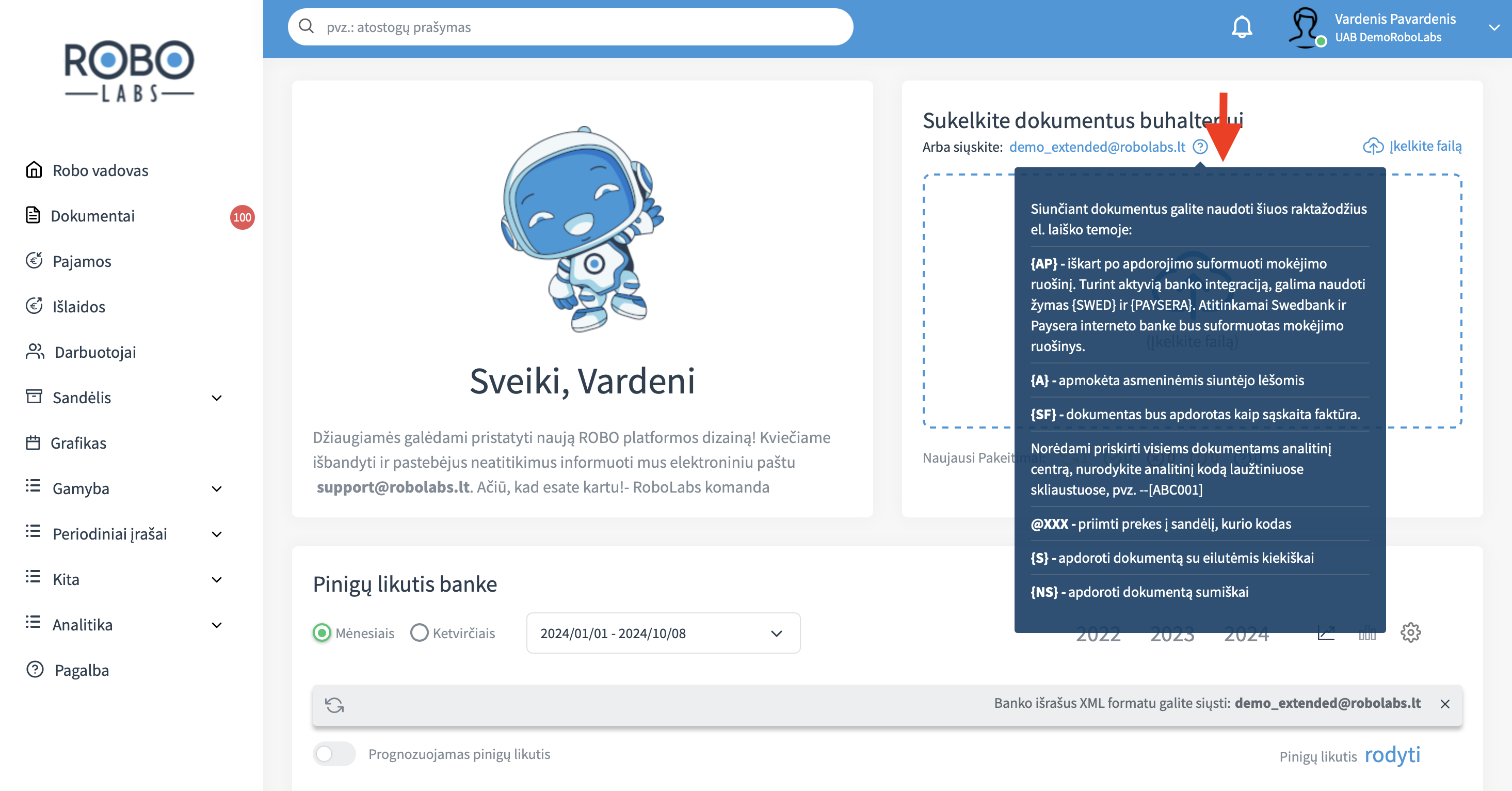
Efektyvesniam dokumentų apdorojimui, dokumentus siunčiant el. paštu, laiško pavadinime (eilutėje "Subject") galima nurodyti {A} (jei apmokėta asmeninėmis siuntėjo lėšomis) arba {K} (jei apmokėta įmonės lėšomis). Svarbu paminėti, kad norint pažymėti, jog buvo atsiskaityta asmeninėmis lėšomis, dokumentą reikia išsiųsti iš to elektroninio pašto, kuris naudojamas atskaitingo asmens paskyroje.
Taip pat labai svarbu žinoti, kad dokumentai bus apdoroti greičiau, jeigu vienu laišku siųsite vieno pirkimo dokumentus, pavyzdžiui: sąskaita faktūra + lydintis pirkimo čekis.
Jeigu norite, kad dokumentas būtų paruoštas apmokėti iškarto po apdorojimo, siųsdami dokumentą laiško pavadinime (eilutėje "Subject") pažymėkite {AP}. Būsite informuoti apie paruoštą mokėjimo ruošinį. Jeigu turite aktyvavę tiesioginę integraciją su Swedbank, Paysera arba SEB vietoje {AP} galite nurodyti atitinkamai {SWED} , {PAYSERA} arba {SEB} - taip šiuose bankuose bus iškarto suformuoti mokėjimo ruošiniai.
Tam, kad sąskaitą apdorotų kaip pirkimą/pardavimą, reikalinga nurodyti:
{KSF} - dokumentas bus apdorotas kaip klientinė sąskaita - faktūra.
{TSF} - dokumentas bus apdorotas kaip tiekėjo sąskaita - faktūra.
Svarbu paminėti, kad įmonėms, kurios dirba su išplėstiniu sandėlio apskaitos moduliu, tiekėjo sąskaitų už pirktas į sandėlį prekes pateikimas ir registravimas gali būti dvejopas, priklausomai nuo sutarties ir susitarimo.
Jeigu susitarta, kad dokumentus registruojate patys, sąskaitų pateikimas ir registravimas vyksta per meniu juostoje esančią skiltį "Sandėlis" ir "Pirkimai į sandėlį". Visi kiti dokumentai pateikiami žemiau aprašomu būdu.
Jeigu susitarta, kad dokumentus registruoja RoboLabs, pateikdami dokumentus el.paštu laiško pavadinime (eilutėje "Subject"), efektyvinesniam dokumentų apdorojimui arba esant išimčiai, galite nurodyti sandėlį (jei jų yra daugiau negu vienas, nurodant @XXX) ir kaip apdoroti dokumentą - sumiškai (nurodant {NS}) ar eilutėmis kiekiškai (nurodant {S}), pvz "@WH" - priims prekes į WH sandėlį, papildomai {S} žymos nereikia, nes sandėlio lokacija jau indikuoja apie kiekinį apdorojimą. Jeigu sandėlis vienas, užtenka nurodyti tik apdorojimo būdą. Jeigu darbuotojo kortelėje yra priskirtas jam konkretus sandėlis, tai visi jo pateikti dokumentai bus priskiriami tam pačiam sandėliui esant kiekiniam apdorojimui, tokiu atveju taip pat nebūtina nurodyti sandėlio kodo laiško temoje. Visi kiti dokumentai pateikiami žemiau aprašomu būdu.
Jeigu siunčiamas dokumentas - sąskaita faktūra - el.laiško pavadinime galite nurodyti {SF}.
Svarbu paminėti, kad aukščiau aprašytų žymų naudojimas nėra privalomas, sistema dokumentus apdoros ir jų nesant.
{GPS} - šį ženklą reikia naudoti kai siunčiamas dokumentas yra ne sąskaita - faktūra, o paslaugų sutartis, tada apdorojime priverstinai uždės šį požymį ir GPM įrašas bus sukurtas.
{NOSPLIT} - šį ženklą reikia naudoti, kai PDF failas turi kelis lapus ir reikia, kad apdorojimo metu, PDF failo neišskaidytų, o apdorotų kaip vieną.
Sename dizaine galite peržiūrėti savo įkeltus dokumentus Robo Vadove. Priveskite pele prie laukelio, skirto sukelti dokumentus. Atsiradusiame lange matysite paskutinius savo pateiktus dokumentus bei jų apdorojimo statusus. Paspauskite "Visi dokumentai" sąrašo apačioje norėdami pamatyti visus savo pateiktus dokumentus.

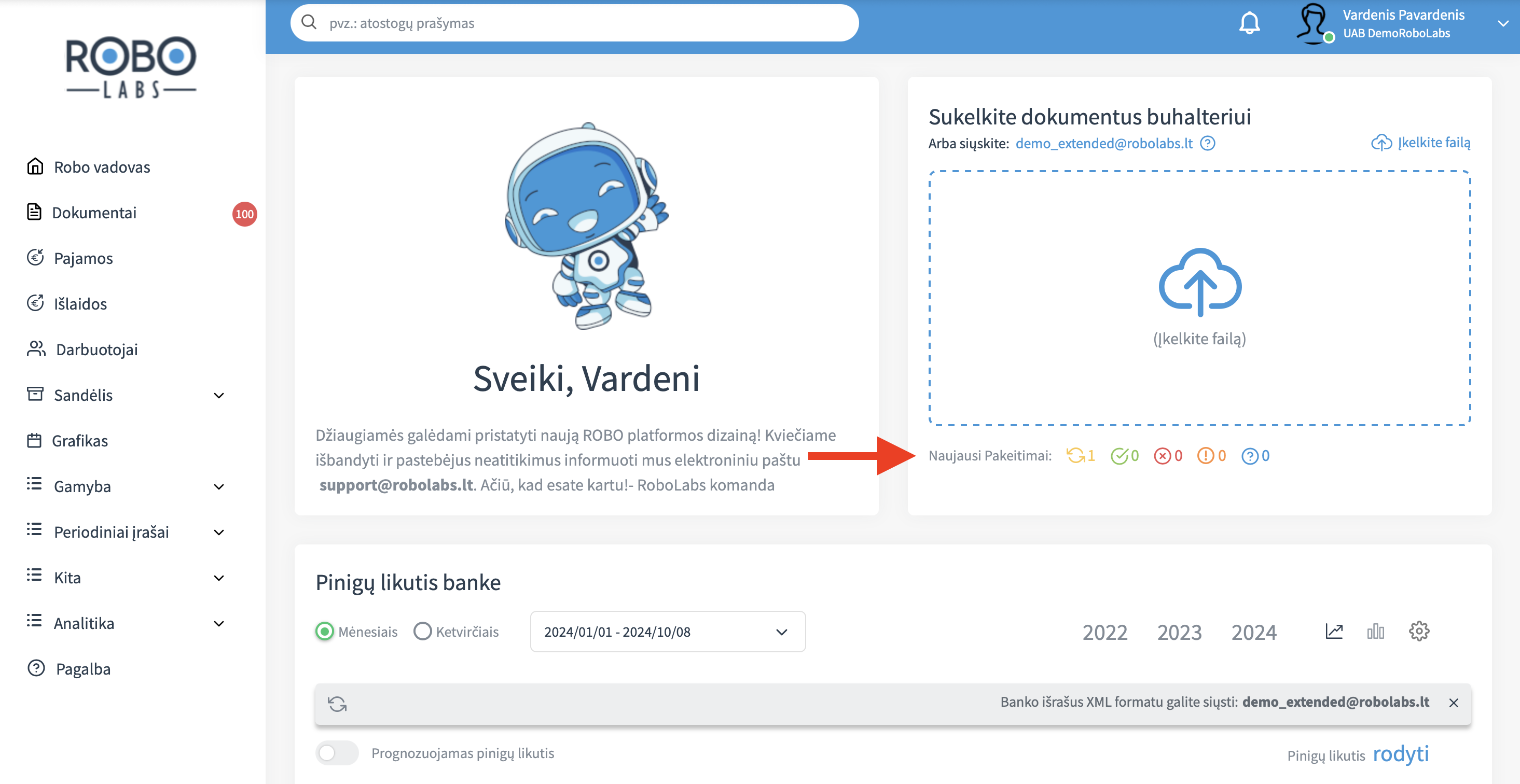
Naujame dizaine visą įkeltų dokumentų sąrašą matysite paspaudus spalvotas ikonas, esančias po dokumentų įkėlimo langeliu.
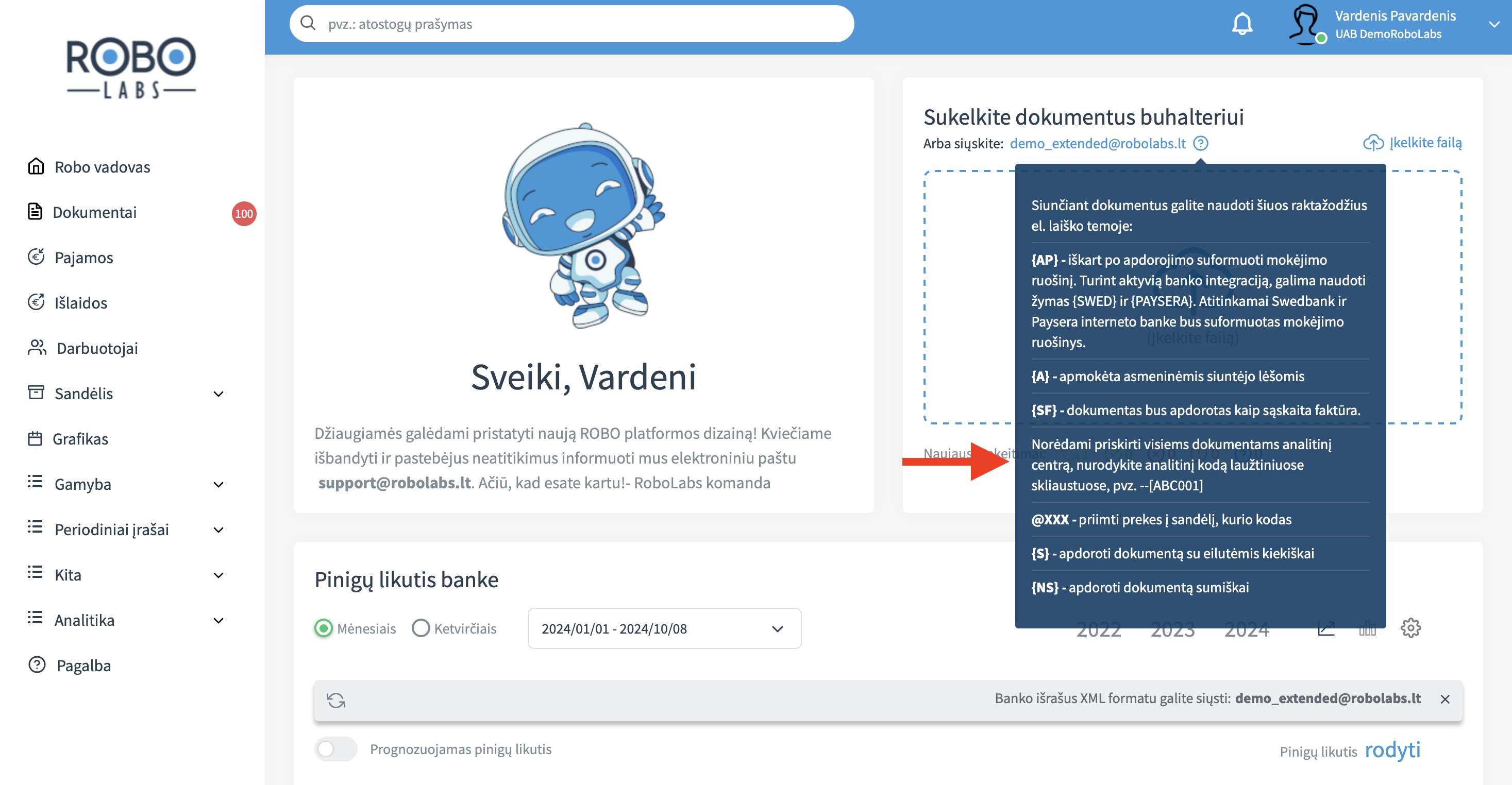
Svarbu paminėti, jog jeigu Jūsų paskyrai aktyvuotas analitikos įrankis, yra galimybė visiems vienam analitikos kodui priskirtiems komandos nariams matyti visus dokumentus, susijusius su tuo analitikos centru. Tokiu atveju, skiltyse "Pajamos" ir "Išlaidos" būtų matomi ne tik asmeniškai pateikti dokumentai, bet ir visi kiti dokumentai, susijusę su konkrečiai priskirtu analitikos centru. Stulpelyje "Pateikė" matomas dokumentą pateikusio darbuotojo vardas ir pavardė. Tai labai patogus funkcionalumas dirbant komandoje prie vieno projekto ir norint stebėti jo pajamas ir išlaidas.
Siųsdami dokumentą elektroniniu paštu, laiško pavadinime (eilutėje "Subject") įrašykite norimą priskirti analitinį kodą, pvz. [ABC001] .
Prie kiekvieno dokumento yra nurodytas apdorojimo statusas:
- Priimtas. Dokumentas priimtas, bet dar neapdorotas.
- Apdorotas. Dokumentas buvo apdorotas sistemos. Mėnesio pabaigoje buhalteris peržiūri ar jis buvo apdorotas teisingai ir priskirtas teisingoms buhalterinėms eilutėms.
- Atmestas. Apdorojimo metu dokumentas buvo atmestas.
- Papildykite. Trūkstama dalis dokumento, pvz. trūkstą apmokėjimo įrodančio čekio prie sąskaitos faktūros.

Norėdami sužinoti dokumento atmetimo priežastį, pele priveskite prie pranešimo langelio.

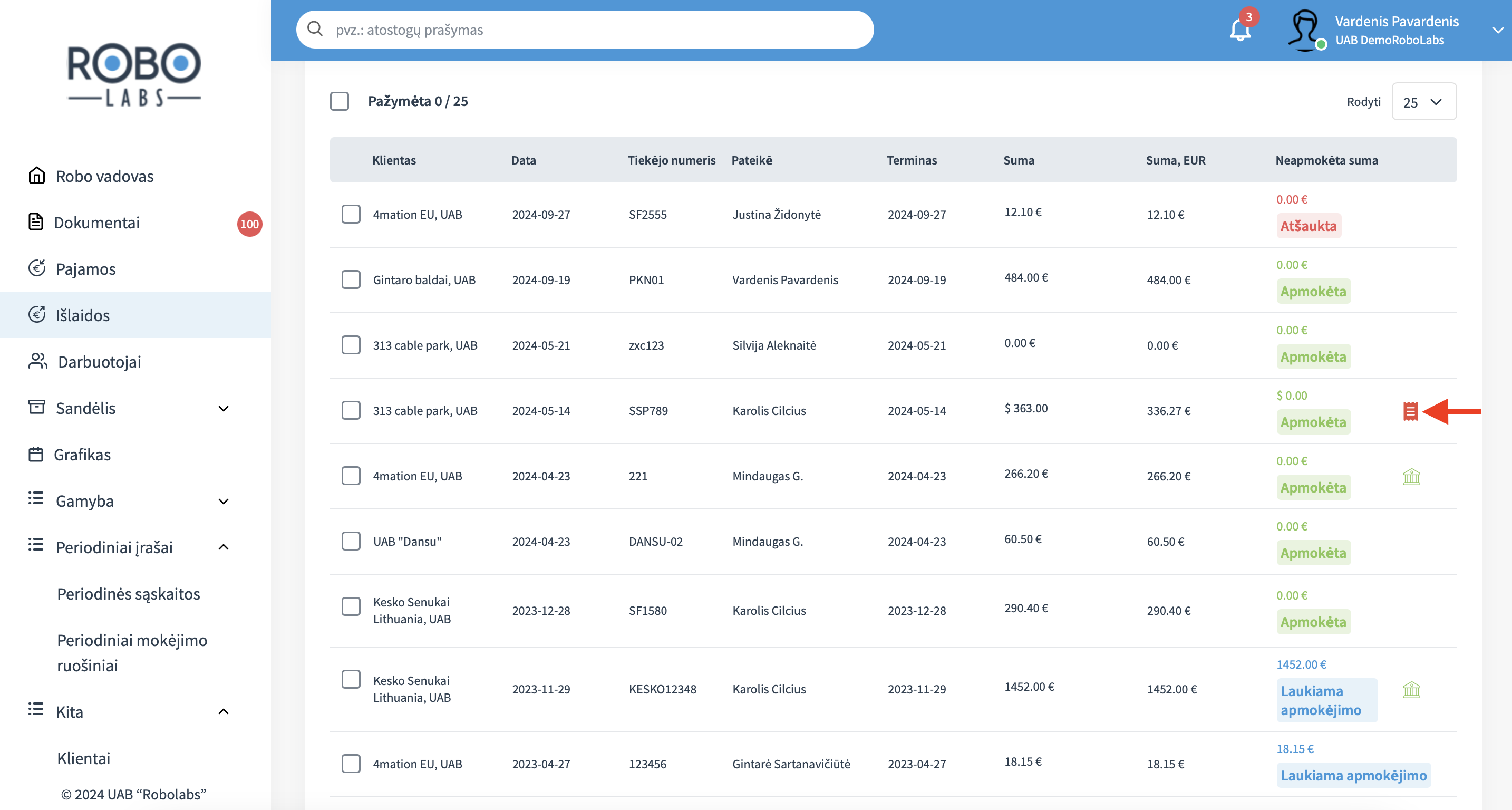
Apdorotos sąskaitos ir čekiai atsiranda prie "Išlaidos". Meniu juostoje paspaudus ant "Išlaidos", matysite visus apdorotus dokumentus, o paspaudus tik ant balto apskritimo su skaičiumi - tik tuos dokumentus, kuriuos reikia papildyti.
Pasirinkite papildymo laukiantį dokumentą.

Prašoma patikslinti, ar apmokėta asmeninėmis ar įmonės lėšomis.

Jeigu pasirinkote apmokėjimą asmeninėmis lėšomis, nurodykite atskaitingą asmenį.

Prie asmeninėmis lėšomis apmokėtų dokumentų esantis raudonas arba mėlynas simbolis nurodo ar darbuotojui buvo grąžinti pinigai už avansinę apyskaitą (raudona - neapmokėta, mėlyna - apmokėta).
Dokumentų atmetimas
- Jeigu pateiktame dokumente nesimato bent vieno iš būtinojo rekvizito, pavyzdžiui, įmonės kodo - toks dokumentas bus atmestas ir jį turėsite pateikti iš naujo.
- Jeigu dokumentas su tokiu pačiu turiniu, tokiu pačiu formatu jau buvo pateiktas ankščiau, sistema atpažins dublikatą ir jį pateikiant per Robo sistemą jis bus atmestas iškart, o siunčiant elektroniniu paštu į dokumentų apdorojimo sistemą jis nebepaklius. Tokie dokumentai nebus papildomai apmokestinami. Jeigu toks pats dokumentas bus pateiktas kitokiu formatu (pavyzdžiui, buvo pateiktas .pdf dokumentas, tačiau papildomai dar persiųsta nuotrauka), dokumentas turės praeiti visą apdorojimo procesą, kol bus atpažintas kaip dublikatas, dėl to bus apmokestintas papildomai ir atmestas tik po atpažinimo.
- Jeigu bus pateiktas dokumentas, kuris bus tuo pačiu serijos numeriu, tačiau perrašytas (pavyzdžiui, pakeista suma), jis bus priimtas, tačiau jo apdorojimas užtruks ilgiau nei įprasta, ir, tikėtina, sulauksite užklausos iš buhalterio prašančio patikslinti, kuris dokumentas yra pagrindinis.
- Svarbu paminėti, kad jeigu dokumento apdorojimo metu bus aptikta, kad rekvizitai dokumente nesutampa su įmonės rekvizitais, dokumentai bus atmesti automatiškai. Tai itin svarbu tiems klientams, kurie turi kelias įmones ir pateikdami dokumentus sumaišo Robo sistemas arba dedikuotus elektroninio pašto adresus dokumentų pateikimui. Pavyzdžiui, įmonės X ir Y direktorius, pateikia įmonės X dokumentą įmonės Y dedikuotu el.paštu - y@robolabs.lt - tokiu atveju, dokumentas bus atmestas ir įmonės vadovas jį turės pateikti iš naujo įmonės X dedikuotu el.paštu x@robolabs.lt. Visgi, jeigu įmonių vadovai, turintys daugiau negu vieną įmonę Robo sistemoje pageidauja, kad dokumentai nebūtų atmesti, o būtų apdoroti ir mėnesio eigoje priskirti teisingai įmonei, turi kreiptis į support@robolabs.lt, kad tokia paslauga būtų įjungta. Informuojame, kad toks dokumentų apdorojimas gali trukti ilgiau negu įprasta.
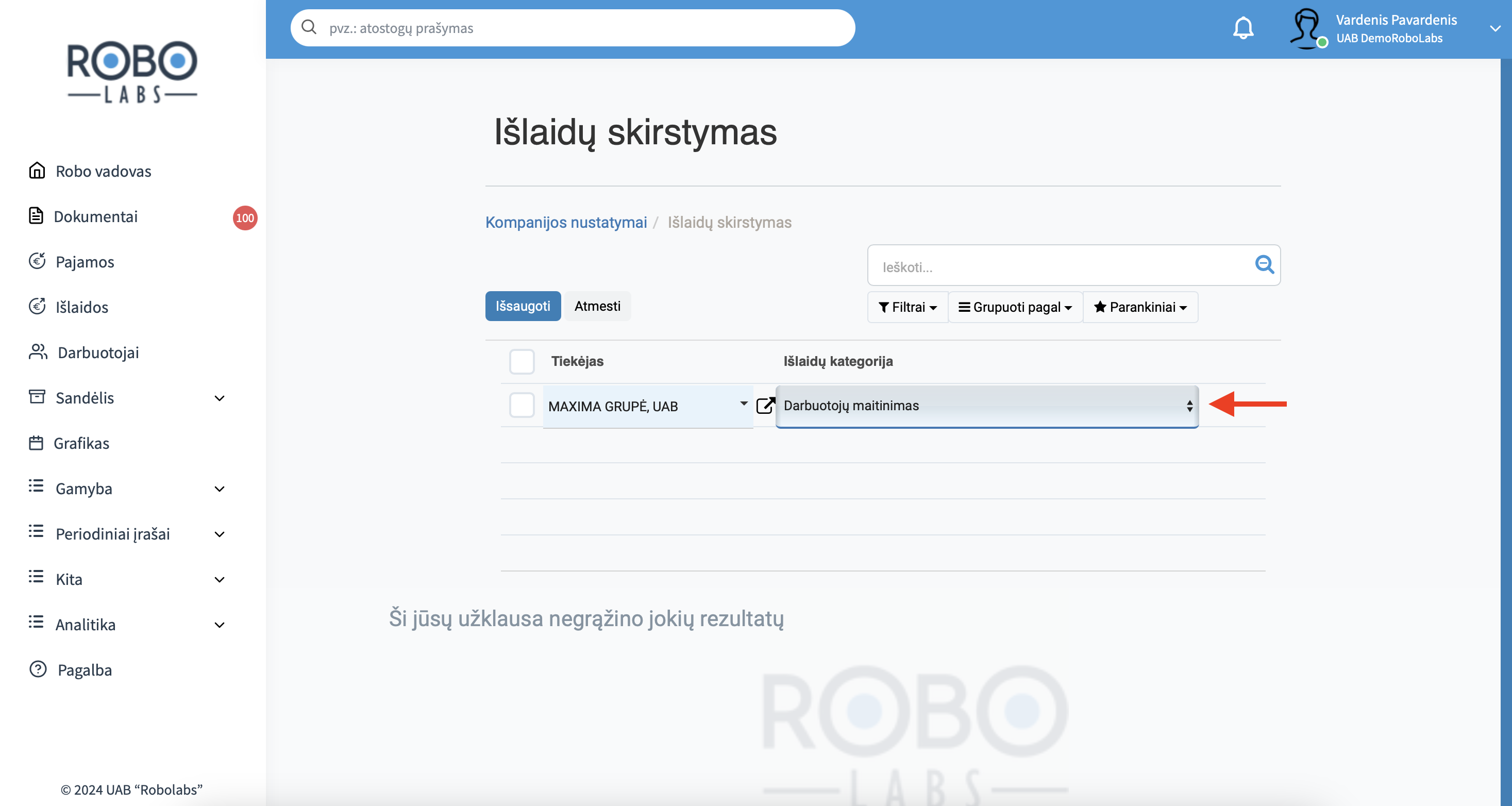
Išlaidų skirstymo taisyklės
Tam, kad dokumentų apdorojimas būtų greitesnis ir tikslesnis, galite naudotis išlaidų skirstymo taisyklėmis. Meniu juostoje paspaudę ties varnele, pasirinkite "Įmonės nustatymai".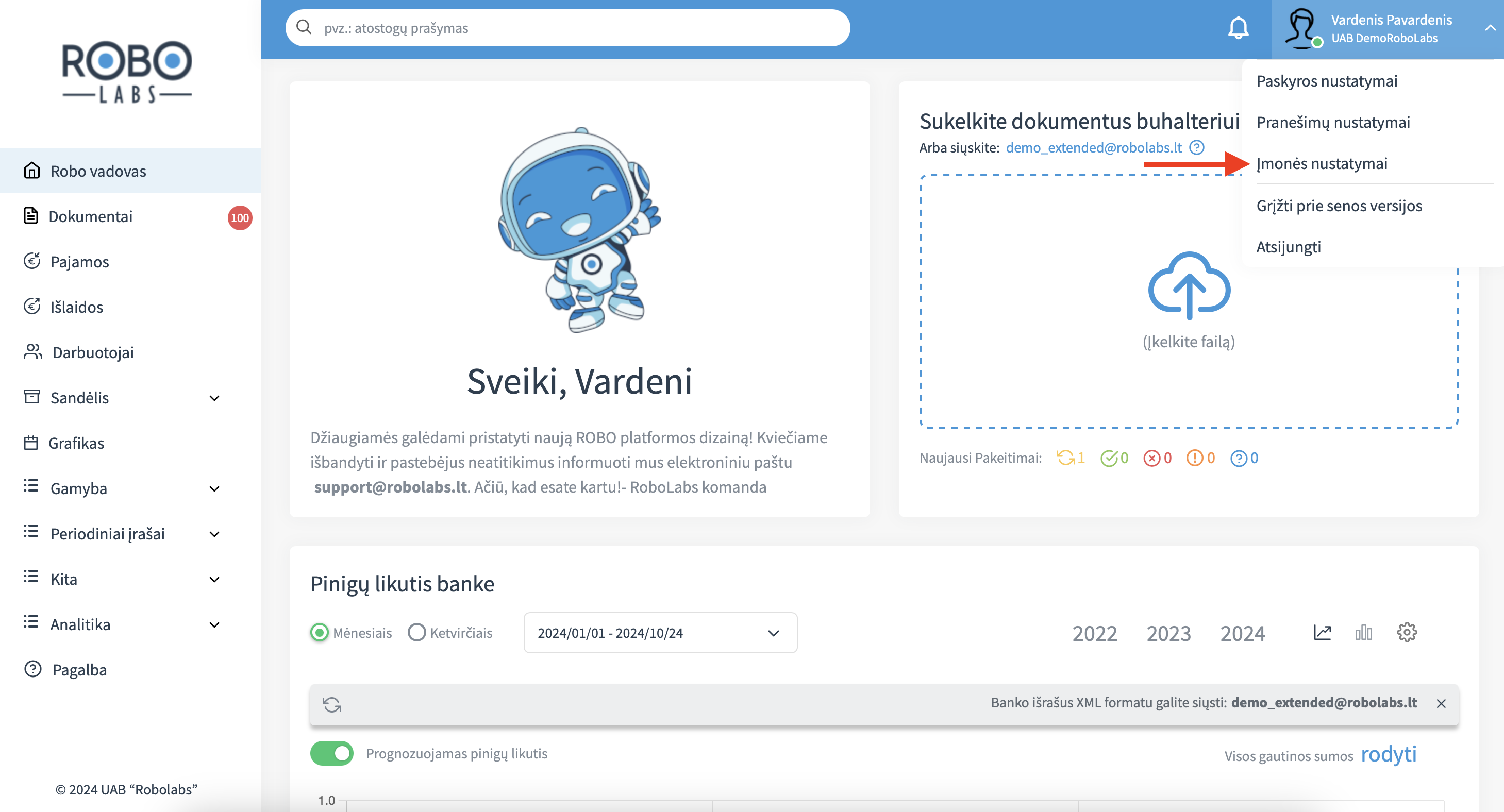
Ties "Kiti nustatymai" pasirinkite "Išlaidų skirstymas".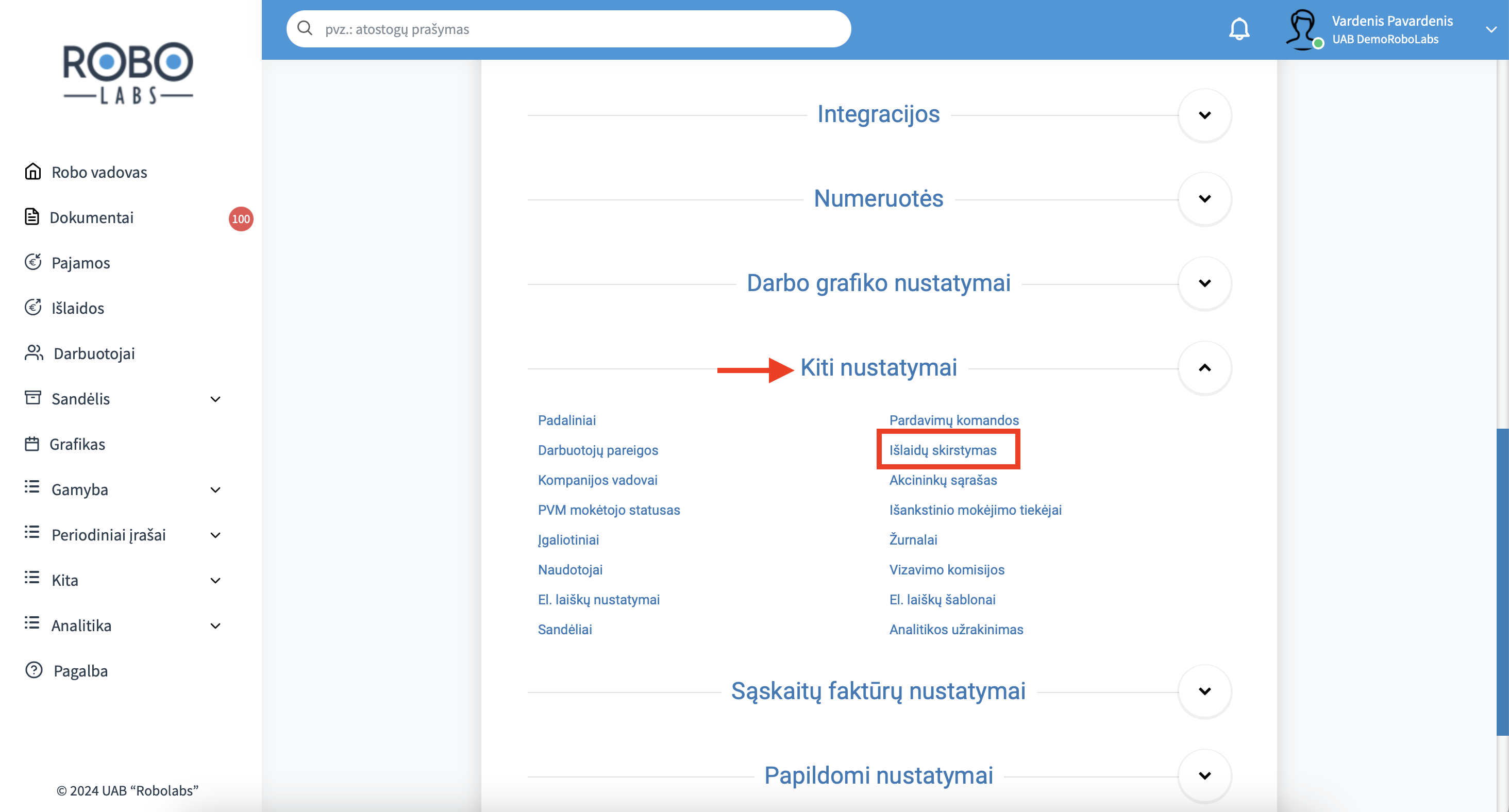
Pasirinkite "Pridėti".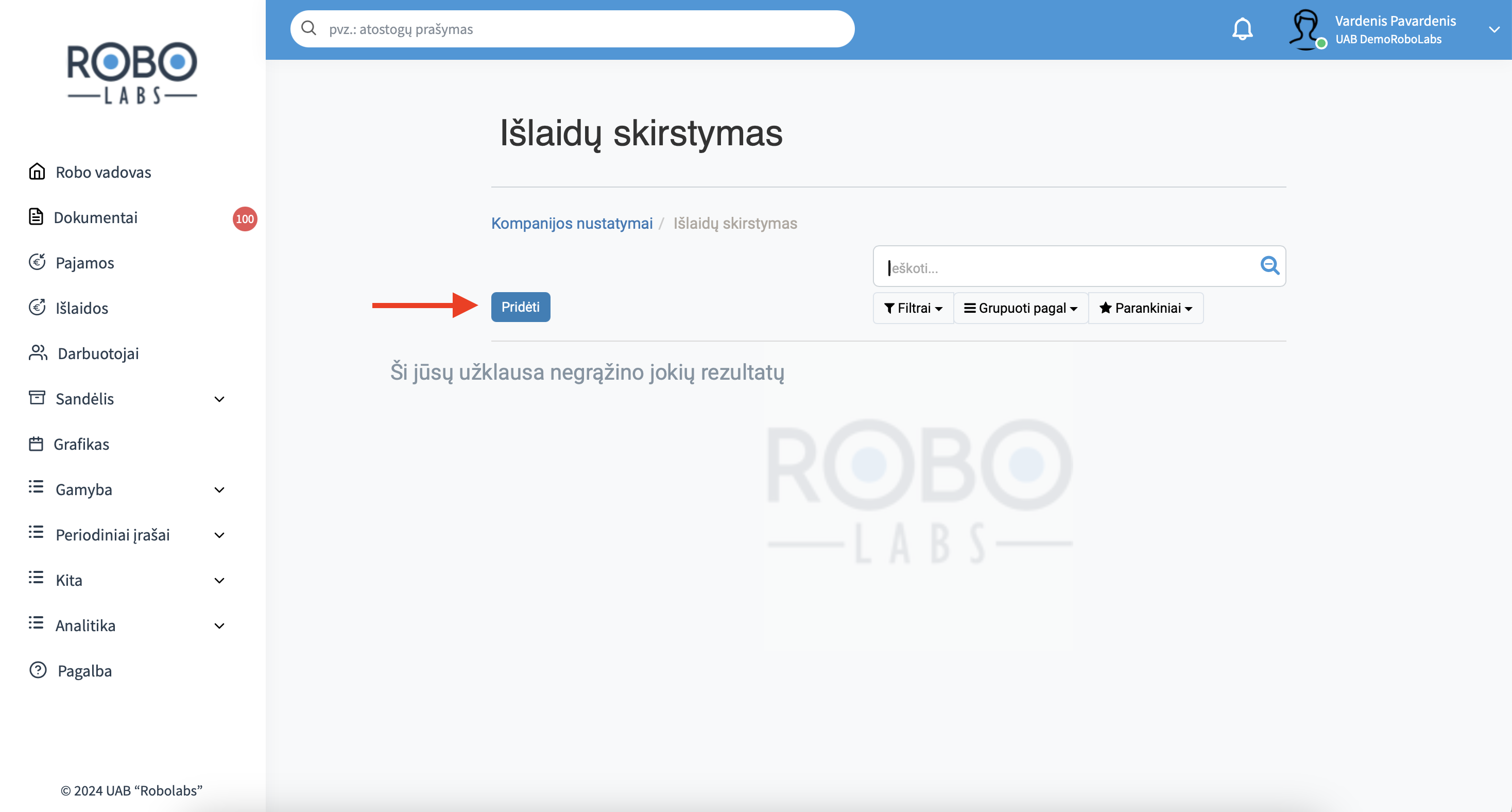
Įveskite, kurio tiekėjo gautos sąskaitos kuriai išlaidų kategorijai visada priklauso ir paspauskite mygtuką "Išsaugoti", norėdami pakeitimus išsaugoti.
Dažnai užduodami klausimai
Pateikiau dokumentą, bet jo nematau sistemoje, kodėl?
Dokumentų apdorojimas gali užtrukti kelias dienas, tad jį pateikus jis iškart sistemoje neatsiranda. Patikrinkite, ar pateiktas dokumentas nėra atmestas. Kaip tai patikrinti sužinosite perskaitę mokomąją dokumentų pateikimo medžiagą.
Gavau užklausą, ar pateiktame dokumente sąnaudos reprezentacinės - kodėl ir ką tai reiškia?
Reprezentacinės sąnaudos yra ribojamų dydžių atskaitymai, todėl tam, kad jas galėtumėme priskirti įmonės sąnaudoms, reikalingas pagrindimas, kad įsigytos prekės ar paslaugos buvo skirtos įmonės ekonominei veiklai vykdyti. Jeigu gavote klausimą ar sąnaudos reprezentacinės, paspauskite dokumento nuoroda ir patvirtinkite arba paneikite, kad sąnaudos yra reprezentacinės. Trumpai aprašykite, kam įsigyti produktai ar paslaugos buvo naudotos, pvz., pietūs su klientu.
Kodėl gavau klausimą apie apmokėjimo būdą, jeigu turite banko išrašus?
Apdorodama dokumentus sistema tikrina ar prie sąskaitos yra prisegtas čekis. Dokumentai apdorojami kasdien, o banko išrašai - sutartyje sutartu dažnumu. Be to, apmokėjimų asmeninėmis lėšomis nėra bankiniuose išrašuose. Šis klausimas užduodamas tam, kad kuo efektyviau ir operatyviau galėtumėte sekti avansinę apyskaitą bei grąžinti iš asmeninių lėšų apmokėtas sumas darbuotojams.
Šį mėnesį pateiksiu daugiau dokumentų negu priklauso mano Robo planui. Kiek mano įmonei tai kainuos?
Visi planą viršijantys dokumentai bus papildomai apmokestinami pagal sutartyje sutartus įkainius. Siekiant išvengti papildomo apmokestinimo, raginame dokumentus pateikti laiku ir jų nekaupti.