# Eshop tarpinių/banko dengimo instrukcija
# Aprašymas
Eshop ir banko dengimas naudojant tarpinę DK sąskaitą be dengimo yra aktualus, kai nėra sekamos konkrečių pirkėjų skolos.
Jei su klientu sudaryta sutartis, kurioje nurodyta Eshop kainodara, rankinis pardavimų dengimas su banko įrašais nėra atliekamas, o skolos nėra sekamos. Tokiu atveju apskaitoje viskas registruojama naudojant tarpines sąskaitas.
Jei klientas nori sekti skolas, tai gali būti daroma, tačiau tokiu atveju jam neturėtų būti taikoma Eshop kainodara – tuomet derinamos kitos sąlygos ir įkainiai, nes tai reikalauja daugiau laiko.
Importuojant pardavimus, tuo pačiu metu turi būti sukuriamas apmokėjimą nurodantis įrašas iš API. Jei duomenys pildomi kliento Excel faile, jame turi būti užregistruotos papildomos eilutės, kad tokie įrašai būtų sukuriami importo metu. Banke taip pat reikėtų susikurti taisykles, kad gautos įplaukos būtų registruojamos į atitinkamą tarpinę buhalterinę sąskaitą.
Eshop pardavimus programoje galima importuoti API pagalba arba importuojant iš Excel. Rekomenduojame peržiūrėti [mokomąjį vaizdo įrašą](https://youtu.be/1yfXXrlNEZY) apie elektroninę parduotuvę Eshop.
Įmonėms, kurios naudoja API modulį, klientas, siųsdamas pardavimus, turėtų užtikrinti, kad kartu būtų kuriami apmokėjimo įrašai, susieti su tarpine buhalterine sąskaita.
Prieš paleidžiant realią API integraciją ar keliant pardavimų Excel dokumentą, rekomenduojame atlikti vieną ar kelis testinius įrašus, kad įsitikintumėte, jog visi duomenys registruojami tinkamai. Įkėlus didelį kiekį realių duomenų ir pastebėjus klaidas, operacijų skaičius klientui gali būti apskaičiuotas ir už klaidingai importuotus duomenis.
Tarpinių sąskaitų ir žurnalų kūrimas reikalingas abiem atvejais. API atveju sukurtomis DK sąskaitomis ir žurnalais reikia pasidalinti su klientu, kad integracijos metu duomenys būtų perduodami pagal nustatytą struktūrą.
# Tarpinių DK sąskaitų sukūrimas
Tarpines sąskaitas galima sukurti skirtingoms platformoms arba banko sąskaitoms (pasirinkti pagal jums ir klientui aiškesnį modelį).
Pavyzdžiui, jei klientas turi Eshop, kurio įplaukos gaunamos per „Stripe“, kaip apmokėjimo žurnalą galima sukurti „Stripe“, su susieta DK tarpine sąskaita, pvz.: 2411 „Stripe“ tarpinė sąskaita.
Sąskaita sukuriama pagal šiuos žingsnius: Buhalterio aplinkoje pasirinkti „Apskaita“.
[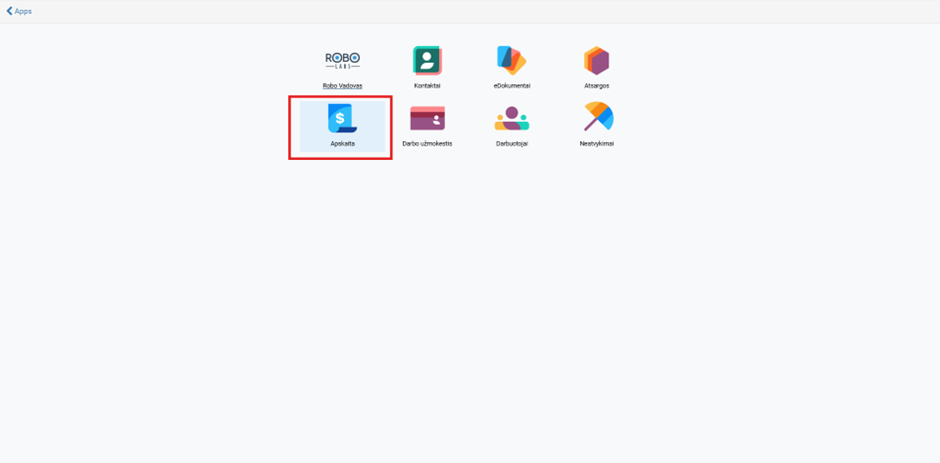](https://bookstack.robolabs.lt/uploads/images/gallery/2026-04/yoZu5T0O89Vo44R0-image.png)
"Nustatymai" -"Sąskaitų planas".
[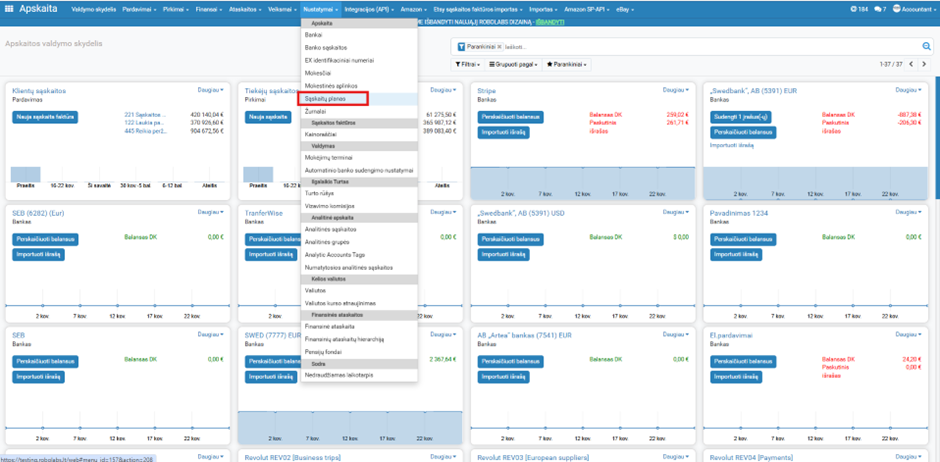](https://bookstack.robolabs.lt/uploads/images/gallery/2026-04/ywNBJRUBnsOUMywD-image.png)
Kuriant DK nesirinkti sąskaitos su sąskaitos kodo pradžia 27, nes likutis periodo pabaigai gali būti neigiamas, taip pat tai realia nėra bankas, o kitos gautinos sumos. Spauskite "Rinktis" -> "Pridėti'.
[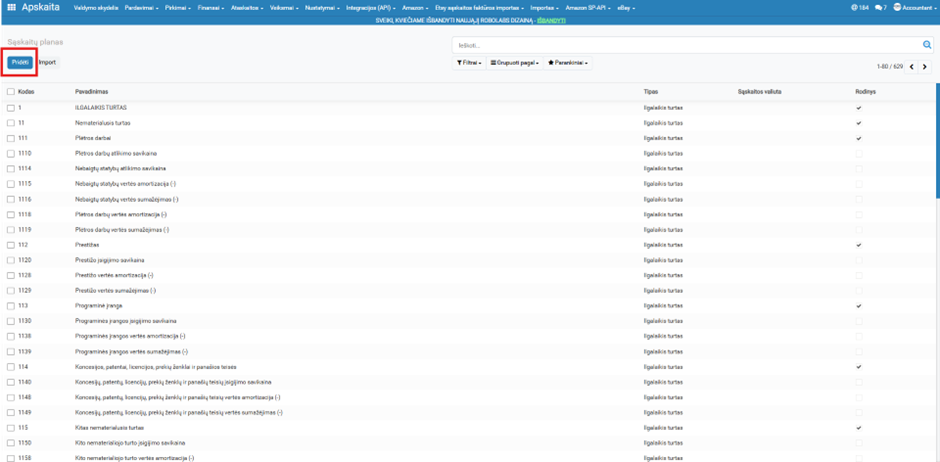](https://bookstack.robolabs.lt/uploads/images/gallery/2026-04/ytvrEEBcvBHgRiBS-image.png)
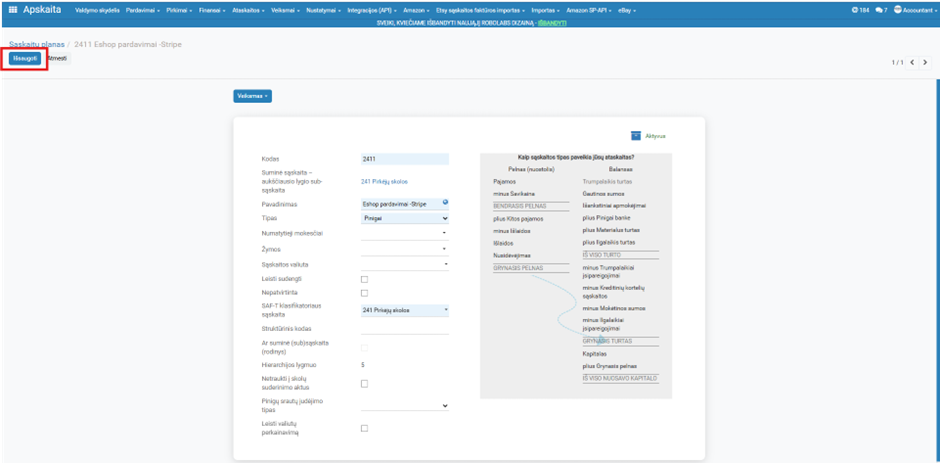
Šioje vietoje reikia nurodyti kodą (DK sąskaitą), sąskaitos pavadinimą bei tipą.
„Tipas“ reikia rinktis „Pinigai“, nes tarpinės DK sąskaitos turi būti nedengiamos, o būtent šis tipas leidžia jų nedengti. T. y. jei žurnalo elementuose pasirinksite šią DK sąskaitą ir pritaikysite filtrą „nesudengta“, įrašų nematysite, nes jie yra nedengiami. Judėjimą galėsite matyti žurnalo elementuose, o norint peržiūrėti likutį konkrečiai datai, šią informaciją galima rasti skiltyje „Ataskaitos“ → „Apskaita“.
[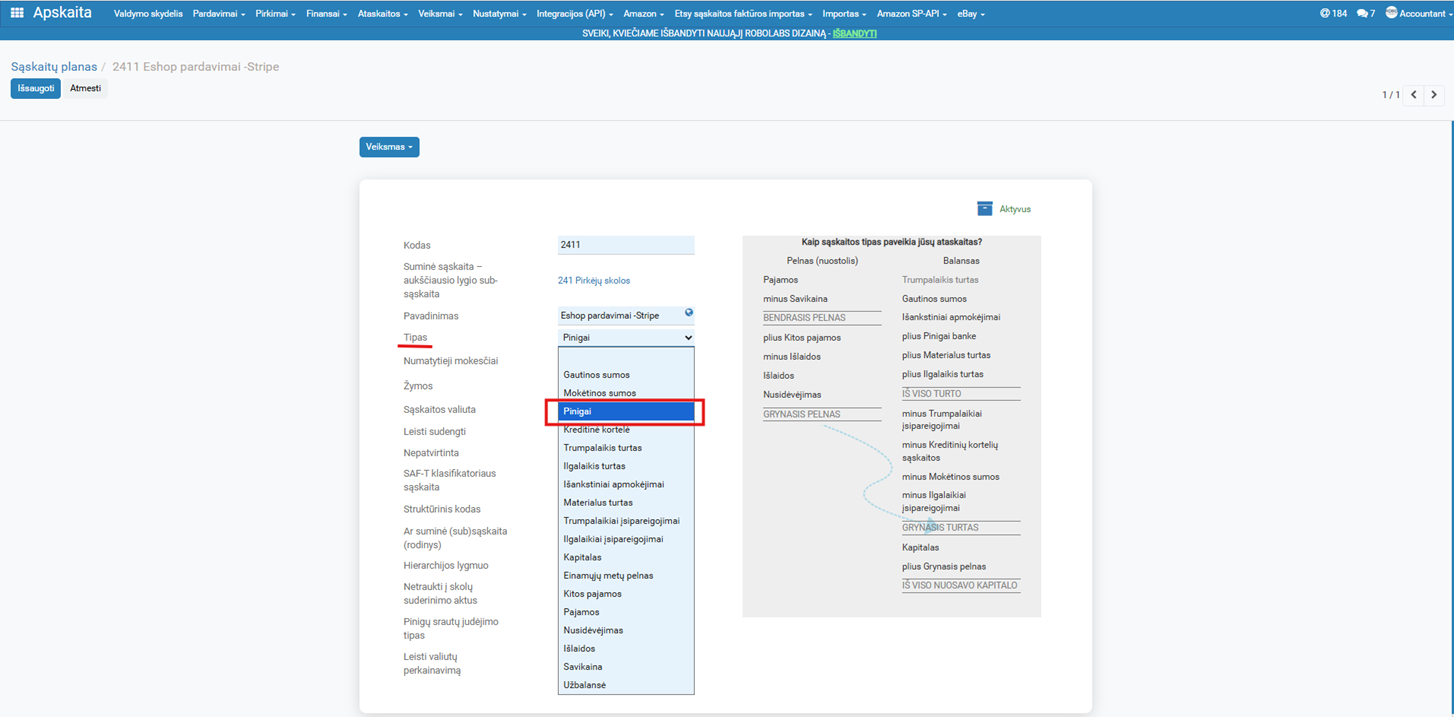](https://bookstack.robolabs.lt/uploads/images/gallery/2026-04/srDp2PdW6Uc8e20Z-image.png)
Viską užpildžius viršuje kairėje pusėje reikės spausti „Išsaugoti“, kad pakeitimai būtų užregistruoti.
[](https://bookstack.robolabs.lt/uploads/images/gallery/2026-04/Fd5GMWqmV9c0Elfu-image.png)
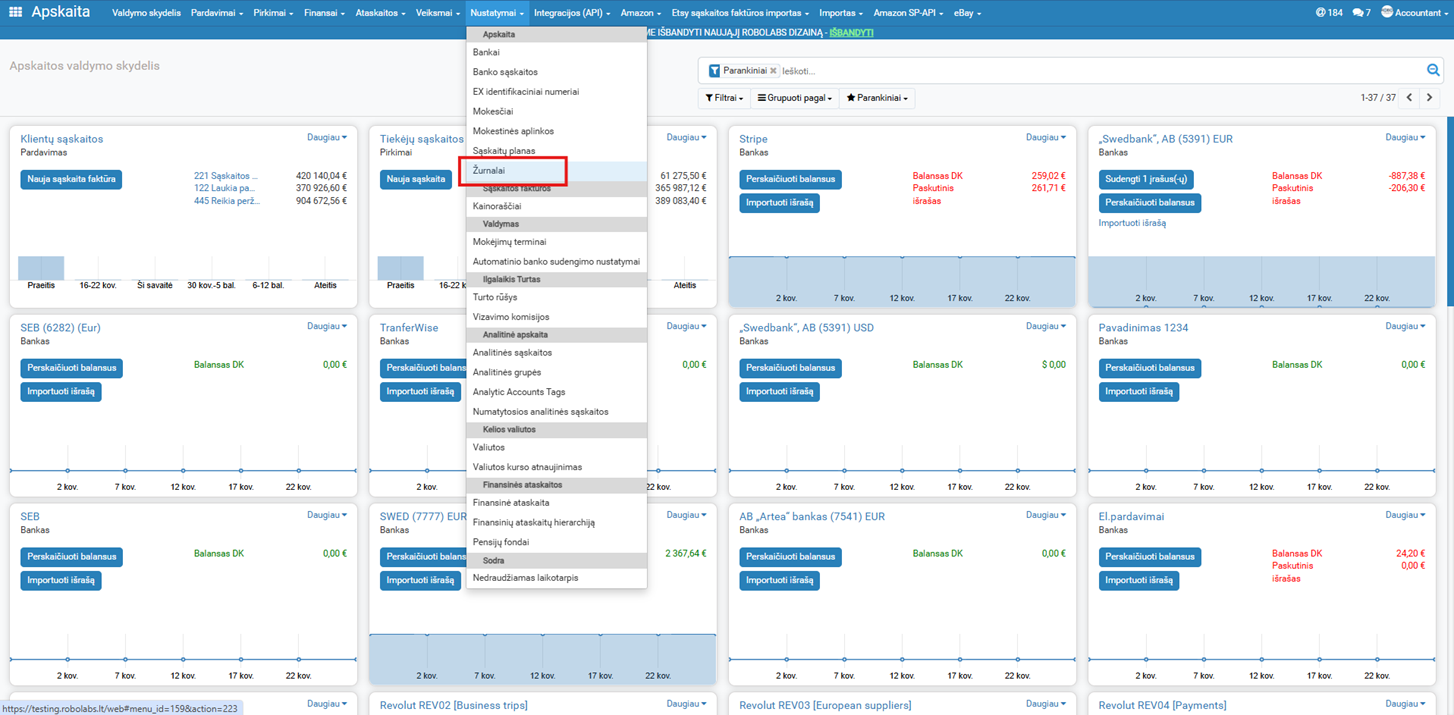
Kiekvienai tarpinei DK sąskaitai turi būti sukuriamas atskiras žurnalas, kuris būtų susietas su ta buhalterine sąskaita.
Per „Apskaitos“ modulį pasirinkite: „Nustatymai“ → „Žurnalai".
[](https://bookstack.robolabs.lt/uploads/images/gallery/2026-04/Xcud8mN9zWWUBlRY-image.png)
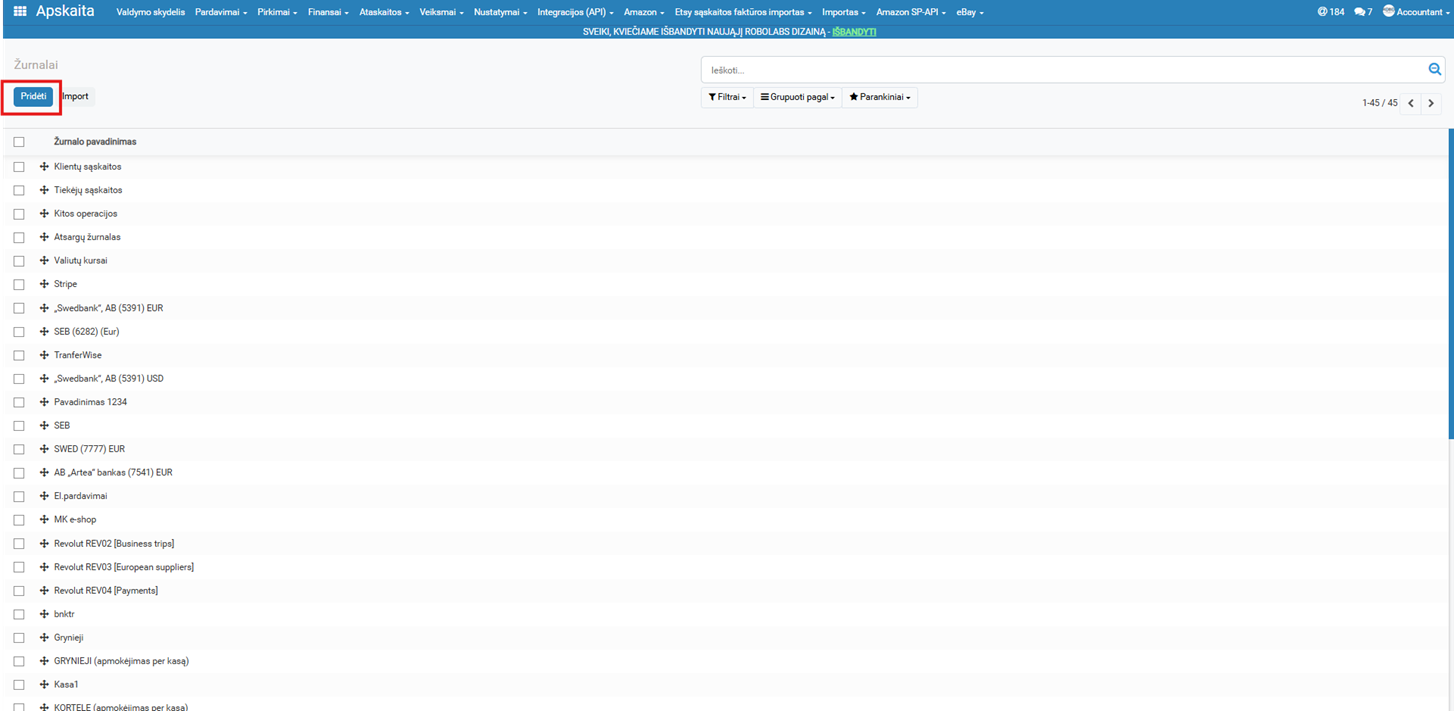
Spauskite "Pridėti".
[](https://bookstack.robolabs.lt/uploads/images/gallery/2026-04/rqHy9bJhgFMfr1Cv-image.png)
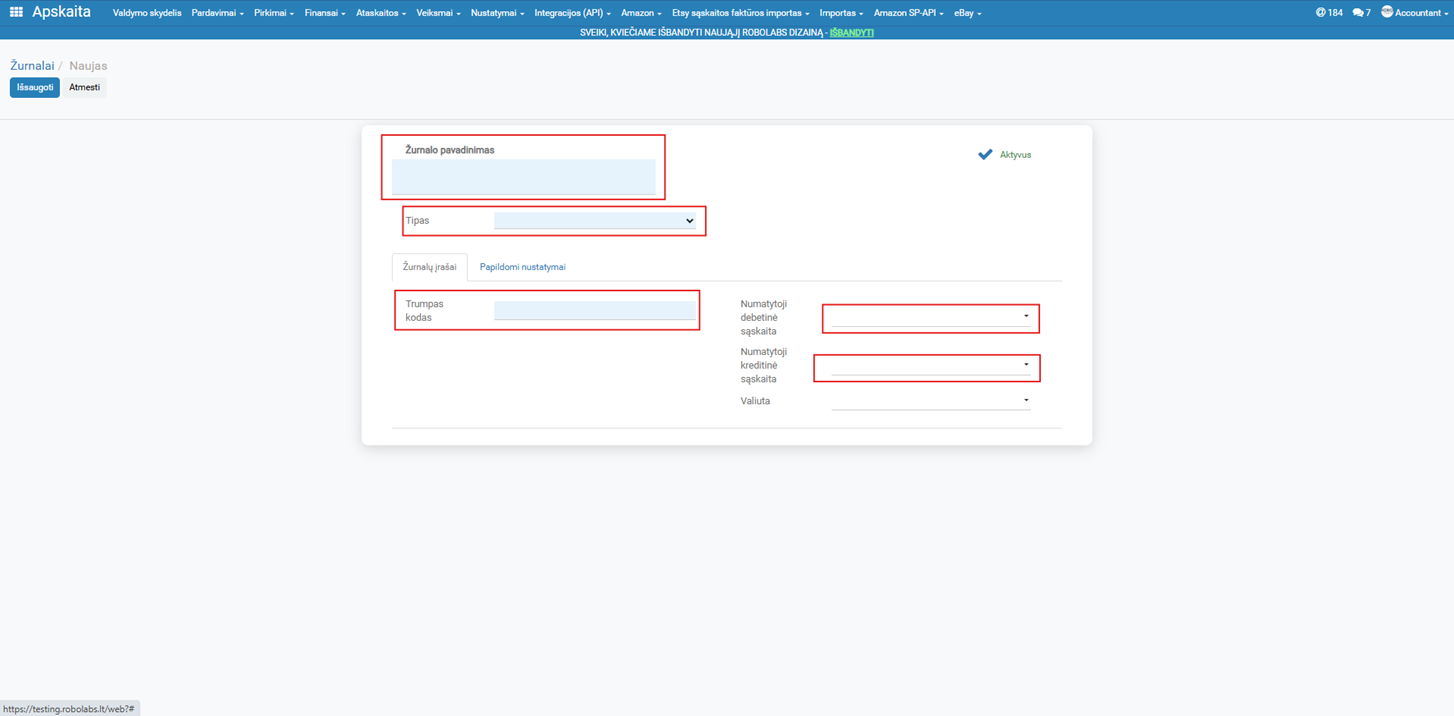
Užpildyti reikia žurnalo pavadinimą, pasirinkti tipą bei įvesti trumpą kodą. Jei yra kita pardavimų valiuta nei eurai, yra būtina langelyje „Valiuta“ nurodyti tą valiutą.
[](https://bookstack.robolabs.lt/uploads/images/gallery/2026-04/LDIYBT0vDGbPbY8J-image.png)
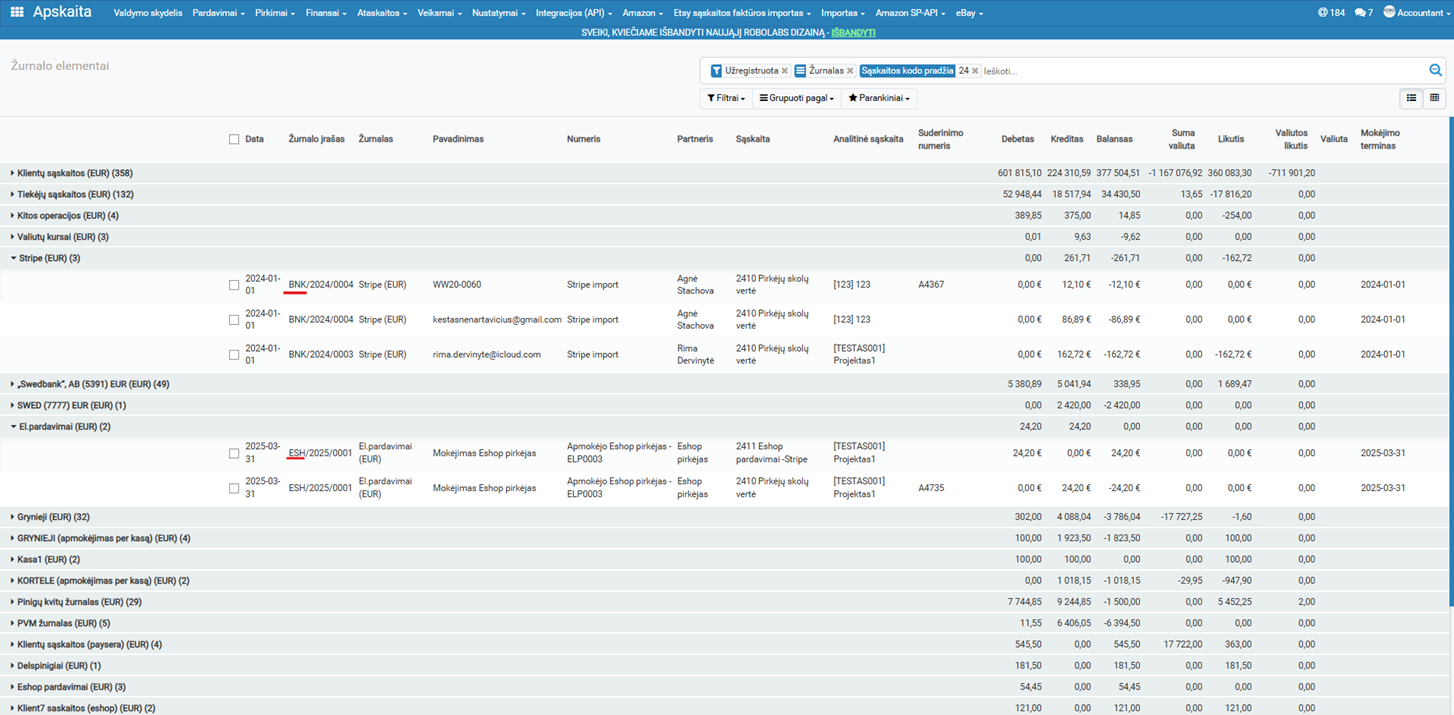
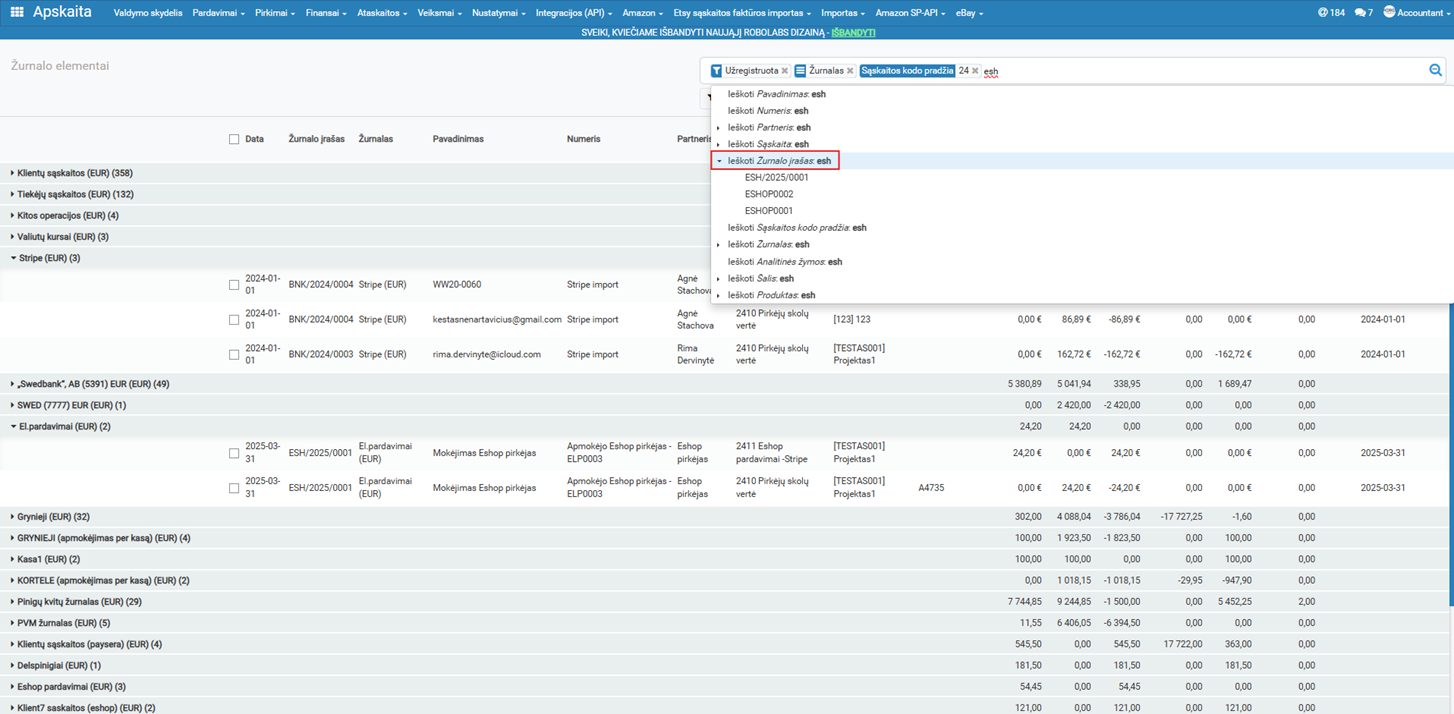
Trumpas kodas bus naudojamas formuojant žurnalo įrašo kodą, todėl kokius simbolius įrašysite, tokia ir bus jo pradžia.
Pagal šį kodą vėliau žurnalo elementuose bus galima filtruoti žurnalo įrašus (antra nuotrauka).
[](https://bookstack.robolabs.lt/uploads/images/gallery/2026-04/IXew1eDQ2Q4vLMDG-image.png)
[](https://bookstack.robolabs.lt/uploads/images/gallery/2026-04/5c7YJLpwjP8mXBFH-image.png)
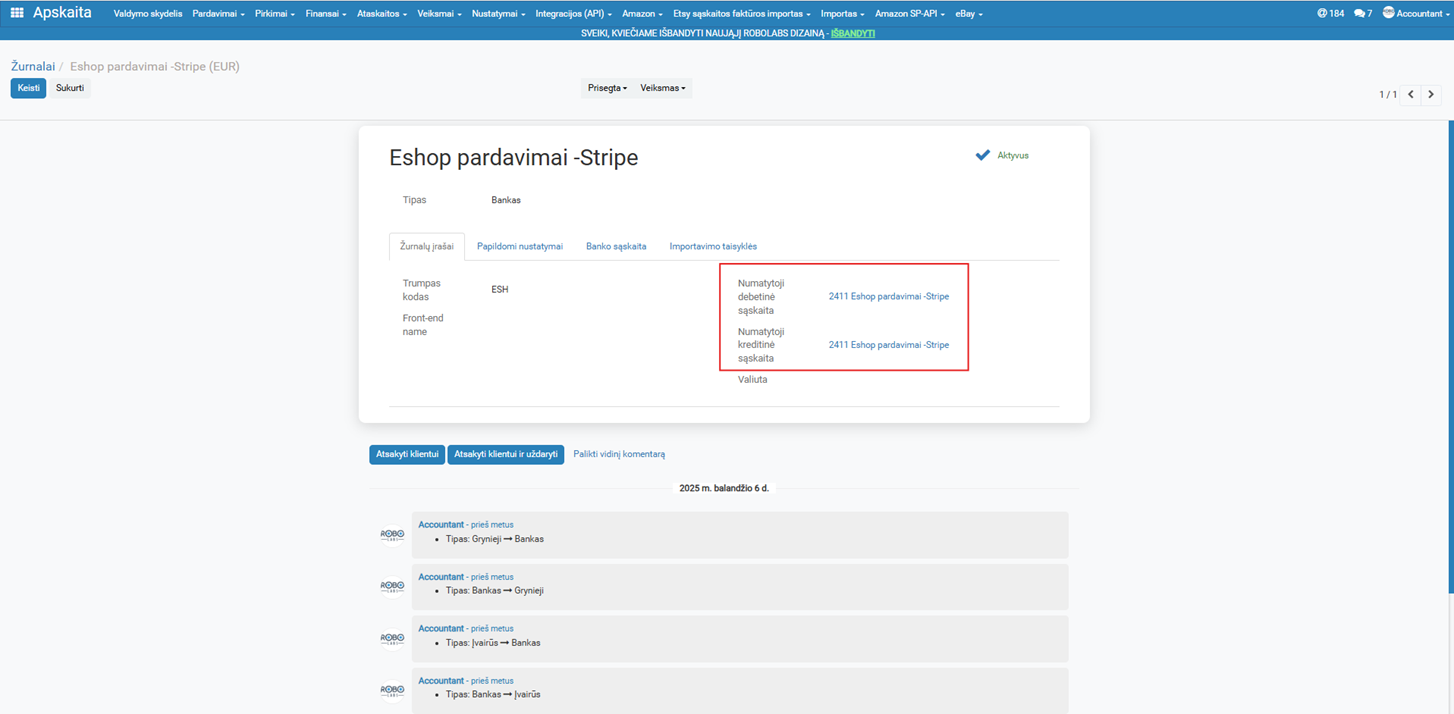
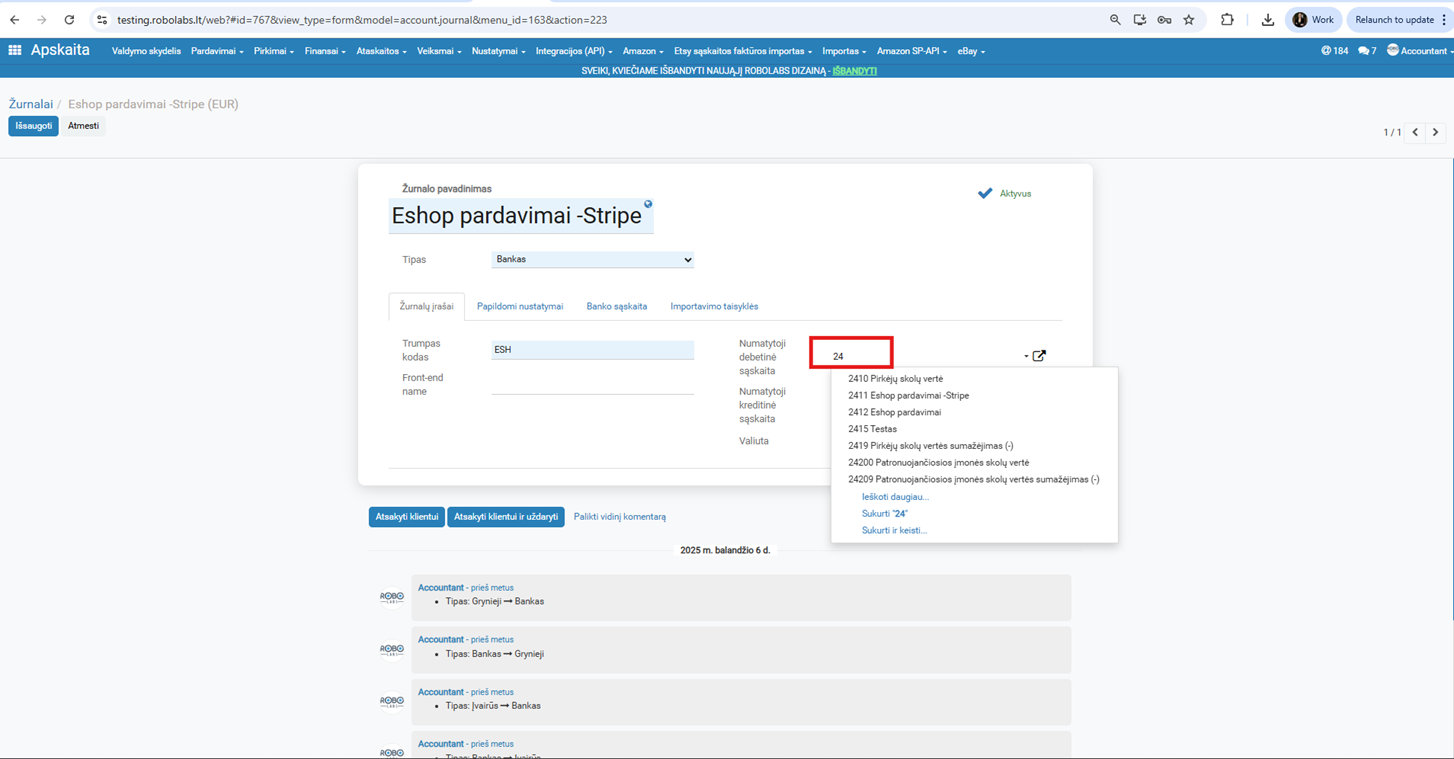
Rekomenduojame žurnalo pavadinimą naudoti tokį patį kaip susikurtos tarpinės DK sąskaitos, kad būtų paprasčiau atrasti sąsajas, jei reikėtų. Taip pat reikia įvesti numatytąją debetines ir kreditines sąskaitas.
[](https://bookstack.robolabs.lt/uploads/images/gallery/2026-04/P2ulKYei9Q1uYO20-image.png)
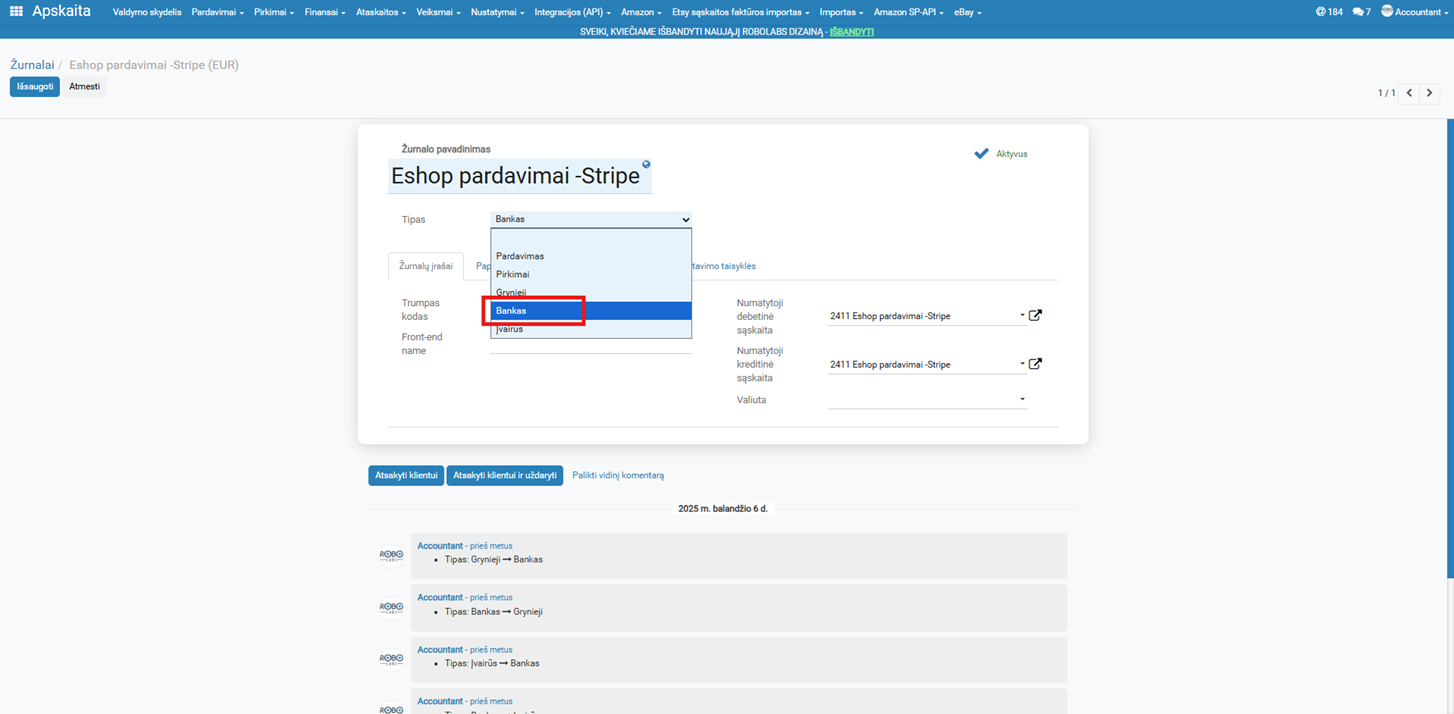
Tipą šioje vietoje reikia rinktis bankas, nes registruojami įrašai nebus dengiami tarpusavyje.
[](https://bookstack.robolabs.lt/uploads/images/gallery/2026-04/5OQm1hHVfcdGAP4F-image.png)
Pradėjus vesti jūsų susikurtos DK sąskaitos kodą, jums jį išmes iš sąrašo.
[](https://bookstack.robolabs.lt/uploads/images/gallery/2026-04/JBjASM0PFjvrqkOk-image.png)
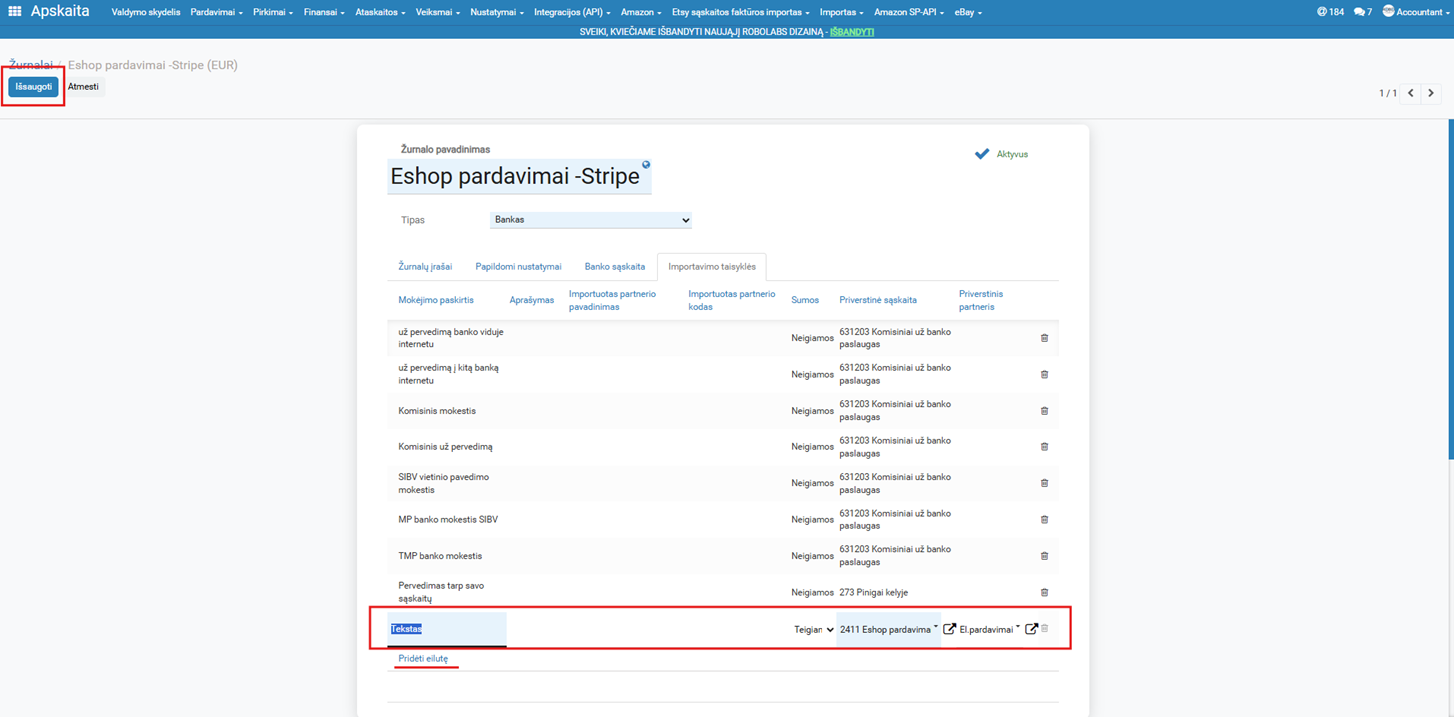
Skiltyje „Importavimo taisyklės“ galima nusistatyti, kokie įrašai bus dengiami automatiškai.
Lauke „Mokėjimo paskirtis“ reikia įrašyti tekstą, kuris pasikartoja visuose arba dalyje mokėjimų. T. y. šiame lauke nurodomas tekstas, pagal kurį sistema atpažintų, kad šie mokėjimai turi būti registruojami apskaitoje su jūsų nurodyta priverstine sąskaita.
„Teigiamos“ sumos reiškia, kad bus dengiamos tik įplaukos. Taip pat reikia pridėti priverstinį partnerį. Kadangi mokėjimai bus iš įvairių partnerių, tam, kad nereikėtų rankiniu būdu dengti kiekvieno mokėjimo atskirai, galima sukurti partnerį, kaip nurodyta pavyzdyje.
[](https://bookstack.robolabs.lt/uploads/images/gallery/2026-04/RgkhsKug7tAo53MO-image.png)
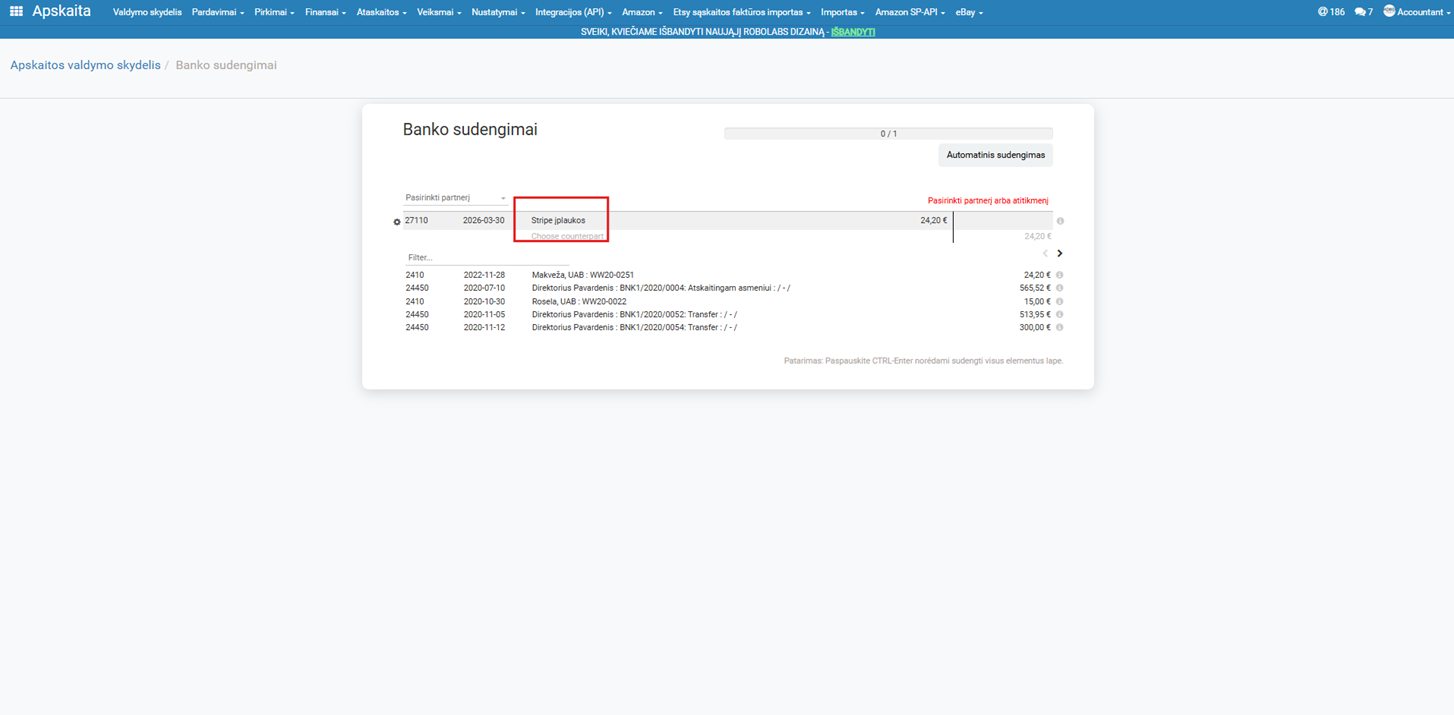
Pavyzdžiui, jei visose įplaukose yra tekstas „Stripe įplaukos“, tai būtent šį tekstą reikia nurodyti į „Mokėjimo paskirtis“ ir pagal tai sistema atpažins, kad su šia mokėjimo paskirtimi registruoti įrašus su nurodyta tarpine sąskaita.
[](https://bookstack.robolabs.lt/uploads/images/gallery/2026-04/BKwQmMSJpYkOIp1K-image.png)
# Excel importo pildymas
Excel pildymo [mokymai.](https://bookstack.robolabs.lt/books/saskaitu-importas/page/saskaitu-importavimas)
Šioje nuorodoje aprašyti žingsniai, kur galima rasti Excel failą, kuris turi būti pildomas duomenų importui.
Papildomai čia bus paaiškinta, kaip ir ką reikia užpildyti, kad būtų sukuriami tarpiniai apmokėjimo įrašai.
Taip pat galima atskirai susikurti pardavimų žurnalą, taip pardavimai būtų atskiriami (pavyzdžiui, kiekvienam pardavimo taškui – atskiras žurnalas).
Pradžioje klientą reikia apmokyti, kaip pildyti duomenis. Dažnu atveju pirmąjį mėnesį visus arba dalį duomenų užpildo buhalteris, kad klientas suprastų, kaip tai daroma. Pavyzdžiui, apmokėjimui reikalingų žurnalų kodų ir sąskaitų klientas dažniausiai nežino, todėl Excel faile galima iš anksto užpildyti pirmąją eilutę buhalterio nurodytais duomenimis ir palikti laukus, kuriuos turi užpildyti pats klientas.
Pirmasis mėnuo gali būti laikomas mokomuoju, o Excel dokumentas paruošiamas kaip pavyzdys, pagal kurį vėliau klientas turi pats pildyti duomenis ir kiekvieną mėnesį juos pateikti importui. Reikia klientą informuoti, kad tolimesnis pildymas laikomas papildomu darbu ir apmokestinamas pagal sutartyje numatytus įkainius.
Taip pat labai svarbu, kad klientas pildydamas duomenis nenaudotų formulių ar papildomų simbolių, nes kitaip duomenų importuoti nebus galima. Skaičiai turi būti pateikiami su dviem skaitmenimis po kablelio. Data turi būti nurodoma metų, mėnesio ir dienos formatu, be valandų.
Rekomenduojama klientui pateikti pavyzdinį failą ir šias rekomendacijas. Tokiu būdu klientas gauna aiškias gaires, kaip pateikti informaciją, ir kyla mažiau klausimų.
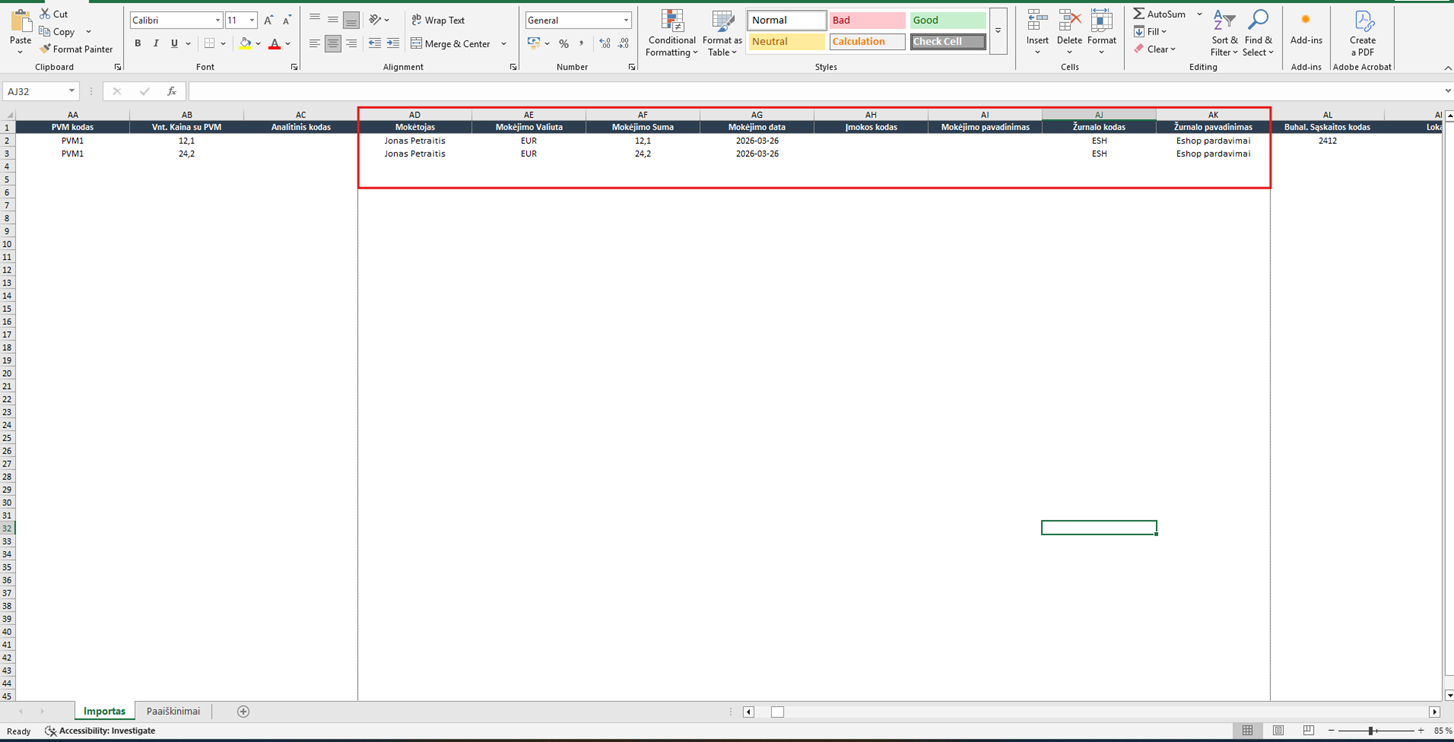
Kad būtų sukurtas mokėjimo įrašas, importo Excel dokumente papildomai reikia užpildyti langelius nuo AD iki AK, nurodant apmokėjimo informaciją ir žurnalą, kuriame turi būti registruojami apmokėjimai. Jei viena sąskaita buvo apmokėta skirtingais mokėjimo būdais ir jiems naudojamos atskiros tarpinės sąskaitos, tuomet formuojamos kelios eilutės su atitinkamomis apmokėjimo sumomis.
[](https://bookstack.robolabs.lt/uploads/images/gallery/2026-04/iOQf2iBfgFJgy9ur-image.png)
Jei pardavimus norima registruoti atskirame žurnale.
[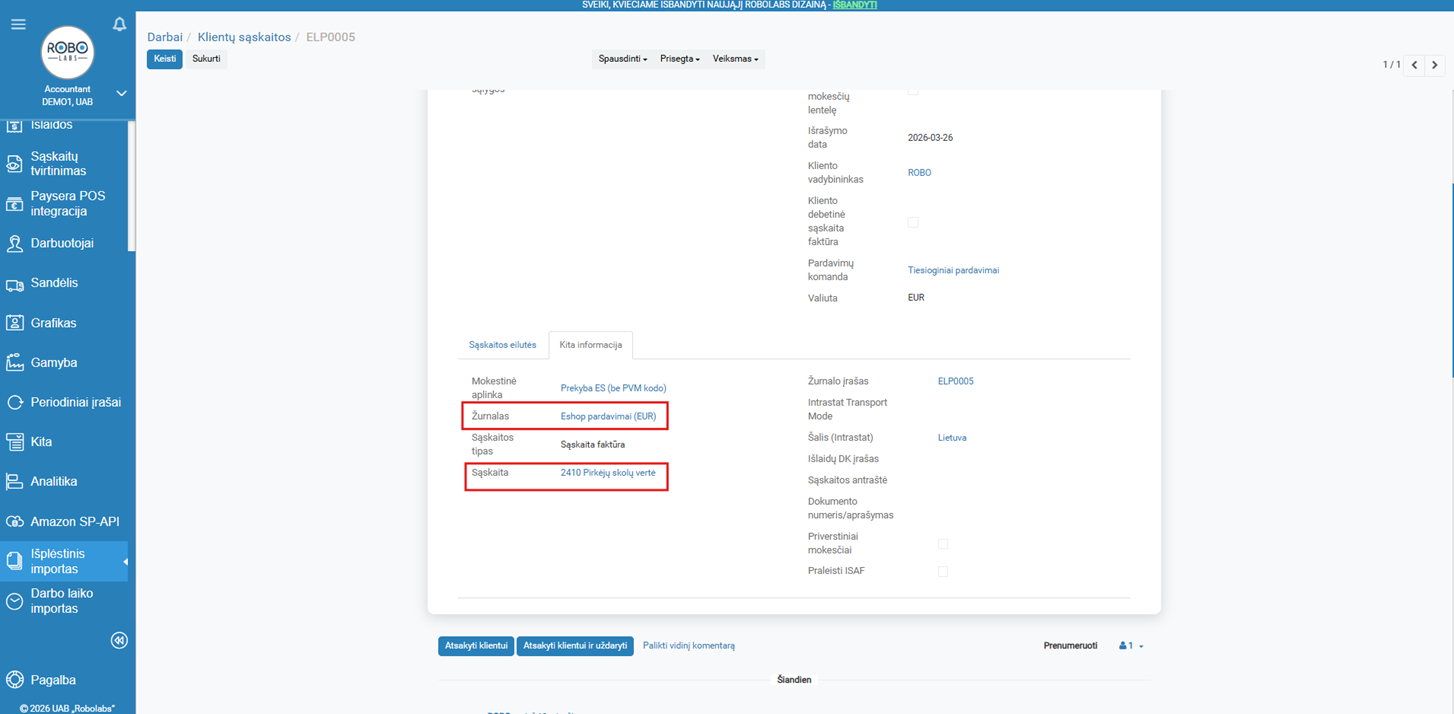](https://bookstack.robolabs.lt/uploads/images/gallery/2026-04/KaXq0SzyuysZiqUM-image.png)
Reikia užpildyti Excel AQ ir AR langelius.
[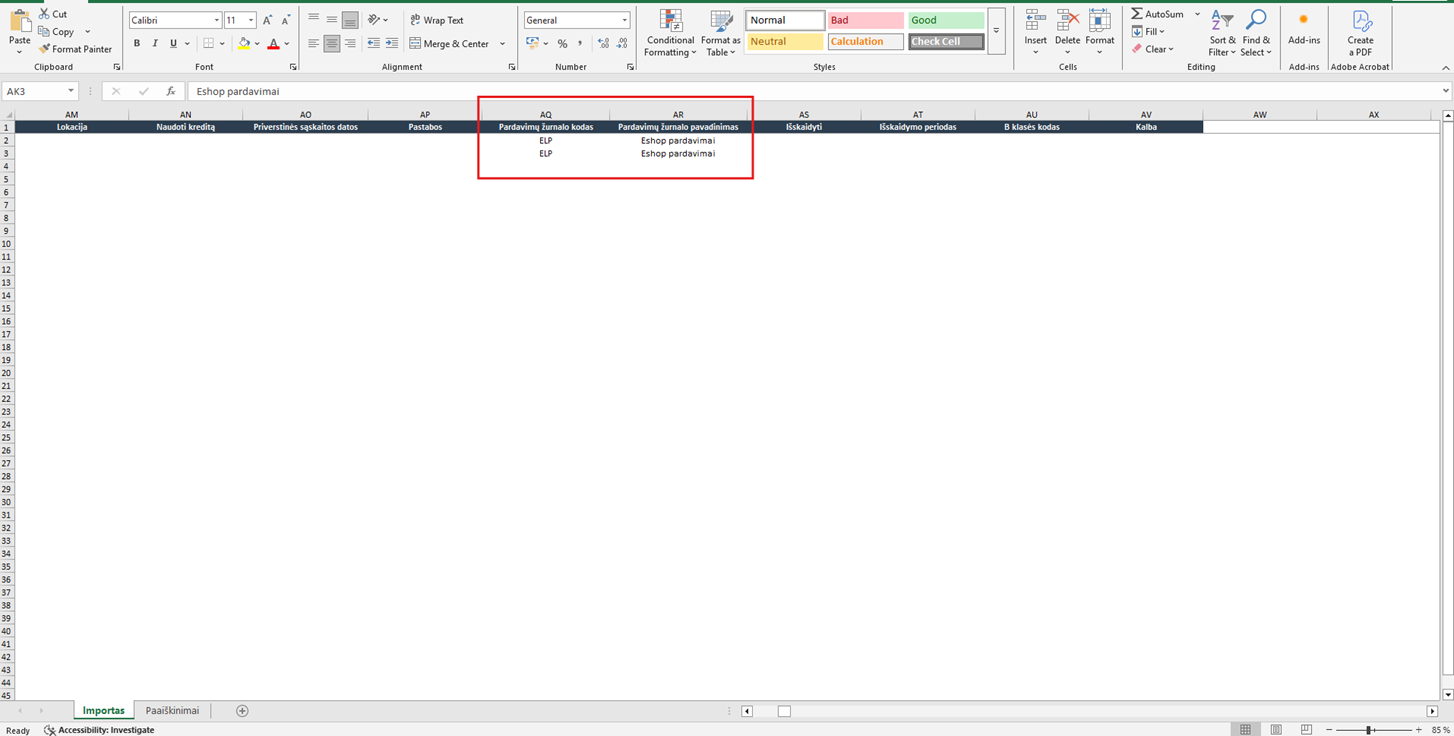](https://bookstack.robolabs.lt/uploads/images/gallery/2026-04/SJTCk4tynI1WZBDD-image.png)
Buvo sukurtas apmokėjimo įrašas, paspaudus ant burbuliuko mėlyno su „i“ raide matysite detalesnę mokėjimo informaciją.
[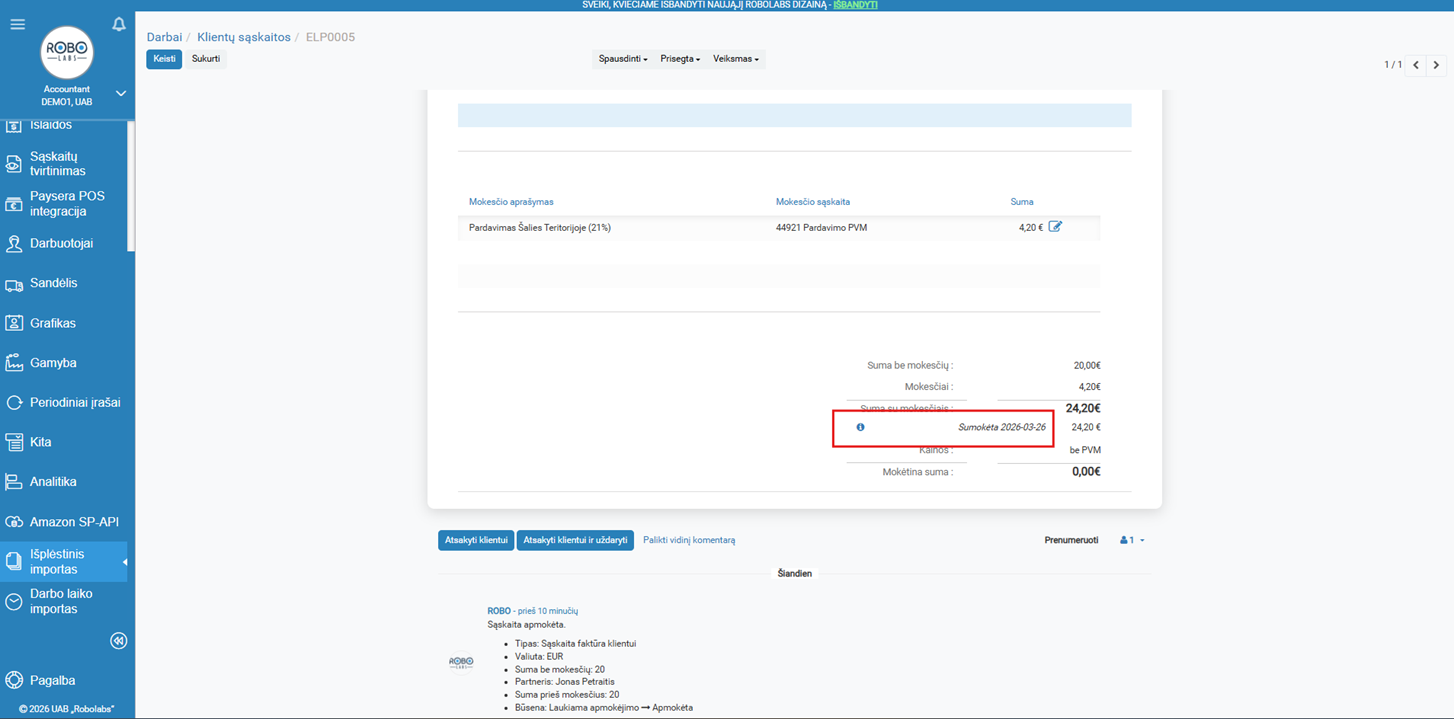](https://bookstack.robolabs.lt/uploads/images/gallery/2026-04/bmxt886U03Ao17Pz-image.png)
Prie apmokėjimo informacijos mygtukas „Pašalinti“ mokėjimo įrašą atidengs nuo sąskaitos, bet pats įrašas liks, tuo tarpu paspaudus „Pašalinti ir ištrinti mokėjimą“, mokėjimas bus atidengtas ir ištrintas. Mygtukas „Atverti mokėjimą“ atidarys įrašą, kuriame matyti bus užregistruoti DK įrašai.
[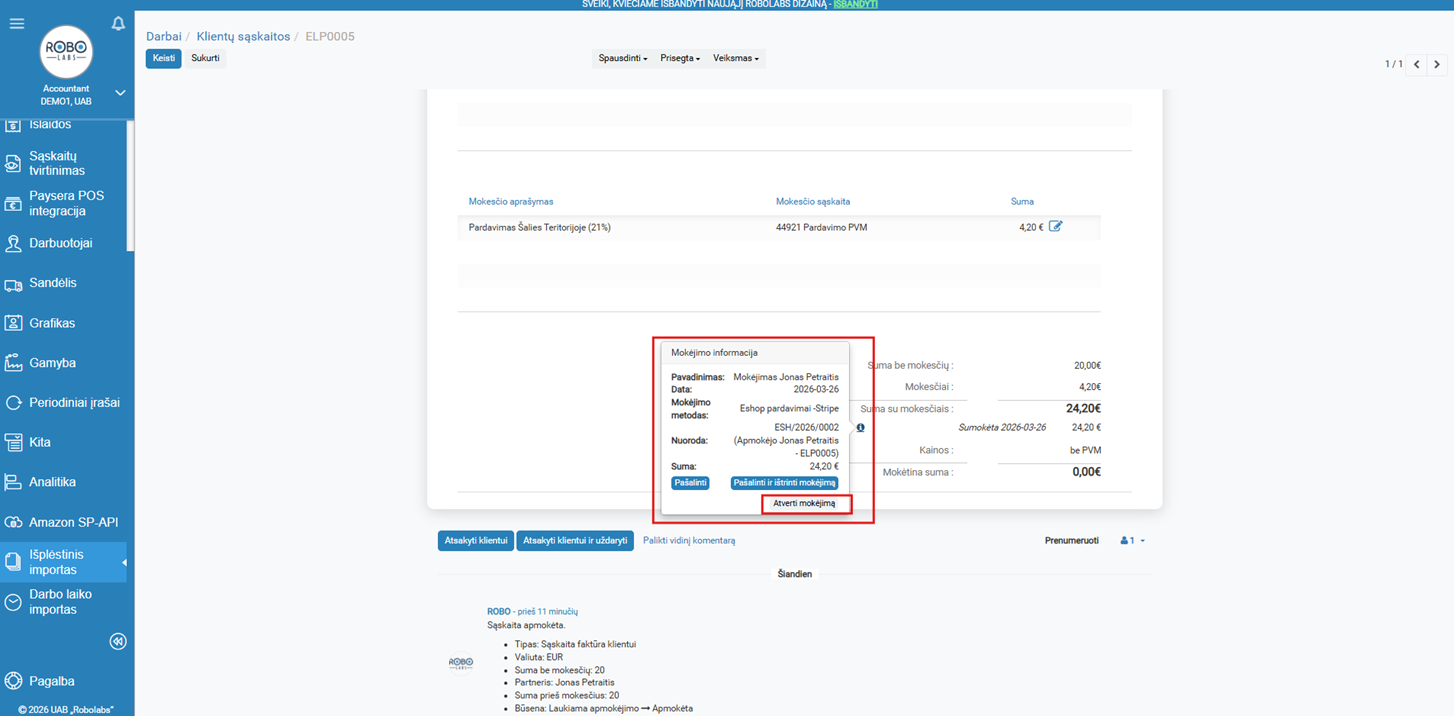](https://bookstack.robolabs.lt/uploads/images/gallery/2026-04/z4naJXBAvXPa1xVY-image.png)
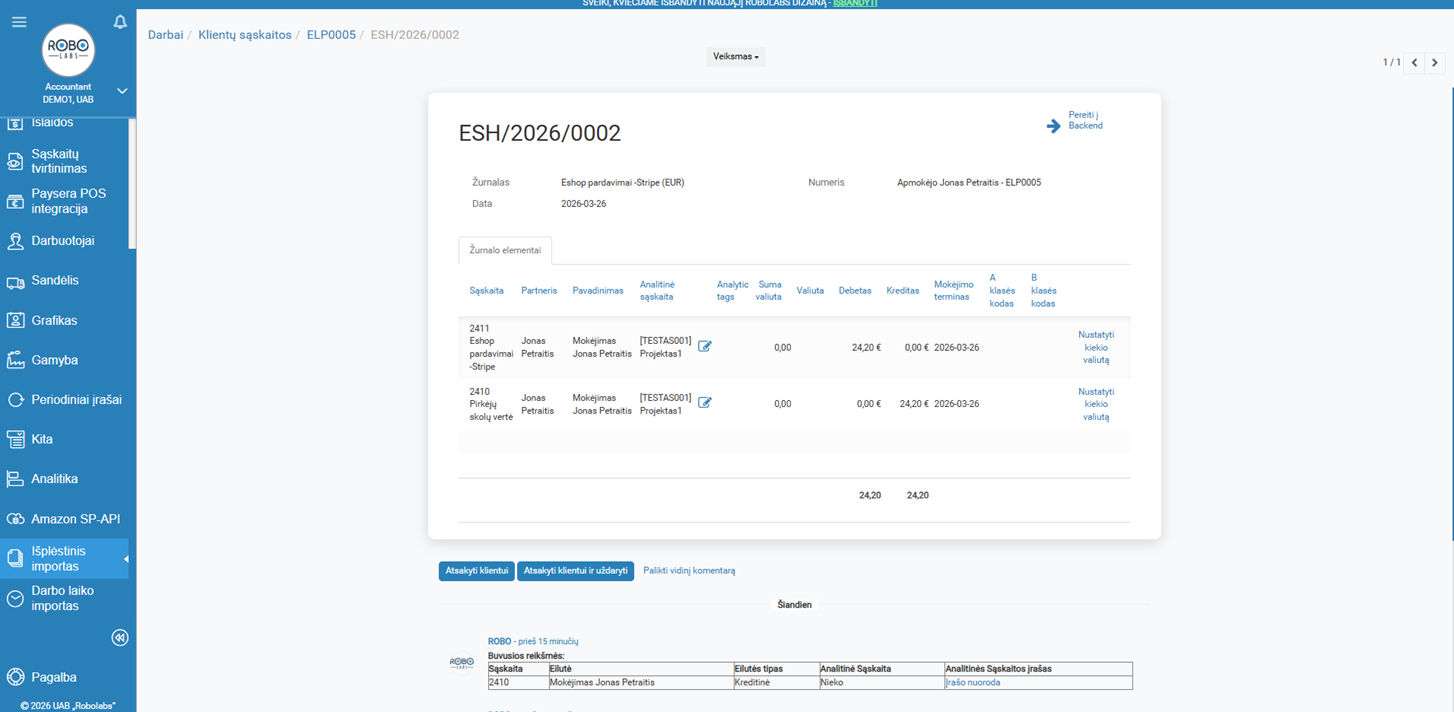
Šioje vietoje galima pasitikrinti, kad teisingos DK sąskaitos buvo užregistruotos mokėjimo įraše.
[](https://bookstack.robolabs.lt/uploads/images/gallery/2026-04/n7yEPM2ch8wCeUy5-image.png)
Kitų laukelių pildymas atitinka tai, kas parodyta minėtuose sąskaitų importavimo mokymuose.
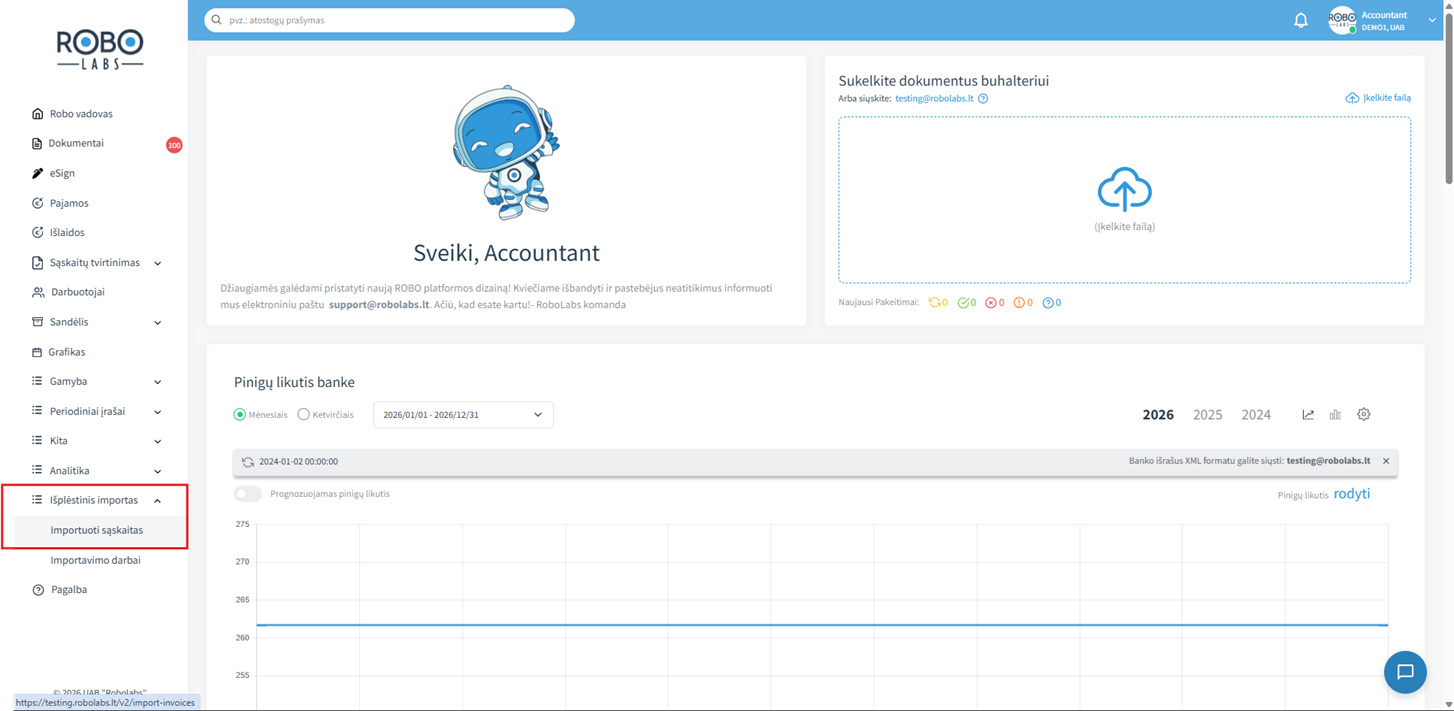
Užpildytą Excel failą reikia įkelti per „Išplėstinis importas“ → „Importuoti sąskaitas“.
[](https://bookstack.robolabs.lt/uploads/images/gallery/2026-04/gWxYR5wdlzAWWJYr-image.png)
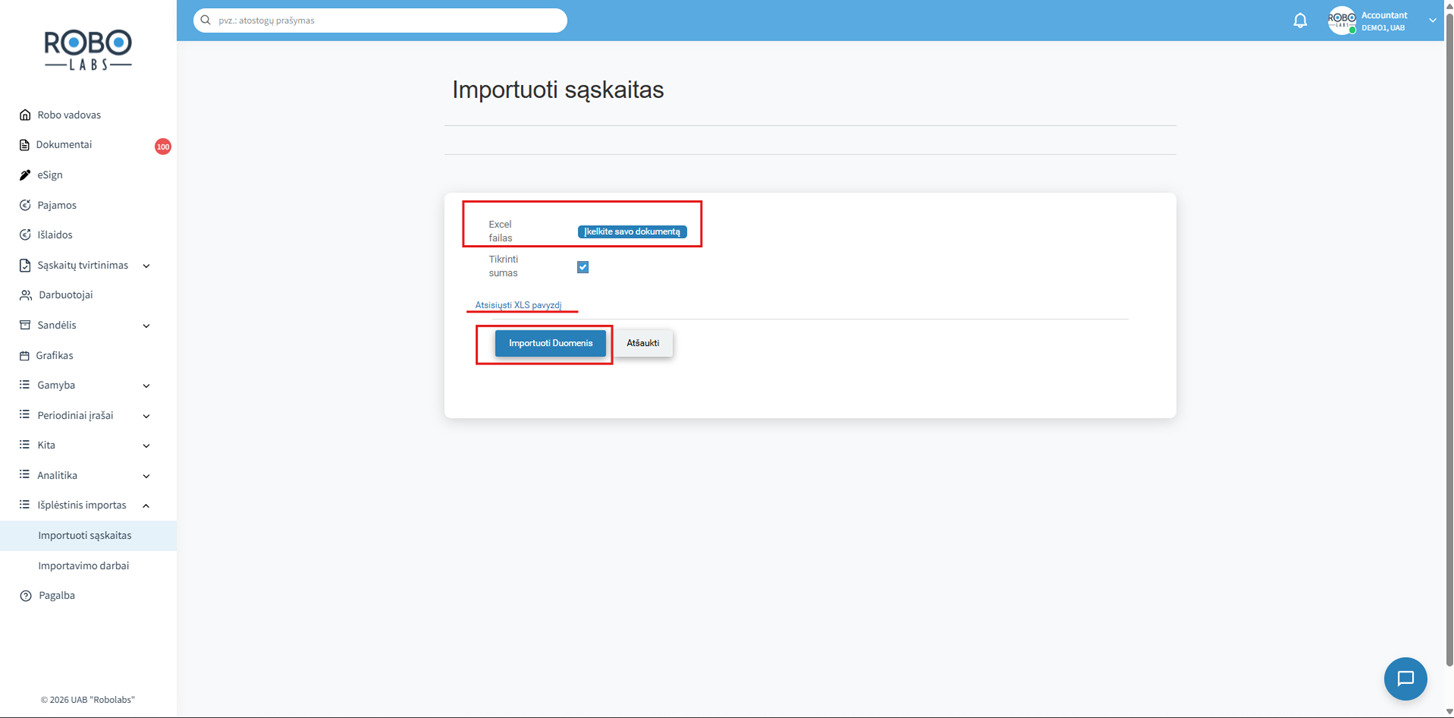
Spausti „Įkelti savo dokumentą“ ir „Importuoti duomenis“ (Atsisiųsti XLS pavyzdį paspaudus atsisiųsite Excel. Kuris yra sukurtas užpildyti importui).
[](https://bookstack.robolabs.lt/uploads/images/gallery/2026-04/dJEga2sRVpAIVajA-image.png)
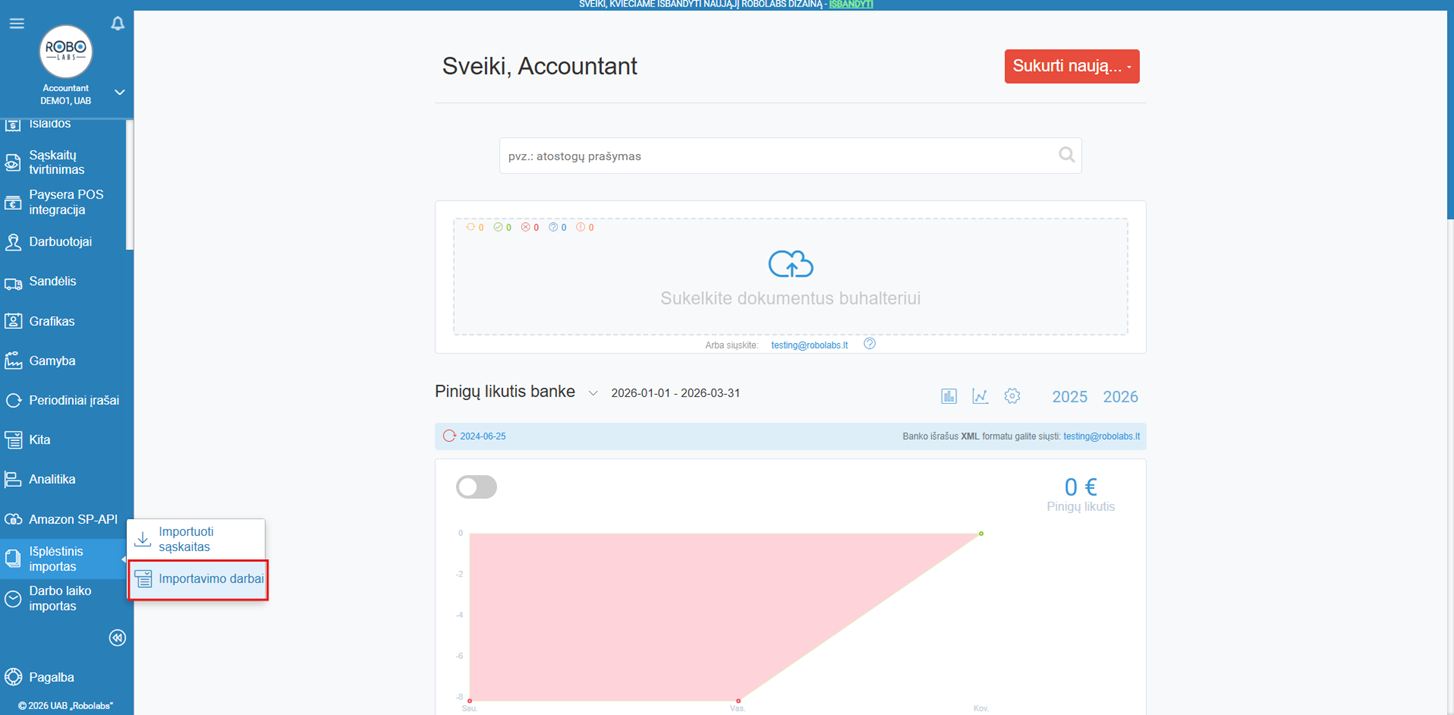
Įkėlus failą paspausti "Išplėstinis importas" -> "Importavimo darbai".
[](https://bookstack.robolabs.lt/uploads/images/gallery/2026-04/aZZs9PP9GFvTAssh-image.png)
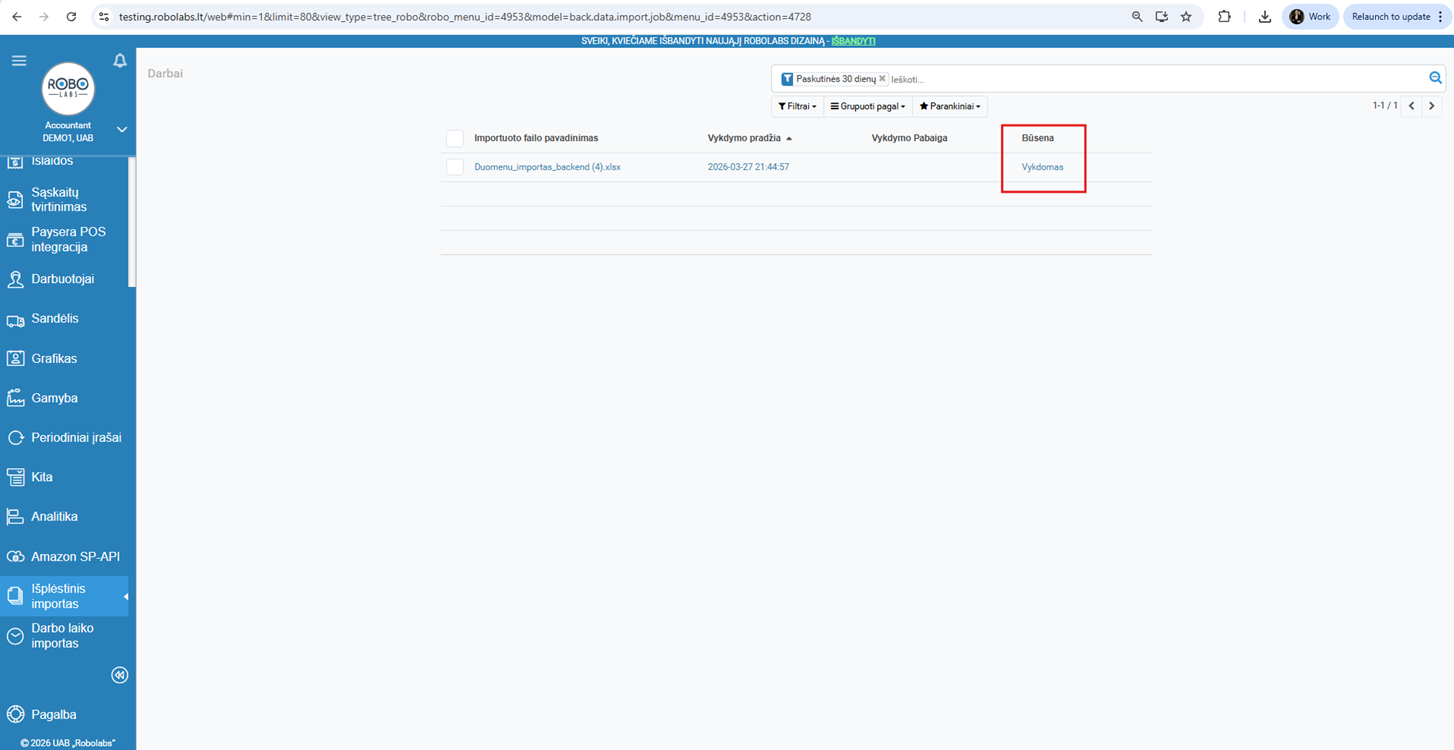
Tada bus rodoma failo importo būsena.
[](https://bookstack.robolabs.lt/uploads/images/gallery/2026-04/RAIAyh6ZoNLIPPFZ-image.png)
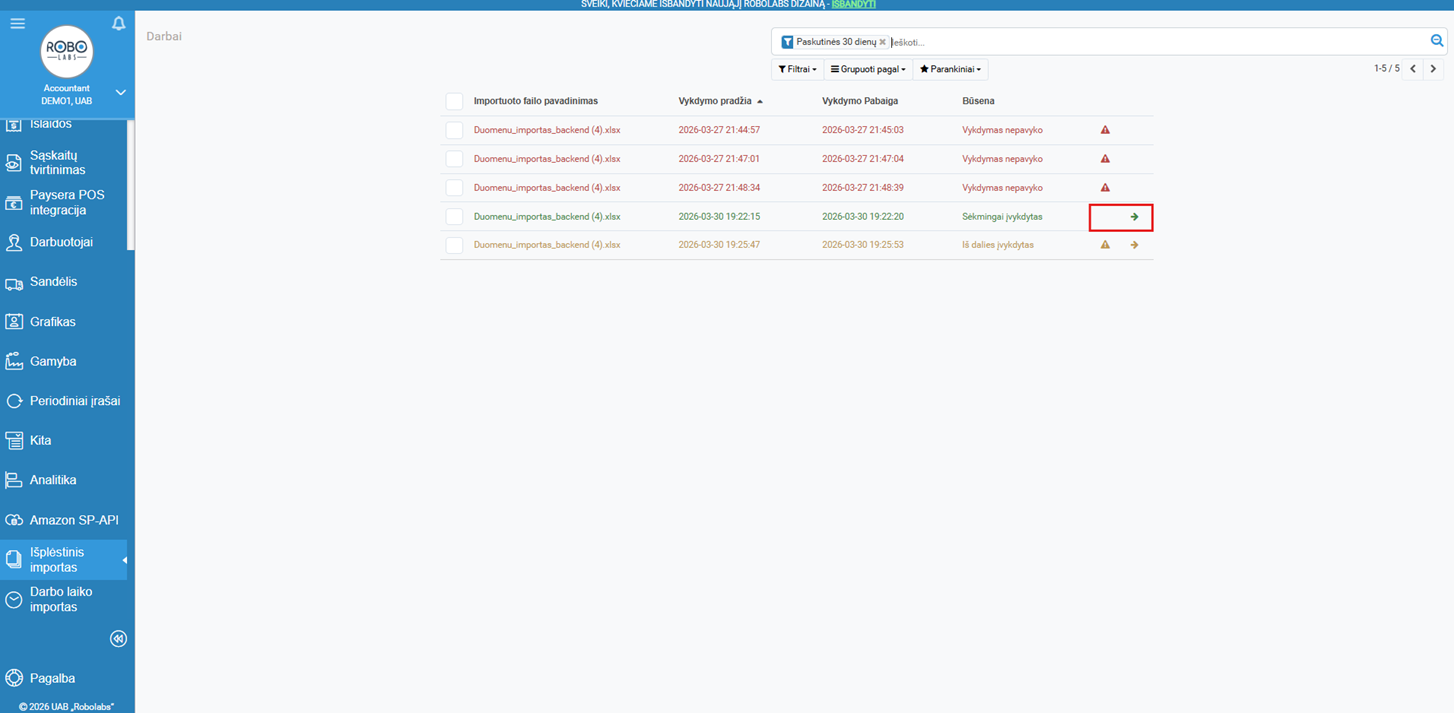
Sėkmingai importavus, būsena nusidažo žaliai ir rodoma „Sėkmingai įvykdytas“. Jei ne visos sąskaitos importuojamos, rodoma „Iš dalies įvykdytas“, tačiau paspaudus ant eilutės matysite, kurios sąskaitos nebuvo importuotos ir dėl kokių priežasčių.
Norint peržiūrėti importuotas sąskaitas, reikia spausti ant rodyklės.
[](https://bookstack.robolabs.lt/uploads/images/gallery/2026-04/kSVjvYm1tmnxPFsu-image.png)
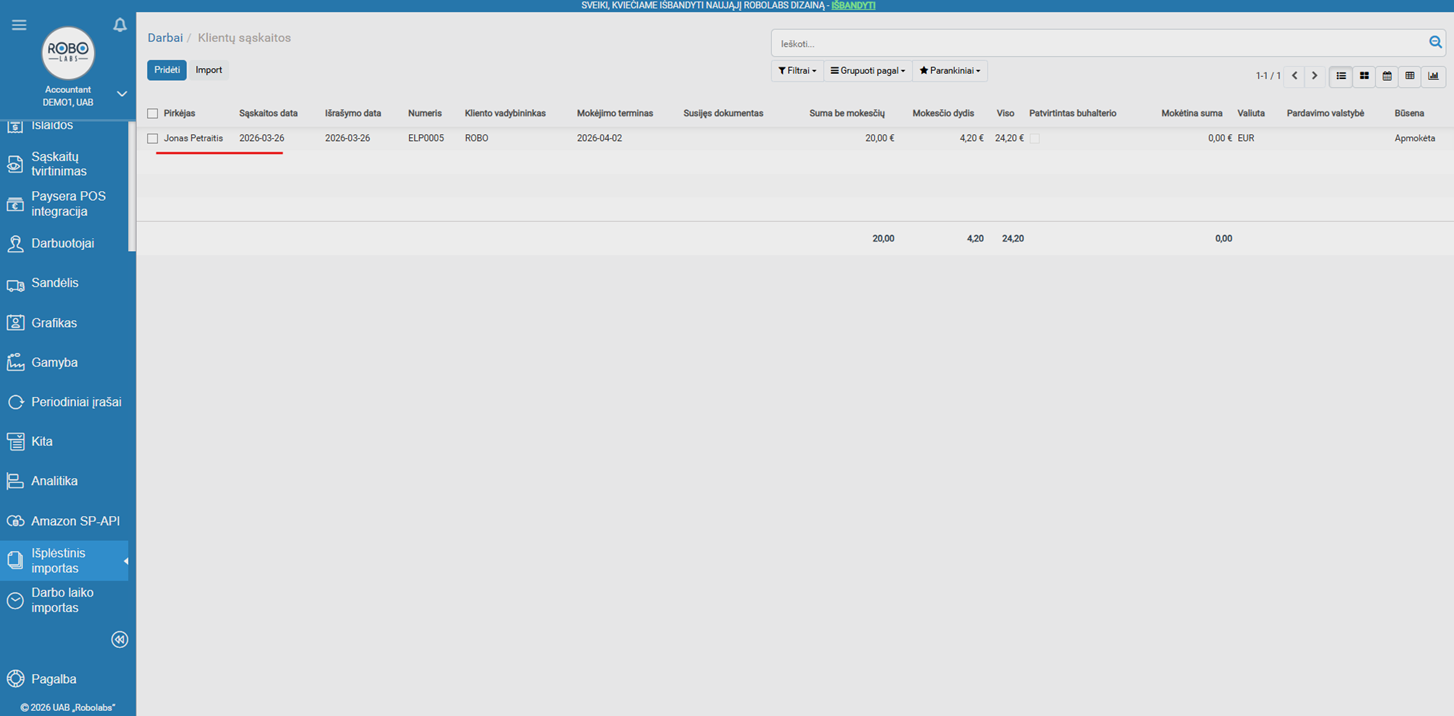
Tada matysite importuotų sąskaitų sąrašą. Ant eilutės paspaudus atsidarysite sąskaitą.
[](https://bookstack.robolabs.lt/uploads/images/gallery/2026-04/PS7UfJu86BezHuzm-image.png)
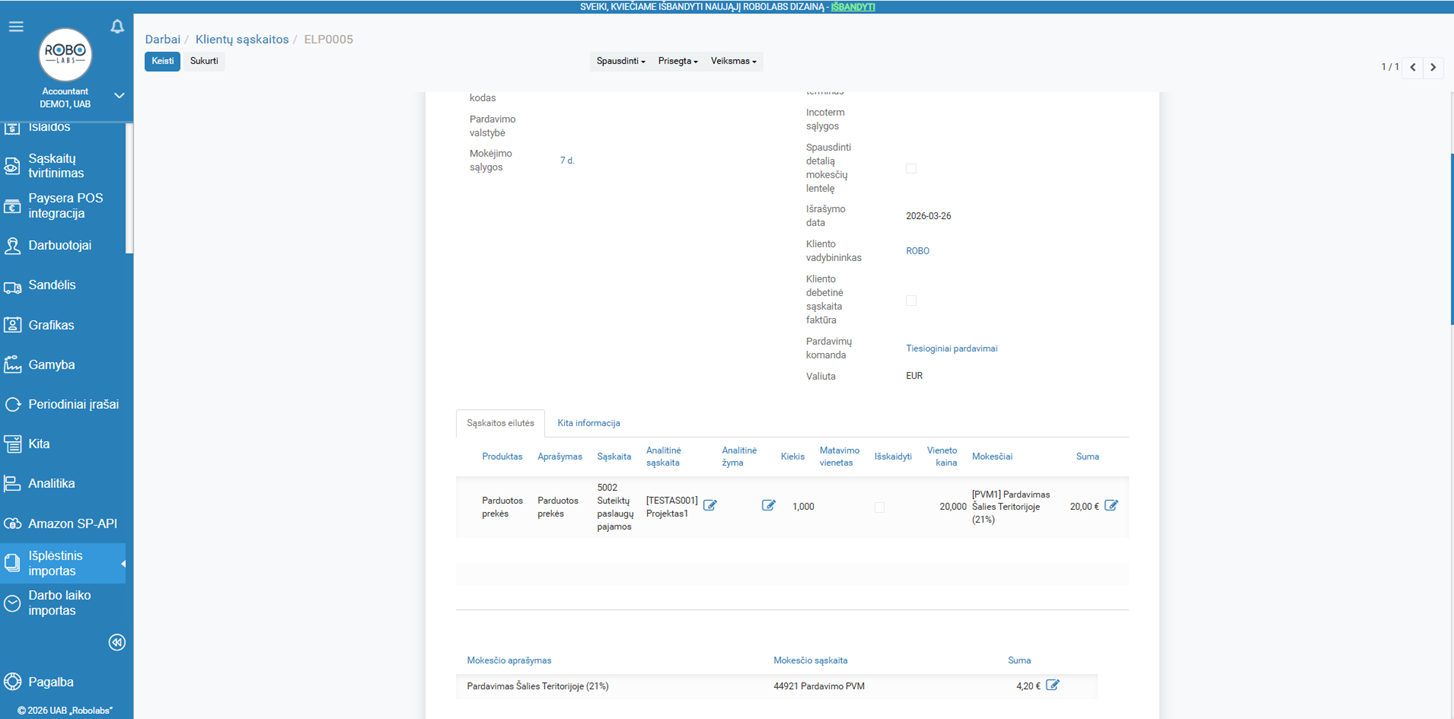
Importuota sąskaita.
[](https://bookstack.robolabs.lt/uploads/images/gallery/2026-04/HQd6oHFZzQSJKB9Q-image.png)
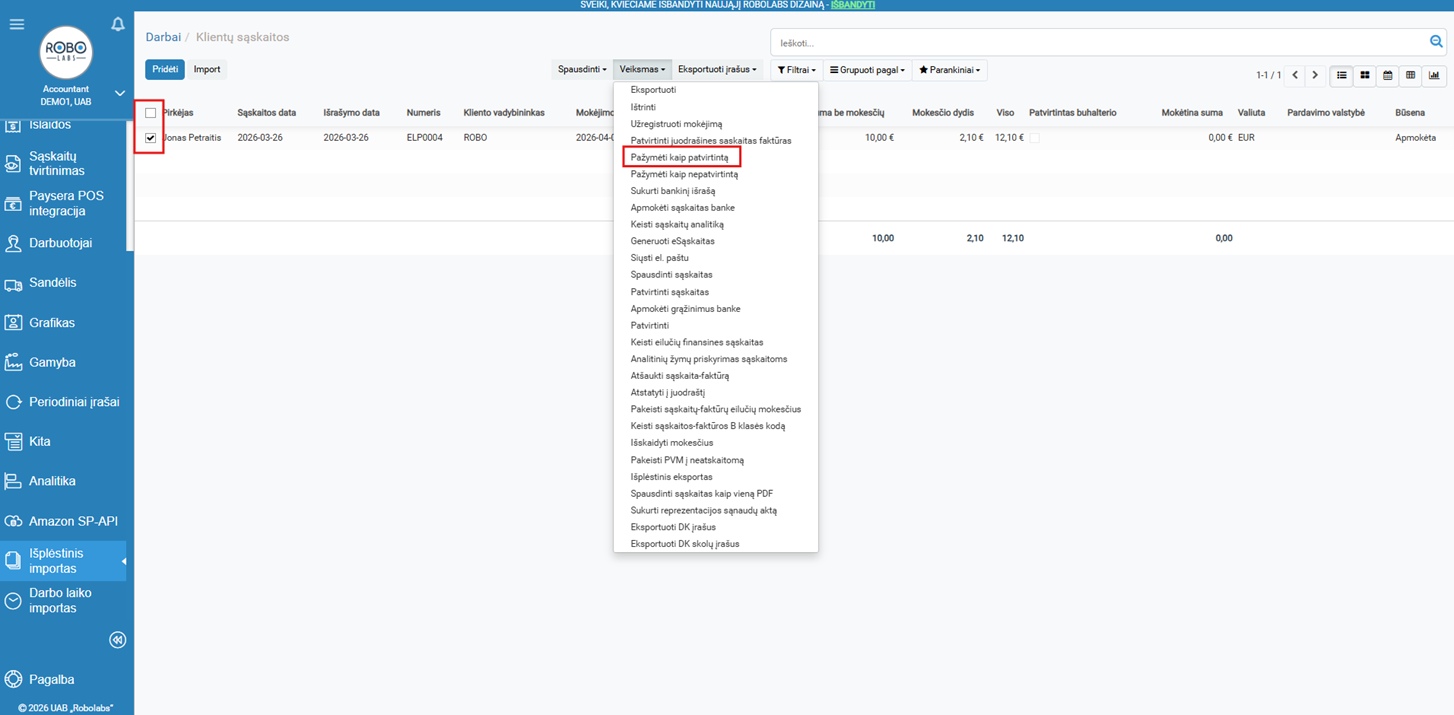
Taip pat šioje vietoje, kai sąskaitos importuojamos, galima pasižymėti visas importuotas sąskaitas, rinktis „Veiksmas“ ir „Pažymėti kaip patvirtintą“. Taip visas sąskaitas patvirtinsite kaip peržiūrėtas buhalterio.
[](https://bookstack.robolabs.lt/uploads/images/gallery/2026-04/8gAoRGLXTYpdILa8-image.png)
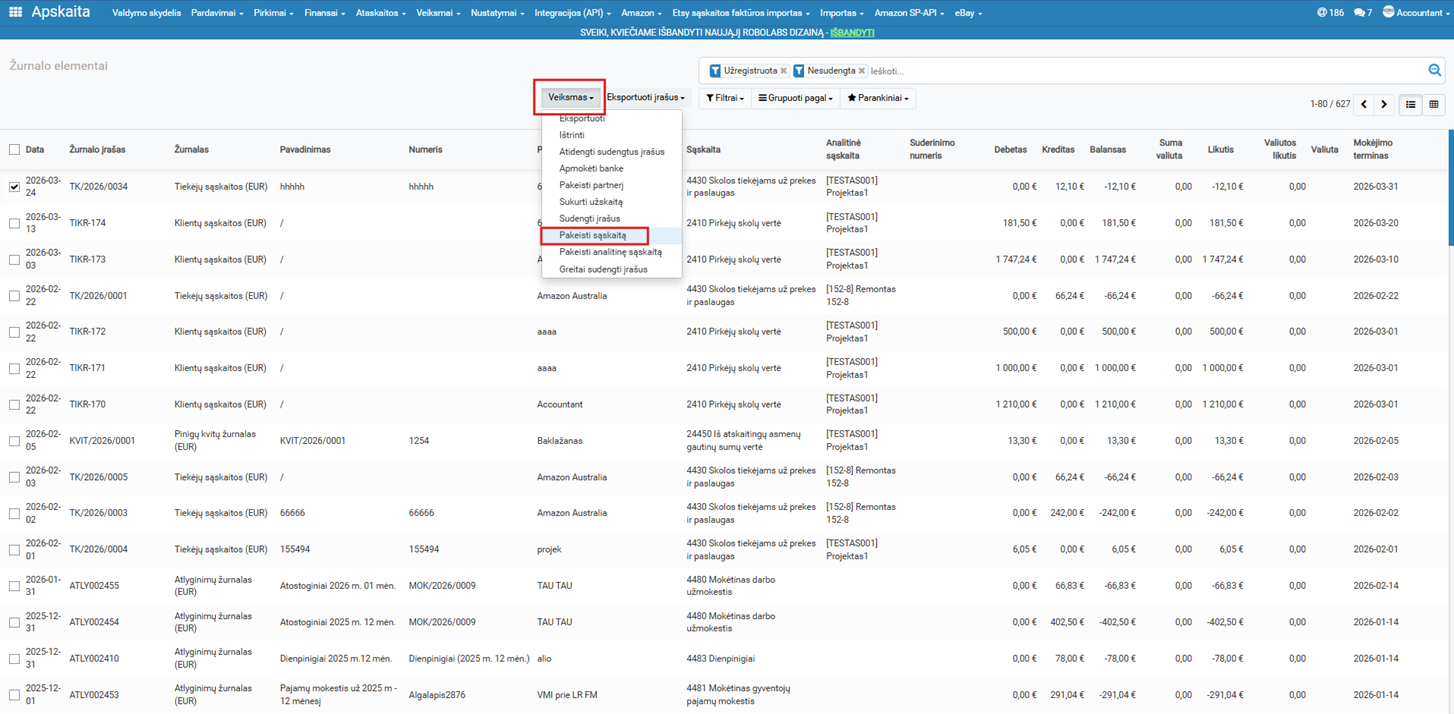
Taip pat dalis platformų už paslaugas išrašo komisinių sąskaitas, kurios dažnai jau būna apmokėtos, nes jos nuskaičiuoja komisinius nuo banko sąskaitos. Tad jei tie komisiniai jau yra išskaičiuoti iš gautinų įplaukų ir sąskaitos apmokėti nebereikia, kad užsidarytų tarpinė buhalterinė sąskaita, per žurnalo elementus susirandame nesudengtą pirkimą ir pakeičiame jo buhalterinę sąskaitą per "Veiksmas" -> Pakeisti sąskaitą ir pasirenkame reikiamą tarpinę sąskaitą.
[](https://bookstack.robolabs.lt/uploads/images/gallery/2026-04/pdkBkmxWBsh90rRS-image.png)
Jei viskas užregistruota teisingai ir sumokama iš karto su pardavimo sąskaitos išrašymu tarpinė sąskaita turi užsidaryti.