Excel importo pildymas
Excel pildymo mokymai.
Šioje nuorodoje aprašyti žingsniai, kur galima rasti Excel failą, kuris turi būti pildomas duomenų importui.
Papildomai čia bus paaiškinta, kaip ir ką reikia užpildyti, kad būtų sukuriami tarpiniai apmokėjimo įrašai.
Taip pat galima atskirai susikurti pardavimų žurnalą, taip pardavimai būtų atskiriami (pavyzdžiui, kiekvienam pardavimo taškui – atskiras žurnalas).
Pradžioje klientą reikia apmokyti, kaip pildyti duomenis. Dažnu atveju pirmąjį mėnesį visus arba dalį duomenų užpildo buhalteris, kad klientas suprastų, kaip tai daroma. Pavyzdžiui, apmokėjimui reikalingų žurnalų kodų ir sąskaitų klientas dažniausiai nežino, todėl Excel faile galima iš anksto užpildyti pirmąją eilutę buhalterio nurodytais duomenimis ir palikti laukus, kuriuos turi užpildyti pats klientas.
Pirmasis mėnuo gali būti laikomas mokomuoju, o Excel dokumentas paruošiamas kaip pavyzdys, pagal kurį vėliau klientas turi pats pildyti duomenis ir kiekvieną mėnesį juos pateikti importui. Reikia klientą informuoti, kad tolimesnis pildymas laikomas papildomu darbu ir apmokestinamas pagal sutartyje numatytus įkainius.
Taip pat labai svarbu, kad klientas pildydamas duomenis nenaudotų formulių ar papildomų simbolių, nes kitaip duomenų importuoti nebus galima. Skaičiai turi būti pateikiami su dviem skaitmenimis po kablelio. Data turi būti nurodoma metų, mėnesio ir dienos formatu, be valandų.
Rekomenduojama klientui pateikti pavyzdinį failą ir šias rekomendacijas. Tokiu būdu klientas gauna aiškias gaires, kaip pateikti informaciją, ir kyla mažiau klausimų.
Kad būtų sukurtas mokėjimo įrašas, importo Excel dokumente papildomai reikia užpildyti langelius nuo AD iki AK, nurodant apmokėjimo informaciją ir žurnalą, kuriame turi būti registruojami apmokėjimai. Jei viena sąskaita buvo apmokėta skirtingais mokėjimo būdais ir jiems naudojamos atskiros tarpinės sąskaitos, tuomet formuojamos kelios eilutės su atitinkamomis apmokėjimo sumomis.
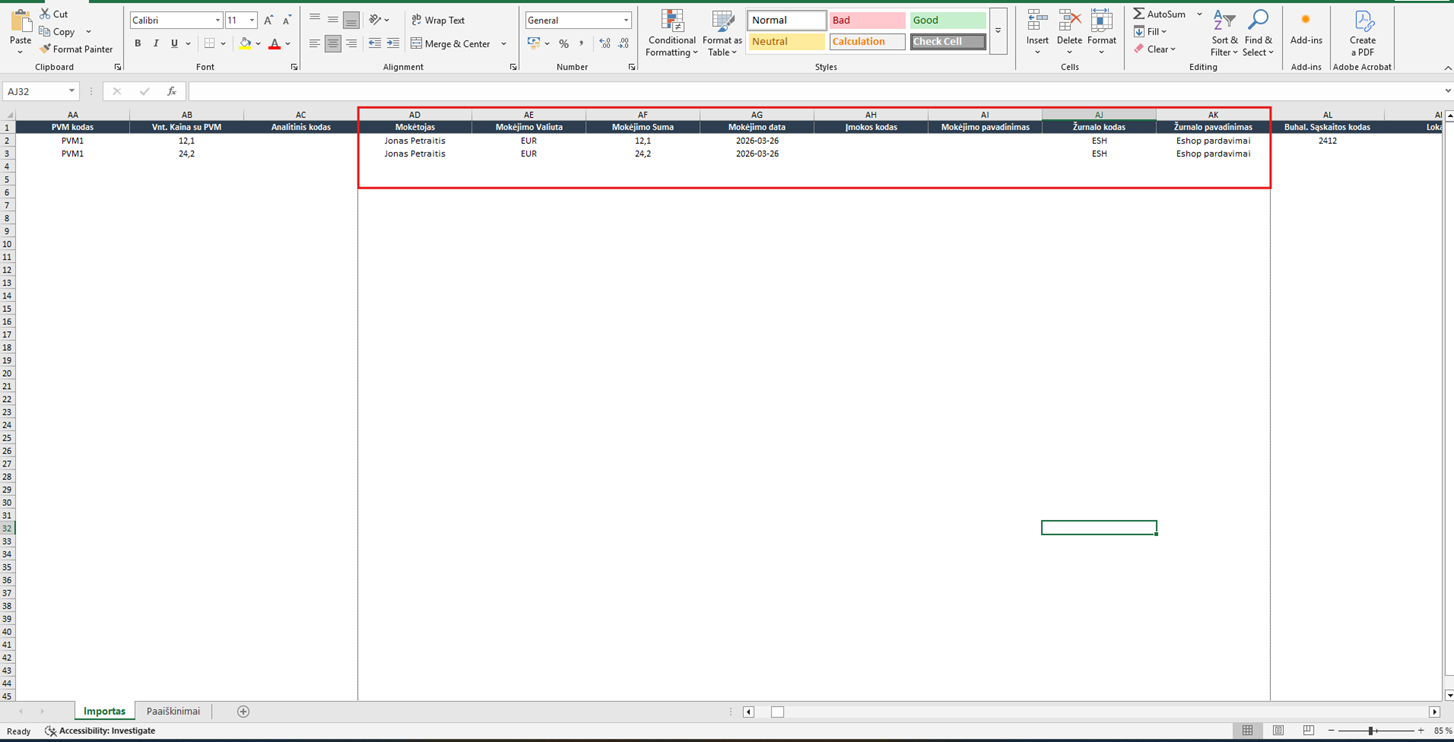
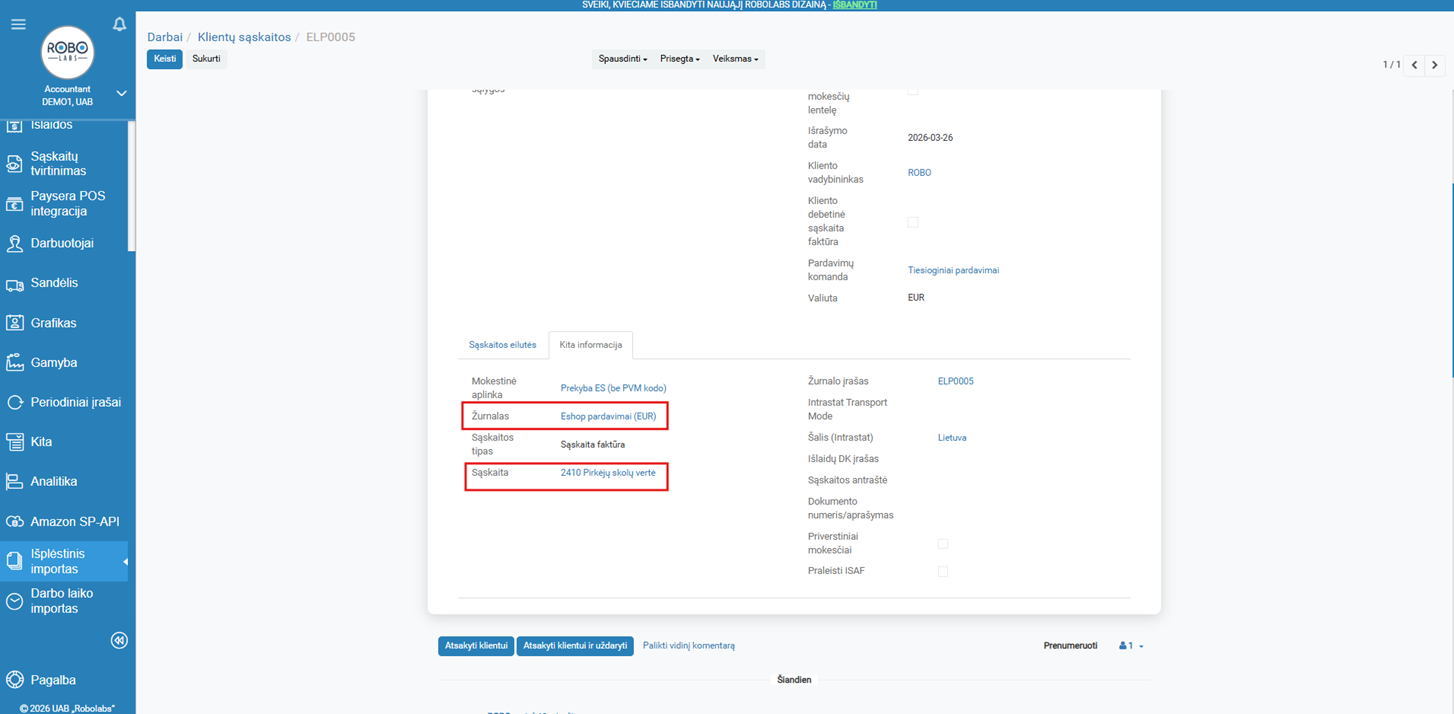
Jei pardavimus norima registruoti atskirame žurnale.
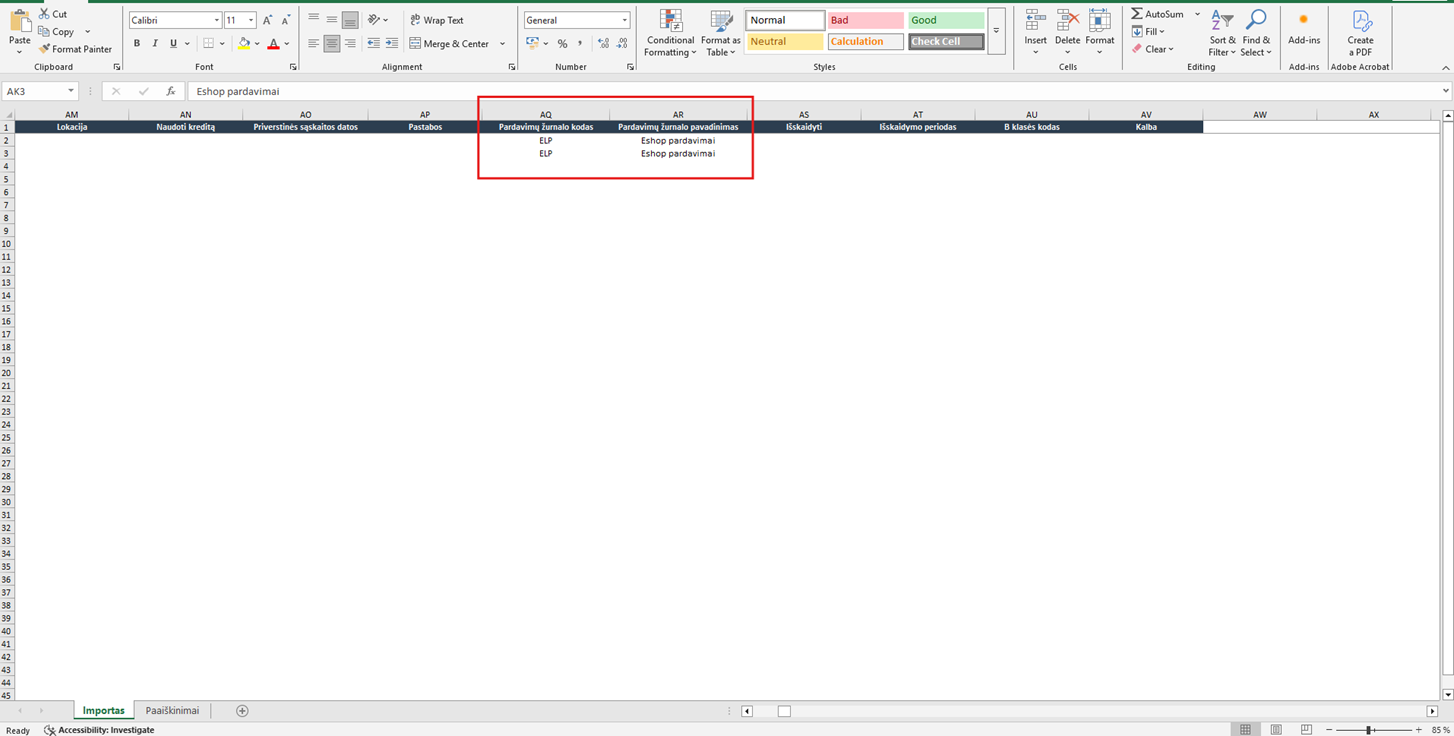
Reikia užpildyti Excel AQ ir AR langelius.
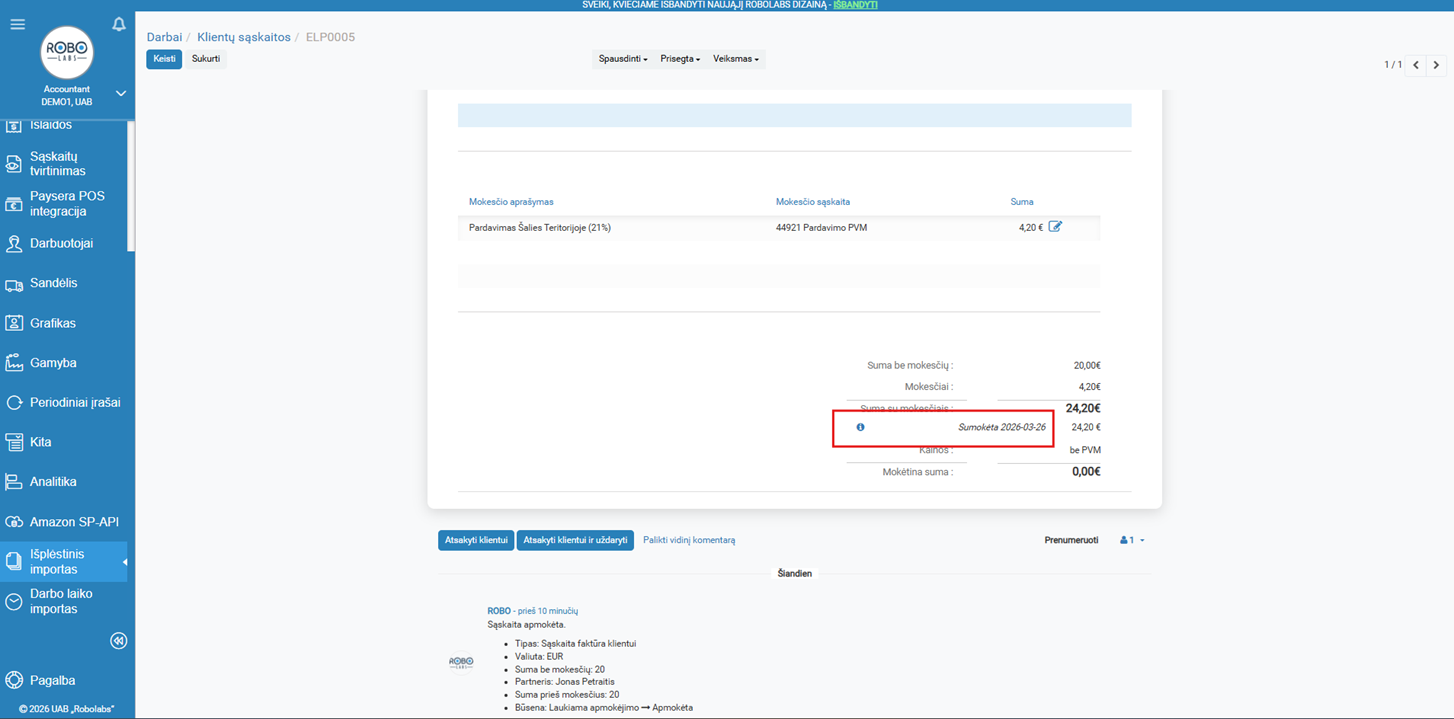
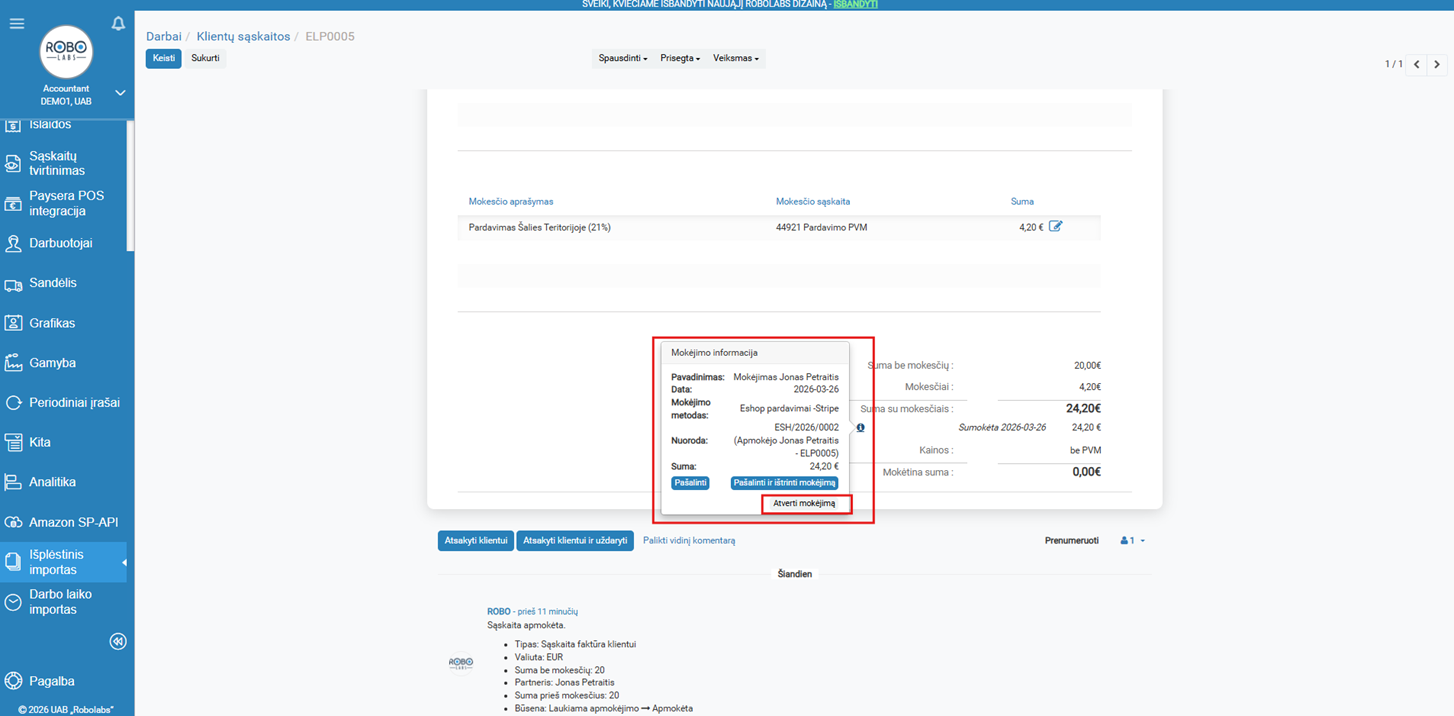
Buvo sukurtas apmokėjimo įrašas, paspaudus ant burbuliuko mėlyno su „i“ raide matysite detalesnę mokėjimo informaciją.
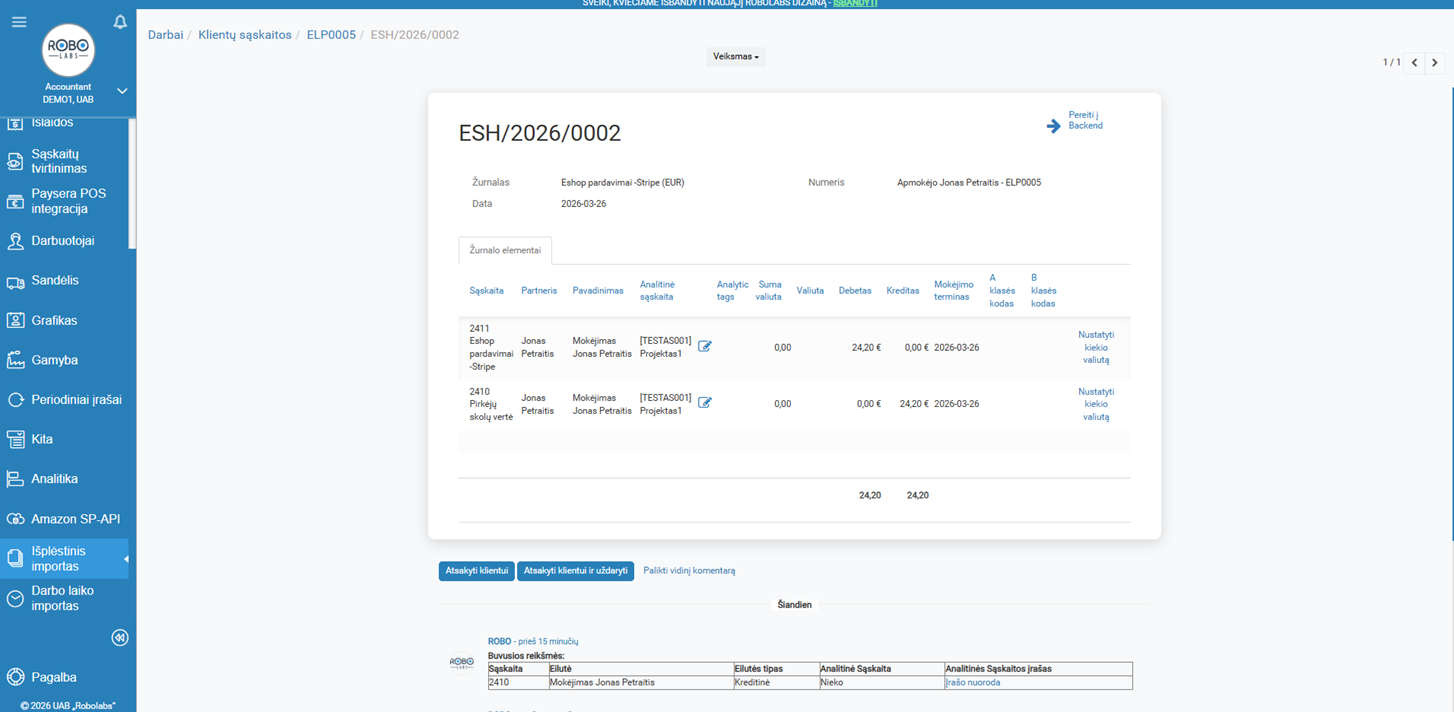
Prie apmokėjimo informacijos mygtukas „Pašalinti“ mokėjimo įrašą atidengs nuo sąskaitos, bet pats įrašas liks, tuo tarpu paspaudus „Pašalinti ir ištrinti mokėjimą“, mokėjimas bus atidengtas ir ištrintas. Mygtukas „Atverti mokėjimą“ atidarys įrašą, kuriame matyti bus užregistruoti DK įrašai.
Šioje vietoje galima pasitikrinti, kad teisingos DK sąskaitos buvo užregistruotos mokėjimo įraše.
Kitų laukelių pildymas atitinka tai, kas parodyta minėtuose sąskaitų importavimo mokymuose.
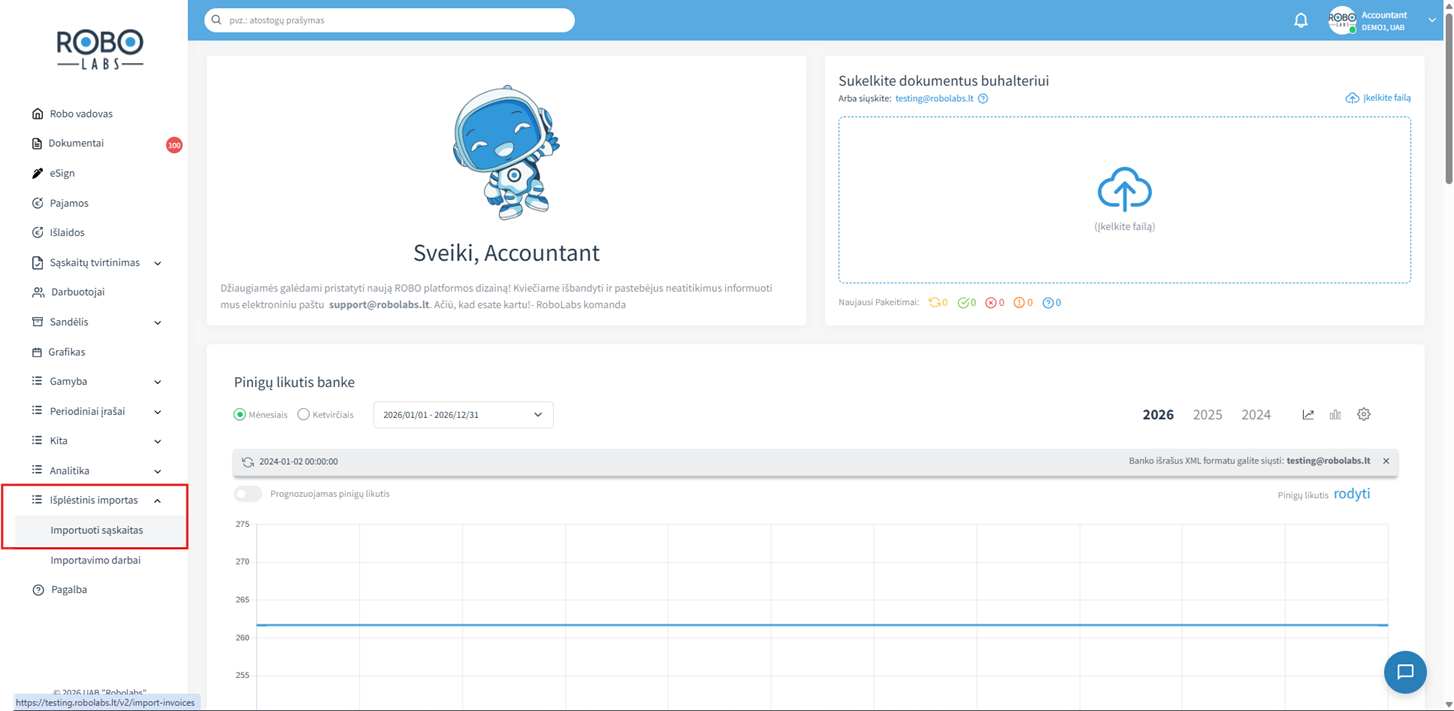
Užpildytą Excel failą reikia įkelti per „Išplėstinis importas“ → „Importuoti sąskaitas“.
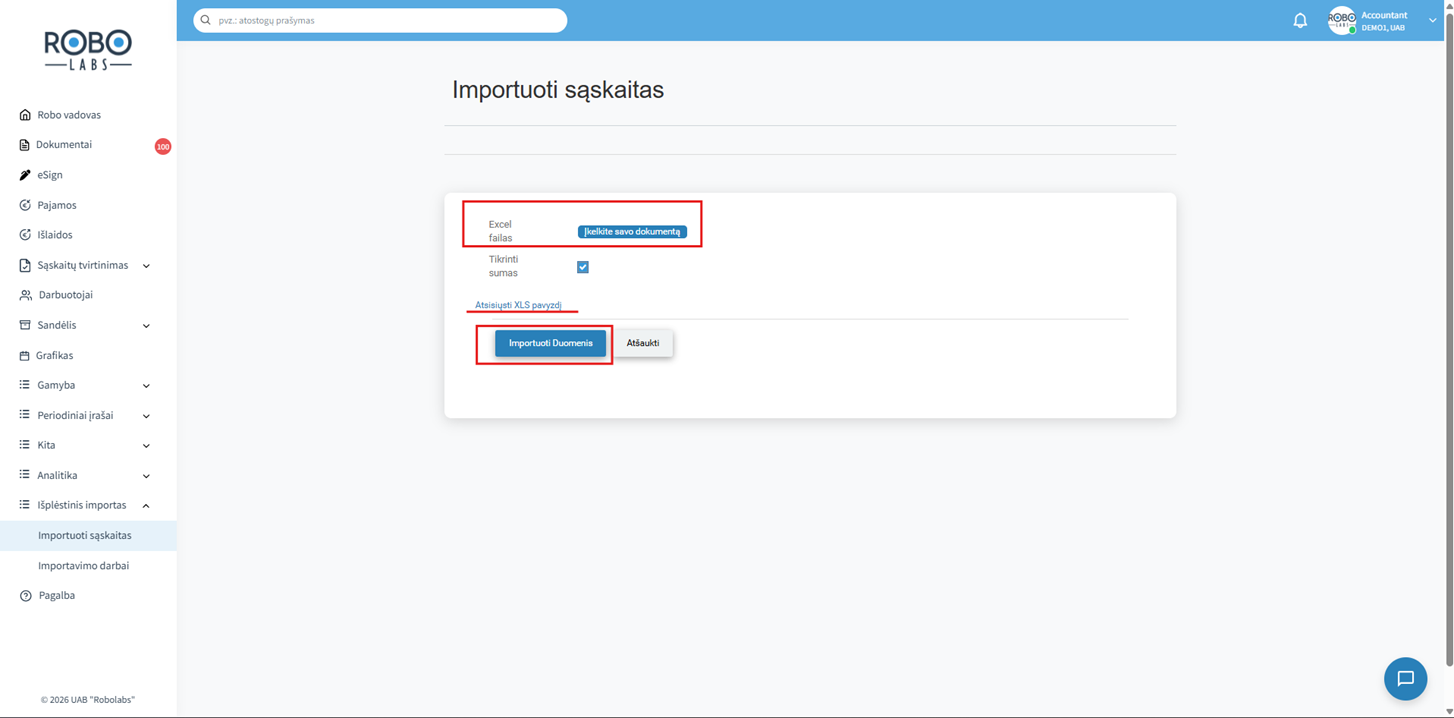
Spausti „Įkelti savo dokumentą“ ir „Importuoti duomenis“ (Atsisiųsti XLS pavyzdį paspaudus atsisiųsite Excel. Kuris yra sukurtas užpildyti importui).
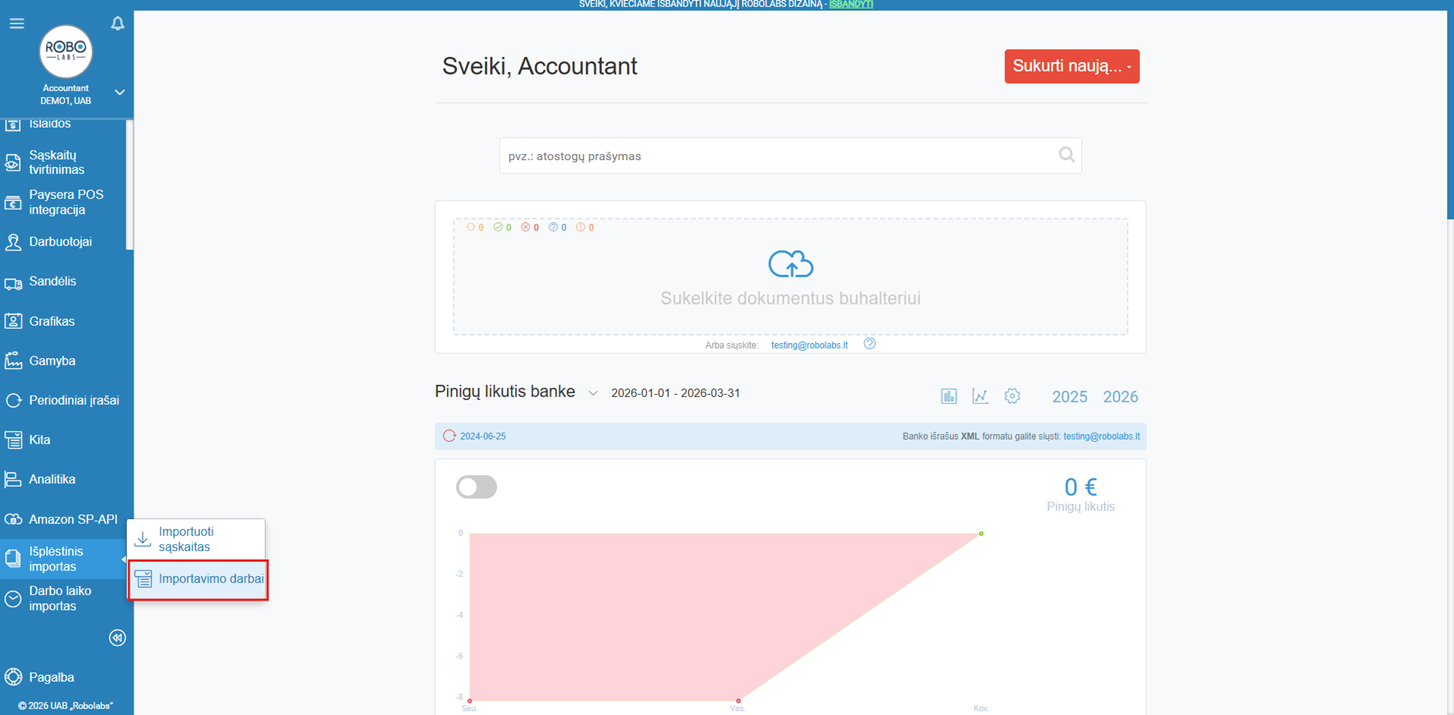
Įkėlus failą paspausti "Išplėstinis importas" -> "Importavimo darbai".
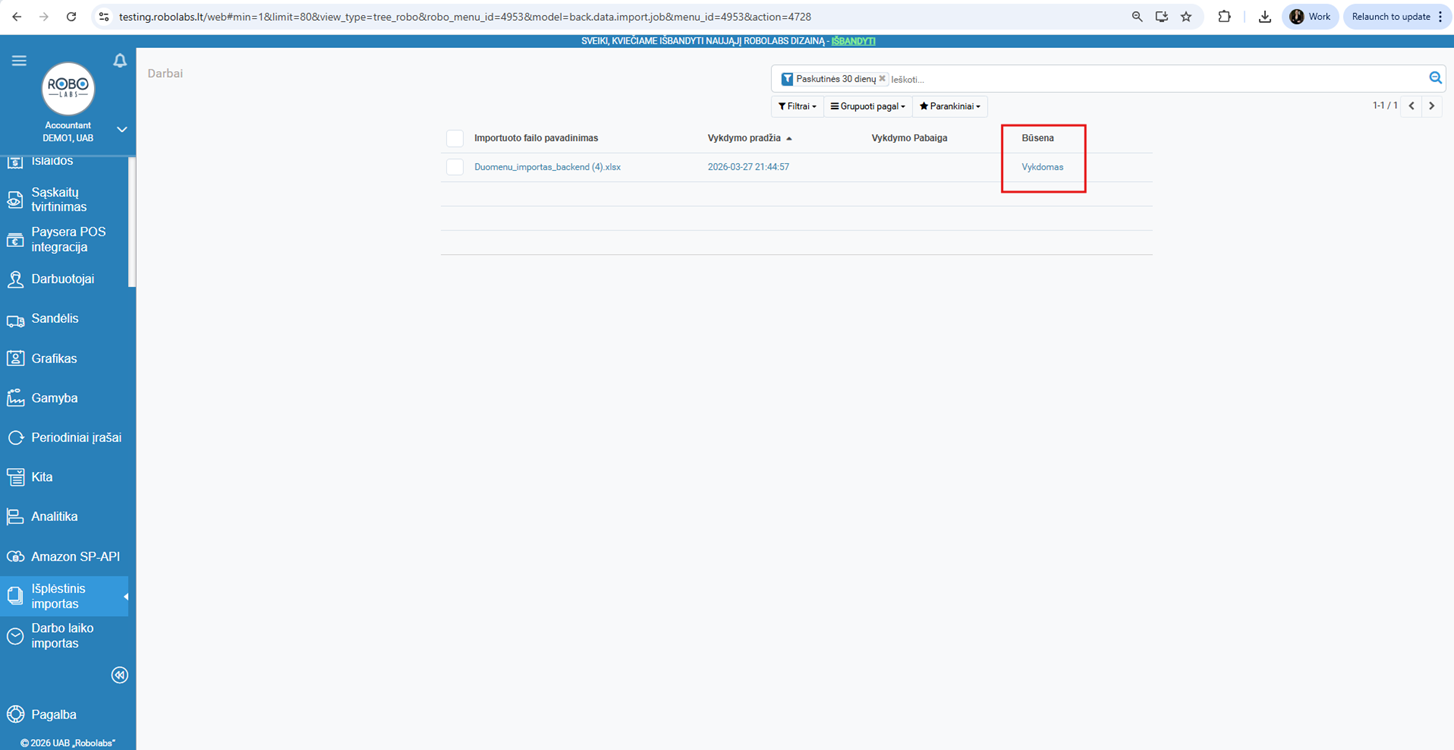
Tada bus rodoma failo importo būsena.
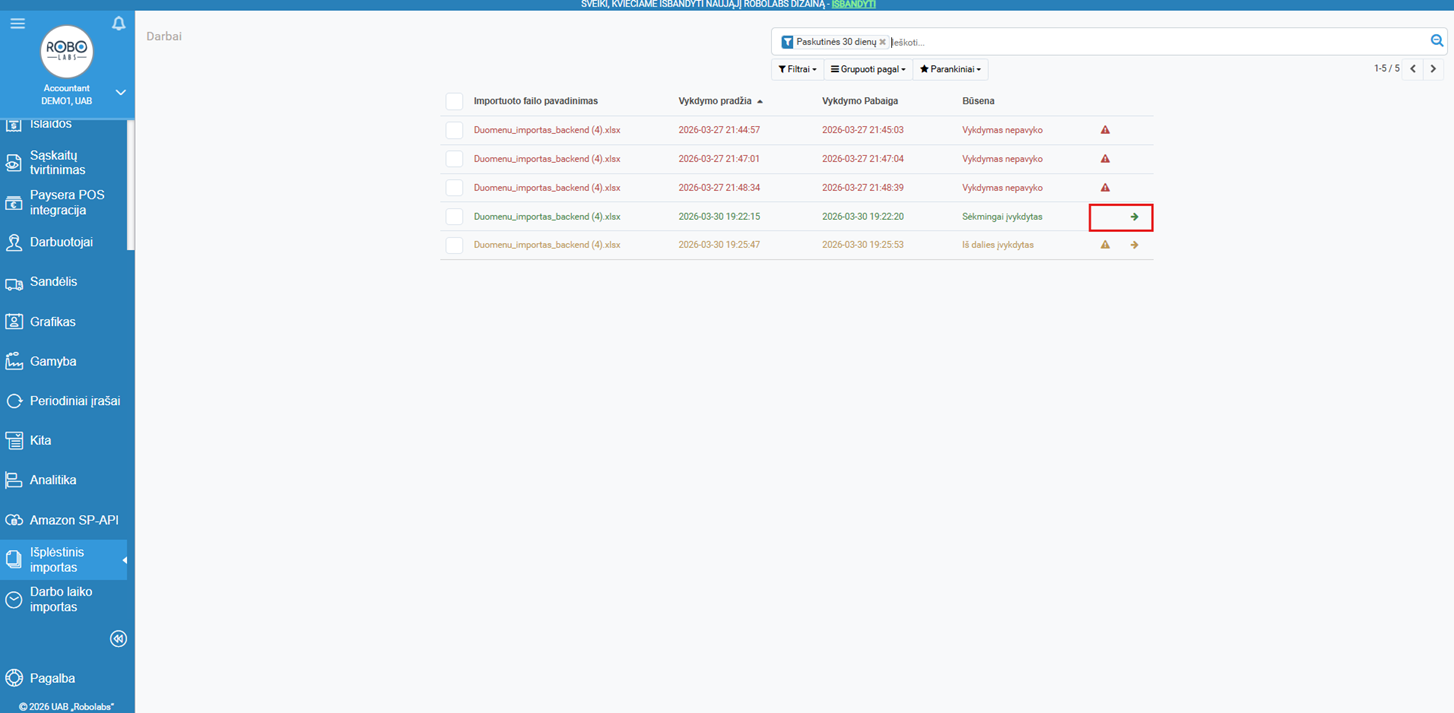
Sėkmingai importavus, būsena nusidažo žaliai ir rodoma „Sėkmingai įvykdytas“. Jei ne visos sąskaitos importuojamos, rodoma „Iš dalies įvykdytas“, tačiau paspaudus ant eilutės matysite, kurios sąskaitos nebuvo importuotos ir dėl kokių priežasčių.
Norint peržiūrėti importuotas sąskaitas, reikia spausti ant rodyklės.
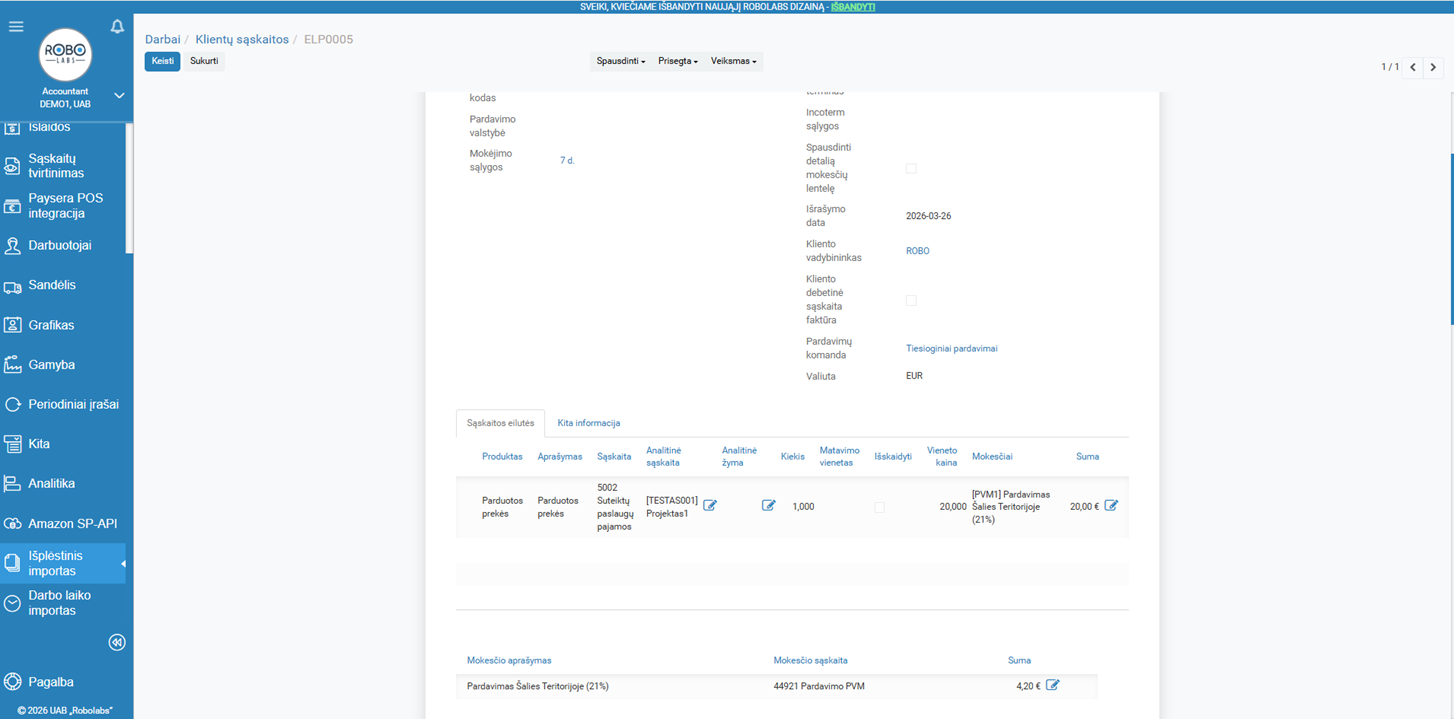
Tada matysite importuotų sąskaitų sąrašą. Ant eilutės paspaudus atsidarysite sąskaitą.
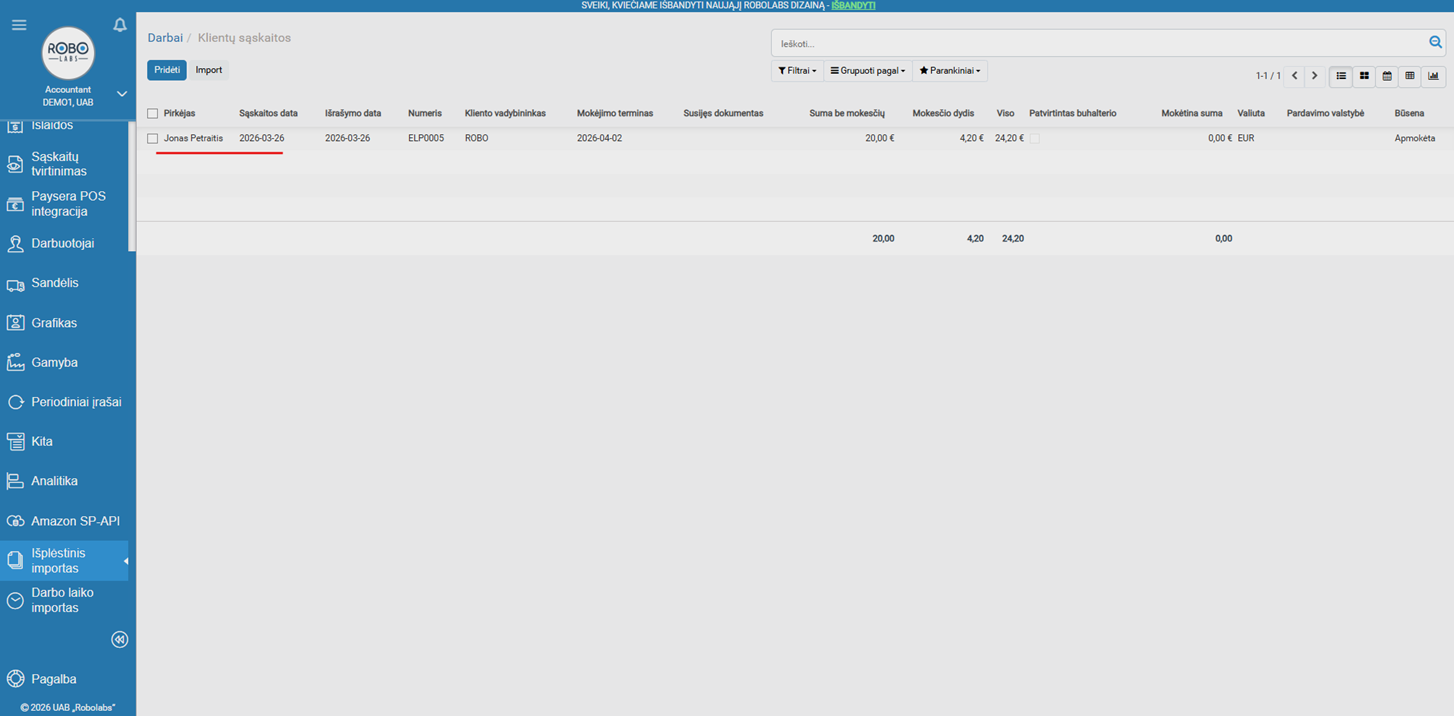
Importuota sąskaita.
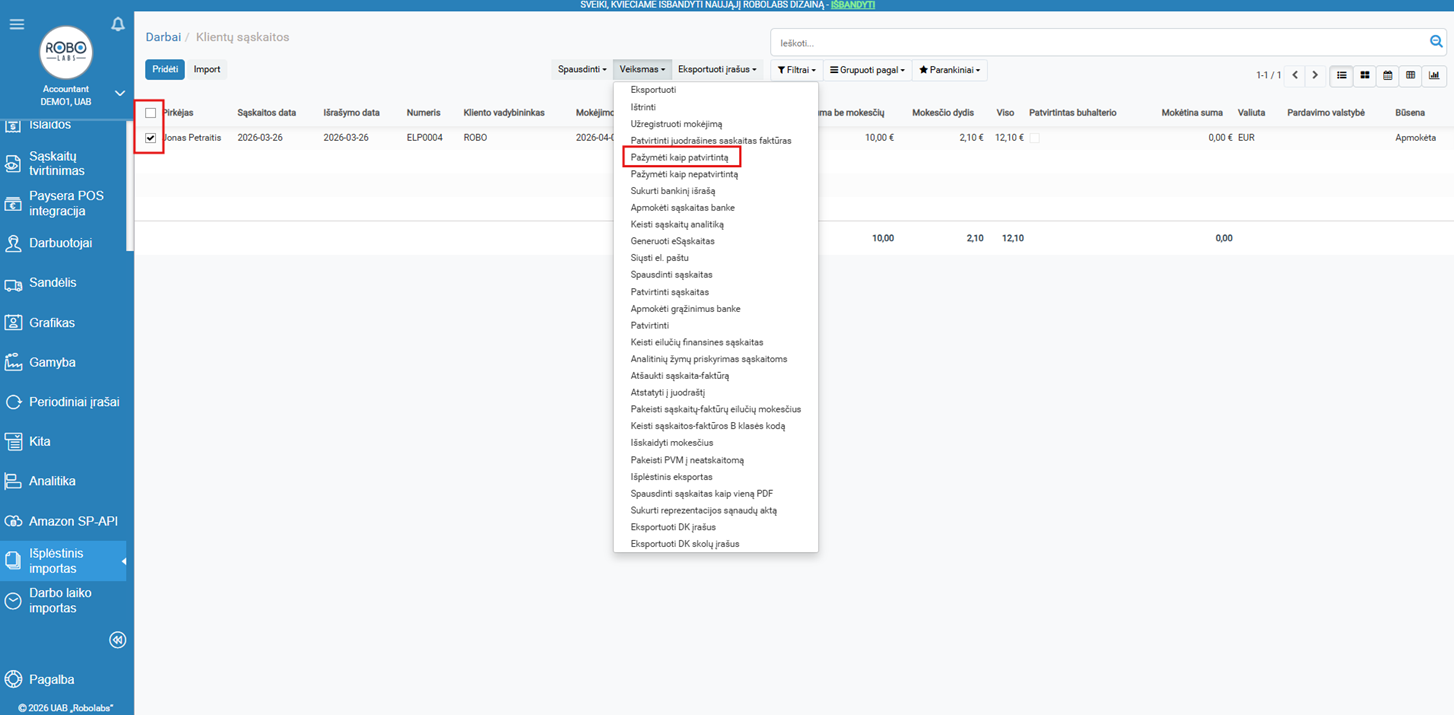
Taip pat šioje vietoje, kai sąskaitos importuojamos, galima pasižymėti visas importuotas sąskaitas, rinktis „Veiksmas“ ir „Pažymėti kaip patvirtintą“. Taip visas sąskaitas patvirtinsite kaip peržiūrėtas buhalterio.
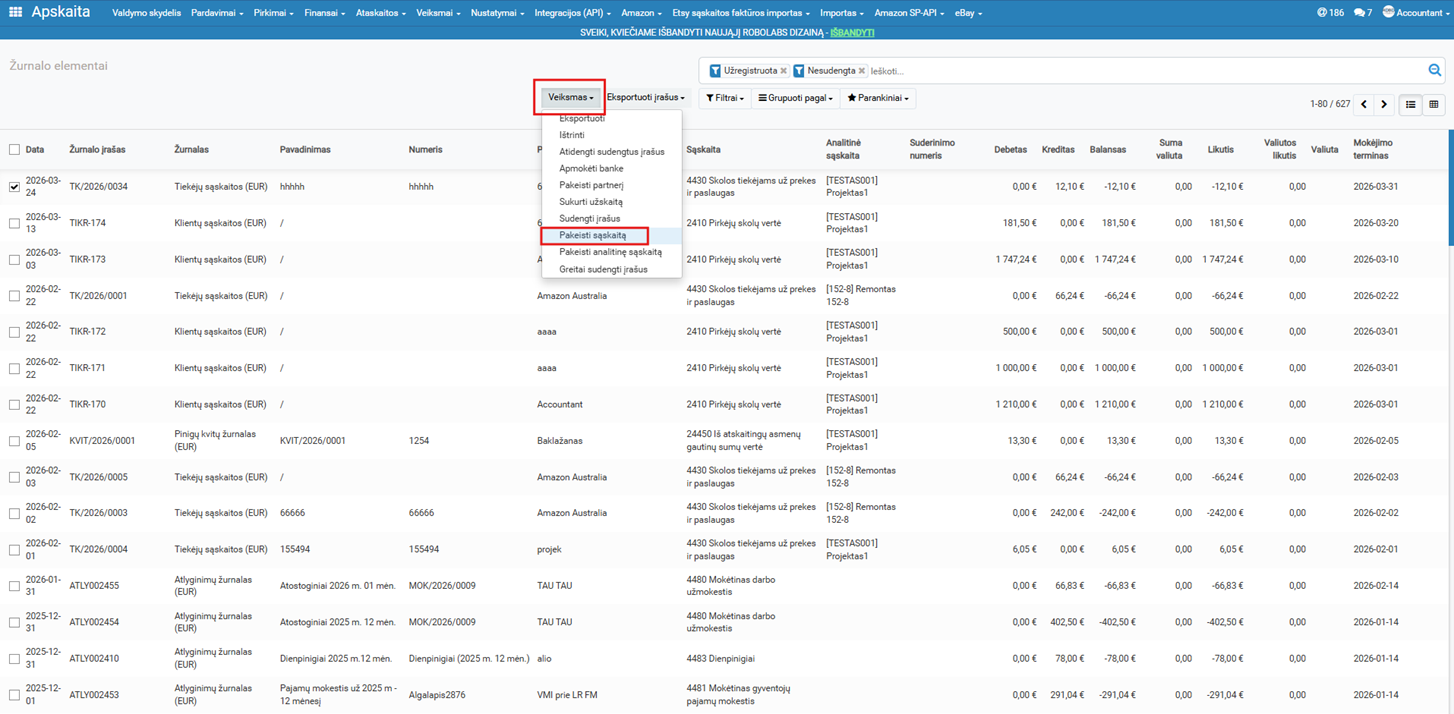
Taip pat dalis platformų už paslaugas išrašo komisinių sąskaitas, kurios dažnai jau būna apmokėtos, nes jos nuskaičiuoja komisinius nuo banko sąskaitos. Tad jei tie komisiniai jau yra išskaičiuoti iš gautinų įplaukų ir sąskaitos apmokėti nebereikia, kad užsidarytų tarpinė buhalterinė sąskaita, per žurnalo elementus susirandame nesudengtą pirkimą ir pakeičiame jo buhalterinę sąskaitą per "Veiksmas" -> Pakeisti sąskaitą ir pasirenkame reikiamą tarpinę sąskaitą.
Jei viskas užregistruota teisingai ir sumokama iš karto su pardavimo sąskaitos išrašymu tarpinė sąskaita turi užsidaryti.