Integracijos su kitomis sistemomis: bankais, e-sąskaitų ir pan.
RoboLabs nuolat kuria naujas integracijas su įvairiomis sistemomis, kad duomenys apskaitoje būtų dar tikslesni ir savalaikiai. Visą integracijų sąrašą galite rasti mūsų interneto svetainėje - https://www.robolabs.lt/system
Jeigu turite sisteminių klausimų dėl integracijų ar norite aktyvuoti integraciją, kreipkitės į mūsų IT pagalbos skyrių support@robolabs.lt .
Žemiau rasite RoboLabs turimų integracijų instrukcijas, kuriomis vadovaudamiesi integracijas turėsite aktyvuoti patys.
Svarbu paminėti, kad aktyvavus bet kurią bankinę ar mokėjimų įstaigų integraciją, banko išrašus už vakar dieną RoboLabs gaus automatiškai, tad jų siųsti nebereikės.
- Swedbank
- SEB
- Paysera
- Enable Banking integracija: Luminor, Artea Bankas, Citadele bankas, Wise bankas, Urbo bankas
- Revolut integracija
- Revolut duomenų įkėlimas
- PayPal
- Neopay mokėjimų inicijavimo integracija
- Neopay paslaugų teikimo taisyklės
- Stripe integracija
- Stripe duomenų atsisiuntimas
- Wise (Transferwise) banko išrašo eksporto instrukcijos
- SEB duomenų atsisiuntimas
- SABIS integracija
- Citadele
Swedbank
Norėdami aktyvuoti Swedbank Gateway integraciją, atsidarykite šią nuorodą naršyklėje: Aktyvuoti Swedbank integraciją. Swedbank Gateway paslaugos sutartį gali sudaryti vienasmeninio atstovavimo įmonės vadovas, prisijungęs prie Swedbank Interneto banko verslui su kvalifikuotu elektroniniu parašu.
Aktyvavus šią integraciją, pavienes sąskaitas ir mokėjimo ruošinius bus galimybė apmokėti tiesiai iš sistemos, paspaudus mygtuką "Siųsti į Swedbank" bei generuoti e-sąskaitas. Integracija yra nemokama visiems klientams su paketu "Planas 100" ir didesniu. Integracija aktyvuosis automatiškai per 24h nuo Swedbank Gateway sutarties pasirašymo.
SEB
Atidarykite šią nuorodą naršyklėje ir prisijunkite prie SEB Interneto banko vadovo teisėmis. Pasirinkite UAB "ROBOLABS" operatorių, pažymėkite "Sąskaitų išrašai" paslaugą ir pasirašykite sutartį. Daugiau apie Baltic Gateway paslaugą ir banko taikomus įkainius skaitykite čia: įkainiai.
Pasirašius sutartį, palaukite bent 1 darbo dieną, kol SEB ją aktyvuos. Po SEB sutarties aktyvavimo, RoboLabs platformoje įgalinkite integraciją, pasirinkę Kompanijos nustatymai -> Integracijos -> SEB nustatymai. Spauskite mygtuką "Inicijuoti API".
Jeigu sutartį jau esate pasirašę ir norite įjungti tiesioginius mokėjimus, jums reikia pakartoti API iniciavimą: Kompanijos nustatymai → Integracijos → SEB nustatymai → mygtukas “Inicijuoti API”.
Žemiau pateiksime informaciją kaip įgalinti galimybę vykdyti mokėjimus tiesiogiai iš sistemos.
Prisijunkite prie SEB Interneto banko vadovo teisėmis. Pasirinkite “Kitos paslaugos ir nustatymai" - “SEB Baltic Gateway”.
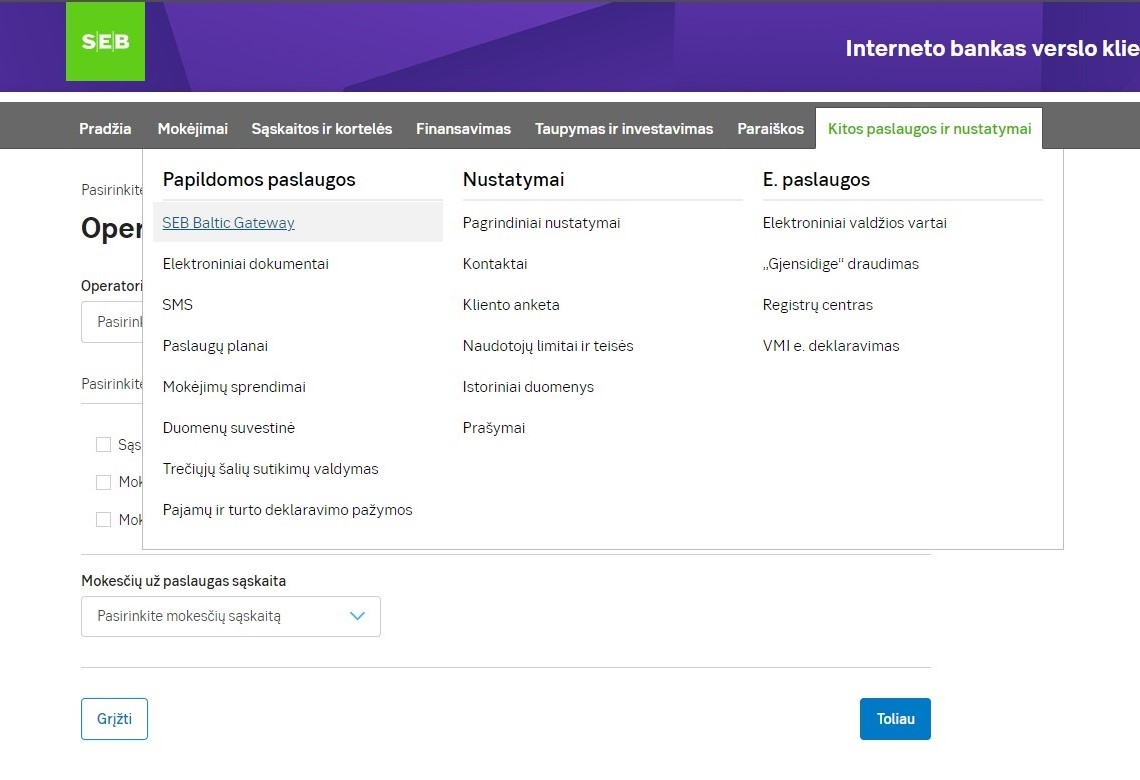
Toliau rasite tiesioginės sąsajos “Baltic Gateway” sutartį, spauskite “redaguoti".

Paspaudus “redaguoti” uždėkite varnelę prie “mokėjimai" ir spauskite “toliau”.

Atkreipkite dėmesį, jog prie pasirinktų paslaugų būtinai turi atsirasti sąskaitų išrašai bei mokėjimai ir spauskite “pasirašyti elektroniniu būdu”.

Paysera
Norėdami aktyvuoti PaySera integraciją, turite parašyti laišką į pagalba@paysera.lt bei paminėti, jog norite vykdyti pervedimus iš Paysera sąskaitos per API RoboLabs platformą. Už sutarties pasirašymą Paysera taiko vienkartinį 10 EUR komisinį mokestį. Įgyvendinus Paysera integraciją, turėsite galimybę formuoti bei pasirašyti bankinius pavedimus tiesiai iš RoboLabs sistemos.
Sudarę integracijos sutartį su Paysera, gautus duomenis turite suvesti į Robo sistemą. Pasirinkite "Įmonės nustatymai".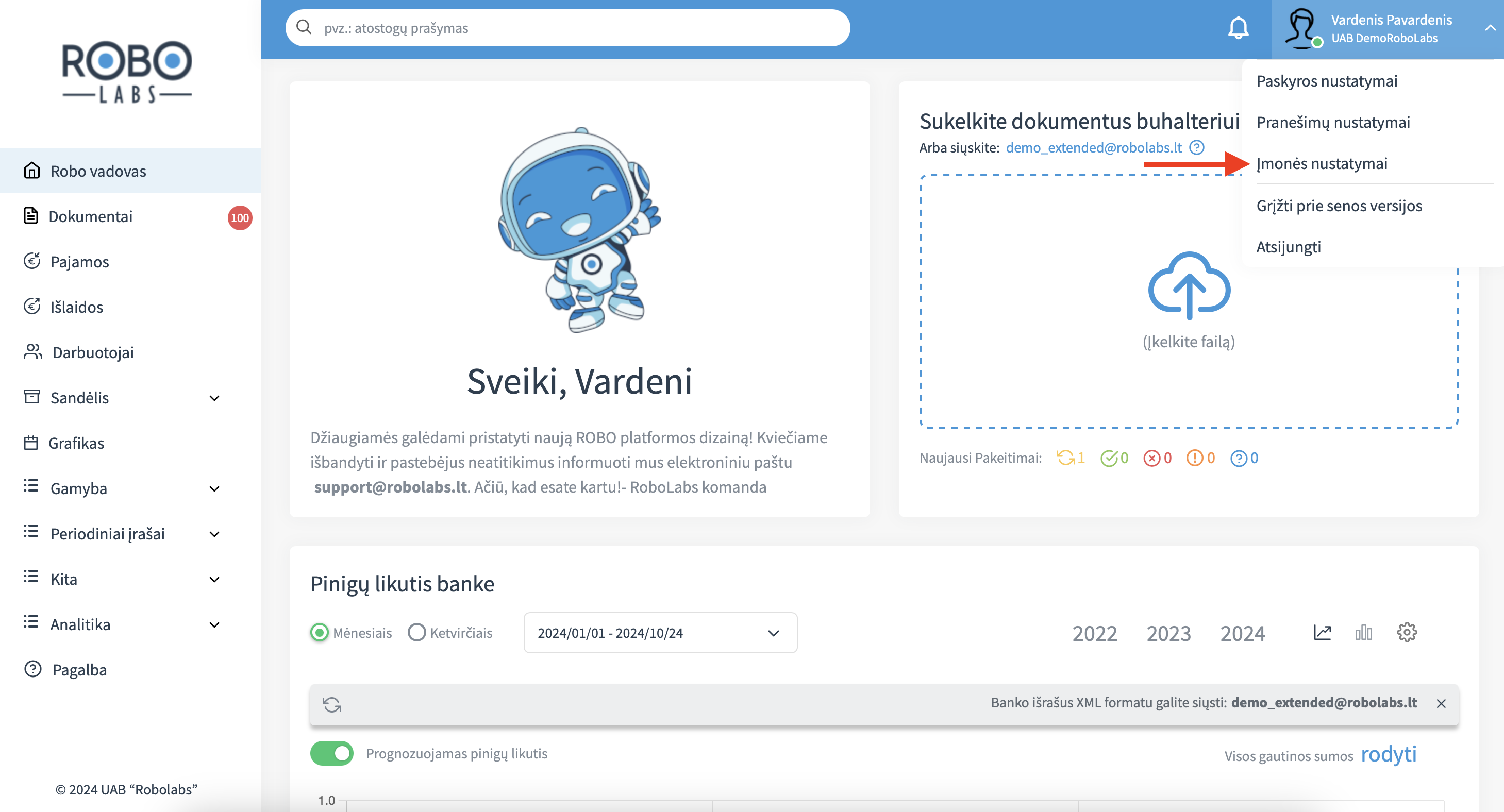
Ties Integracijų skiltimi pasirinkite "Paysera nustatymai".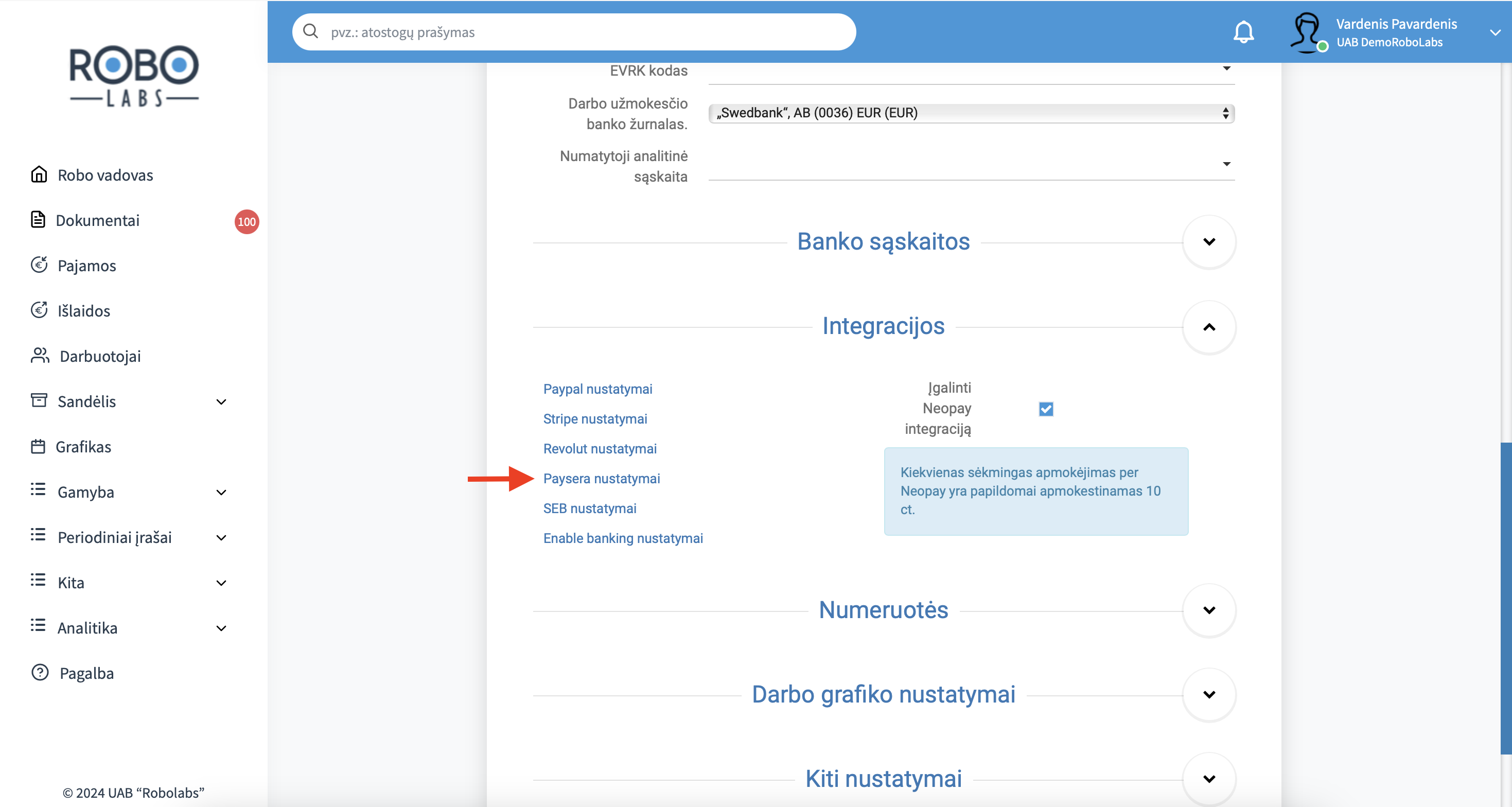
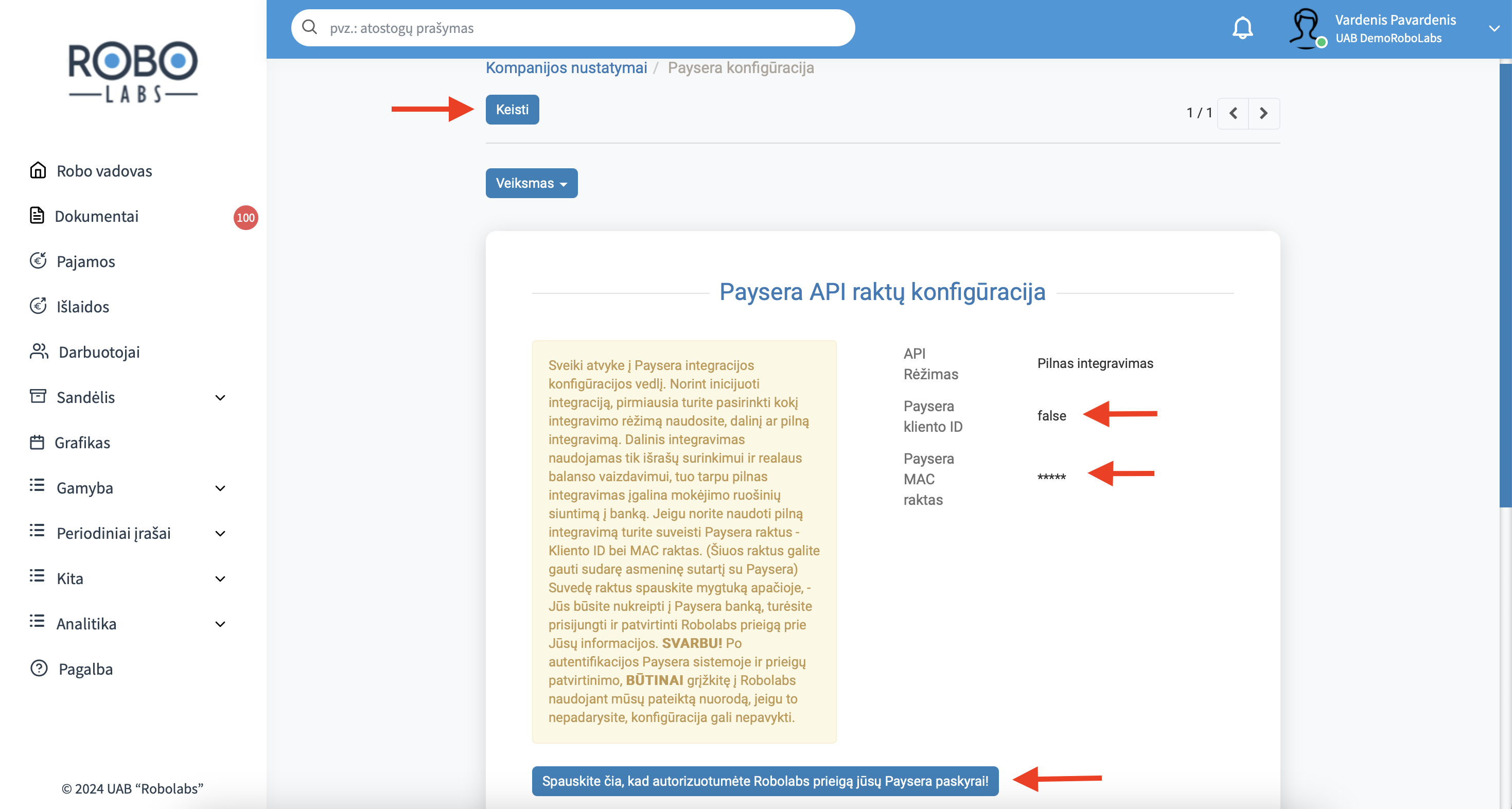
Pasirinkite "Keisti". Suveskite Paysera kliento ID ir Paysera MAC raktą. Nepamirškite pakeitimų išsaugoti. Suvedę, paspauskite ant nurodytos vietos. Būsite nukreipti į Payserą puslapį. Vadovaukitės ten esančiomis instrukcijomis. Jas įvykdžius, API bus sėkmingai sukonfiguruotas.
Enable Banking integracija: Luminor, Artea Bankas, Citadele bankas, Wise bankas, Urbo bankas
Enable Banking integracija nėra papildomai apmokestinama. Aktyvavus šią integraciją, visus bankinius išrašus iš Luminor, Artea Banko ar Citadele banko pasiimsime automatiškai, tad papildomai bankinių išrašų siųsti nebereikės.
Atkreipiame dėmesį, kad atliekant integracijas per Enable Banking, mokėjimų iniciavimas nėra galimas.
Norėdami aktyvuoti šią integraciją, atsidarykite įmonės nustatymus.
Ties skiltimi “Integracijos” pasirinkite “Enable banking nustatymai”.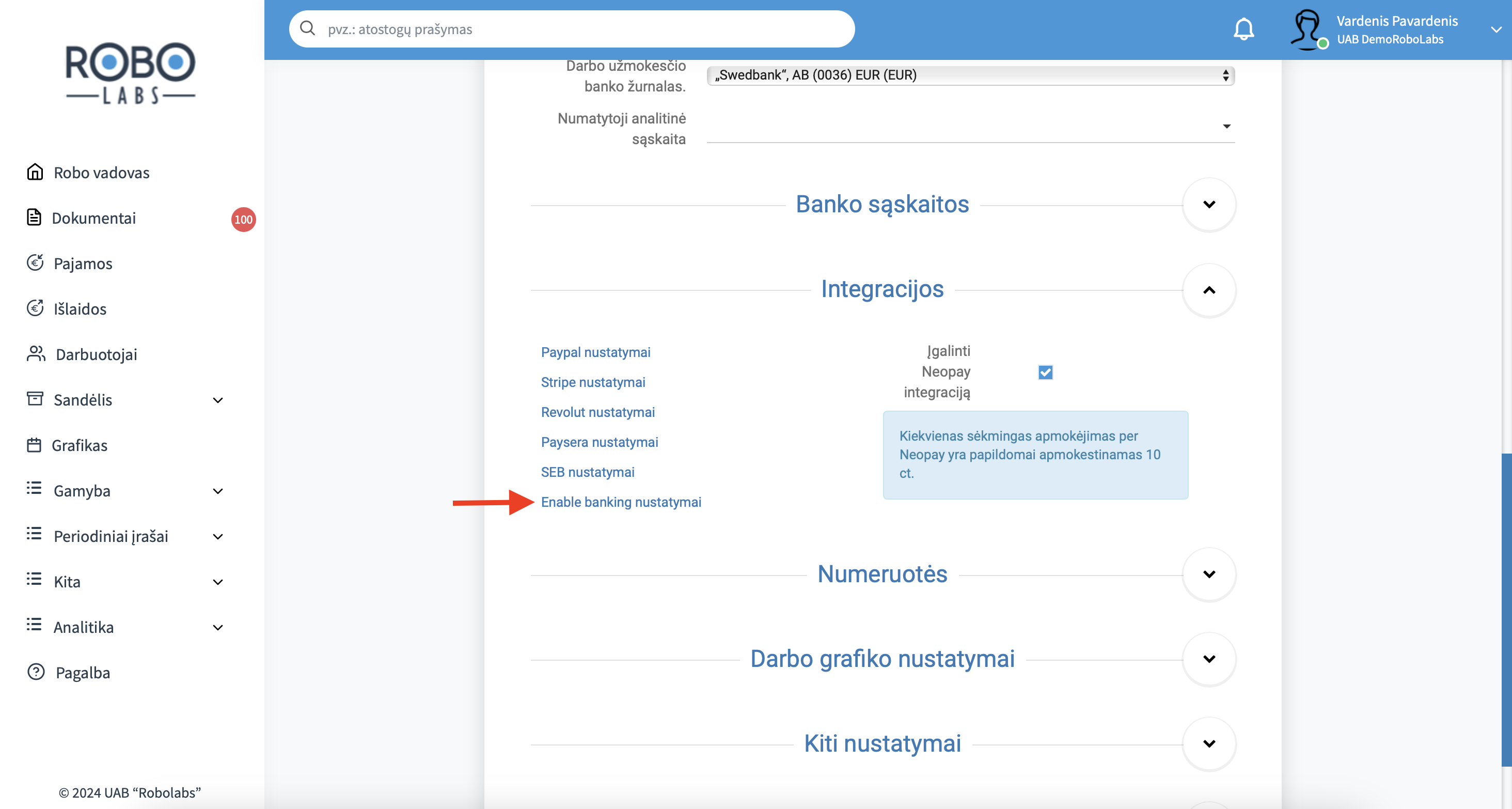
Pasirinkite “Atidaryti banko sąsajų sąrašą”.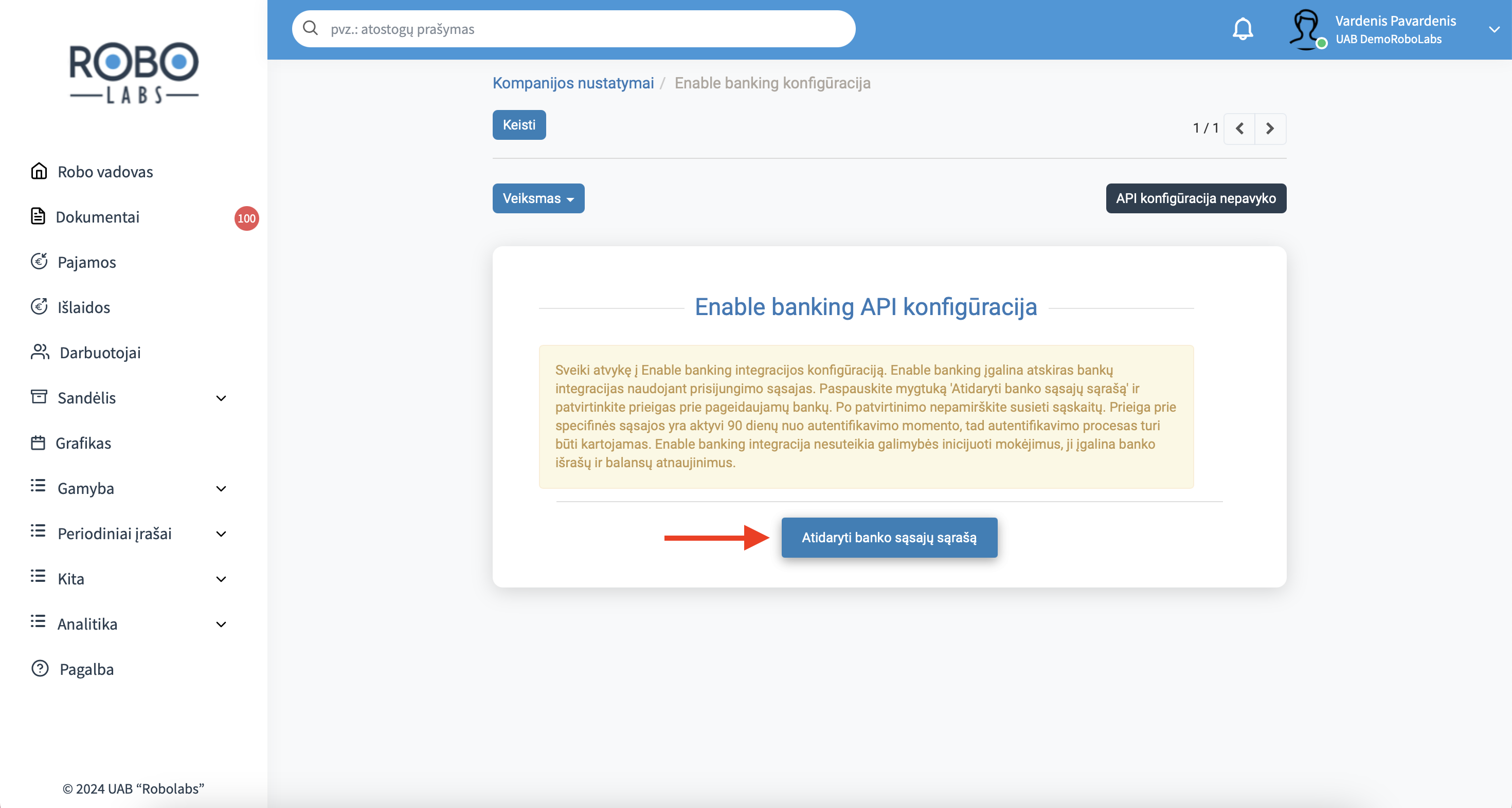
Pasirinkite banką (Luminor, Artea bankas arba Citadele - kitus bankus rekomenduojame aktyvuoti naudojantis tiesioginėmis tų bankų integracijomis), kurio integraciją norite aktyvuoti. 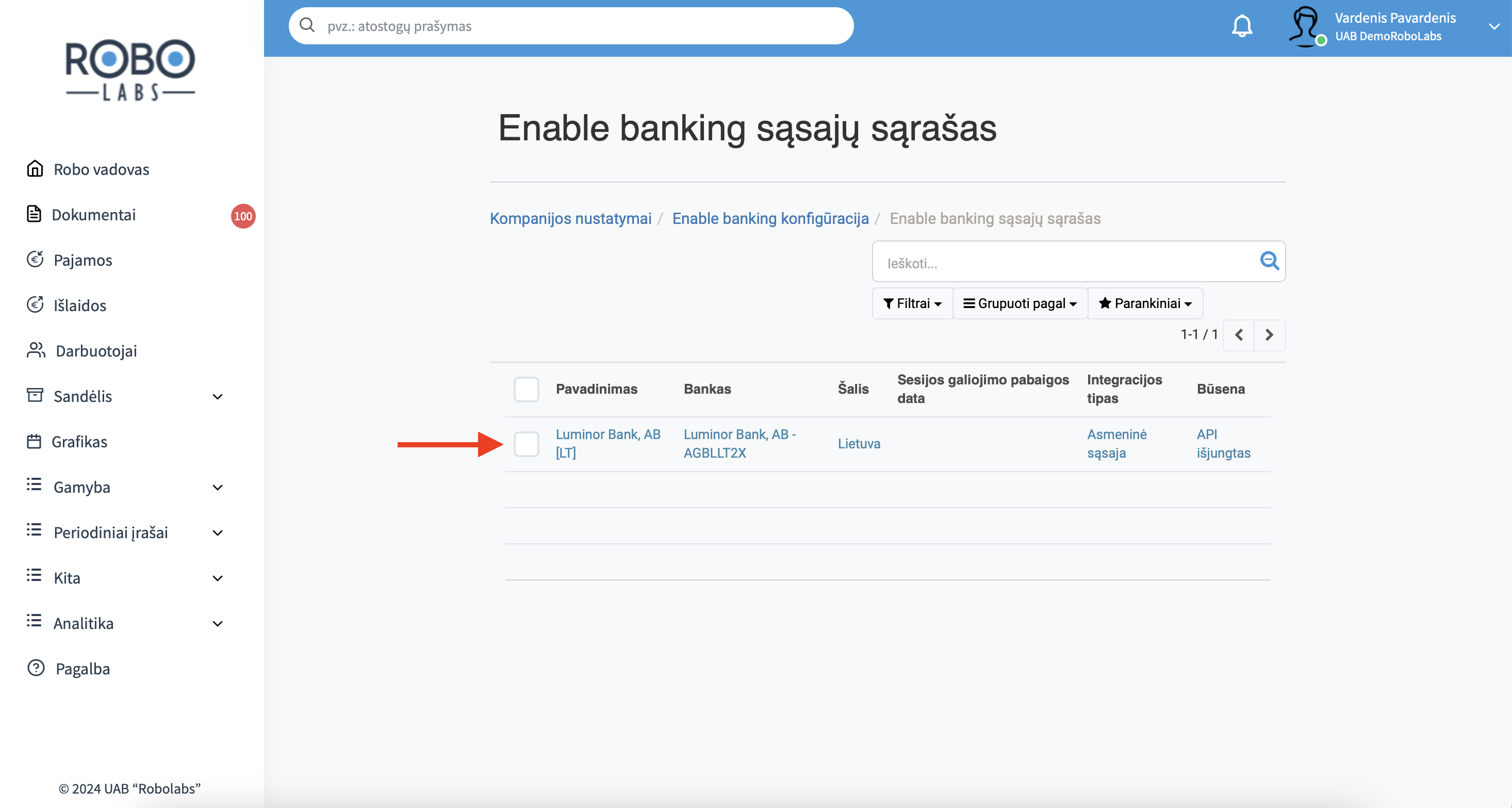
Pasirinkite “Autentifikuoti sąsają”.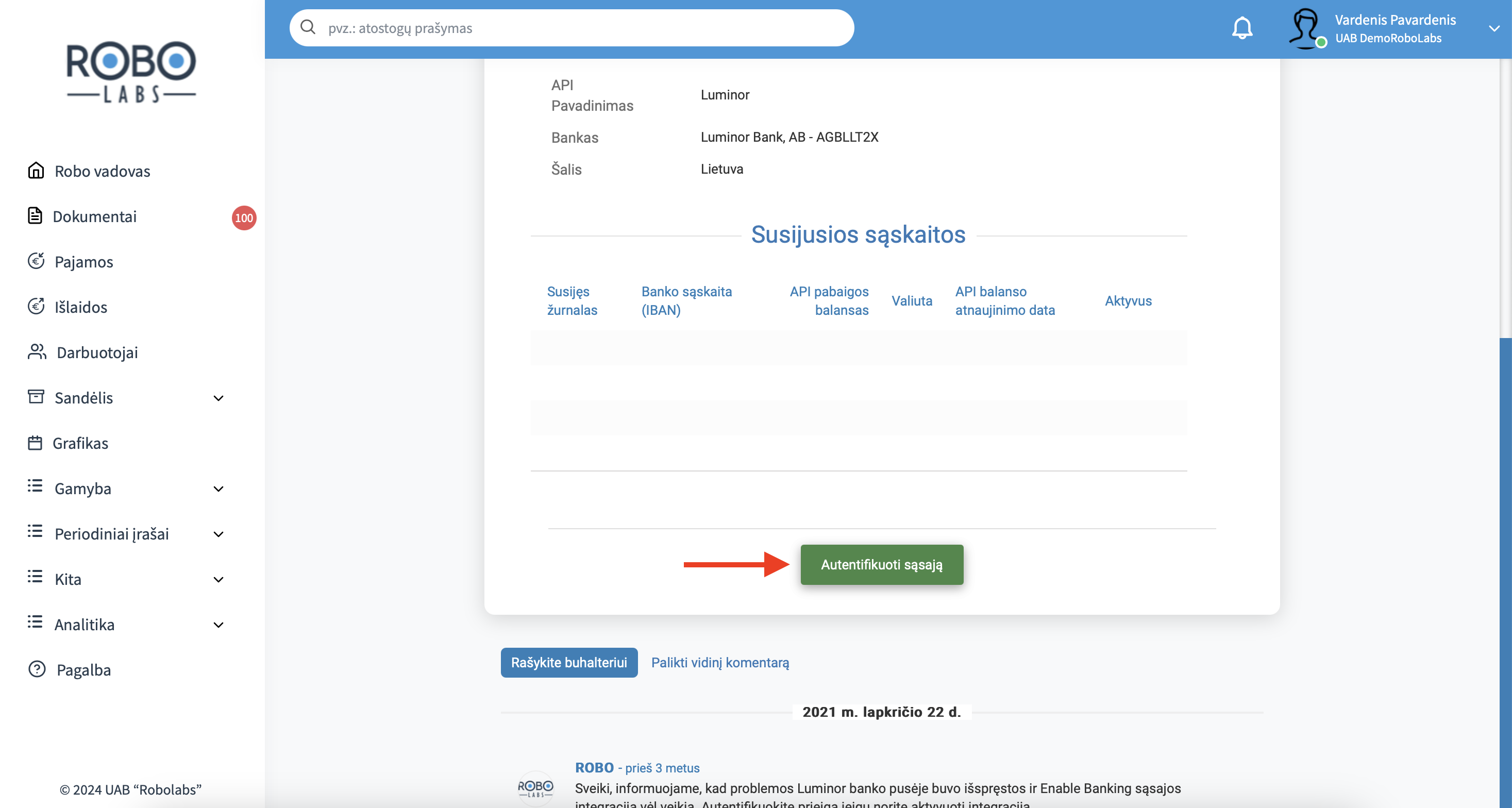
Naujai atsidariusiame lange pasirinkite “Continue authentication”. Būsite nukreipti į banko puslapį, kuriame, prisijungus prie internetinės bankininkystės, aktyvuosite integraciją.

Svarbu paminėti, kad integracijas būtina reaktyvuoti kas 3 mėnesius. Pasibaigus integracijos aktyvavimo laikui, gausite priminimą apie reaktyvaciją.
Revolut integracija
Revolut integracija nėra papildomai apmokestinama.
Norėdami aktyvuoti integraciją, meniu juostoje paspaudę ant rodyklės pasirinkite "Įmonės nustatymai".
Srityje "Integracijos" pasirinkite "Revolut nustatymai".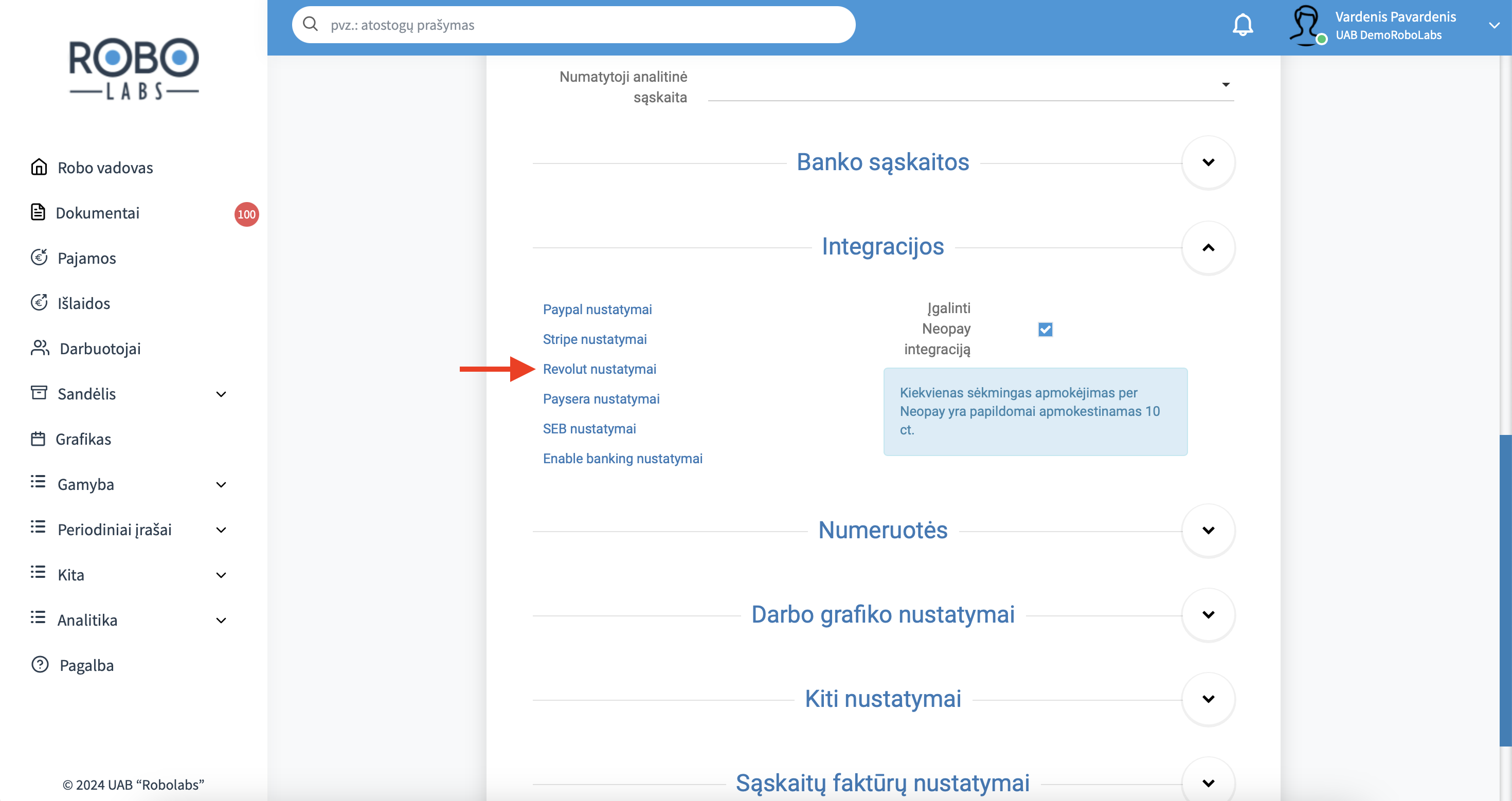
Labai svarbu paminėti, kad norint sėkmingai aktyvuoti Revolut integraciją, būtina atlikti visus nurodytus žingsnius, nurodyta seka, t.y. nepraleisti nei vieno žingsnio prieš einant prie kito žingsnio.
Atsidarius Revolut integracijos langą Robo sistemoje, visų pirma, susigeneruokite raktą, paspaudę "Veiksmas" ir "Generuoti raktą".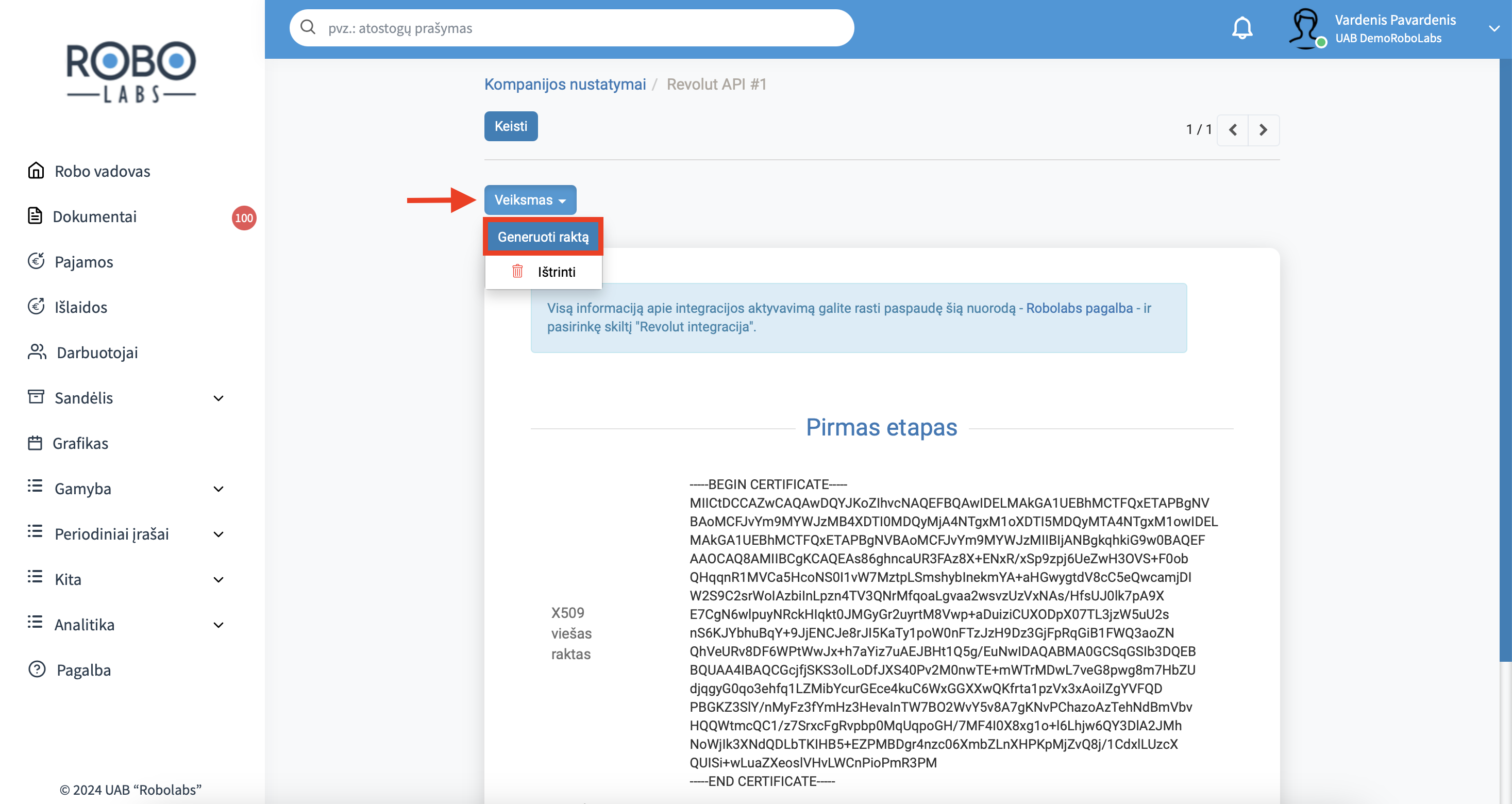
Atsidarykite Revolut nustatymų puslapį. Pasirinkite
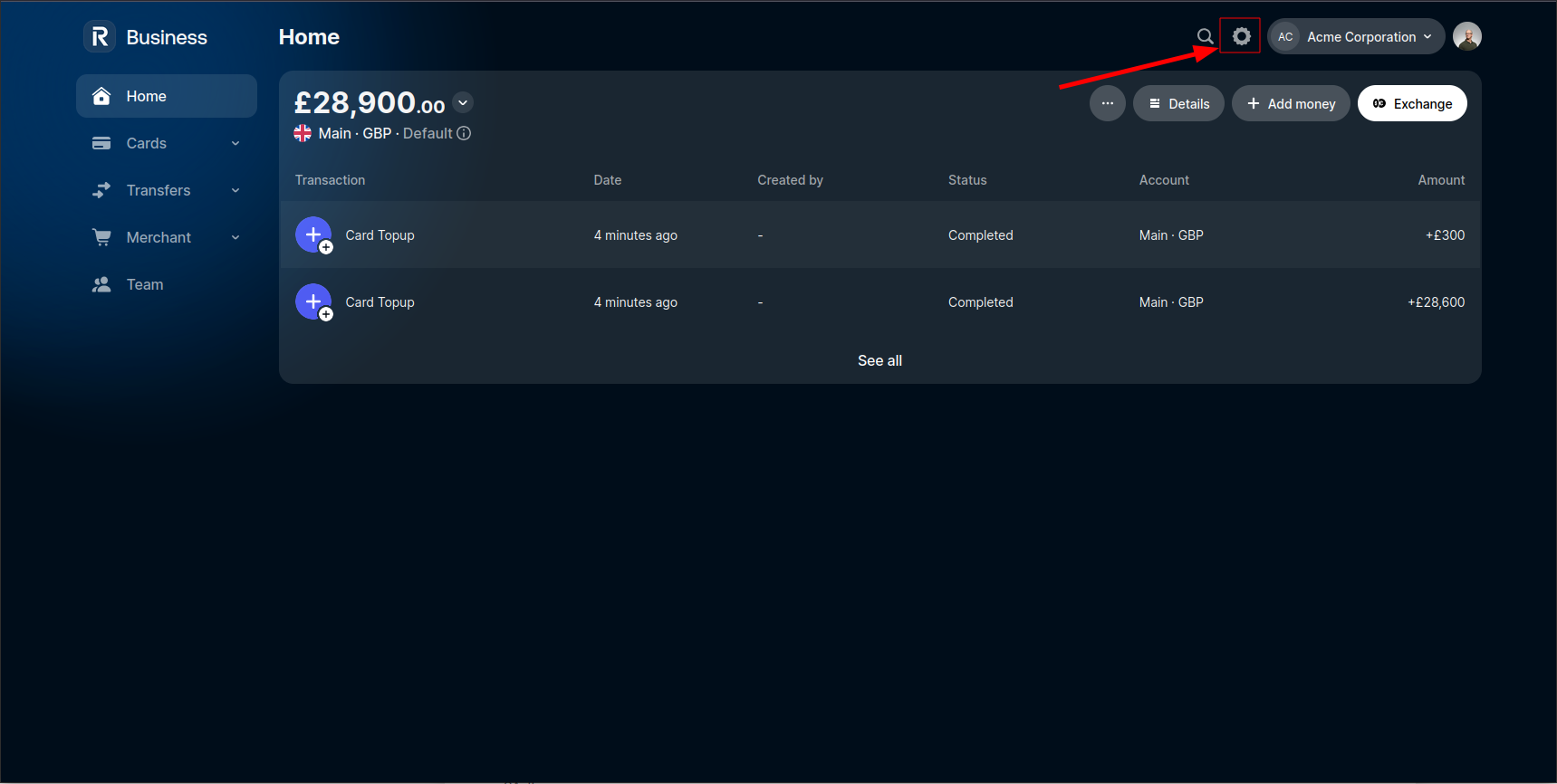
Apačioje rasite nustatymus, spauskite “APIs”.
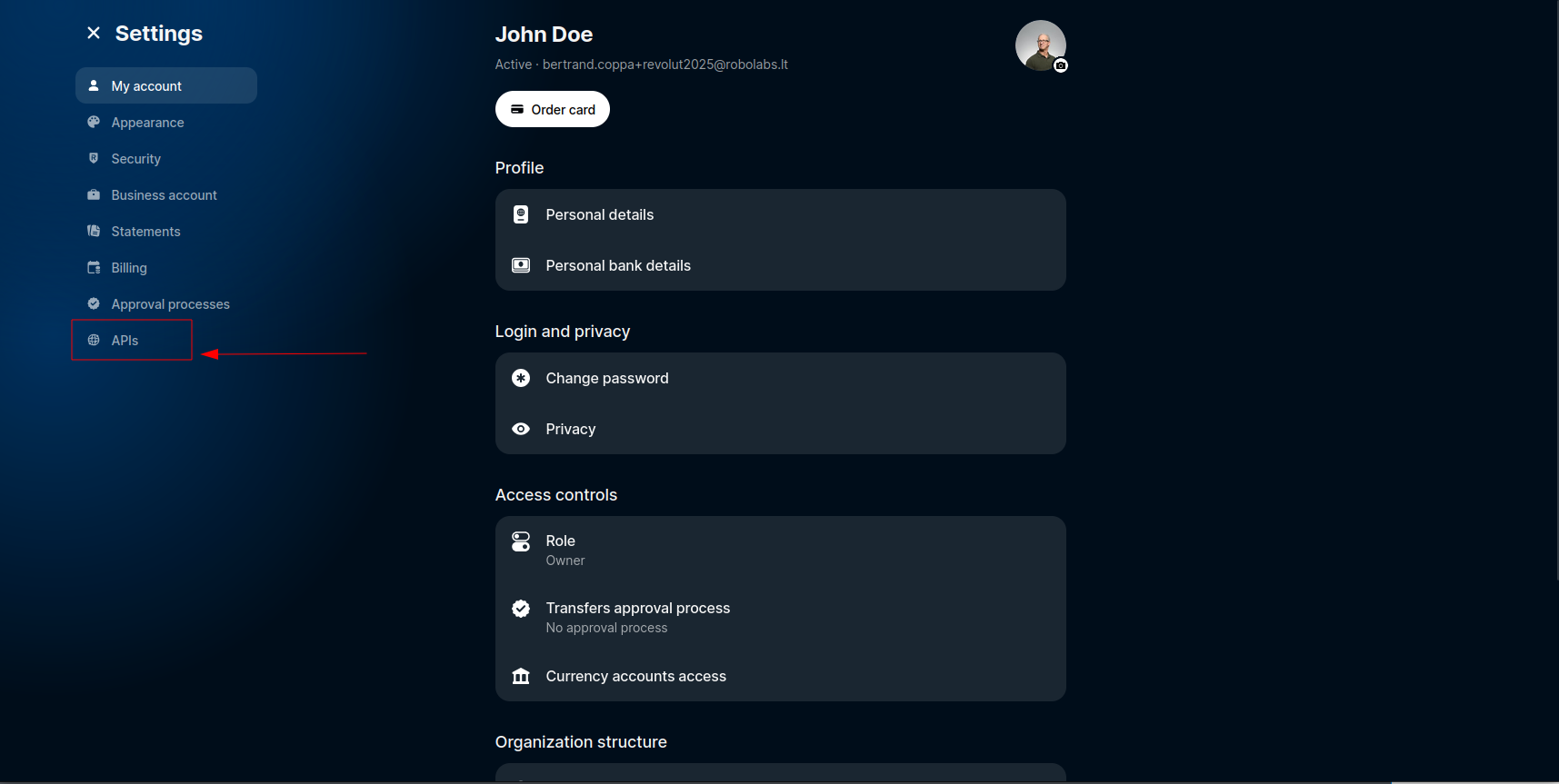
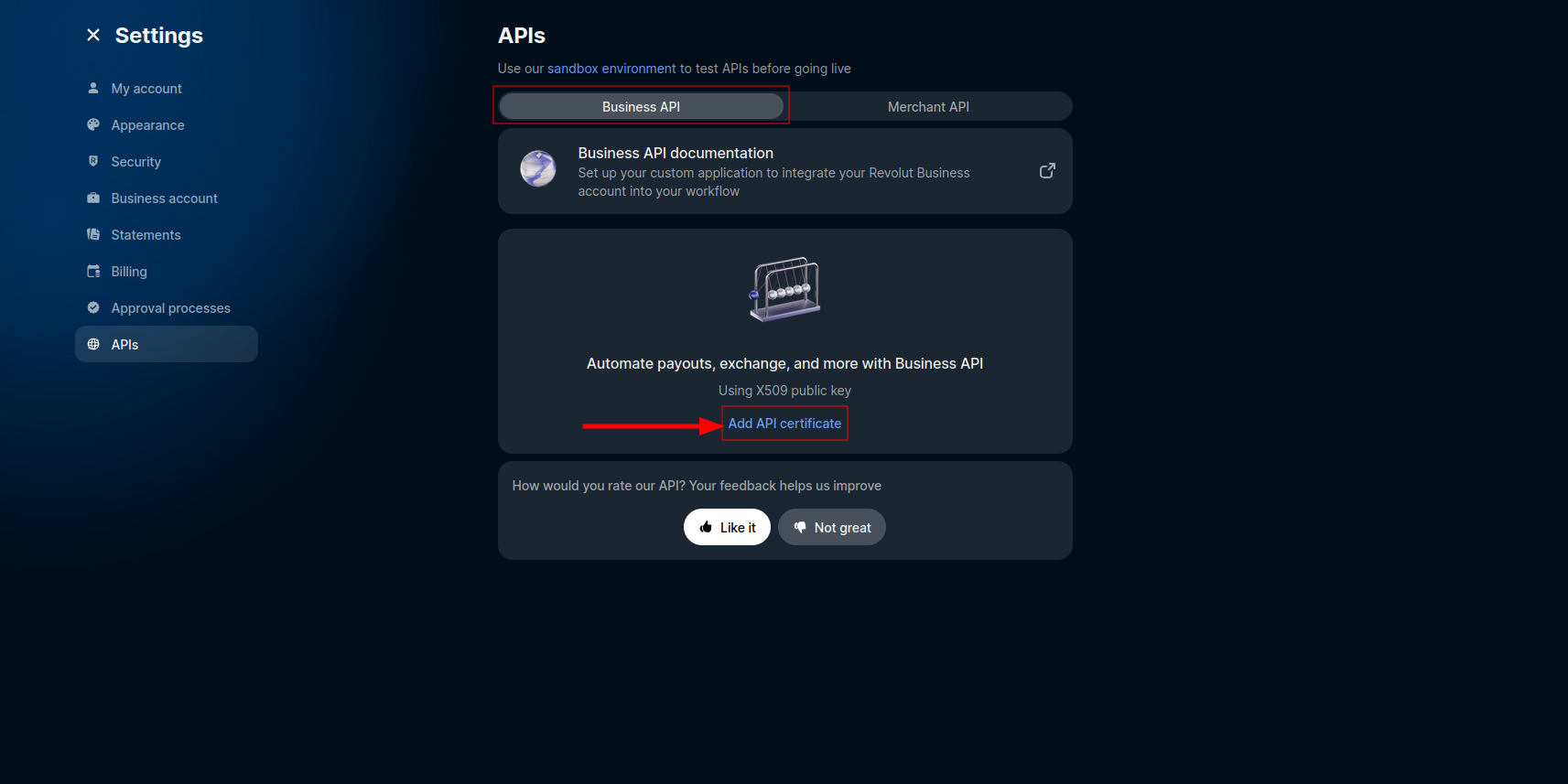
Spauskite “Business API" ir tuomet “Add API certificate”
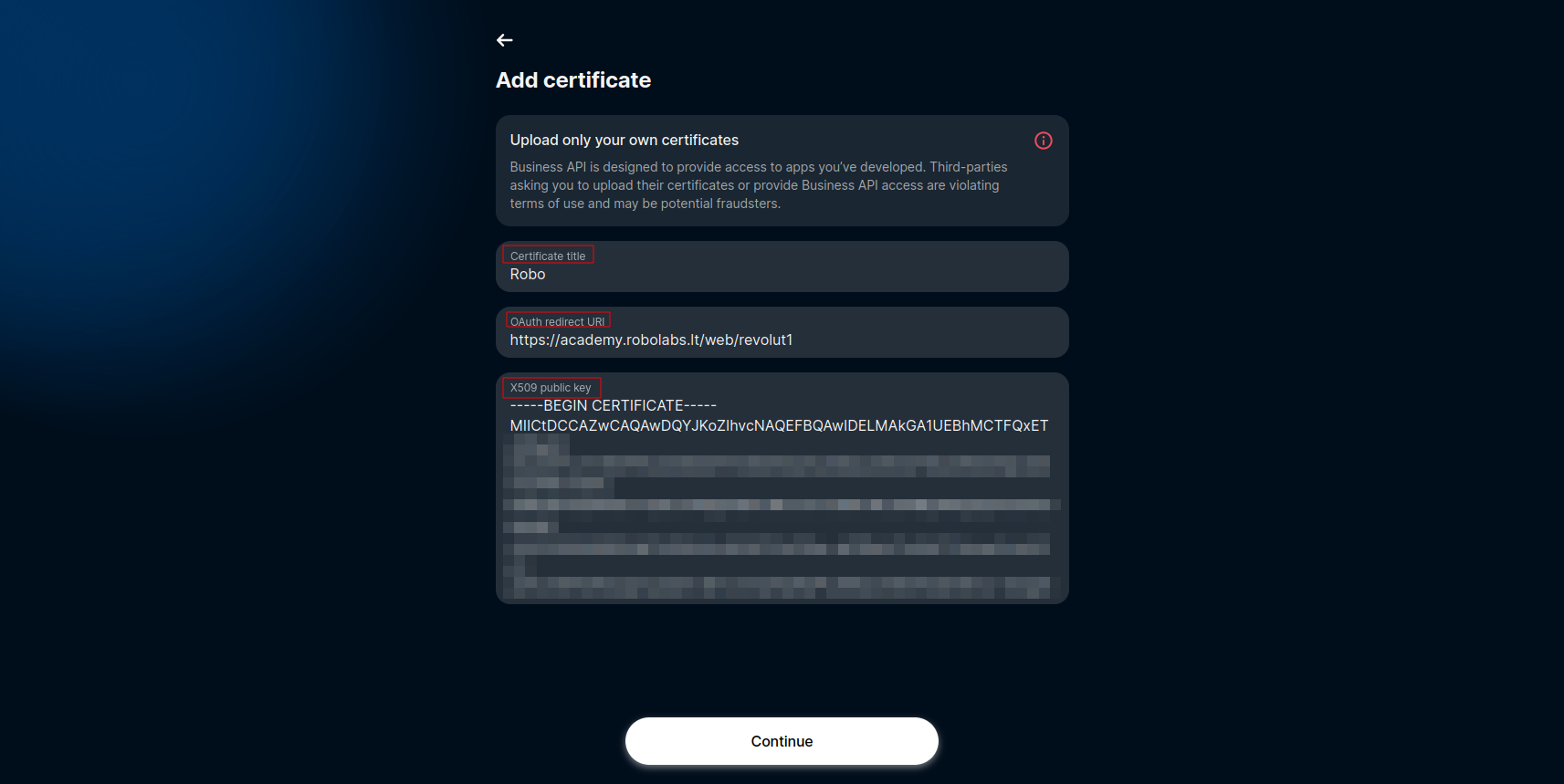
Įveskite Robo sistemoje sugeneruotą X509 viešą raktą ir OAuth nukreipimo URI.
X509 viešas raktas:
-----BEGIN CERTIFICATE-----
SUGENERUOTAS RAKTAS
-----END CERTIFICATE-----
Svarbu: X509 viešą raktą turite išsikopijuoti iš savo Robo paskyros nustatymų puslapio!
OAuth nukreipimo URI
http://academy.robolabs.lt/web/revolut/1 (Svarbu: tai tik pavyzdinis URI, jį turite išsikopijuoti iš savo Robo paskyros nustatymų puslapio!)
Pasirinkite "Continue".
Robo platformoje pasirinkite "Keisti".

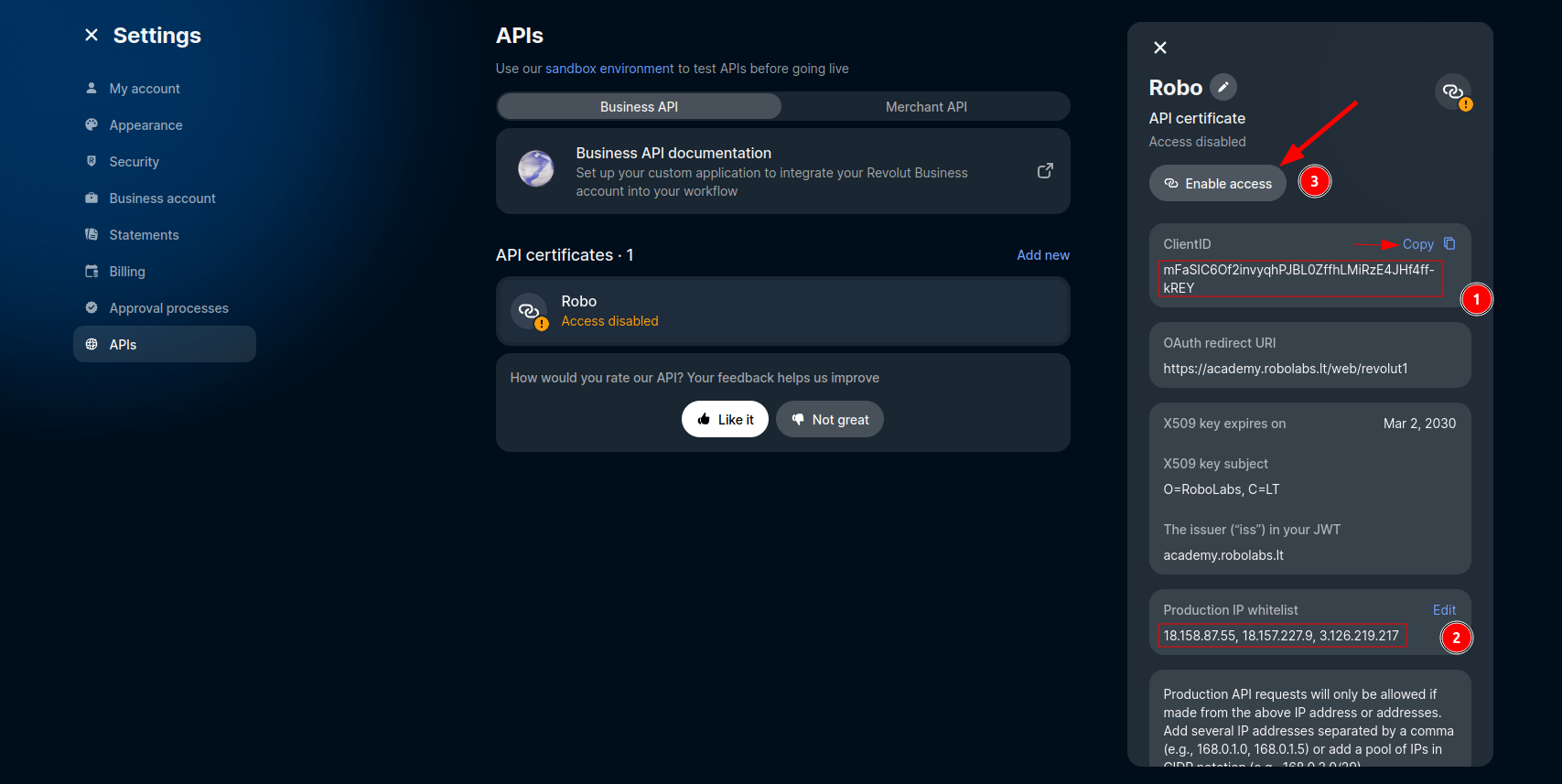
Suveskite "ClientId" ir pasirinkite "Išsaugoti".

Grįžę į Revolut nustatymų puslapį, įveskite nurodytus IP adresus ir pasirinkite "Enable access".
18.158.87.55, 3.126.219.217, 18.157.227.9
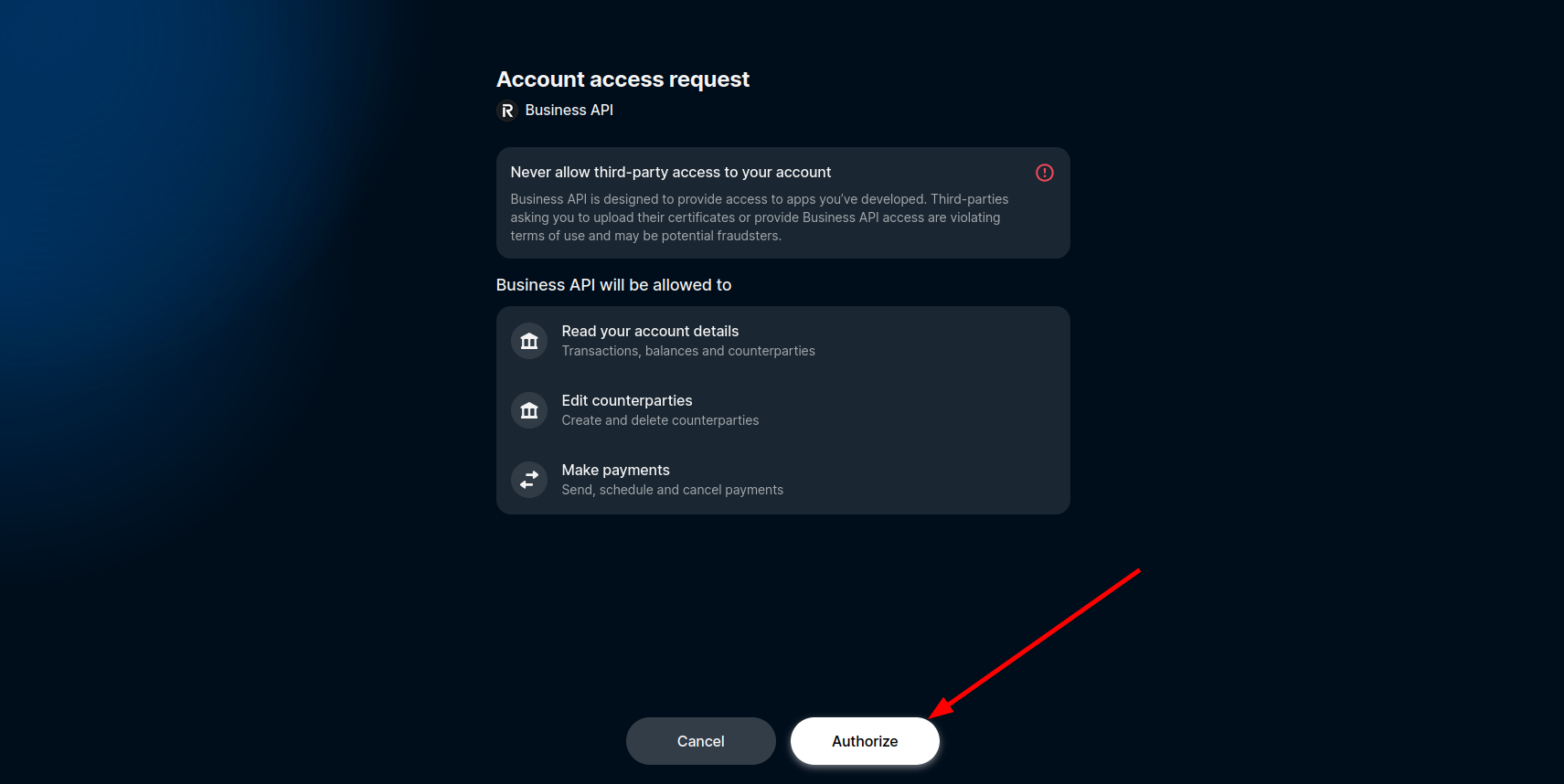
Būsite nukreipti į Robo sistemą. Jeigu nebuvote nukreipti, pasirinkite "Continue".
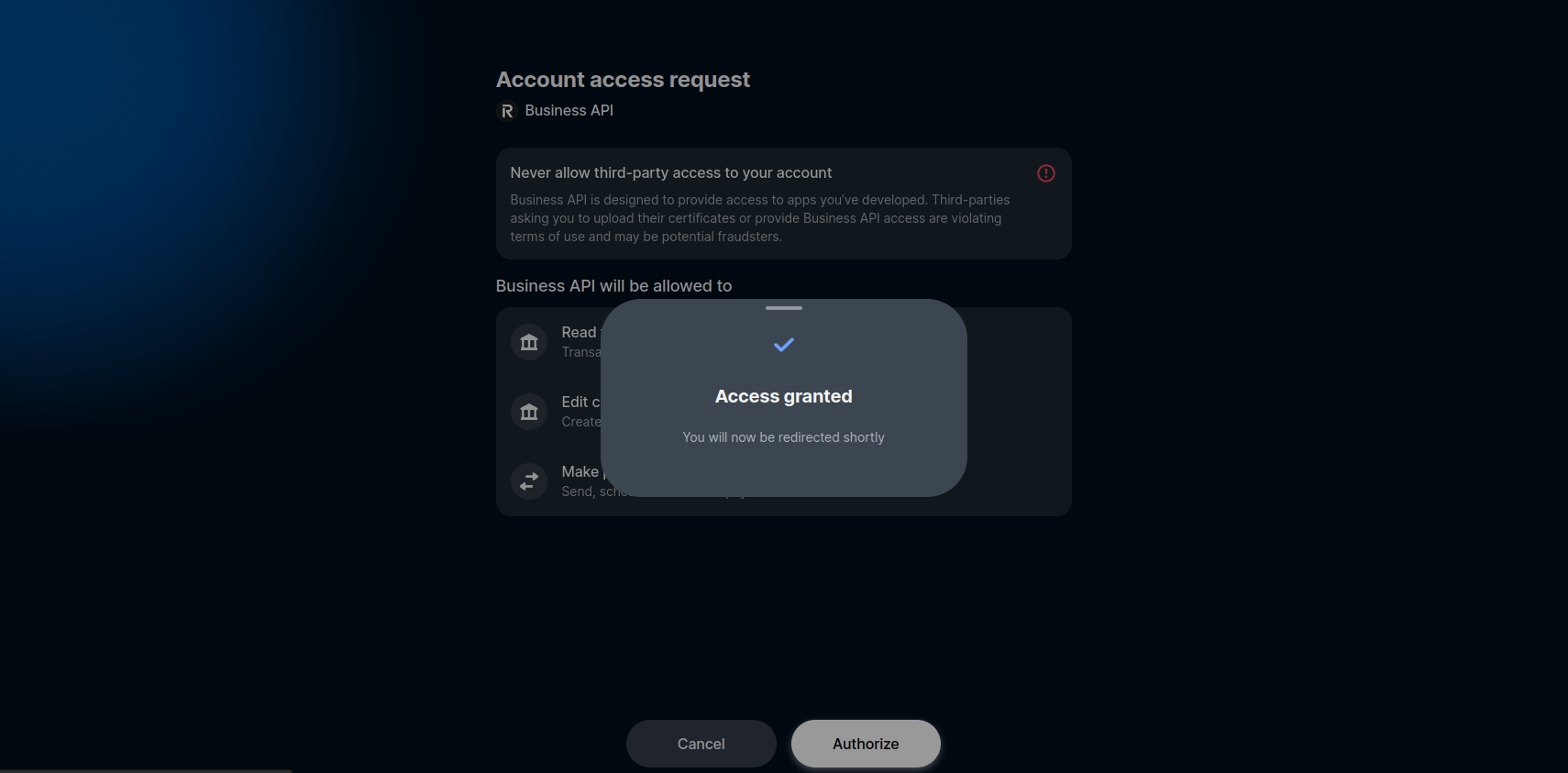
Grįžkite į Revolut nustatymų puslapį kompanijos profilyje. Pasirinkite "Spauskite čia,", kad susietumėte Revolut sąskaitas. Jeigu integraciją norite aktyvuoti vėliau, nurodykite "Minimali data nuo".

Integracija galioja tik 90 dienų. Norėdami pratęsti integraciją, pasirinkite "Veiksmas" ir "Pratęsti leidimą".

Revolut duomenų įkėlimas
Importuoti CSV failą į Revolut galite tik turėdami verslo planą. Oficialų Revolut gidą apie failų įkėlimą rasite čia.
Galite įkelti CSV failus mokėjimams į savo Revolut paskyrą.
Savo revolut paskyroje rinkitės skirsnį “Payments” (1) ir spauskite mygtuką “Send” (2)
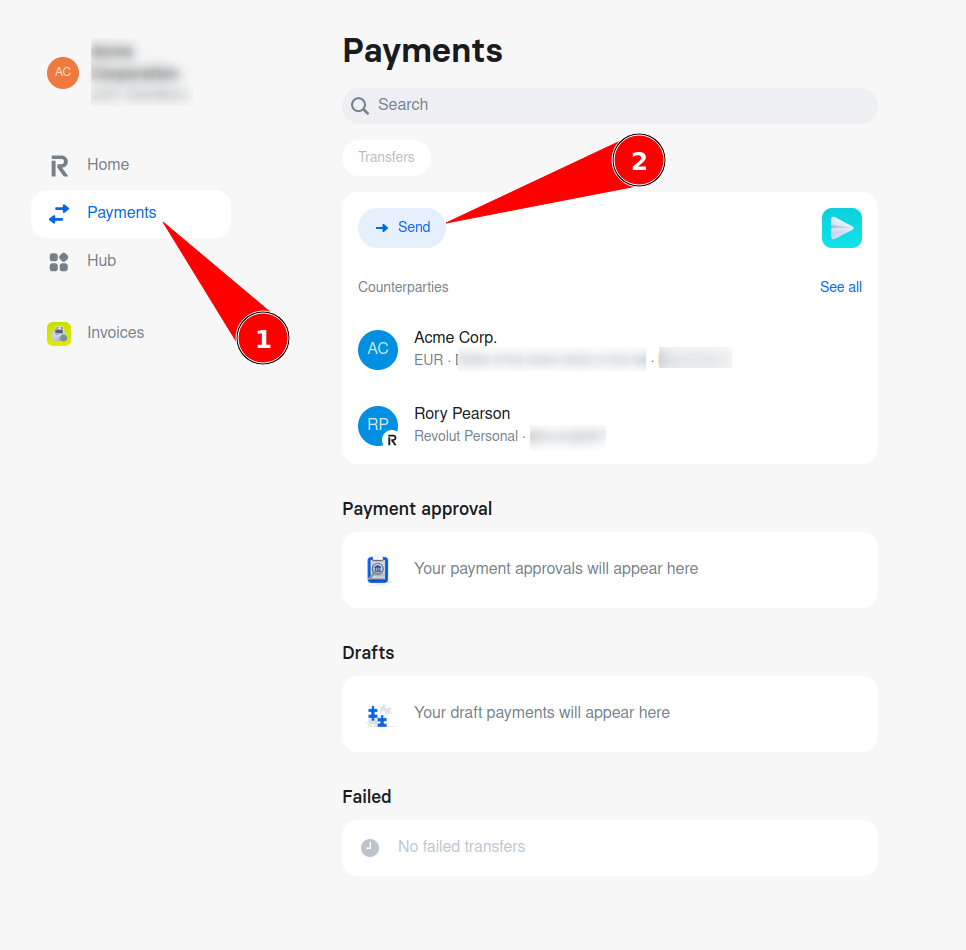
Rinkitės mygtuką “Upload CSV” (3)

Atsidariusiame lange “Whom to pay” rinkitės funkciją “Bulk transfer” (4)

PayPal
PayPal integracija nėra papildomai apmokestinama.
Norėdami aktyvuoti integraciją, meniu juostoje paspaudę ant rodyklės pasirinkite "Įmonės nustatymai".
Srityje "Integracijos" pasirinkite "PayPal nustatymai".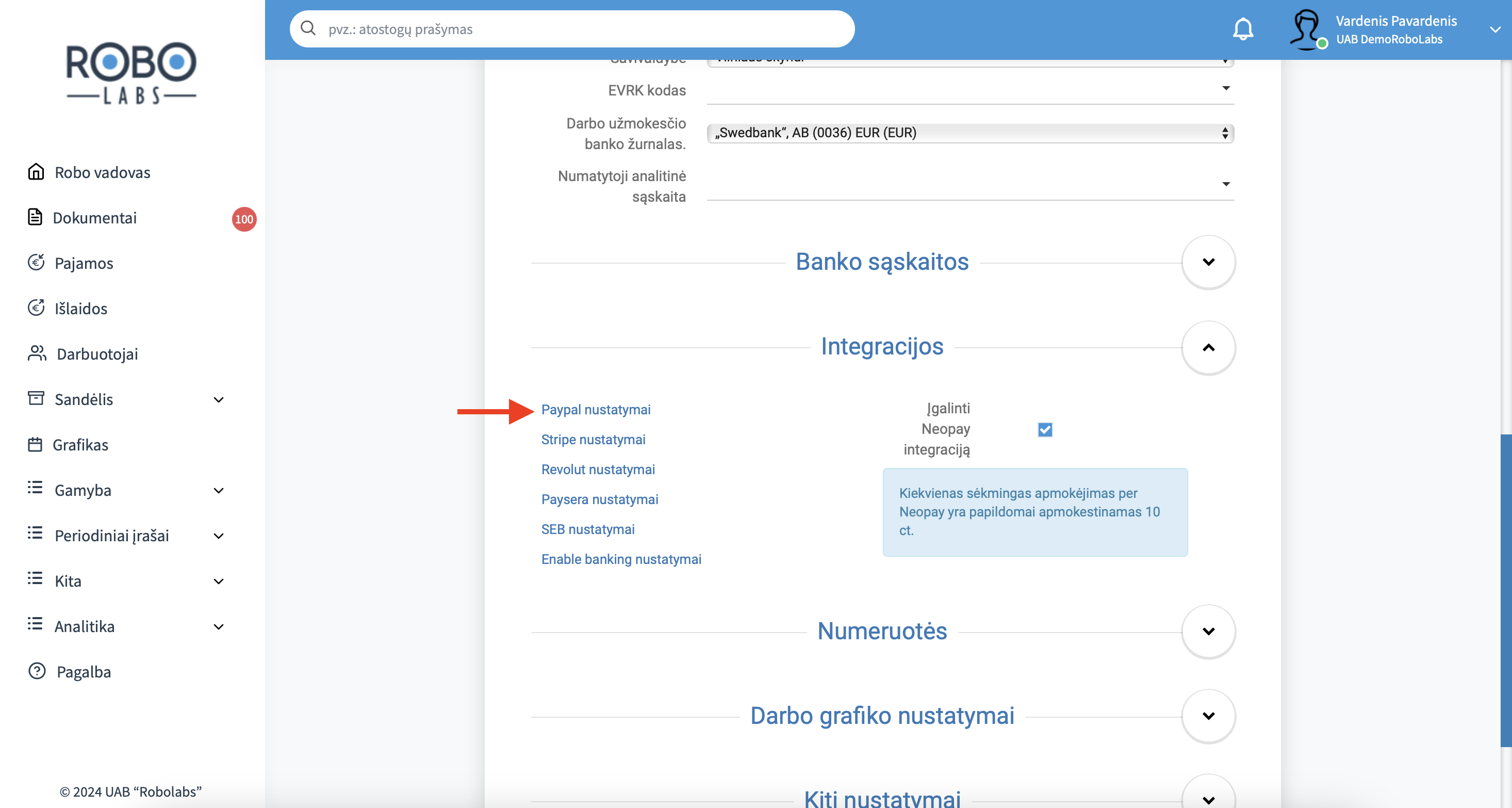
Suveskite PayPal kliento ID ir PayPal slaptą raktažodį, ir išsaugokite.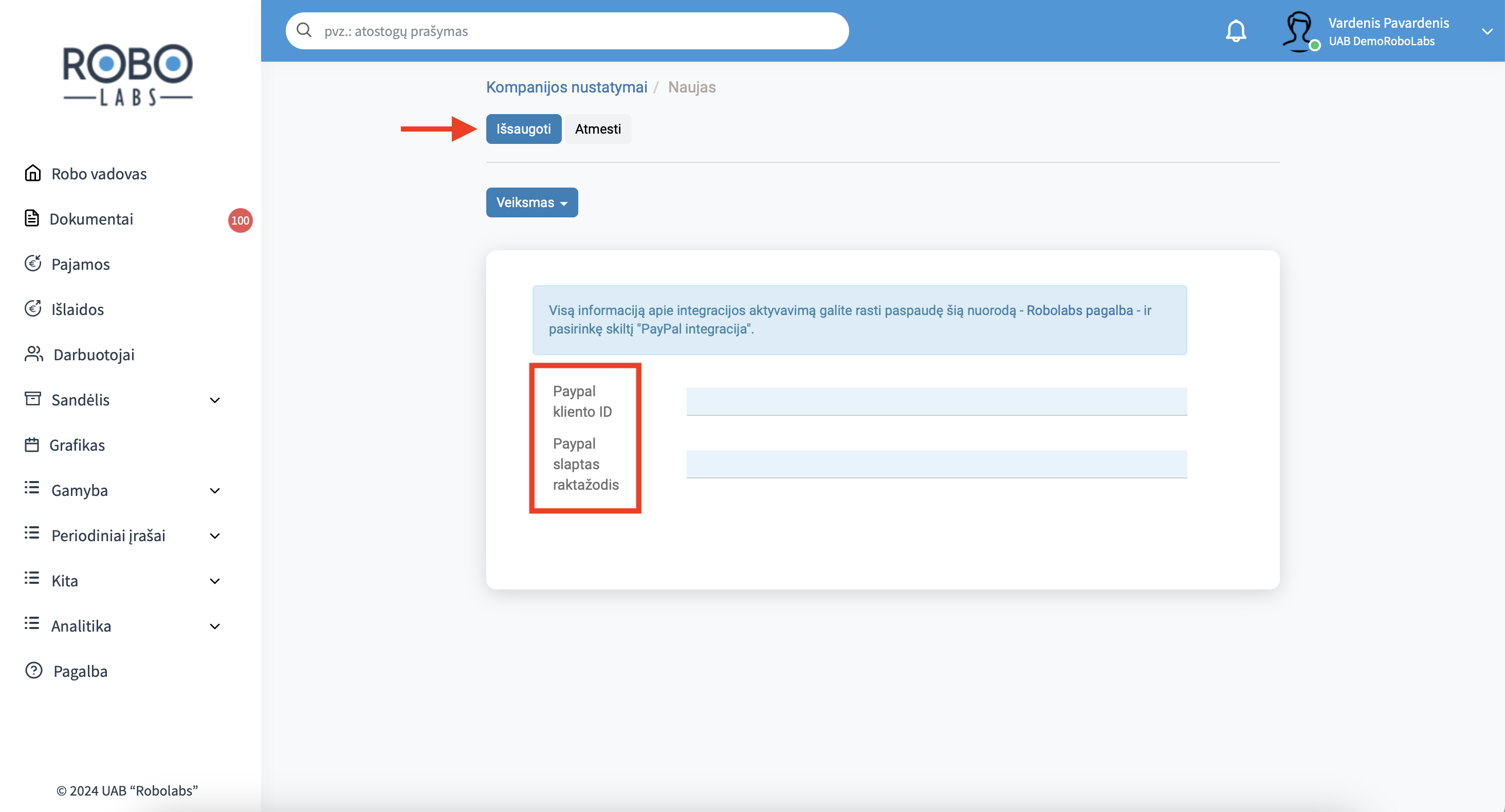
Reikalingus suvesti duomenis rasite prisijungę prie savo PayPal paskyros, My Apps & Credentials skiltyje.
Pasirinkite "Live".

Pasirinkite "Create app".

Įveskite bet kokį pavadinimą, pavyzdžiui "Robo" ir pasirinkite "Create App".

Paspauskite "Show", norėdami pamatyti PayPal slaptą raktažodį.

Išsikopijuokite Client ID (PayPal kliento ID). Išsikopijuokite PayPal slaptą raktažodį.

Suvedę duomenis į Robo sistemą, viską išsaugokite. 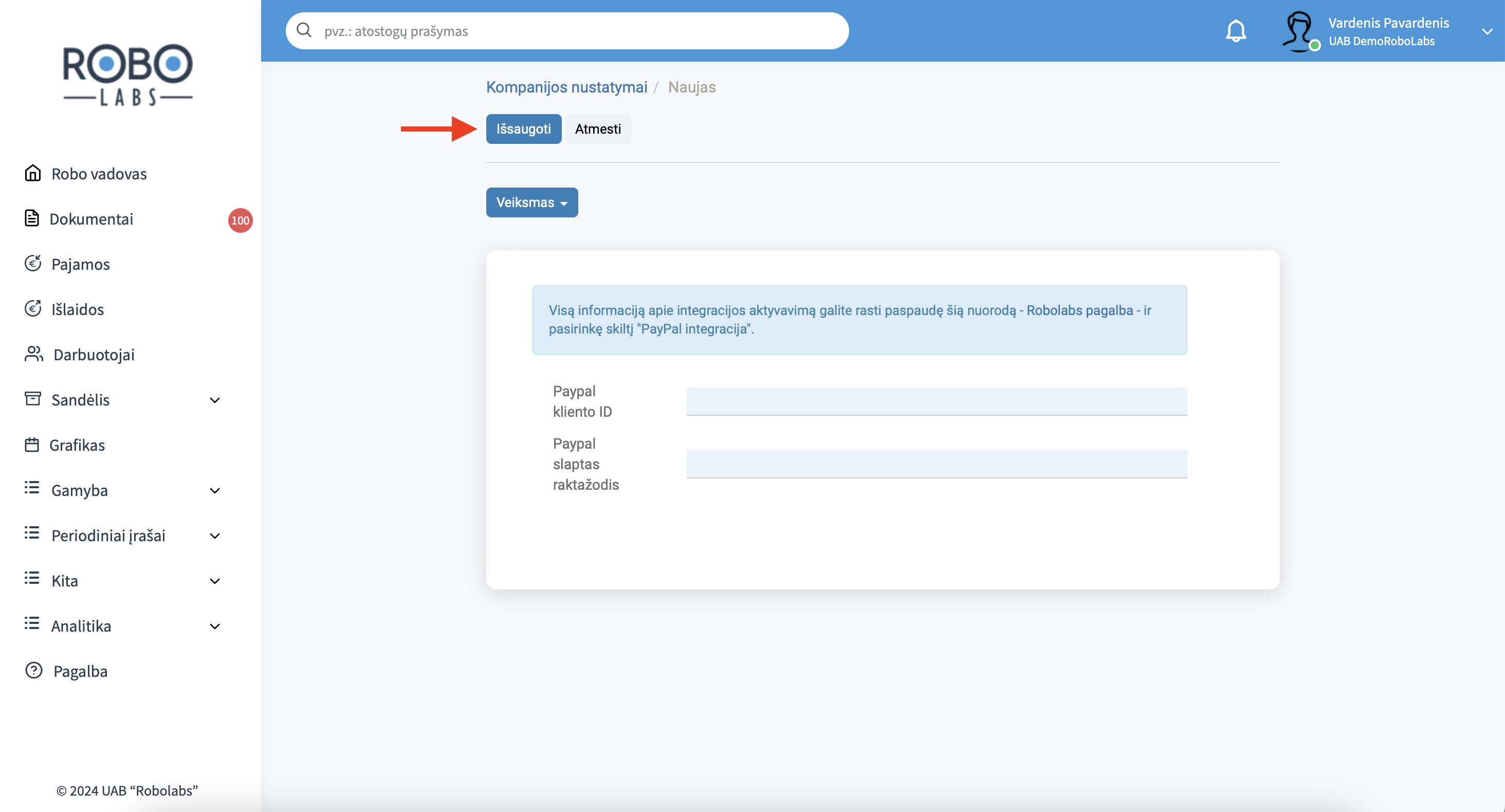
Grįžę į PayPal nustatymus, lango apačioje būtinai pažymėkite varnele "Transaction Search" ir išsaugokite. Integracija atlikta.

Neopay mokėjimų inicijavimo integracija
Ši integracija skirta greitam mokėjimų surinkimui iš klientų. Aktyvavus Neopay integraciją, kartu su sąskaita, tiek elektroniniame laiške, tiek PDF dokumente, atsiranda mygtukas, kurį paspaudus klientas gali iškart apmokėti sąskaitą per Neopay mokėjimų inicijavimo platformą.


Norint deaktyvuoti šią paslaugą, spausti raudona rodykle pažymėtą laukelį.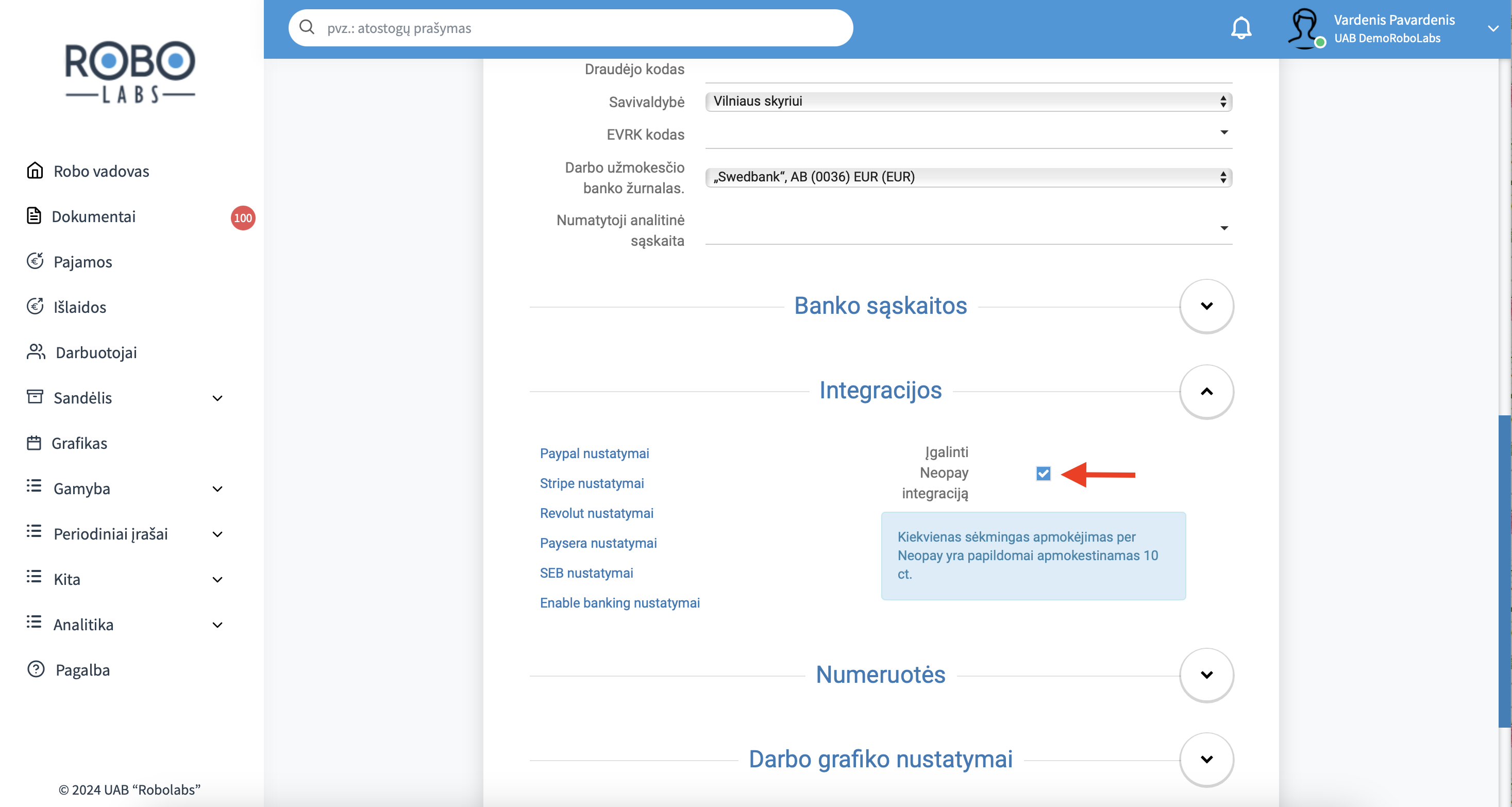
Svarbu paminėti, kad šia paslauga gali naudotis ne visos įmonės. Neopay paslaugų teikimo taisykles rasite čia.
Neopay paslaugų teikimo taisyklės
Neopay mokėjimų inicijavimo paslaugos teikimo taisyklės
Neopay integracija gali būti aktyvuota tik RoboLabs klientams, įregistruotiems bei veikiantiems Neopay mokėjimo paslaugų teikimo valstybėse (informacija pateikiama internetinėje nuorodoje: https://neopay.lt/bank-list/), taip pat tiems, kurie nevykdo žemiau nurodytų veiklų ar nepriklauso tam tikrai grupei.
Atsižvelgiant į Neopay Pinigų plovimo ir teroristų finansavimo prevencijos įgyvendinimo taisyklių nuostatas, kuriose yra nustatytas toleruotinas Paslaugų teikėjo rizikos lygis, susijęs su Neopay teikiama mokėjimo inicijavimo paslauga, Neopay vykdoma mokėjimo inicijavimo paslauga negali būti teikiama įmonių arba institucijų grupėms arba kitiems verslo subjektams, nurodytiems žemiau išvardintuose punktuose.
1. RoboLabs klientų grupių, kurioms nėra galimas Neopay mokėjimo inicijavimo paslaugos teikimas, atsižvelgiant į geografinį aspektą, sąrašas:
1.1. Ne Europos Sąjungos valstybėse įregistruoti ir (arba) veikiantys juridiniai asmenys, jų filialai, padaliniai bei šiose valstybėse įregistravę veiklą verslo subjektai;
1.2. Ne Europos Ekonominės Bendrijos valstybėse įregistruoti ir (arba) veikiantys juridiniai asmenys, jų filialai, padaliniai bei šiose valstybėse įregistravę veiklą verslo subjektai.
Tuo atveju, kai RoboLabs ketina naudotis Neopay teikiama mokėjimo inicijavimo paslauga klientų, įregistruotų bei veikiančių ne 1 punkte nurodytose valstybėse (informacija pateikiama internetinėje nuorodoje: https://neopay.lt/banklist/), tačiau Europos Sąjungos ir Europos ekonominės bendrijos valstybėse narėse, RoboLabs turi pareigą apie tai išankstiniu rašytiniu pranešimu informuoti Neopay bei gauti jo raštišką sutikimą. Neopay taip pat turi teisę prašyti pateikti aktualią bei reikšmingą informaciją (pavyzdžiui, jų registracijos ir (arba) vykdomos veiklos valstybes, vykdomos veiklos rūšis, jiems teikiamos mokėjimo inicijavimo paslaugos pradžią ir pabaigą, piniginių operacijų, naudojantis mokėjimo inicijavimo paslauga, vidutinį dydį, apimtį ir kita), susijusią su šiais RoboLabs klientais.
2. Klientų grupės ir jų vykdomos veiklos pobūdis, kurioms nėra galimas Neopay mokėjimo inicijavimo paslaugos teikimas, sąrašas:
2.1 nelicencijuotas loterijų, lošimų bei azartinių žaidimų organizavimas bei vykdymas;
2.2 prekyba ginklais;
2.3. prekyba naudotomis transporto priemonėmis;
2.4. advokatų bei antstolių kontorų veikla;
2.5. prekyba nekilnojamuoju turtu;
2.6. finansinių ataskaitų audito veikla;
2.7. veikla, susijusi su aukcionų organizavimu bei vykdymu;
2.8. didmeninė prekyba alkoholio bei tabako produkcija;
2.9. didmeninė prekyba naftos produkcija;
2.10. statybų paslaugos;
2.11. žemės ūkio bendrovės;
2.12. religinės bendruomenės ir institucijos;
2.13. prekyba naudotomis autodetalėmis;
2.14. veikla, susijusi su juodaisiais, spalvotaisiais arba tauriaisiais (retaisiais) metalais, brangakmeniais, juvelyriniais dirbiniais, meno kūriniais;
2.15. veikla, susijusi su kriptovaliutų pirkimu, pardavimu ar jų keitimu į kitas kriptovaliutas; veikla, susijusi su narkotinių medžiagų gamyba/ pardavimu/platinimu;
2.16. veikla, susijusi su su suaugusiesiems skirta industrija;
2.17. veikla, susijusi su pažinčių portalais, kurių turinys yra susijęs su asmenų neteisėtai vykdoma veikla, taip pat turinys nėra tinkamai cenzūruojamas;
2.18. bet kokia nelegali, Lietuvos Respublikos ir(ar) Europos Sąjungos teisės teisės aktais uždrausta veikla.
RoboLabs ir Neopay, be kita ko, aiškiai susitaria, kad RoboLabs prisiima atsakomybę už tinkamą savo klientų pažinimo procesą bei dalykinių santykių stebėseną, kaip tai yra nustatyta Europos Sąjungos, Lietuvos Respublikos arba nacionaliniuose teisės aktuose, jeigu RoboLabs yra ne Lietuvos Respublikoje įregistruotas juridinis asmuo arba verslo subjektas, įregistravęs veiklą užsienio valstybėje.
RoboLabs ir Neopay, atsižvelgdamos į nacionalinių ir Europos Sąjungos teisės aktų nuostatas, susitaria bendradarbiauti bei teikti viena kitai aktualią bei reikšmingą informaciją, kuri gali turėti įtakos efektyviam pinigų plovimo ir teroristų finansavimo prevencijos užtikrinimui.
Neopay įsipareigoja nepradėti dalykinių santykių su RoboLabs klientais, kurie Neopay buvo atskleisti jam vykdant Lietuvos Respublikos ir Europos Sąjungos pinigų plovimo ir teroristų finansavimo prevencijos teisės aktuose nustatytas pareigas, mažiausiai 12 (dvylika) kalendorinių mėnesių po tokio pobūdžio informacijos atskleidimo fakto.
Stripe integracija
Ši instrukcija skirta tiems klientams, kurie naudojasi Stripe mokėjimų surinkimo platforma.
Įsitikinkite, jog išjungta testinė aplinka ir spauskite “Developers”

Spauskite “API keys”

Sukurkite naują raktą

Suveskite gautą kodą

Įveskite norimą rakto pavadinimą

Išsaugokite “Secret Key”

Nusikopijuokite ir “Publishable key”

Eikite į RoboLabs ir spauskite ant “Įmonės nustatymai”
Pasirinkite “Integracijos” ir “Stripe nustatymai”.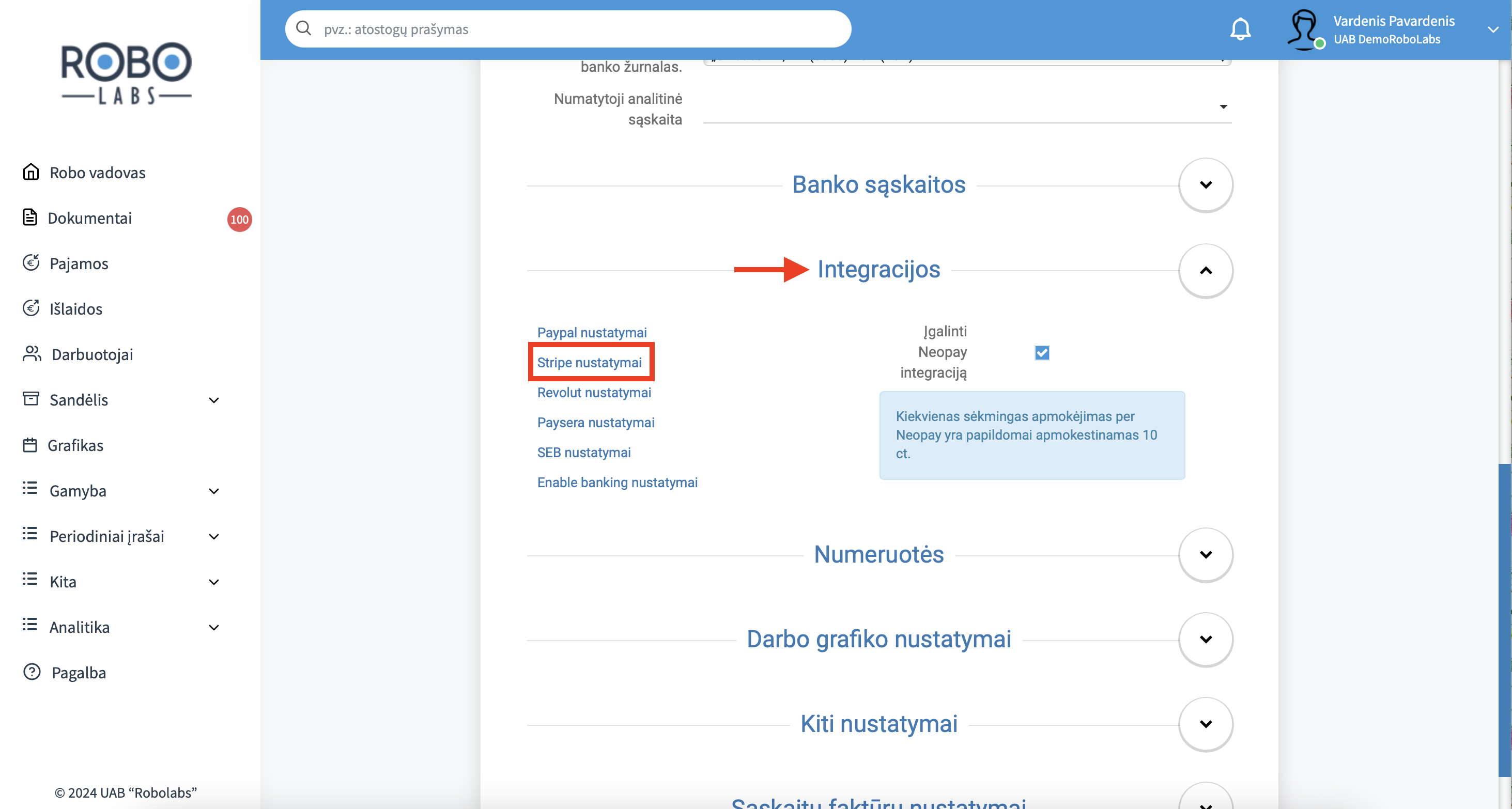
Įklijuokite nukopijuotą Public Key (1) bei įšsaugotą Secret Key (2). Spauskite “Išsaugoti” (3) ir "Veiksmas" → "Patikrinti" (4)

Jeigu viskas teisinga, statusas pasikeis į “Dirbama”

Stripe duomenų atsisiuntimas
Jeigu nesate pasidarę tiesioginės integracijos su Stripe, galite Stripe duomenis parsisiųsti ir įkelti į sistemą. Duomenis, kurie reikalingi RoboLabs apdorojimui, galite atsisiųsti į savo kompiuterį.
Prisijungus prie Stripe banko paskyros, kairėje rinkitės "Reports" (1). Svarbu pasirinkti datą. Tai gali būti last month arba last year (2).
Eilutės "Balance summary" dešinėje pusėje spustelėkite mygtuką “Download” (3) ir iššokusio lango skiltyse rinkitės:
Report format - Itemized
Reporting category - All
Columns - All
Tada spustelėkite mygtuką “Download”.
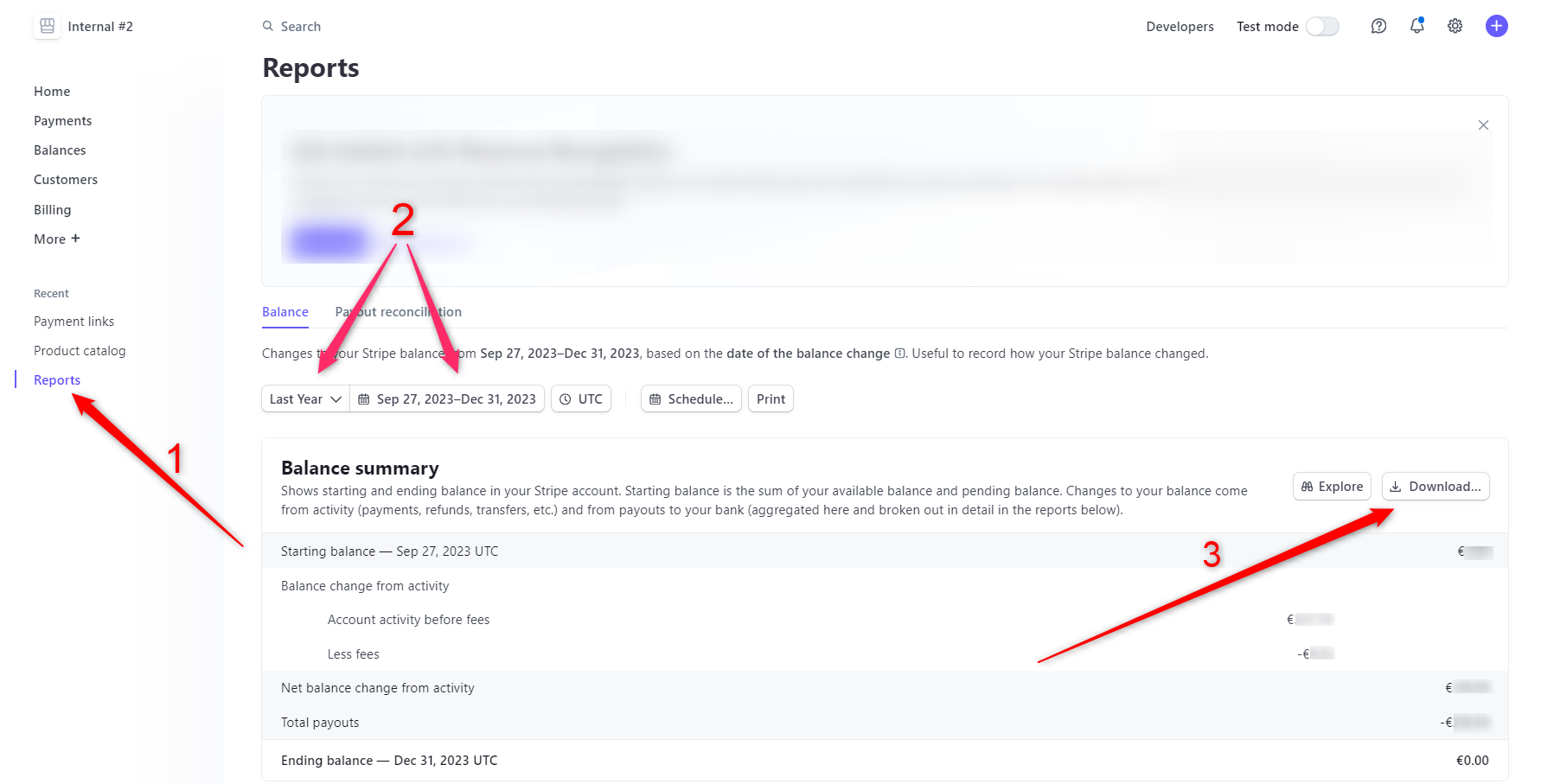
Žingnius pakartokite ir su eilutėmis “Balance change from activity” (4) bei “Payouts” (5).

“Balance summary” ataskaita pateikia suminius duomenis. Jų buhalteriui reikia pasibaigus finansiniams metams. “Balance change from activity” - sugeneruotos įplaukos. “Payouts” - išmokėjimai į kitą įmonės banko sąskaitą.
Pastarųjų dviejų ataskaitų prašome kas mėnesį.
Gautus failus rekomenduojame:
1) siųsti el. paštu
2) siųsti savo buhalteriui
2) įkelti į sistemą. Kaip tai padaryti rasite šiame gide
SVARBU: failų formatavimas gali potencialiai pakenkti dokumentų įkėlimui. Rekomenduojame failus siųsti savo buhalteriui iškart.
Wise (Transferwise) banko išrašo eksporto instrukcijos
Duomenis, kurie reikalingi RoboLabs apdorojimui, galite atsisiųsti į savo kompiuterį ir pasidalinti su buhaltere.
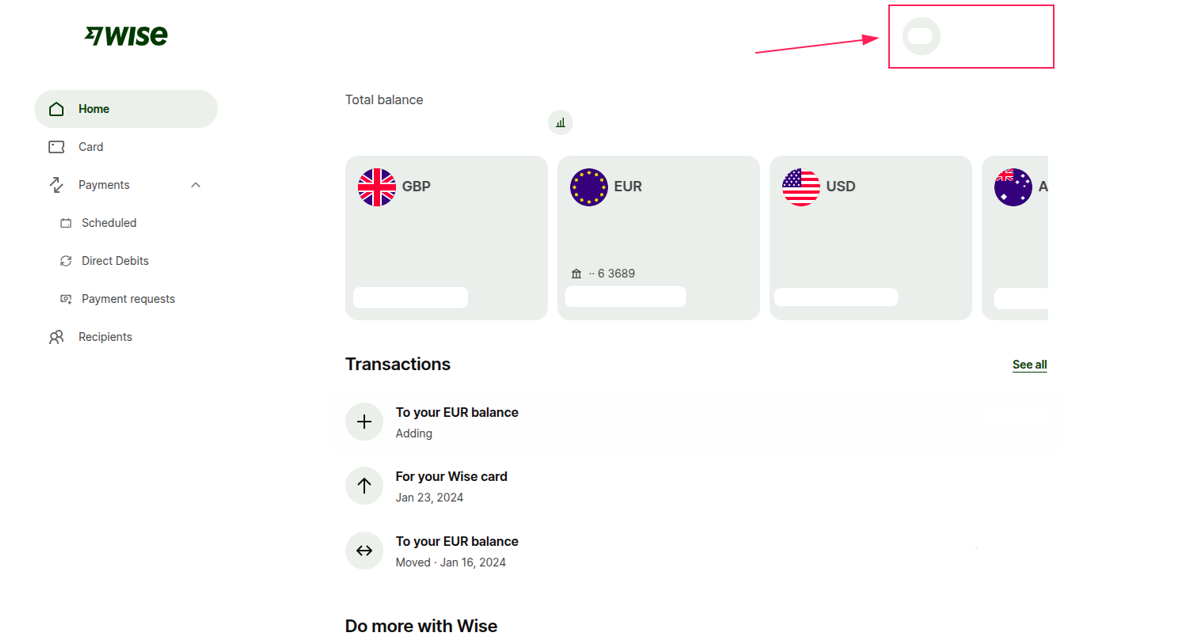
1) Prisijunkite prie savo Transferwise banko paskyros. Paspauskite vartojo paskyros įkonėlę esančią puslapio dešinėje.
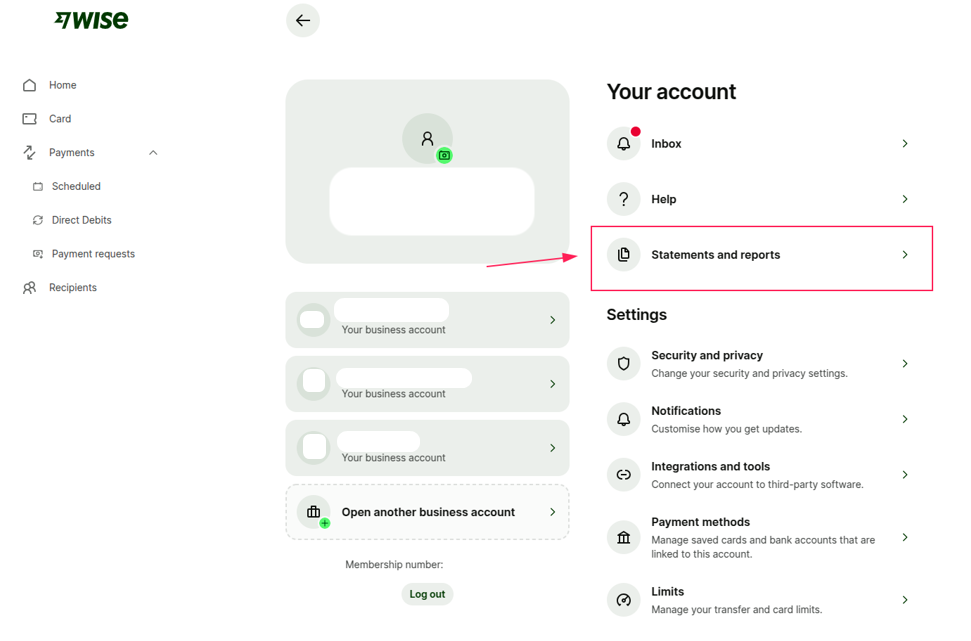
2) Atsidariusime lange pasirinkite "Statements and reports" eilutę.
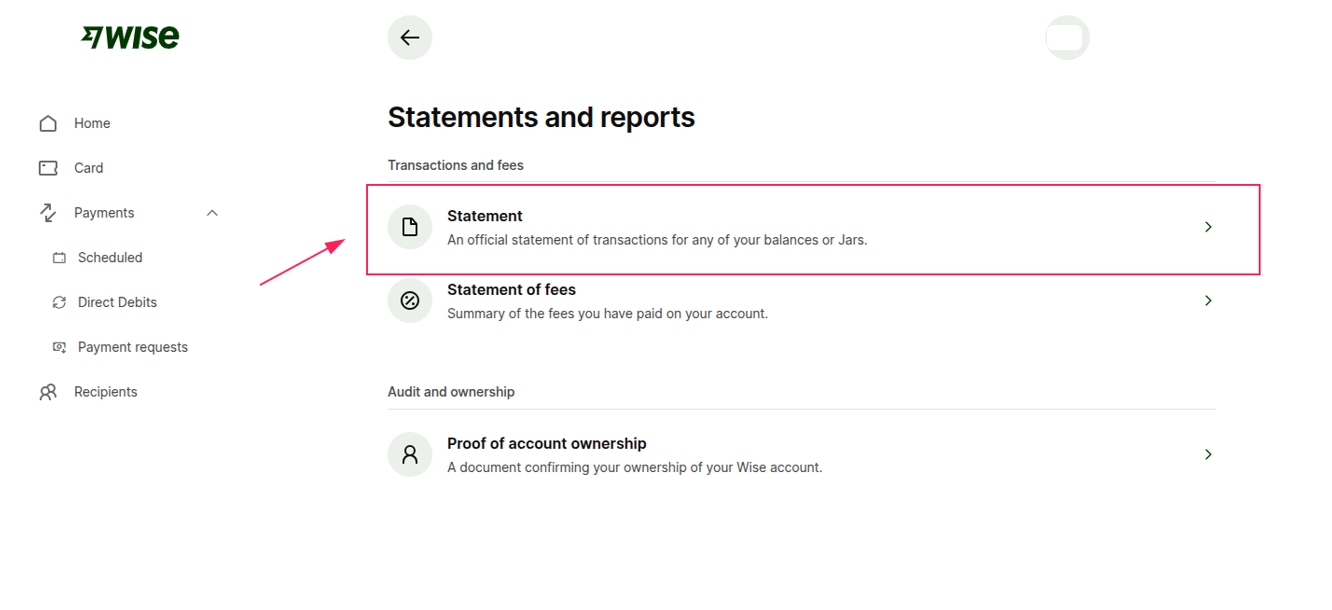
3) Tuomet spustelėkite pasirinkimą "Statement".
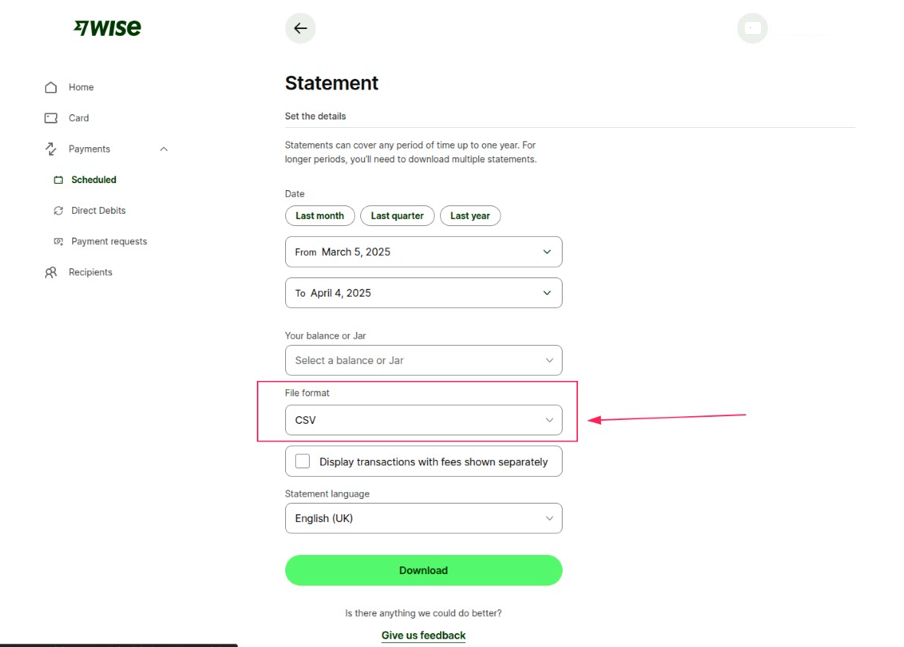
4) Užpildykite reikiamą informaciją eksportui. Nurodykite datą, nuo kada iki kada reikalingi banko išrašai, pasirinkite valiutą bei pasirinkite failo formatą. Svarbu paminėti jog failo formatas turėtų būti "CSV". Tuomet spauskite "Download".
SEB duomenų atsisiuntimas
Jeigu nesate pasidarę tiesioginės integracijos su SEB, galite SEB duomenis parsisiųsti ir įkelti į sistemą. Duomenis, kurie reikalingi RoboLabs apdorojimui, galite atsisiųsti į savo kompiuterį.
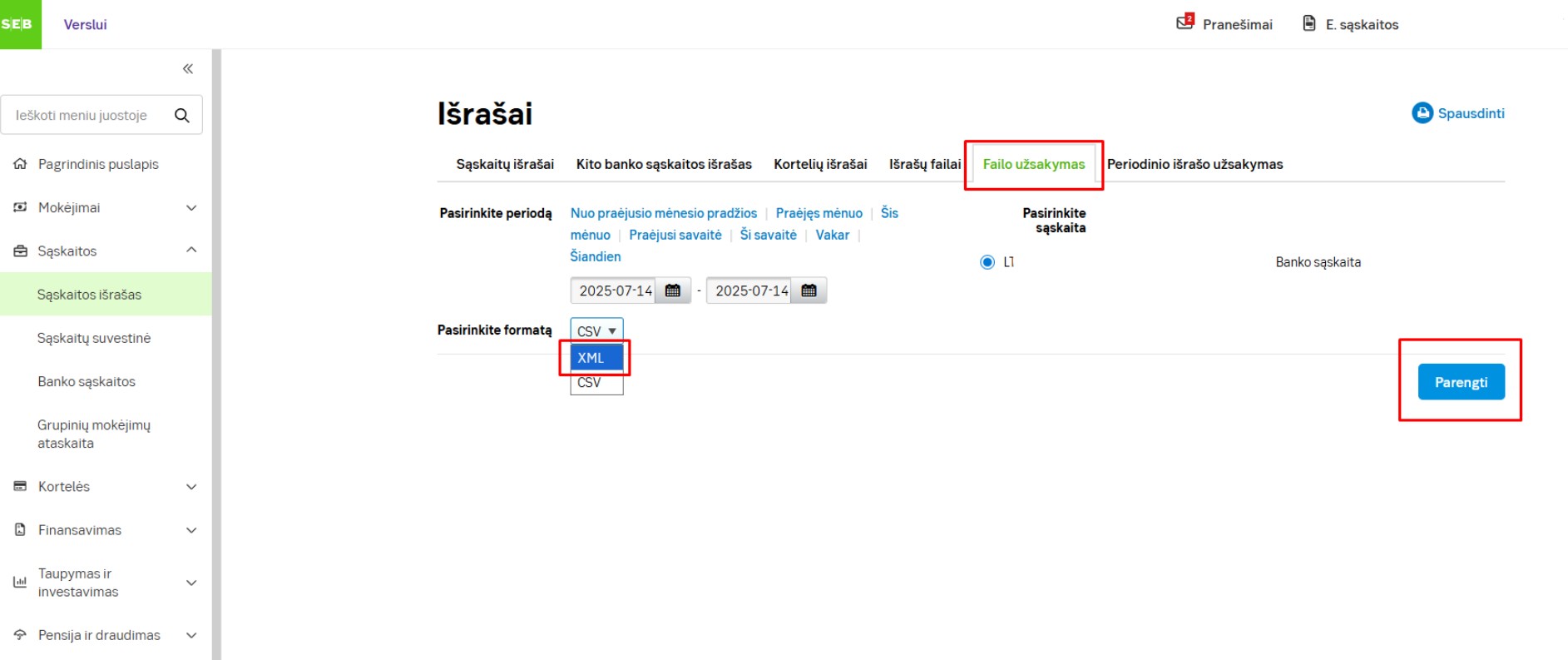
Prisijungus prie SEB banko paskyros, kairėje rinkitės "Sąskaitos išrašas". Tuomet pasirinkite "Failo užsakymas". Pasirinkite datą bei failo formatą XML ir spustelkite mygtuką "Parengti".
SABIS integracija
Integracijos konfigūraciją gali pasiekti tik asmuo, turintis vadovo teises. Integracijos kaina – 20 Eur/mėn. + PVM, papildomai prie paslaugų plano. Norėdami ją įsigyti, prašome susisiekti su Klientų aptarnavimo skyriumi el. paštu: customersupport@robolabs.lt.
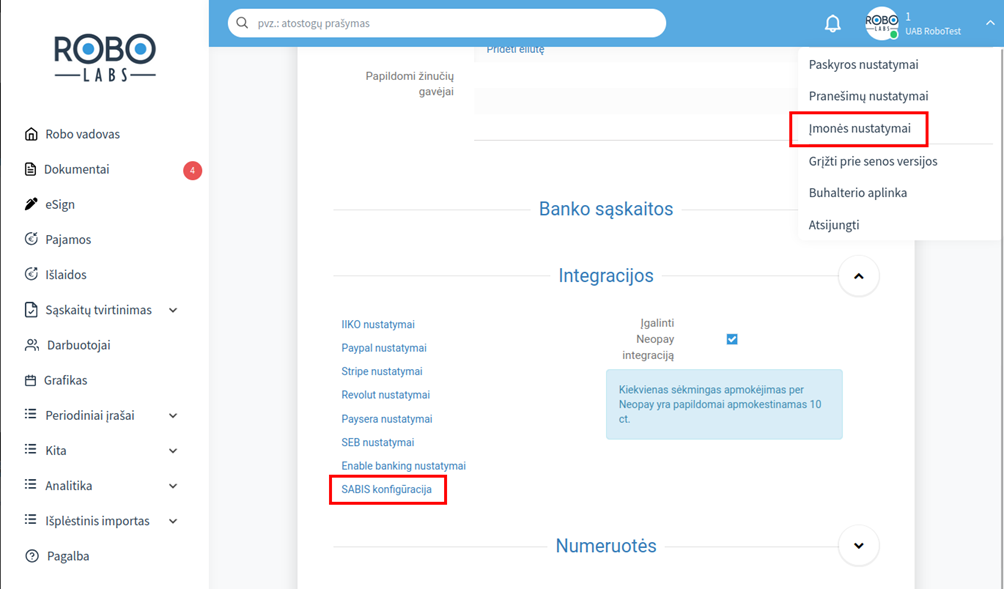
- Atlikti integracijos konfigūraciją. Eikite į "Įmonės nustatymai" - "Integracijos" - "SABIS konfigūracija" ir užpildykite reikiamus nustatymus.

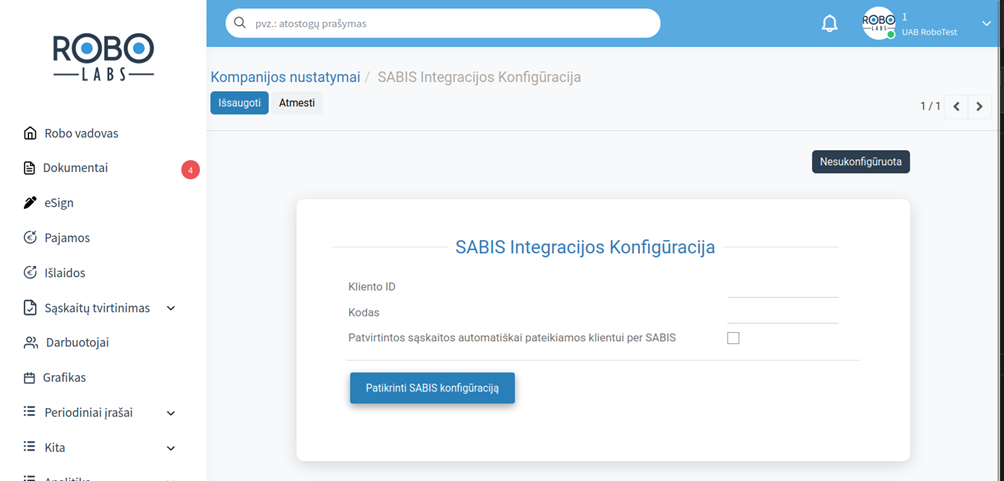
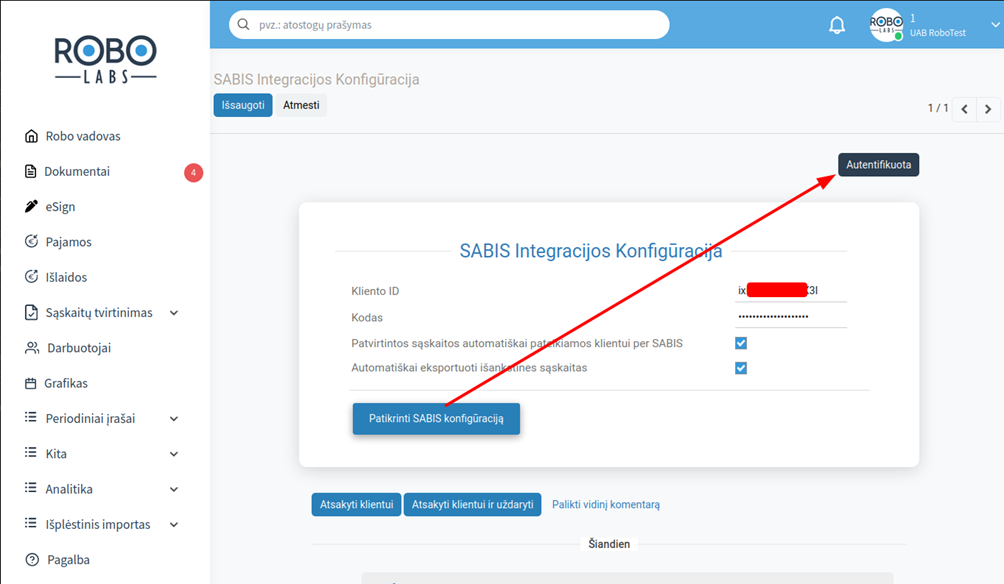
Pasirinkus „SABIS konfigūracija“, bus atvertas konfigūracijos langas.
Šiame lange galite matyti ir nustatyti šiuos parametrus:-
Kliento ID
-
Kodas
-
Patvirtintos sąskaitos – automatiškai pateikiamos klientui per SABIS
-
Išankstinių sąskaitų eksportas – galimybė automatiškai eksportuoti išankstines sąskaitas

-
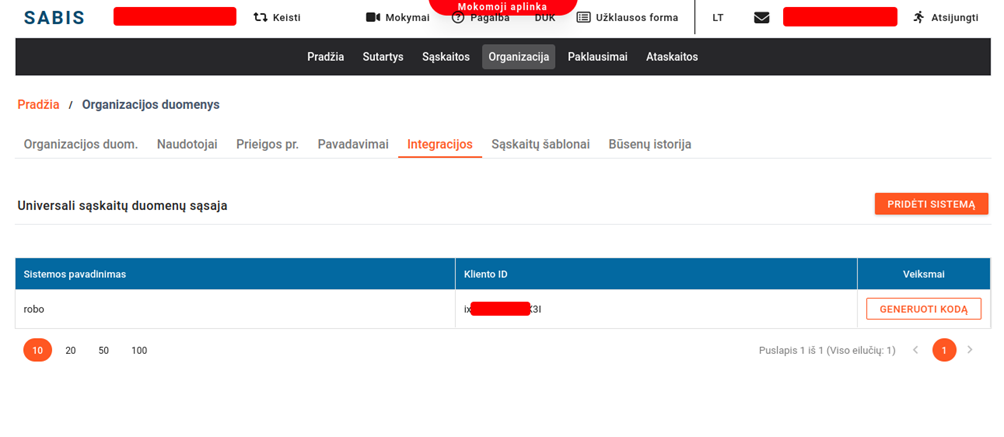
- Pirmieji du laukai – „Kliento ID“ ir „Kodas“ – skirti įmonės atpažinimui SABIS sistemoje.
Šiuos duomenis galite rasti SABIS puslapyje, pasirinkę "Organizacija" - "Integracijos".
- Įvedę prisijungimo duomenis, patikrinkite konfigūraciją. Jeigu visi duomenys teisingi, konfigūracijos būsena pasikeis į „Autentifikuota“.

4. Sekantys du pasirinkimo laukai įgalina automatinį sąskaitų eksportavimą po jų patvirtinimo buhalterio.Pirmas laukas – pardavimo sąskaitoms
Antras laukas – išankstinėms pardavimo sąskaitoms

Tai reiškia, kad nakties metu klientams bus automatiškai pateiktos tik patvirtintos sąskaitos.
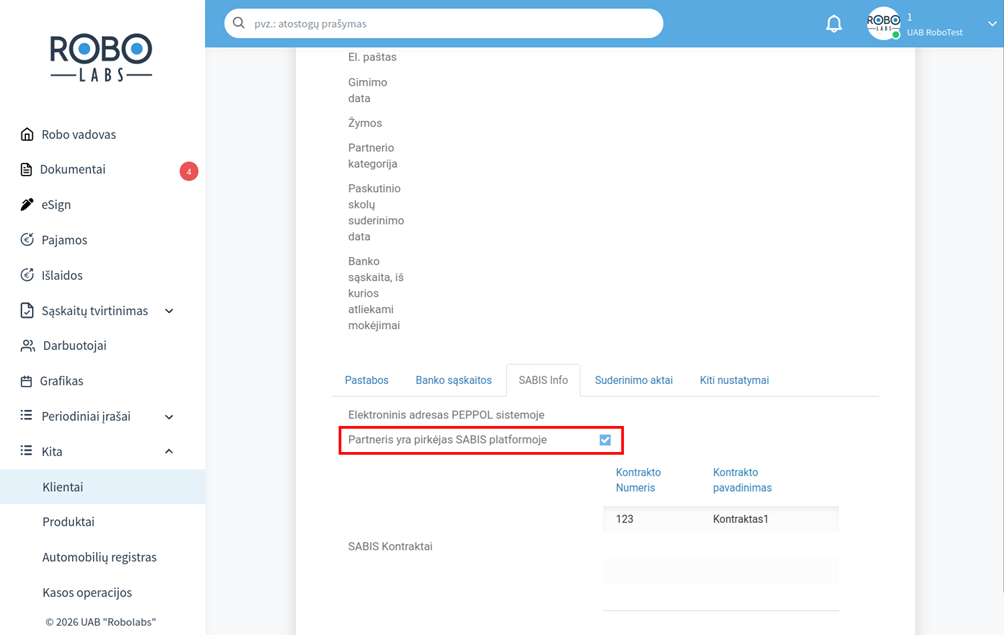
Svarbu: klientas turi turėti žymą partnerio kortelėje „Partneris yra pirkėjas SABIS platformoje“.
Norėdami patikrinti arba nustatyti šią žymę: "Kita" - "Klientai" - "pasirinktas partneris" - "SABIS info'.
Prieigos teisė

Teisių grupę galite priskirti darbuotojo kortelėje:
Eikite į Darbuotojai - Pasirinkite darbuotoją - Tvarkyti prieigą - Sąskaitos.
-
SABIS vartotojas – mato sąskaitų SABIS būseną ir kontrakto numerį.
-
SABIS sąskaitų administratorius – gali inicijuoti sąskaitų siuntimą į SABIS ir atnaujinti jų būsenas.
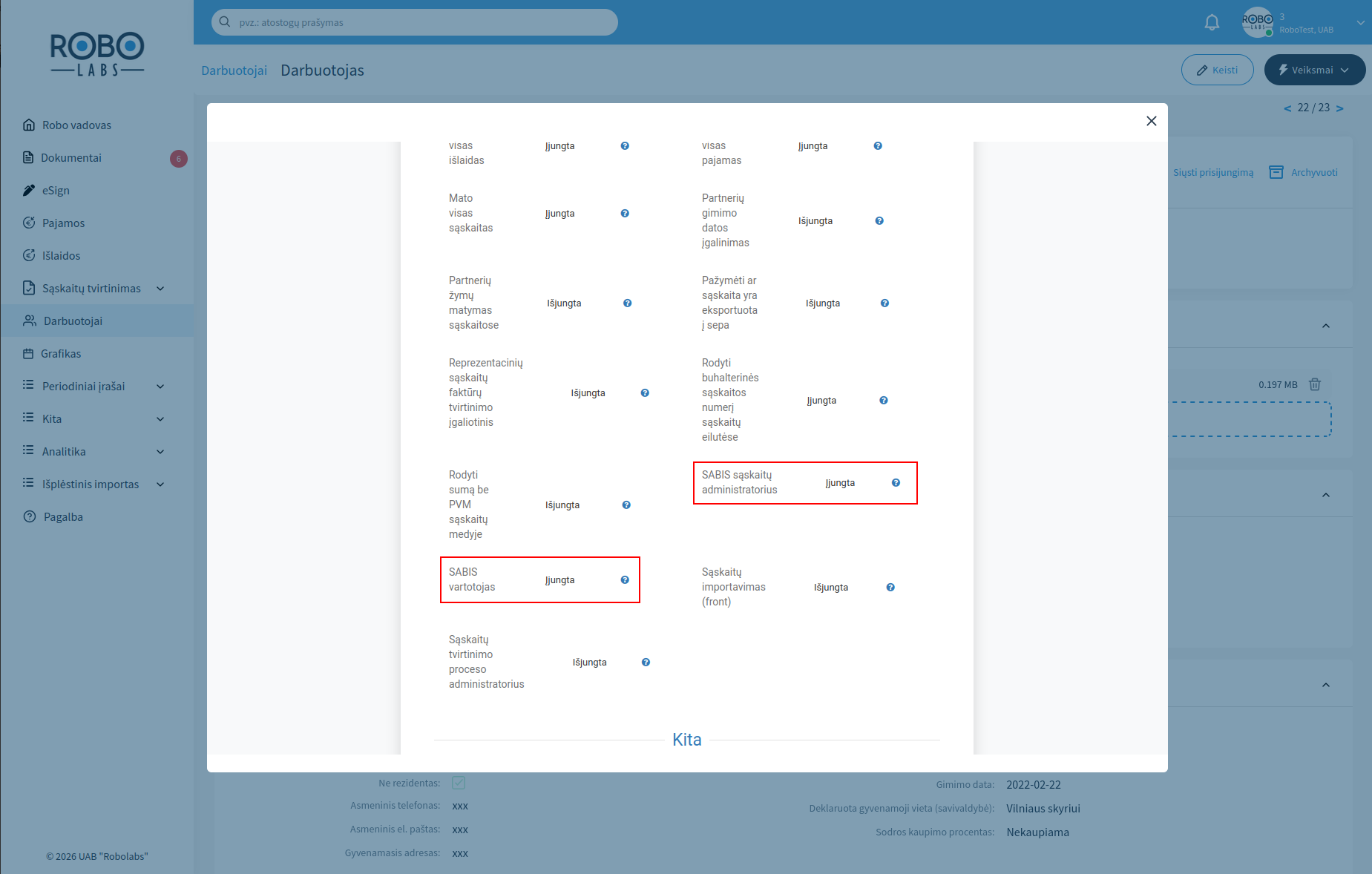
SABIS vartotojas ir SABIS sąskaitų administratorius
-
SABIS sąskaitų administratorius
Vartotojai, kuriems priskirta ši teisių grupė, gali naudotis visais integracijos funkcionalumais: siųsti sąskaitas, atnaujinti jų būsenas, pridėti kontraktus partnerio kortelėje ir pažymėti partnerį kaip pirkėją. -
SABIS vartotojas
Vartotojai, turintys šią teisių grupę, gali matyti SABIS info skirtukus sąskaitų ir partnerių kortelėse, stebėti sąskaitų būsenas, integracijos veiksmų istoriją ir kontraktus.
Partnerio kortelė
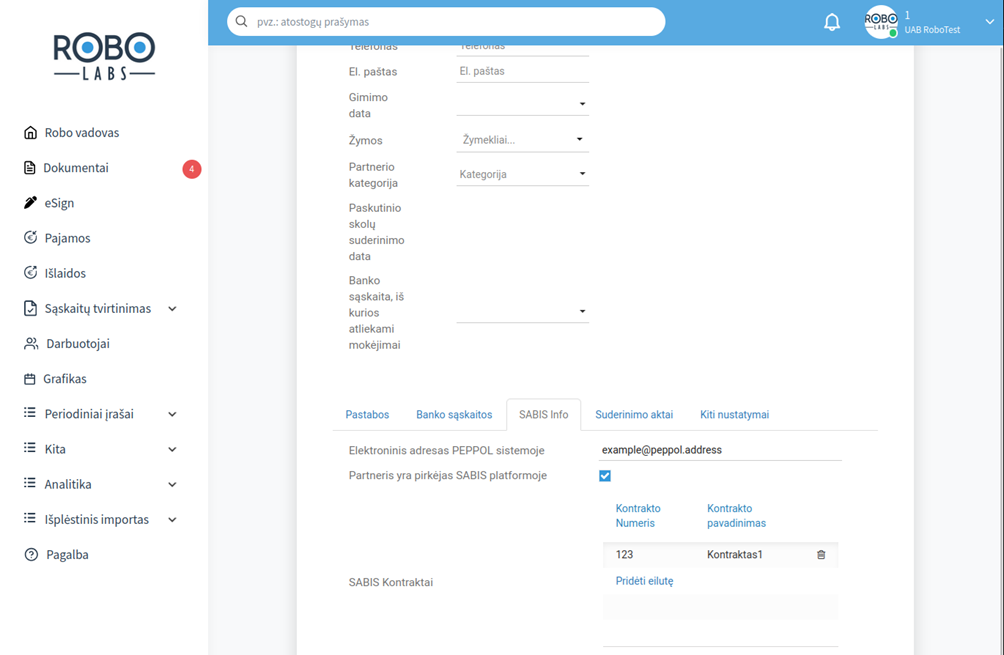
Norint pasiekti informaciją reikia spausti "Kita" - "Klientai" ir pasirinkti partnerį. Čia atsiranda naujas skirtukas SABIS info.
-
Pridėti partnerio PEPPOL el. pašto adresą
-
Pažymėti partnerį kaip pirkėją SABIS sistemoje – šis laukas įgalina SABIS integracijos funkcionalumą šio partnerio sąskaitoms.
-
Pridėti SABIS kontraktus
Sąskaitos (Pasiekiama tik senoje sistemos versijoje)
Pardavimo sąskaitose skirtukas „SABIS info“ matomas tada, kai sąskaitos partneris pažymėtas kaip „pirkėjas SABIS platformoje“ arba kai sąskaita turi integracijos veiksmų istoriją.
Matysite mygtuką „Įkelti sąskaitą“ arba „Atnaujinti sąskaitos būseną“ tik tuo atveju, jei sąskaitos būsena nėra „Juodraštis“ arba „Atšaukta“. Svarbu, kad sąskaitų veiksmai vykdomi fone. Būsenų ir veiksmų istorijos atnaujinimus matysite atnaujinę puslapį.
Klaidų pranešimai rodomi skiltyje „Istorija“.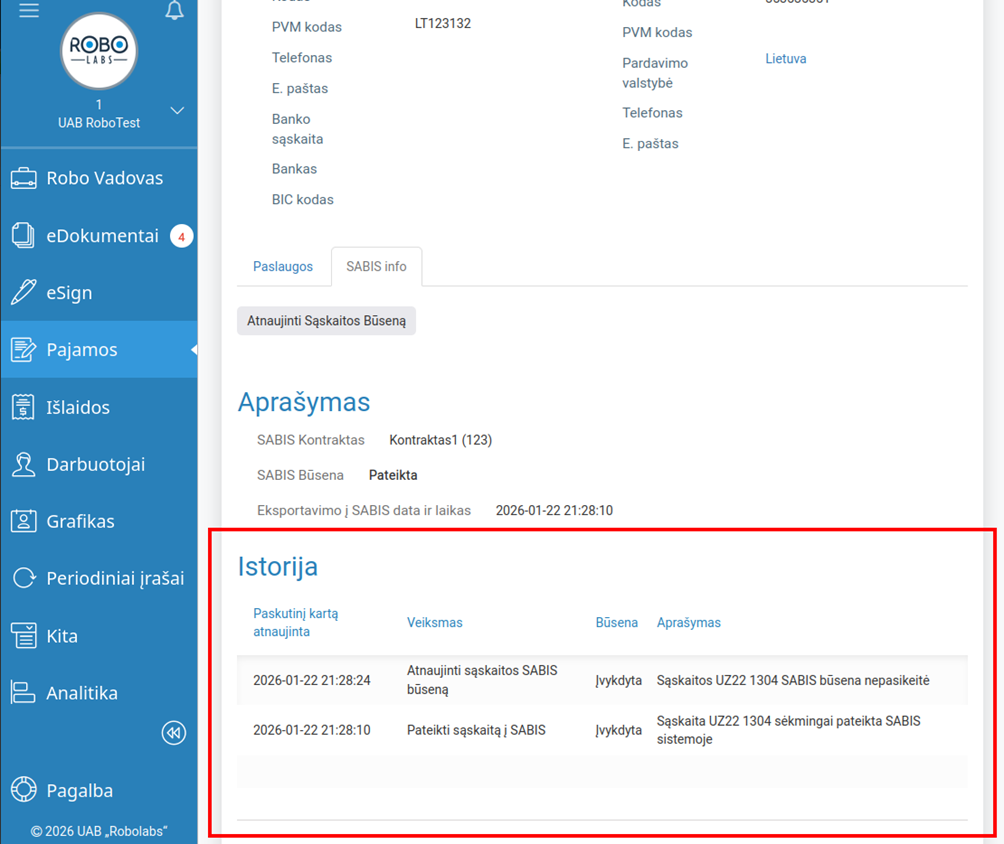
DĖMESIO!
SABIS įkeltos sąskaitos iškart pateikiamos klientui. Pardavėjas gali jas koreguoti tik tuo atveju, jei sąskaitos būsena SABIS sistemoje yra „Grąžinta tikslinimui“ arba „Atmesta“.
Išimtis: per SABIS puslapį (tikrinta mokomojoje versijoje) įkeltą sąskaitą galima ištrinti iškart po įkėlimo.
Šiuo metu SABIS integracijos funkcionalumas veikia tik pardavimo sąskaitoms.
Citadele
Citadele banko integracija leidžia automatizuotai siųsti mokėjimus į banką ir gauti mokėjimų informaciją iš banko.
Įgalinus integraciją, ją galima pasiekti įmonės nustatymuose, pasirinkus skiltį "Integracijos" ir "Citadele nustatymai".
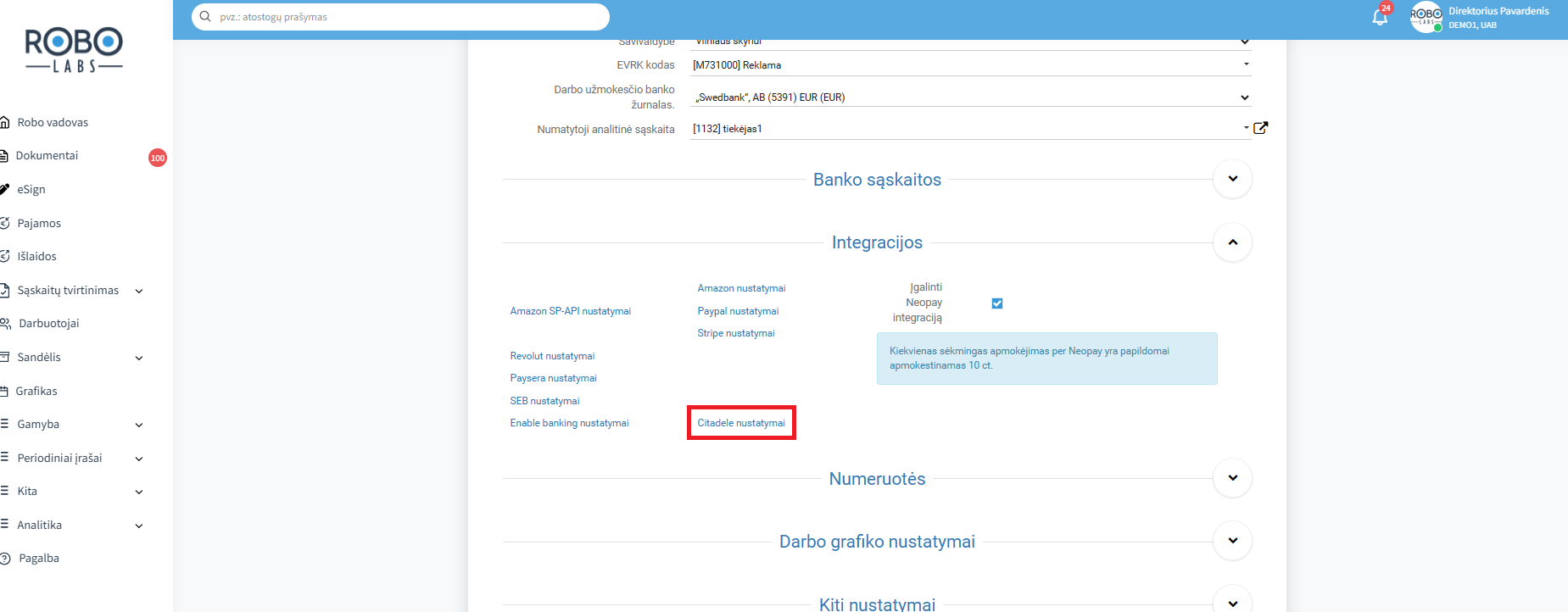
Užėję į pradinį nustatymų langą matysite informacinį pranešimą ir galėsite pasirinkti integracijos tipą.
Tipai:
-
Informacinis – skirtas gauti mokėjimų duomenis iš banko į RoboLabs sistemą.
-
Mokėjimai – skirtas siųsti mokėjimus į Citadele banką ir gauti mokėjimų duomenis iš banko.
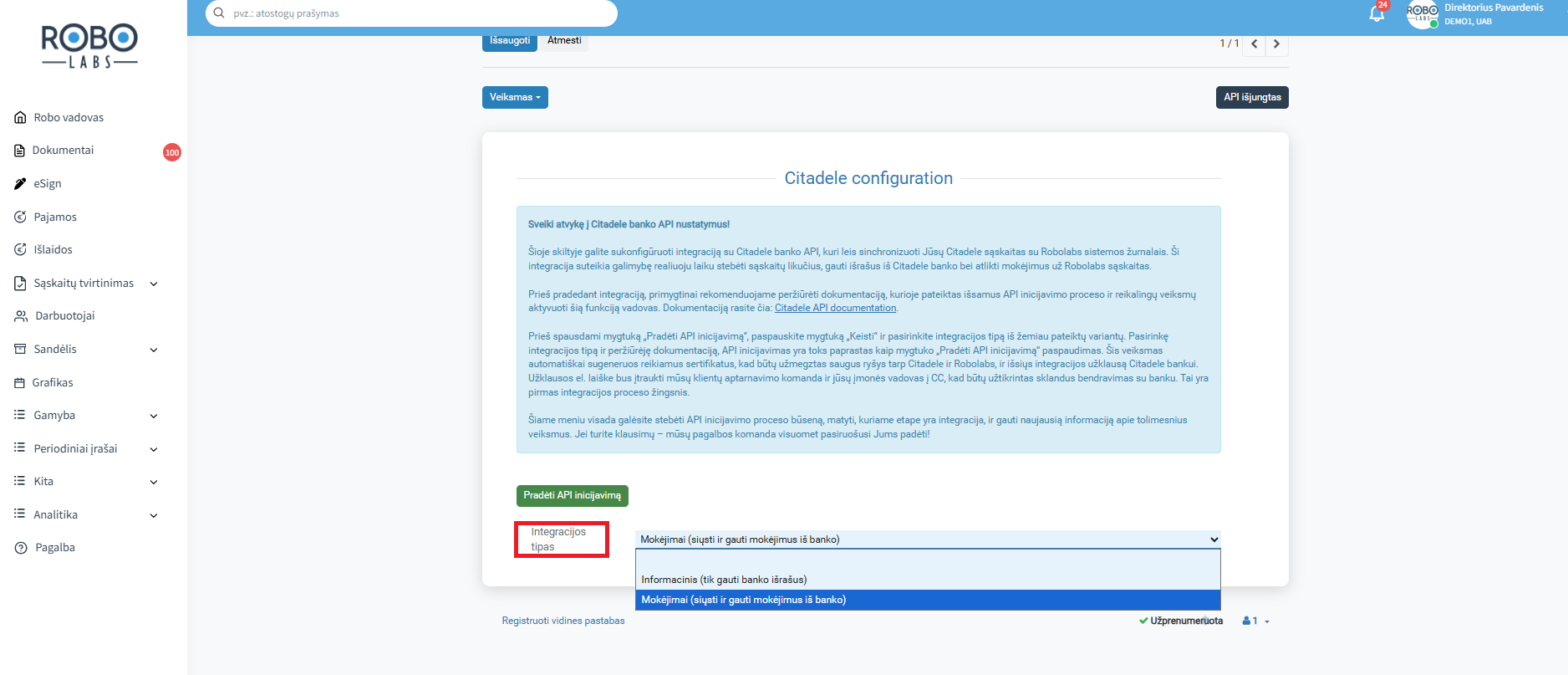
Pasirinkę integracijos tipą, spauskite „Pradėti API inicijavimą“.
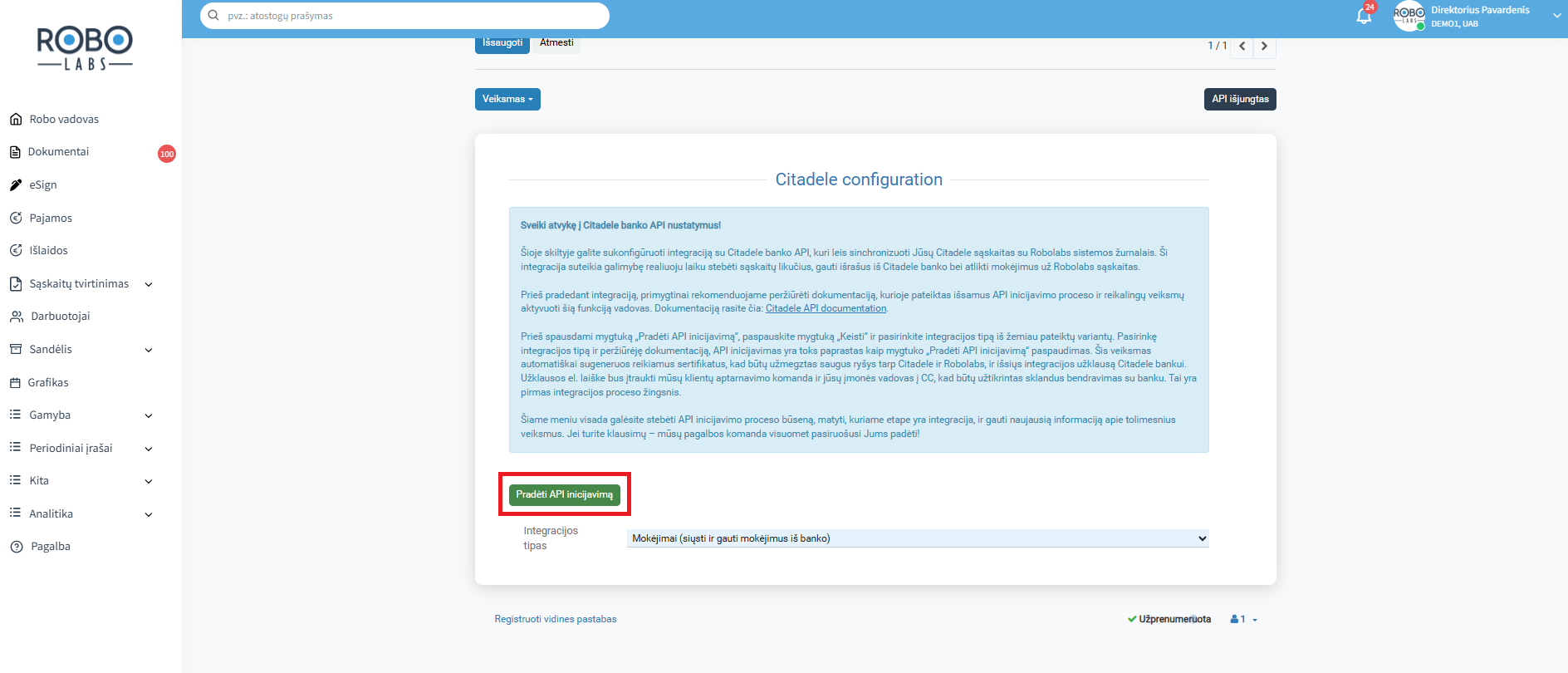
Paspaudus mygtuką, sistema Jus nukreips į kitą langą, kuriame reikės užpildyti reikiamą informaciją.
Pradėjus inicijavimą, yra sukuriami raktas ir sertifikatas, kurie išsiunčiami Citadele banko atstovams. Šį laišką taip pat gauna mūsų klientų skyrius ir įmonės vadovas, nurodytas įmonės profilyje.
Citadele atstovams patvirtinus raktą ir pasirašius sutartį su jumis kaip su klientu, prašome informuoti buhalterį, kad būtų sukurtas banko žurnalas.
Kai 3 iš 4 konfigūracijos žingsnių yra užpildyti, galima spausti mygtuką "Inicijuoti API".
Tuomet į banką bus išsiųsta užklausa, o sistema grąžins atsakymą, ar integracija pavyko, ar buvo nustatytų klaidų.
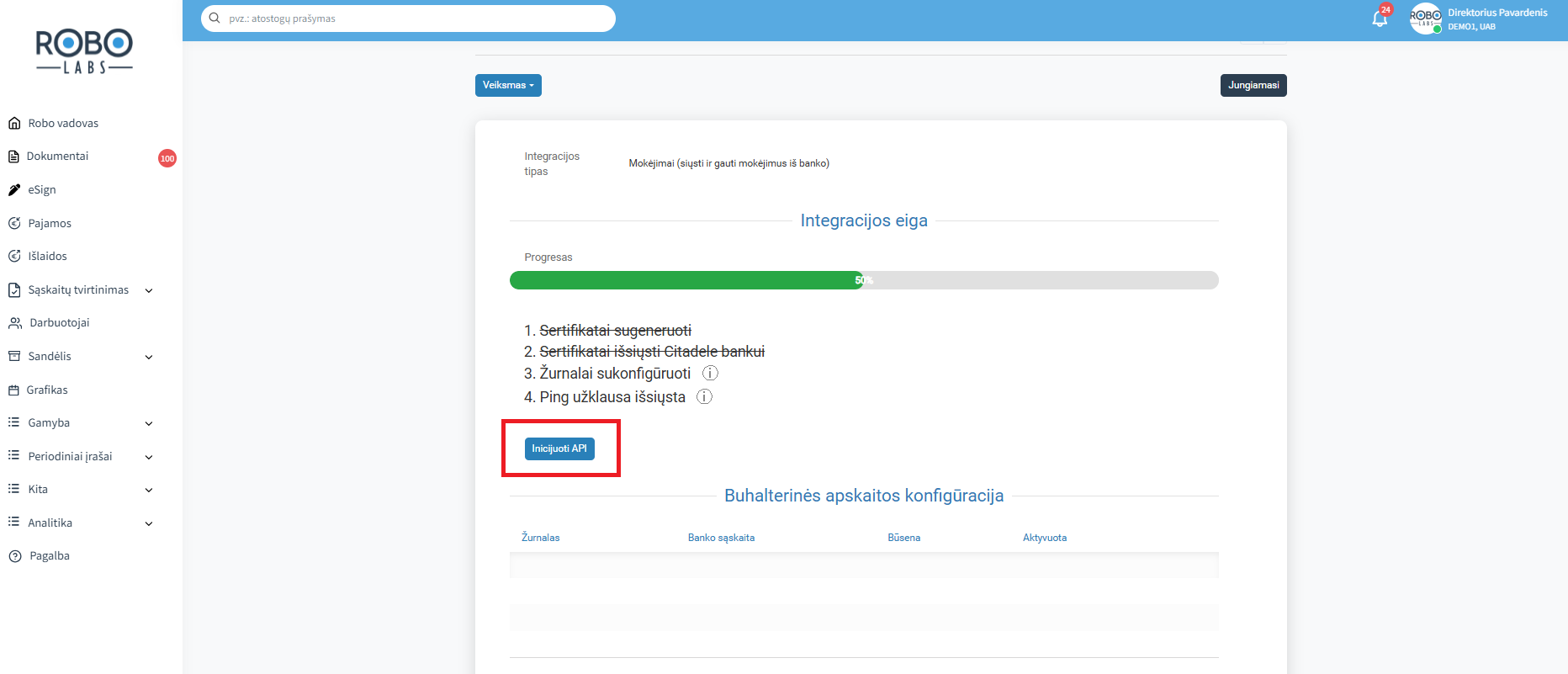
Kai bus gautas atsakas iš banko, sistema pažymės integraciją kaip sėkmingą, o jos būsena pasikeis į „API veikiantis“.
Naudojant šią integraciją, mokėjimus galima tiek siųsti į banką, tiek gauti iš jo.
Duomenys iš banko gaunami automatiškai – kasdien, kas savaitę arba kas mėnesį. Taip pat buhalteris gali inicijuoti duomenų sinchronizavimą rankiniu būdu per apskaitos skydelį, paspaudęs mygtuką „Sinchronizuoti įrašus“ prie atitinkamo žurnalo. Atsidariusiame vedlyje galima pasirinkti laikotarpį, už kurį bus importuojami duomenys iš banko. Mokėjimai taip pat gali būti siunčiami naudojant mokėjimo ruošinius (mygtukas „Siųsti į banką“). Svarbu, kad ruošinyje nurodytas bankas (žurnalas) sutaptų su tuo, kuris buvo sukonfigūruotas integracijai.