Išlaidos
- Tiekėjai
- Tiekėjų duomenų importas
- Naujo tiekėjo sukūrimas
- Tiekėjo duomenų keitimas
- Tiekėjo išrašytų sąskaitų peržiūra
- Tiekėjo gautų sąskaitų priskyrimas išlaidoms
- Bankinių mokėjimų formavimas
- Bankiniai išrašai
- Dažnai užduodami klausimai
- Gavau pavėluotą tiekėjo sąskaitą. Kaip ji bus apskaityta?
- Sąskaita jau apmokėta, bet sistemoje matau kaip neapmokėtą. Kodėl ir ką daryti?
- Matau tiekėjo sąskaitą, bet sąnaudos priskirtos neteisingai. Ką daryt?
- Darbuotojas per klaidą sumokėjo už asmeninį pirkinį įmonės kortele, ką daryti?
- Reprezentacinių išlaidų nurašymo aktas
- Mokėjimo ruošinių ir periodinių mokėjimo ruošinių formavimas
- Kaip nurodyti, kad sąskaita buvo apmokėta?
Tiekėjai
Tiekėjų duomenų importas
Duomenis apie tiekėjus iš ankstesnės buhalterinės programos importuos RoboLabs komanda, nebent nuomojatės tik ROBO sistemą. Tokiu atveju tiekėjų duomenis importuoti turėsite patys. Instrukcijos, kaip tai padaryti, ruošiamos.
Naujo tiekėjo sukūrimas
Naujų tiekėjų atskirai vesti nebūtina - jų kortelė automatiškai susikurs kuomet RoboLabs sistema apdoros pirmą gautą sąskaitą.
Tiekėjo duomenų keitimas
Norėdami papildyti ar pataisyti duomenis apie esamą tiekėją, meniu juostoje pasirinkite skiltį "Kita"→ "Klientai". 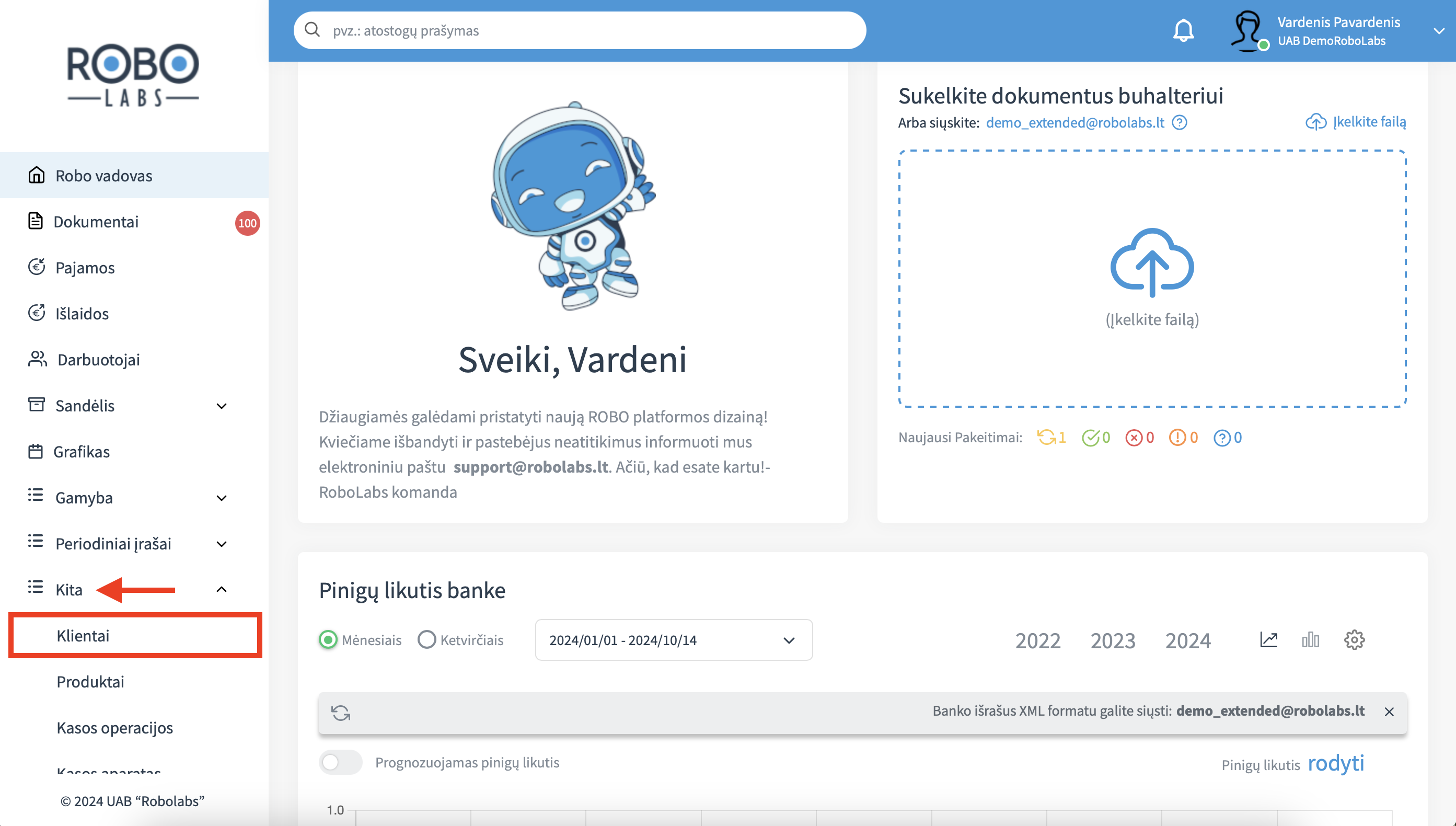
Naujai atsidariusiame lange pasirinkite "Tiekėjai".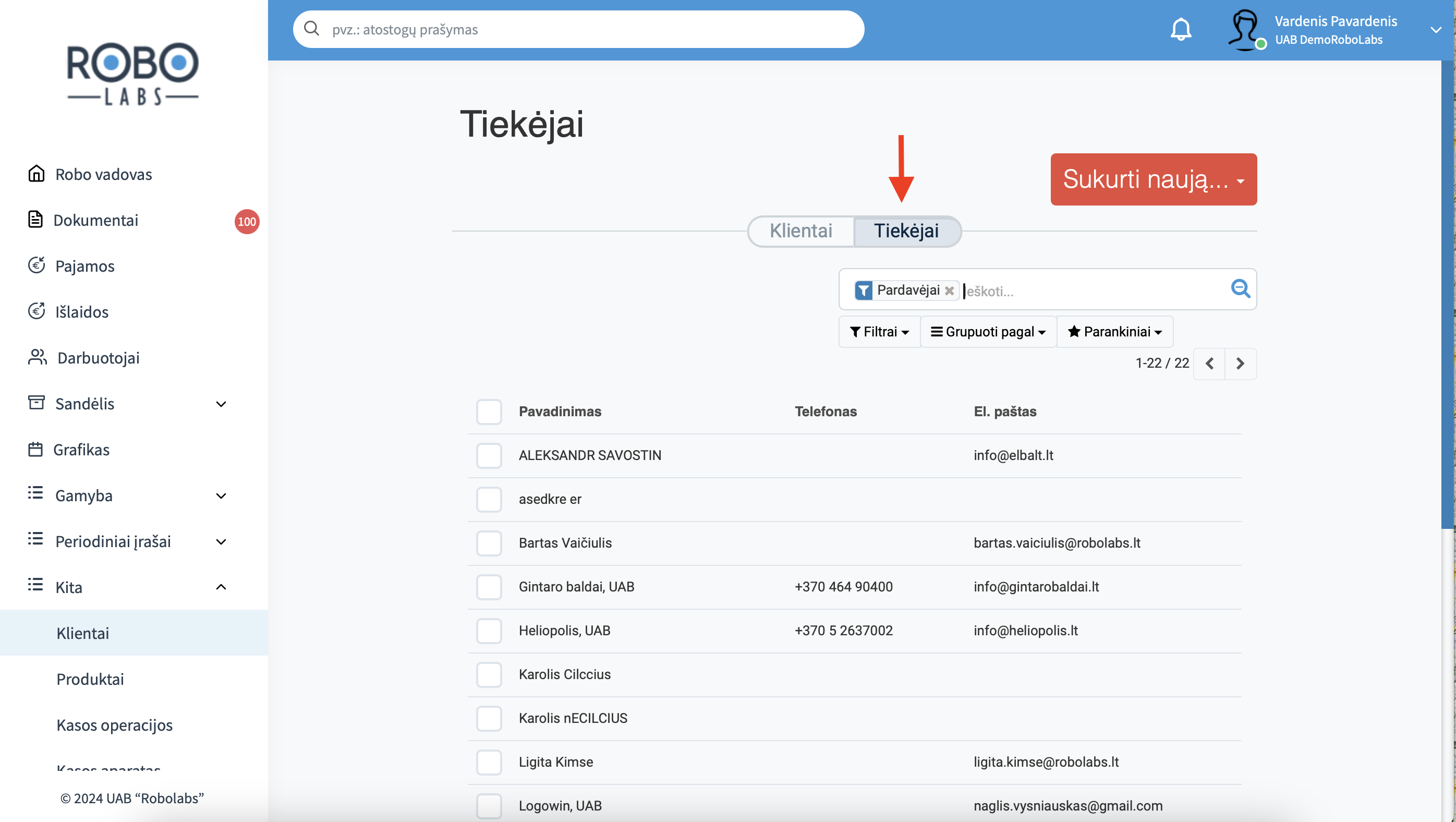
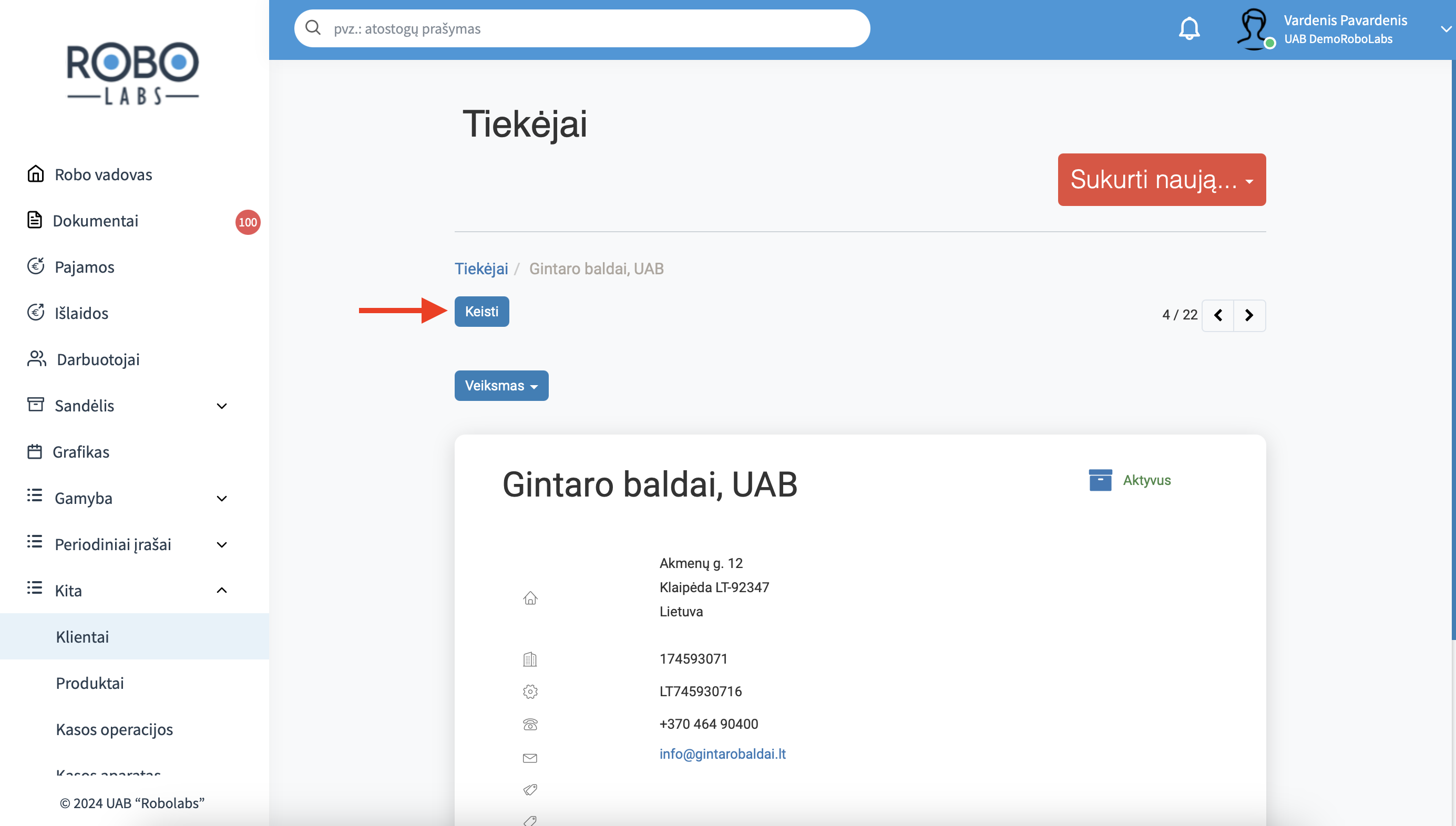
Pasirinkite norimą tiekėją iš esamų tiekėjų sąrašo. Atsidariusiame tiekėjo lange spauskite mygtuką „Keisti“. Galima papildyti kontaktinius duomenis, suvesti banko sąskaitą ar įrašyti pastabas. Pabaigus korekcijas, paspauskite „Išsaugoti“.
Tiekėjo išrašytų sąskaitų peržiūra
Norėdami peržiūrėti konkretaus tiekėjo išrašytas sąskaitas, meniu juostoje pasirinkite skiltį „Išlaidos“.
Svarbu paminėti, kad įmonėms, kurios dirba su išplėstiniu sandėlio apskaitos moduliu, tiekėjo sąskaitų pateikimas ir registravimas vyksta per meniu juostoje esančią skiltį "Sandėlis" ir "Pirkimai į sandėlį".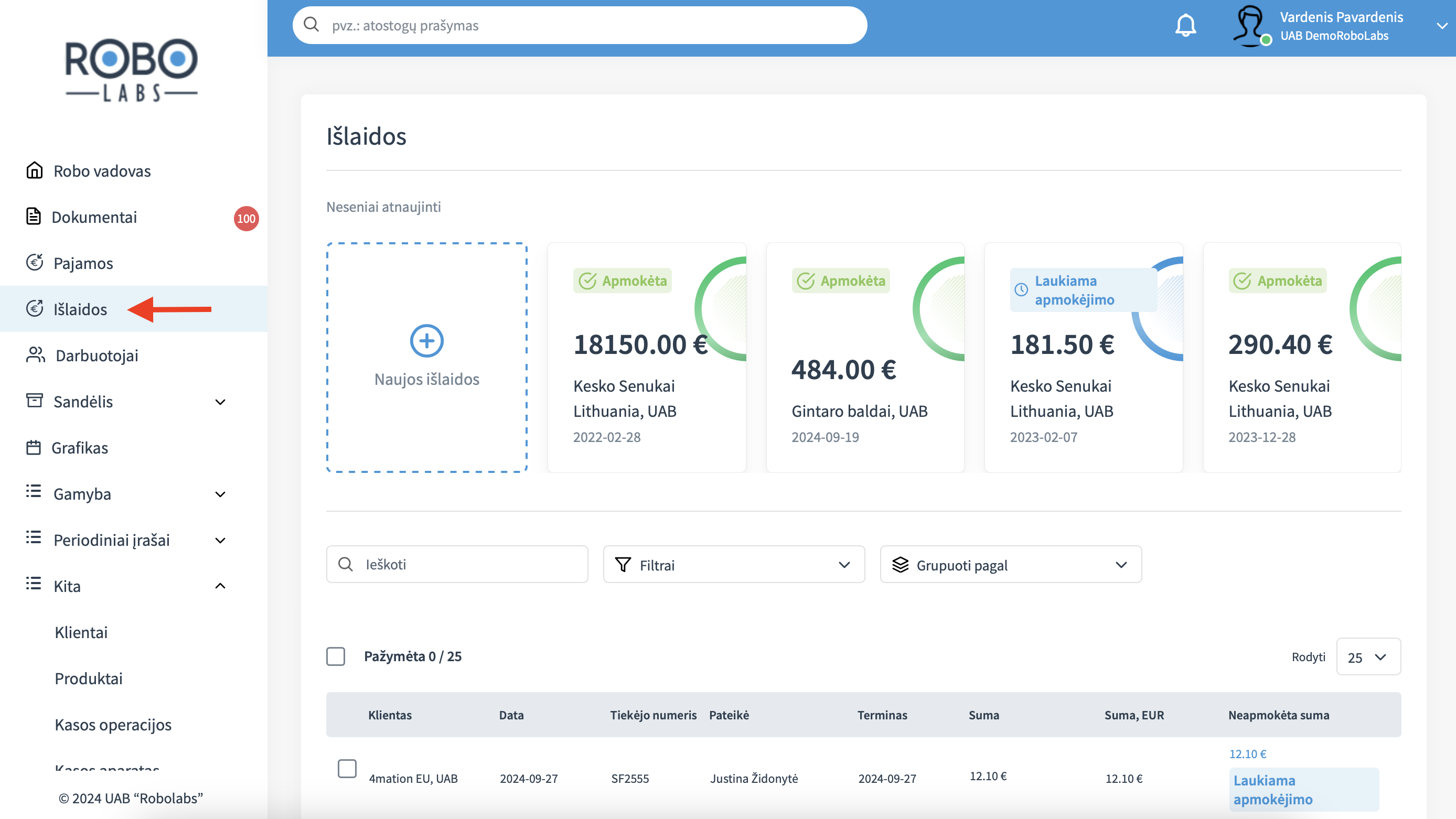
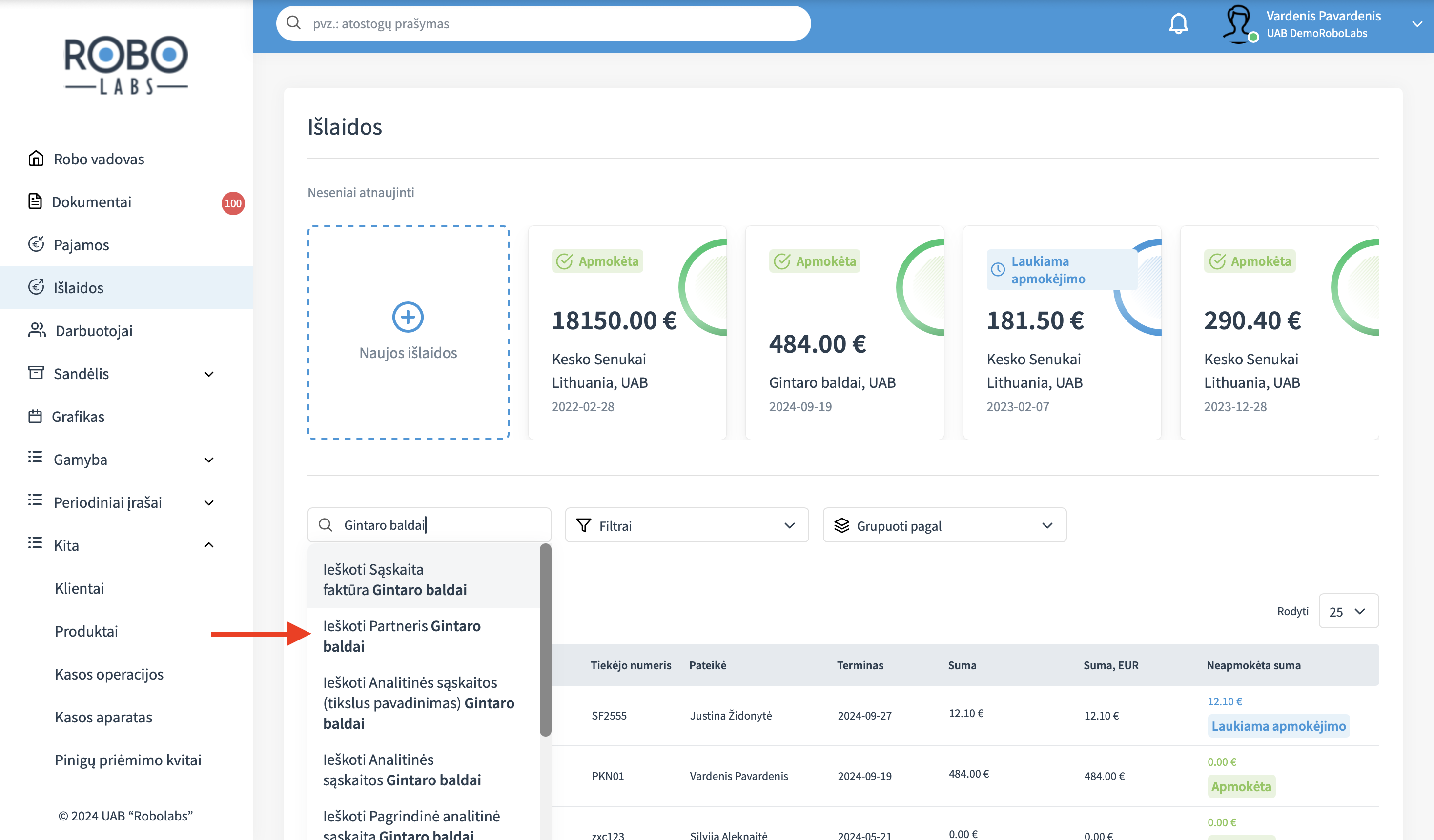
Visas tiekėjo išrašytas sąskaitas rasite sąskaitų sąraše arba paieškos laukelyje suvedę konkretaus tiekėjo pavadinimą ar jo dalį, pasirinkite paieškos kriterijų „Partneris“.
Tiekėjo gautų sąskaitų priskyrimas išlaidoms
Jeigu žinote, kad tam tikro tiekėjo sąskaitos turi būti priskirtos tam tikroms išlaidų kategorijoms, naudokitės išlaidų skirstymo taisyklėmis, kad buhalteriniai duomenys būtų dar tikslesni.
Bankinių mokėjimų formavimas
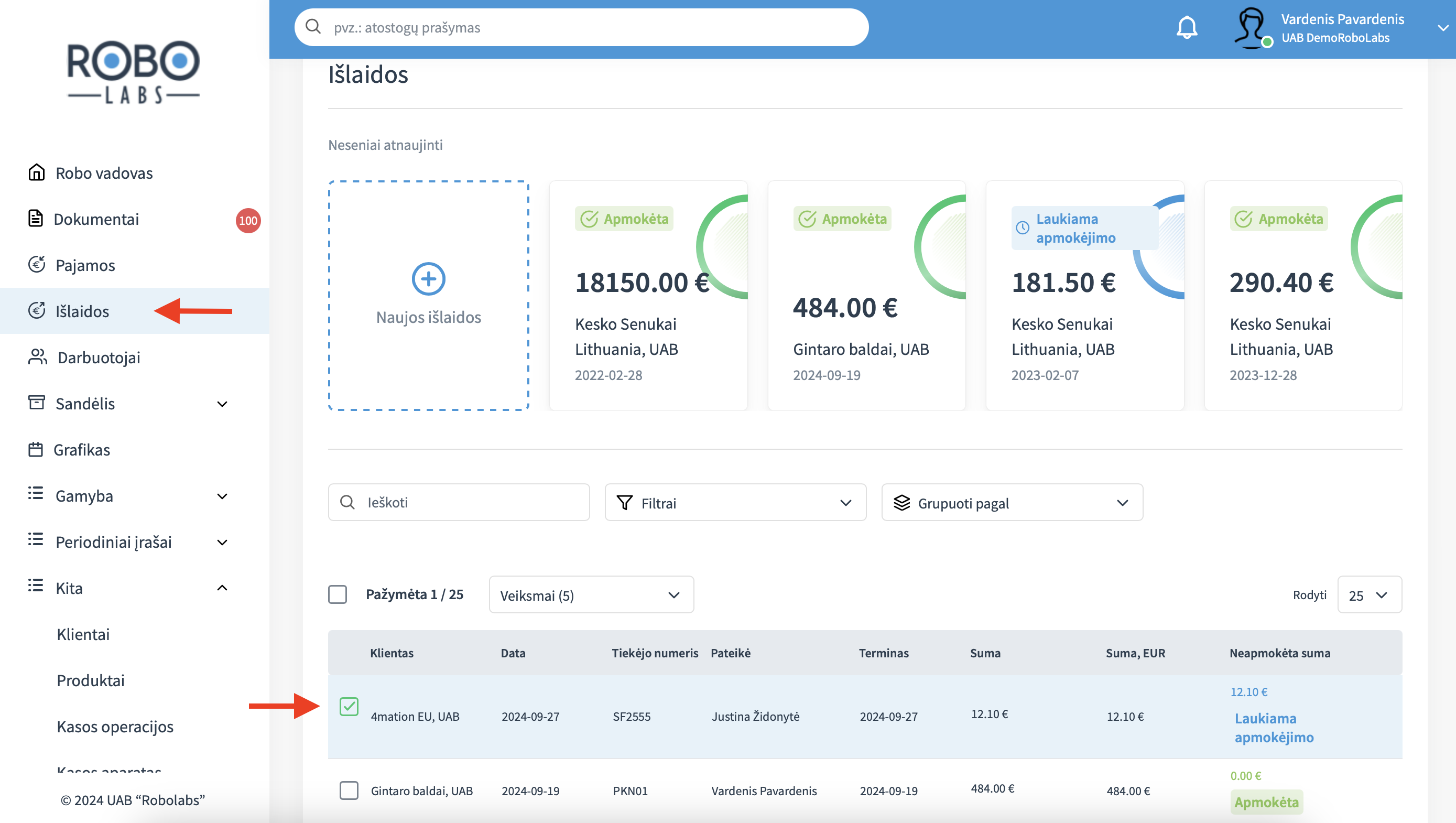
Norėdami suformuoti bankinio mokėjimo ruošinį, meniu juostoje pasirinkite "Išlaidos" ir pažymėkite sąskaitas, kurias norite apmokėti.
Pasirinkite ,,Veiksmai“ ir ,,Apmokėti sąskaitas banke“. 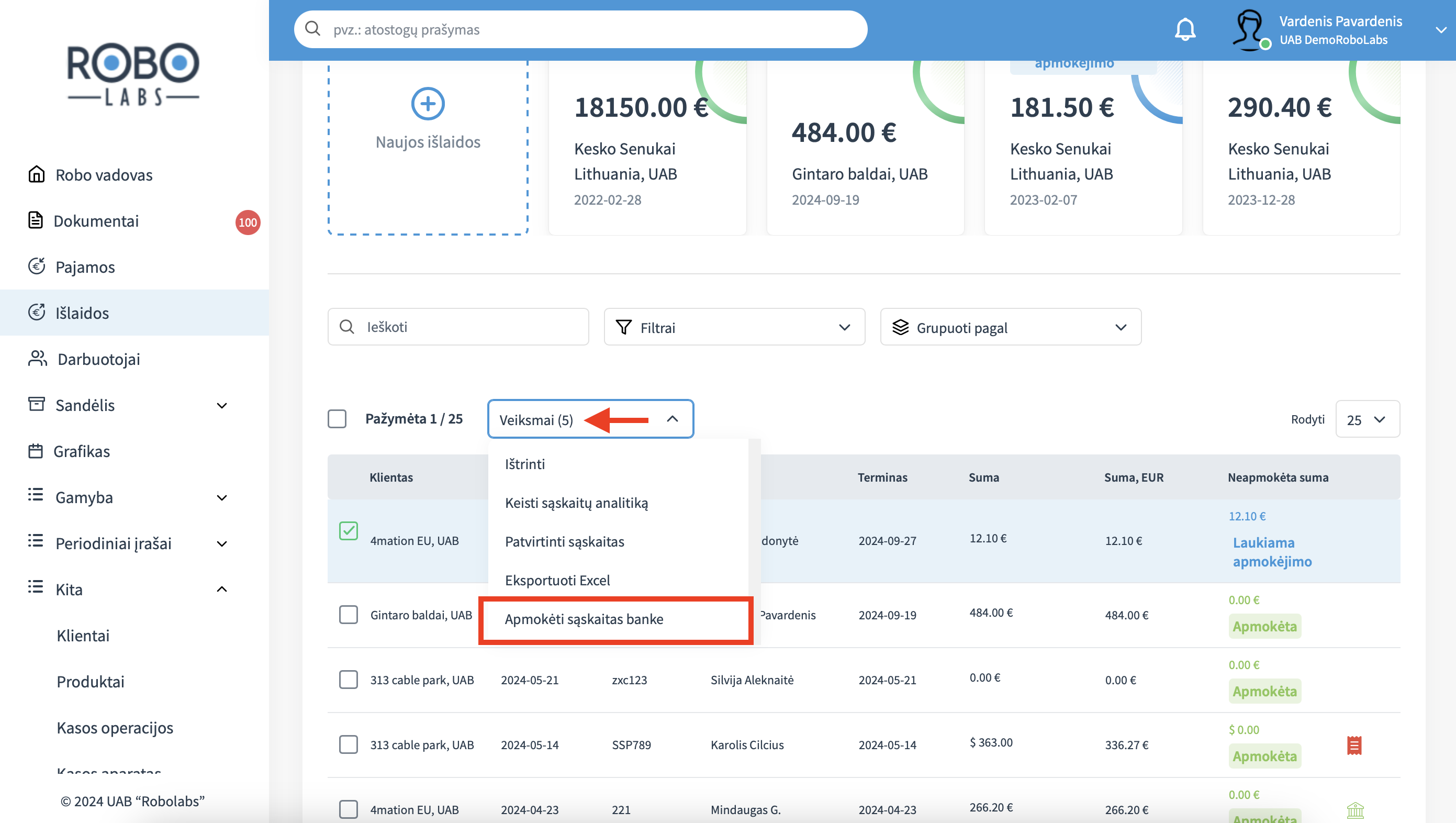
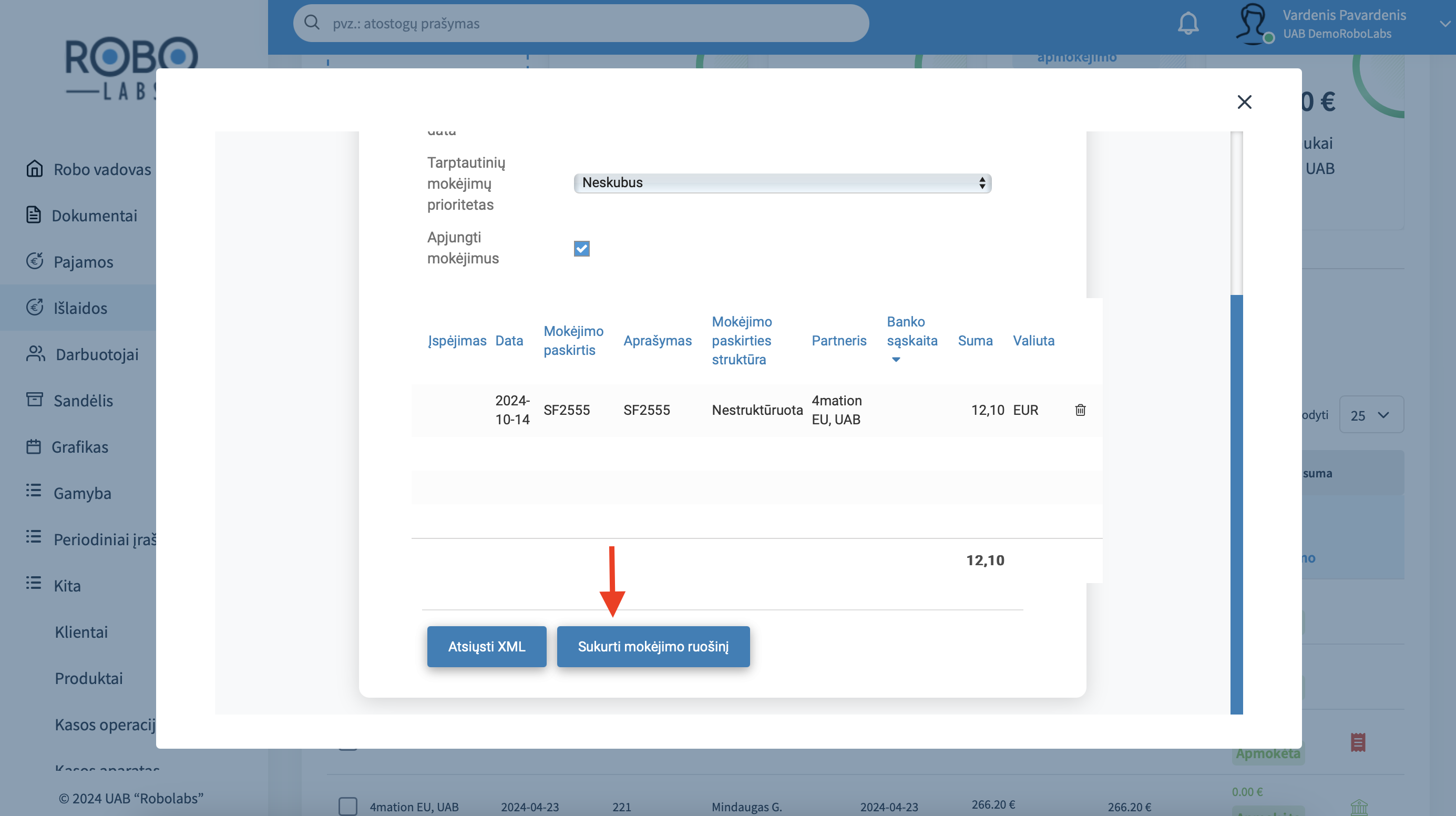
Pasirinkite banką ir sąskaitą, iš kurios norite atlikti mokėjimą. Patikrinkite, ar sistemoje suvestos visų tiekėjų banko sąskaitos, priešingu atveju sistema neleis atsisiųsti mokėjimo ruošinio. Jeigu visi duomenys suvesti teisingai, pasirinkite "Sukurti mokėjimo ruošinį".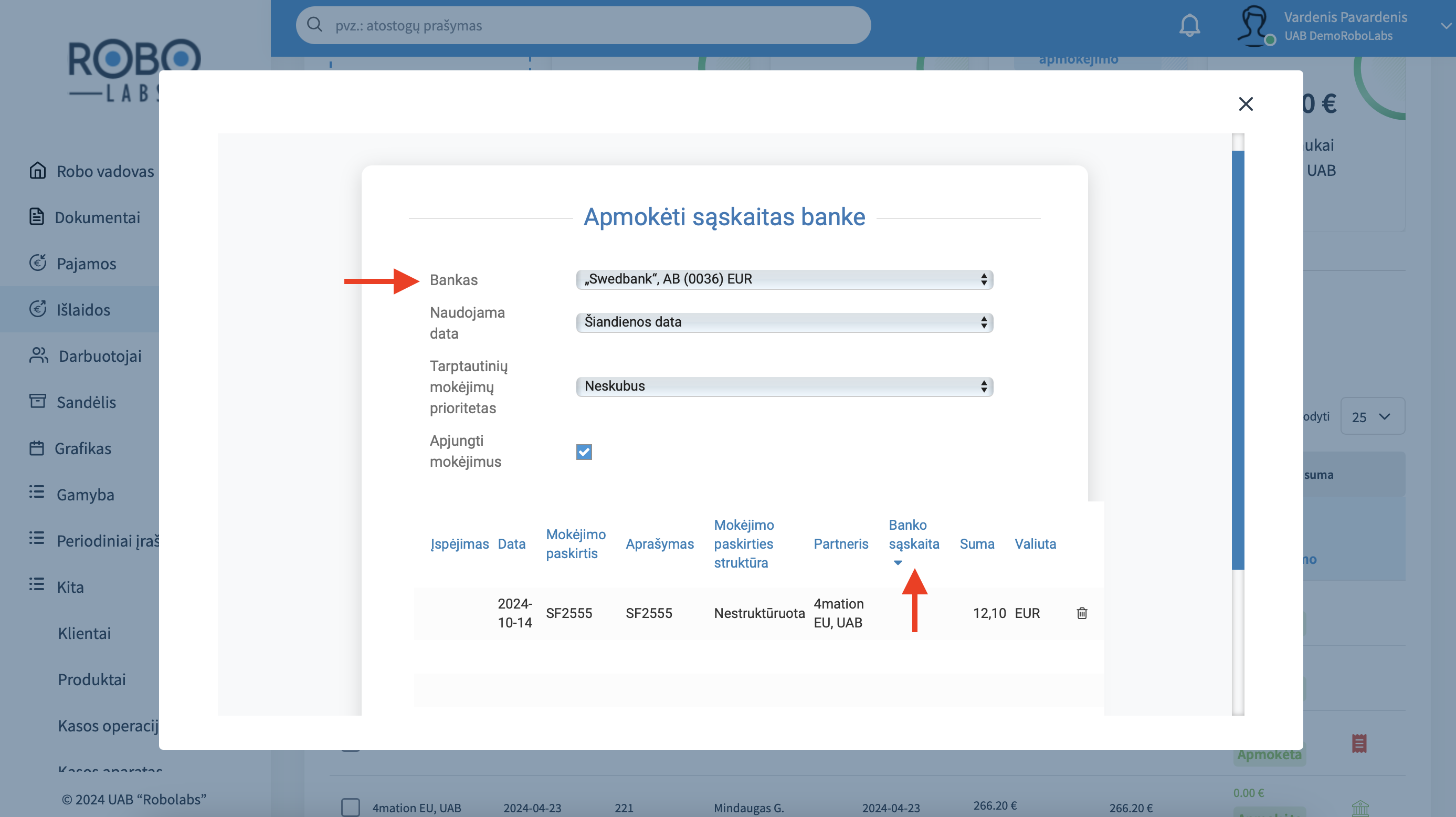
Norėdami patikslinti kurios nors apmokamos sąskaitos duomenis (pvz. įvesti kitus banko sąskaitos duomenis ar pakeisti pervedamą sumą), paspauskite ant jos ir pakoreguokite norimus laukus. Pasirinkite "Išsaugoti".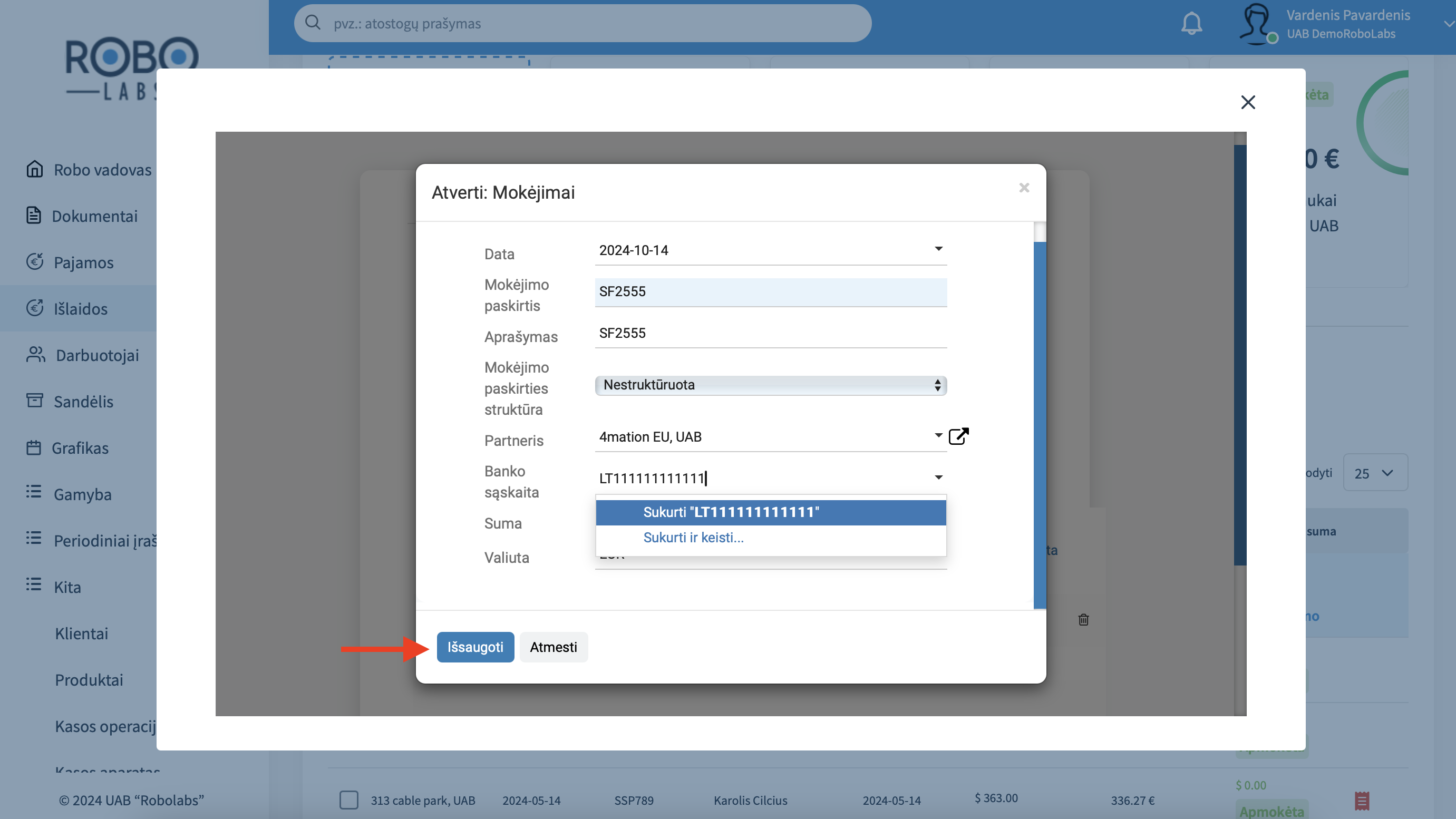
Atsisiųstą dokumentą importuokite prisijungus prie savo elektroninės bankininkystės skiltyje „Mokėjimai“ ir ,,Importuoti SEPA“.
Jeigu esate aktyvavę Swedbank integraciją, apmokėti ruošinį galite tiesiai iš sistemos. Pasirinkus Swedbank banko sąskaitą, atsiras papildomas mygtukas "Siųsti į Swedbank".

RoboLabs sistema formuoja tam tikrus mokėjimo ruošinius, pavyzdžiui darbo užmokesčio, PVM ar GPM mokėjimo ruošinius. Šiuos ruošinius galite rasti meniu juostoje pasirinkę "Kita", "Ataskaitos" ir "Mokėjimų ruošiniai".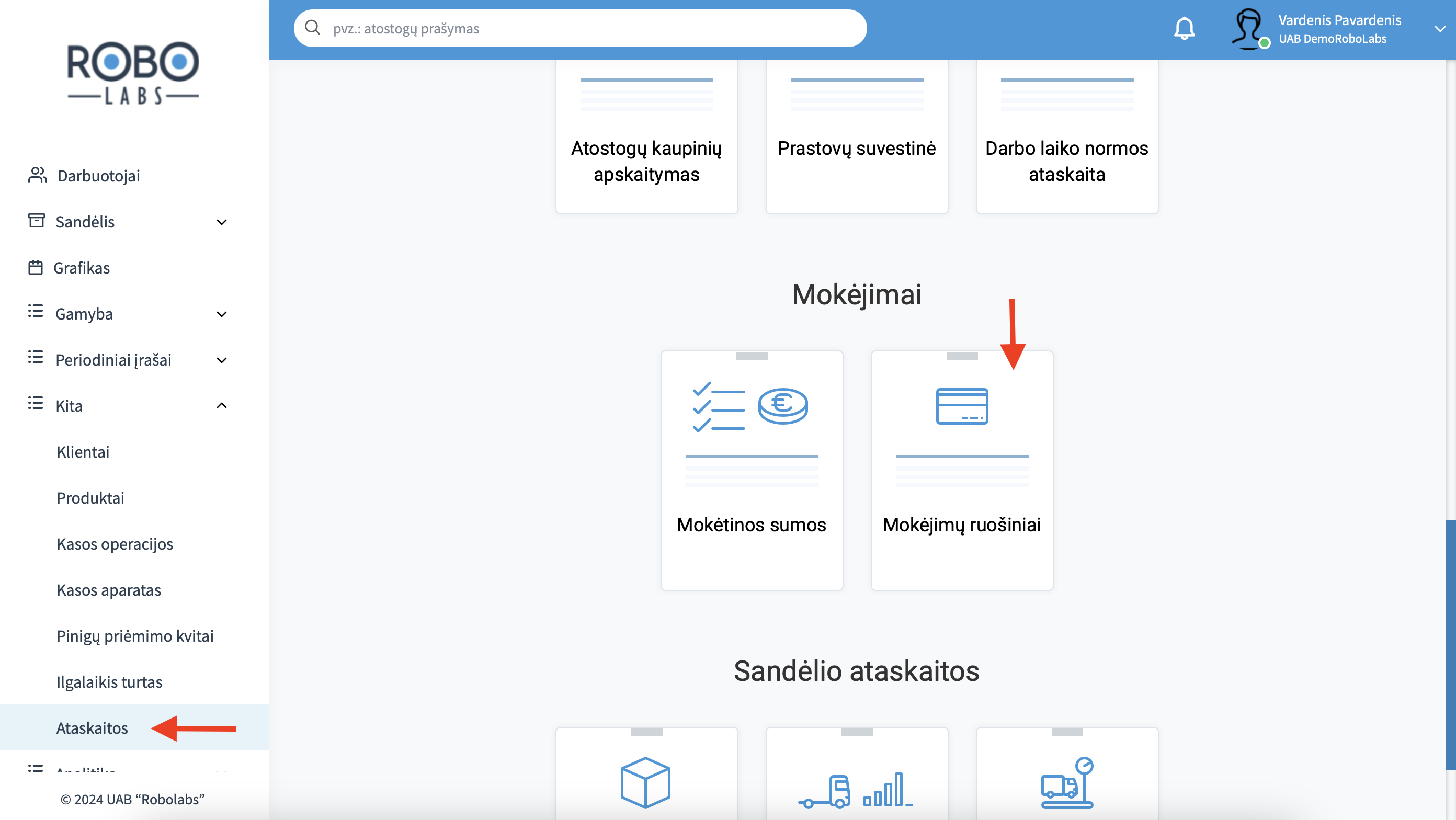
Jeigu norite matyti ne tik neperžiūrėtus, tačiau visus mokėjimų ruošinius, nuimkite filtrą paieškos laukelyje. 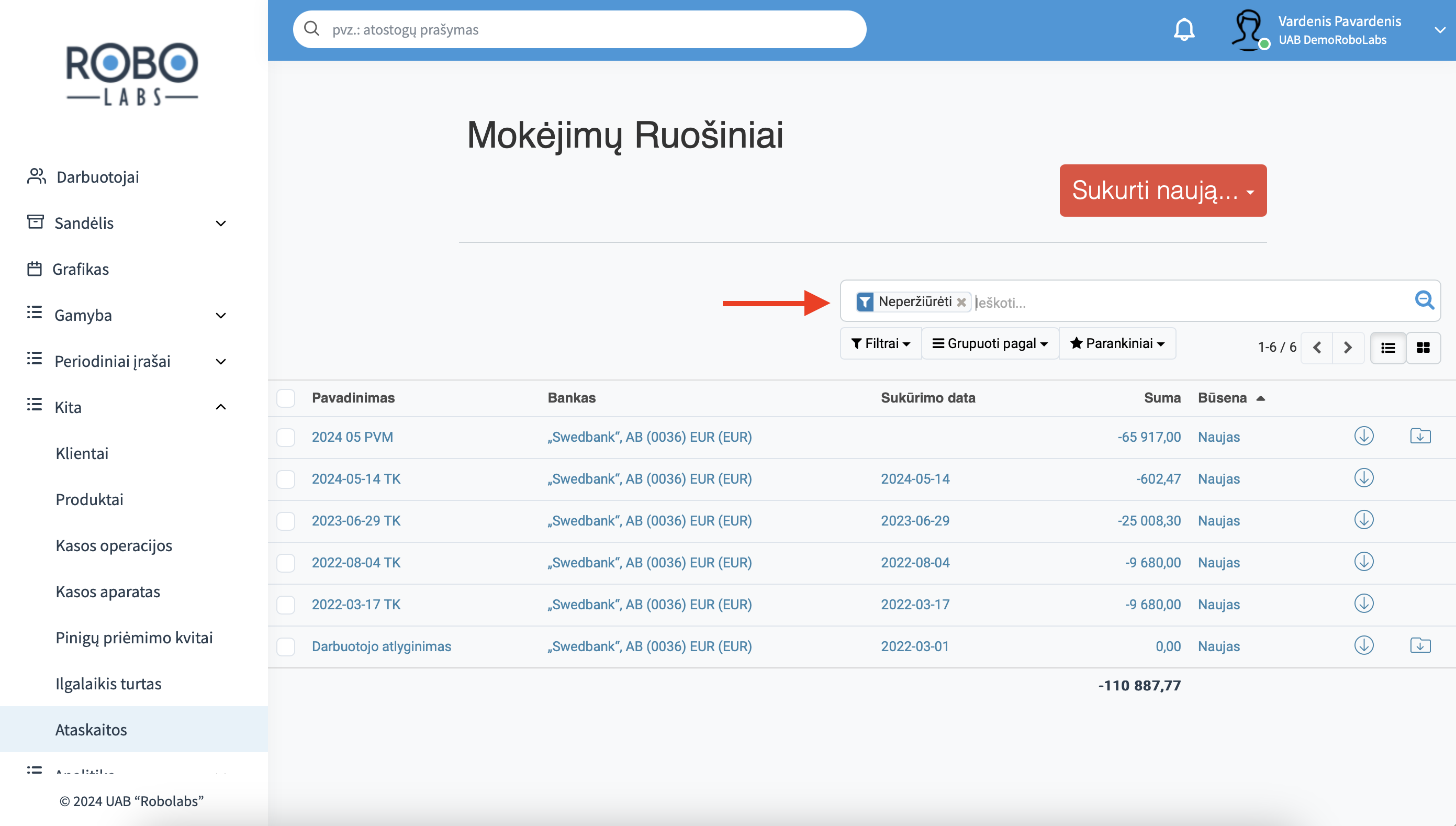
Meniu juostoje pasirinkę "Išlaidos", ir uždėję filtrą "Pradelsta", matysite visas sąskaitos, kurių mokėjimai yra pradelsti. Išplėstinį filtrą iškleisite paieškos laukelyje pasirinkę "Filtrai".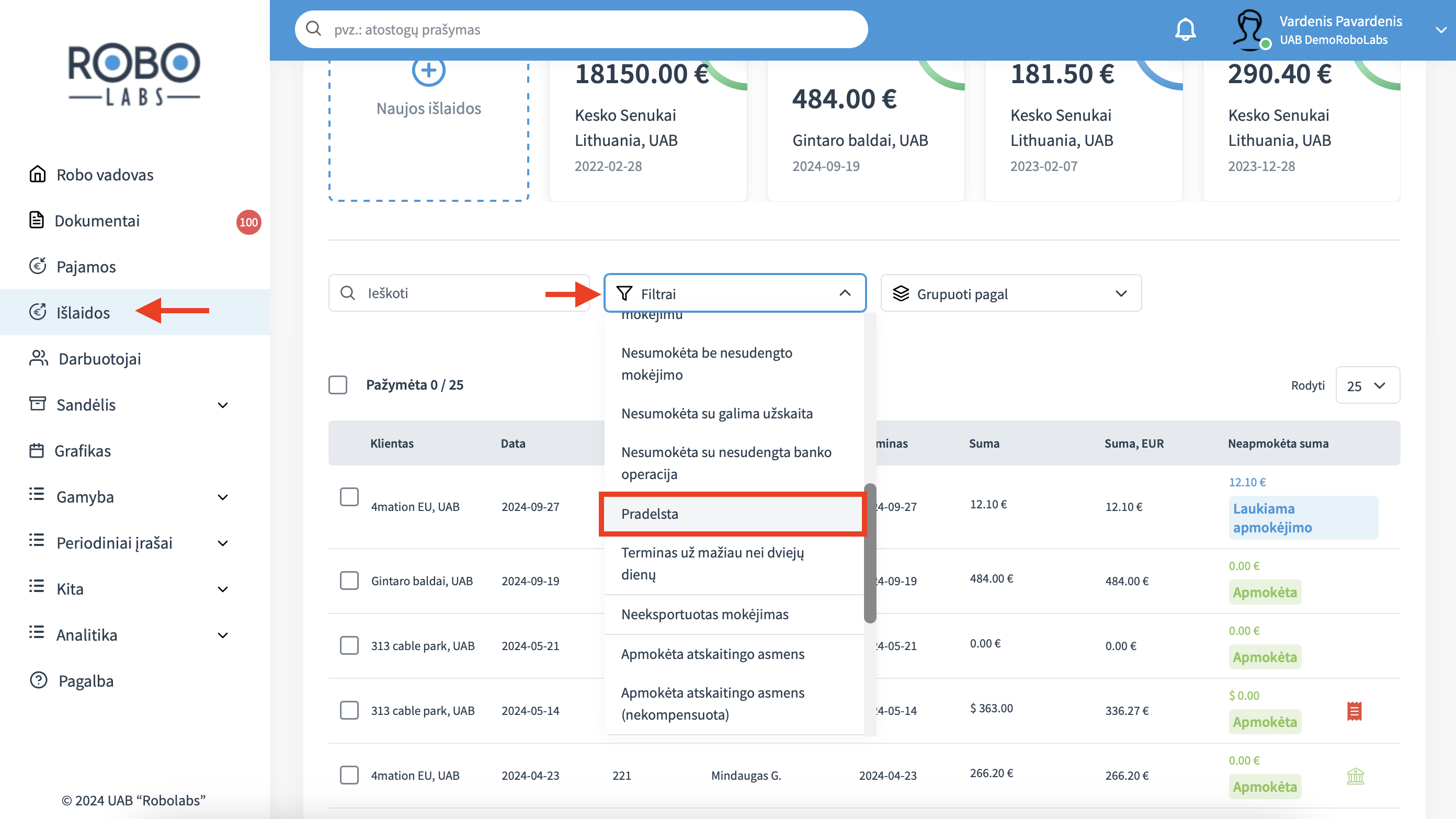
Banko pavedimai yra sudengiami sutartyje aptartu dažnumu, dėl to į banką įkėlę mokėjimo ruošinį, prie išlaidų vis dar galite matyti neapmokėtų ruošinyje buvusių sąskaitų. Sąskaitos bus pažymėtos kaip apmokėtos, kai bus padarytas banko sudengimas. Tam, kad nedubliuotumėte mokėjimų ir tų pačių sąskaitų neįtrauktumėte į kitus mokėjimo ruošinius, prie sąskaitų, kurioms jau buvo paruoštas mokėjimo ruošinys, atsiranda pranešimas.

Bankiniai išrašai
Norėdami matyti kuo tikslesnius duomenis, pateikite bankinius išrašus, juos įkeldami į sistemą kaip įprastus dokumentus. Juos sistema apdoros, sudengs sąskaitas ir atnaujins banko likučius. Bankinius išrašus gali pateikti norimu dažnumu, bet ne rečiau negu kartą per mėnesį, o vėliausiai - iki 5-os mėnesio dienos už praėjusį mėnesį. Laiku nepateikę bankinio išrašo, gausite automatinį priminimą tai padaryti.
Bankinius išrašus gausite prisijungę prie įmonės banko, pasirinkę "Sąskaitos", "Sąskaitų išrašai" ir parsisiųsdami dokumentą XML formatu (bankuose dar gali būti vadinama SEPA, CAMT, ISO). Pasitikrinkite prisegtame dokumente, kokio formato dokumentą priklausomai nuo banko turite pateikti.
RoboLabs turi įgyvendinę ne vieną tiesioginę integraciją su bankinėmis ir pinigų surinkimo įstaigomis, tad šių įstaigų paslaugų naudotojams bankinių išrašų atskirai pateikti nebereikia, nes jie suimportuojami automatiškai kiekvieną dieną. Pagal poreikį, aktyvavus integraciją, yra galimybė atnaujinti einamosios dienos bankines operacijas.
Visos RoboLabs integracijos sukeltos ir nuolat atnaujinamos mūsų internetinėje svetainėje: https://www.robolabs.lt/page/integracijos .
Kaip aktyvuoti bankines ir mokėjimo įstaigų integracijas skaitykite šioje instrukcijoje.
Dažnai užduodami klausimai
Gavau pavėluotą tiekėjo sąskaitą. Kaip ji bus apskaityta?
Visos tiekėjo sąskaitos, gautos po VMI registrų pateikimo, bus apskaitytos kitą mėnesį. Pamiršus pateikti pardavimo dokumentą, buhalteris turės taisyti registrus ir deklaruoti ISAF/PVM iš naujo. Siekiant išvengti papildomo apmokestinimo, raginame visus dokumentus už praėjusį mėnesį atsiųsti iki einamojo mėnesio 15 dienos.
Sąskaita jau apmokėta, bet sistemoje matau kaip neapmokėtą. Kodėl ir ką daryti?
Didžiąją dalį banko mokėjimų sistema su sąskaitomis dengia automatiškai, tačiau jeigu skiriasi tiekėjo pavadinimas, suma arba sąskaita buvo gauta anksčiau nei banko išrašai, dalis banko eilučių gali likti nesudengtos. Buhalteris sutartyje sutartu dažnumu banko eilutes sutikrina ir padaro sudengimus. Jeigu lieka nesudengtų įrašų, sistema kartą per mėnesį elektroniniu paštu pateikia nesudengtų dokumentų ataskaitą.
Matau tiekėjo sąskaitą, bet sąnaudos priskirtos neteisingai. Ką daryt?
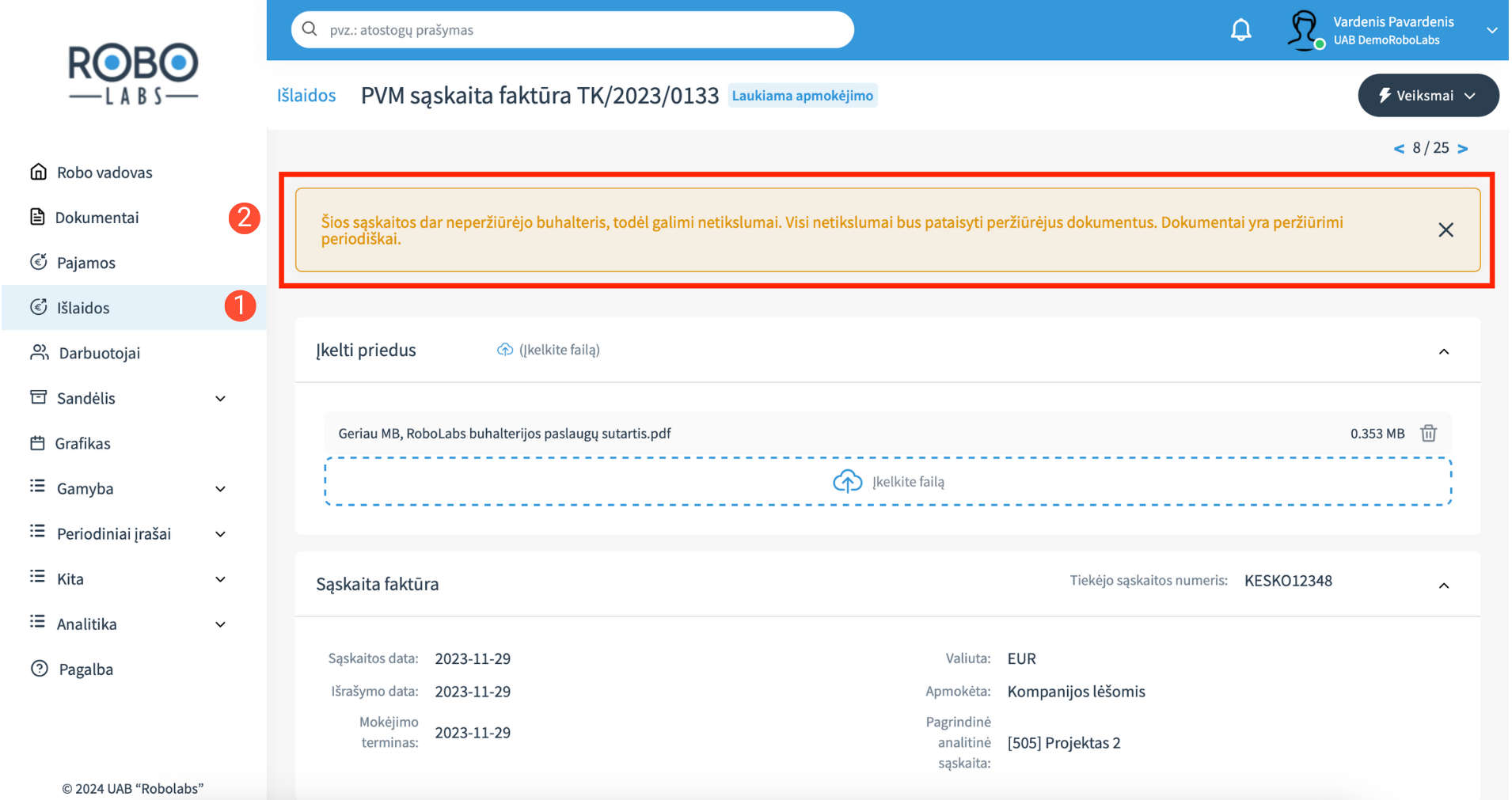
Dokumentus pirmame etape apdoroja sistema ir, jei tiekėjas naujas, gali būti, kad priskiria nekorektiškas sąnaudas. Mėnesio eigoje apdorotus dokumentus peržiūri buhalteris. Kuomet buhalteris peržiūri dokumentą ir pataiso klaidas, dingsta pranešimas prie dokumento, kad dokumentas dar neperžiūrėtas buhalterio. Sistema mokosi pati iš savęs, tad vėliau apdorojant to paties tiekėjo sąskaitą sąnaudos bus priskirtos teisingai.
Darbuotojas per klaidą sumokėjo už asmeninį pirkinį įmonės kortele, ką daryti?
Sukurkite užklausą kreipdamiesi į accounting@robolabs.lt . Įmones kortele pasinaudojęs darbuotojas turėtų tą sumą pervesti į įmonės sąskaitą, pavedimo paskirtyje nurodydamas “Avanso grąžinimas”.
Reprezentacinių išlaidų nurašymo aktas
Įmonėse reprezentacinių išlaidų aktai reikalingi tam, kad reprezentacinės sąnaudos būtų pripažintos teisėtais leidžiamais atskaitymais – tai svarbu mokesčių apskaičiavimui ir kietiems su buhalterine aspskaitą susijusiais klausimais.
Reprezentacinių išlaidų aktą galite suformuoti "Išlaidos" skiltyje. Spustelkite "Išlaidos" skiltį.
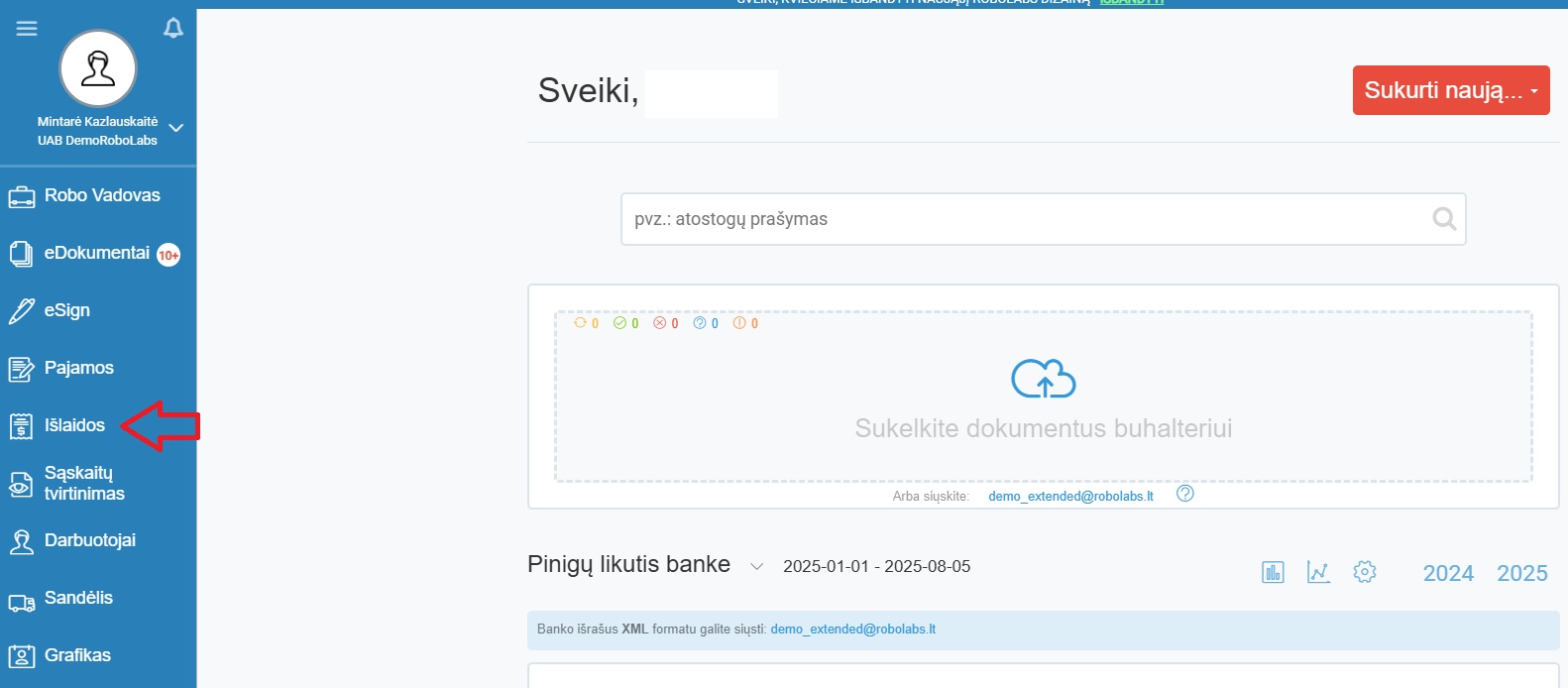
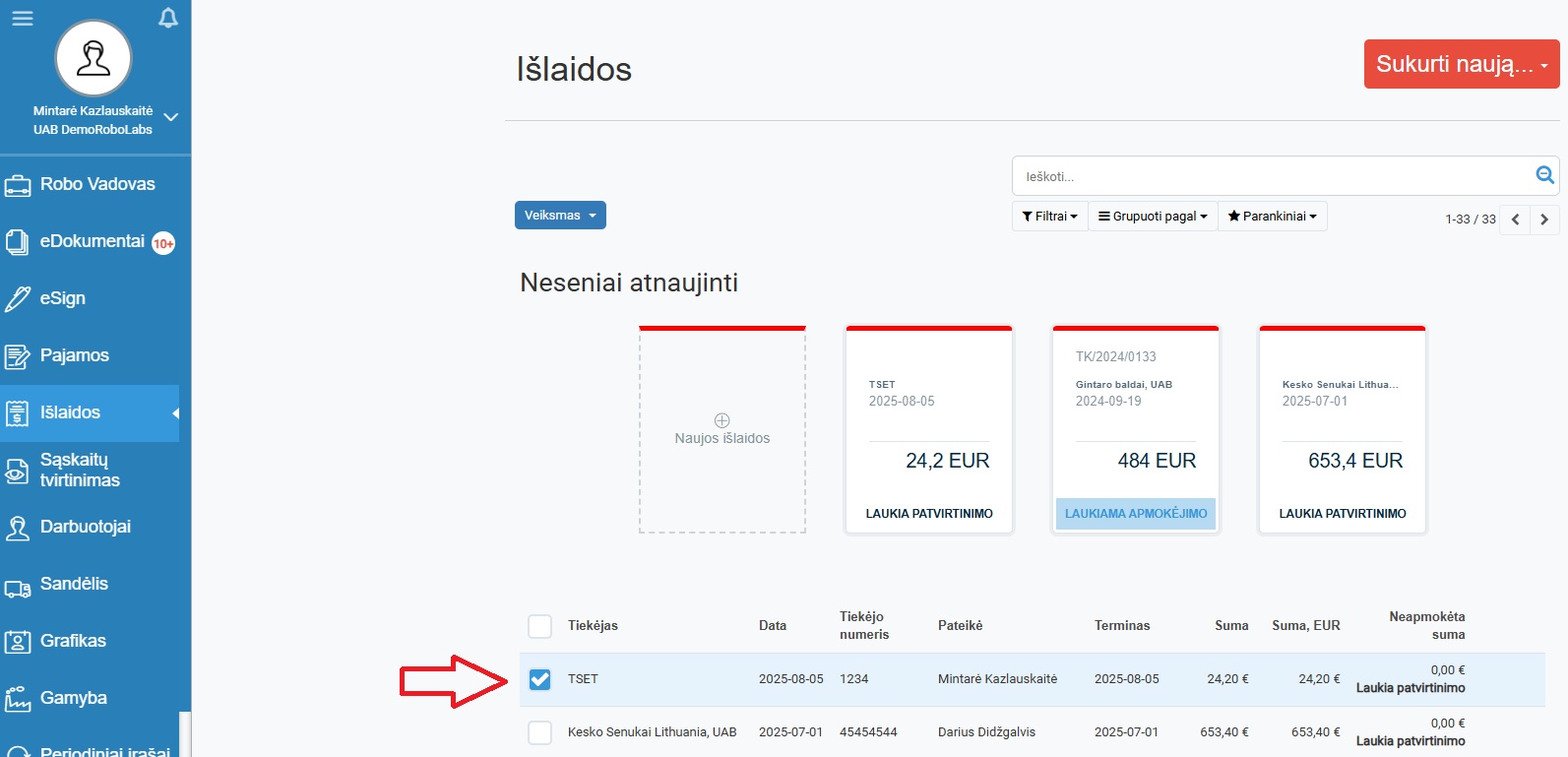
Atsidariusiame bendrame sąraše varnele pažymėkite sąskaitą ar kelias sąskaitas, kurioms norite suformuoti reprezentacinių išlaidų nurašymo aktą.
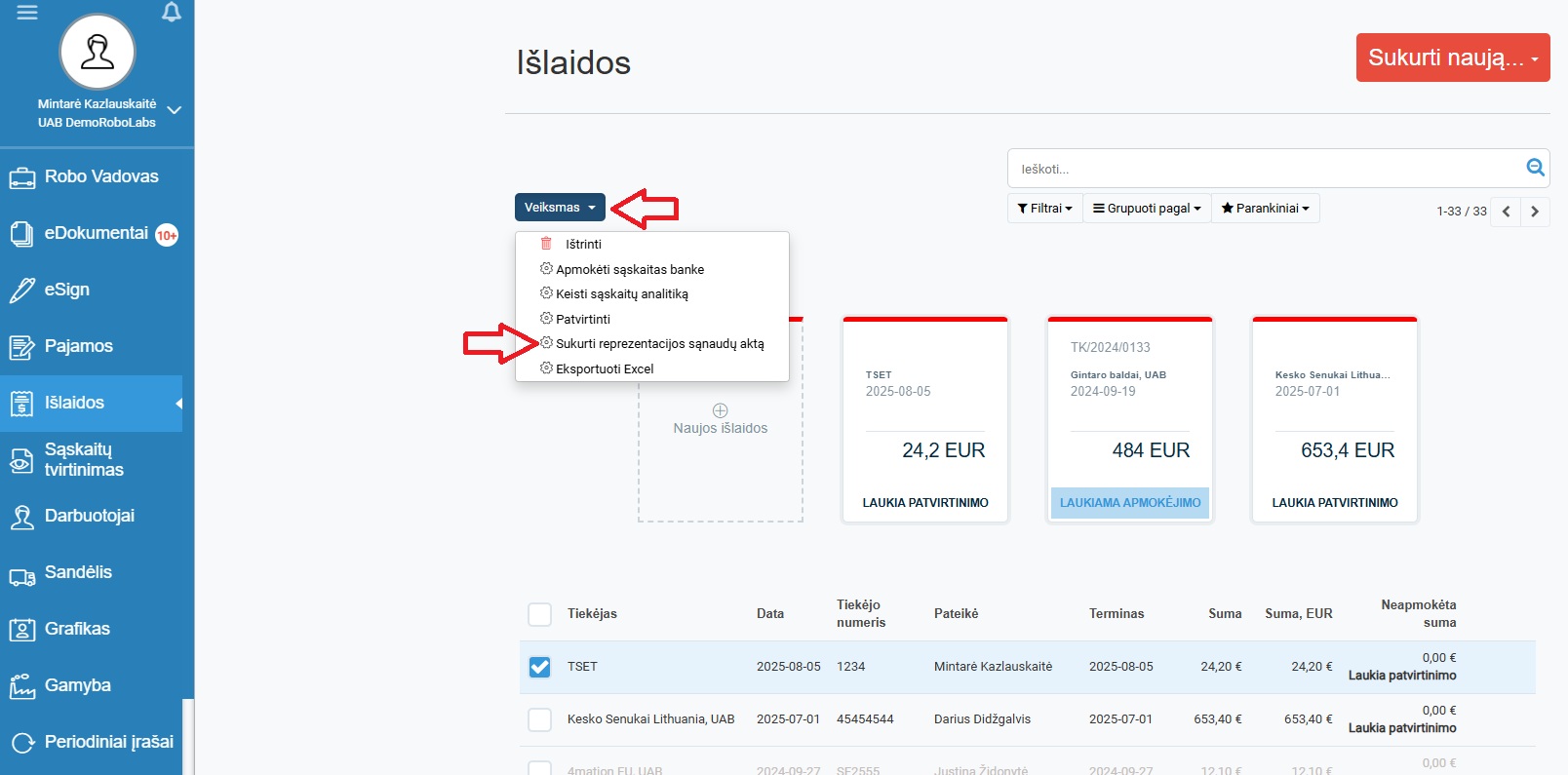
Pažymėjus sąskaitas spustelkite "Veiksmas" mygtuką ir pateiktame veiksmų sąraše pasirinkite "Sukurti reprezentacijos sąnaudų aktą".
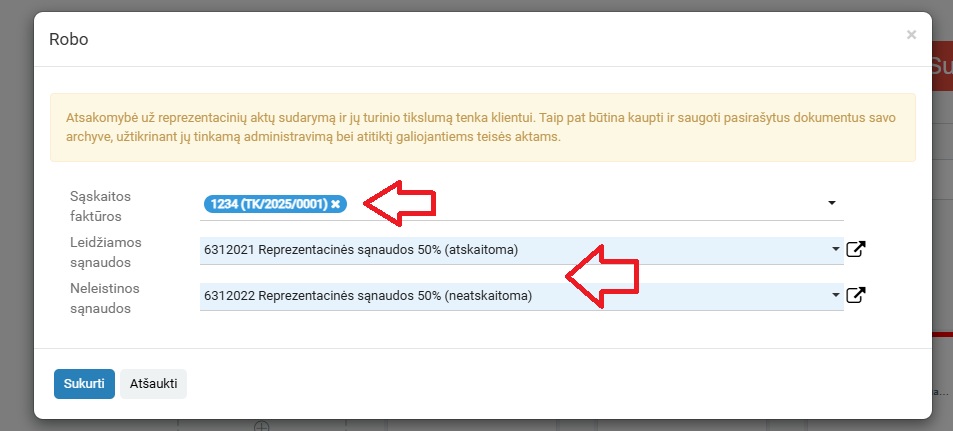
Langelyje „Sąskaitos faktūros“ jūs turite galimybę pridėti arba ištrinti sąskaitas faktūras, kurias norite įtraukti į nurašymo aktą. Atsidariusiame lange turite galimybę koreguoti buhalterinės sąskaitos duomenis, tačiau tai nėra privaloma, kadangi informacija jau yra sinchronizuojama su sistema, pagal įvestą sąskaitą faktūrą.
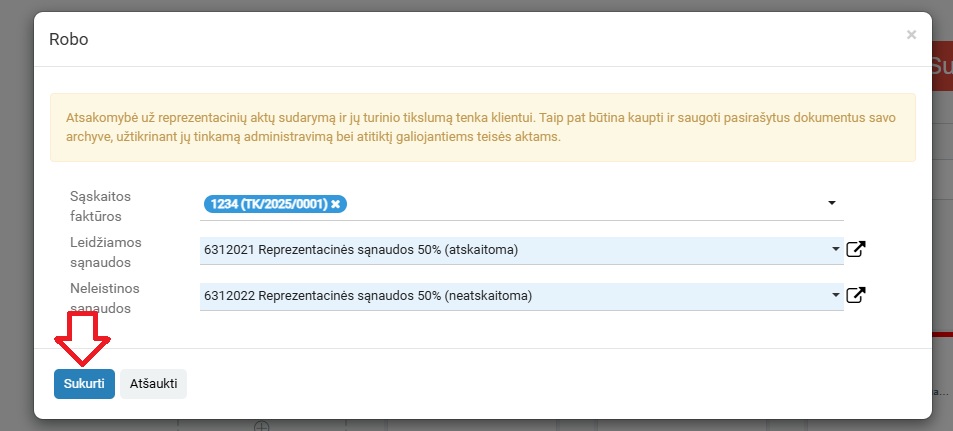
Spustelėkite mygtuką „Sukurti“. Sistemoje tuomet bus generuojama lentelė, kurioje paspaudus pateiktą nuorodą galėsite atsisiųsti reprezentacinių išlaidų aktą Excel formatu.
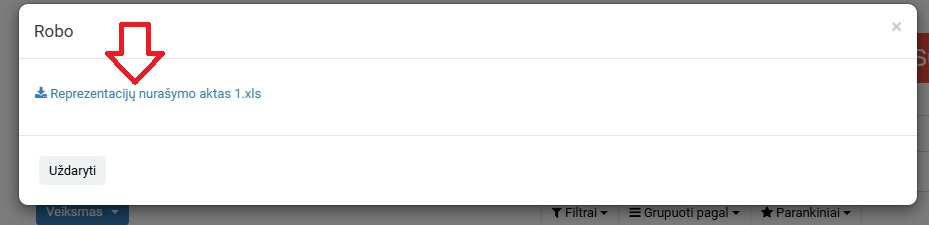
Primename, jog kiekvienam atskiram įmonės renginiui turi būti sudaromas atskiras reprezentacinių išlaidų nurašymo aktas. Taip pat, svarbu paminėti, jog atsakomybė už reprezentacinių aktų sudarymą ir jų turinio tikslumą tenka klientui.
Mokėjimo ruošinių ir periodinių mokėjimo ruošinių formavimas
Mokėjimo ruošinys yra formuojamas nepriklausomai nuo išlaidų apskaitos skilties – tai savarankiškas mokėjimo nurodymas, kurį galima sukurti ne per „Išlaidos“ skiltį ir nepririšti prie jokios tiekėjo sąskaitos. Tokiu būdu galima planuoti tiek vienkartinius, tiek periodinius mokėjimus, pavyzdžiui, mokėjimą dalimis konkrečiam tiekėjui arba kartotinį periodinį avansinį mokėjimą, net jeigu tuo metu sąskaitų buhalterinėje apskaitoje dar nėra.
Pradedant mokėjimo ruošinių kūrimą, reikia pasirinkti meniu punktą „Kita“ ir tuomet –> „Ataskaitos“.
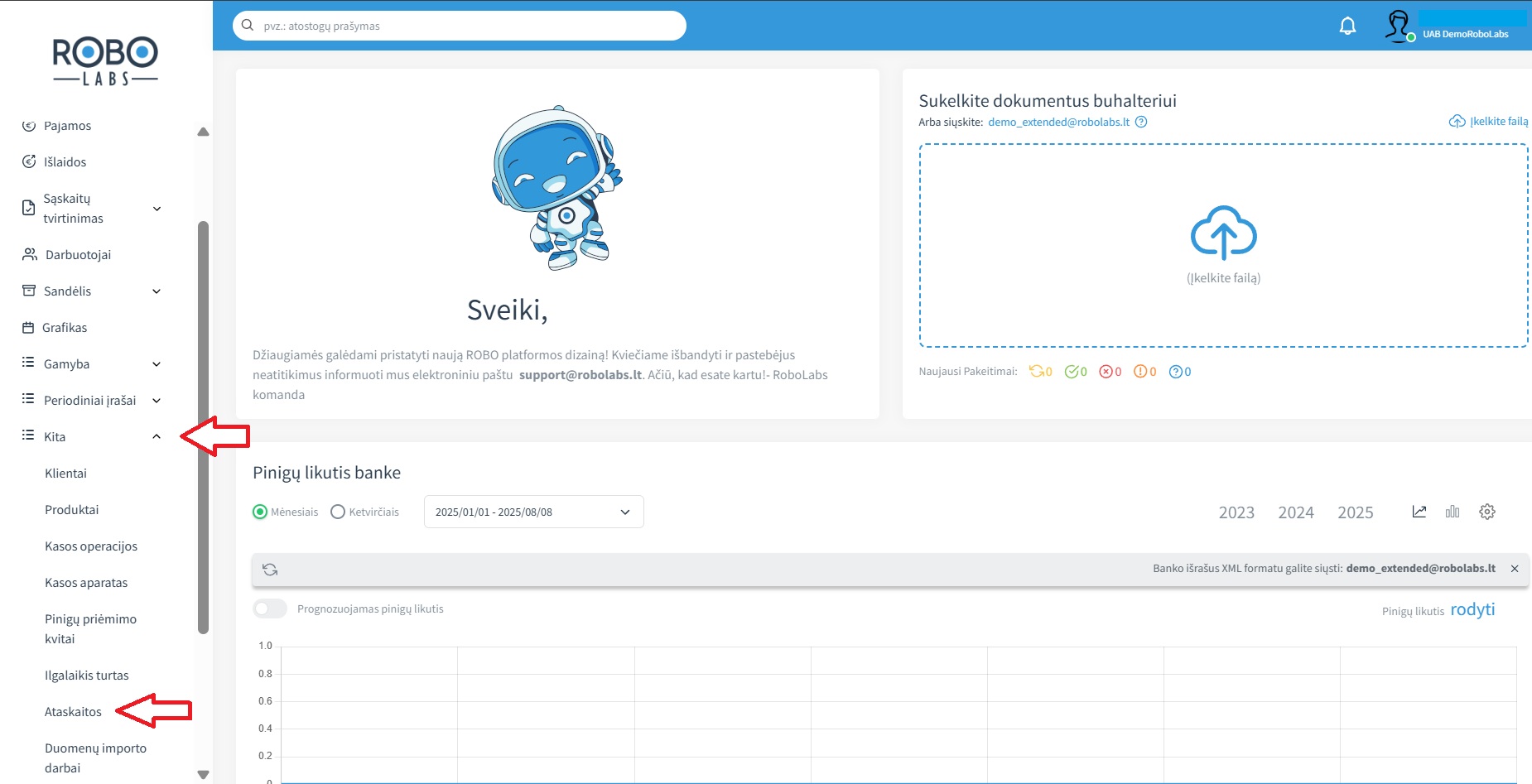
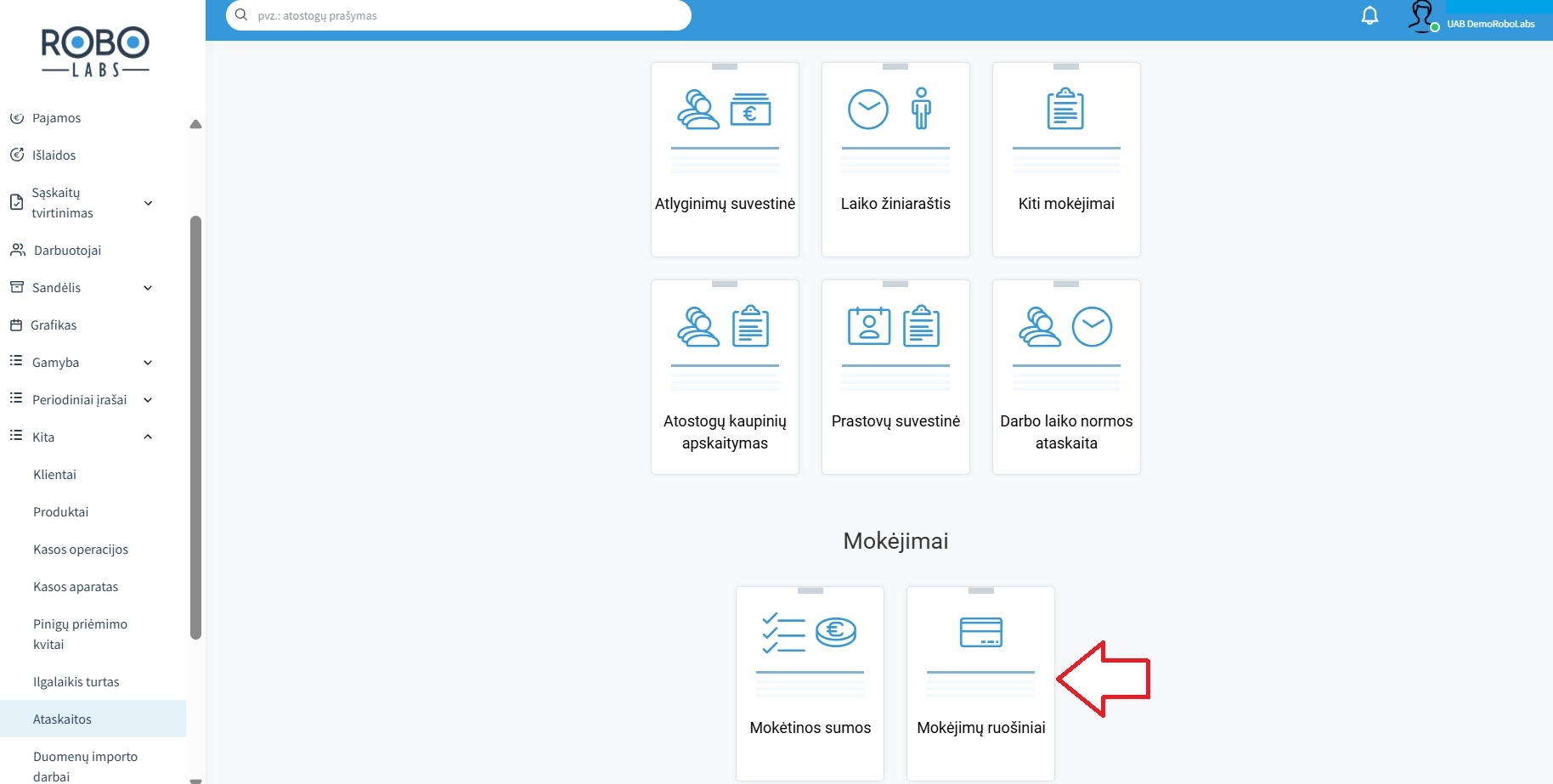
"Ataskaitos" dalyje reikėtų susirasti "Mokėjimo ruošiniai" ikoną ir spustelti ją.
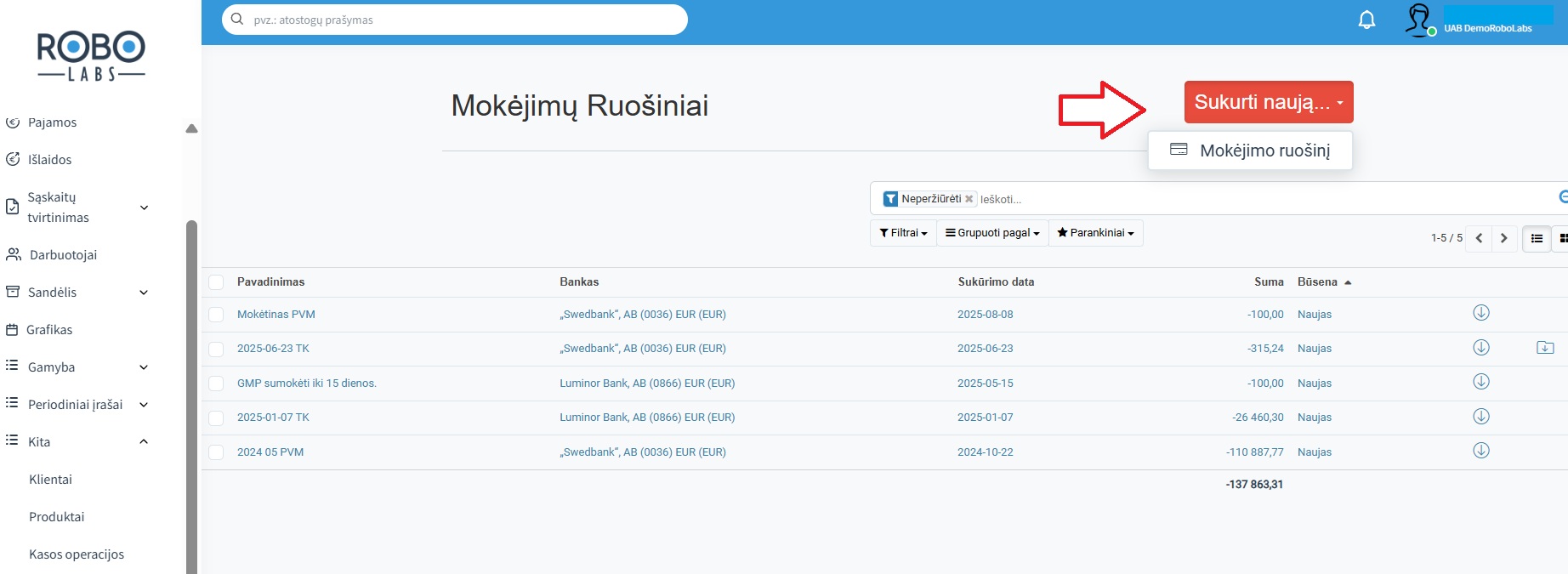
Atsidarius mokėjimo ruošinių langui reikėtų spustelti mygtuką "Sukurti naują" -> "Mokėjimo ruošinį".
Atsidariusiame laukelyje reikėtų suvesti reikalingą informaciją ir spustelti "Išsaugoti" mygtuką. Svarbu, jog sumos stulpleyje sumą nurodytumėte, kaip neigiamą skaičių bei valiutos stulpelyje nurodytumėte valiutą.
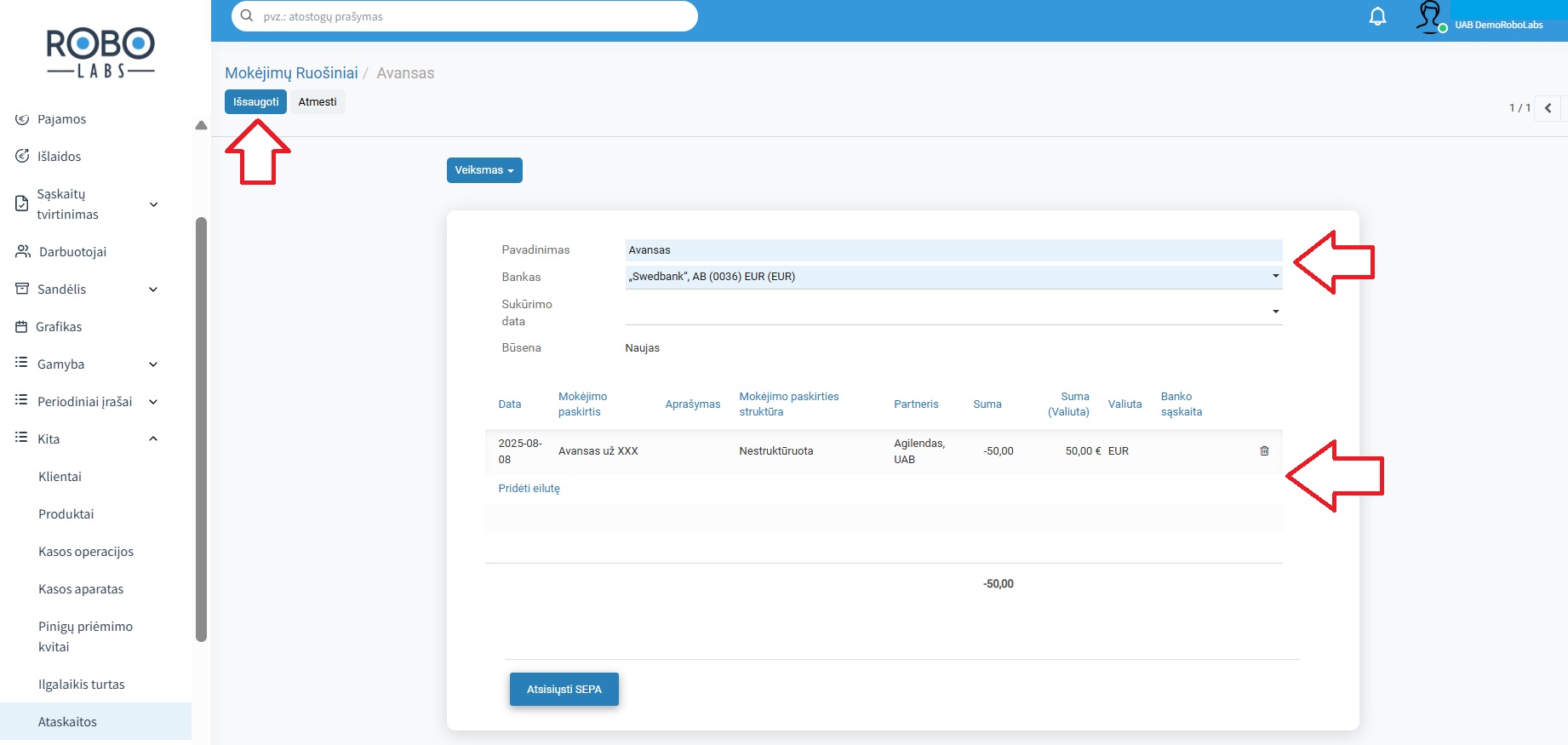
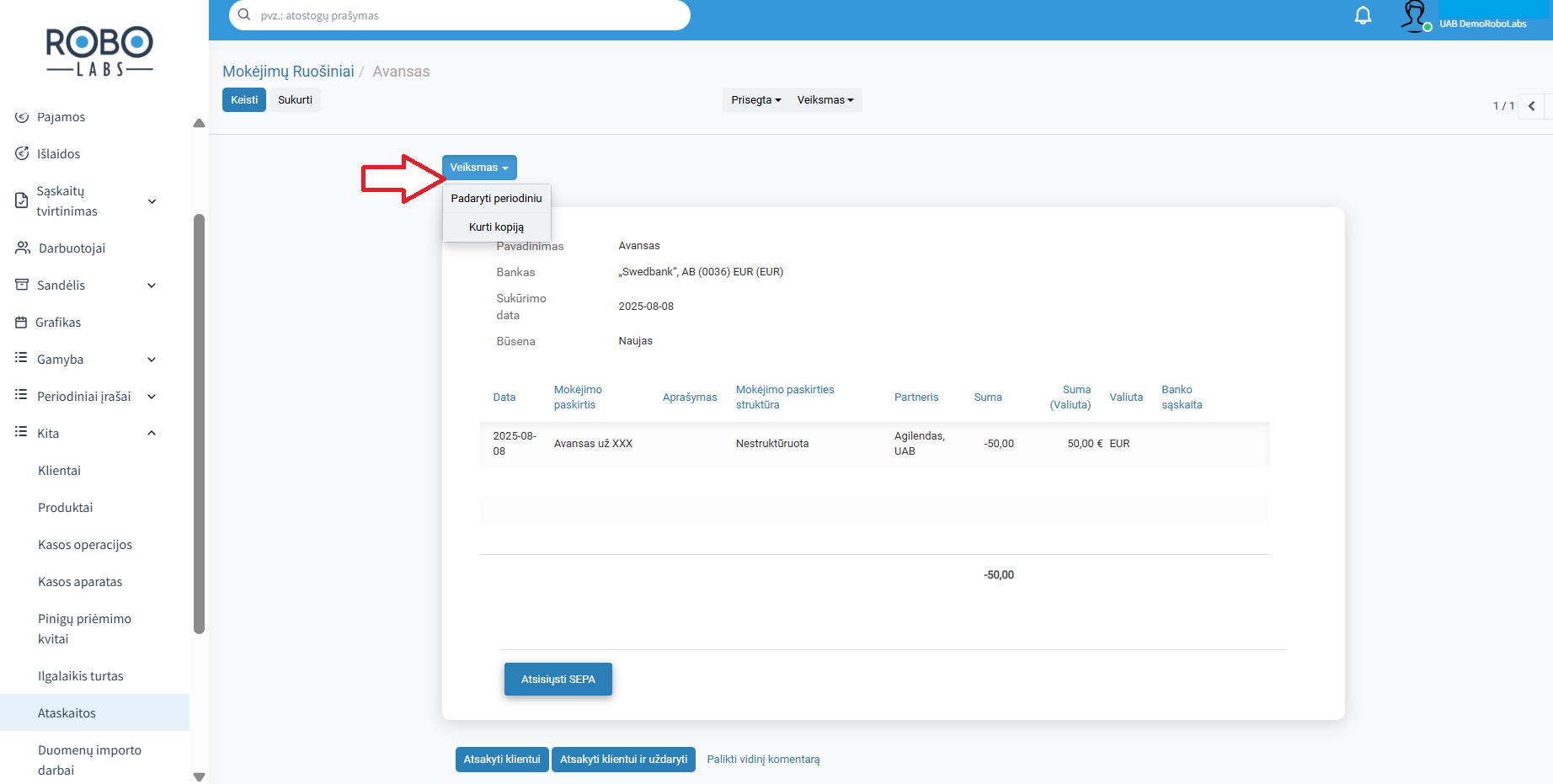
Išsaugotą mokėjimo ruošinį galima paversti periodiniu, pasirinkus „Veiksmas“ -> „Padaryti periodiniu“. Tuomet, remiantis „Sukūrimo data“ laukelyje nurodyta diena, kiekvieną mėnesį automatiškai bus formuojamas naujas mokėjimo ruošinys.
Kaip nurodyti, kad sąskaita buvo apmokėta?
Sąskaita gali įgyti apmokėtos statusą tik tuomet, kai buhalteris arba pati sistema pritaiko jos dengimą. Vis dėlto, esant poreikiui, galima pažymėti sąskaitą „Eksportuota“ žyma. Tokiu atveju sistema laikys, kad sąskaita buvo išsiųsta į banką ir yra apmokėta, tačiau faktinis jos sudengimas bus atliktas vėliau – kai bus gautas mokėjimo patvirtinimas.
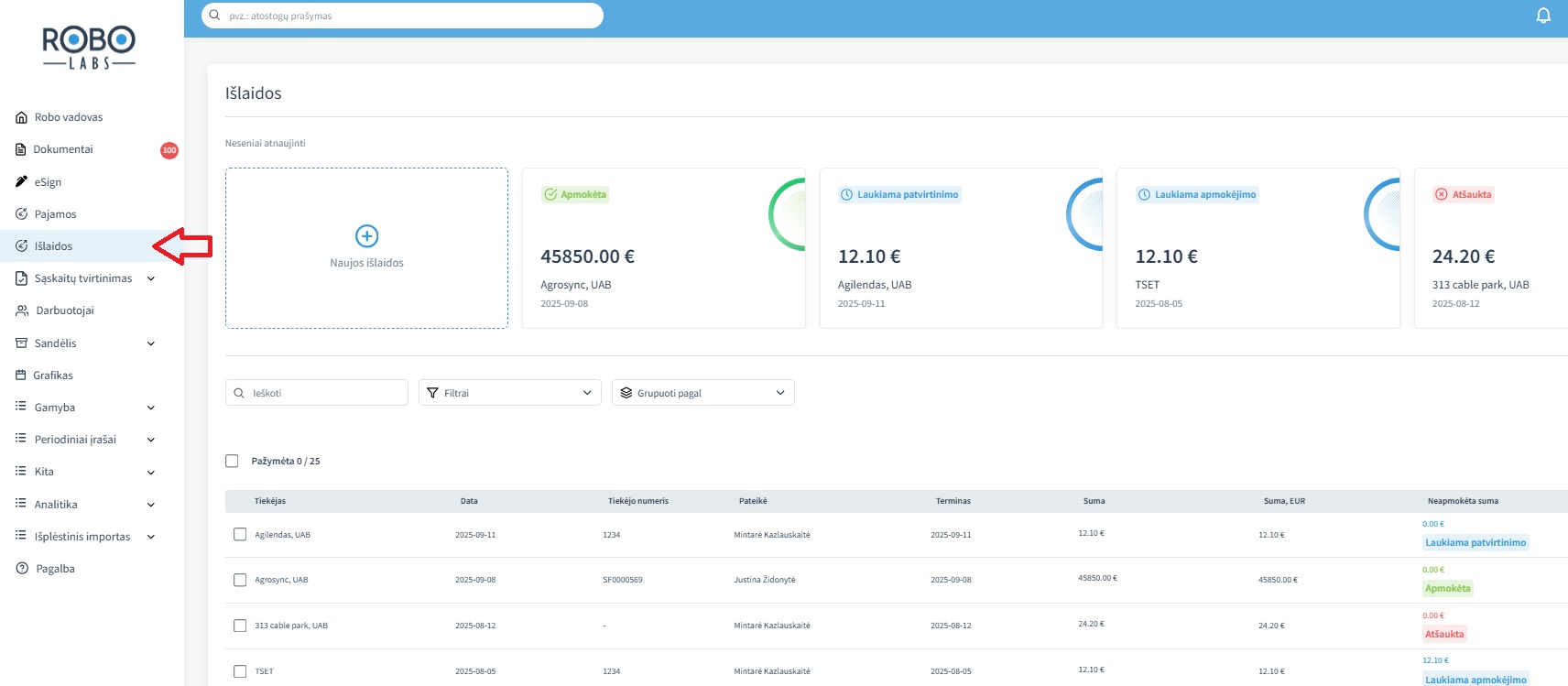
Įeikite į "Išlaidos" skiltį ir pasirinkite sąskaitą, kurią norite pažymėti.
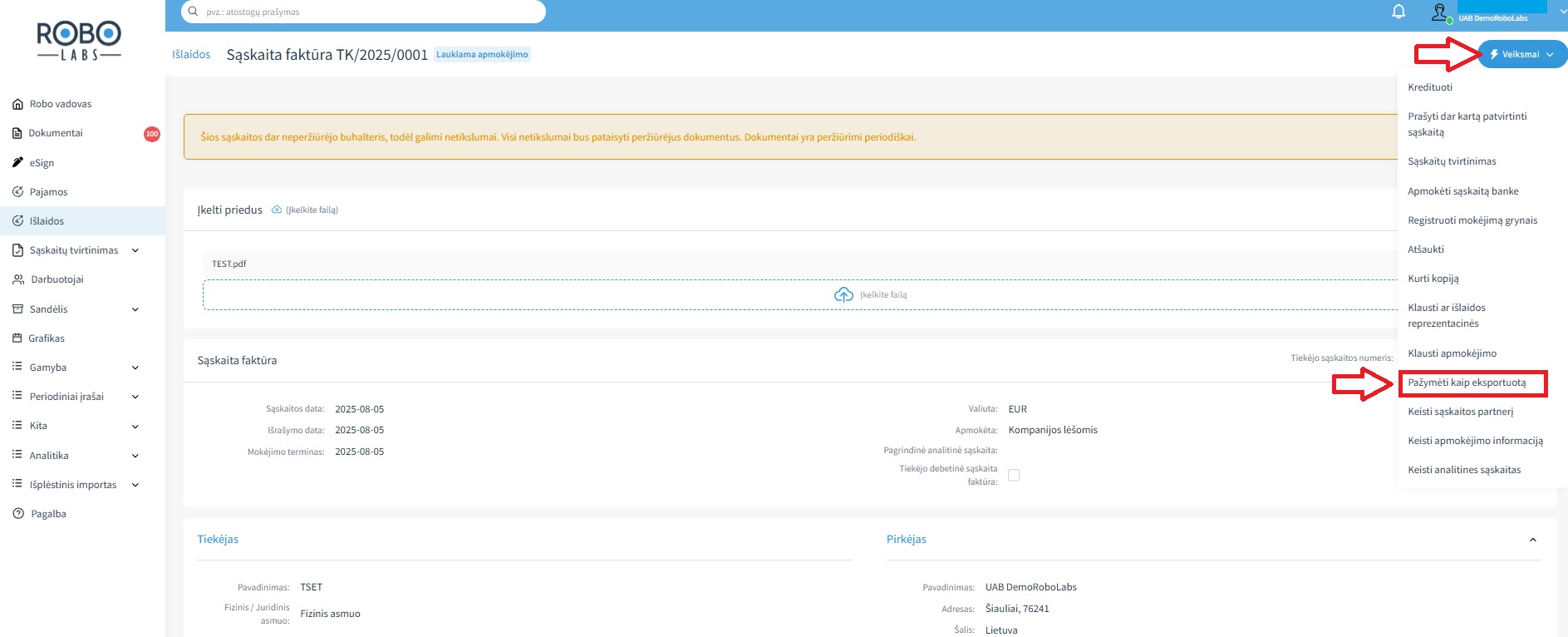
Atsidariusiame sąskaitos faktūros lauke pasirinkite "Veiksmas" > "Pažymėti kaip eksportuotą".
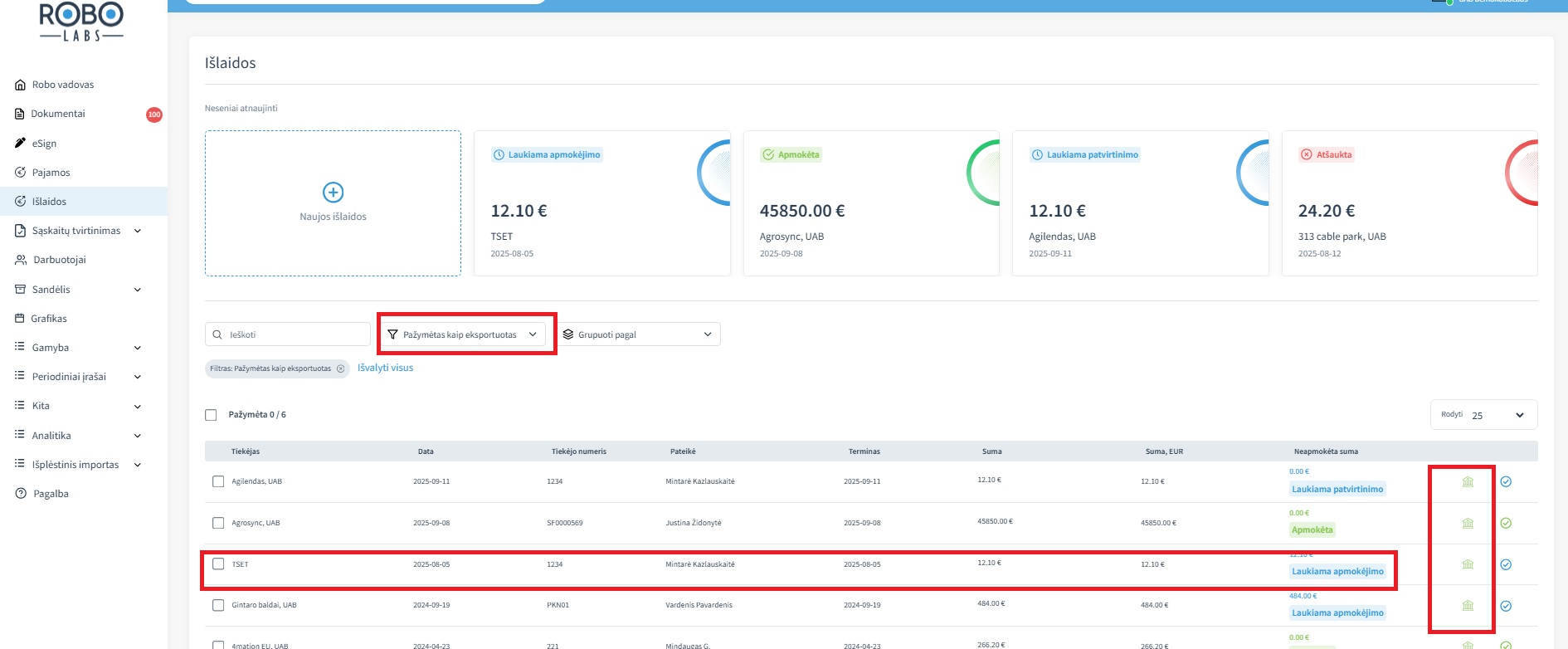
Atlikus pažymėjimą bendrame sąskaitų lauke, sąskaitos eilutėje atsiranda banko simbolis.
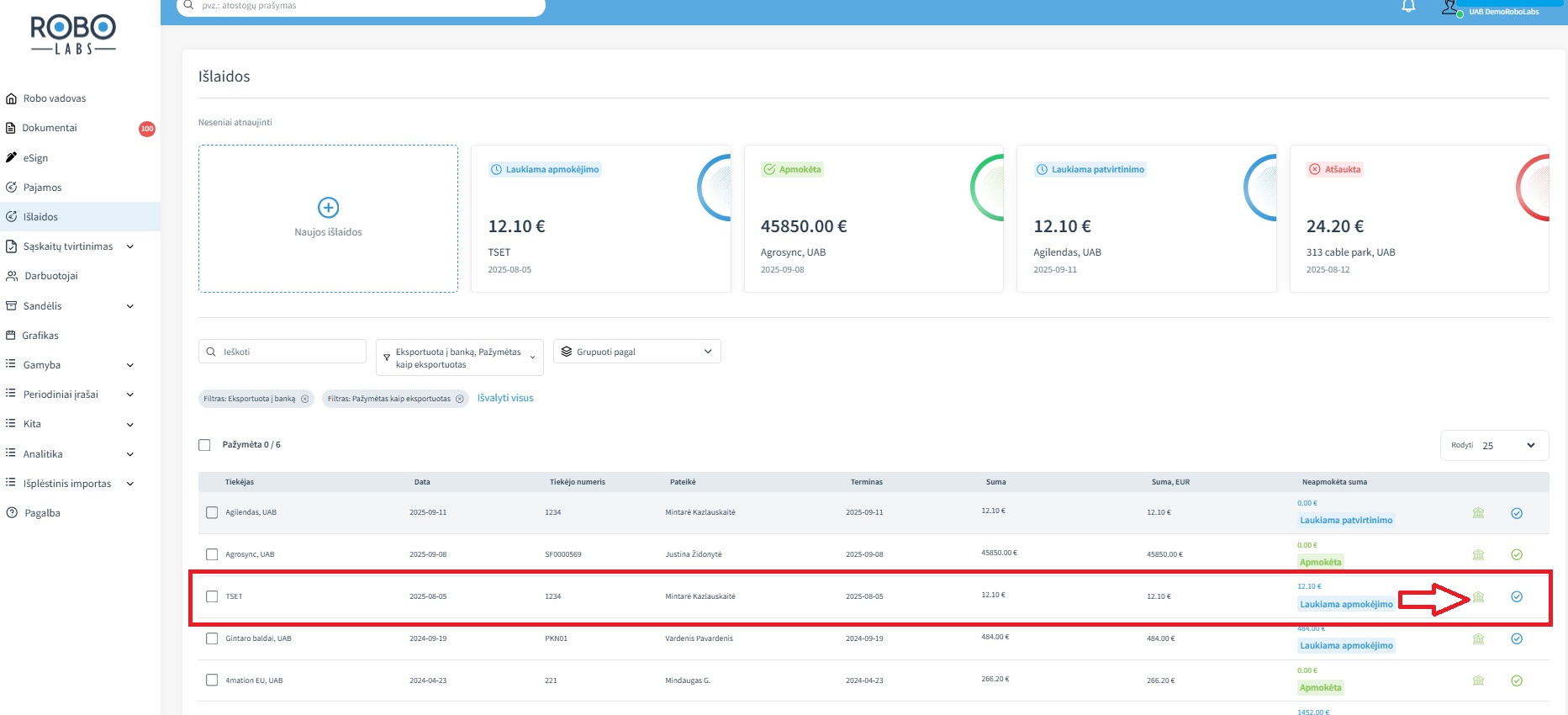
Jeigu norimą matyti visas sąskaitas, kurios yra apmokėtos t.y eksportuotos į banką, galite atlikti filtravimus pagal požymį "Pažymėtas kaip eksportuotas".