# Kasos operacijos
# Integracijos
RoboLabs sistema yra pilnai suintegruota su daugeliu Lietuvoje veikiančių POS sistemų. Jeigu Jūsų įmonei integracija aktyvuota, kasos operacijų papildomai pildyti nereikia - jos yra apskaitomos automatiškai.
Visas RoboLabs integracijas rasite mūsų puslapyje: [https://www.robolabs.lt/system/cash-register](https://www.robolabs.lt/system/cash-register)
# Pajamų registravimas
Norėdami užregistruoti gautus grynuosius pinigus, meniu juostoje pasirinkite **"Pajamos"** ir paspauskite ant konkrečios sąskaitos, pagal kurią atliktas apmokėjimas grynaisiais. [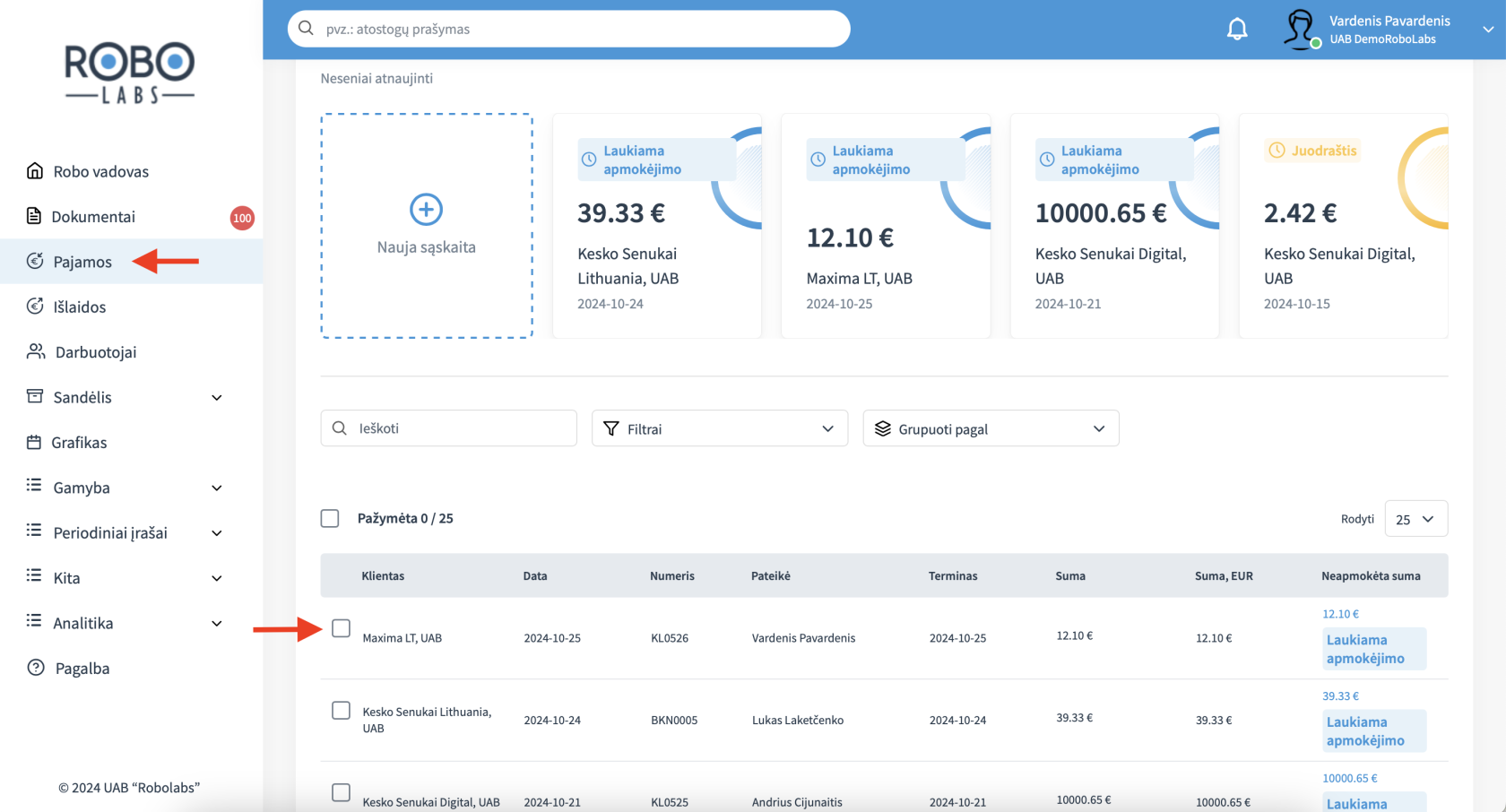](https://bookstack.robolabs.lt/uploads/images/gallery/2024-10/xixDpRaDJIZyaxOU-screenshot-2024-10-24-at-12-59-32.png)
Pasirinkite **"Veiksmai"** ir **"Registruoti mokėjimą grynais"**. [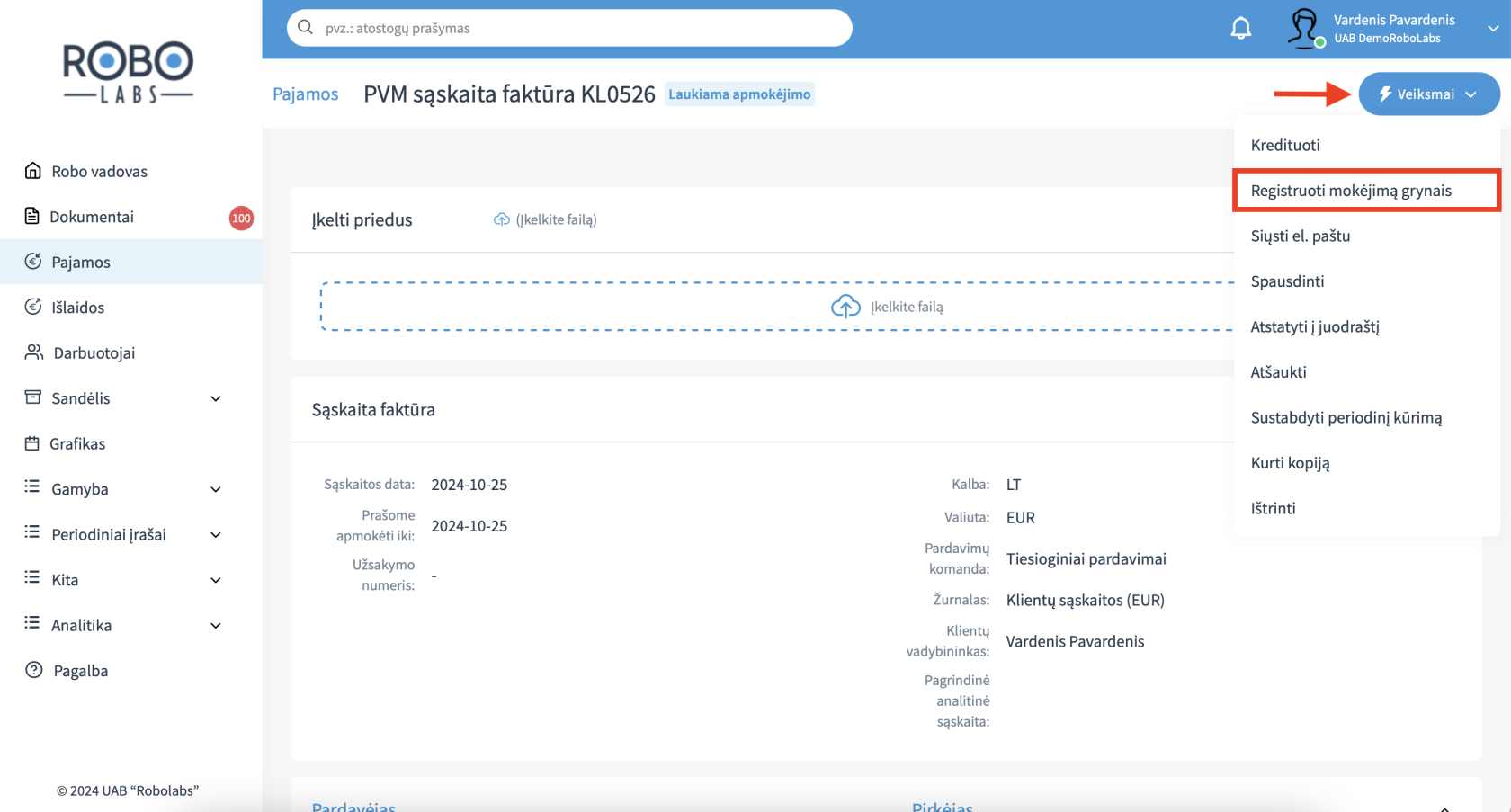](https://bookstack.robolabs.lt/uploads/images/gallery/2024-10/bqSUoG3Qn7KVZBnu-screenshot-2024-10-24-at-13-00-47.png)
Užpildykite visus laukus ir spauskite **"Patvirtinti"**.[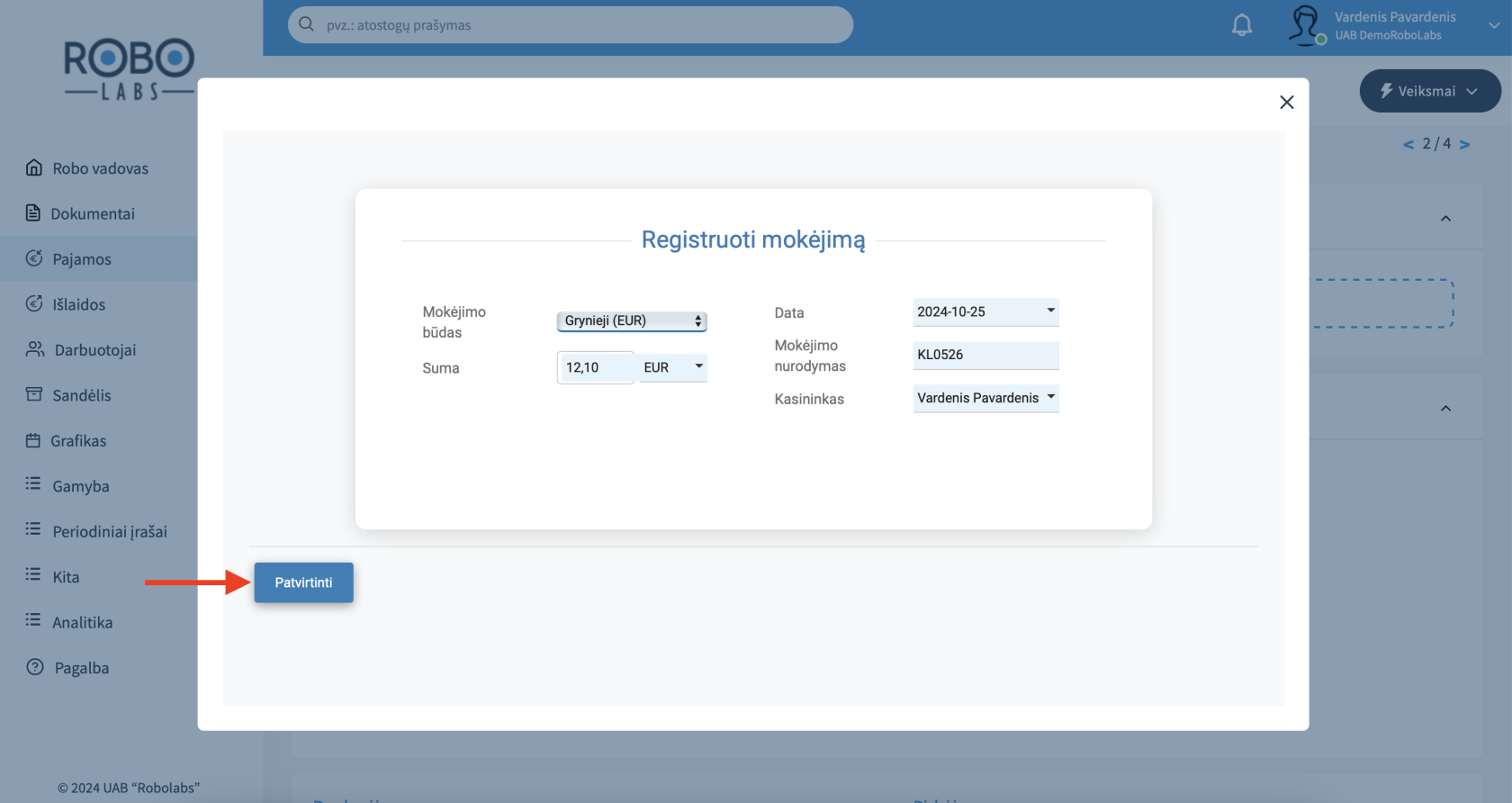](https://bookstack.robolabs.lt/uploads/images/gallery/2024-10/qKS8hjFTpQU30fBw-screenshot-2024-10-24-at-13-02-40.png)
Sistemoje susikurs pajamų orderis priskirtas šiai sąskaitai.[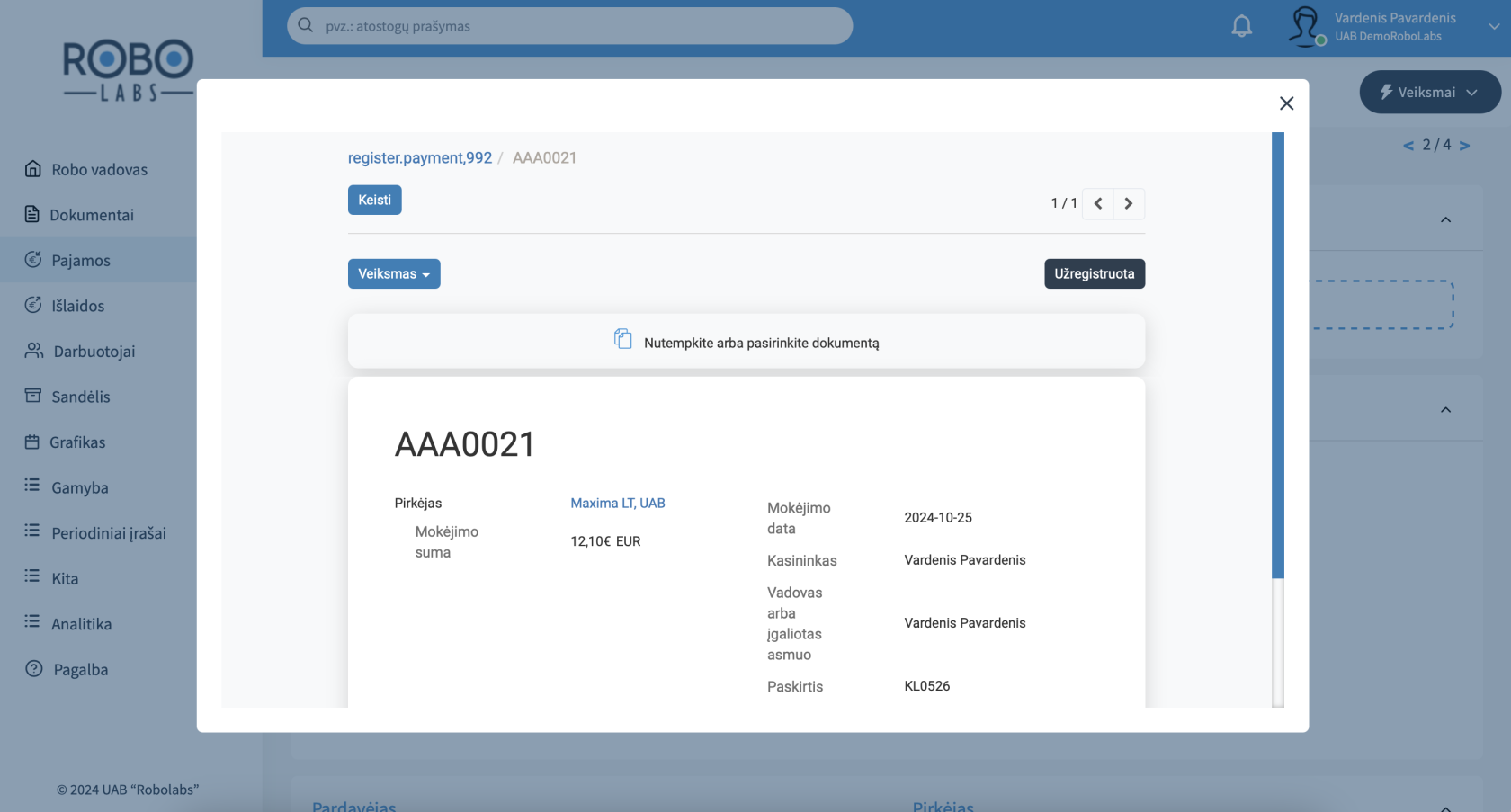](https://bookstack.robolabs.lt/uploads/images/gallery/2024-10/JK6fDtkmUn0bOJQ1-screenshot-2024-10-24-at-13-08-28.png)
Grynuosius užregistruoti taip pat galite meniu juostoje pasirinkę **"Kita“** ir **"Kasos operacijos"**.
[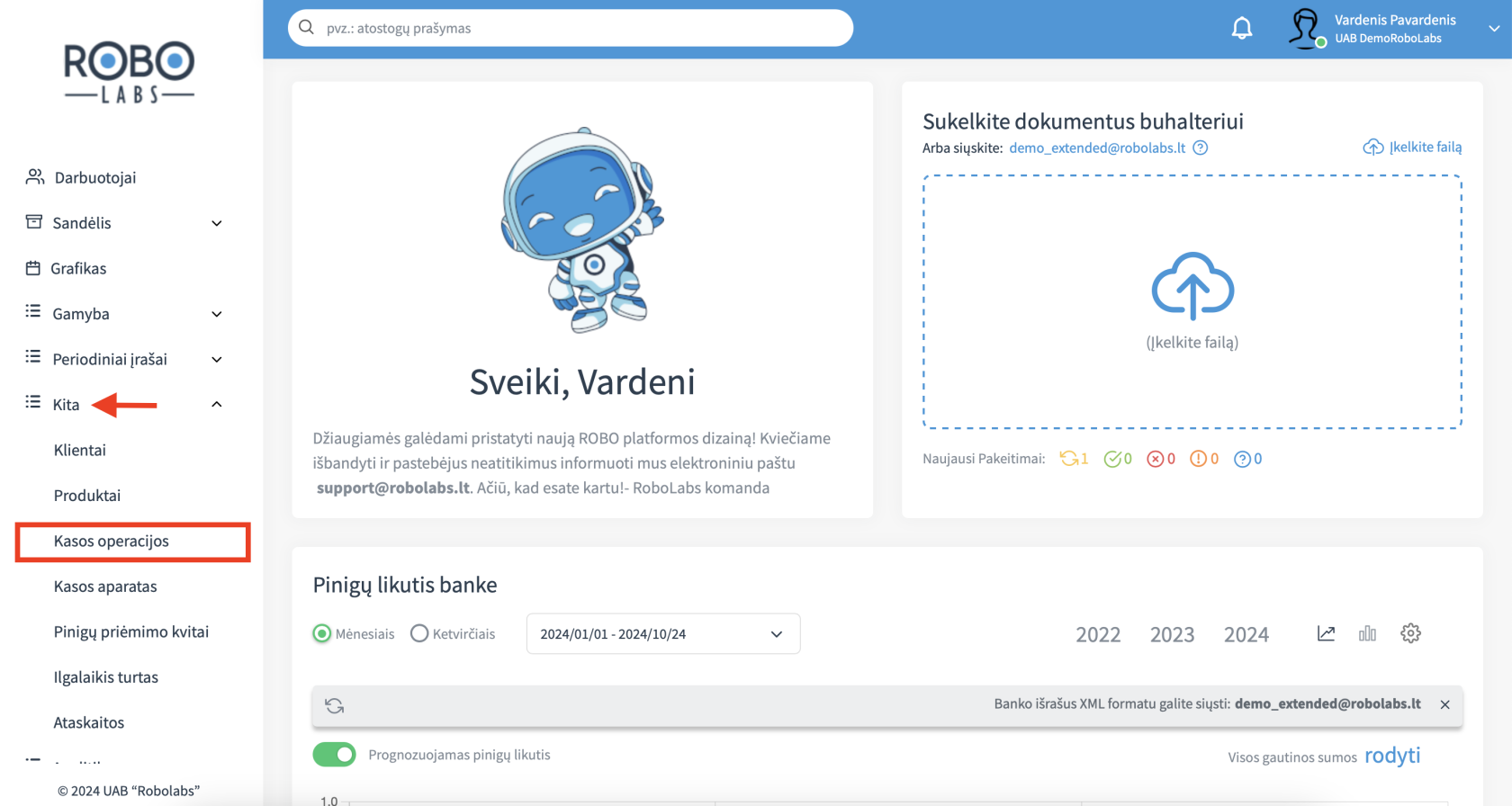](https://bookstack.robolabs.lt/uploads/images/gallery/2024-10/Ijpo9sn5sNjqpHZv-screenshot-2024-10-24-at-13-09-46.png)
Spauskite **"Sukurti naują..."** ir **"Pajamų orderį"**.[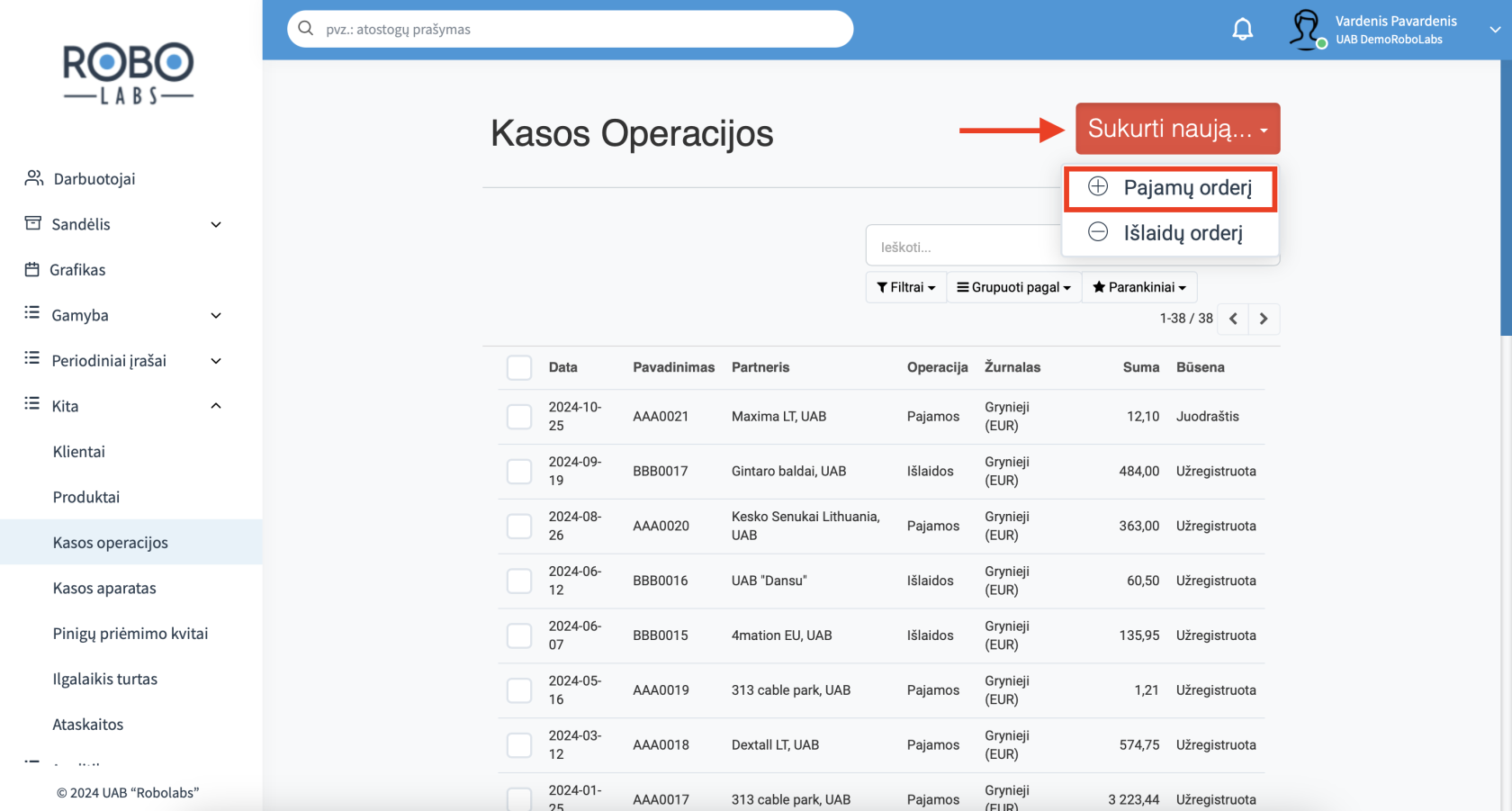](https://bookstack.robolabs.lt/uploads/images/gallery/2024-10/8gHu928MvKWTULVX-screenshot-2024-10-24-at-13-11-07.png)
Supildykite visus būtinuosius laukus ir patvirtinkite.
[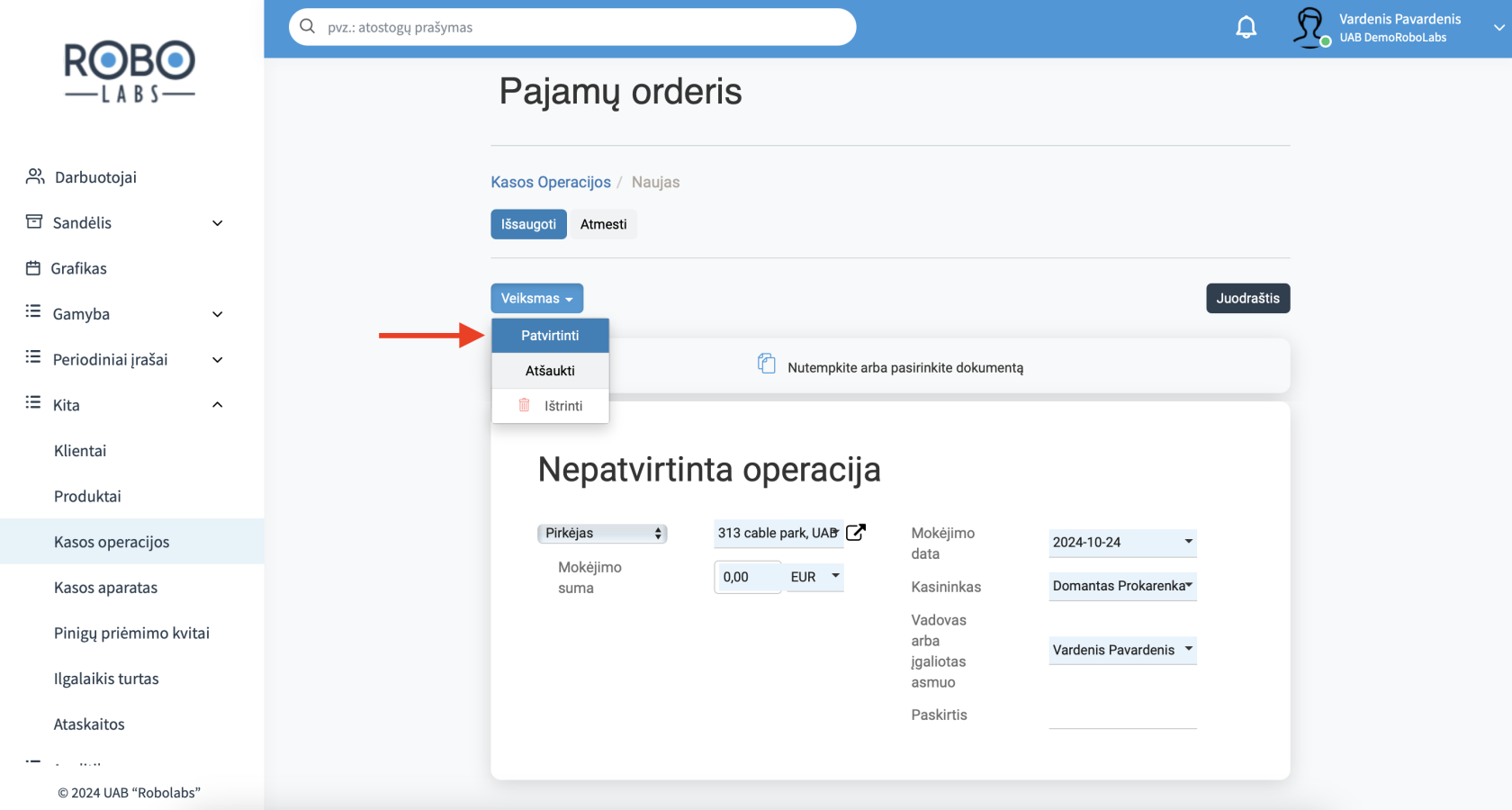](https://bookstack.robolabs.lt/uploads/images/gallery/2024-10/DlaHe8m1DIuGtpCd-screenshot-2024-10-24-at-13-12-30.png)
# Išlaidų registravimas
Norėdami užregistruoti mokėjimą grynaisiais pinigais, meniu juostoje pasirinkite **"Išlaidos"** ir paspauskite ant konkrečios sąskaitos, pagal kurią atliktas apmokėjimas grynaisiais. [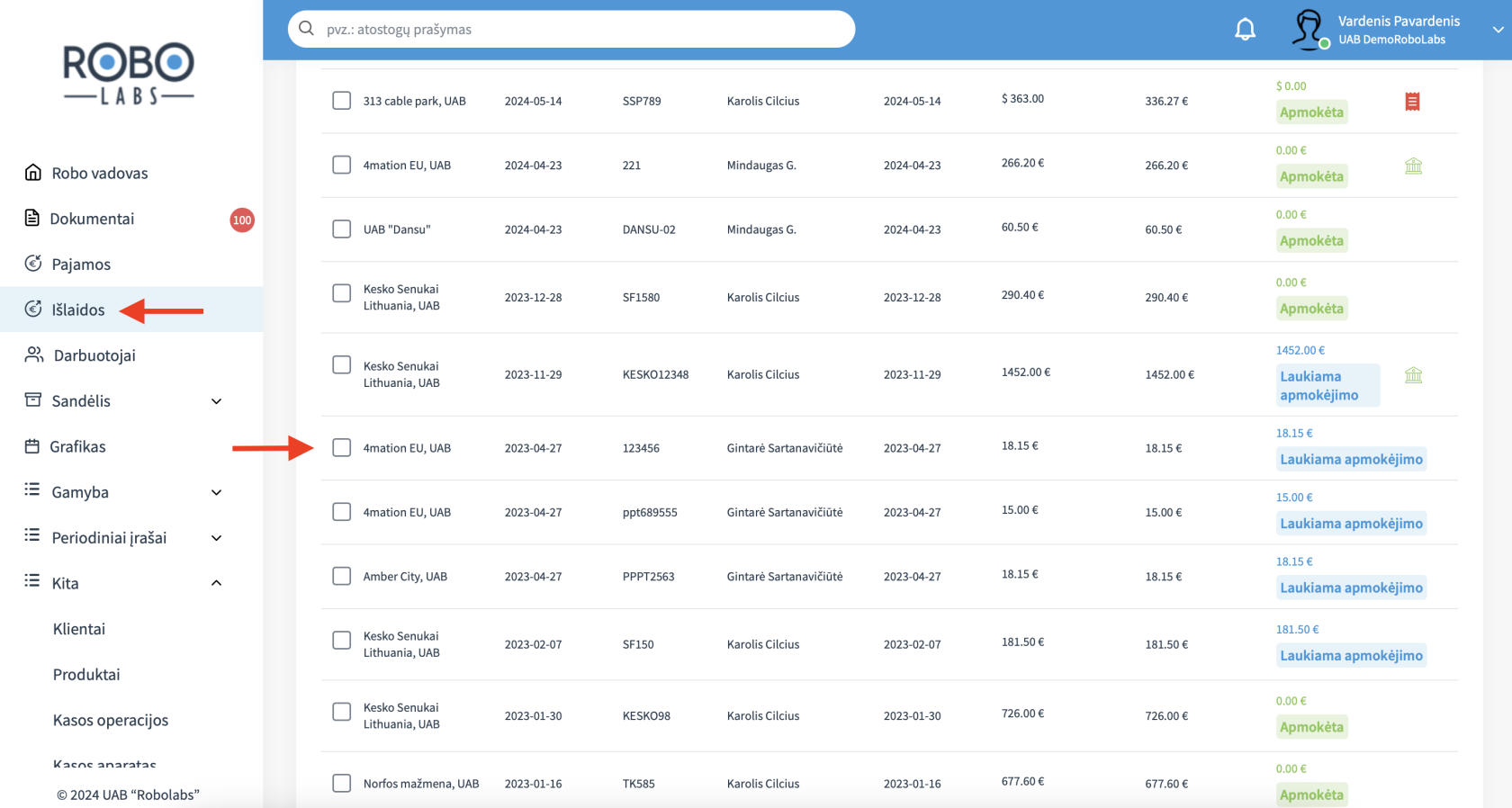](https://bookstack.robolabs.lt/uploads/images/gallery/2024-10/qpWDYdbDsDdFSVSH-screenshot-2024-10-24-at-13-20-44.png)
Pasirinkite **"Veiksmas"** ir **"Registruoti mokėjimą grynais"**. [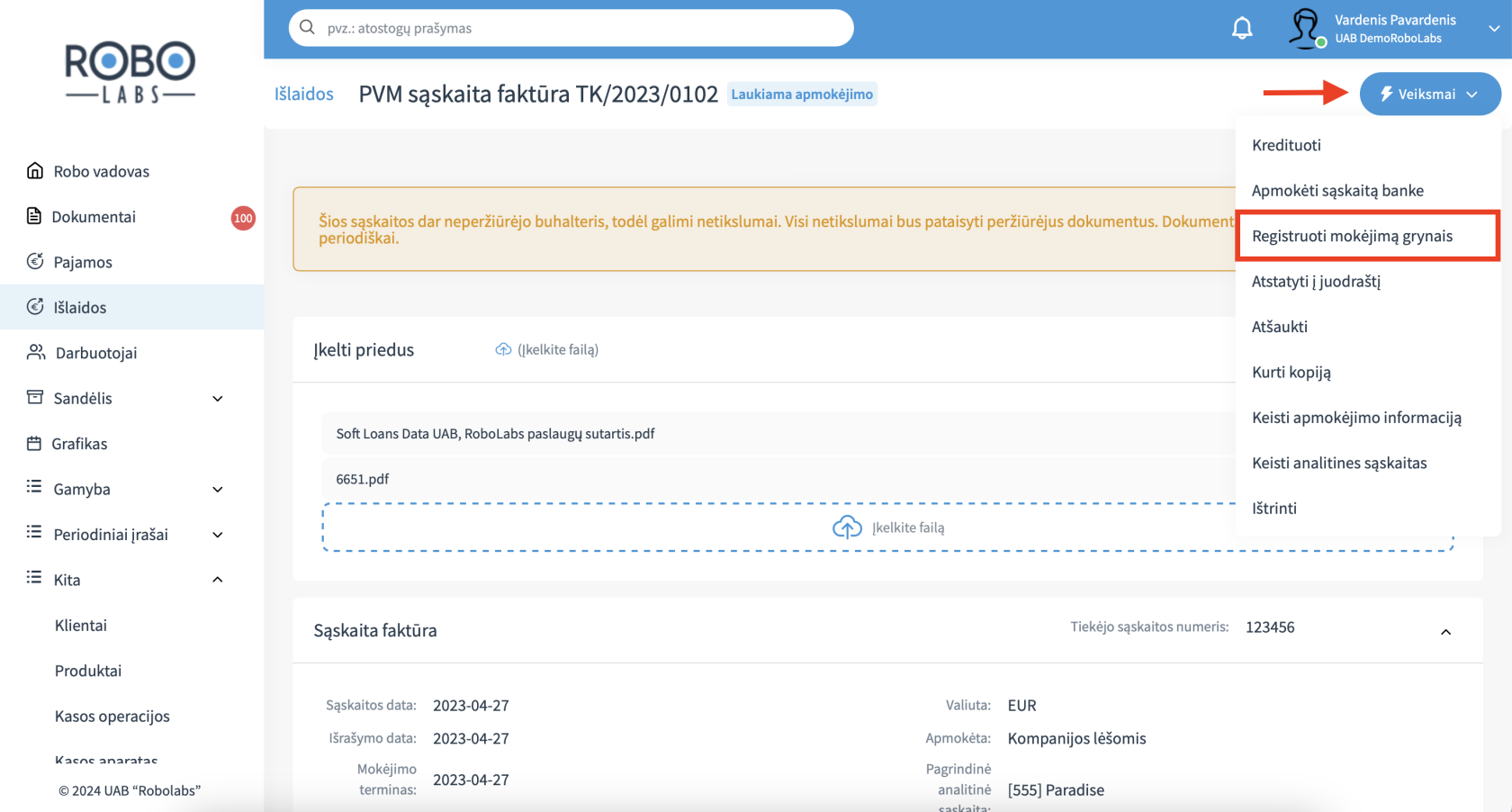](https://bookstack.robolabs.lt/uploads/images/gallery/2024-10/vD2ygbYwCfTMU2Sa-screenshot-2024-10-24-at-13-24-07.png)
Užpildykite visus laukus ir spauskite **"Patvirtinti"**.[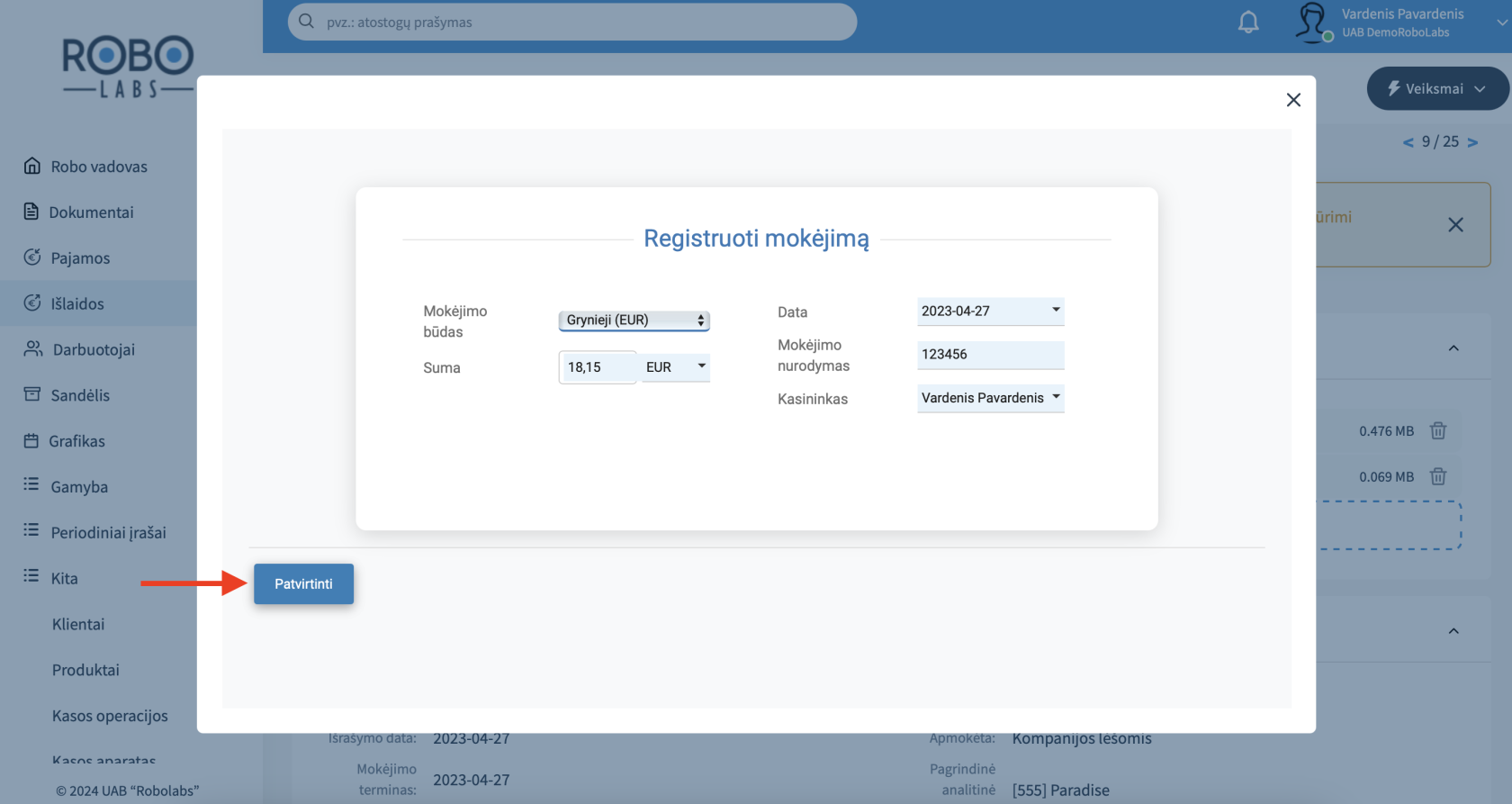](https://bookstack.robolabs.lt/uploads/images/gallery/2024-10/AwaR4uMCRCgV4Wov-screenshot-2024-10-24-at-13-48-00.png)
Sistemoje susikurs išlaidų orderis priskirtas šiai sąskaitai.
Mokėjimą grynaisiais užregistruoti taip pat galite meniu juostoje pasirinkę **"Kita“** ir **"Kasos operacijos"**. [](https://bookstack.robolabs.lt/uploads/images/gallery/2024-10/Ijpo9sn5sNjqpHZv-screenshot-2024-10-24-at-13-09-46.png)
Spauskite **"Sukurti naują..."** ir **"Išlaidų orderį"**.[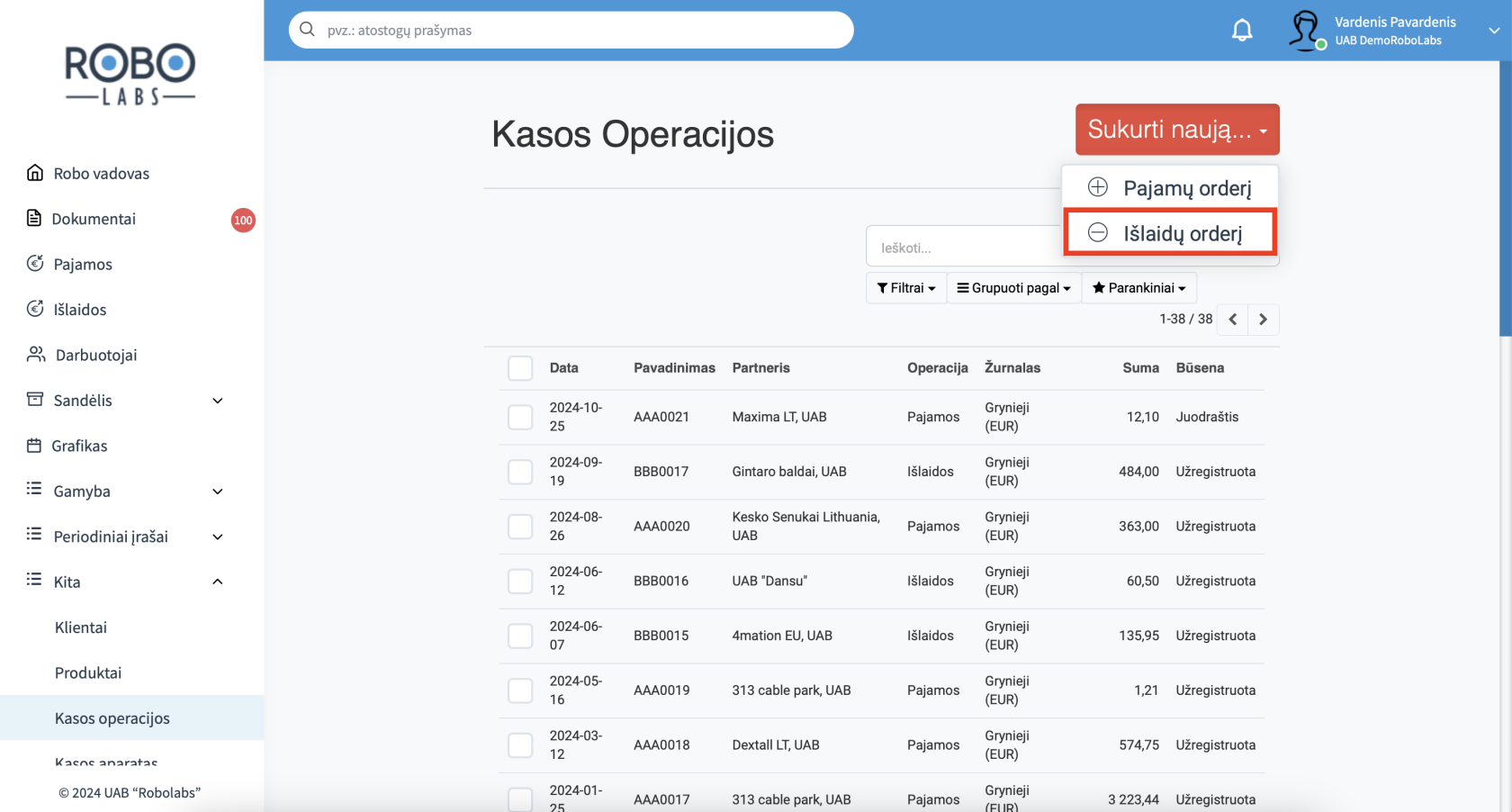](https://bookstack.robolabs.lt/uploads/images/gallery/2024-10/qJmEvZsgwjNIbrIK-screenshot-2024-10-24-at-13-52-33.png)
Supildykite visus būtinuosius laukus ir patvirtinkite.
[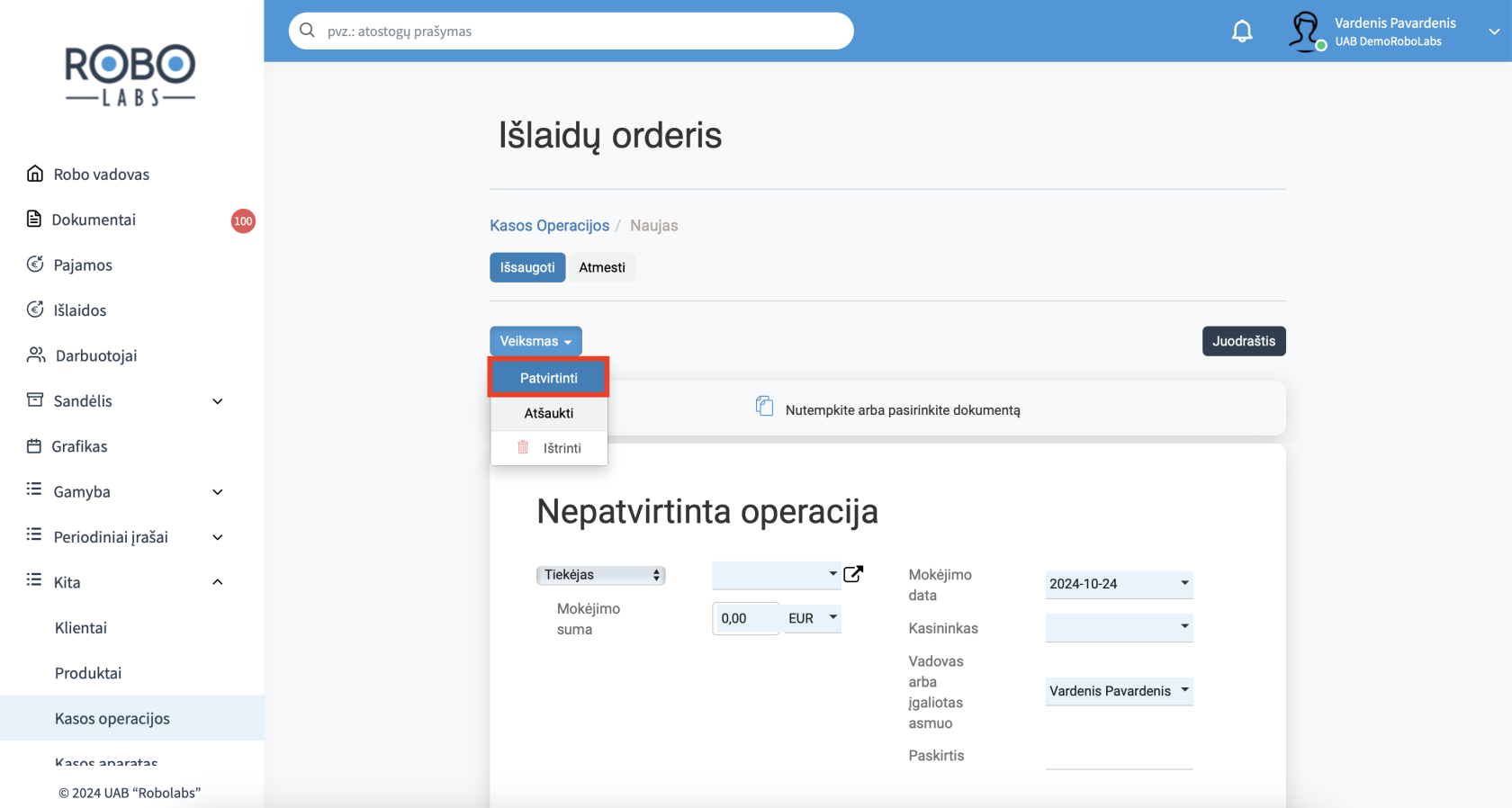](https://bookstack.robolabs.lt/uploads/images/gallery/2024-10/KAoUbKXZBtaQKcdF-screenshot-2024-10-24-at-14-06-14.png)
# Paysera POS integracija
Šis funkcionalumas leidžia gauti duomenis apie užsakymus ir sąskaitas-faktūros iš Paysera POS platformos.
#### Konfigūracijos atlikimas
Norint įgalinti integraciją, Paysera POS platformoje reikia susikurti **API raktą**.
1. Atidarykite pos.paysera.lt ir prisijunkite prie paskyros.
2. Viršutiniame dešiniajame kampe paspauskite "žmogeliuko ikona".[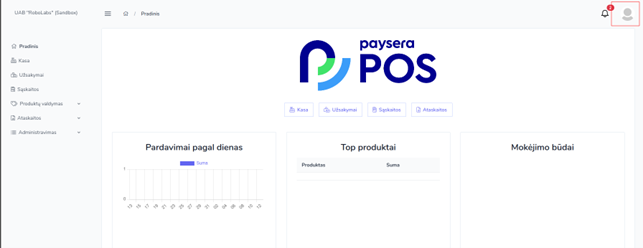](https://bookstack.robolabs.lt/uploads/images/gallery/2026-02/2V9xMOjTci3s0W0x-picture1.png)
3. Paspauskite "Nustatymai". [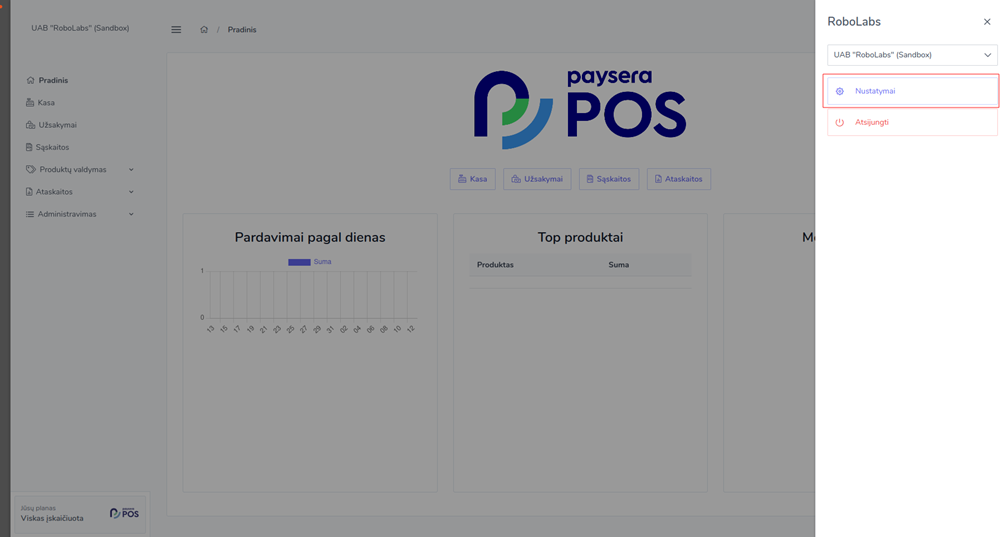](https://bookstack.robolabs.lt/uploads/images/gallery/2026-02/a97tftM00Cq0Rg8O-image.png)
4. Nueikite į "Asmeniniai prieigos raktai" ir pasirinkite "Sukurti naują".[](https://bookstack.robolabs.lt/uploads/images/gallery/2026-02/pi58IsG96MD4334L-image.png)
5. Sukūrę API raktą jį nukopijuokite (**Svarbu!** Kopijuoti leidžia tik vieną kartą po rakto sukūrimo).
6. Sukūrus API raktą ir įgalinus integraciją Robo sistemoje, reikia nueiti į "Kompanijos nustatymai" - "Paysera POS nustatymai". [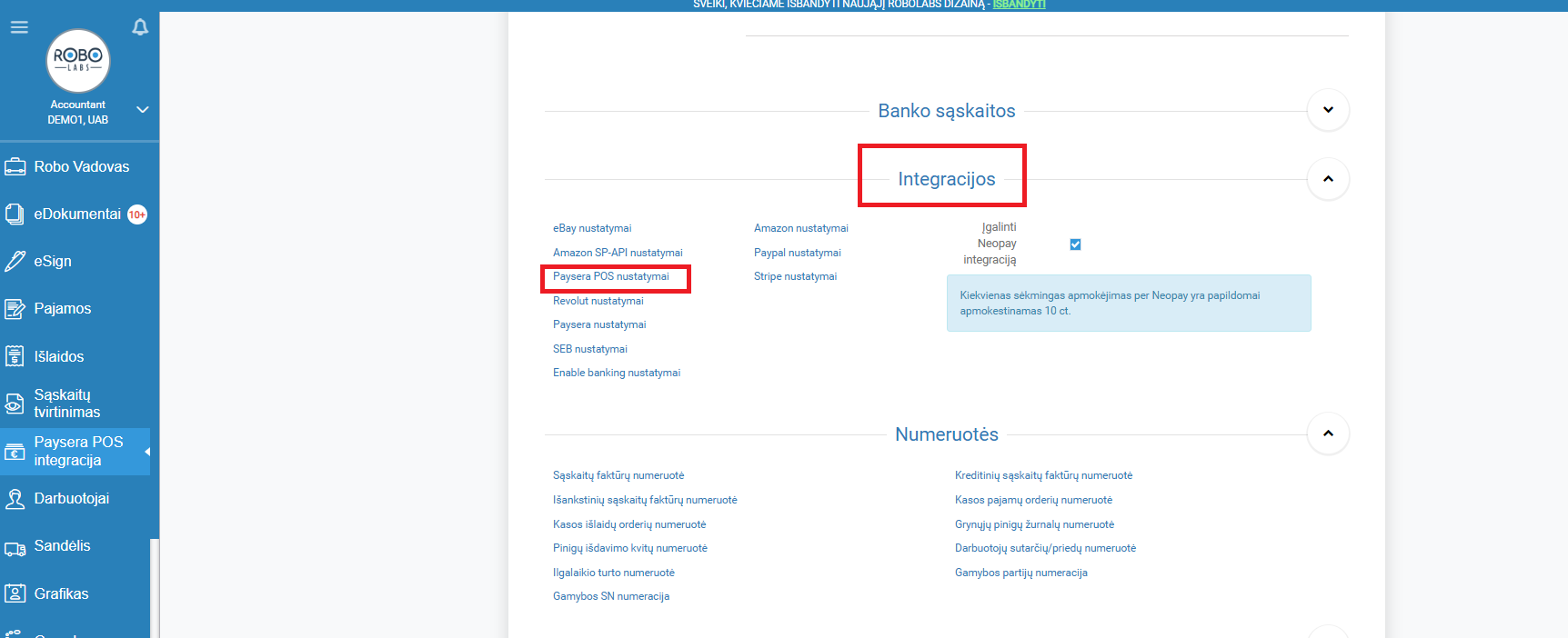](https://bookstack.robolabs.lt/uploads/images/gallery/2026-02/sXUchp79C2wVocy3-screenshot-2026-02-09-120511.png)
7. Įėjus į integracijos nustatymus įdėkite raktą, paspauskite "Išsaugoti" ir tuomet pasirinkite "Veiksmas" - "Patikrinti API".[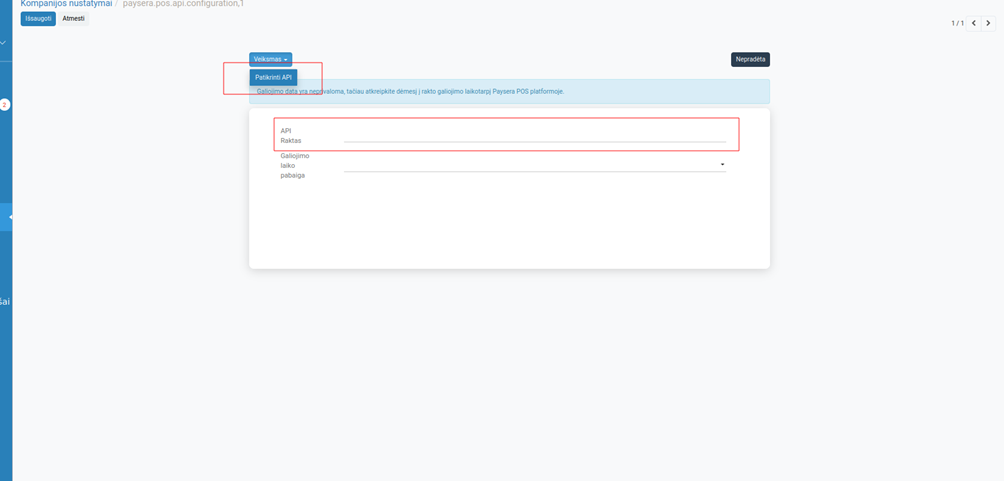](https://bookstack.robolabs.lt/uploads/images/gallery/2026-02/exRLawJLBzsMczsQ-image.png)
8. Kai integracija bus patikrinta, integracijos būsena pasikeis į „Veikia“.