# Paysera POS integracija

<span lang="EN-US">Šis funkcionalumas leidžia gauti duomenis apie užsakymus ir sąskaitas-faktūros iš Paysera POS platformos.</span>

#### Konfigūracijos atlikimas

Norint įgalinti integraciją, Paysera POS platformoje reikia susikurti **API raktą**.

1. Atidarykite<span lang="EN-US" style="font-size: 12.0pt; font-family: 'Liberation Serif',serif; mso-fareast-font-family: 'Noto Serif CJK SC'; mso-bidi-font-family: 'Lohit Devanagari'; mso-ansi-language: EN-US; mso-fareast-language: ZH-CN; mso-bidi-language: HI;"> pos.paysera.lt ir prisijunkite prie paskyros.</span>
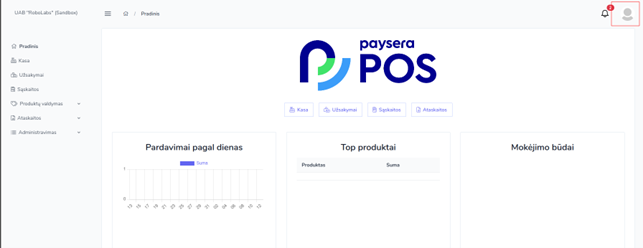
2. Viršutiniame dešiniajame kampe paspauskite "žmogeliuko ikona".[![Picture1.png](https://bookstack.robolabs.lt/uploads/images/gallery/2026-02/scaled-1680-/2V9xMOjTci3s0W0x-picture1.png)](https://bookstack.robolabs.lt/uploads/images/gallery/2026-02/2V9xMOjTci3s0W0x-picture1.png)
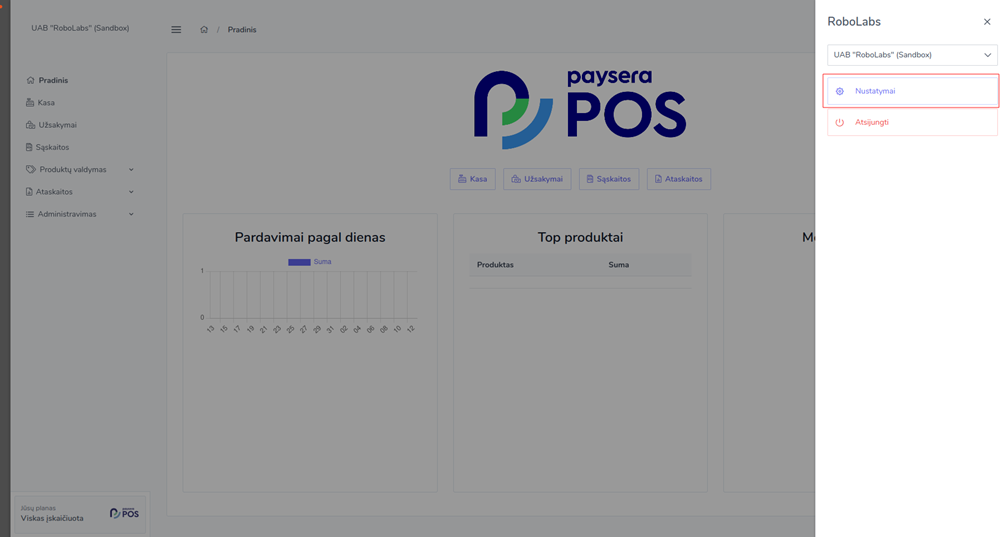
3. Paspauskite "Nustatymai". [![image.png](https://bookstack.robolabs.lt/uploads/images/gallery/2026-02/scaled-1680-/a97tftM00Cq0Rg8O-image.png)](https://bookstack.robolabs.lt/uploads/images/gallery/2026-02/a97tftM00Cq0Rg8O-image.png)
4. <span lang="EN-US" style="font-size: 12.0pt; font-family: 'Liberation Serif',serif; mso-fareast-font-family: 'Noto Serif CJK SC'; mso-bidi-font-family: 'Lohit Devanagari'; mso-ansi-language: EN-US; mso-fareast-language: ZH-CN; mso-bidi-language: HI;">Nueikite į "Asmeniniai prieigos raktai" ir pasirinkite "Sukurti naują".[![image.png](https://bookstack.robolabs.lt/uploads/images/gallery/2026-02/scaled-1680-/pi58IsG96MD4334L-image.png)](https://bookstack.robolabs.lt/uploads/images/gallery/2026-02/pi58IsG96MD4334L-image.png)</span>

5. <span lang="EN-US" style="font-size: 12.0pt; font-family: 'Liberation Serif',serif; mso-fareast-font-family: 'Noto Serif CJK SC'; mso-bidi-font-family: 'Lohit Devanagari'; mso-ansi-language: EN-US; mso-fareast-language: ZH-CN; mso-bidi-language: HI;">Sukūrę API raktą jį nukopijuokite (**Svarbu!** Kopijuoti leidžia tik vieną kartą po rakto sukūrimo).</span>
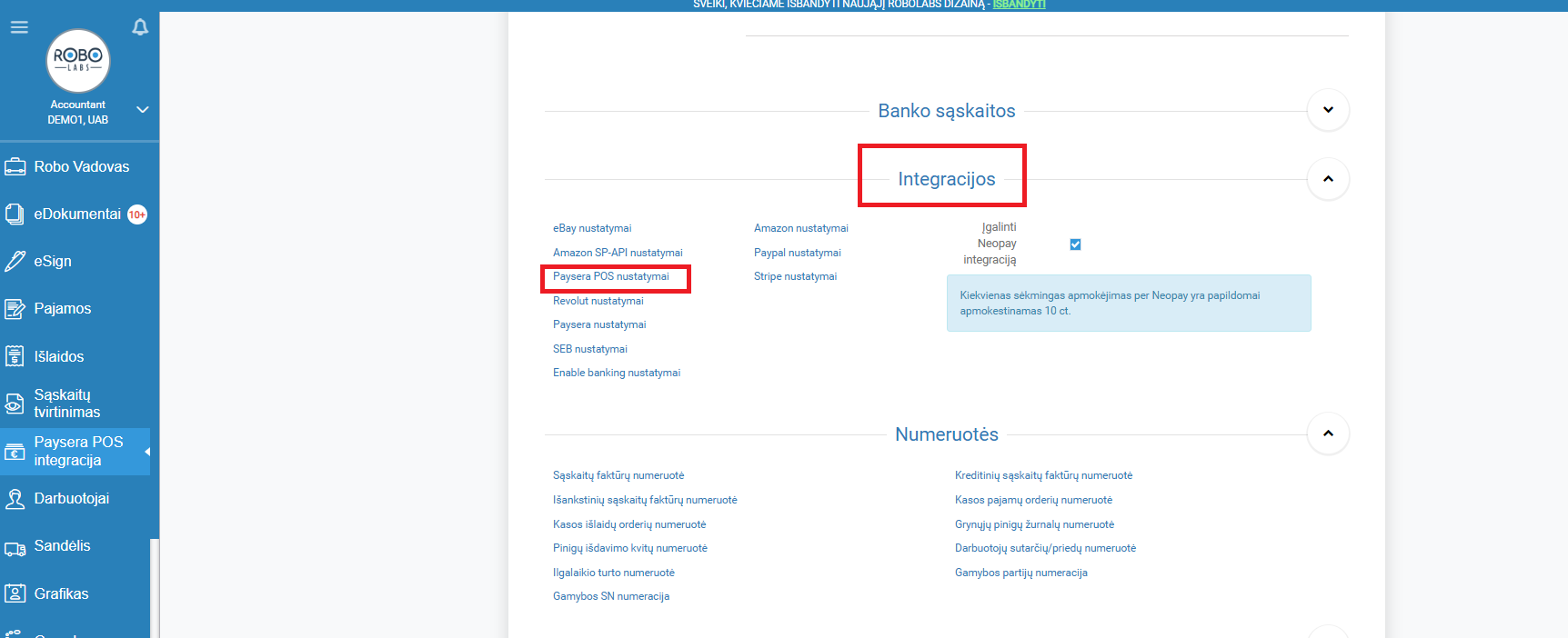
6. <span lang="EN-US" style="font-size: 12.0pt; font-family: 'Liberation Serif',serif; mso-fareast-font-family: 'Noto Serif CJK SC'; mso-bidi-font-family: 'Lohit Devanagari'; mso-ansi-language: EN-US; mso-fareast-language: ZH-CN; mso-bidi-language: HI;">Sukūrus API raktą ir įgalinus integraciją Robo sistemoje, reikia nueiti į "Kompanijos nustatymai" - "Paysera POS nustatymai". [![Screenshot 2026-02-09 120511.png](https://bookstack.robolabs.lt/uploads/images/gallery/2026-02/scaled-1680-/sXUchp79C2wVocy3-screenshot-2026-02-09-120511.png)](https://bookstack.robolabs.lt/uploads/images/gallery/2026-02/sXUchp79C2wVocy3-screenshot-2026-02-09-120511.png)</span>
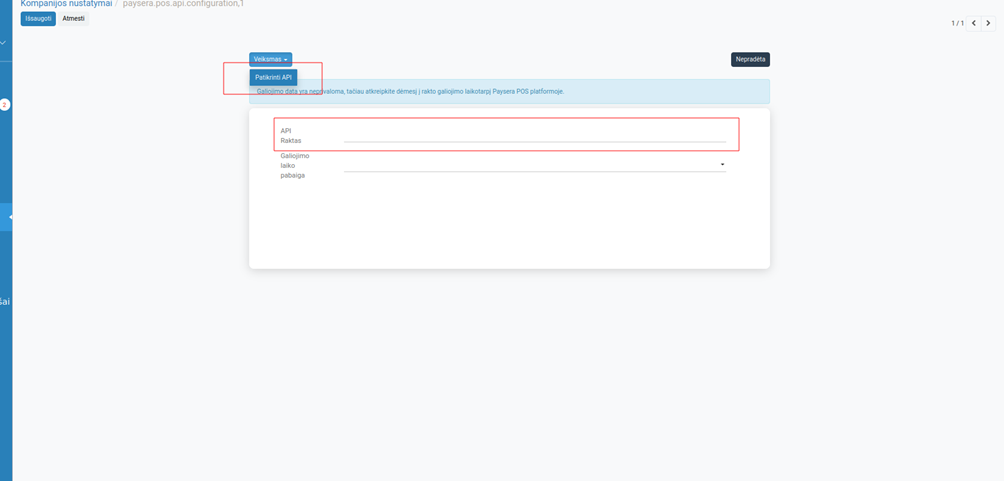
7. <span lang="EN-US" style="font-size: 12.0pt; font-family: 'Liberation Serif',serif; mso-fareast-font-family: 'Noto Serif CJK SC'; mso-bidi-font-family: 'Lohit Devanagari'; mso-ansi-language: EN-US; mso-fareast-language: ZH-CN; mso-bidi-language: HI;">Įėjus į integracijos nustatymus įdėkite raktą, paspauskite "Išsaugoti" ir tuomet pasirinkite "Veiksmas" - "Patikrinti API".</span>[![image.png](https://bookstack.robolabs.lt/uploads/images/gallery/2026-02/scaled-1680-/exRLawJLBzsMczsQ-image.png)](https://bookstack.robolabs.lt/uploads/images/gallery/2026-02/exRLawJLBzsMczsQ-image.png)
8. Kai integracija bus patikrinta, integracijos būsena pasikeis į „Veikia“.