# Kaip sukurti pagalbos užklausą?
Visas užklausas taip pat galite pateikti ir skiltyje **"Pagalba"**, pasirinkę **"Sukurti naują..."** ir **"Užklausą"**.
[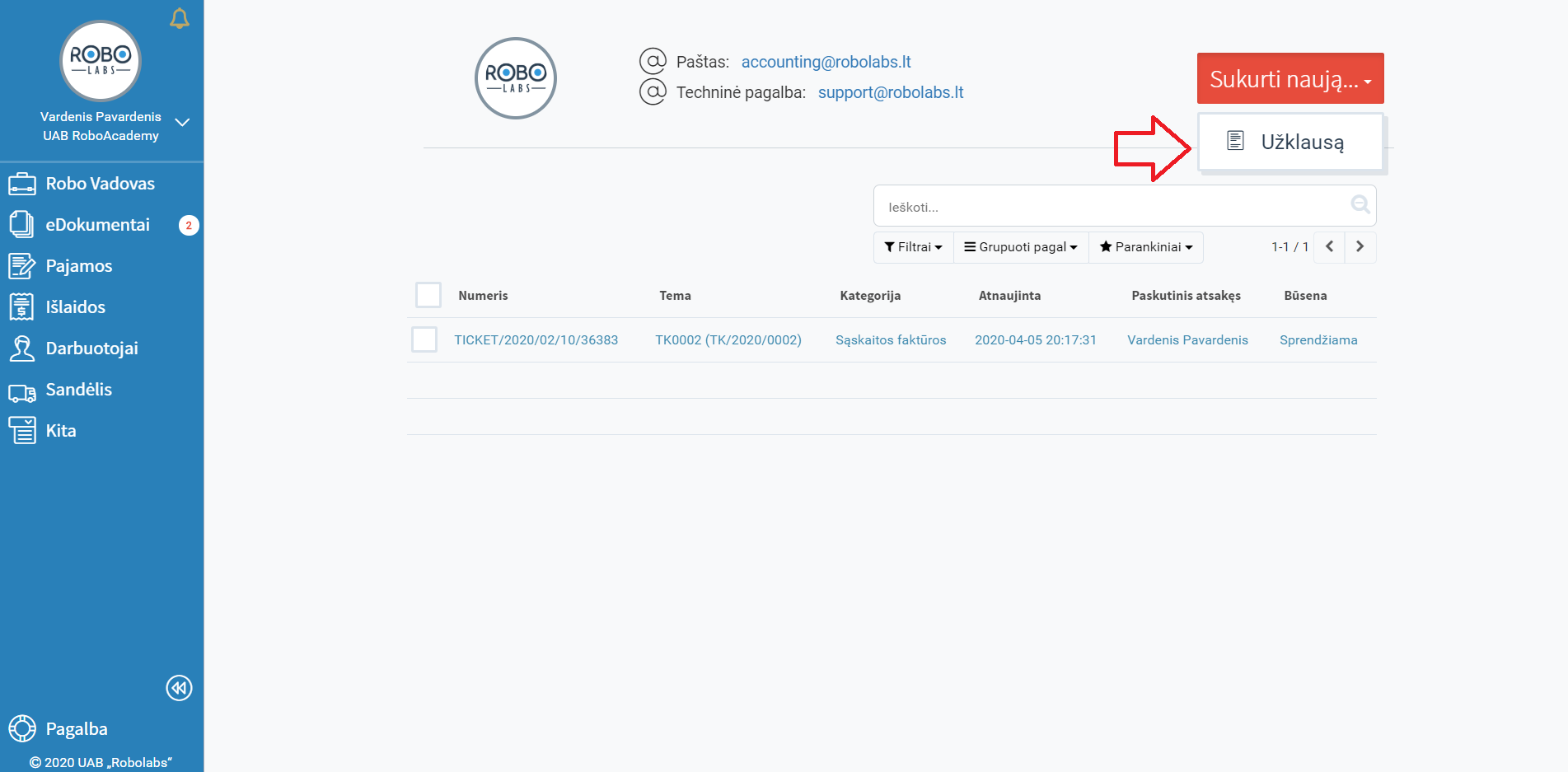](https://bookstack.robolabs.lt/uploads/images/gallery/2025-08/Ob2pcOXisoe6RFMM-uzklausa.png)
Pasirinkite temą, pavyzdžiui **"Sistemos sutrikimai"**, ją aprašykite, ir, jeigu reikia, nutempkite arba pasirinkite dokumentą, pavyzdžiui ekrano nuotrauką. Pasirinkite **"Sukurti naują užklausą"**.
Jeigu užklausa nebeaktuali, ją uždaryti galite pasirinkę norimą užklausą.
Pasirinkite **"Veiksmas"** ir **"Uždaryti"**. Jūsų užklausos būsena pasikeitė į *"Uždaryta"*.
Visas uždarytas užklausas galite atidaryti iš naujo, jeigu jos buvo neteisingai išspręstos arba reikia patikslinimo. Pasirinkite norimą užklausą.
Pasirinkite **"Veiksmas"** ir **"Atidaryti"**.
Pasirinkite **"Rašykite buhalteriui"**.
Įrašykite užklausą ir pasirinkite **"Siųsti"**.
Jūsų užklausos būsena iš *"Uždaryta"* pasikeitė į *"Sprendžiama"*.
