# Paieška, filtrai, grupavimas
# Naudojimasis paieška
Ieškodami informacijos skirtingose meniu juostos skiltyse naudokitės išsamios paieškos įrankiu, paieškos laukelyje paspaudę ant padidinamojo stiklo. [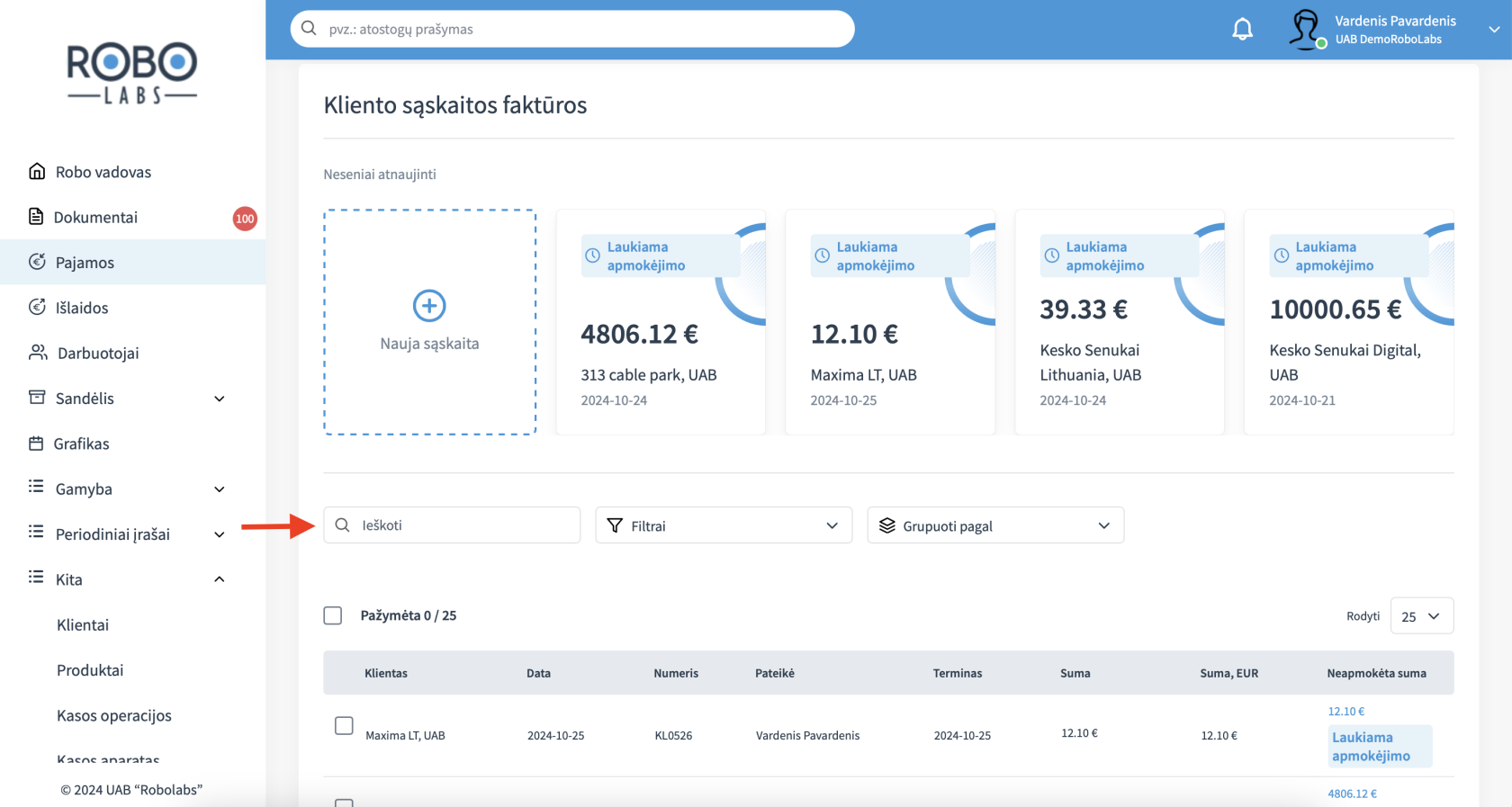](https://bookstack.robolabs.lt/uploads/images/gallery/2024-10/wSV07x8I6VC6ywYV-screenshot-2024-10-24-at-14-42-57.png)
Pasirinkite filtrai, norėdami ieškoti informacijos, atitinkančios tam tikrus duomenis.[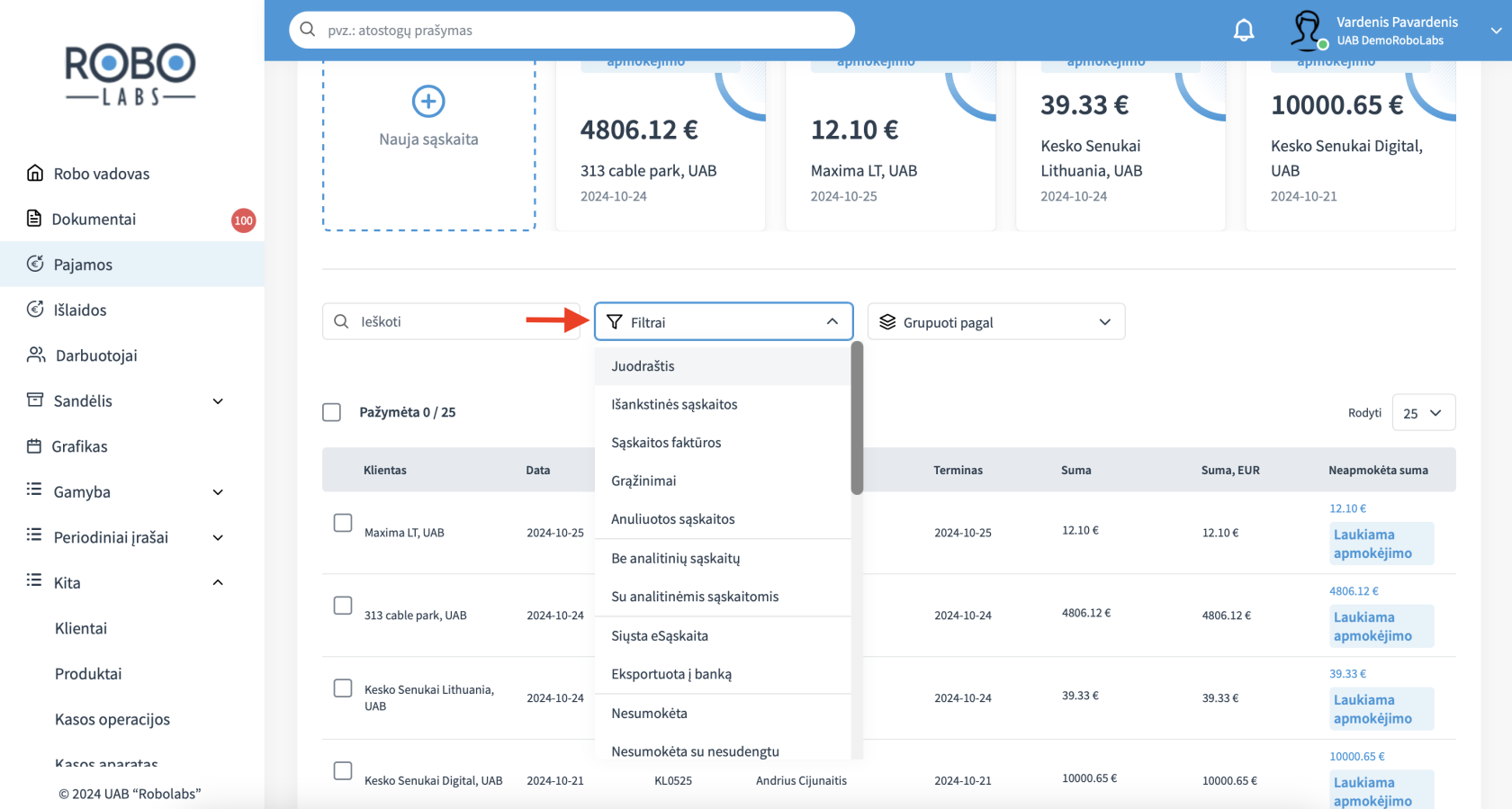](https://bookstack.robolabs.lt/uploads/images/gallery/2024-10/5qdGvlCWW9HeFU8j-screenshot-2024-10-24-at-14-44-02.png)
Pasirinkite filtrus paspausdami ant jų. Galite pasirinkti tiek filtrų, kiek reikia.
[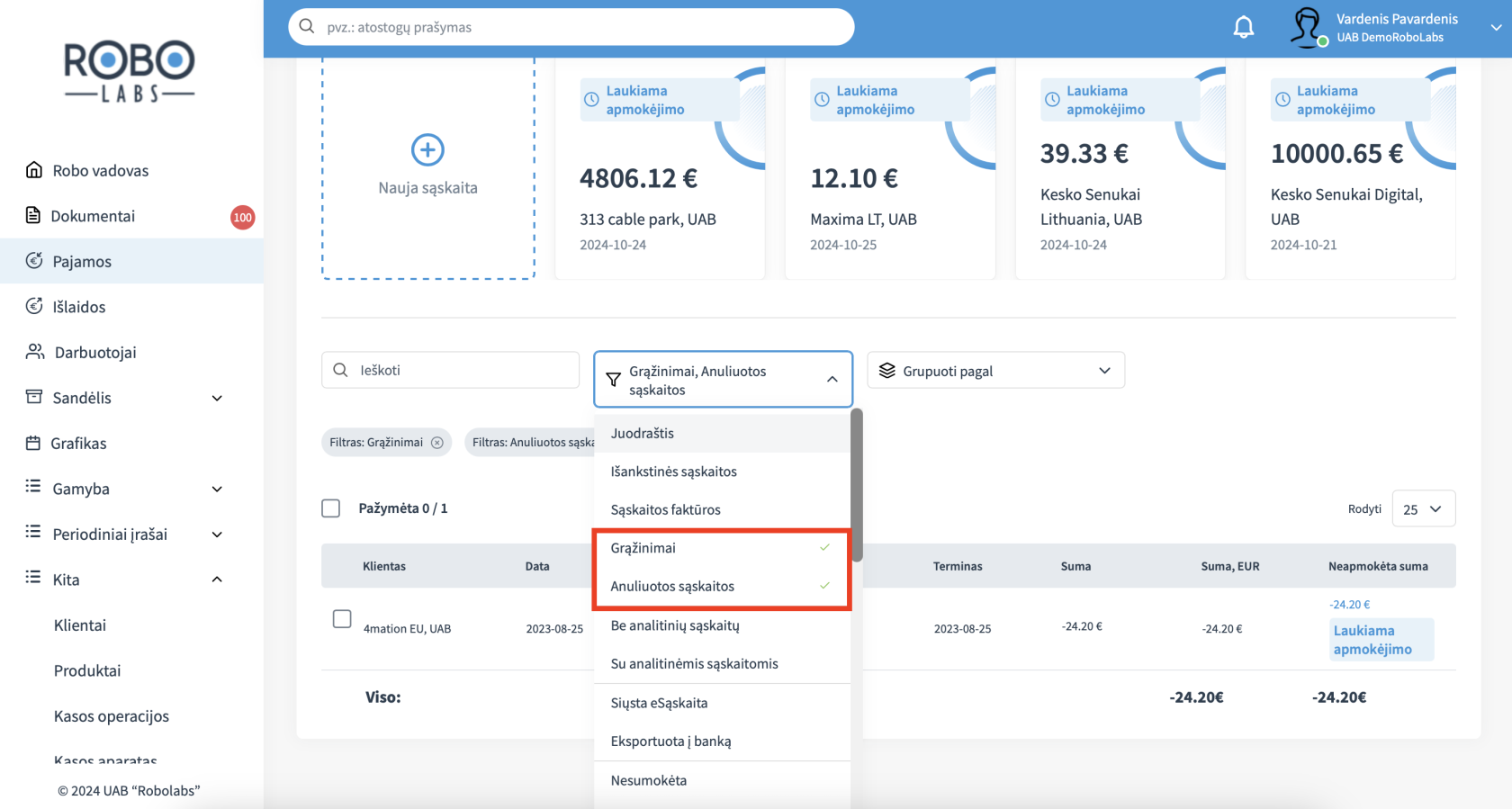](https://bookstack.robolabs.lt/uploads/images/gallery/2024-10/smztK57wSp1yAPdR-screenshot-2024-10-24-at-14-48-17.png)
Paspauskite ant **"Grupuoti pagal"** norėdami apačioje esančią informaciją sugrupuoti. Paspauskite ant norimo grupavimo būdo. [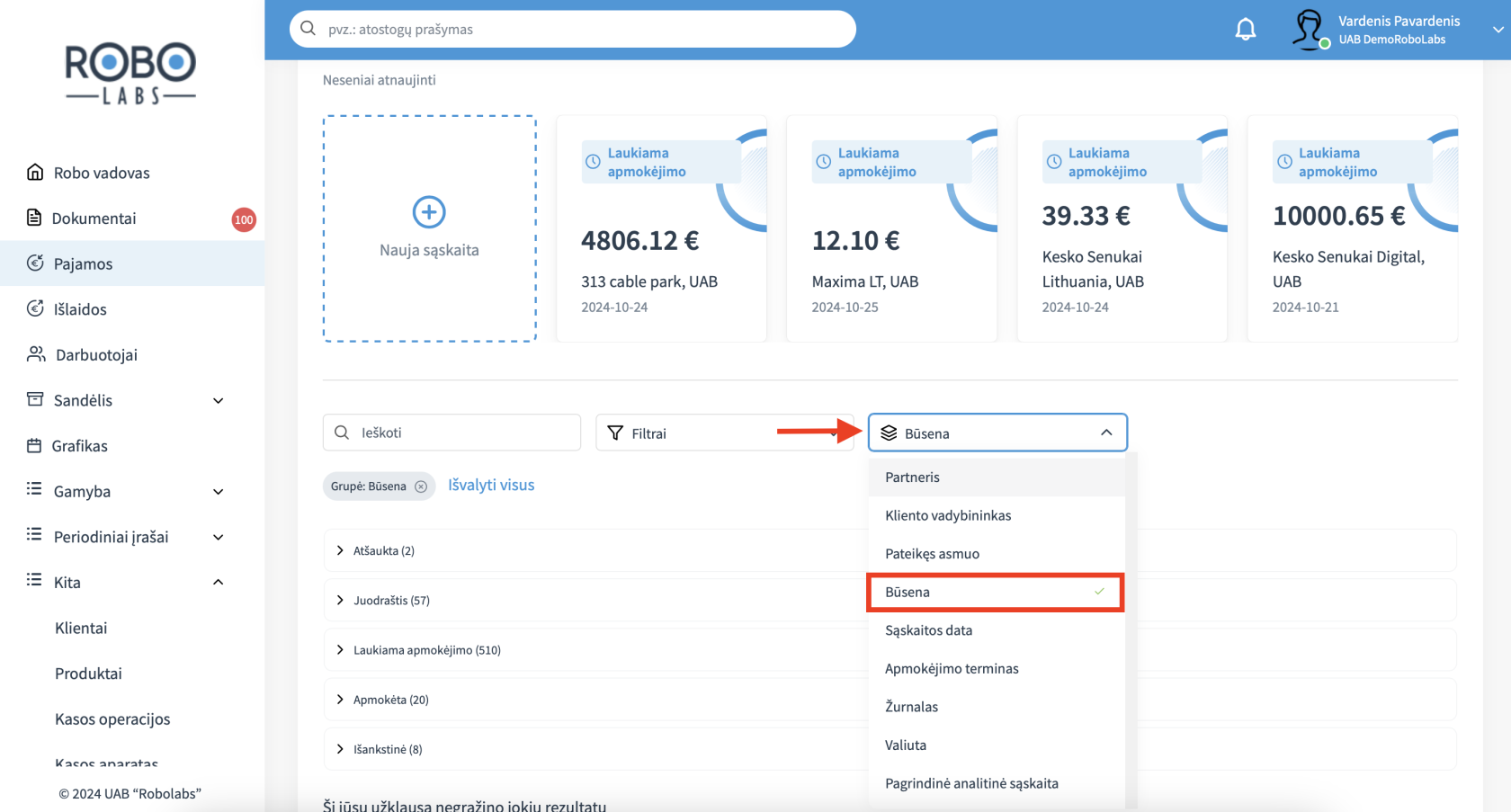](https://bookstack.robolabs.lt/uploads/images/gallery/2024-10/0tdDhtgvxurwLiNn-screenshot-2024-10-24-at-14-49-59.png)
Dažnai naudojamas paieškas išsisaugokite, pasirinkę **"Parankiniai"**. Suteikite pavadinimą ir paspauskite **"Išsaugoti"**. Taip pat galite pasirinkti **"Numatytasis filtras"** arba **"Dalintis su kitais"**. *"Numatytasis filtras"* reiškia tai, kad šis filtras bus nustatytas automatiškai atidarius šią skiltį, o *"Dalintis su kitais"* reiškia, kad Jūsų sukurtas filtras bus matomas kitiems įmonės darbuotojams.
Norėdami pašalinti filtrą ar grupavimą, paspauskite ant šalia esančio kryžiuko.
Pradėję rašyti paieškos laukelyje galite arba paspausti rodyklę ties skirtingais filtrais, tokiais kaip *"Sąskaitos faktūros"* arba *"Analitinės sąskaitos"*, arba su klaviatūros rodykle nusileidę iki norimo filtro, pavyzdžiui *"Partneris"*, paspausti rodyklę į dešinę ir filtras išsiskleis - galėsite norimą partnerį išsirinkti iš sąrašo.
Kuomet eilučių daug, tarp skirtingų puslapių naviguoti galite paspaudę ant rodyklių.
Norėdami viename puslapyje matyti kitokį eilučių skaičių, tiesiog paspauskite ant pažymėtos vietos ir įveskite norimą eilučių skaičių viename puslapyje.
Tokie paieškos principai galioja visose meniu juostoje esančiose skiltyse.
# Filtravimas
Pasirinkite **"Filtrai"**, norėdami ieškoti informacijos, atitinkančios tam tikrus duomenis.[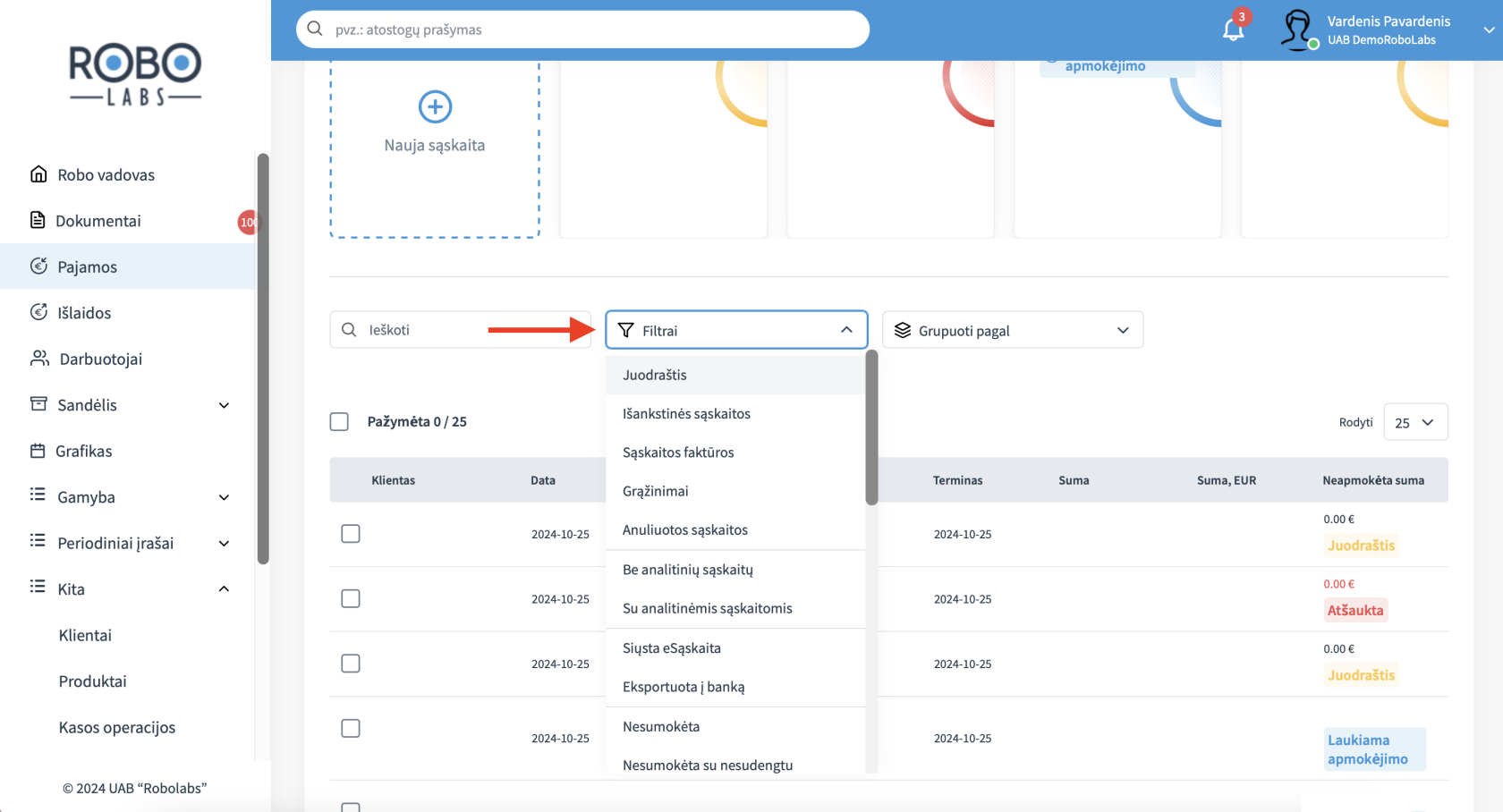](https://bookstack.robolabs.lt/uploads/images/gallery/2024-10/95i8zSGaKZV3Pxwq-screenshot-2024-10-28-at-11-45-28.png)
Pasirinkite filtrus paspausdami ant jų. Galite pasirinkti tiek filtrų, kiek reikia. [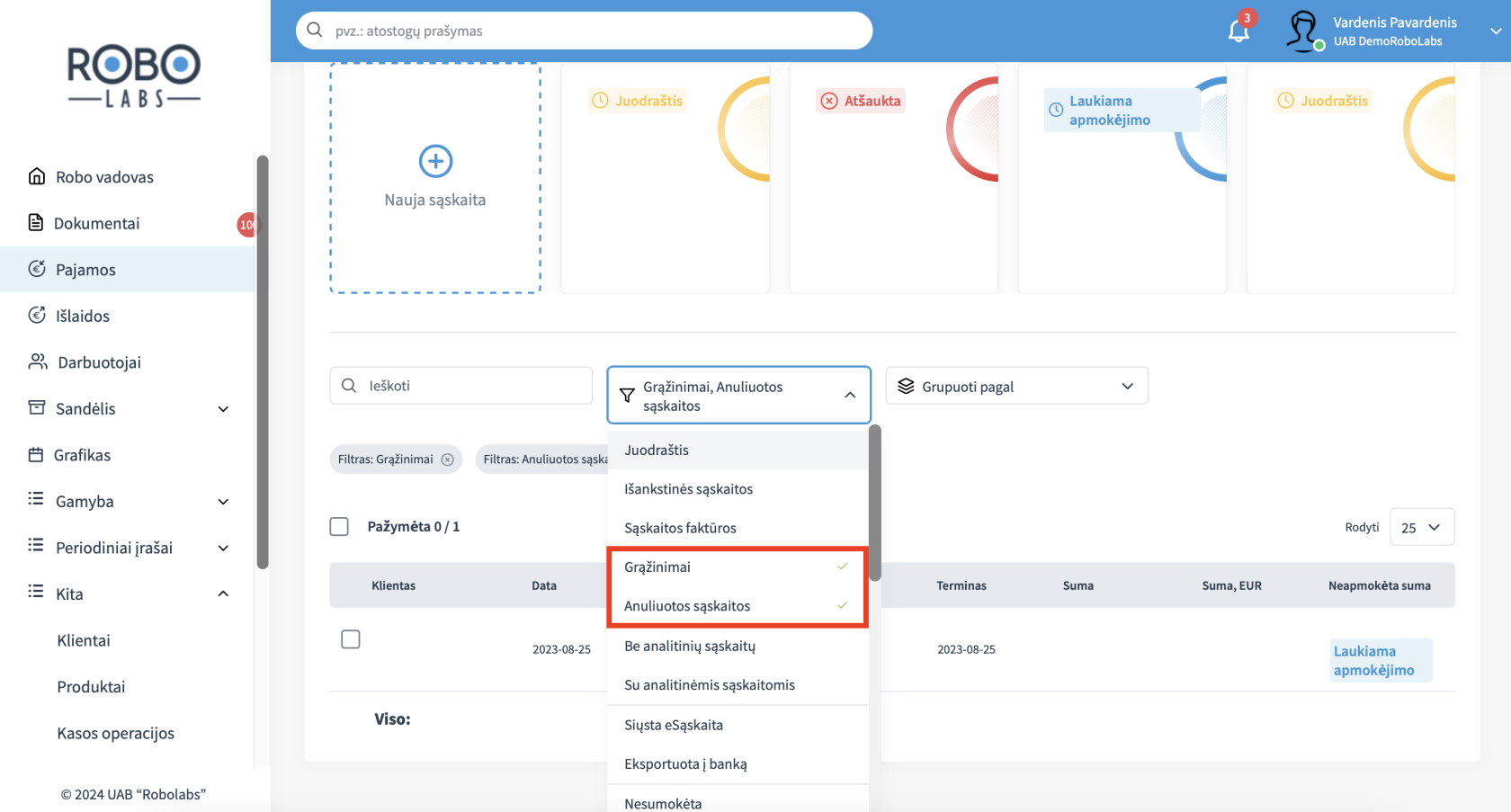](https://bookstack.robolabs.lt/uploads/images/gallery/2024-10/My35bSuFghmXiWjr-screenshot-2024-10-28-at-11-49-09.png)
Dažnai naudojamas paieškas išsisaugokite, pasirinkę **"Parankiniai"**. Suteikite pavadinimą ir paspauskite **"Išsaugoti"**. Taip pat galite pasirinkti **"Numatytasis filtras"** arba **"Dalintis su kitais"**. *"Numatytasis filtras"* reiškia tai, kad šis filtras bus nustatytas automatiškai atidarius šią skiltį, o *"Dalintis su kitais"* reiškia, kad Jūsų sukurtas filtras bus matomas kitiems įmonės darbuotojams.
Norėdami pašalinti filtrą ar grupavimą, paspauskite ant šalia esančio kryžiuko.[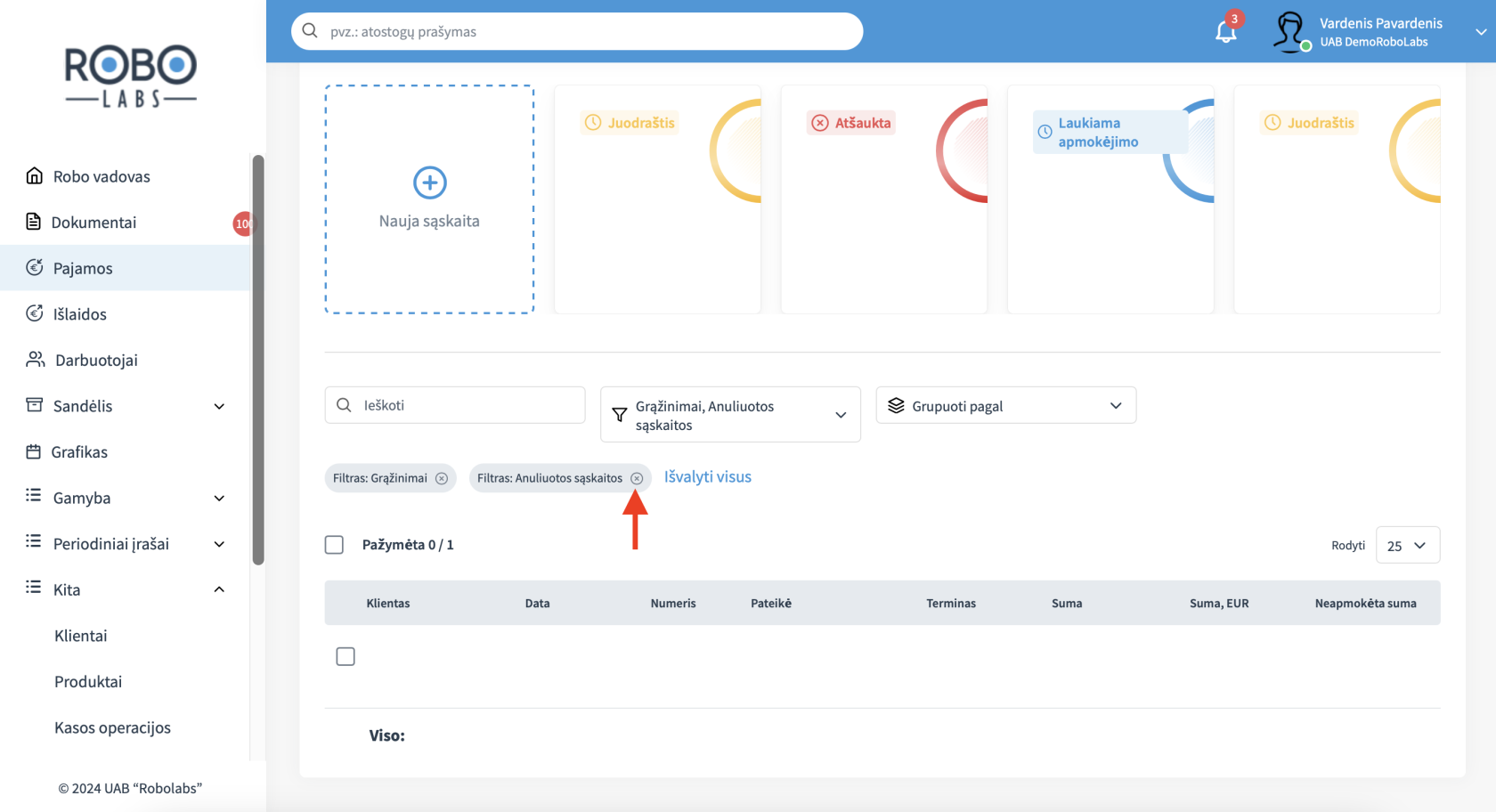](https://bookstack.robolabs.lt/uploads/images/gallery/2024-10/Ng4KZXJFc9jHNL3H-screenshot-2024-10-28-at-11-51-12.png)
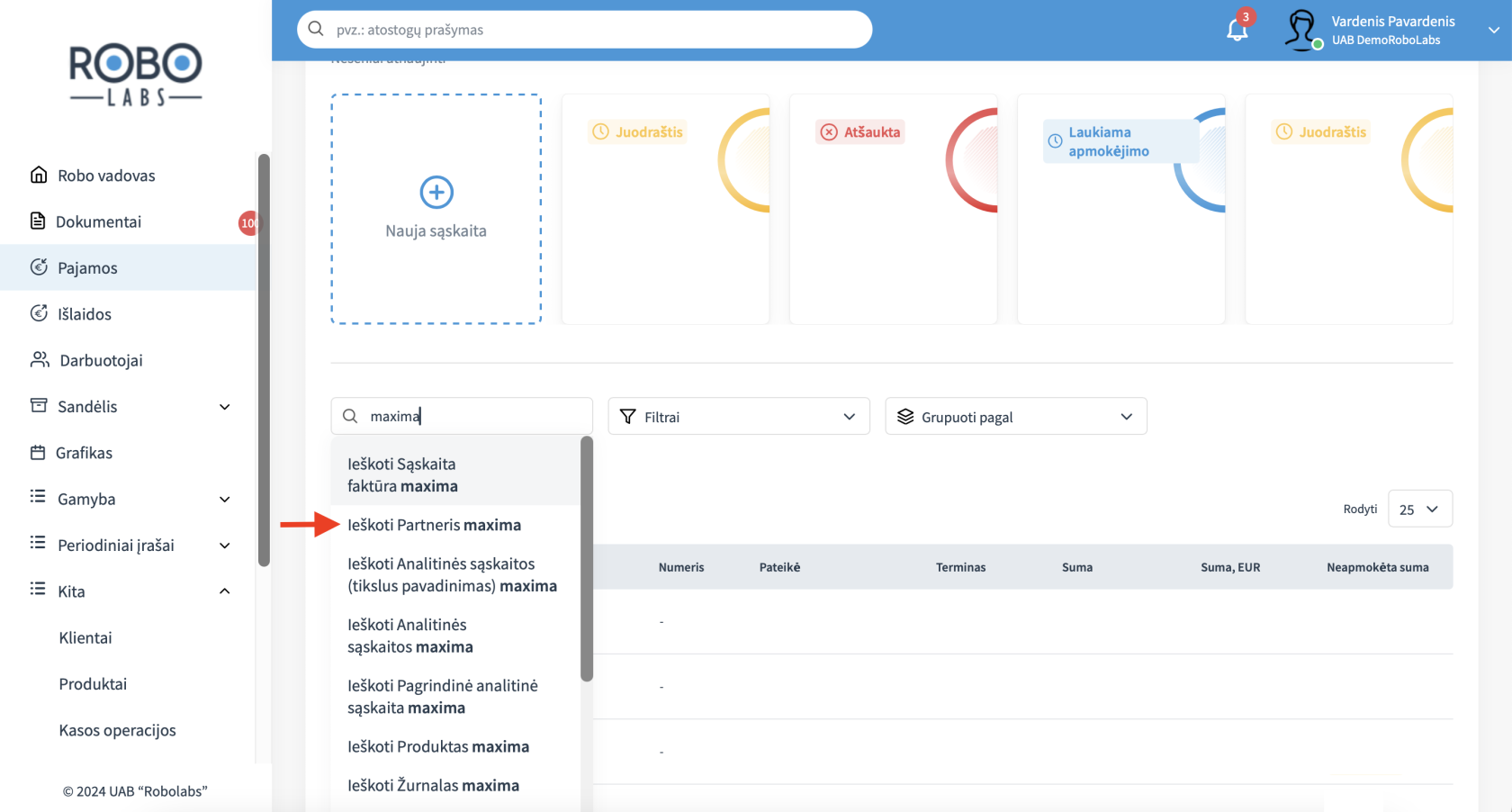
Pradėję rašyti paieškos laukelyje galite arba paspausti rodyklę ties skirtingais filtrais, tokiais kaip *"Sąskaitos faktūros"* arba *"Analitinės sąskaitos"*, arba su klaviatūros rodykle nusileidę iki norimo filtro, pavyzdžiui *"Partneris"*, paspausti rodyklę į dešinę ir filtras išsiskleis - galėsite norimą partnerį išsirinkti iš sąrašo.
[](https://bookstack.robolabs.lt/uploads/images/gallery/2024-10/R1grSozVg3RBw5Wz-screenshot-2024-10-28-at-11-53-49.png)
Sąskaitų filtravimas pagal komentarą
Sąskaitas taip pat galite filtruoti pagal komentarą, kas yra patogu, kai komentare yra daugiau informacijos apie sąskaitą, tiekėją, pirkėją arba užsakymą. Nuėję į **“Pajamos”** į paieškos laukelį pradėkite rašyti komentaro dalį, kurią norite surasti, ir spauskite **“Ieškoti: Pastabos”**. Paieškos rezultate matysite visas sąskaitas, kurios komentare turi paieškos laukelyje įrašytą frazę.

# Grupavimas
Paspauskite ant **"Grupuoti pagal"** norėdami apačioje esančią informaciją sugrupuoti. Paspauskite ant norimo grupavimo būdo. [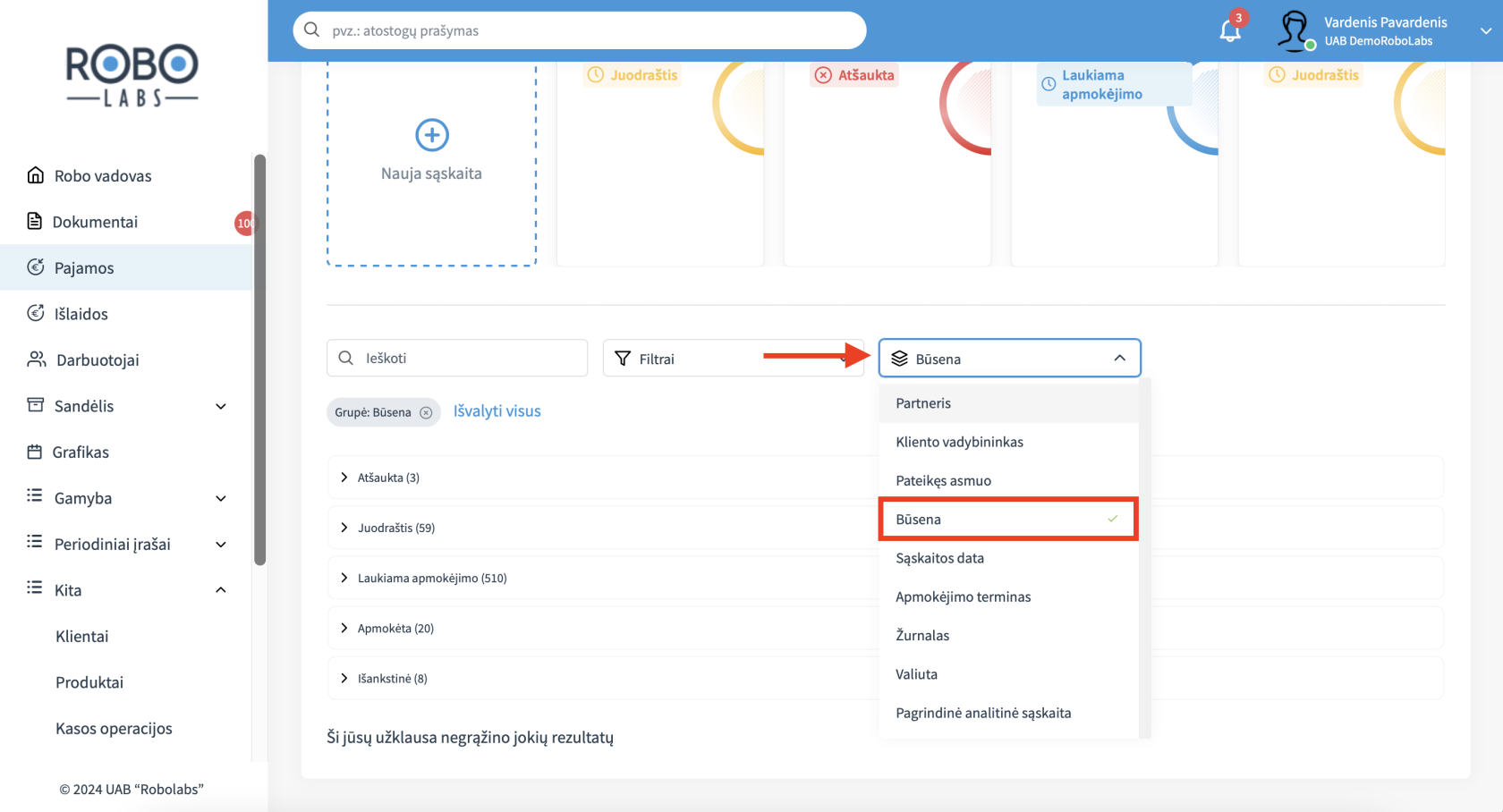](https://bookstack.robolabs.lt/uploads/images/gallery/2024-10/t7DXf8hdbgnsVXVA-screenshot-2024-10-28-at-11-57-15.png)
Norėdami pašalinti filtrą ar grupavimą, paspauskite ant šalia esančio kryžiuko.[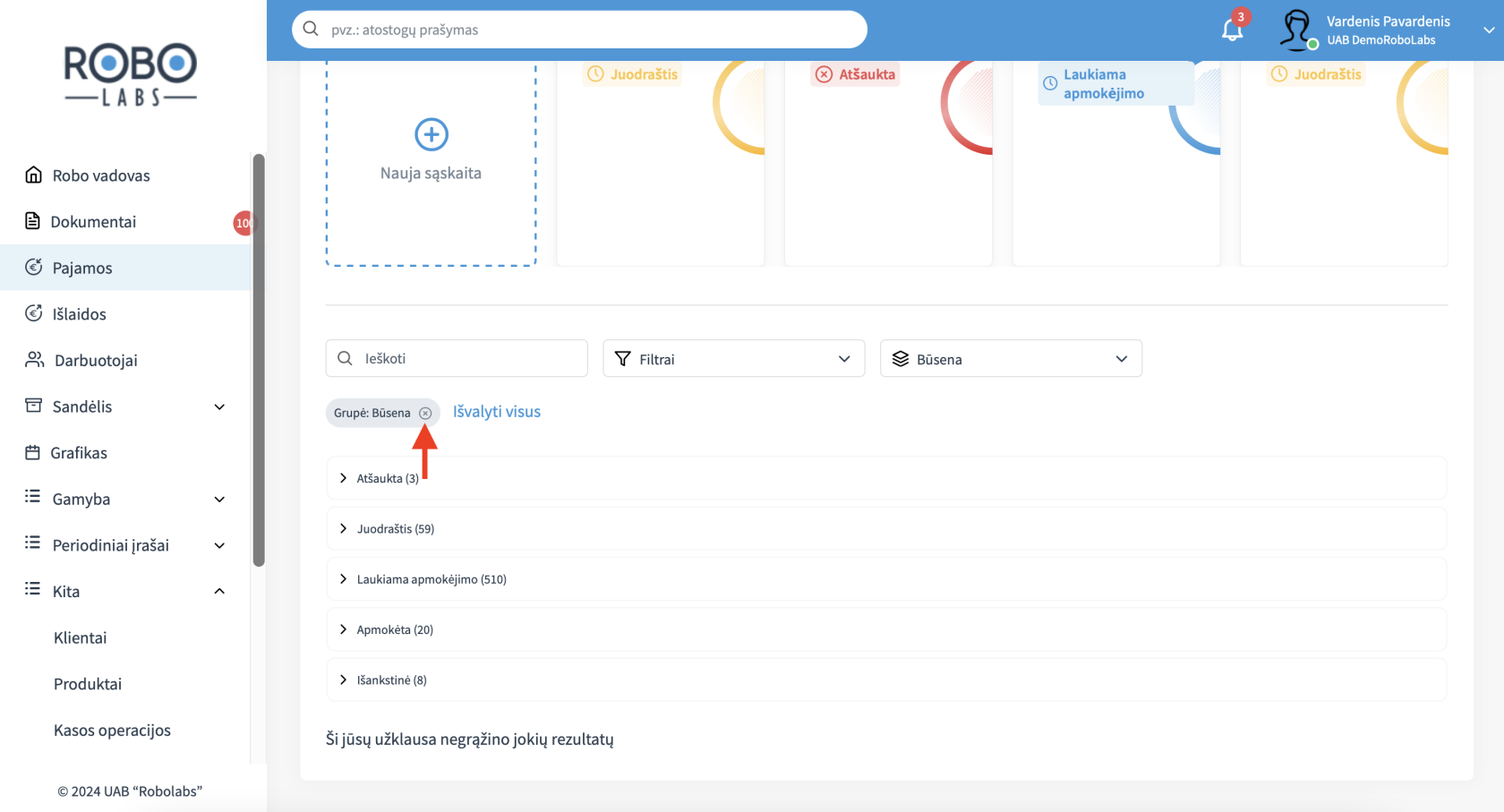](https://bookstack.robolabs.lt/uploads/images/gallery/2024-10/z2reWuBEuCQJENKR-screenshot-2024-10-28-at-11-59-04.png)
# Kaip pakeisti, kiek eilučių rodo viename puslapyje?
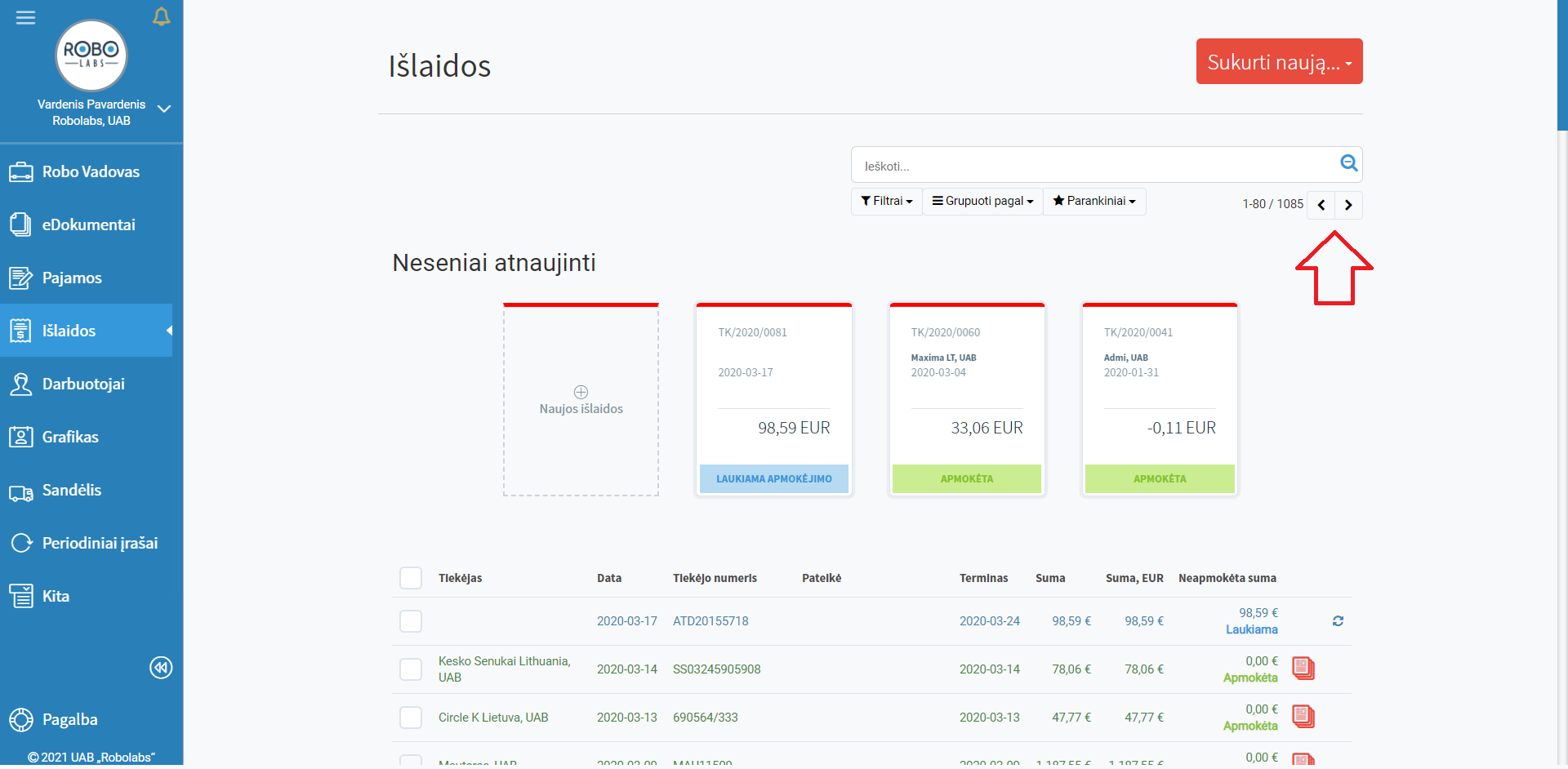
Kuomet eilučių daug, tarp skirtingų puslapių naviguoti galite paspaudę ant rodyklių.
[](https://bookstack.robolabs.lt/uploads/images/gallery/2025-08/z2fvIgiVj1Eo8FPM-varnele.png)
Norėdami viename puslapyje matyti kitokį eilučių skaičių, tiesiog paspauskite ant pažymėtos vietos ir įveskite norimą eilučių skaičių viename puslapyje.
Tokie paieškos principai galioja visose meniu juostoje esančiose skiltyse.