# Filtravimas
Pasirinkite **"Filtrai"**, norėdami ieškoti informacijos, atitinkančios tam tikrus duomenis.[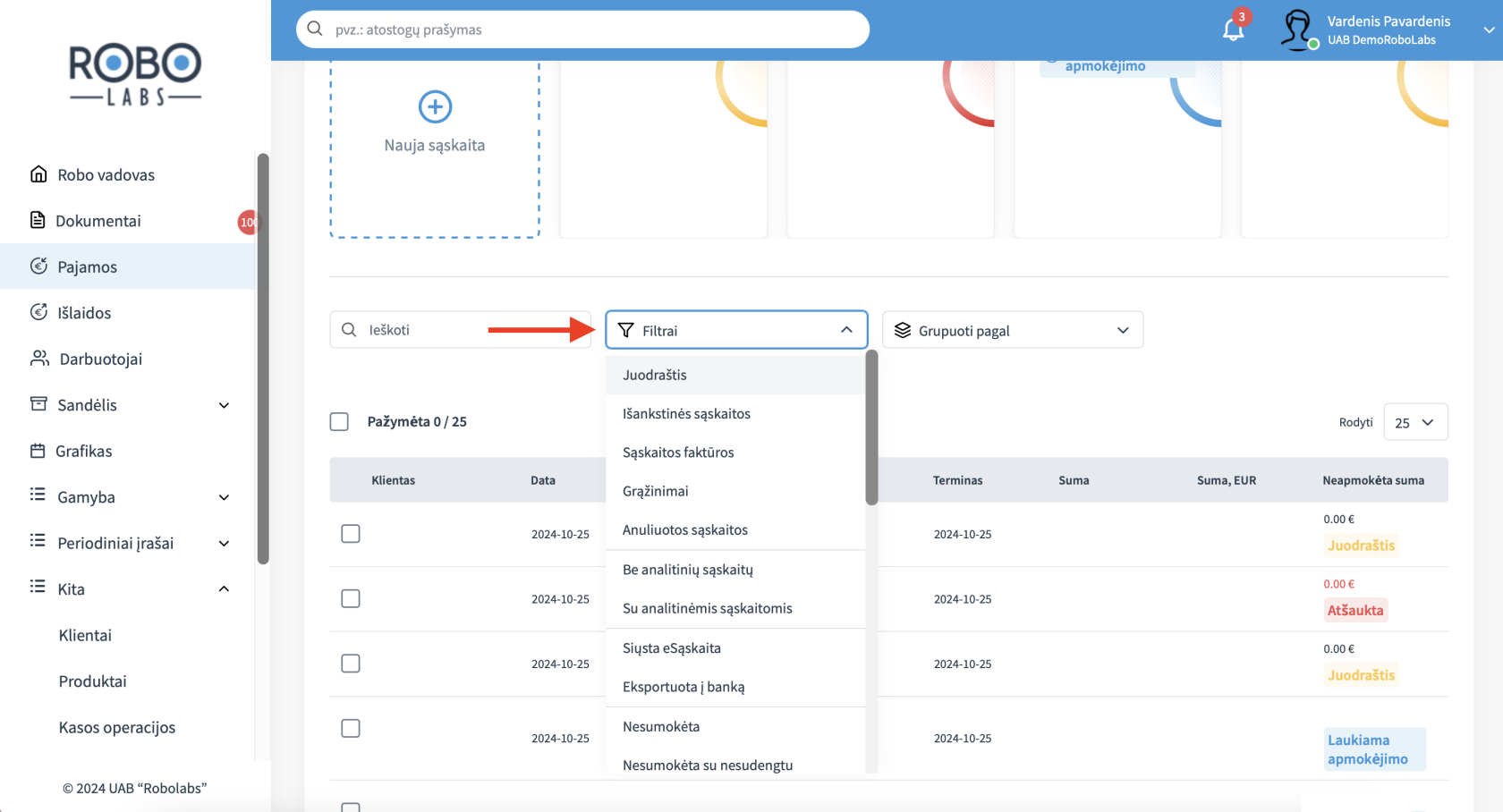](https://bookstack.robolabs.lt/uploads/images/gallery/2024-10/95i8zSGaKZV3Pxwq-screenshot-2024-10-28-at-11-45-28.png)
Pasirinkite filtrus paspausdami ant jų. Galite pasirinkti tiek filtrų, kiek reikia. [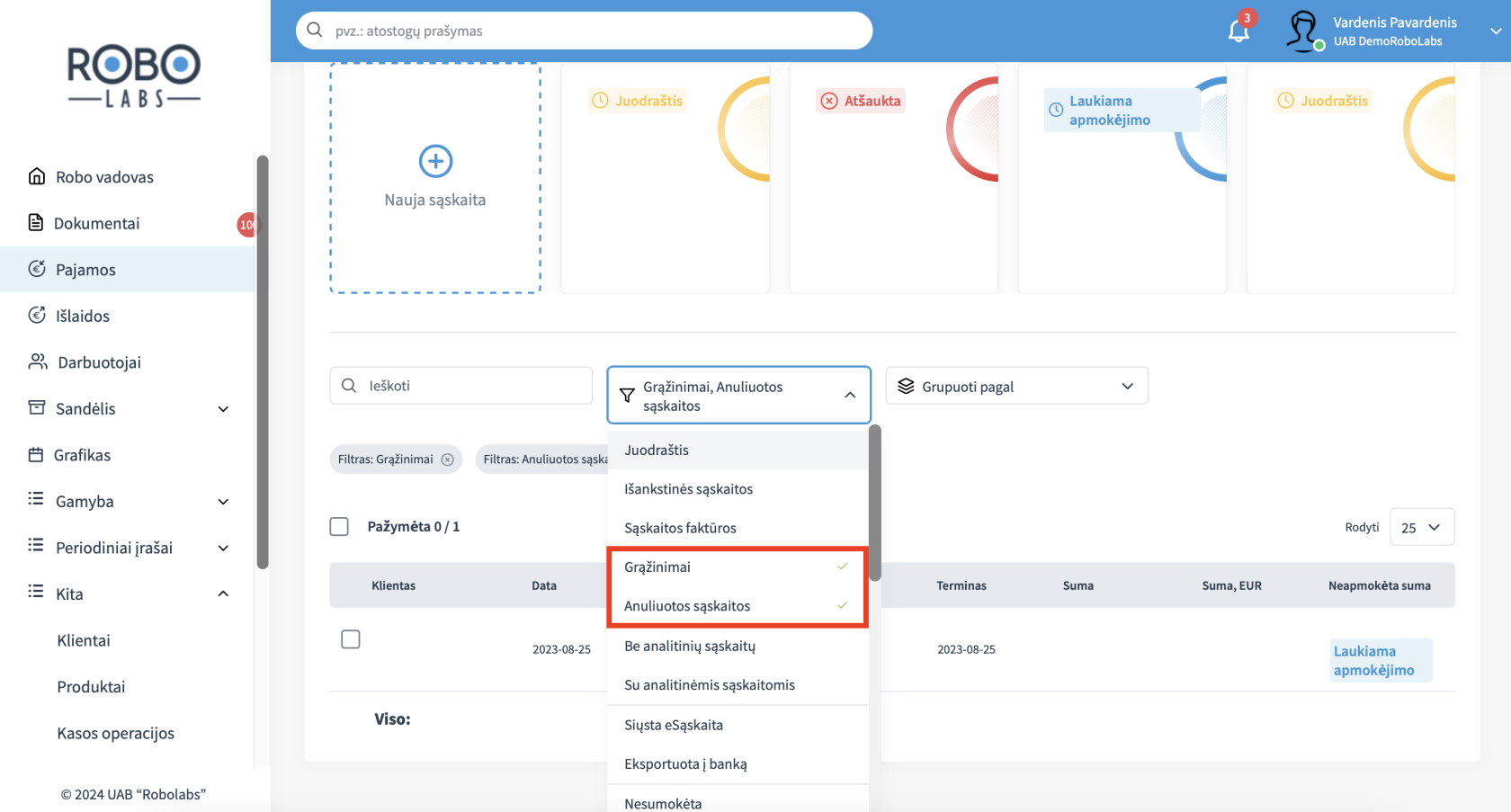](https://bookstack.robolabs.lt/uploads/images/gallery/2024-10/My35bSuFghmXiWjr-screenshot-2024-10-28-at-11-49-09.png)
Dažnai naudojamas paieškas išsisaugokite, pasirinkę **"Parankiniai"**. Suteikite pavadinimą ir paspauskite **"Išsaugoti"**. Taip pat galite pasirinkti **"Numatytasis filtras"** arba **"Dalintis su kitais"**. *"Numatytasis filtras"* reiškia tai, kad šis filtras bus nustatytas automatiškai atidarius šią skiltį, o *"Dalintis su kitais"* reiškia, kad Jūsų sukurtas filtras bus matomas kitiems įmonės darbuotojams.
Norėdami pašalinti filtrą ar grupavimą, paspauskite ant šalia esančio kryžiuko.[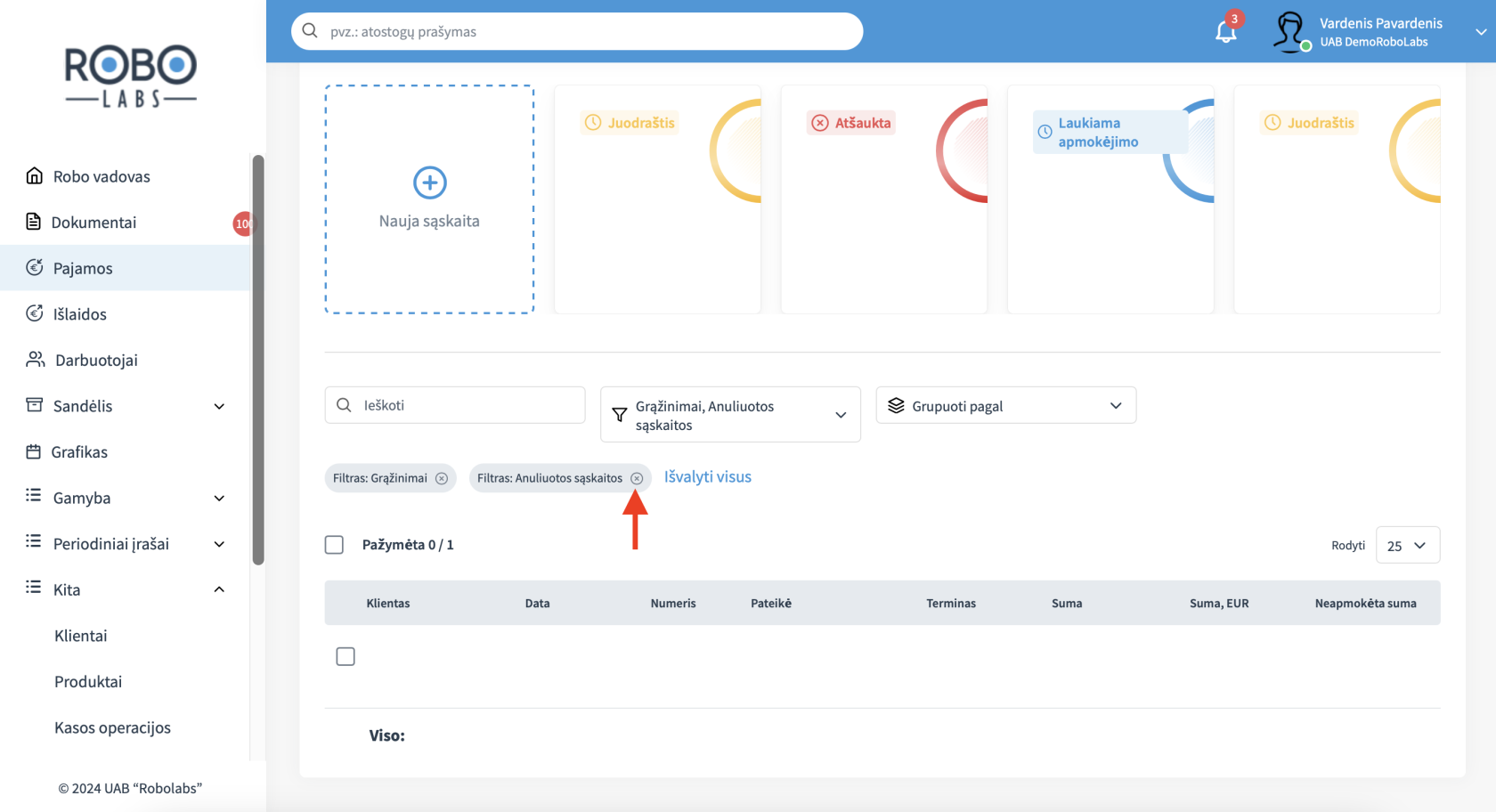](https://bookstack.robolabs.lt/uploads/images/gallery/2024-10/Ng4KZXJFc9jHNL3H-screenshot-2024-10-28-at-11-51-12.png)
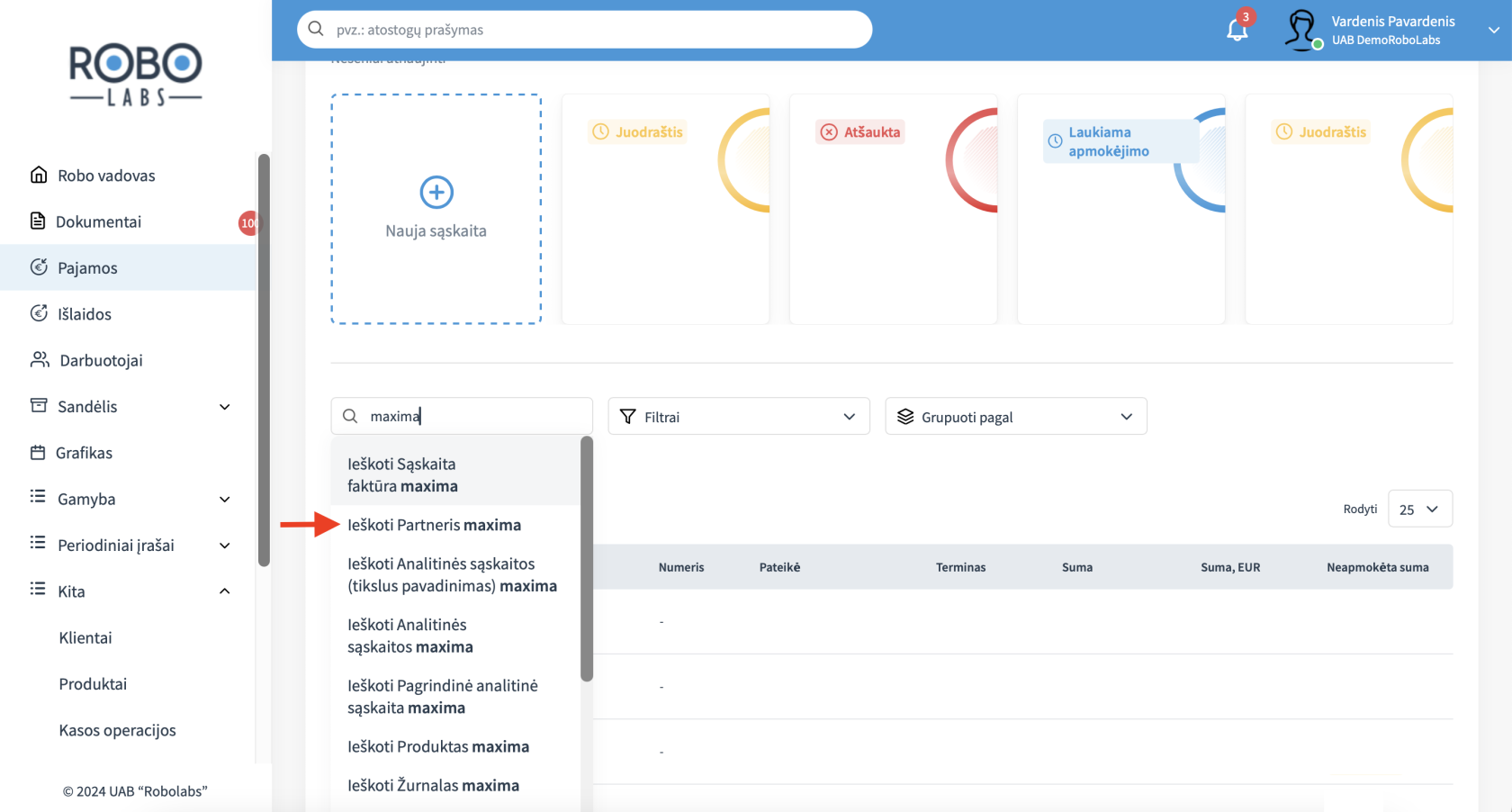
Pradėję rašyti paieškos laukelyje galite arba paspausti rodyklę ties skirtingais filtrais, tokiais kaip *"Sąskaitos faktūros"* arba *"Analitinės sąskaitos"*, arba su klaviatūros rodykle nusileidę iki norimo filtro, pavyzdžiui *"Partneris"*, paspausti rodyklę į dešinę ir filtras išsiskleis - galėsite norimą partnerį išsirinkti iš sąrašo.
[](https://bookstack.robolabs.lt/uploads/images/gallery/2024-10/R1grSozVg3RBw5Wz-screenshot-2024-10-28-at-11-53-49.png)
Sąskaitų filtravimas pagal komentarą
Sąskaitas taip pat galite filtruoti pagal komentarą, kas yra patogu, kai komentare yra daugiau informacijos apie sąskaitą, tiekėją, pirkėją arba užsakymą. Nuėję į **“Pajamos”** į paieškos laukelį pradėkite rašyti komentaro dalį, kurią norite surasti, ir spauskite **“Ieškoti: Pastabos”**. Paieškos rezultate matysite visas sąskaitas, kurios komentare turi paieškos laukelyje įrašytą frazę.
