# E-sąskaitų siuntimas
E-sąskaitas galima sukurti trimis būdais, tik turint Swedbank Gateway integraciją.
- Rankiniu būdu pasirinktai sąskaitai
- Per periodinių sąskaitų kūrimą
- Įgalinant e-sąskaitos siuntimą kliento kortelėje;
Svarbu paminėti, kad e-sąskaitos bus sukurtos tik tuo atveju, jeigu kliento kortelėje bus nurodyta banko sąskaita viename iš didžiųjų Lietuvos bankų (pvz. SEB, Swedbank ar Luminor).
# E-sąskaitų kūrimas pasirinktai sąskaitai
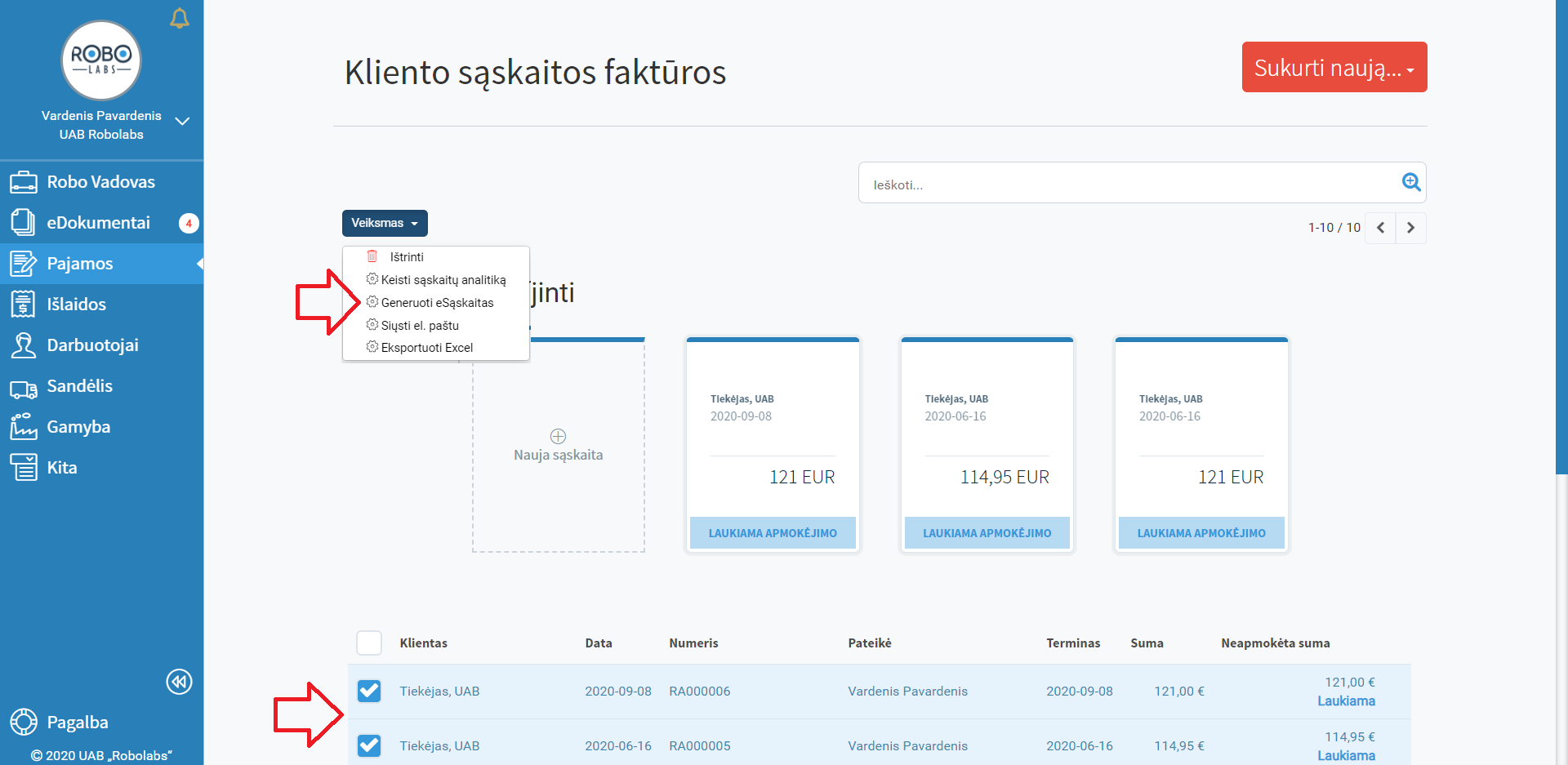
Norėdami vieną kartą sukurti e-sąskaitą, skiltyje **"Pajamos"** pasirinkite norimą neapmokėtą sąskaitą ar kelias bei **"Veiksmas"** ir **"Generuoti eSąskaitas"**.
[](https://bookstack.robolabs.lt/uploads/images/gallery/2025-08/JWWflsELmbDZtBax-generuoti.png)
Atsidariusiame lange pasirinkite **"Importuoti sąskaitą"**.

# E-sąskaitų kūrimas periodinei sąskaitai
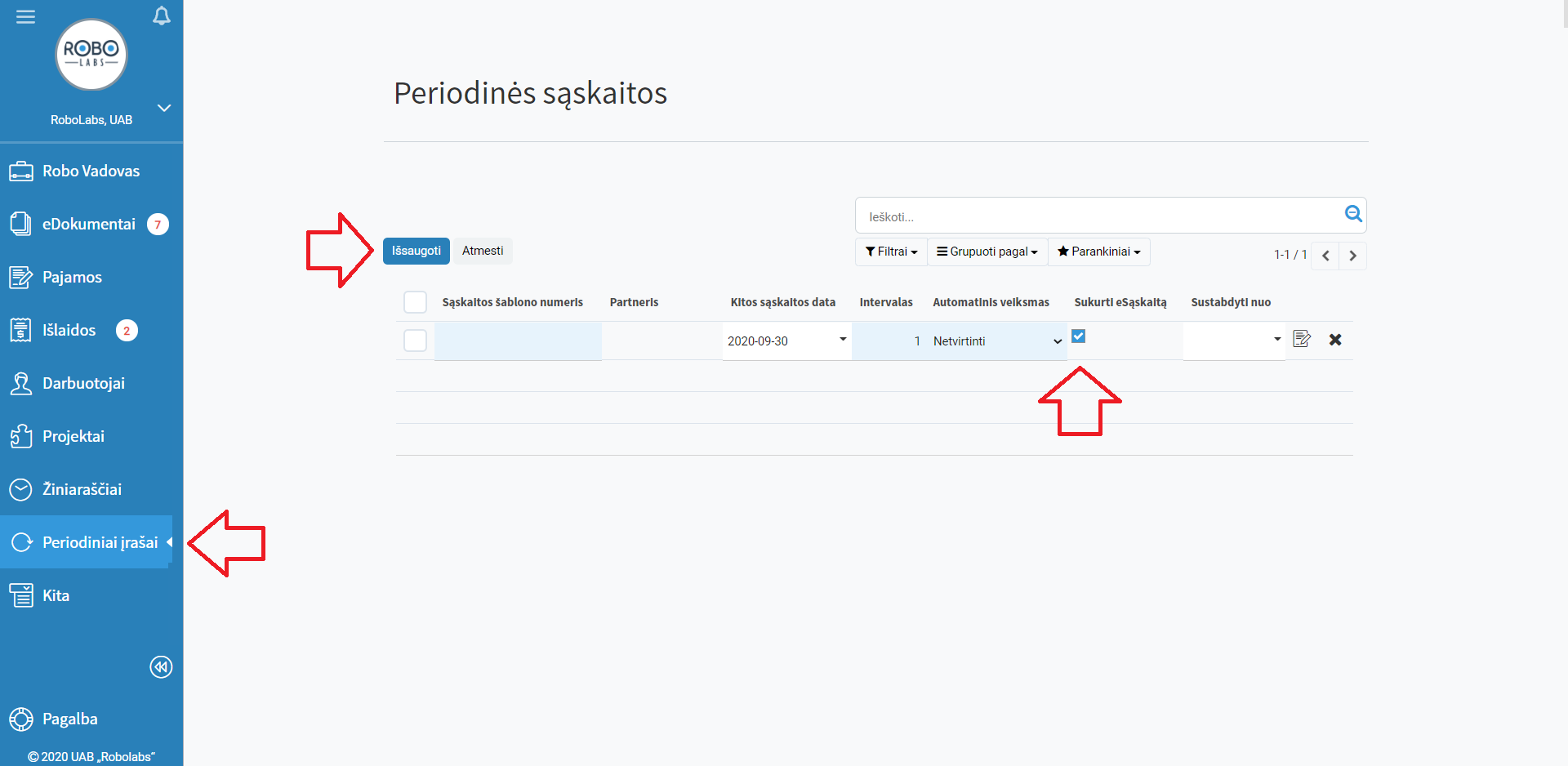
Norėdami sukurtai periodinei sąskaitai visada kurti e-sąskaitas, meniu juostoje pasirinkite **"Periodiniai įrašai"**, o ties norima sąskaita pažymėkite varnelę **"Sukurti eSąskaitą"**. Pakeitimus išsaugokite.
[](https://bookstack.robolabs.lt/uploads/images/gallery/2025-08/oukYM0fWFeS6oQ37-period.png)
# E-sąskaitos nustatymai kliento kortelėje
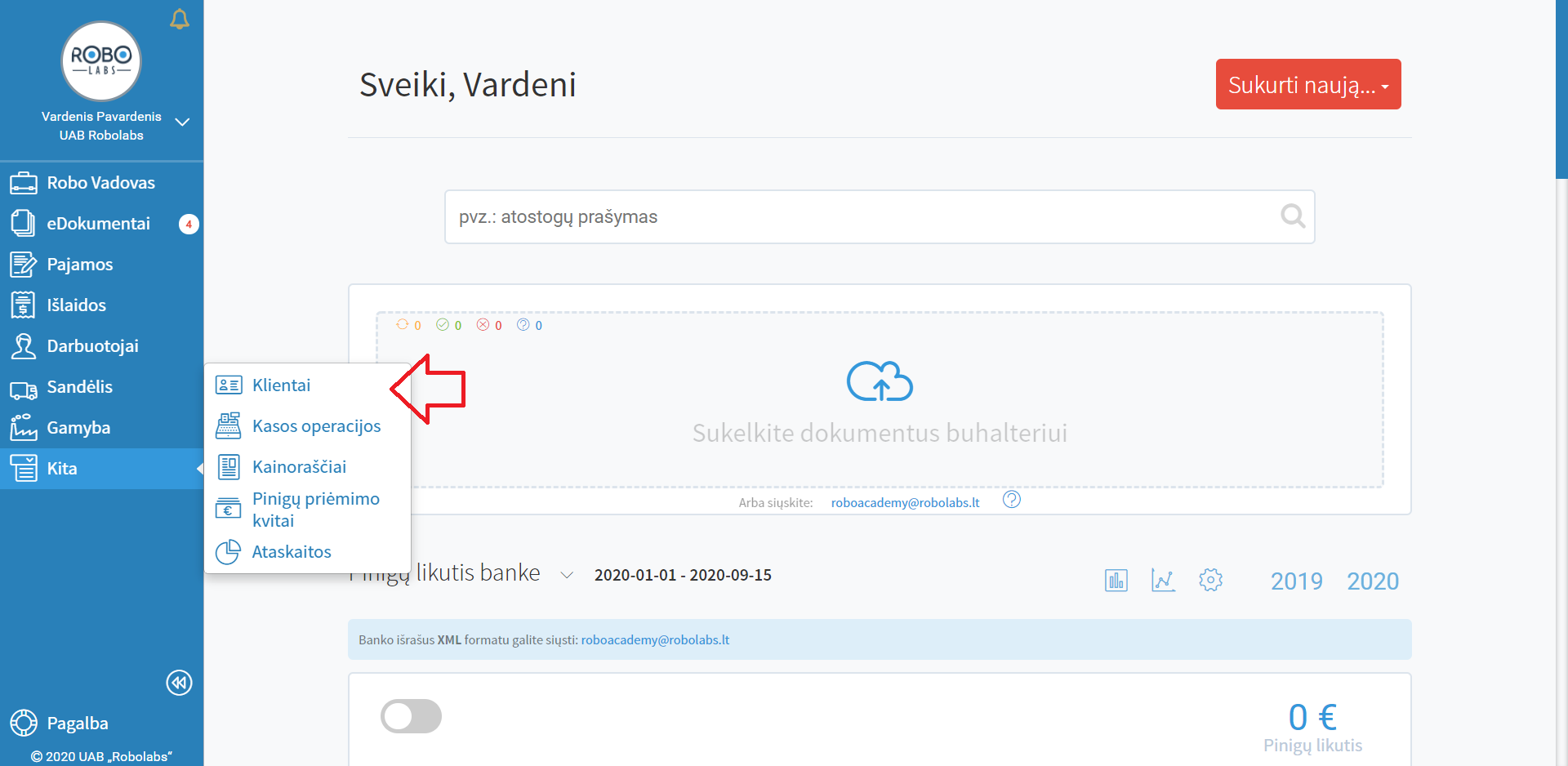
Norėdami tam pačiam klientui visas sąskaitas siųsti e-sąskaitos formatu, meniu juostoje pasirinkite **"Kita"** ir **"Klientai"**.
[](https://bookstack.robolabs.lt/uploads/images/gallery/2025-08/e8i7z1rOQTmhhEpX-klientai.png)
Atsidarykite norimo kliento kortelę.
Pasirinkite **"Keisti"**.
Ties Swedbank nustatymai pažymėkite **"Siųsti eSąskaitas šiam partneriui"**. Pasirinkite banką bei nuo kada pradėti siųsti eSąskaitas.
Pasirinkimus išsaugokite.

# SABIS sąskaitos kūrimas
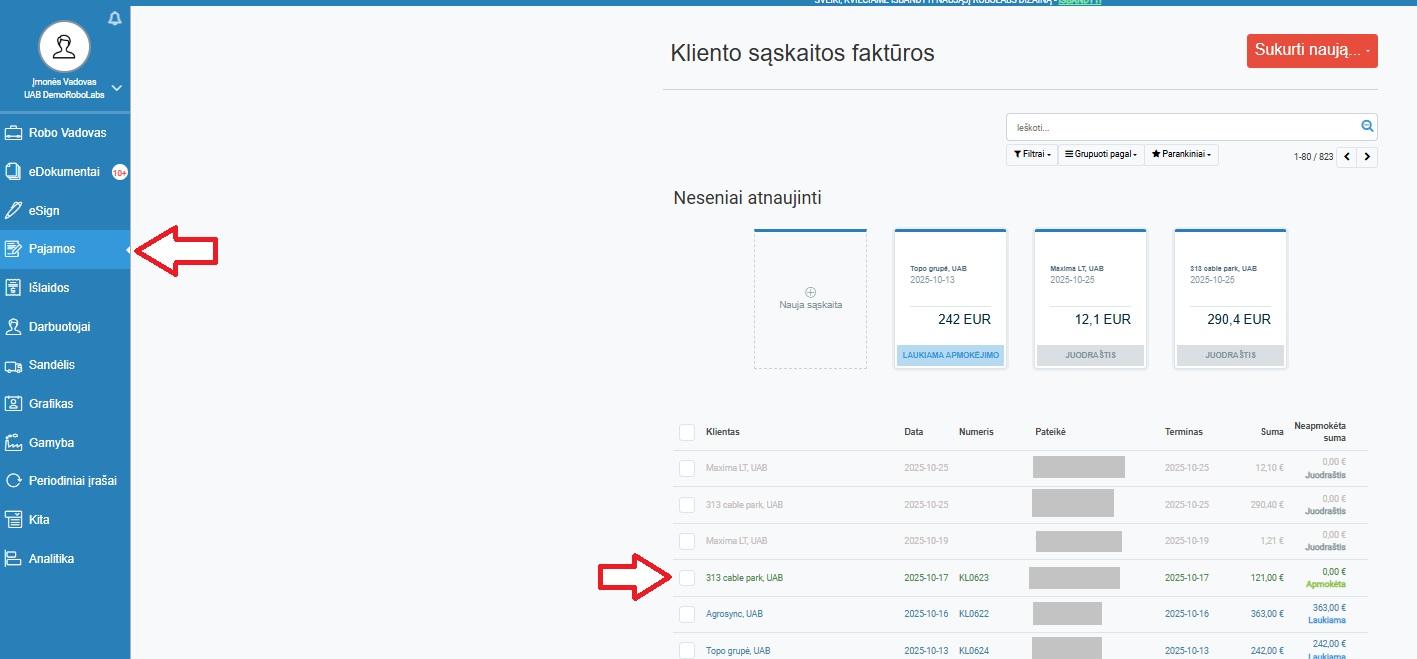
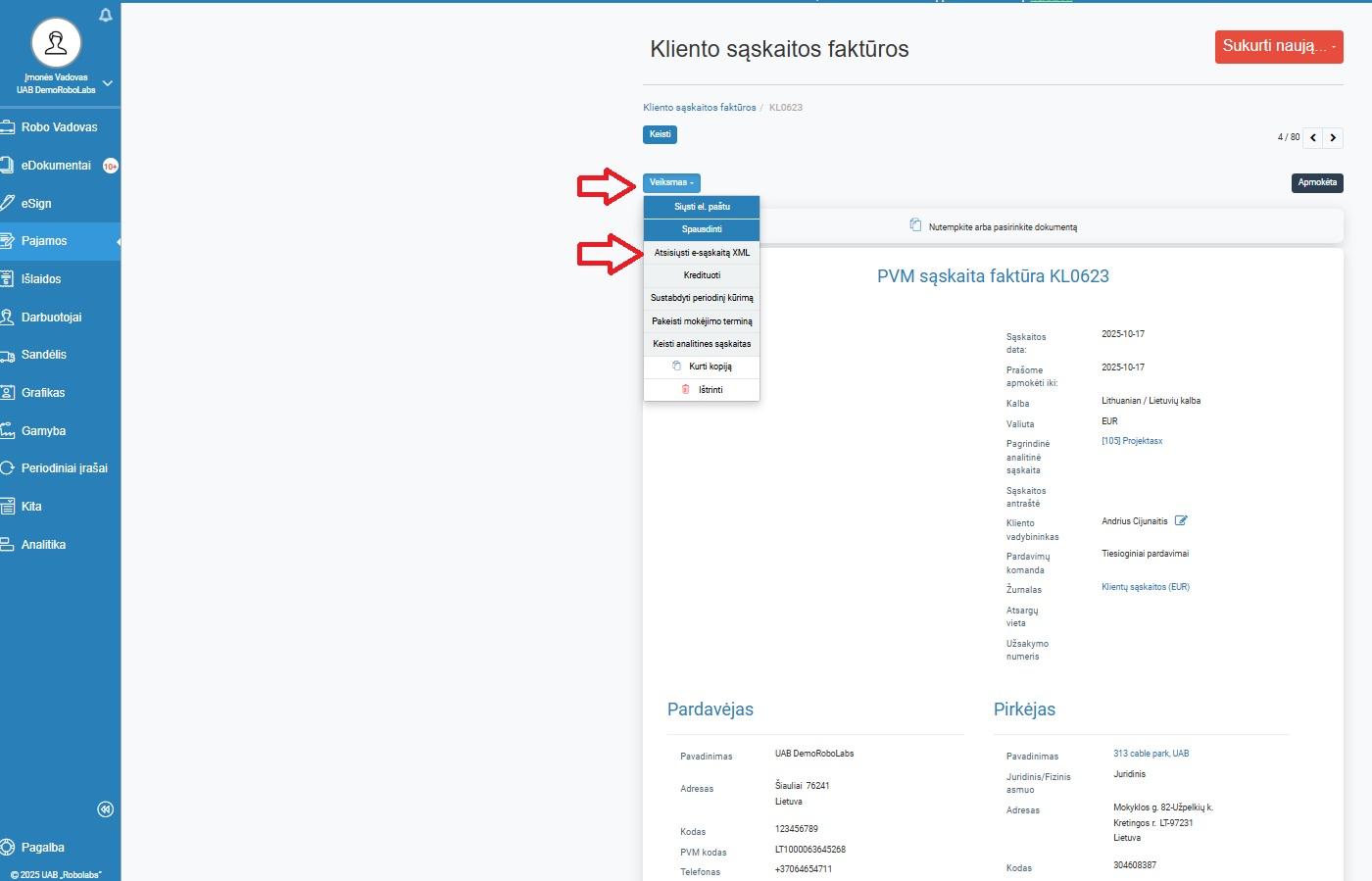
Norint suformuoti SABIS sąskaitą, reikia atsidaryti skiltį **„Pajamos“** ir pasirinkti konkrečią sąskaitą faktūrą, kuriai norite sukurti SABIS sąskaitos versiją.
[](https://bookstack.robolabs.lt/uploads/images/gallery/2025-11/YtQdtx79jrBOs1fV-pav1.jpg)
Patekus į sąskaitą reikėtų spausti **"Veiksmas"** > **"Atsisiųsti e-sąskaitą XML"**.
[](https://bookstack.robolabs.lt/uploads/images/gallery/2025-11/FgMM5irvqlW9Q2MJ-pav2.jpg)
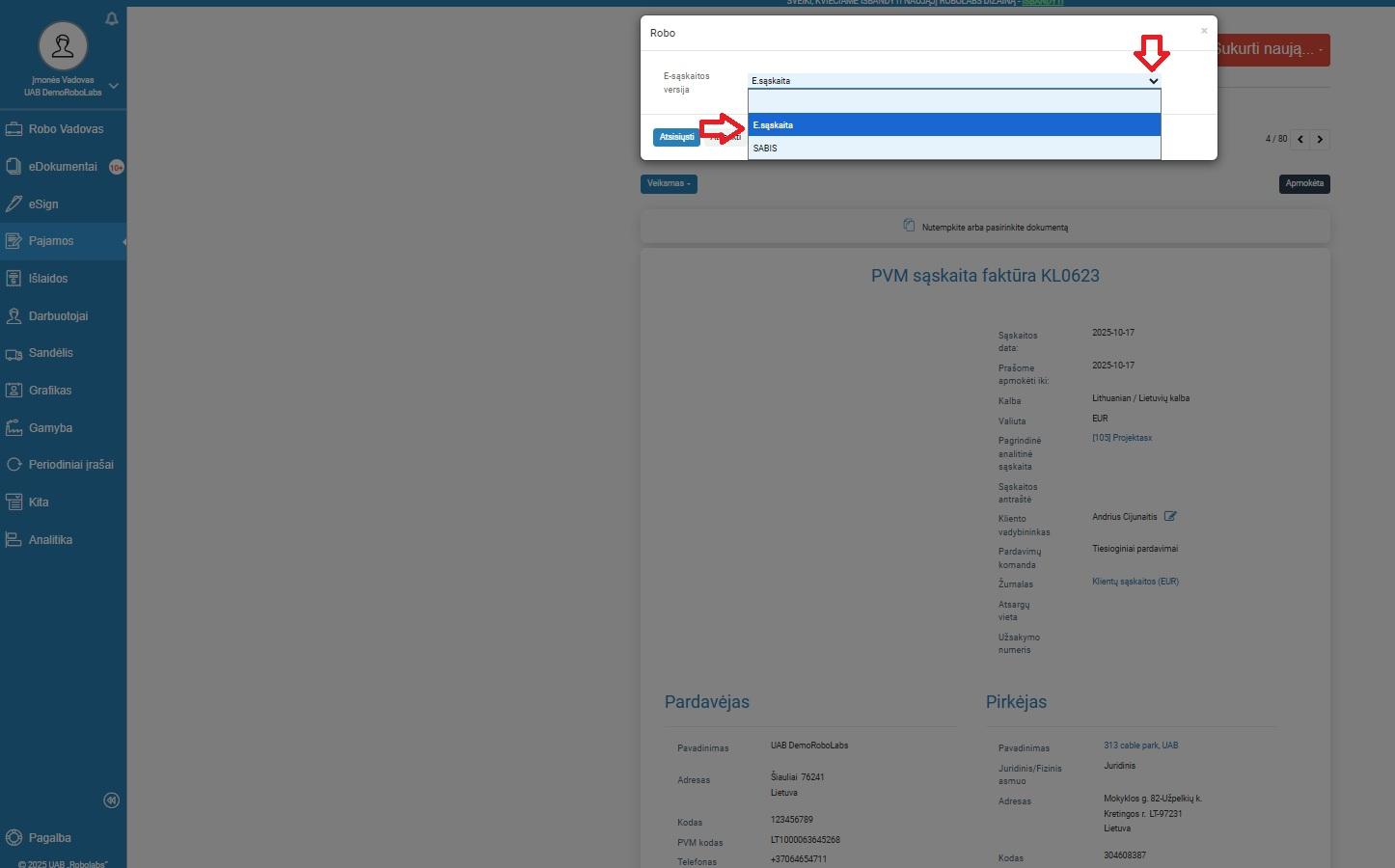
Atsiradusiame laukelyje reikėtų praskleisti aktyvią eilutę ir pasirinkti SABIS formą ir spausti mygtuką **"Atsisiųsti"**.
[](https://bookstack.robolabs.lt/uploads/images/gallery/2025-11/y9dpcxmVvpzEE3Rq-pav3.jpg)
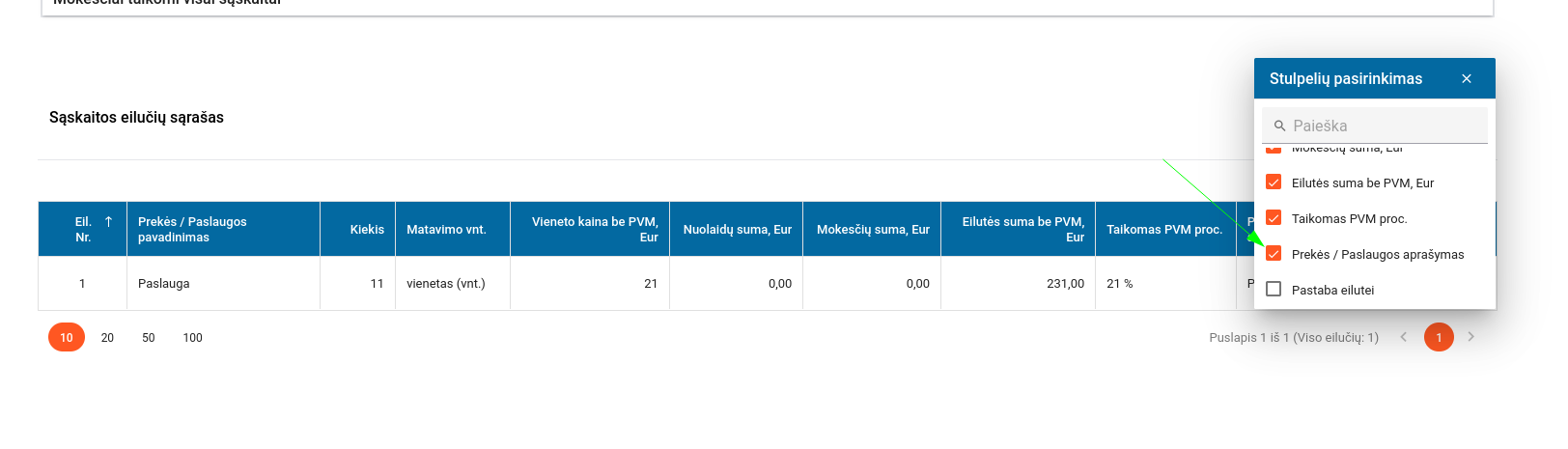
Kad duomenys sėkmingai būtų atvaizduoti SABIS sistemoje ir sąskaitos eilučių sąraše matytųsi produkto aprašymas, pridėkite papildomą stulpelį **„Prekės/Paslaugos aprašymas“**.
[](https://bookstack.robolabs.lt/uploads/images/gallery/2025-11/lBUHPmMO9KkZQ1dv-2025-11-04-11-21-1.png)