# Pajamos
# Klientų duomenų importas
Duomenis apie klientus iš ankstesnės buhalterinės programos importuos RoboLabs komanda.
# Naujo kliento sukūrimas
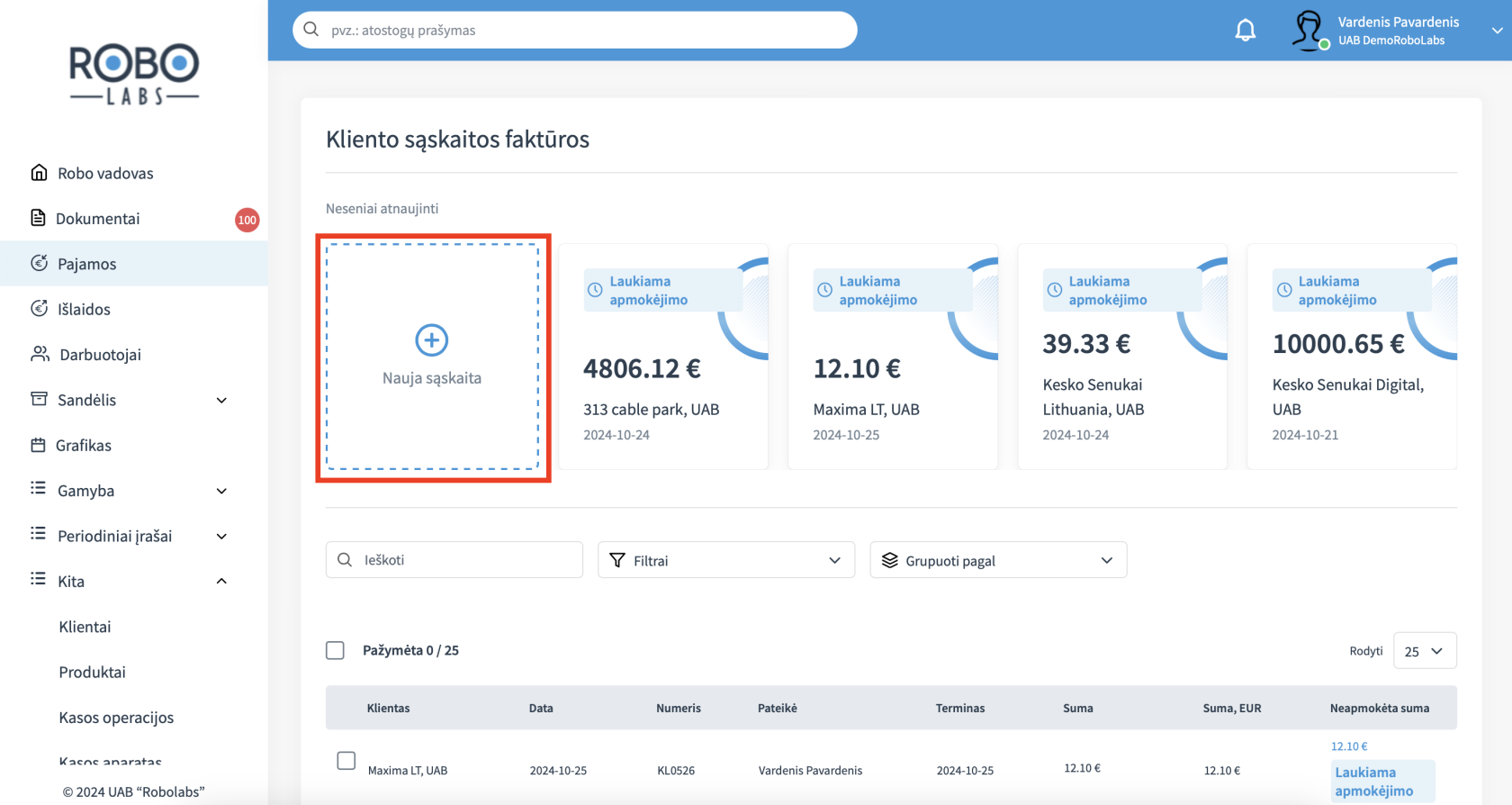
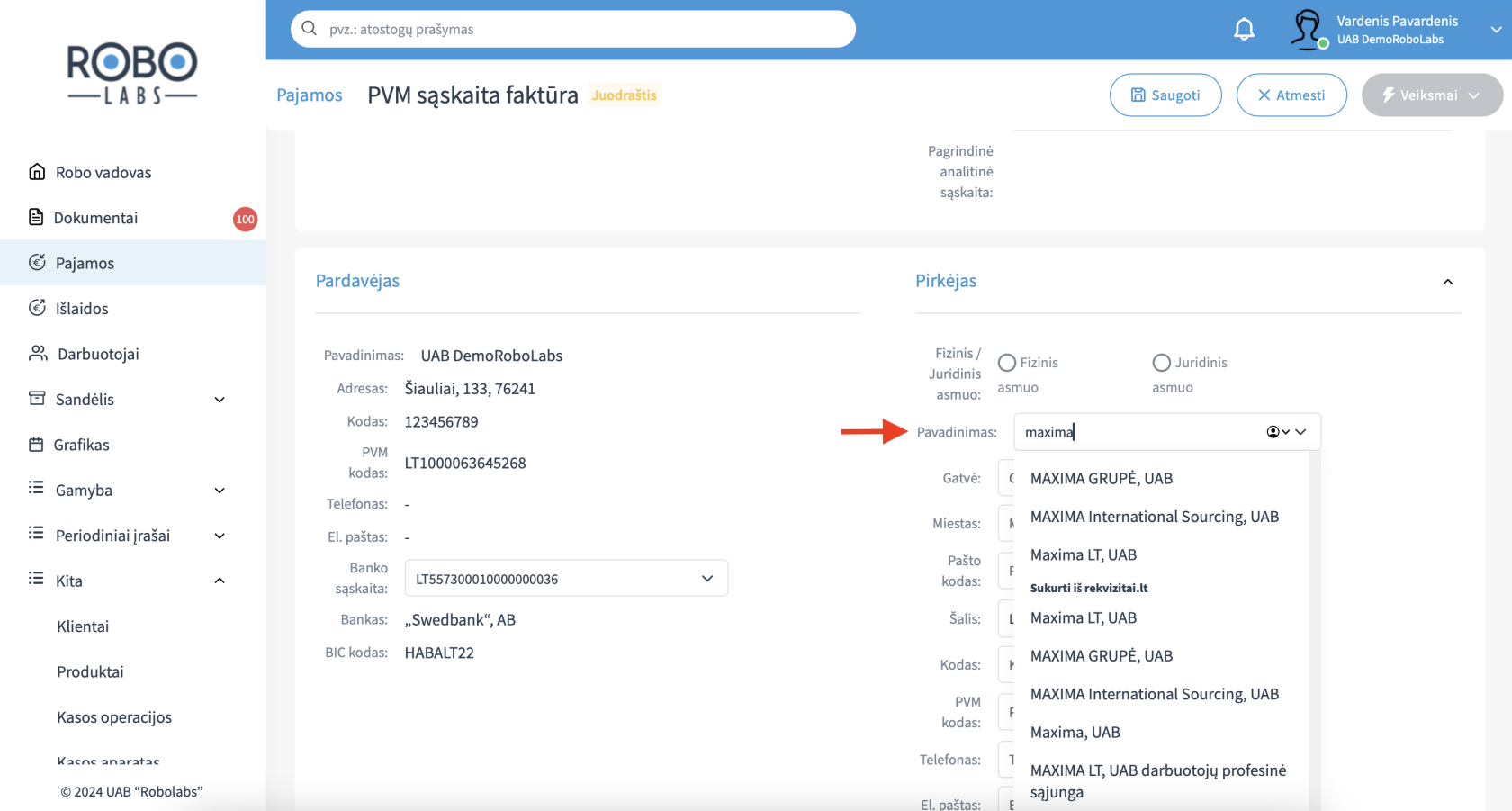
Naujų klientų atskirai vesti nebūtina - jų kortelė automatiškai susikurs išrašant pirmą sąskaitą. Sąskaitos išrašymo lange, dalyje **„Pirkėjas“** pradedant vesti naujo kliento pavadinimą, duomenys paimami iš Rekvizitai.lt duomenų bazės (lietuviškoms įmonėms).
[](https://bookstack.robolabs.lt/uploads/images/gallery/2024-10/BBHMRFf7cOMaWOqc-screenshot-2024-10-24-at-14-54-11.png)
[](https://bookstack.robolabs.lt/uploads/images/gallery/2024-10/EDPVSauDzTRSIONr-screenshot-2024-10-24-at-14-55-20.png)
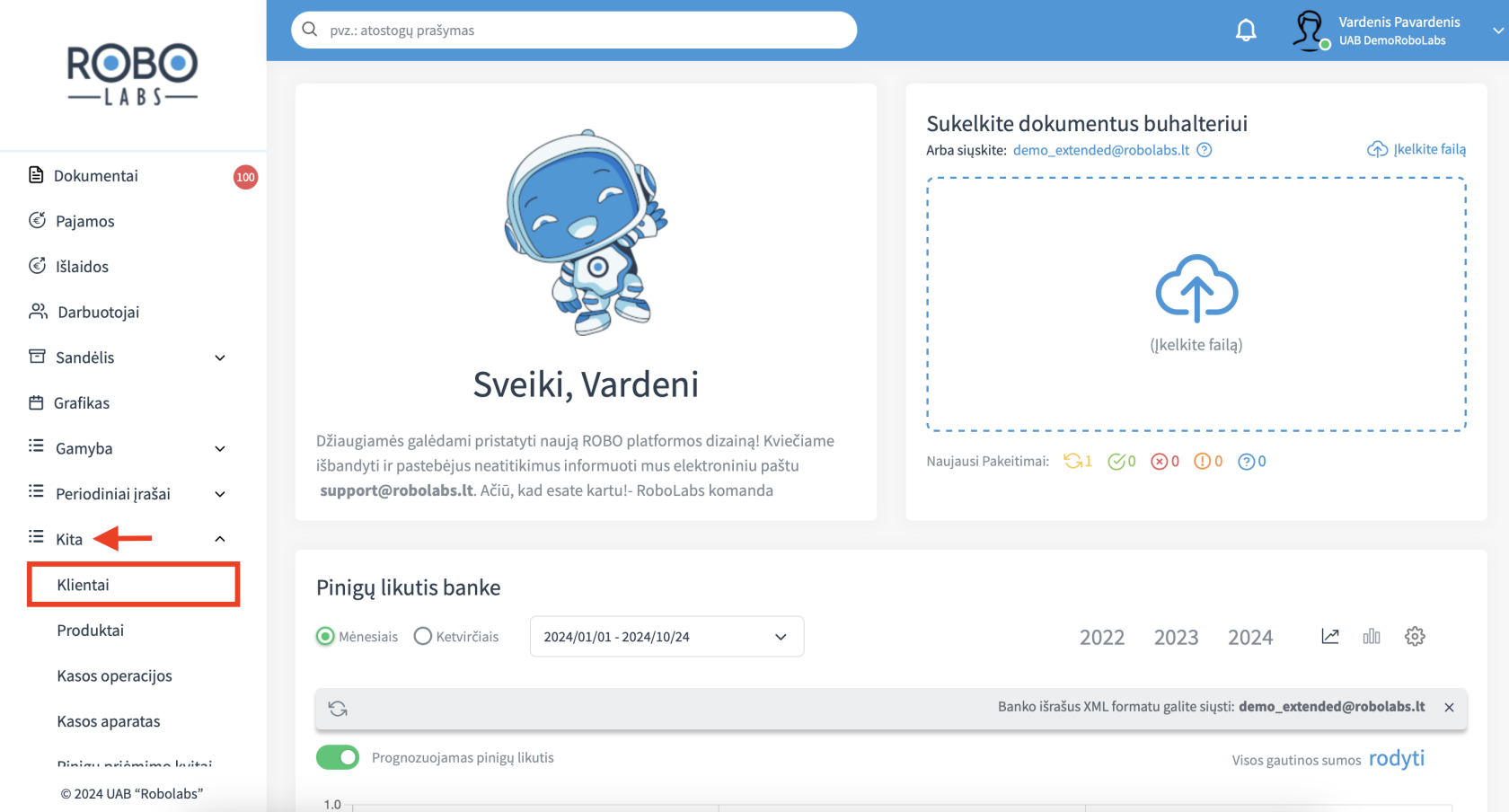
Visgi, norėdami suvesti naują klientą į duomenų bazę, meniu juostoje pasirinkite skiltį **„Kita“** ir **"Klientai"**.
[](https://bookstack.robolabs.lt/uploads/images/gallery/2024-10/9729BXyLuXeLaH7p-screenshot-2024-10-24-at-14-56-31.png)
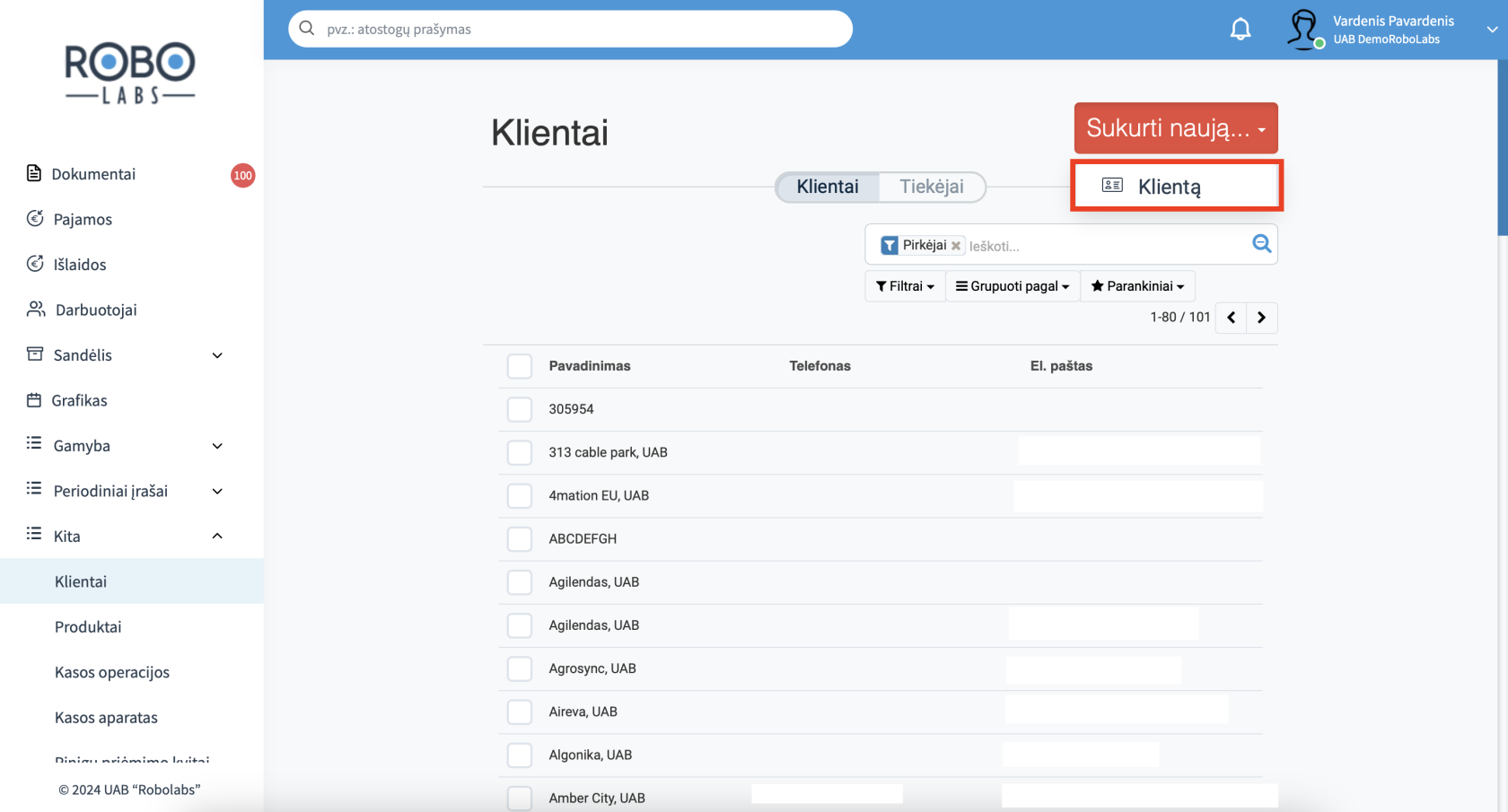
Klientų skiltyje pasirinkite **"Sukurti naują"** ir **"Klientą"**.
[](https://bookstack.robolabs.lt/uploads/images/gallery/2024-10/Y1r7APBy3YbdnfYd-screenshot-2024-10-24-at-14-58-05.png)
# Kliento duomenų keitimas
Norėdami papildyti ar pataisyti duomenis apie esamą klientą, pasirinkite norimą klientą iš esamų klientų sąrašo.[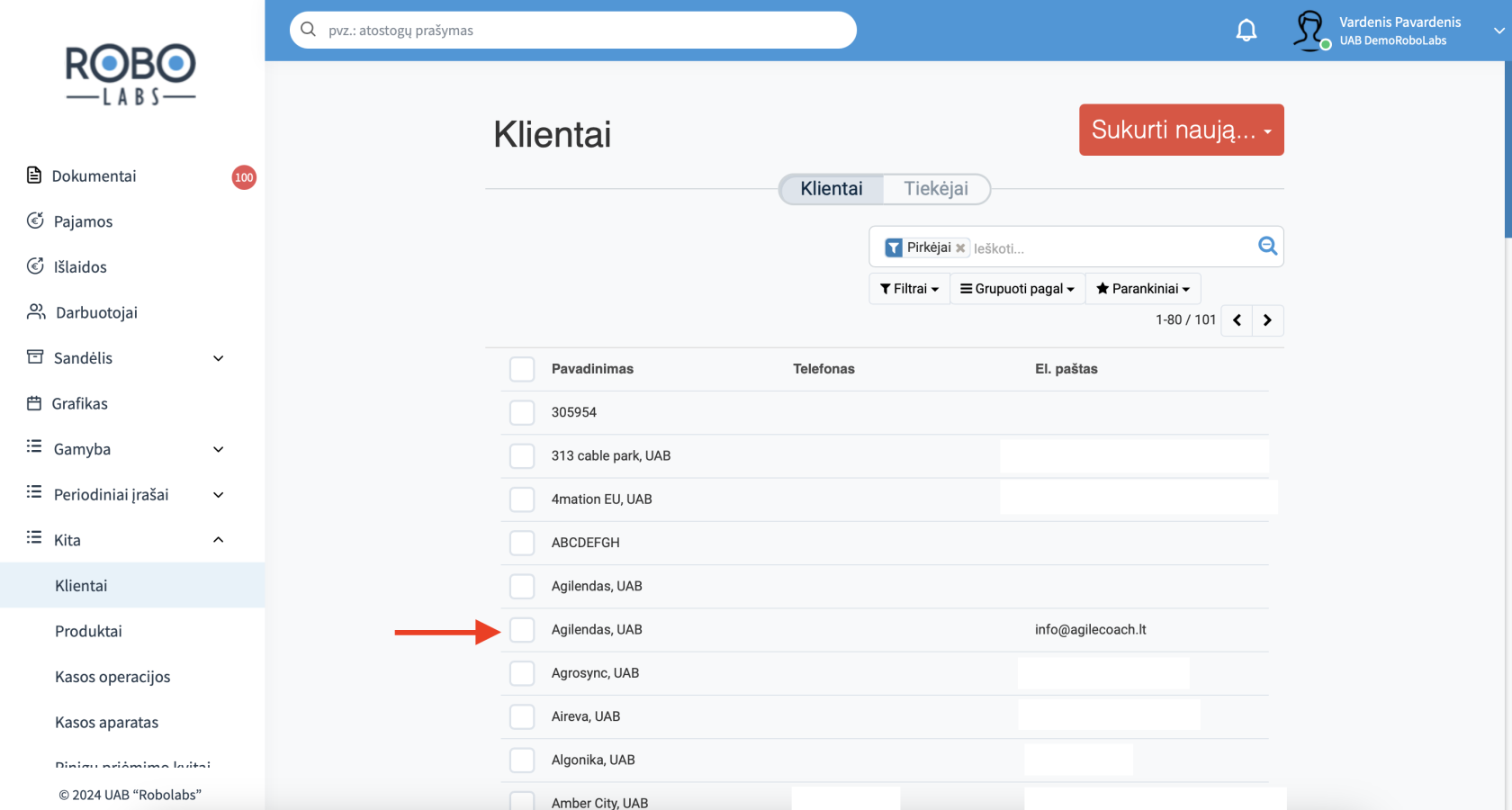](https://bookstack.robolabs.lt/uploads/images/gallery/2024-10/bzbf2wc2UmtEGbTO-screenshot-2024-10-24-at-15-11-35.png)
Atsidariusiame kliento lange spauskite mygtuką **„Keisti“**. Galima papildyti kontaktinius duomenis, suvesti banko sąskaitą, įrašyti pastabas ar pasirinkti standartinį apmokėjimo terminą, kuris bus taikomas išrašant sąskaitas. Pabaigus korekcijas, pasirinkite **„Išsaugoti“**.[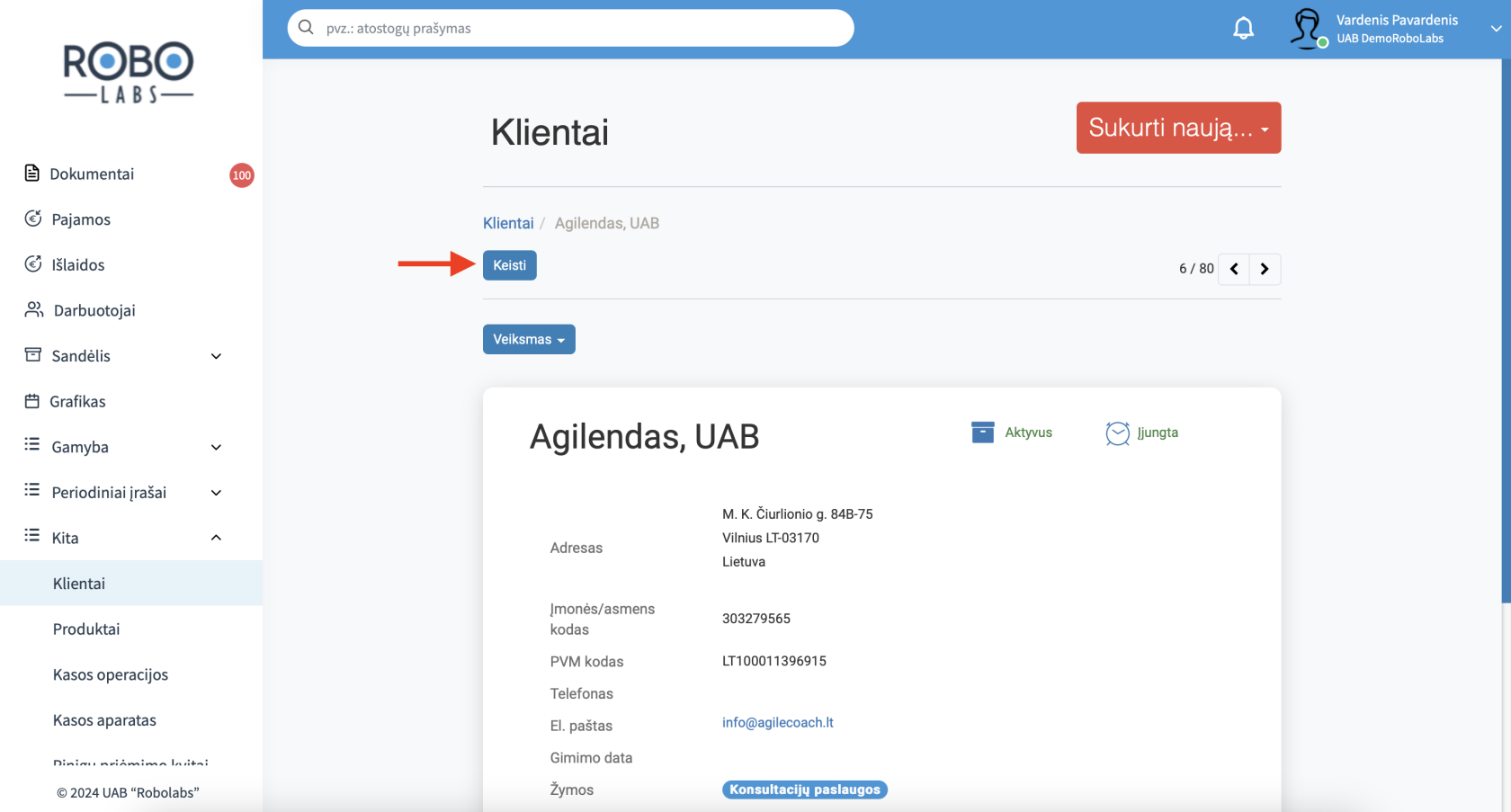](https://bookstack.robolabs.lt/uploads/images/gallery/2024-10/fuyhhEZ4ie0oAQHb-screenshot-2024-10-24-at-15-14-20.png)
# Klientui išrašytų sąskaitų peržiūra
Norėdami peržiūrėti konkrečiam klientui išrašytas sąskaitas, meniu juostoje pasirinkite skiltį **„Pajamos“**.[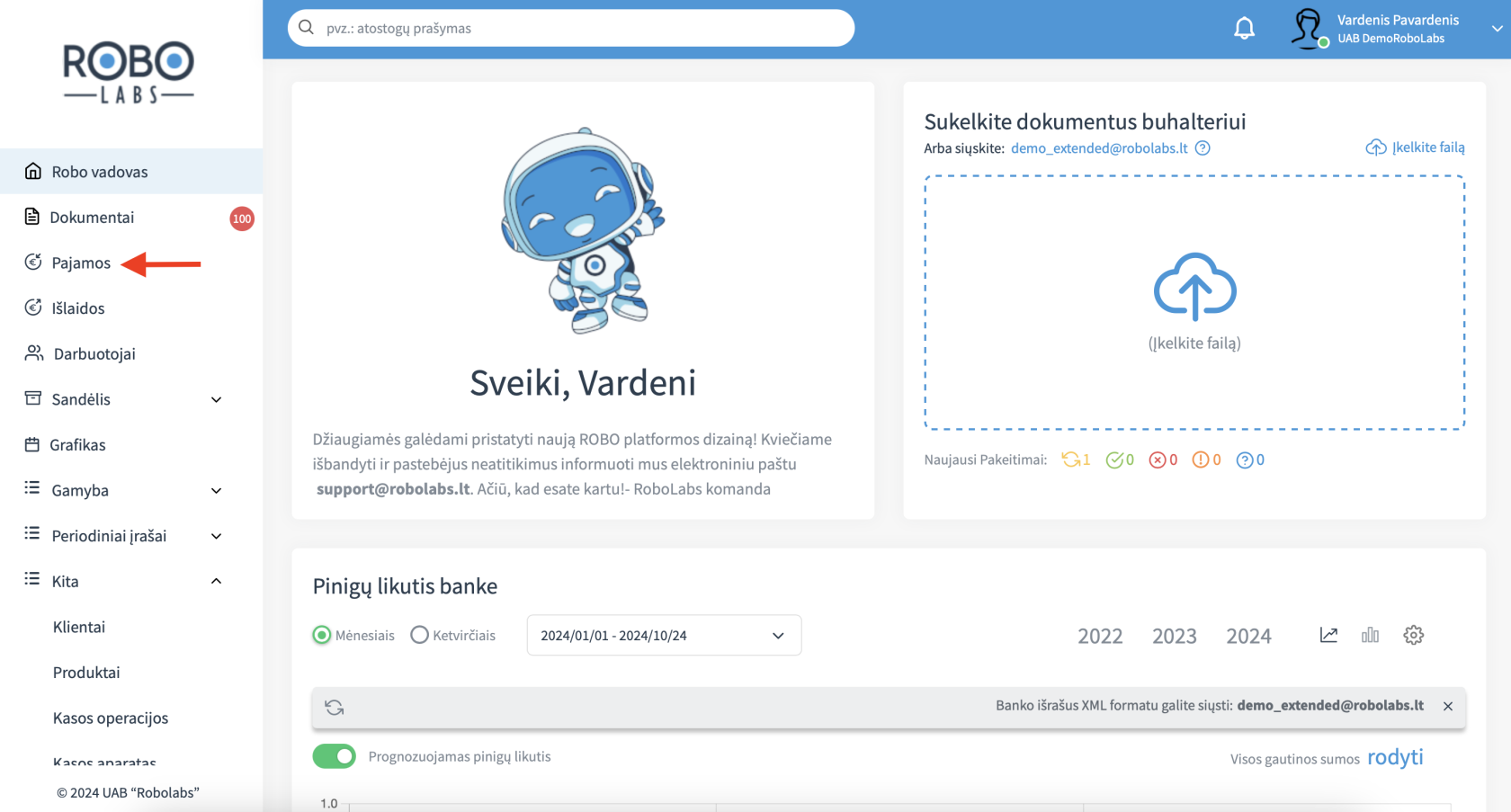](https://bookstack.robolabs.lt/uploads/images/gallery/2024-10/UGpyELb9yI4LQcGi-screenshot-2024-10-24-at-15-16-24.png)
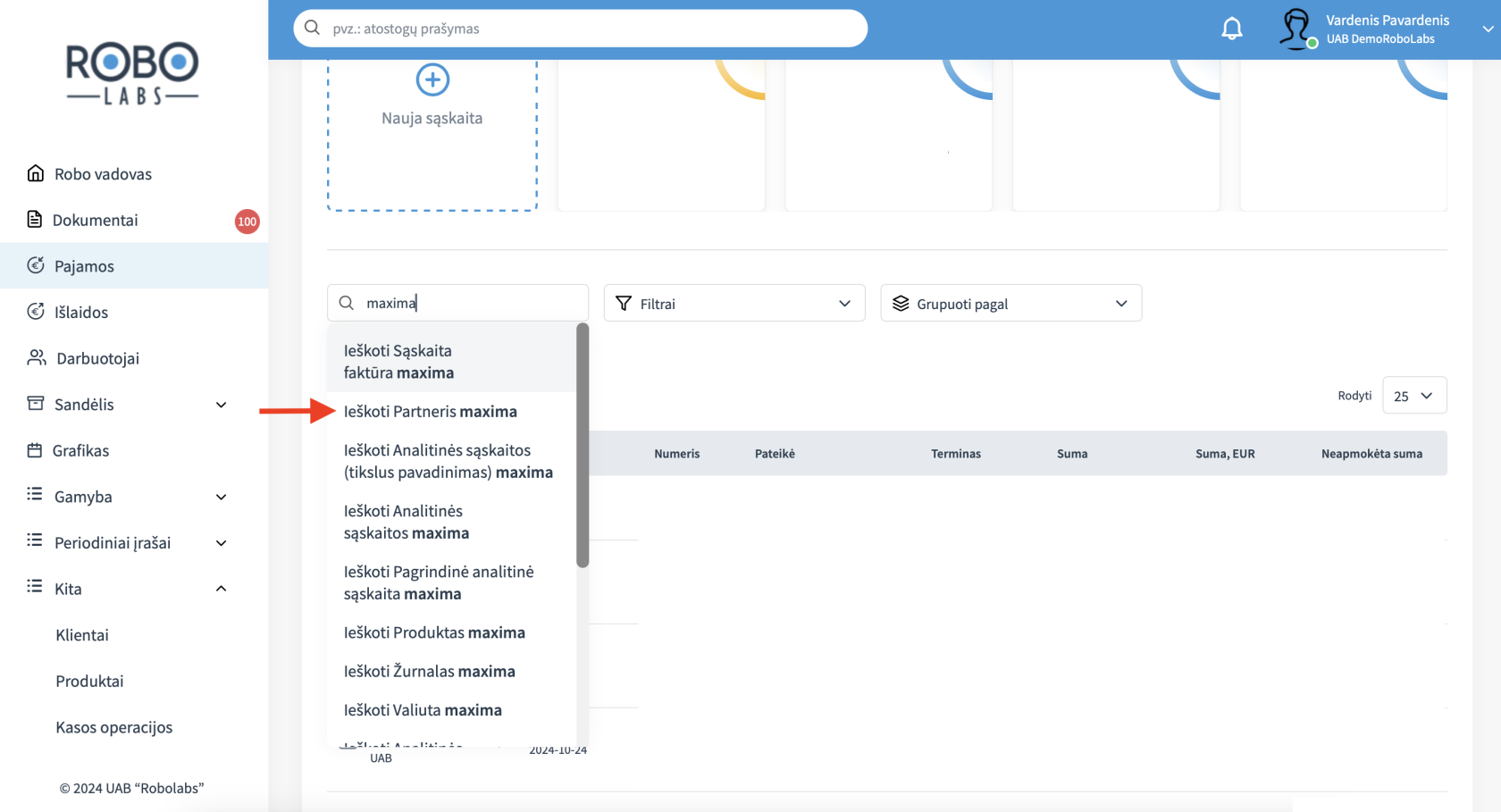
Visas išrašytas sąskaitas rasite sąskaitų sąraše arba paieškos laukelyje suvedę konkretaus kliento pavadinimą ar jo dalį, pasirinkite paieškos kriterijų **„Partneris“**.
[](https://bookstack.robolabs.lt/uploads/images/gallery/2024-10/3t7EGfawj2G6ar7P-screenshot-2024-10-25-at-14-39-13.png)
# Sąskaitų išrašymas
Norėdami išrašyti sąskaitą, meniu juostoje pasirinkite skiltį **"Pajamos“** ir **"Nauja sąskaita“**.
**Svarbu paminėti**, kad įmonėms, kurios dirba su išplėstiniu sandėlio apskaitos moduliu, sąskaitų išrašymas vyksta per meniu juostoje esančią skiltį **"Sandėlis"** ir **"Pardavimai iš sandėlio"**.[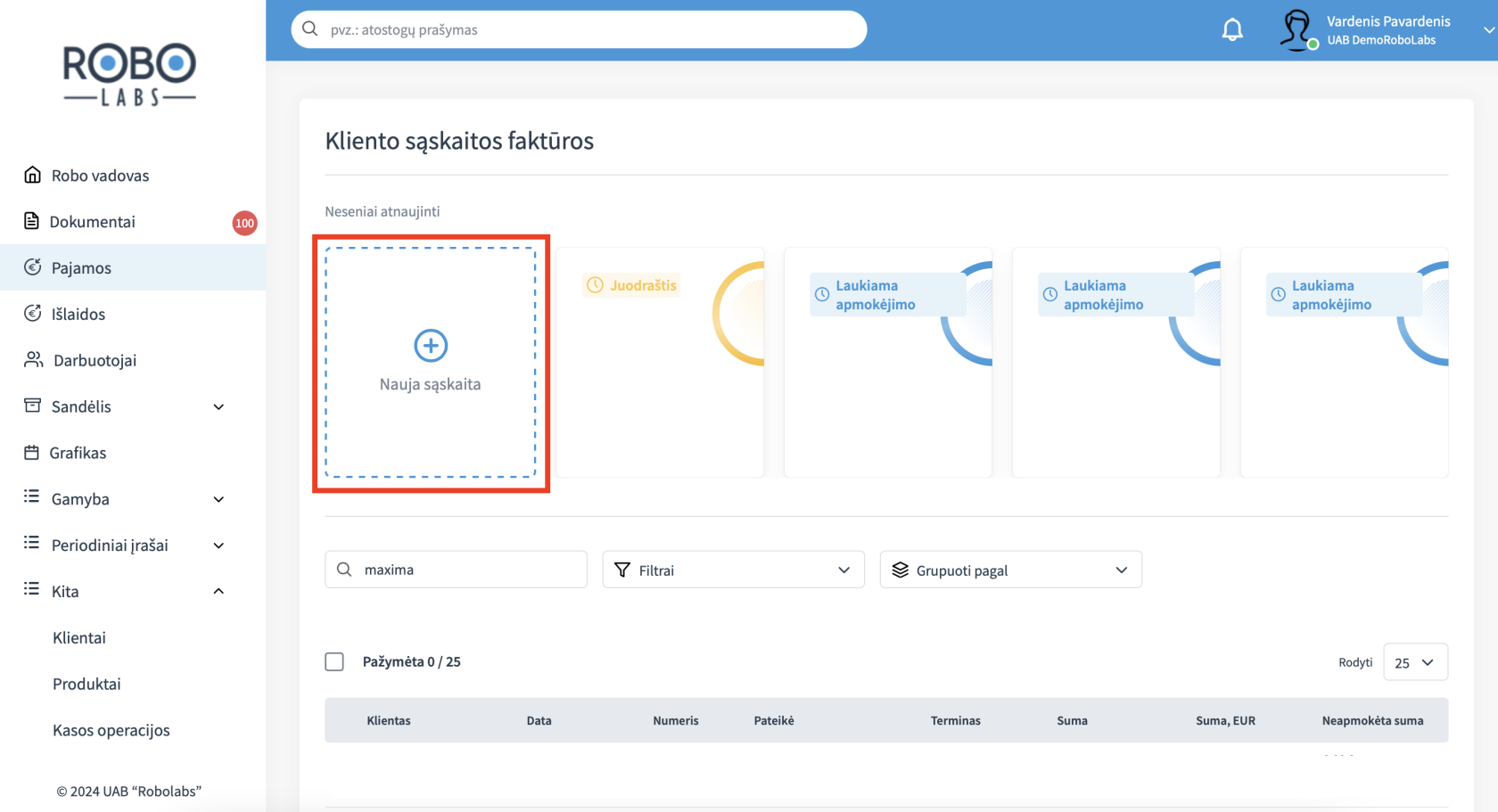](https://bookstack.robolabs.lt/uploads/images/gallery/2024-10/mYlXLUkFtYkxzIah-screenshot-2024-10-25-at-14-42-47.png)
Norėdami sukurti išankstinę sąskaitą, užpildykite reikalingus rekvizitus, pasirinkite **"Saugoti"**, tuomet **"Veiksmai“** ir **"Išankstinė sąskaita“**. [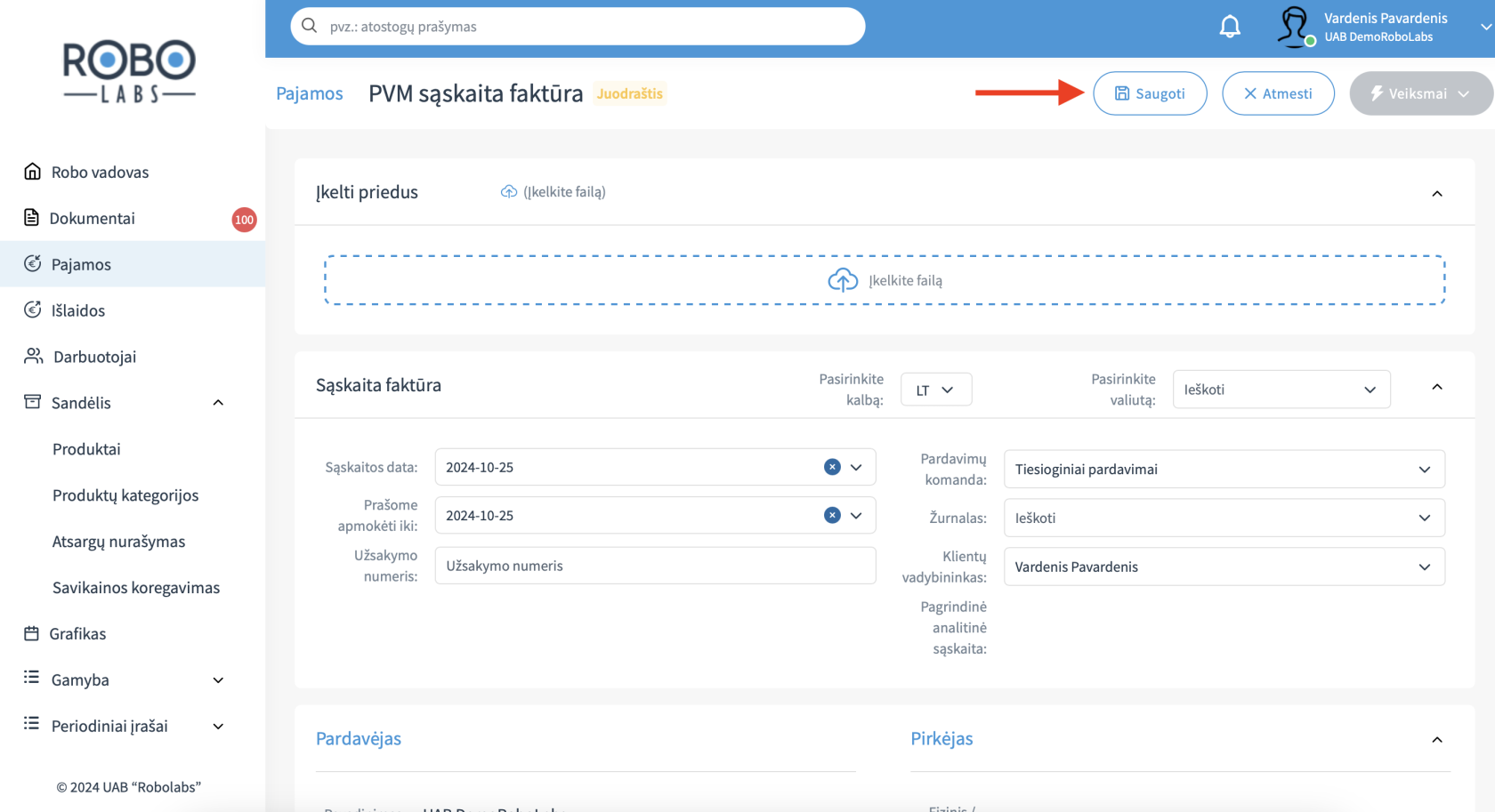](https://bookstack.robolabs.lt/uploads/images/gallery/2024-10/4cvpDAjcIgoGq9CG-screenshot-2024-10-25-at-14-49-58.png)
[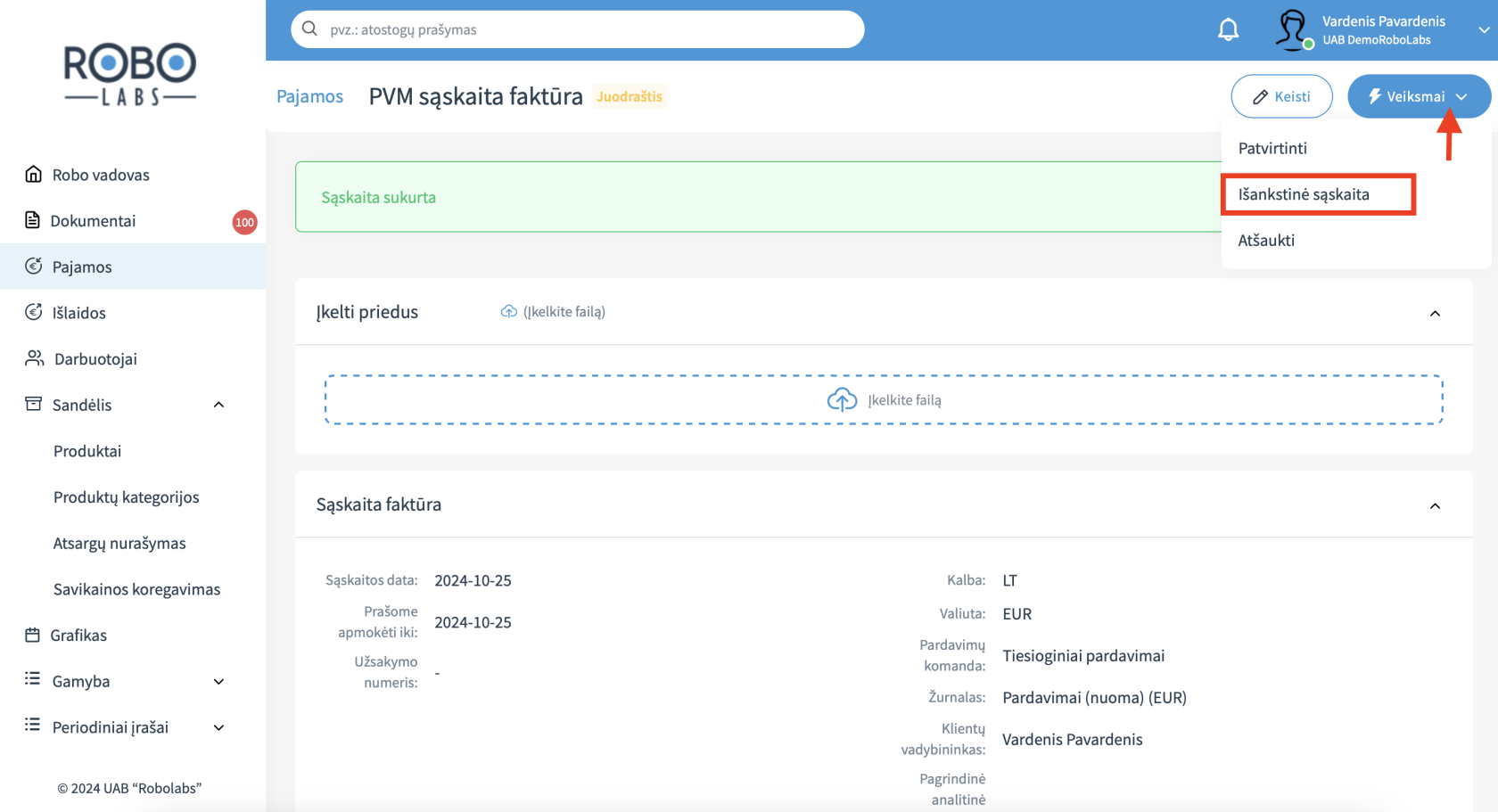](https://bookstack.robolabs.lt/uploads/images/gallery/2024-10/lsUabf4oyP6PmUpp-screenshot-2024-10-25-at-14-52-26.png)
Norėdami išankstinę sąskaitą paversti sąskaita faktūra, atsidarę atitinkamos išankstinės sąskaitos langą pasirinkite **"Veiksmas“** ir **"Patvirtinti“**.
Kurdami naują sąskaitą, pasirinkite sąskaitos išrašymo ir apmokėjimo datas bei kalbą, kuria norite išrašyti sąskaitą. Užpildykite rekvizitus. Jeigu įmonė, kuriai išrašoma sąskaita, registruota Lietuvoje, visi būtini rekvizitai užsipildys automatiškai įvedus pavadinimą arba įmonės kodą.
Pirmą kartą išrašydami sąskaitą ir norėdami ją išsiųsti tiesiai iš sistemos, patikrinkite ar nurodytas teisingas gavėjo elektroninio pašto adresas.
Pasirinkite prekę ar paslaugą, kurią norite parduoti. Aprašymo laukelyje galite pakoreguoti prekės ar paslaugos pavadinimą - šis laukelis bus matomas jau suformuotoje sąskaitoje. Patikrinkite PVM, kurį esant reikalui galite koreguoti paspaudę ant PVM laukelio.
Jeigu jūsų įmonei yra įgalintos skirtingos sąskaitų numeruotės, taip pat turite pasirinkti ir žurnalą, kuriam bus priskirta sąskaita.
Norėdami išsaugoti suvestą informaciją, bet dar nekurti sąskaitos, galite išsaugoti juodraštį pasirinkę **"Išsaugoti“**.
Užpildę visus reikalingus laukus ir norėdami sukurti sąskaitą, pasirinkite **"Veiksmas"** ir **"Patvirtinti"**.
Patvirtinus ir išsaugojus sąskaitą faktūrą, jos statusas sistemoje pasikeičia iš **"Juodraštis“** į **"Laukiama apmokėjimo“**.

# Sąskaitų koregavimas
Norėdami pakoreguoti sąskaitą, skiltyje **"Pajamos"** pasirinkite norimą koreguoti sąskaitą.[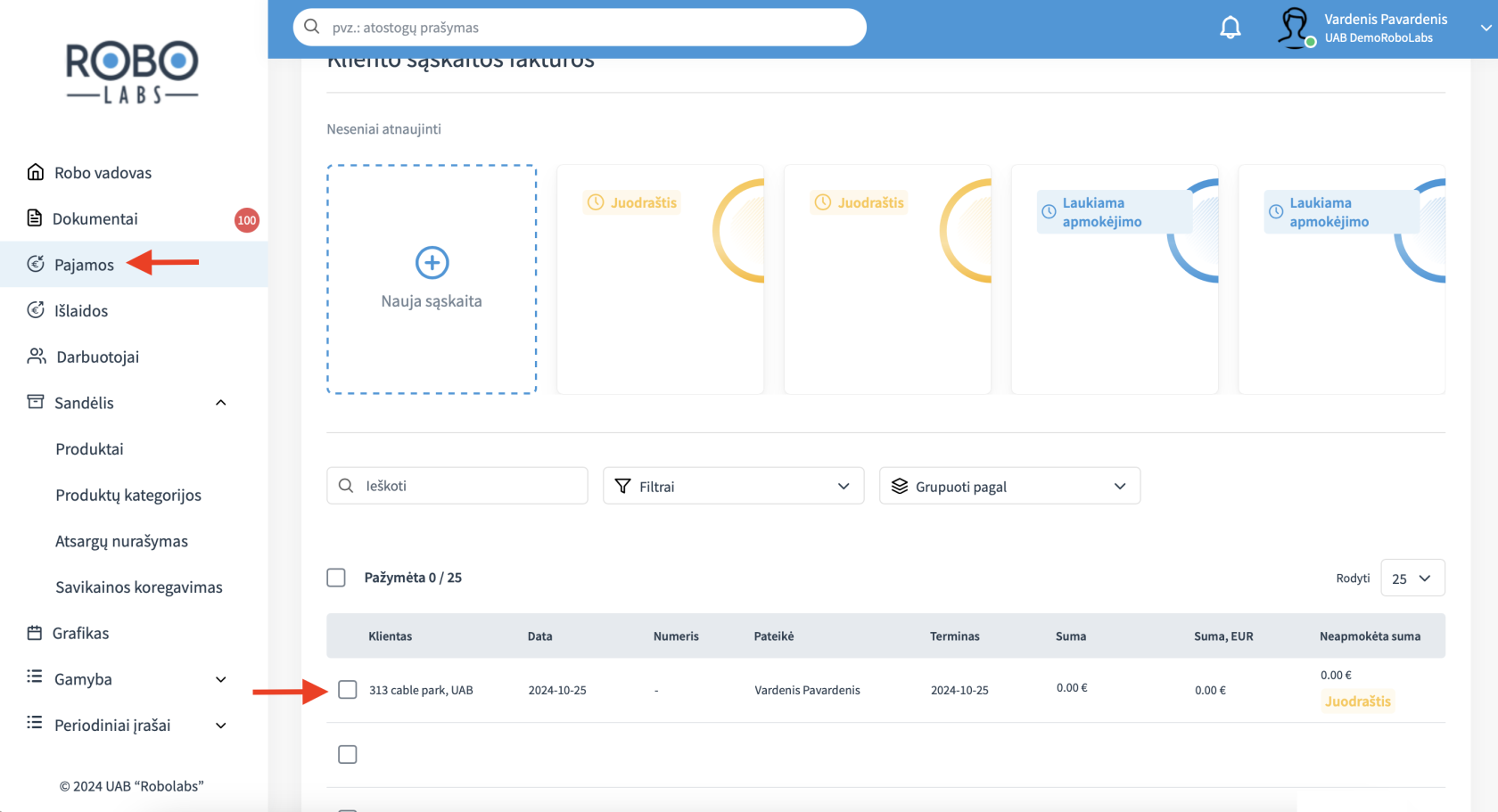](https://bookstack.robolabs.lt/uploads/images/gallery/2024-10/YZcGyeJHevcsfrXs-screenshot-2024-10-25-at-14-56-42.png)
Pasirinkite **,,Keisti“**.[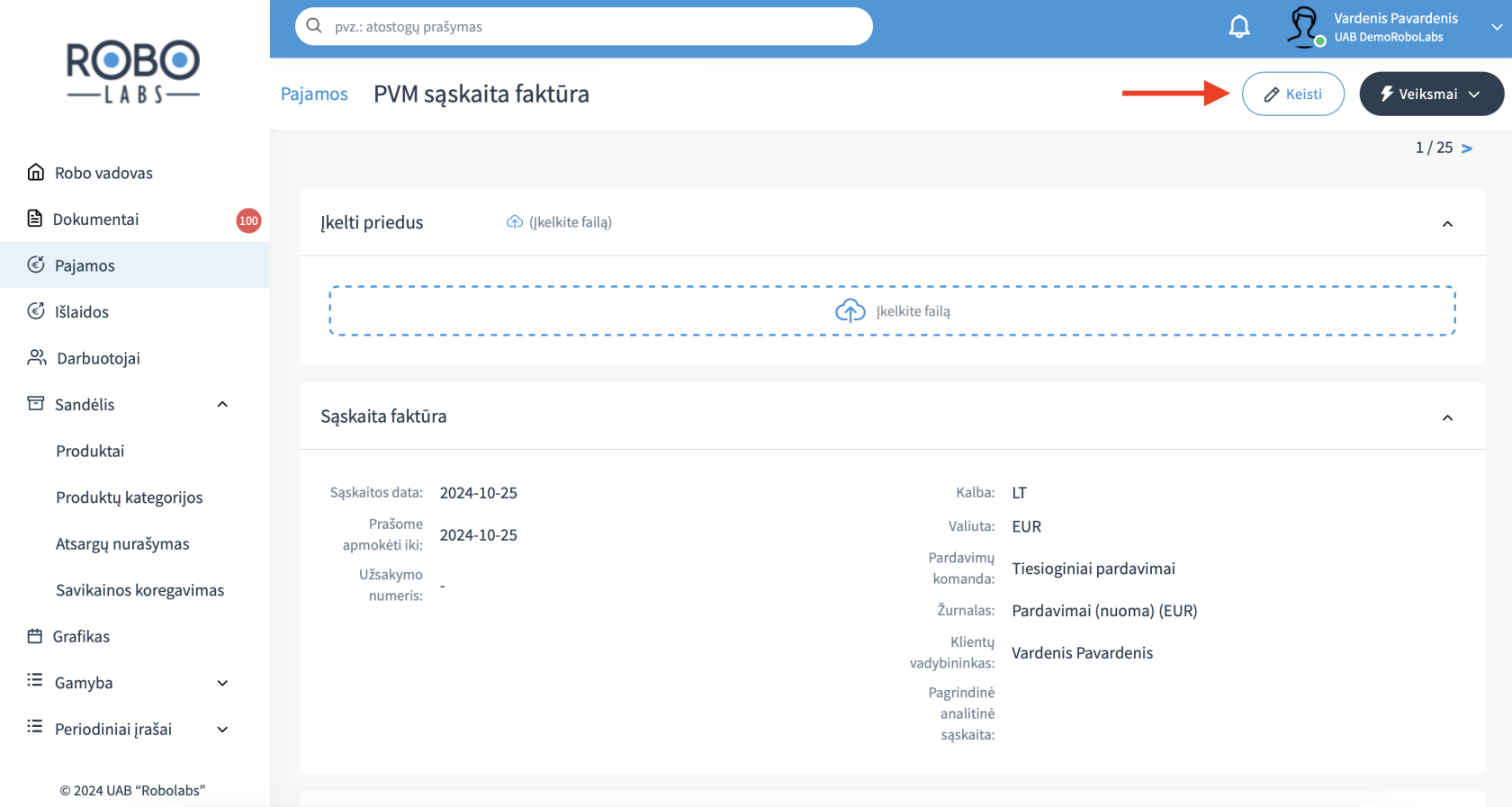](https://bookstack.robolabs.lt/uploads/images/gallery/2024-10/O009S2cQF0X0NUuy-screenshot-2024-10-25-at-14-59-05.png)
Pasirinkite **"Veiksmas"** ir **"Atstatyti į juodraštį“**. Atlikite reikiamas korekcijas. [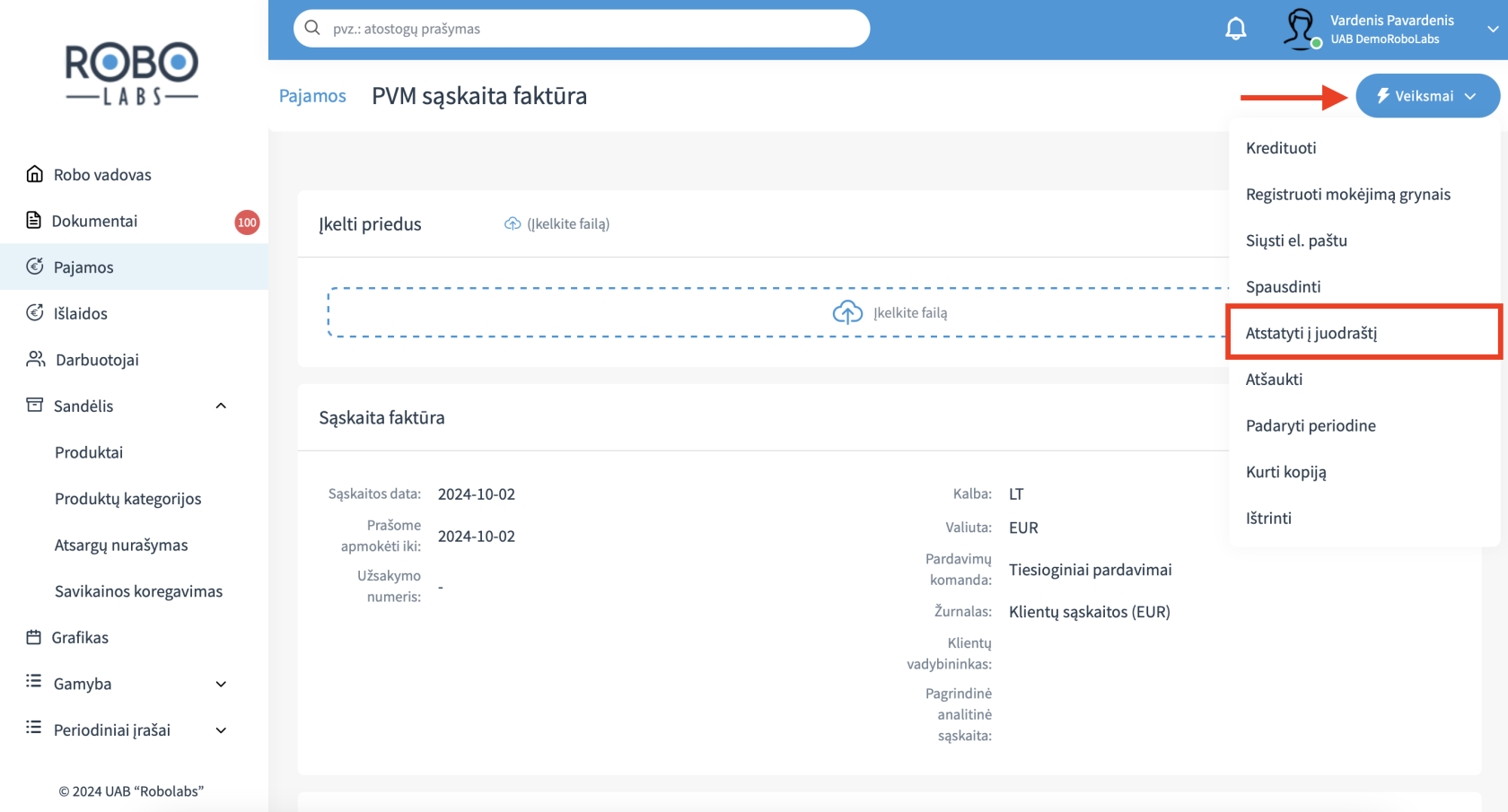](https://bookstack.robolabs.lt/uploads/images/gallery/2024-10/CpIUxIoAgcSMqgW5-screenshot-2024-10-25-at-15-00-38.png)
Po pakeitimų sąskaitą patvirtinkite.
[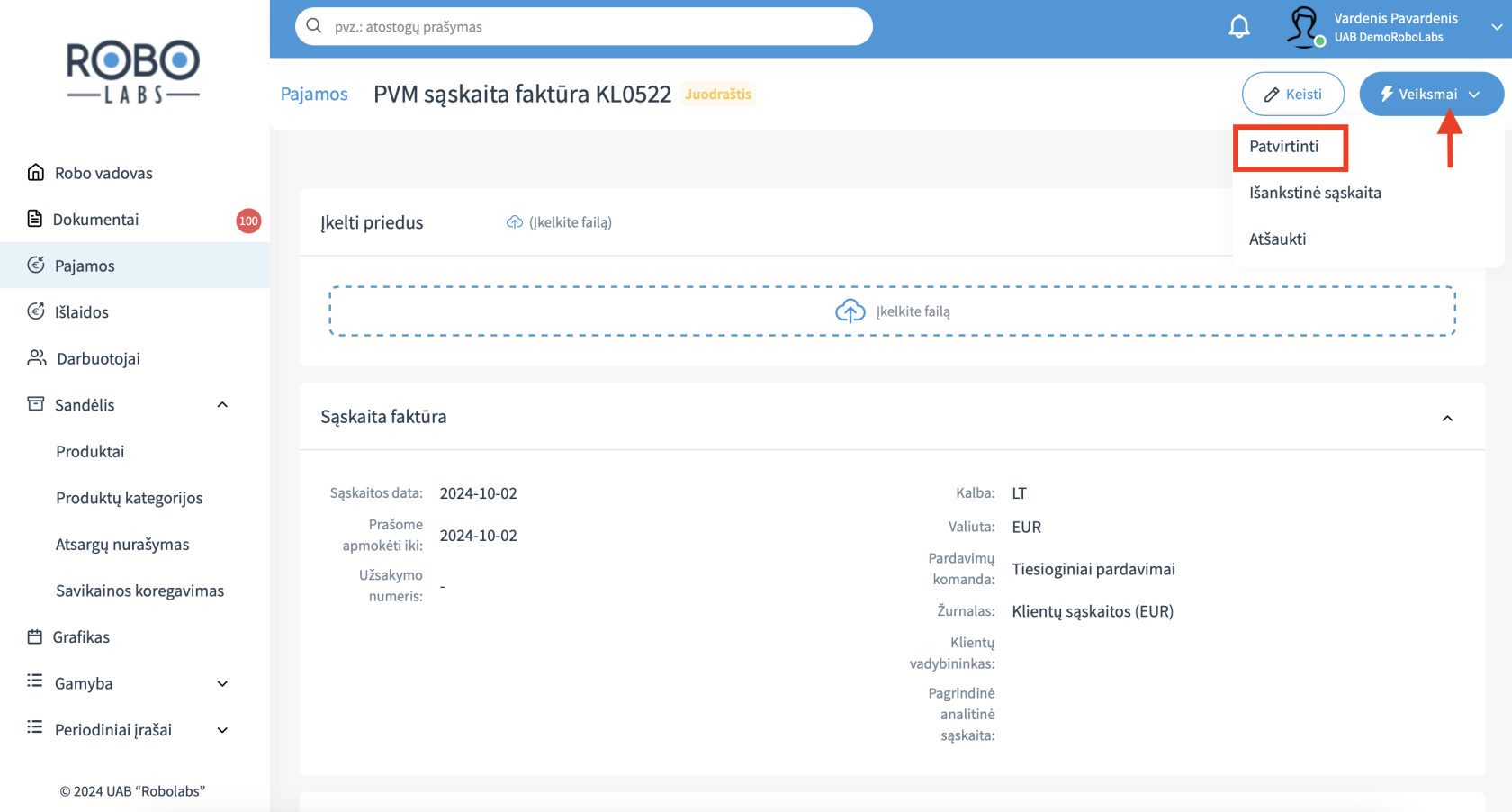](https://bookstack.robolabs.lt/uploads/images/gallery/2024-10/Q4jS3DmfANTdnpDY-screenshot-2024-10-25-at-15-03-54.png)
# Sąskaitų išsiuntimas klientams
Pasirinkę **"Veiksmas“**, sąskaitą galite:
- išsiųsti elektroniniu paštu tiesiai iš sistemos;
- atsispausdinti parsisiuntus .pdf dokumentą;
- registruoti mokėjimą grynais.
[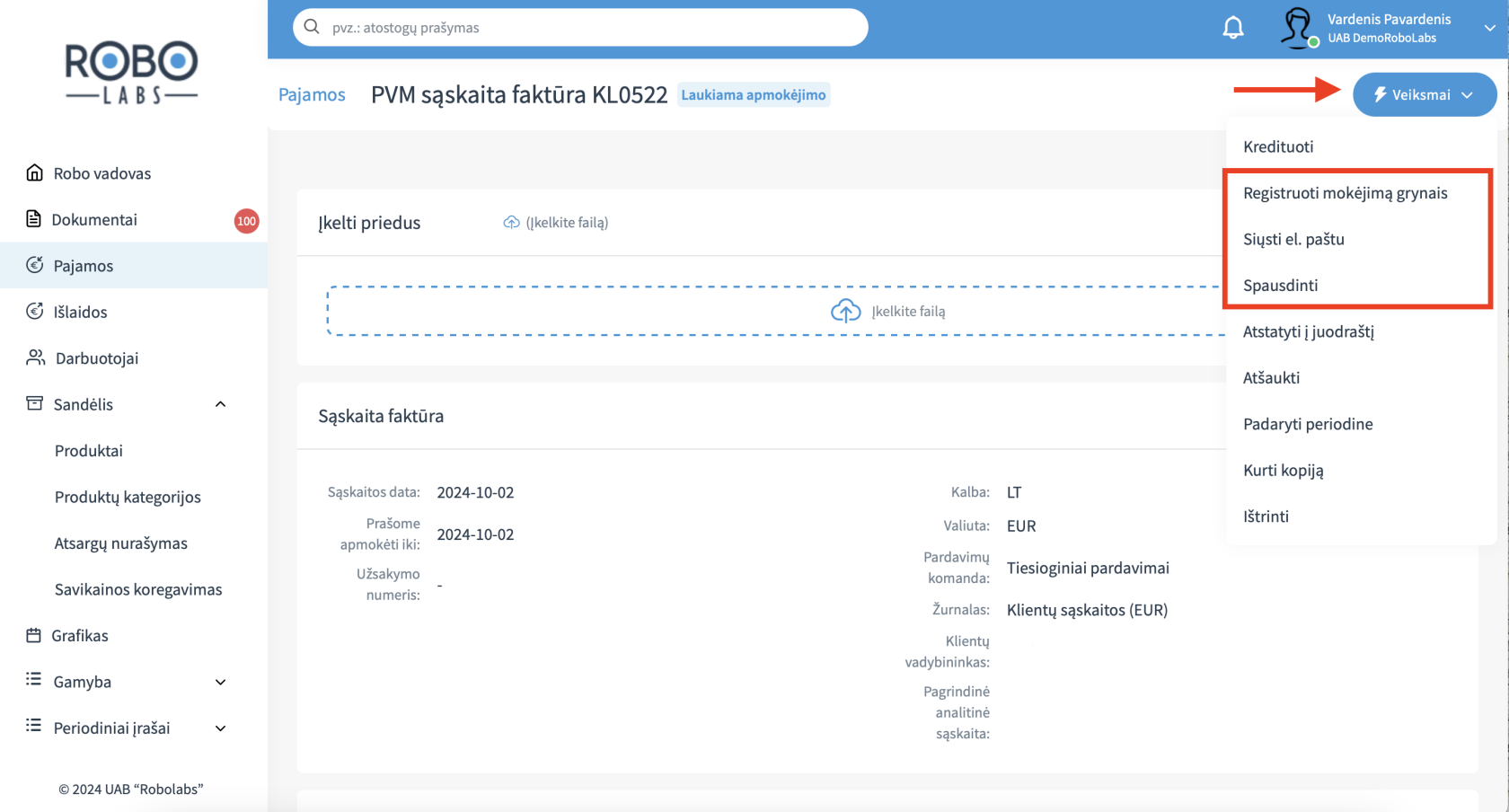](https://bookstack.robolabs.lt/uploads/images/gallery/2024-10/jW0yRVwx3aib4J46-screenshot-2024-10-25-at-15-06-23.png)
Kaip pasikeisti tiekėjams ir klientams siunčiamų automatinių laiškų tekstą?
Norėdami pakeisti automatiniuose laiškuose (pvz. siunčiamos sąskaitos) siunčiamą tekstą, meniu juostos viršuje paspauskite rodyklę ir pasirinkite **"Mano profilis"**.
Pasikoreguokite elektroninių laiškų šablono nustatymuose savo parašą ir spauskite **"Išsaugoti"**.
Elektroninių laiškų šablonus susikurti galite meniu juostos viršuje paspaudę rodyklę ir pasirinkite **"Kompanijos profilis"**.
Ties **"Kiti nustatymai"** pasirinkite **"El. laiškų šablonai"**.
Pasirinkite **"Pridėti"**.
Pasirinkite **"Sąskaita faktūra"** ties skirta ir įrašykite pavadinimą. Jeigu norite, įrašykite laiško temą. Šablone parašykite norimą tekstą.
Naudokite apačioje nurodytus kintamuosius.
Pasirinkite **"Išsaugoti"**.
Peržiūrėkite, pasirinkę **"Peržiūra"**.
Jeigu šablonas tinkamas, pasirinkite **"Gerai"**.
Kompanijos profilyje, ties **"Kiti nustatymai"**, pasirinkę **"El. laiškų nustatymai"** nustatykite, kurį šabloną naudosite klientams siunčiamuose laiškuose.
Pažymėkite **"Įgalinta"** ir pasirinkite šablono pavadinimą. Pasirinkite **"Veiksmas"** ir **"Išsaugoti"**.

# Sąskaitos parsisiuntimas
Pasirinkę **"Veiksmas“**, sąskaitą galite:
- išsiųsti elektroniniu paštu tiesiai iš sistemos;
- atsispausdinti parsisiuntus .pdf dokumentą;
- registruoti mokėjimą grynais.
[](https://bookstack.robolabs.lt/uploads/images/gallery/2024-10/jW0yRVwx3aib4J46-screenshot-2024-10-25-at-15-06-23.png)
# Mokėjimo grynais pinigais registravimas
Pasirinkę **"Veiksmas“**, sąskaitą galite:
- išsiųsti elektroniniu paštu tiesiai iš sistemos;
- atsispausdinti parsisiuntus .pdf dokumentą;
- registruoti mokėjimą grynais.
[](https://bookstack.robolabs.lt/uploads/images/gallery/2024-10/jW0yRVwx3aib4J46-screenshot-2024-10-25-at-15-06-23.png)
# Sąskaitų kreditavimas ir anuliavimas
Išrašytą sąskaitą galite kredituoti arba anuliuoti.
Norėdami išrašyti naują kreditinę sąskaitą, meniu juostoje pasirinkite **"Pajamos", "Sukurti naują"** ir **"Kreditinę sąskaitą"**. Toliau atlikite tokius pačius veiksmus kaip norėdami [išrašyti paprastą sąskaitą](https://bookstack.robolabs.lt/books/pajamos/page/saskaitu-israsymas "Sąskaitų išrašymas").[](https://bookstack.robolabs.lt/uploads/images/gallery/2024-10/mYlXLUkFtYkxzIah-screenshot-2024-10-25-at-14-42-47.png)
[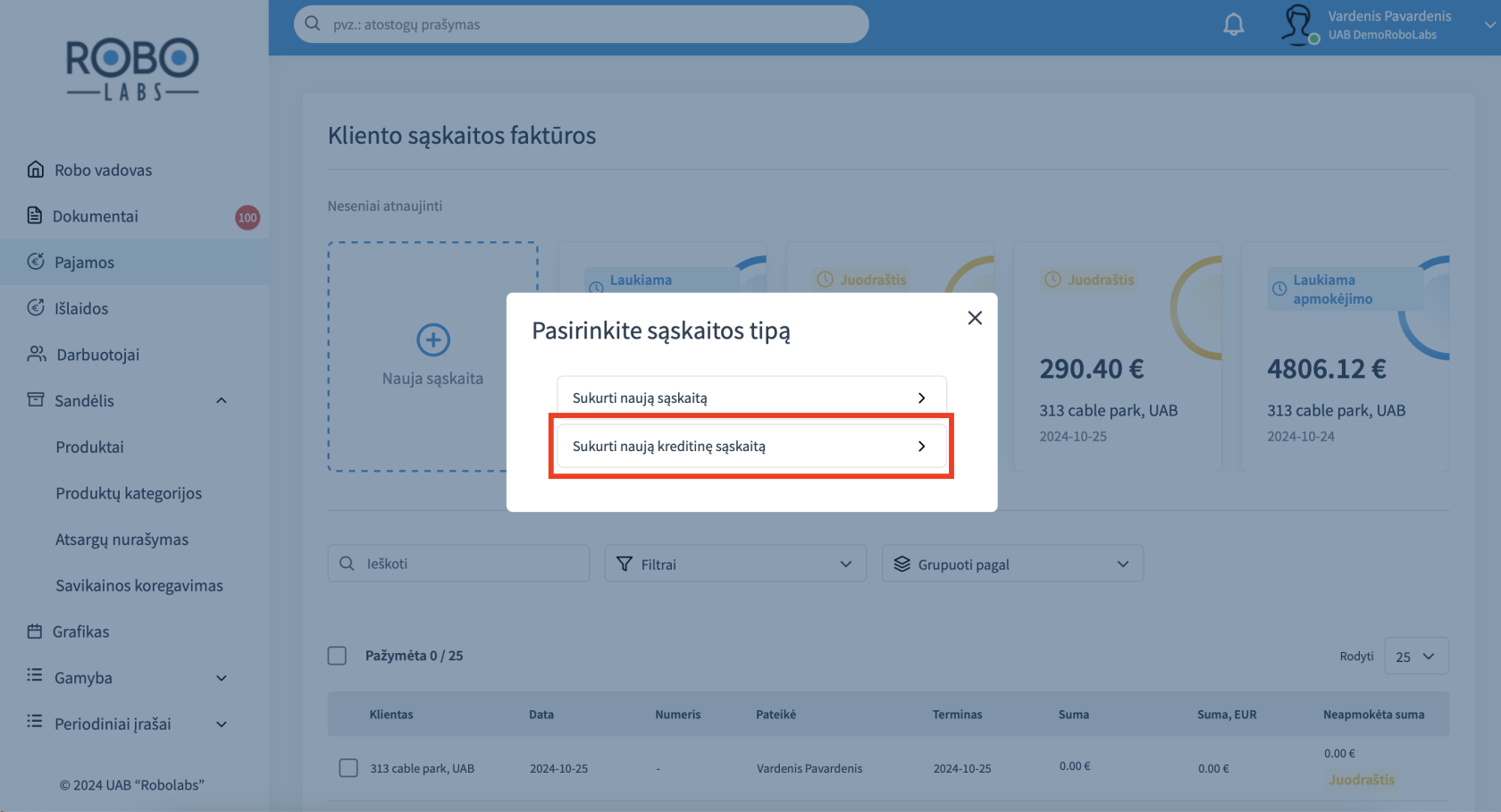](https://bookstack.robolabs.lt/uploads/images/gallery/2024-10/3Ea5bADXA534XDn1-screenshot-2024-10-25-at-15-12-21.png)
Kredituoti sąskaitą taip pat galite iš sąskaitų sąrašo atsidarę norimą kredituoti sąskaitą, pasirinkę **"Veiksmas"** ir **"Kredituoti"**.[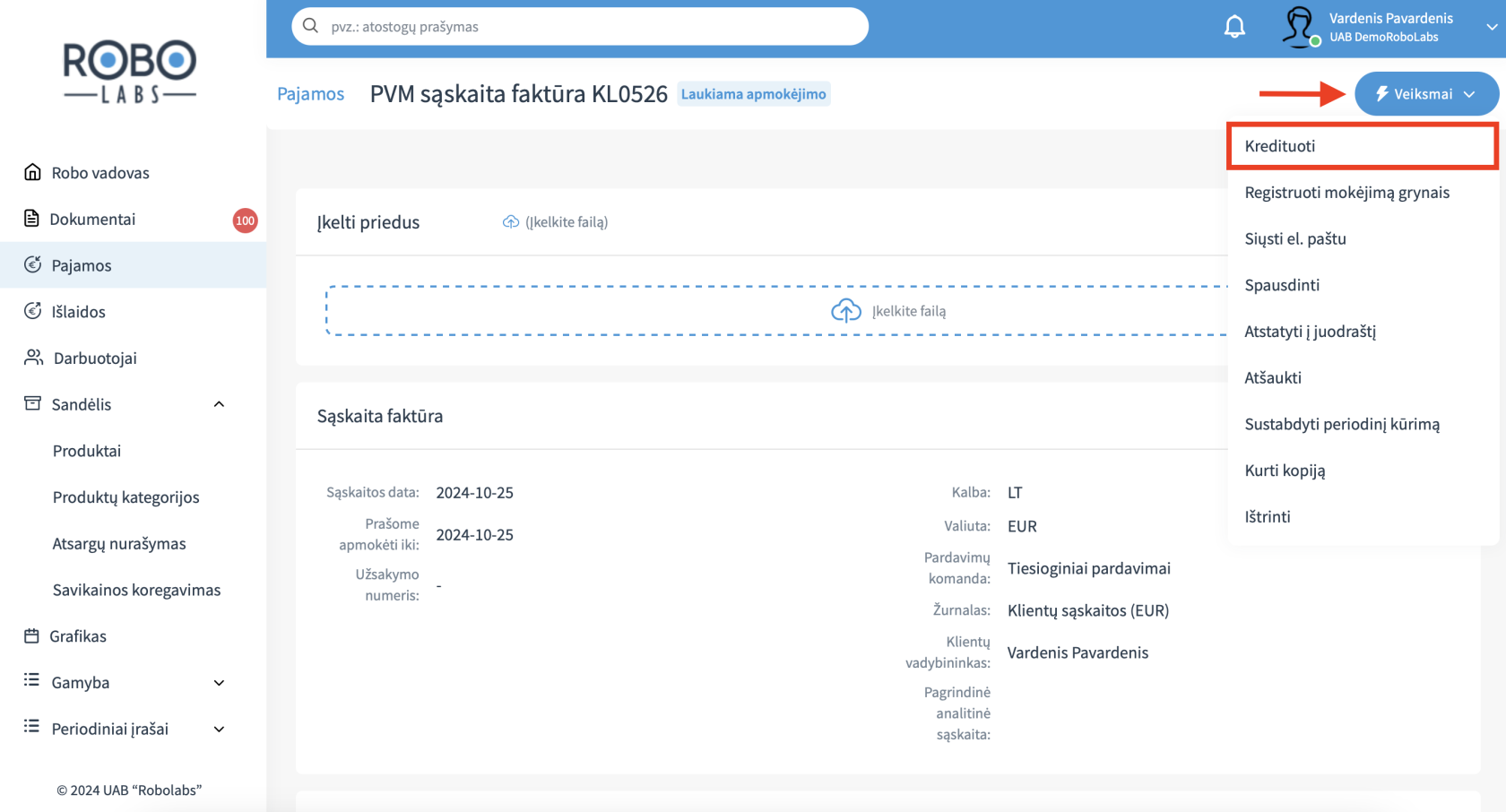](https://bookstack.robolabs.lt/uploads/images/gallery/2024-10/XWtBS0f20VtVXYqi-screenshot-2024-10-25-at-15-14-15.png)
Atsidariusiame lange įrašykite kreditavimo priežastį, datą bei spauskite **"Kredituoti"**.[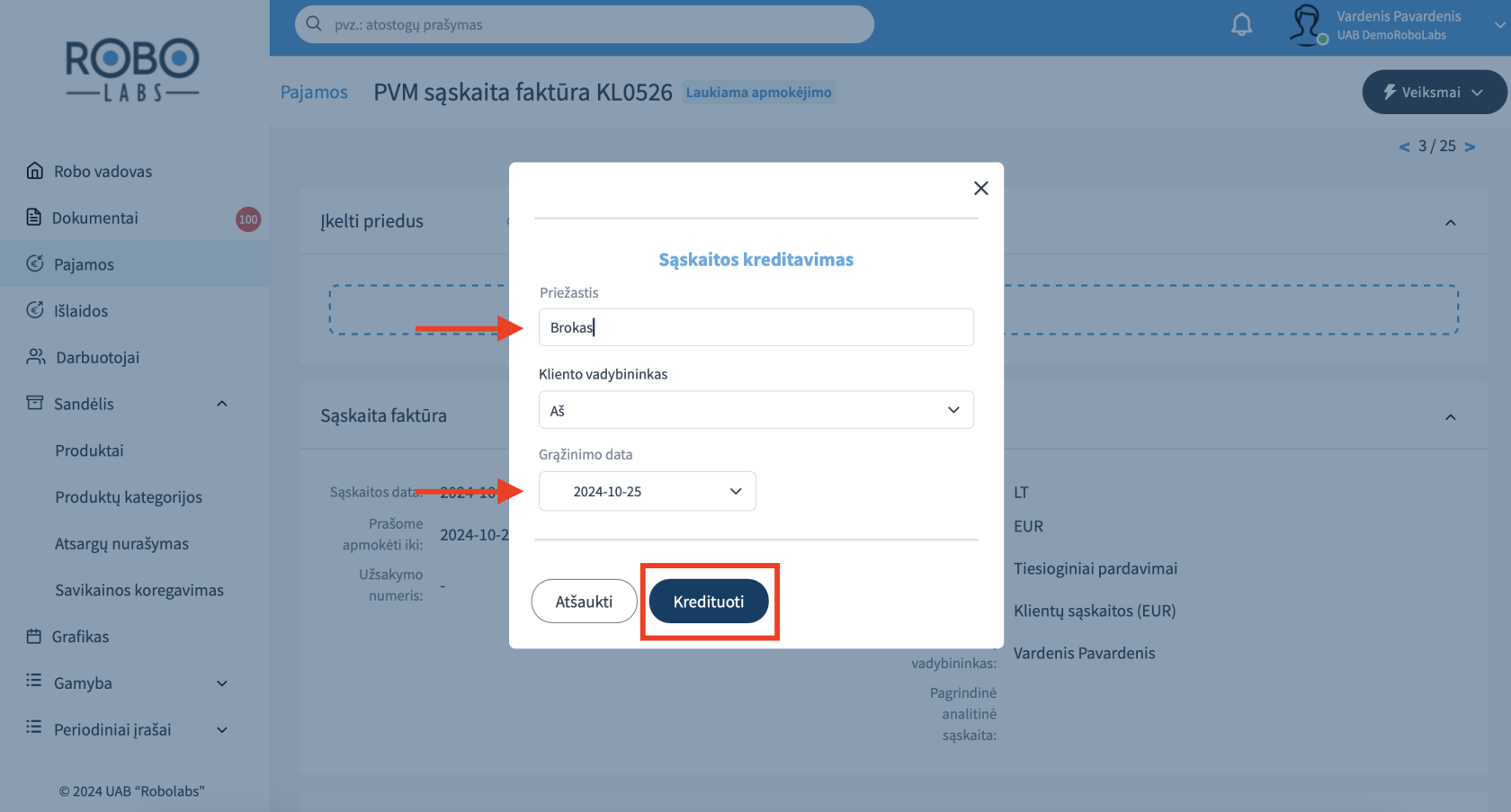](https://bookstack.robolabs.lt/uploads/images/gallery/2024-10/WGIoW1bhCUe19hoj-screenshot-2024-10-25-at-15-16-05.png)
Norėdami išrašytą sąskaitą anuliuoti, atsidarykite norimą ištrinti sąskaitą. Pasirinkite **"Veiksmai"** ir **"Atšaukti"**. [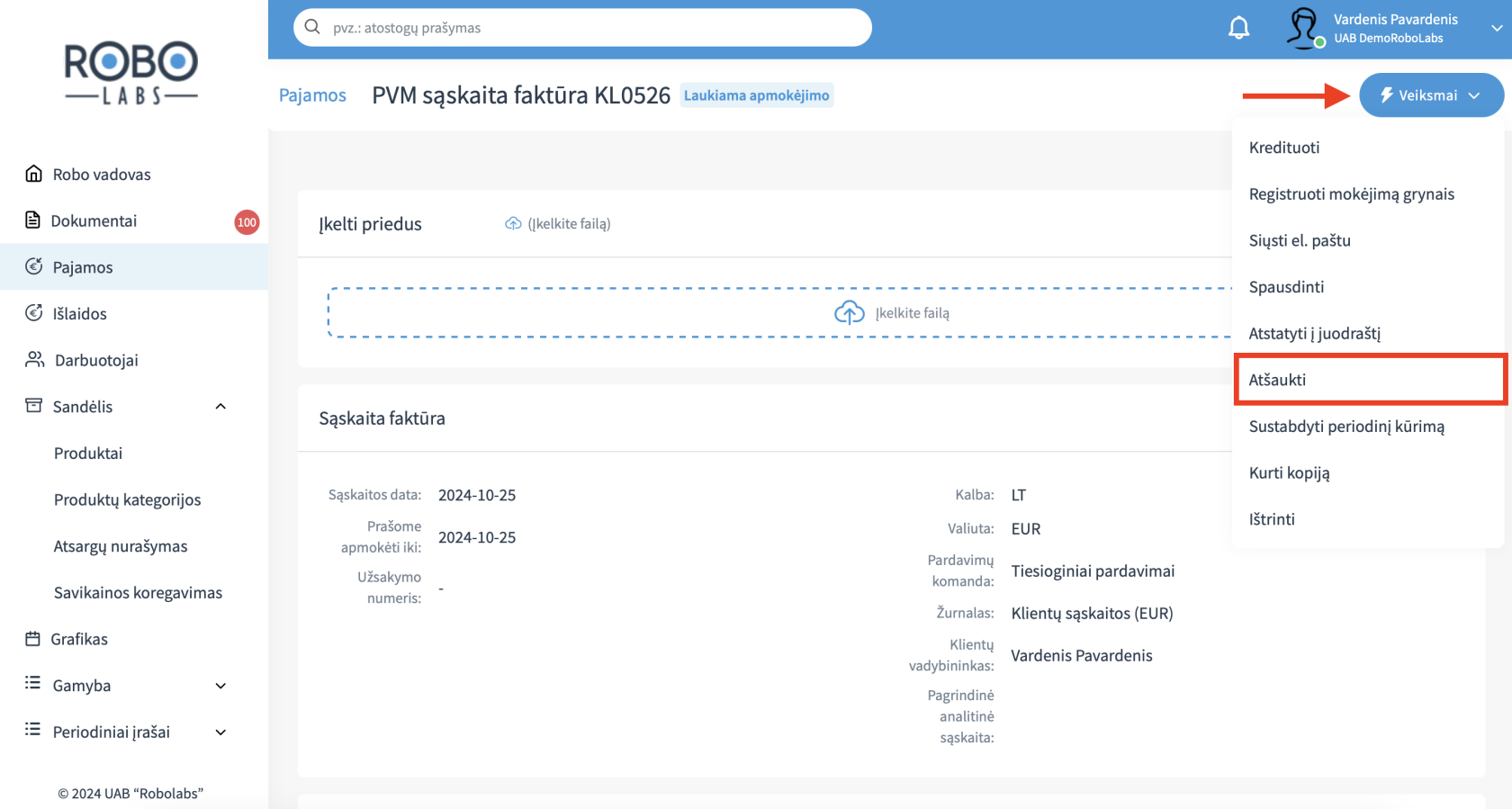](https://bookstack.robolabs.lt/uploads/images/gallery/2024-10/SucYCIwloYIXO6H7-screenshot-2024-10-25-at-15-20-21.png)
Ištrinti galite tik dar nepatvirtintą ir atšauktą sąskaitą arba juodraštį. Pasirinkite **"Veiksmai"** ir **"Ištrinti"**.
[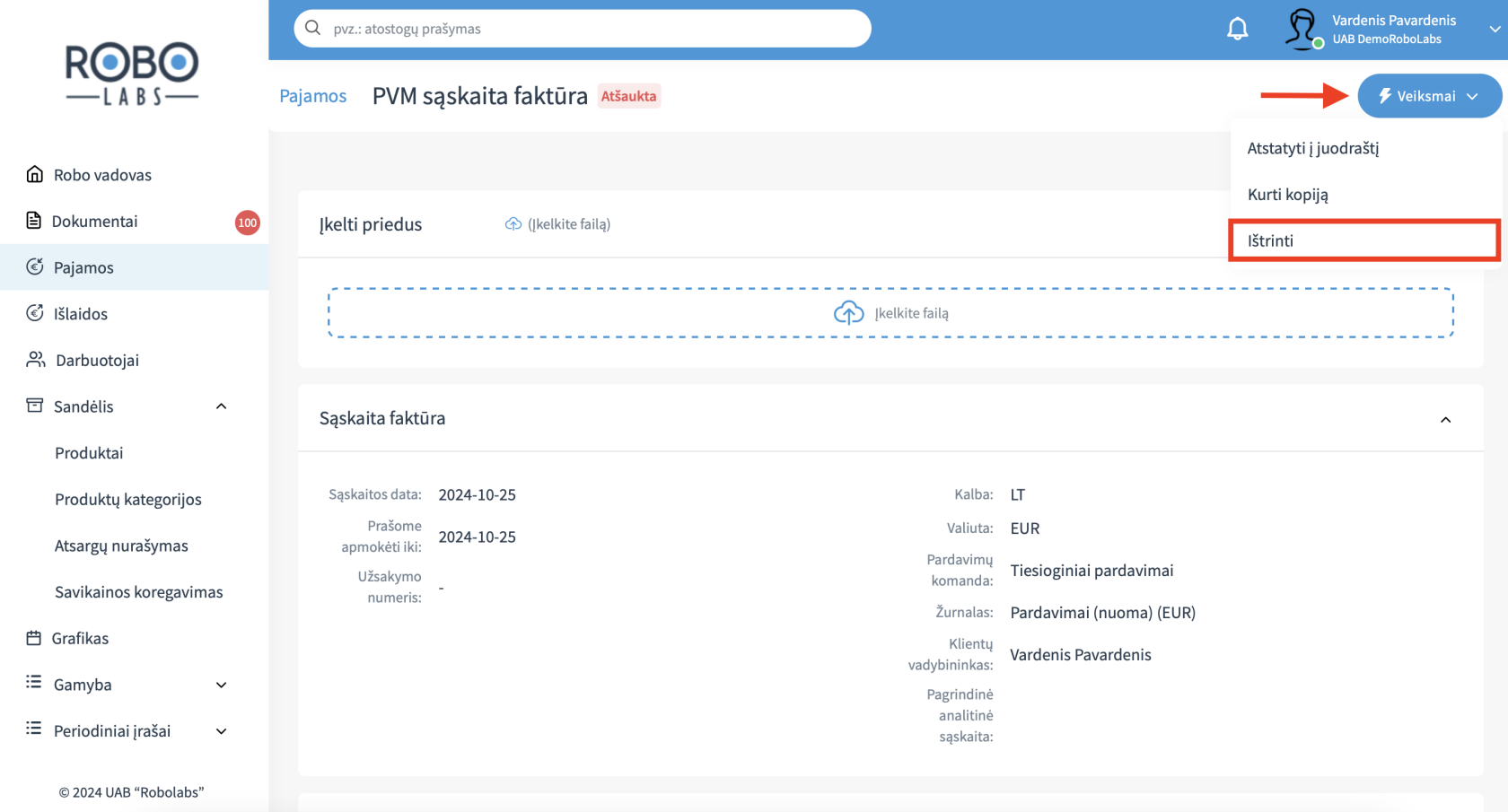](https://bookstack.robolabs.lt/uploads/images/gallery/2024-10/GQg5xjnA8yjRkknf-screenshot-2024-10-25-at-15-23-28.png)
# Periodinių sąskaitų kūrimas ir administravimas
Periodinių sąskaitų kūrimo funkcija yra papildoma funkcija. Norėdami naudotis tokia funkcija, kreipkitės į customersupport@robolabs.lt
Norėdami sukurti periodinę sąskaitą, visų pirma, pasirinkite **"Sukurti naują..."** ir **"Sąskaitą".[](https://bookstack.robolabs.lt/uploads/images/gallery/2024-10/mYlXLUkFtYkxzIah-screenshot-2024-10-25-at-14-42-47.png)**
**[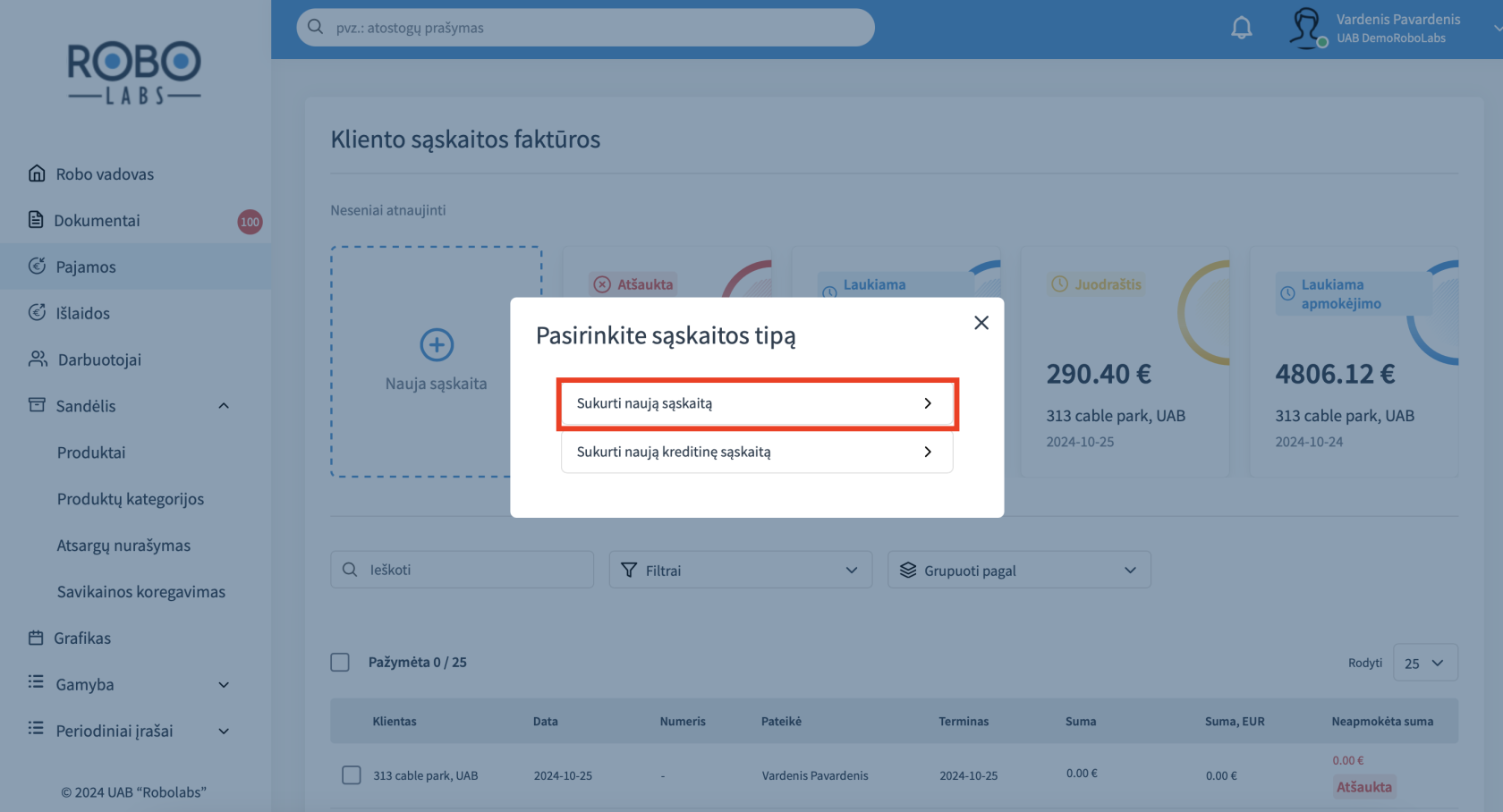](https://bookstack.robolabs.lt/uploads/images/gallery/2024-10/VLkSNJx5e0WWwfYX-screenshot-2024-10-25-at-15-25-59.png)**
Suvedę visus reikalingus duomenis sąskaitoje, patvirtinkite ją, pasirinkdami **"Saugoti"**, **"Veiksmai"** ir **"Patvirtinti"**.[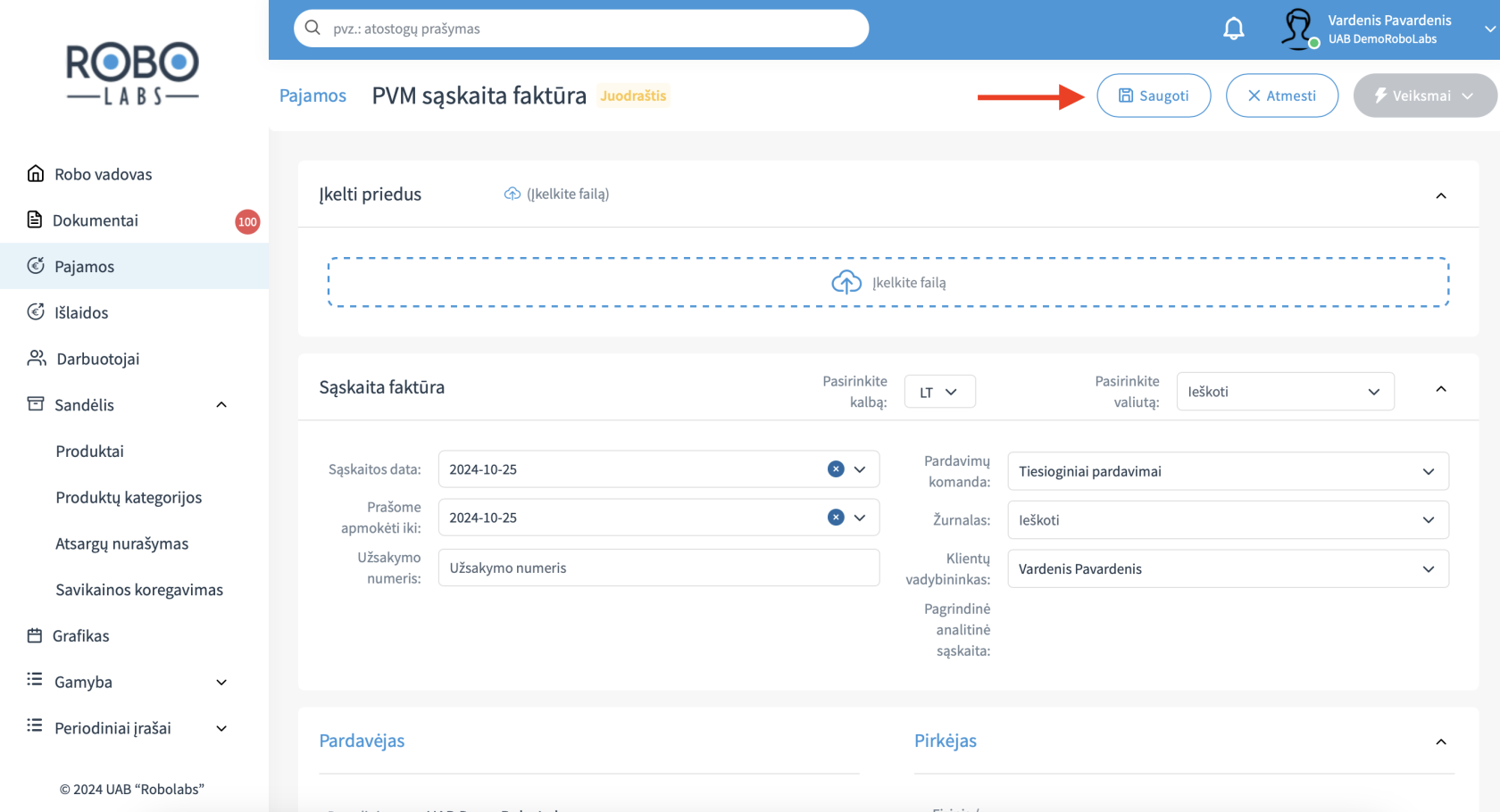](https://bookstack.robolabs.lt/uploads/images/gallery/2024-10/NrgyBJzzuVQouiZd-screenshot-2024-10-25-at-15-27-27.png)
[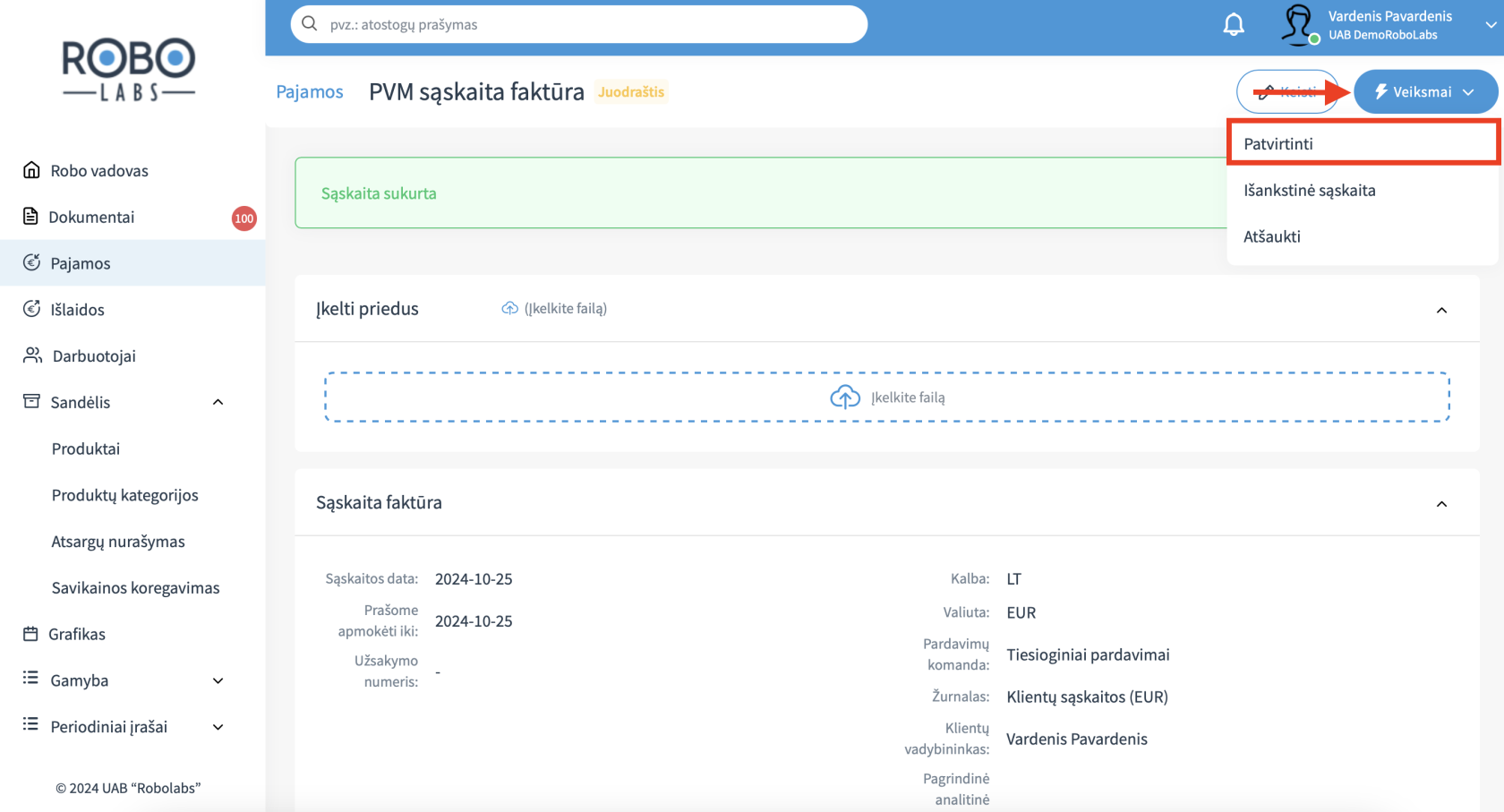](https://bookstack.robolabs.lt/uploads/images/gallery/2024-10/ZDSYen9ya8h2eOoL-screenshot-2024-10-25-at-15-28-12.png)
Patvirtintą sąskaitą galite padaryti periodinę, pasirinkę **"Veiksmai"** ir **"Padaryti periodine"**. Kuomet sąskaita padaryta periodinė, pasirinkus **"Veiksmai"** ir **"Sustabdyti periodinį siuntimą"** galite atšaukti periodinių sąskaitų kūrimą.[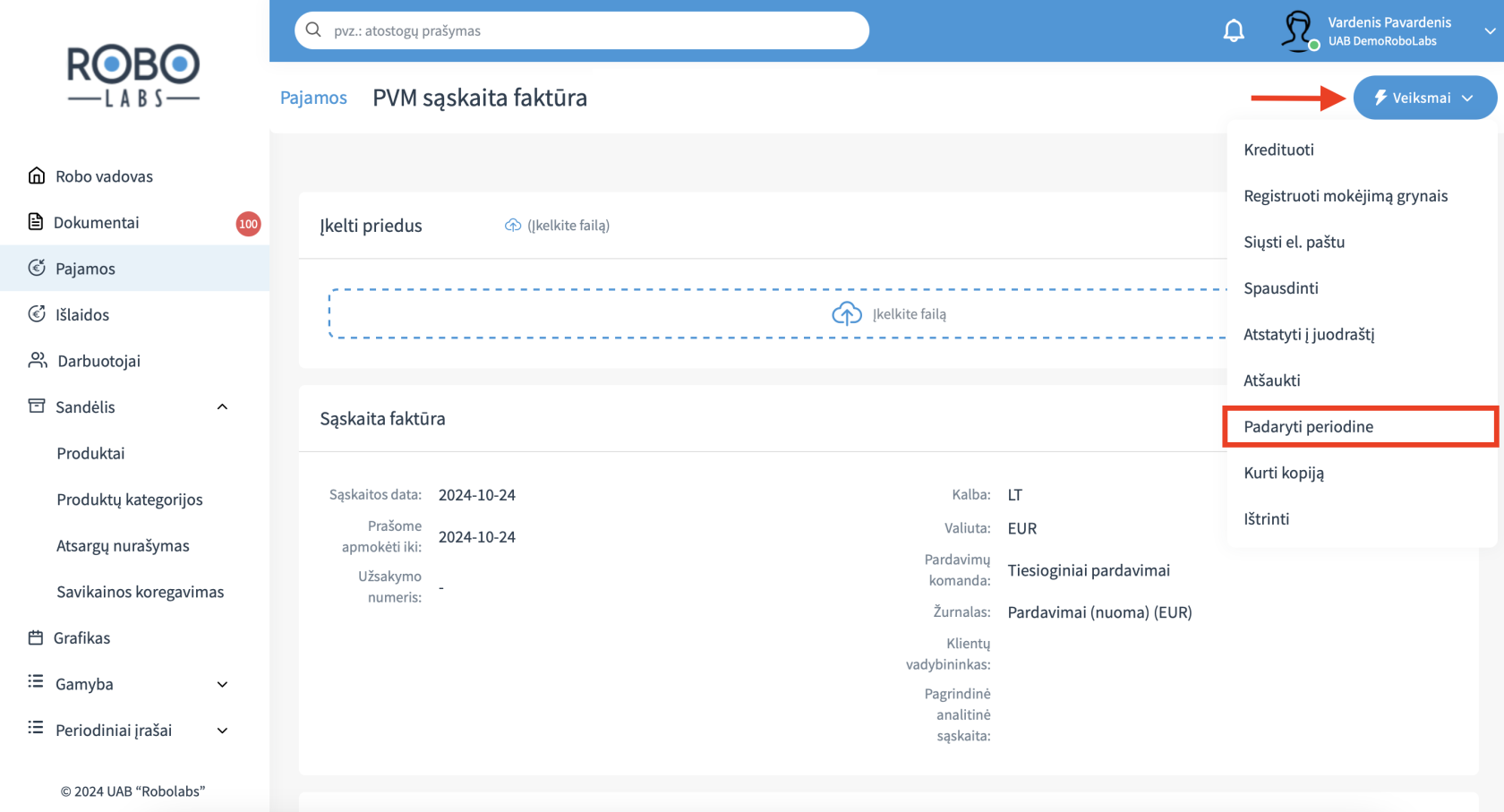](https://bookstack.robolabs.lt/uploads/images/gallery/2024-10/EUN2pm6hqQH5QOb1-screenshot-2024-10-25-at-15-30-20.png)
Norėdami koreguoti periodinės sąskaitos nustatymus, meniu juostoje pasirinkite **"Periodiniai įrašai"** ir **"Periodinės sąskaitos"**.[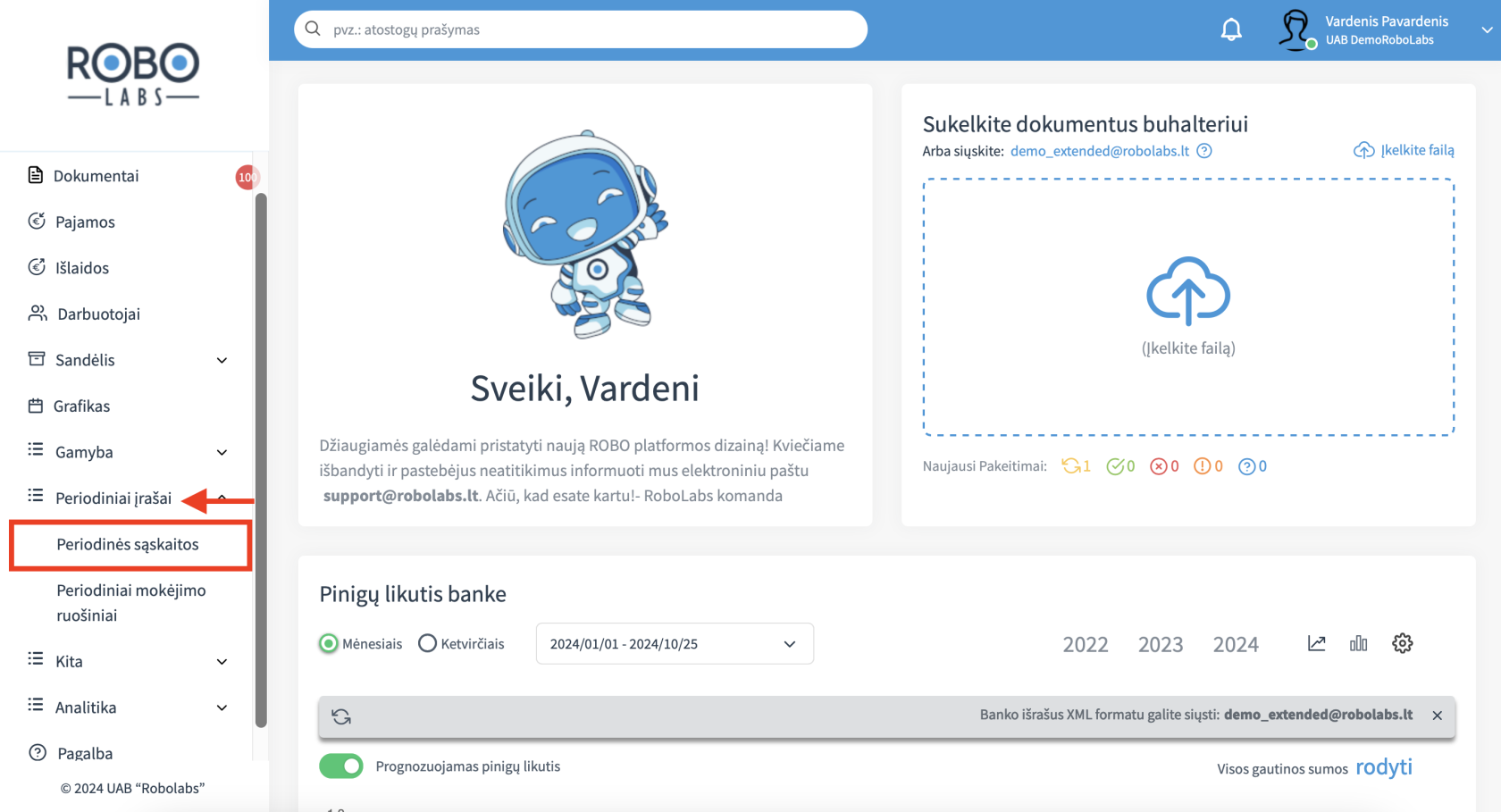](https://bookstack.robolabs.lt/uploads/images/gallery/2024-10/3djttMsYlQ2TJQbP-screenshot-2024-10-25-at-15-32-14.png)
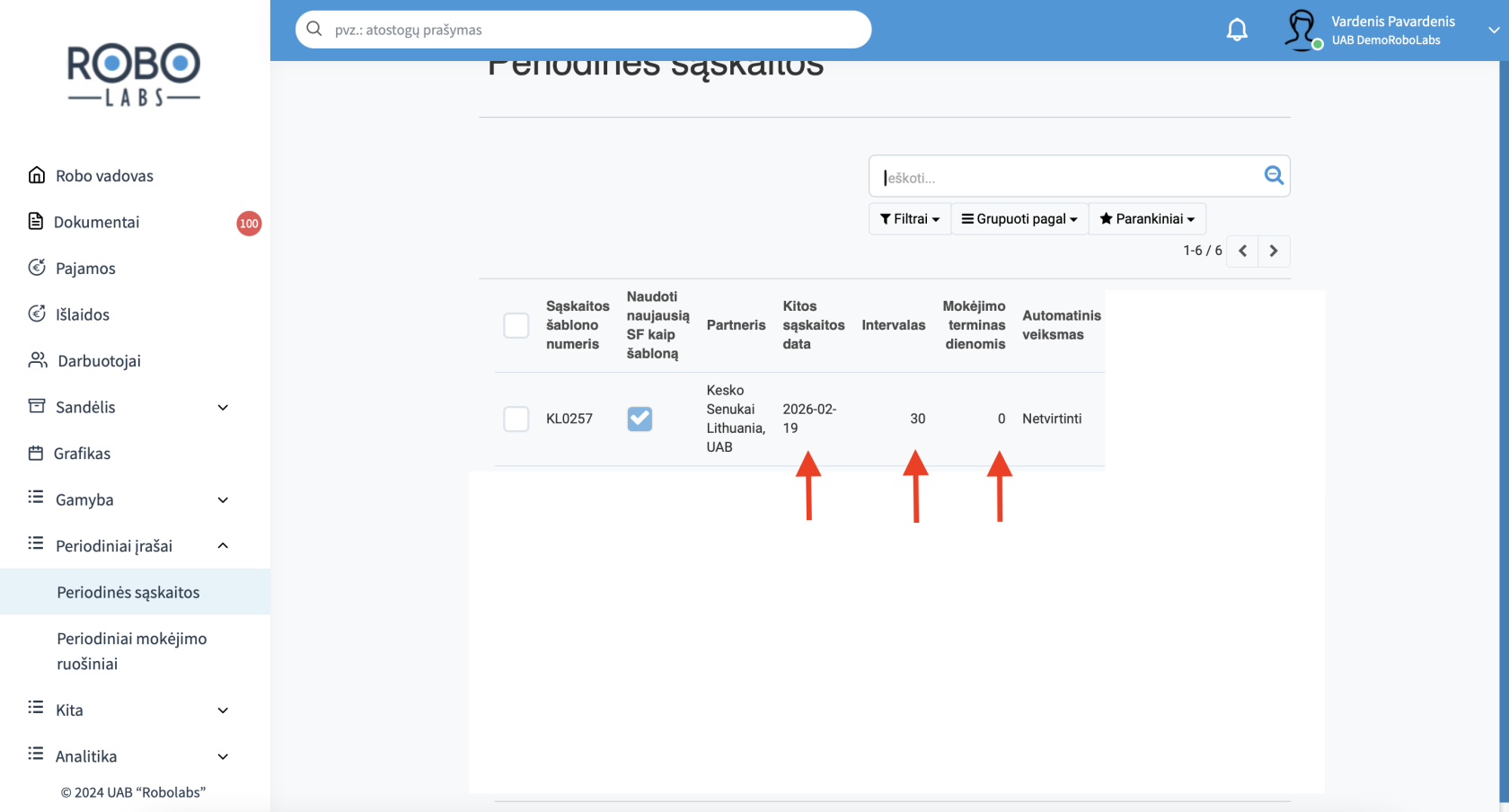
Pažymėkite kitos sąskaitos datą bei intervalą, kaip dažnai sąskaitos bus formuojamos. Jeigu norite sąskaitą siųsti kas mėnesį, kitos sąskaitos datą nurodykite už mėnesio ir pažymėkite "1".
Atkreipkite dėmesį į stulpelį *"Mokėjimo terminas dienomis"*. Įvedus "-1", terminas dienomis bus toks, koks nurodytas Kliento kortelėje. Įvedus bet kokį kitą sveiką skaičių - toks, kokį įvedėte.
[](https://bookstack.robolabs.lt/uploads/images/gallery/2024-10/RzI5MQA2dlnFnFw2-screenshot-2024-10-25-at-15-39-41.png)
Pasirinkite, ar sąskaitas siųsite automatiškai, ar prieš tai jas peržiūrėsite ir tik tada išsiųsite iš sistemos.[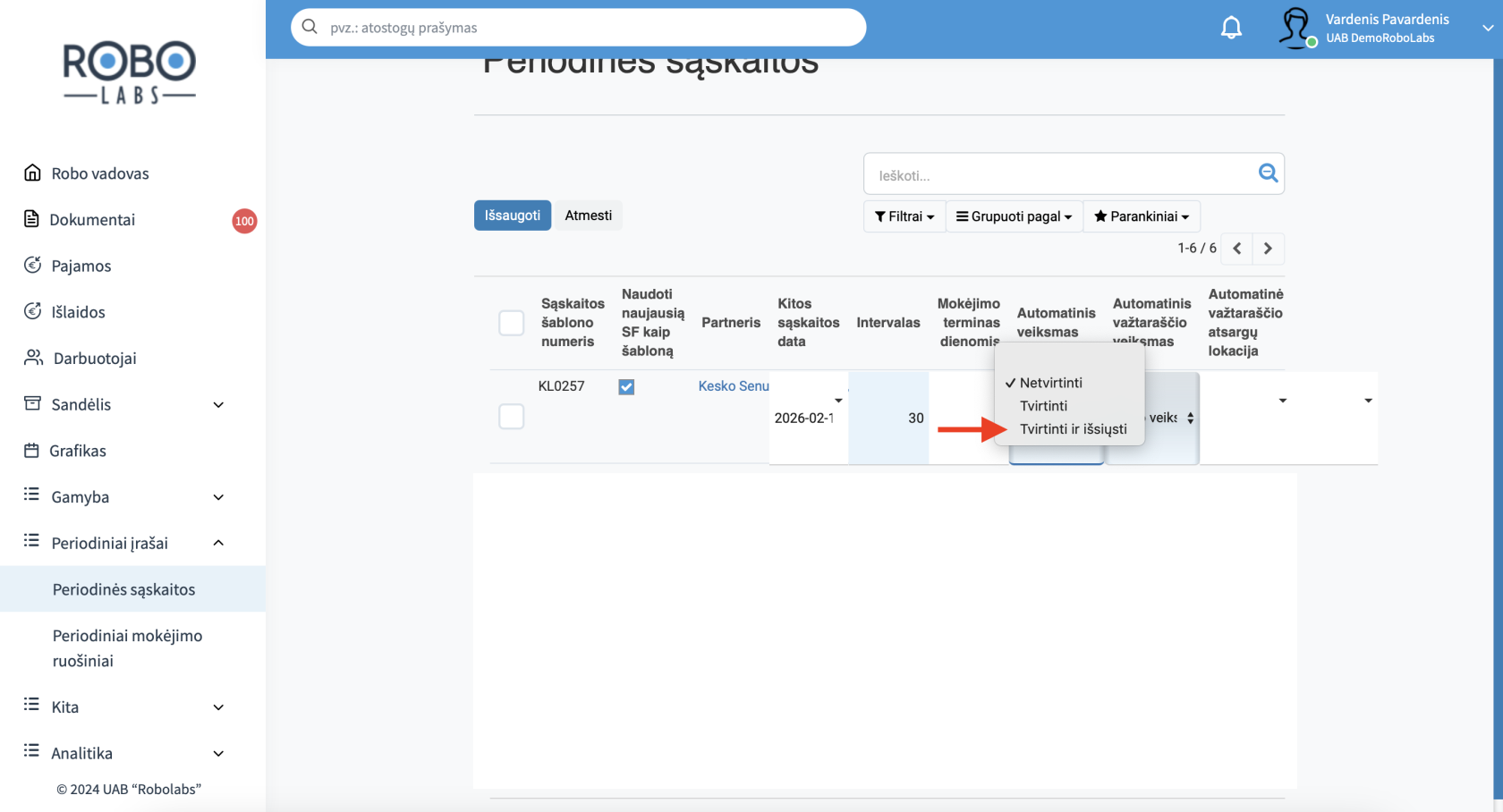](https://bookstack.robolabs.lt/uploads/images/gallery/2024-10/oxcnSoBKlsSGNaoT-screenshot-2024-10-25-at-15-56-44.png)
Paspauskite ant nurodytos ikonos, norėdami pamatyti visas šio periodinio įrašo praeities sąskaitas.[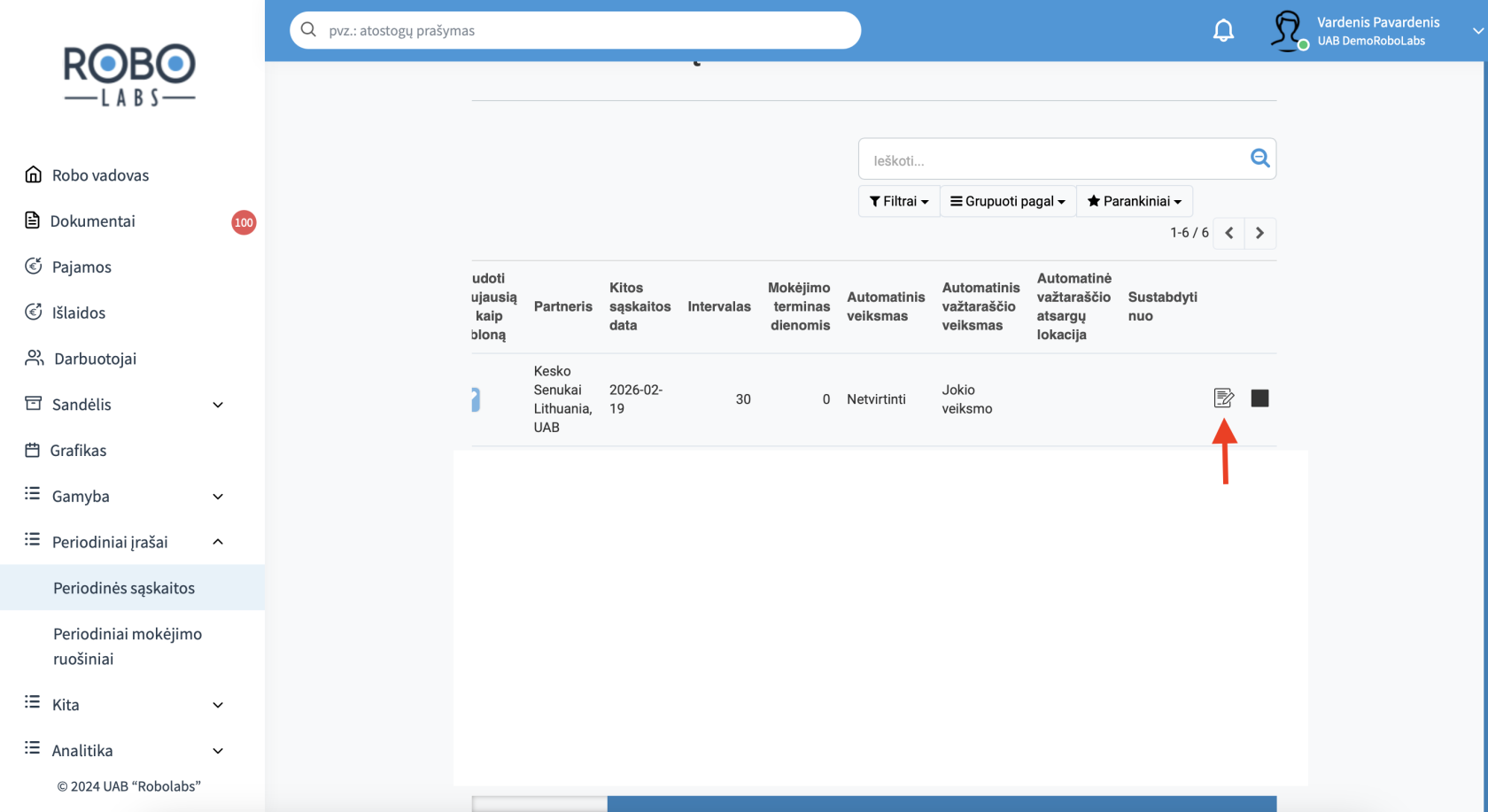](https://bookstack.robolabs.lt/uploads/images/gallery/2024-10/Z9HOvkvWkSVhYxYH-screenshot-2024-10-25-at-15-58-45.png)
Norėdami sustabdyti periodinių sąskaitų siuntimą, paspauskite kvadratą ties norima eilute. Taip pat galite ir įrašyti datą ties **"Sustabdyti nuo"**, nuo kurios bus stabdomas periodinių sąskaitų siuntimas. [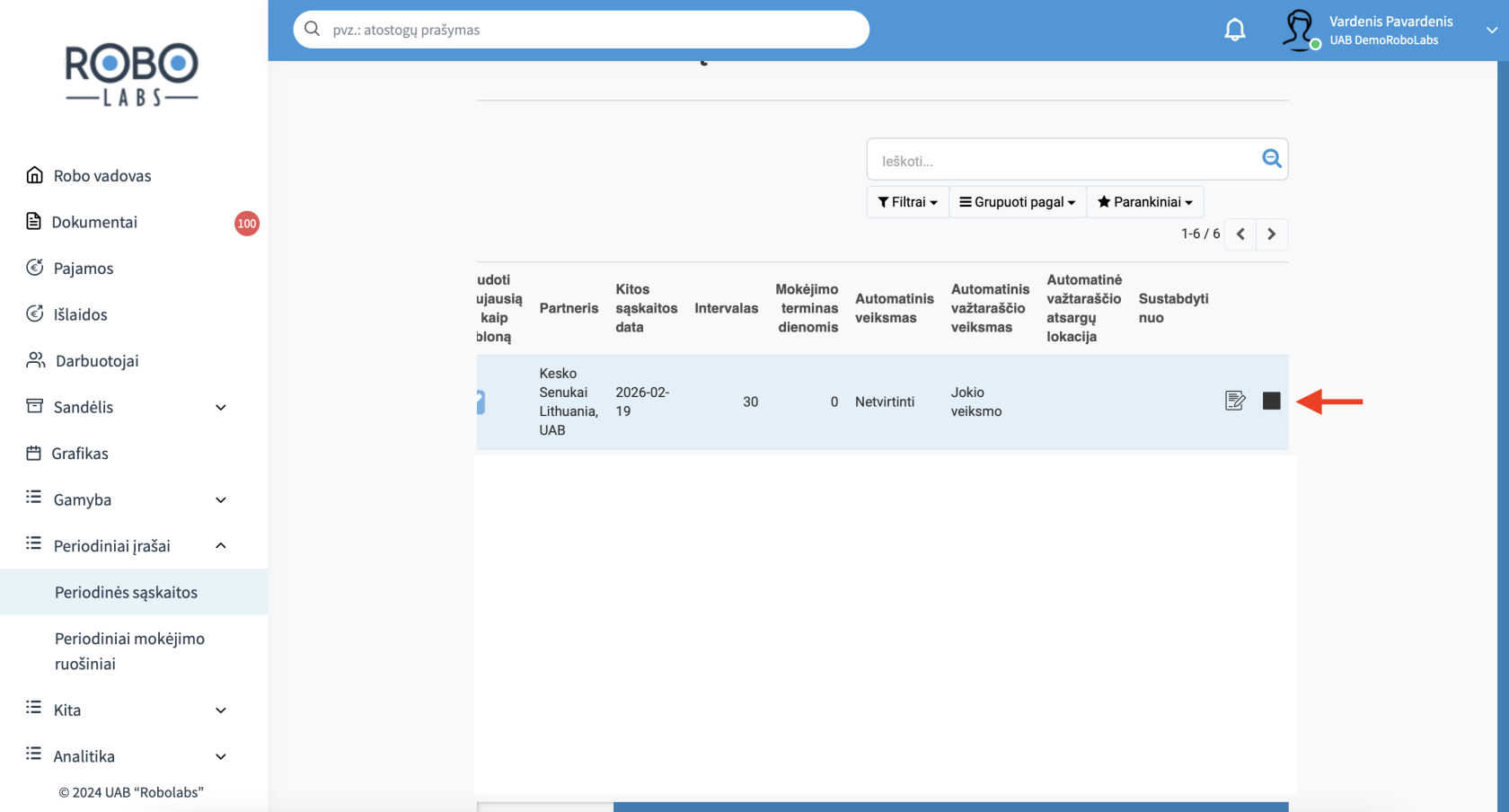](https://bookstack.robolabs.lt/uploads/images/gallery/2024-10/4MpDk3T3sP9Sanjl-screenshot-2024-10-25-at-16-00-25.png)
Norėdami ištrinti susikurtą periodinę sąskaitą, ją pažymėkite ir pasirinkite **"Veiksmas"** ir **"Ištrinti"**. Svarbu paminėti, kad ištrintas periodinių sąskaitų siuntimo įrašas neištrina jau sukurtų ir išsiųstų periodinių sąskaitų už praėjusius periodus. [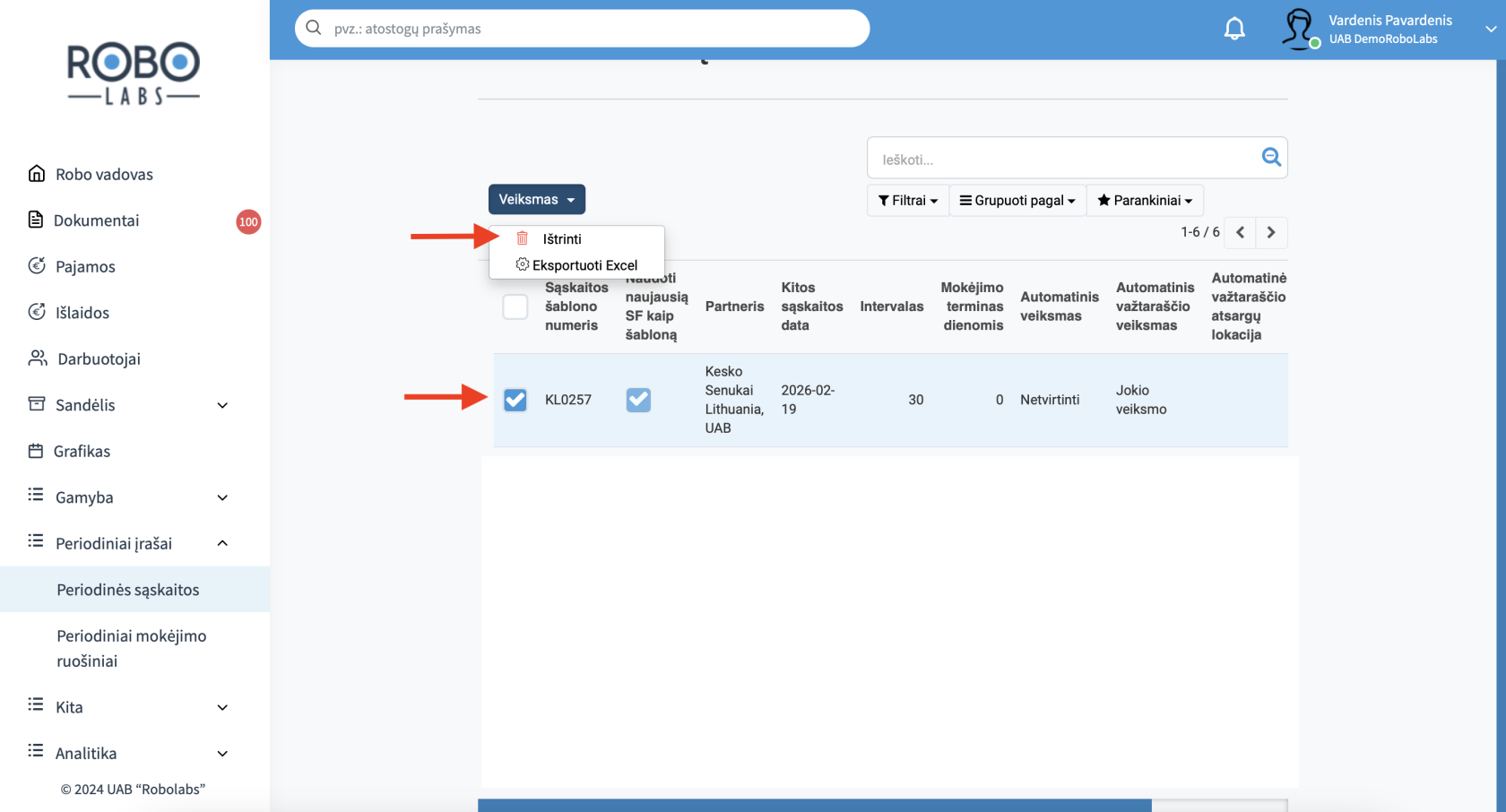](https://bookstack.robolabs.lt/uploads/images/gallery/2024-10/xxMvwg7hnoyDvjha-screenshot-2024-10-25-at-16-02-02.png)
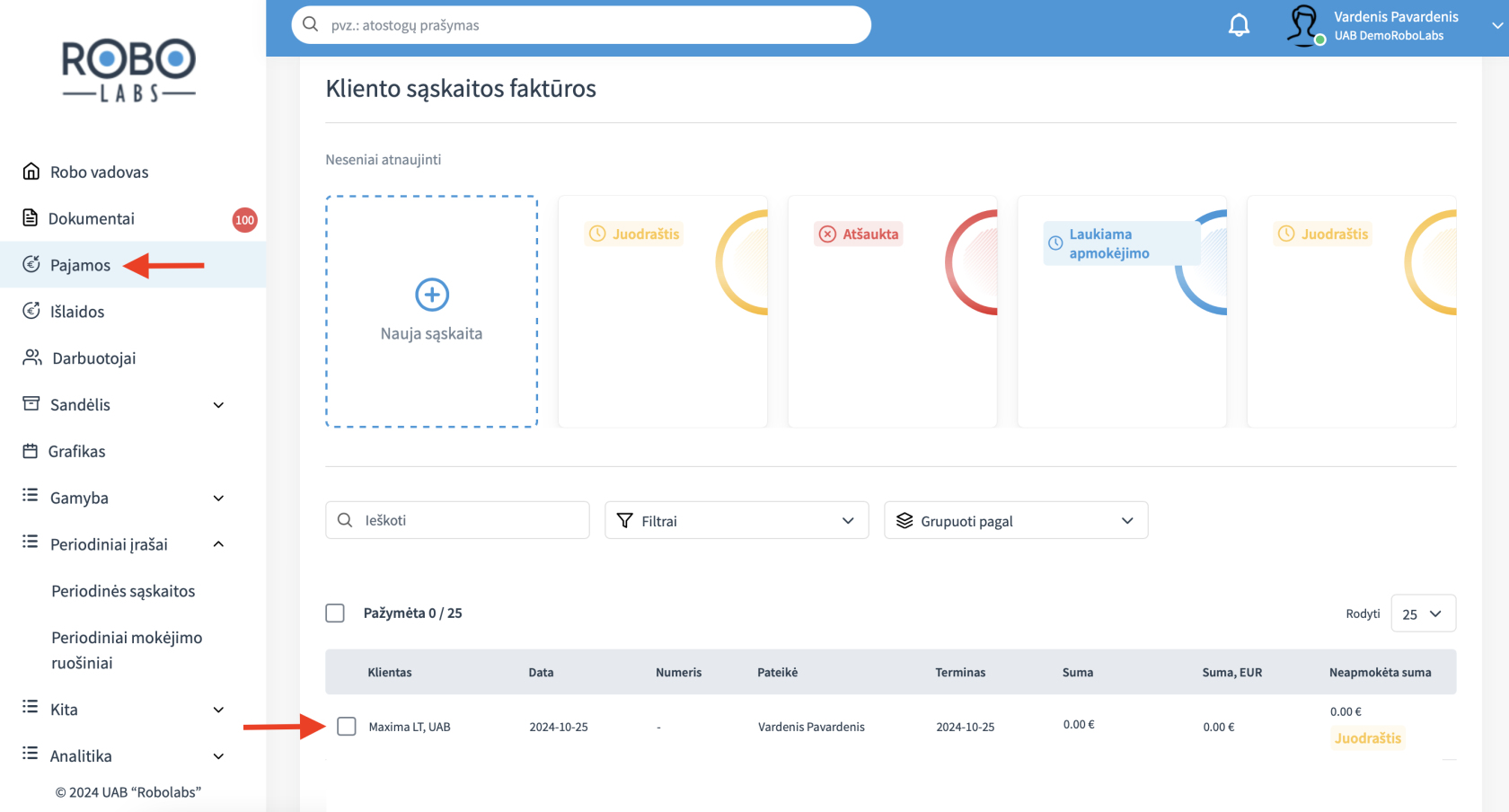
Sukurtas periodines sąskaitas rasite prie **"Pajamos"** skilties. Jeigu būsite pasirinkę susikūrusių sąskaitų netvirtinti, jos bus juodraštiniame variante, kurias reikės dar patvirtinti ir išsiųsti patiems. Jeigu būsite pasirinkę **"Tvirtinti"** - tereikės jas išsiųsti, o jeigu **"Tvirtinti ir išsiųsti"**, jos bus automatiškai nurodytą dieną patvirtintos ir išsiųstos klientams nurodytu elektroniniu paštu.
[](https://bookstack.robolabs.lt/uploads/images/gallery/2024-10/OXnus3MoRqJA5hGr-screenshot-2024-10-25-at-16-04-45.png)
# E-sąskaitų siuntimas
E-sąskaitas galima sukurti trimis būdais, tik turint Swedbank Gateway integraciją.
- Rankiniu būdu pasirinktai sąskaitai
- Per periodinių sąskaitų kūrimą
- Įgalinant e-sąskaitos siuntimą kliento kortelėje;
Svarbu paminėti, kad e-sąskaitos bus sukurtos tik tuo atveju, jeigu kliento kortelėje bus nurodyta banko sąskaita viename iš didžiųjų Lietuvos bankų (pvz. SEB, Swedbank ar Luminor).
# E-sąskaitų kūrimas pasirinktai sąskaitai
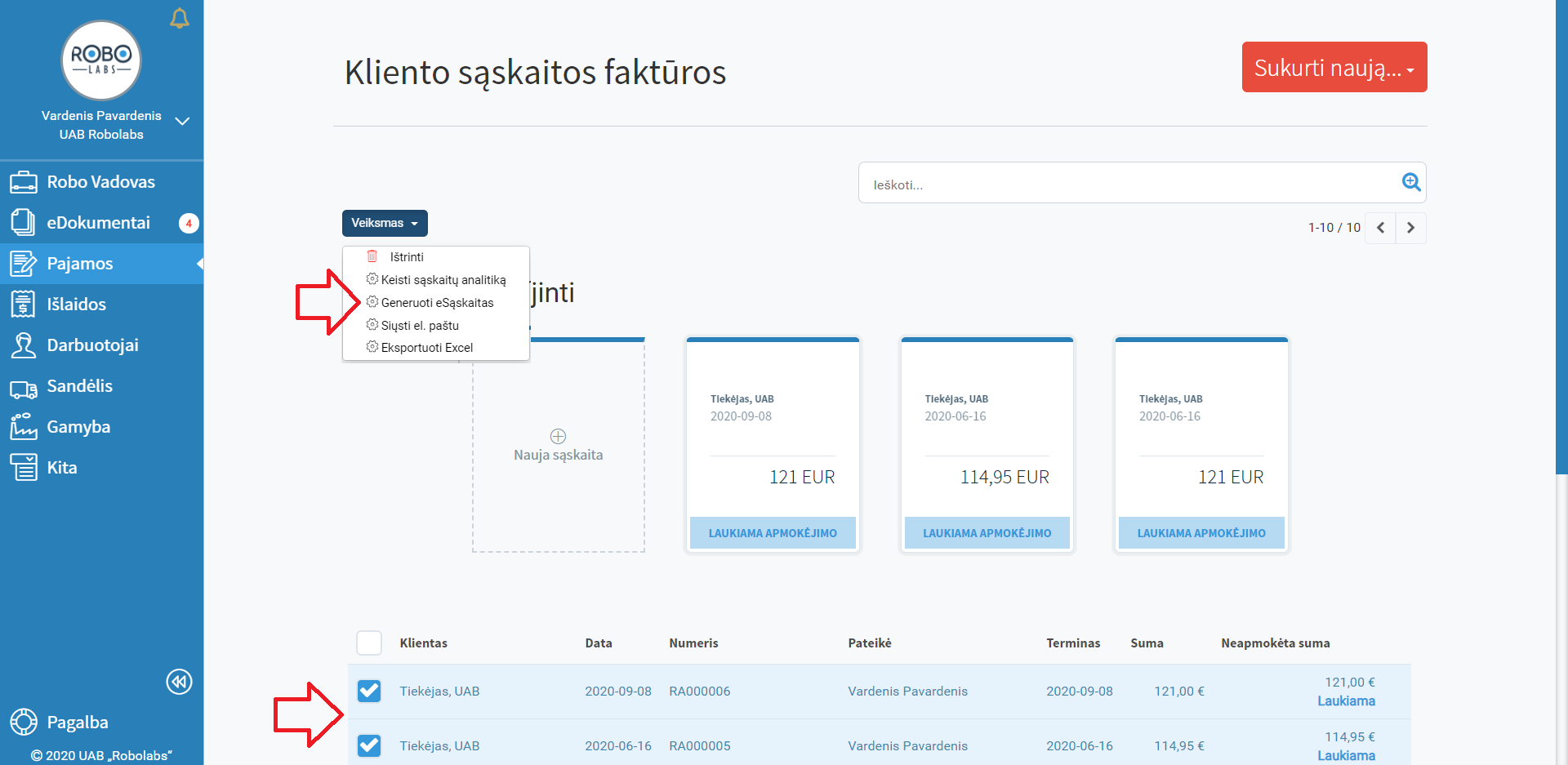
Norėdami vieną kartą sukurti e-sąskaitą, skiltyje **"Pajamos"** pasirinkite norimą neapmokėtą sąskaitą ar kelias bei **"Veiksmas"** ir **"Generuoti eSąskaitas"**.
[](https://bookstack.robolabs.lt/uploads/images/gallery/2025-08/JWWflsELmbDZtBax-generuoti.png)
Atsidariusiame lange pasirinkite **"Importuoti sąskaitą"**.

# E-sąskaitų kūrimas periodinei sąskaitai
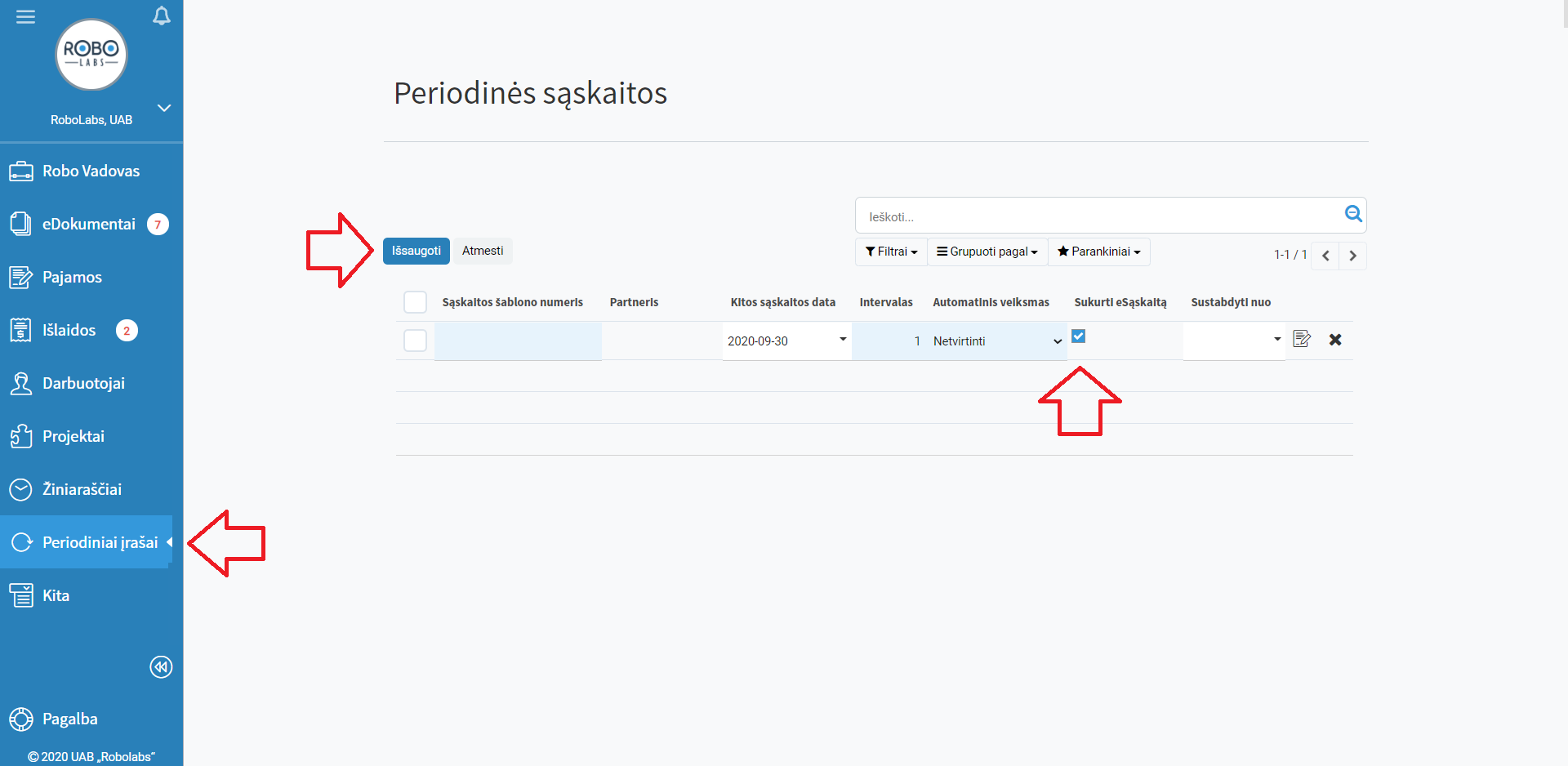
Norėdami sukurtai periodinei sąskaitai visada kurti e-sąskaitas, meniu juostoje pasirinkite **"Periodiniai įrašai"**, o ties norima sąskaita pažymėkite varnelę **"Sukurti eSąskaitą"**. Pakeitimus išsaugokite.
[](https://bookstack.robolabs.lt/uploads/images/gallery/2025-08/oukYM0fWFeS6oQ37-period.png)
# E-sąskaitos nustatymai kliento kortelėje
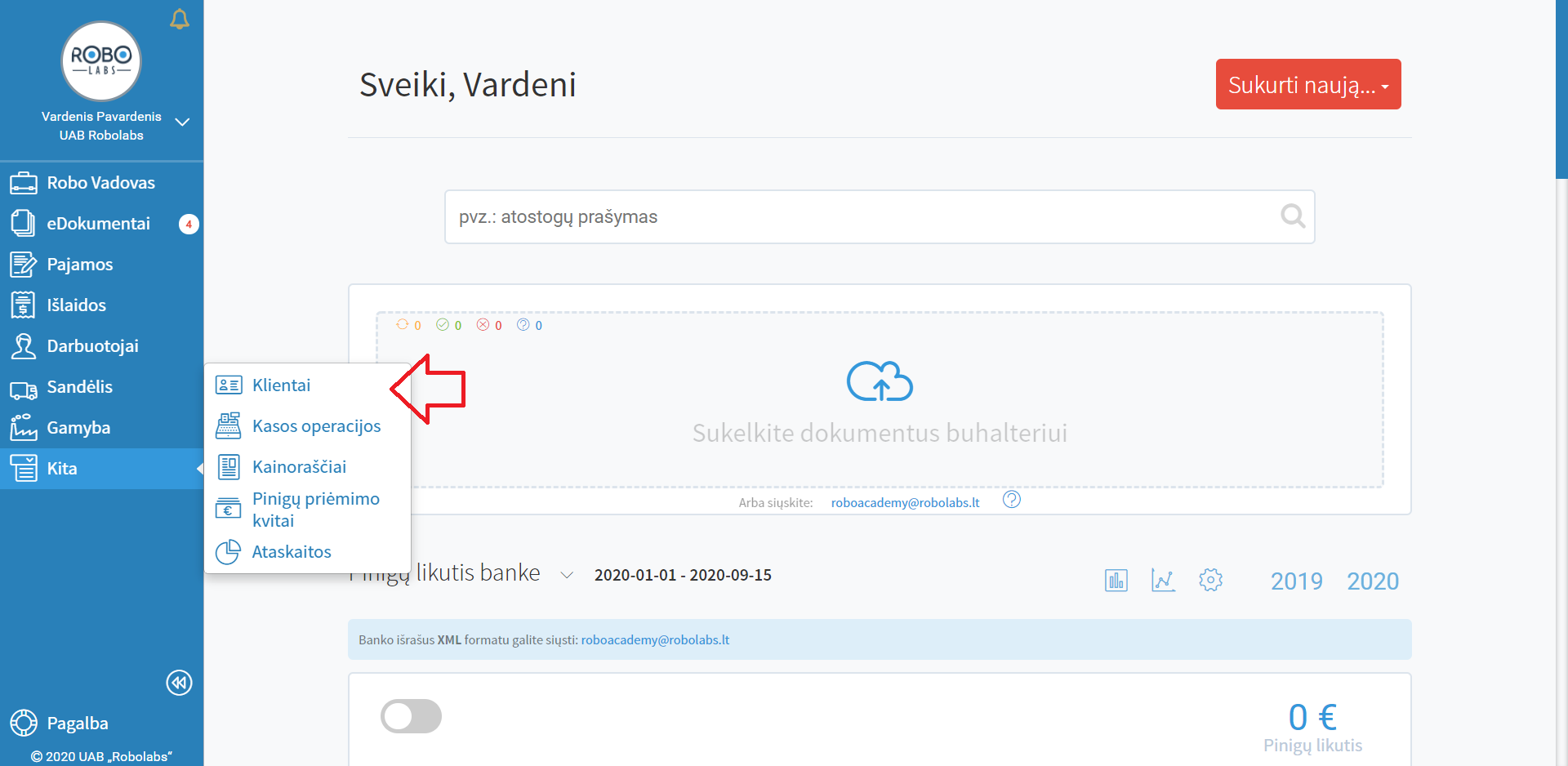
Norėdami tam pačiam klientui visas sąskaitas siųsti e-sąskaitos formatu, meniu juostoje pasirinkite **"Kita"** ir **"Klientai"**.
[](https://bookstack.robolabs.lt/uploads/images/gallery/2025-08/e8i7z1rOQTmhhEpX-klientai.png)
Atsidarykite norimo kliento kortelę.
Pasirinkite **"Keisti"**.
Ties Swedbank nustatymai pažymėkite **"Siųsti eSąskaitas šiam partneriui"**. Pasirinkite banką bei nuo kada pradėti siųsti eSąskaitas.
Pasirinkimus išsaugokite.

# SABIS sąskaitos kūrimas
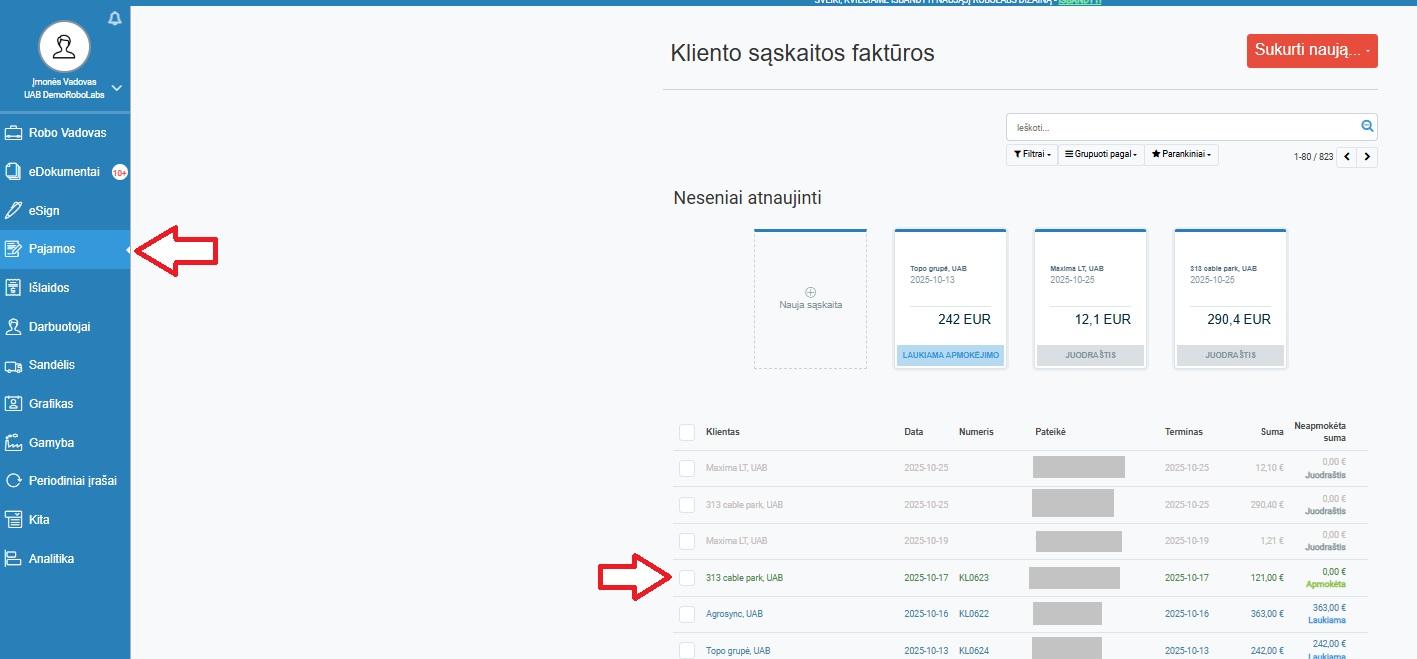
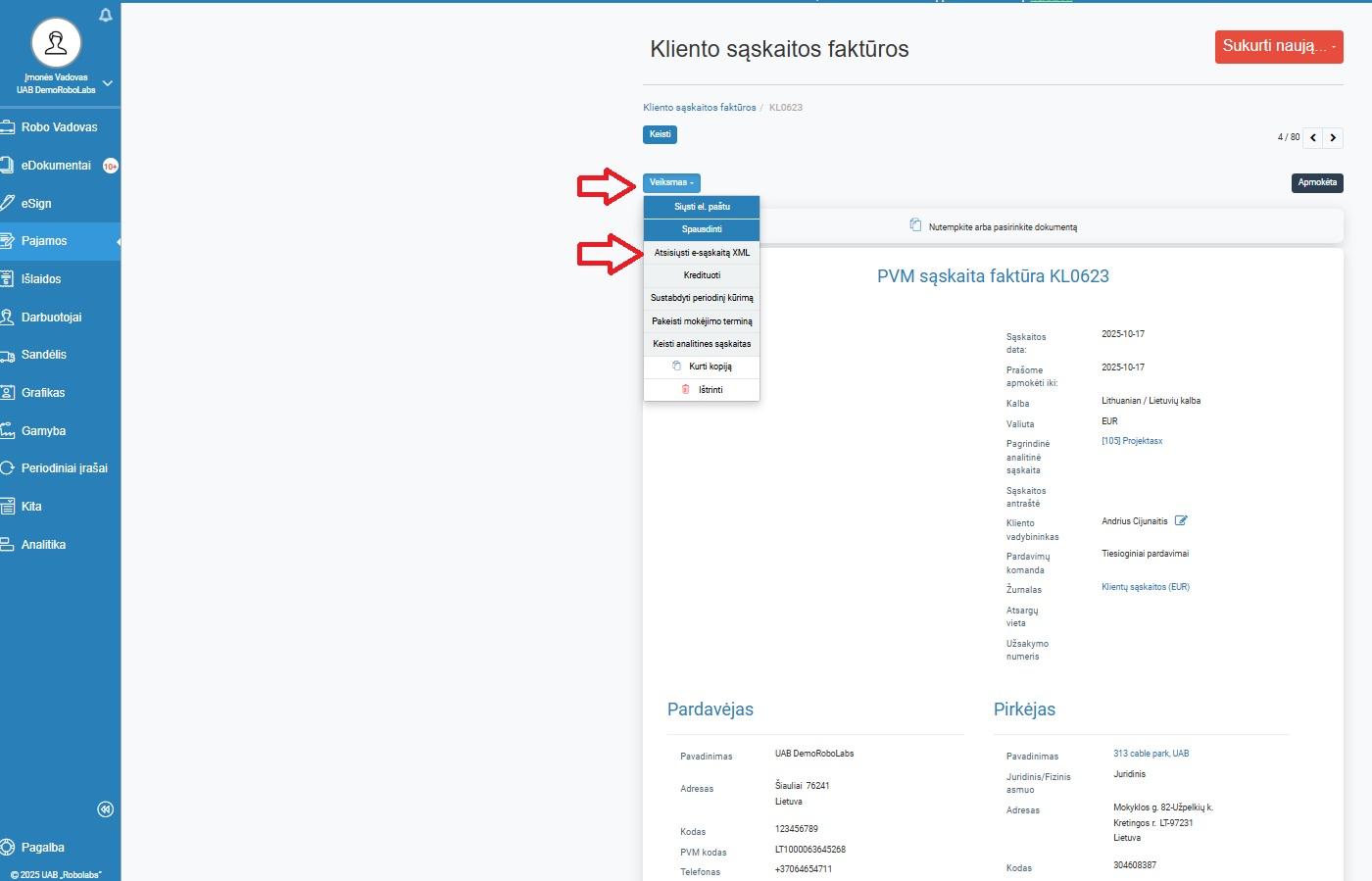
Norint suformuoti SABIS sąskaitą, reikia atsidaryti skiltį **„Pajamos“** ir pasirinkti konkrečią sąskaitą faktūrą, kuriai norite sukurti SABIS sąskaitos versiją.
[](https://bookstack.robolabs.lt/uploads/images/gallery/2025-11/YtQdtx79jrBOs1fV-pav1.jpg)
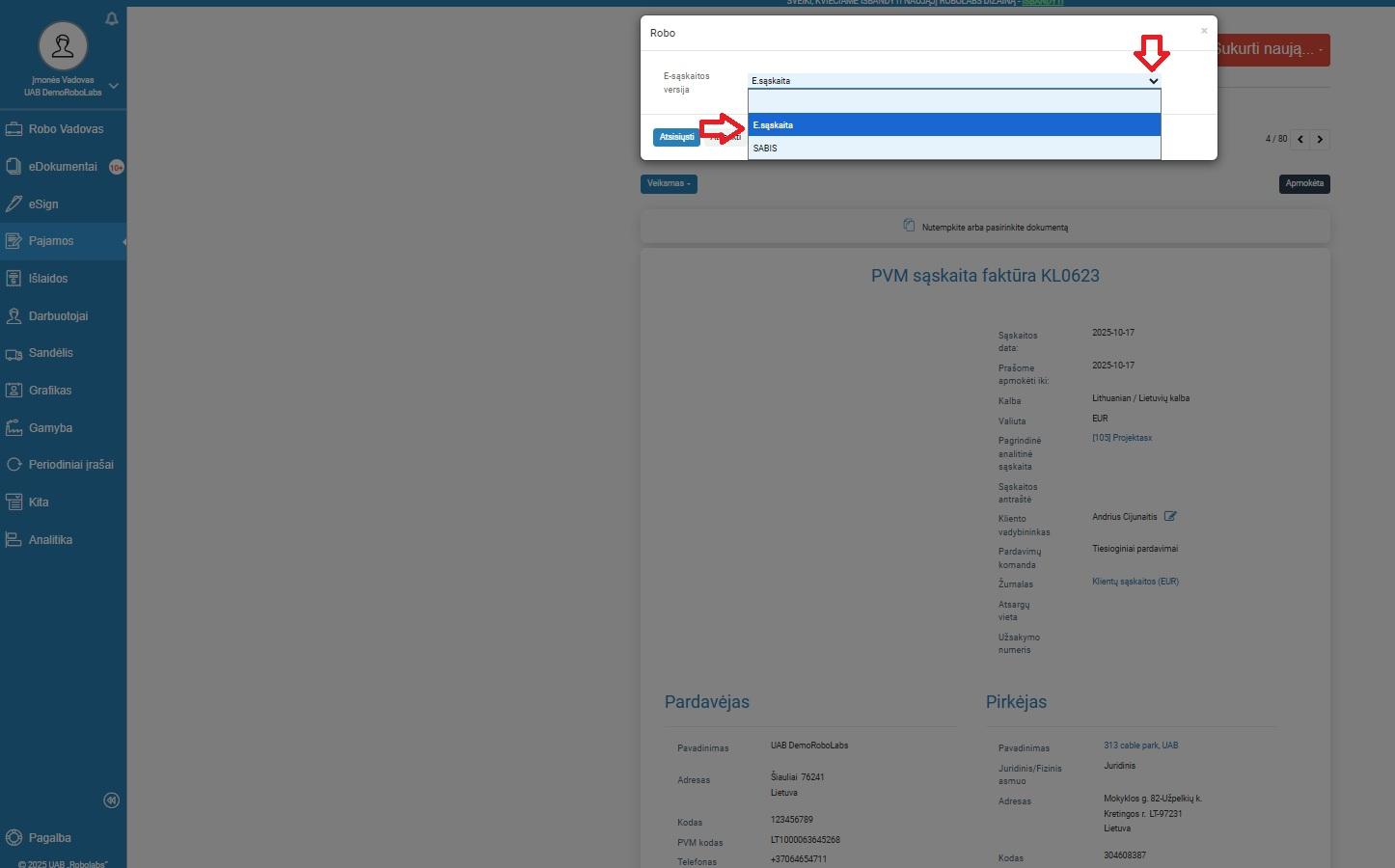
Patekus į sąskaitą reikėtų spausti **"Veiksmas"** > **"Atsisiųsti e-sąskaitą XML"**.
[](https://bookstack.robolabs.lt/uploads/images/gallery/2025-11/FgMM5irvqlW9Q2MJ-pav2.jpg)
Atsiradusiame laukelyje reikėtų praskleisti aktyvią eilutę ir pasirinkti SABIS formą ir spausti mygtuką **"Atsisiųsti"**.
[](https://bookstack.robolabs.lt/uploads/images/gallery/2025-11/y9dpcxmVvpzEE3Rq-pav3.jpg)
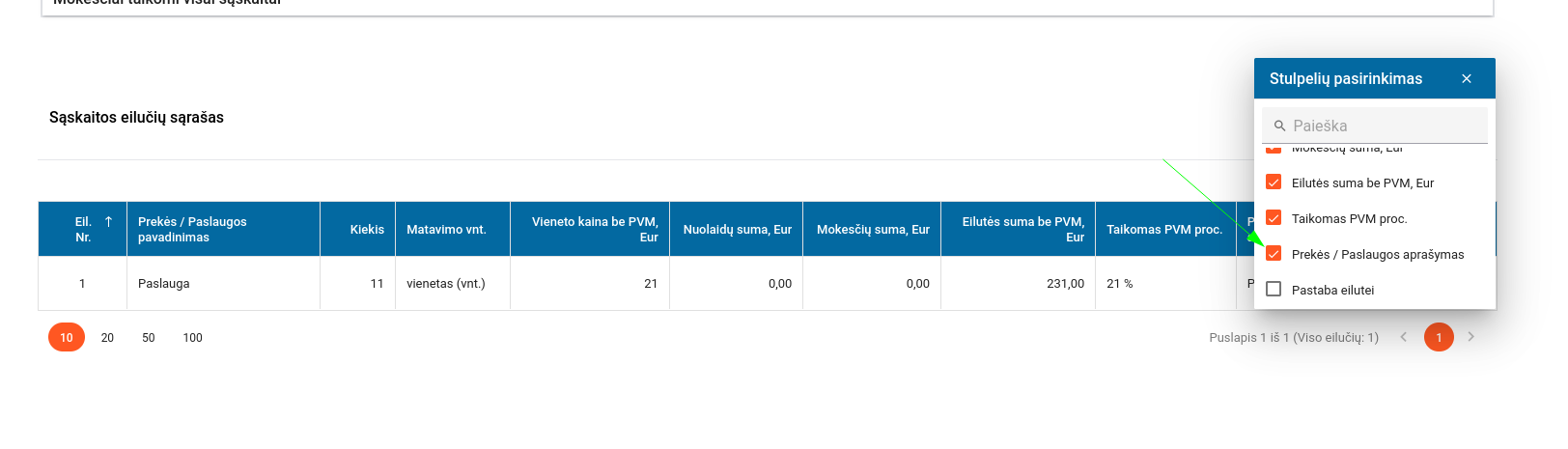
Kad duomenys sėkmingai būtų atvaizduoti SABIS sistemoje ir sąskaitos eilučių sąraše matytųsi produkto aprašymas, pridėkite papildomą stulpelį **„Prekės/Paslaugos aprašymas“**.
[](https://bookstack.robolabs.lt/uploads/images/gallery/2025-11/lBUHPmMO9KkZQ1dv-2025-11-04-11-21-1.png)
# Dažnai užduodami klausimai
# Nusimušė sąskaitų ir/ar kasos orderių numeruotė. Kodėl ir ką daryti?
Taip nutikus informuokite buhalterį koks turėtų būti naujausias numeris ir buhalteris atliks reikiamas korekcijas sistemoje.
# Kaip sistemoje išrašyti kompensacinę ar kitą, bet ne (PVM) sąskaitą faktūrą?
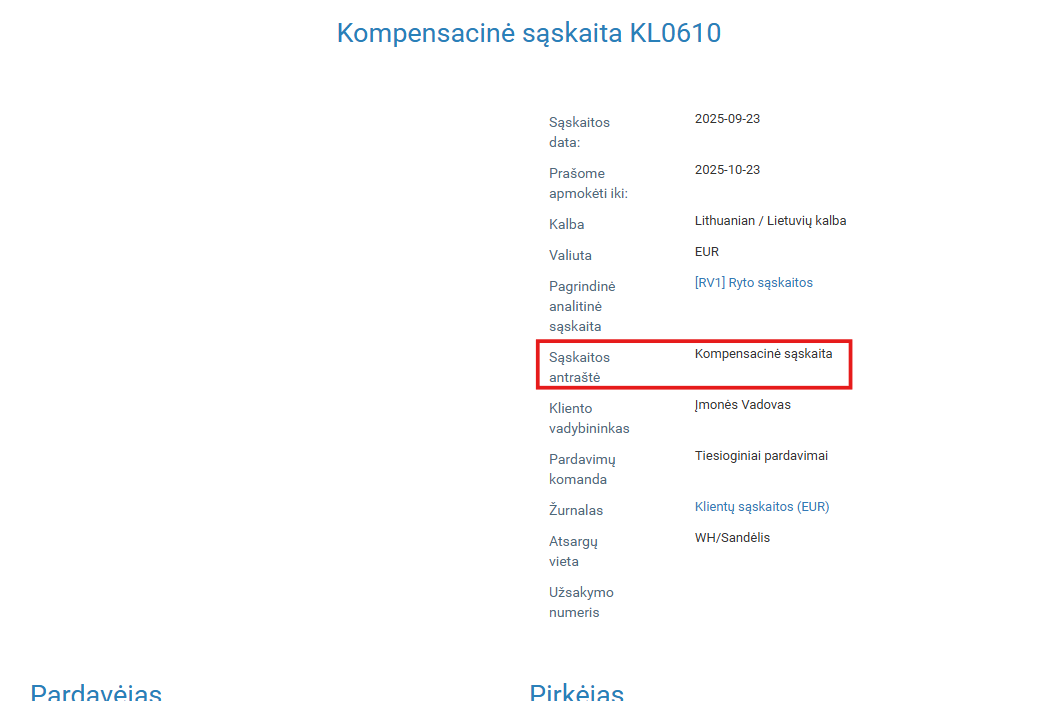
Jei reikia išrašyti sąskaitą su nestandartiniu pavadinimu, pvz., „Kompensacinė sąskaita“, šį pakeitimą gali atlikti buhalteris arba pats klientas — reikia redaguoti sąskaitos antraštės lauką, įrašant pageidaujamą pavadinimą.
Darbuotojui suteikti teisę koreguoti pardavimo sąskaitos faktūros antraštę gali tik vadovas arba asmuo, turintis teisę keisti darbuotojų teises — šiuos įgalinimus reikia aktyvuoti per darbuotojo kortelę.
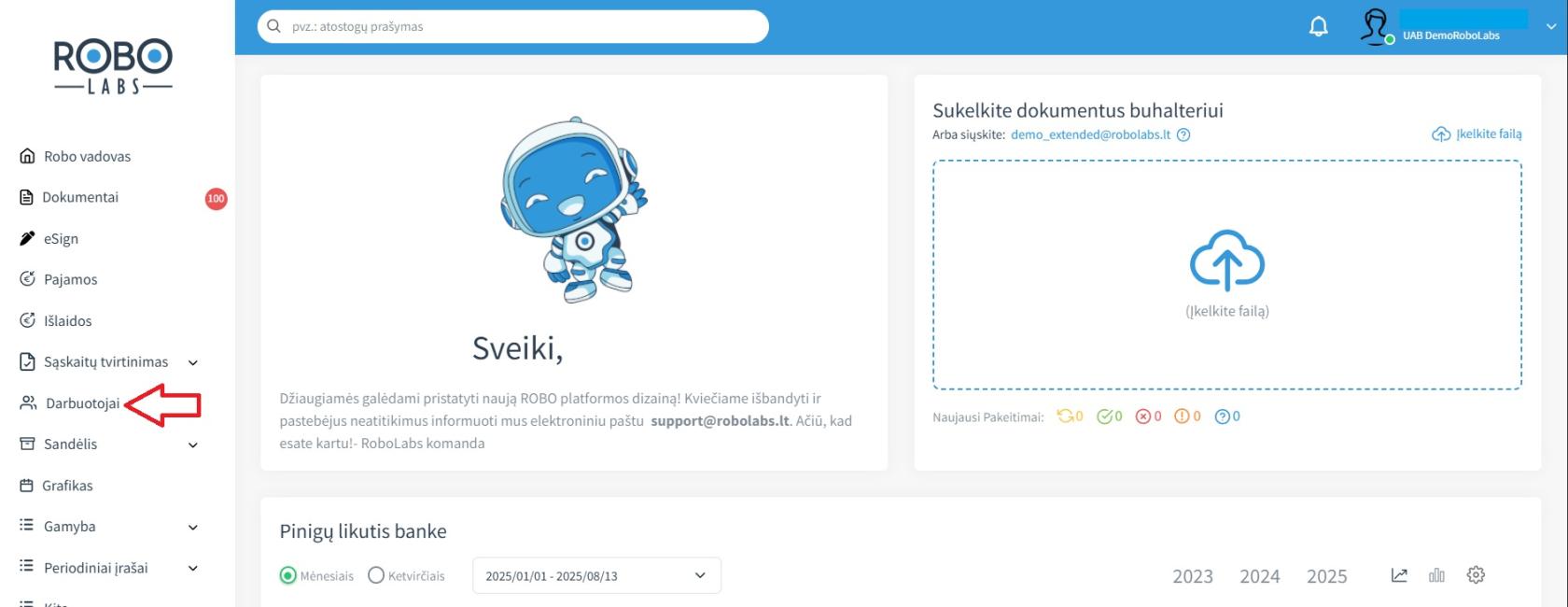
Pereikite į "Darbuotojai" skiltį.
[](https://bookstack.robolabs.lt/uploads/images/gallery/2025-08/w1l7gxUs4PsOr0Ni-darbuotojai-skiltis.jpg)
Suraskite sąraše jums reikalingą darbuotoją ir įeikite į jo kortelę. Darbuotojo kortelėje, dešinėje pusėje spustelkite mygtuką "Tvarkyti prieigą".
[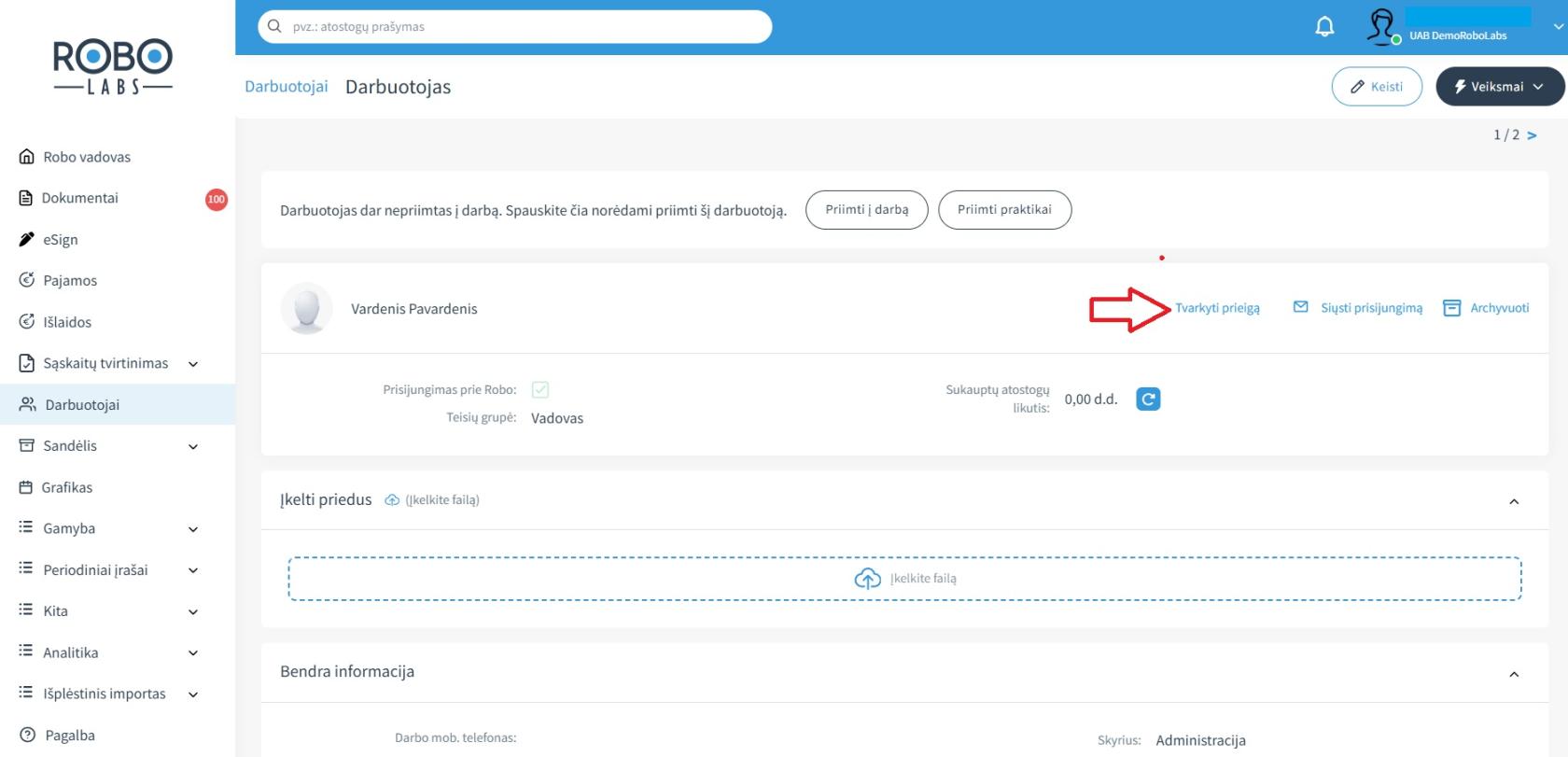](https://bookstack.robolabs.lt/uploads/images/gallery/2025-08/aUpaWeTW2j4HSss3-tvarkyti-prieiga.jpg)
Atidarius langą, kairėje pusėje spustelėkite mygtuką **„Keisti“**, kad įjungtumėte teisių redagavimo laukus. Tuomet raskite skyrių **„Kita“** ir įjunkite parinktį **„Leisti keisti sąskaitos faktūros antraštę“**.
[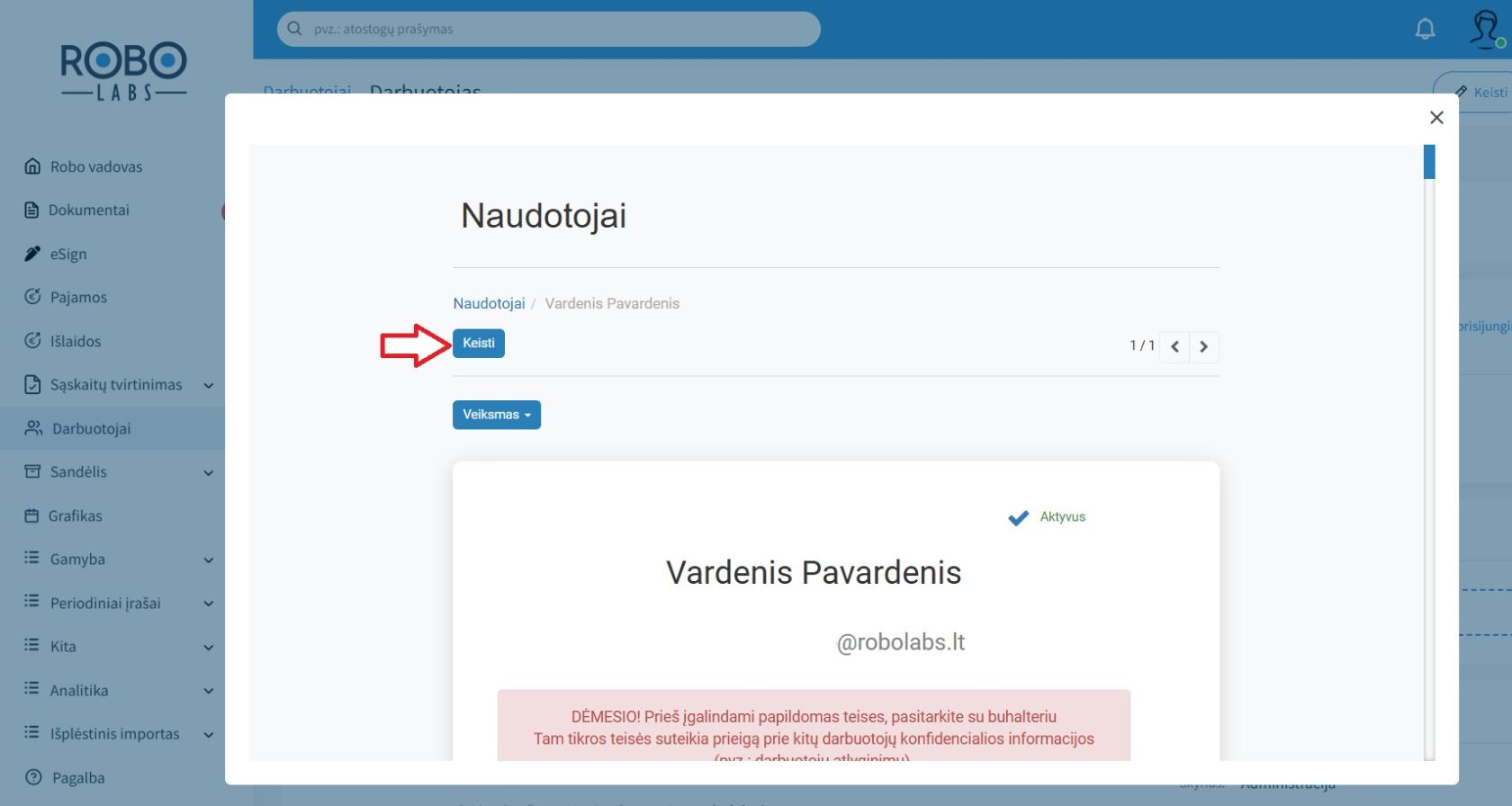](https://bookstack.robolabs.lt/uploads/images/gallery/2025-08/0Zol8HJYceGFKDN5-keisti-mygtukas.jpg)
[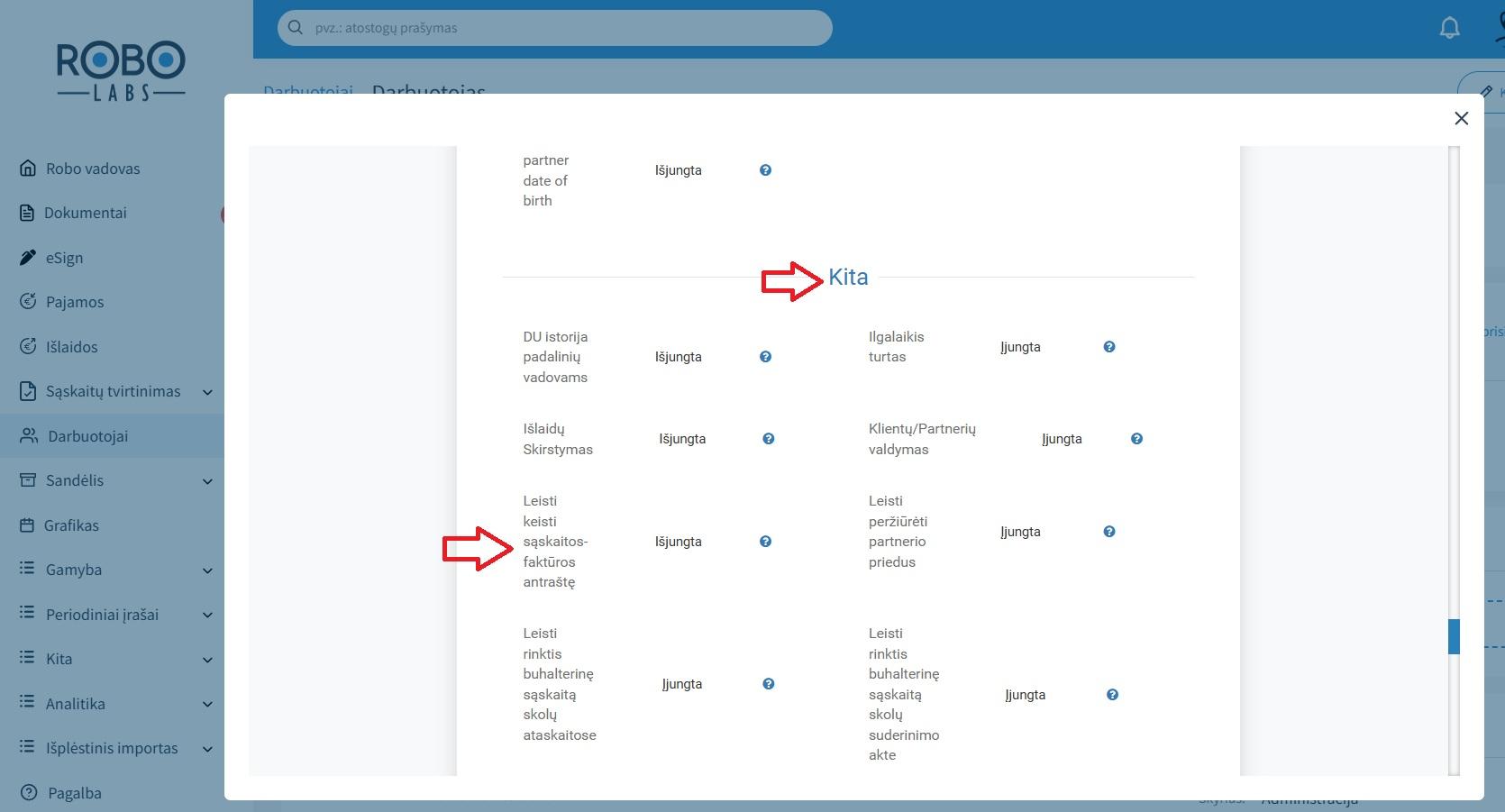](https://bookstack.robolabs.lt/uploads/images/gallery/2025-08/3u21wv3NLVLgwrjs-kita-igalinimas.jpg)
Atlikus pakeitimus, nepamirškite sugrįžti į lango viršų ir spustelėti „Išsaugoti“, kad pakeitimai būtų įrašyti.
[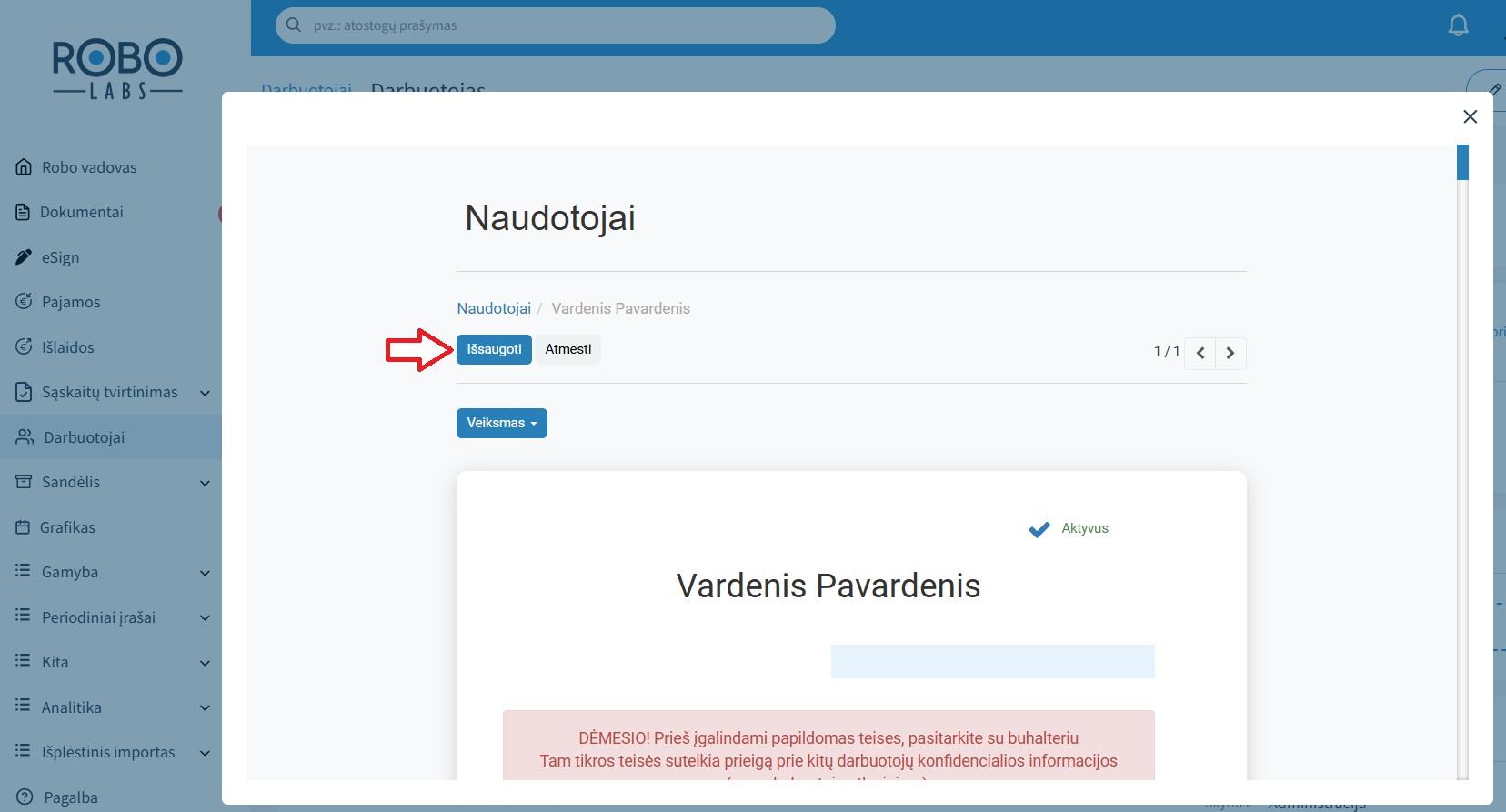](https://bookstack.robolabs.lt/uploads/images/gallery/2025-08/IUSc4bbrlJrD30wI-issaugoti.jpg)
Įgalinus šią teisę, darbuotojui ar vadovui išrašinėjant sąskaitą, sąskaitos lauke, atsiranda galimybė koreguoti sąskaitos antraštę. Sąskaitos antraštė yra įvedama rankiniu būdu.
**Svarbu**. Kompensacinė sąskaita įgyja įprastos sąskaitos faktūros seriją bei numerį, tad rekomenduojame sukurti kitą žurnalą šio tipo sąskaitoms, kad joms būtų taikoma atskira numeruotė.
[](https://bookstack.robolabs.lt/uploads/images/gallery/2025-09/jCV3CKZBXuyv7kn2-antraste.png)
# Ilgalaikio turto pardavimas kliento sistemoje
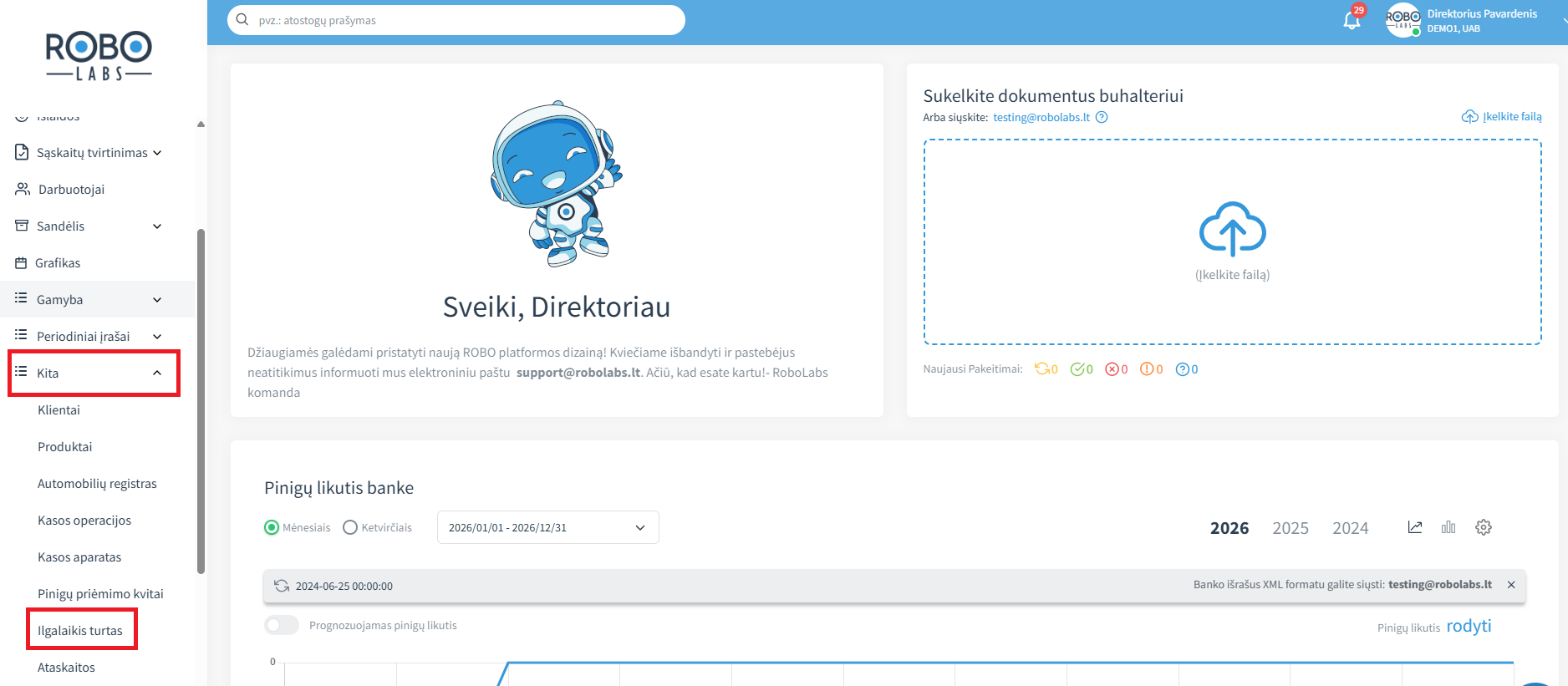
Norint atlikti ilgalaikio turto pardavimą sistemoje pasirinkite "Kita" - "Ilgalaikis turtas".
[](https://bookstack.robolabs.lt/uploads/images/gallery/2026-04/2cOhsvk2TY21aLL4-screenshot-2026-04-13-155235.png)
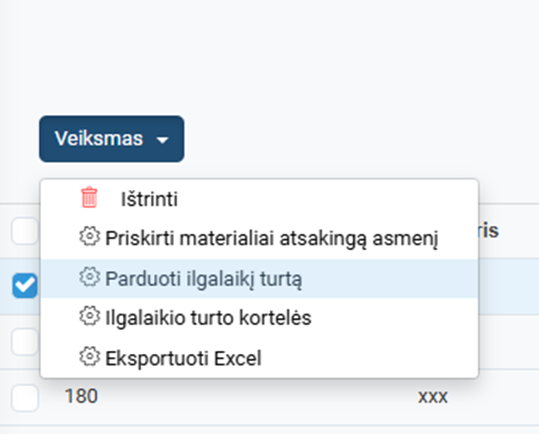
Atsidarys turimo įmonės ilgalaikio turto sąrašas. Pažymėti reikia varnele konkretų ilgalaikį turtą, kurį norima parduoti ir spausti „Parduoti ilgalaikį turtą“.
[](https://bookstack.robolabs.lt/uploads/images/gallery/2026-04/IK0esN0nLeiNvlP9-image.png)
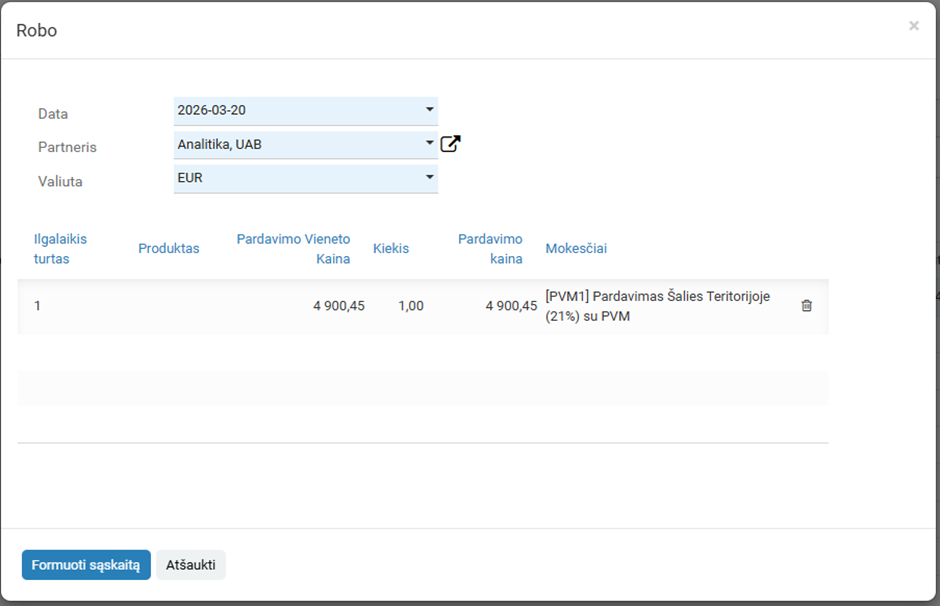
Tada atsidarys lentelė, kurioje reikia nurodyti sąskaitos duomenis (data, klientas, pardavimo suma, valiuta, PVM kodas). Užpildžius duomenis apačioje spausti „Formuoti sąskaitą“ .
[](https://bookstack.robolabs.lt/uploads/images/gallery/2026-04/jQsq1KbUug3UyQJL-image.png)
Taip sukuriamas pardavimo sąskaitos juodraštis. Norint užbaigti reikia rinktis "Veiksmas" -> "Patvirtinti".[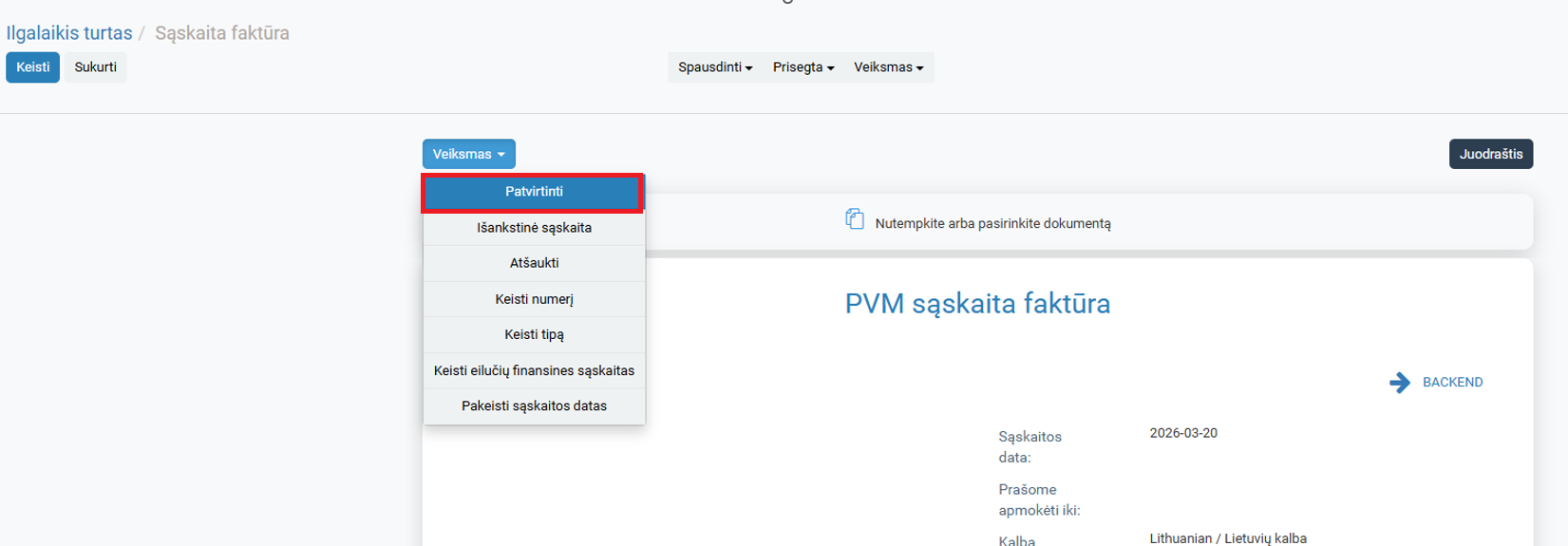](https://bookstack.robolabs.lt/uploads/images/gallery/2026-04/R5DnsntPm0N96GaE-screenshot-2026-04-13-154954.png)
Klientui sąskaitos patvirtinti neleidžiama – tai gali atlikti tik buhalteris.
Patvirtinus sąskaitą, priklausomai nuo pardavimo kainos, apskaitoje registruojamos pajamos arba nuostolis.