# Sąskaitų išrašymas
Norėdami išrašyti sąskaitą, meniu juostoje pasirinkite skiltį **"Pajamos“** ir **"Nauja sąskaita“**.
**Svarbu paminėti**, kad įmonėms, kurios dirba su išplėstiniu sandėlio apskaitos moduliu, sąskaitų išrašymas vyksta per meniu juostoje esančią skiltį **"Sandėlis"** ir **"Pardavimai iš sandėlio"**.[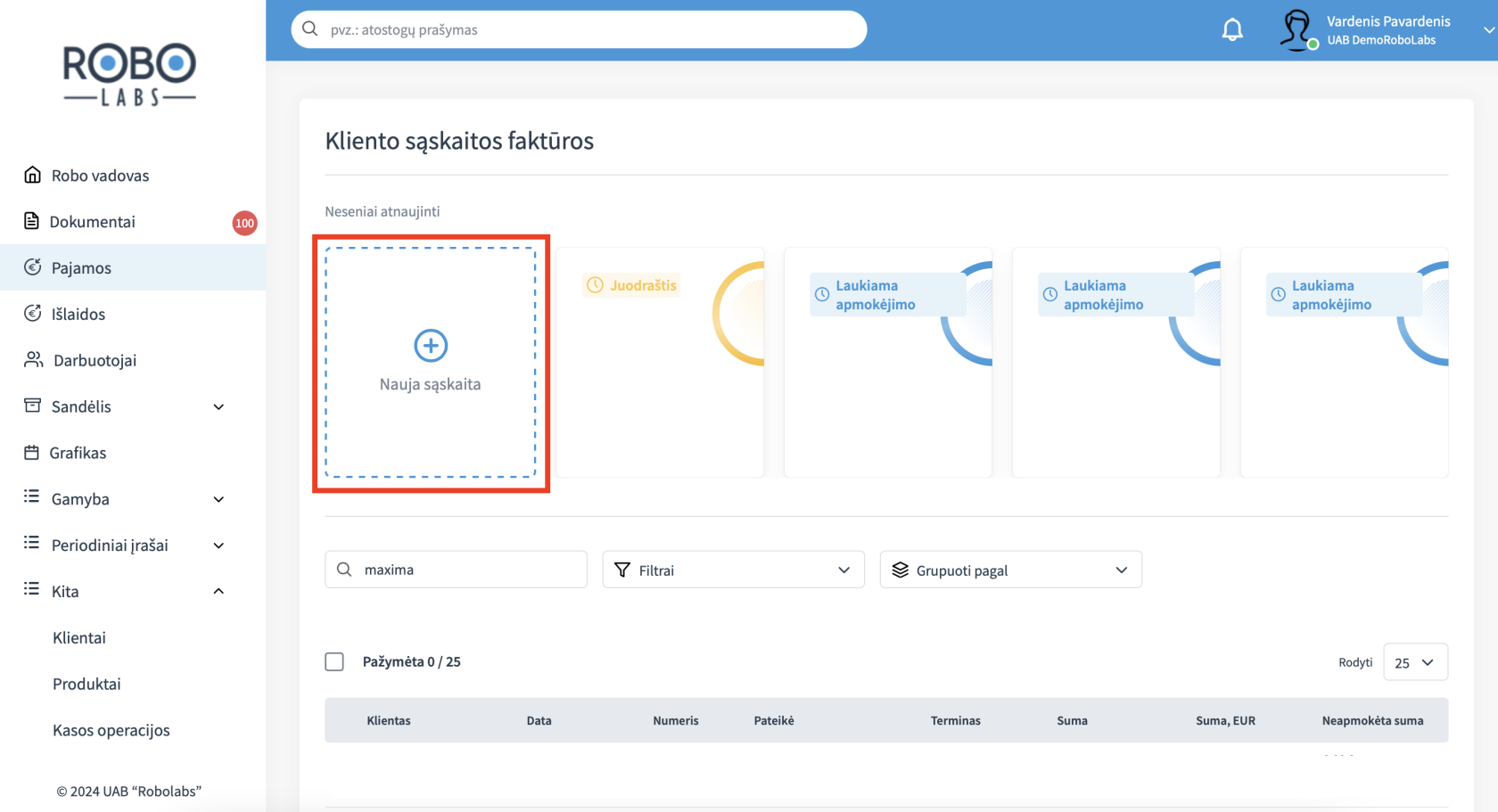](https://bookstack.robolabs.lt/uploads/images/gallery/2024-10/mYlXLUkFtYkxzIah-screenshot-2024-10-25-at-14-42-47.png)
Norėdami sukurti išankstinę sąskaitą, užpildykite reikalingus rekvizitus, pasirinkite **"Saugoti"**, tuomet **"Veiksmai“** ir **"Išankstinė sąskaita“**. [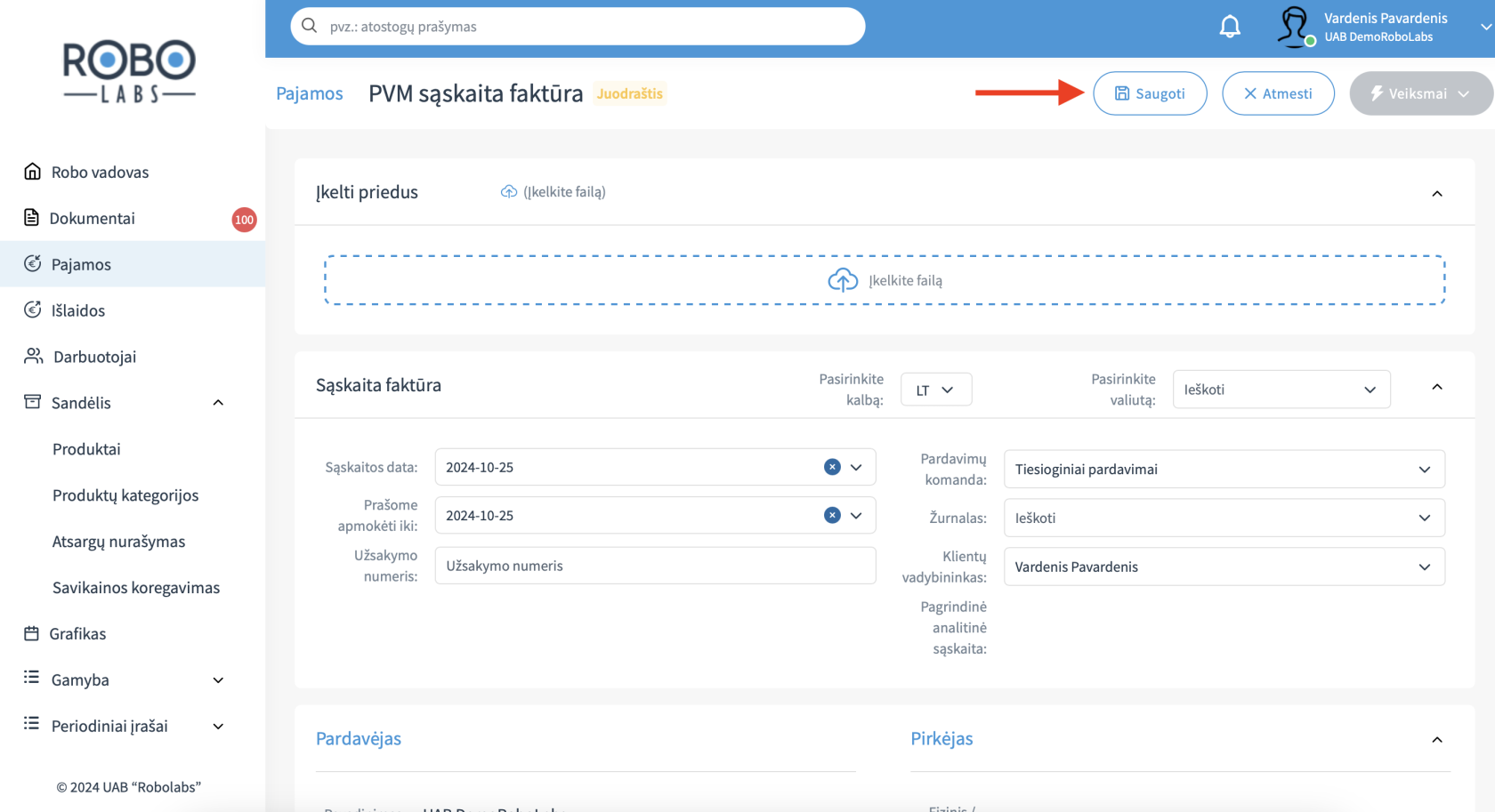](https://bookstack.robolabs.lt/uploads/images/gallery/2024-10/4cvpDAjcIgoGq9CG-screenshot-2024-10-25-at-14-49-58.png)
[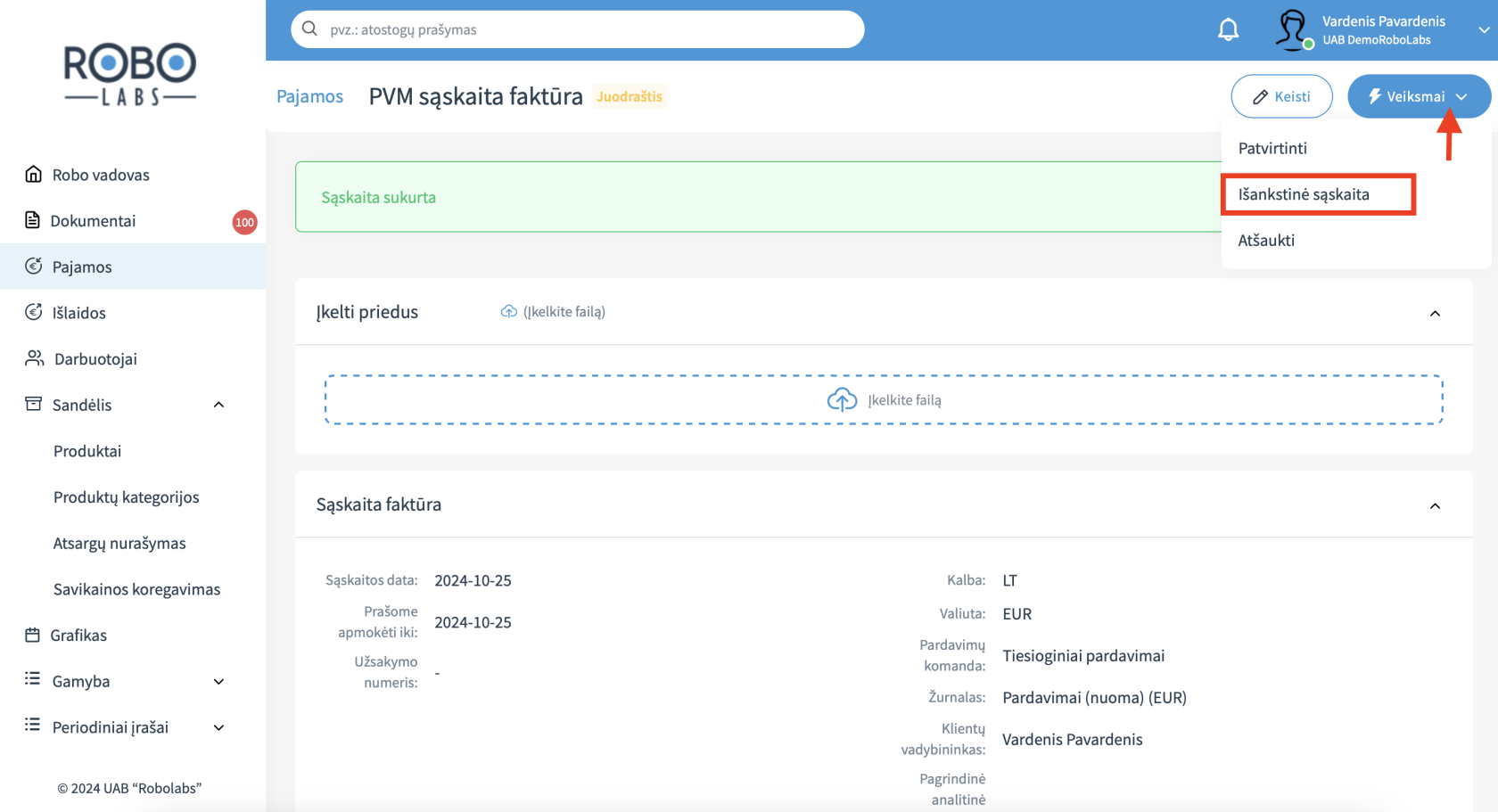](https://bookstack.robolabs.lt/uploads/images/gallery/2024-10/lsUabf4oyP6PmUpp-screenshot-2024-10-25-at-14-52-26.png)
Norėdami išankstinę sąskaitą paversti sąskaita faktūra, atsidarę atitinkamos išankstinės sąskaitos langą pasirinkite **"Veiksmas“** ir **"Patvirtinti“**.
Kurdami naują sąskaitą, pasirinkite sąskaitos išrašymo ir apmokėjimo datas bei kalbą, kuria norite išrašyti sąskaitą. Užpildykite rekvizitus. Jeigu įmonė, kuriai išrašoma sąskaita, registruota Lietuvoje, visi būtini rekvizitai užsipildys automatiškai įvedus pavadinimą arba įmonės kodą.
Pirmą kartą išrašydami sąskaitą ir norėdami ją išsiųsti tiesiai iš sistemos, patikrinkite ar nurodytas teisingas gavėjo elektroninio pašto adresas.
Pasirinkite prekę ar paslaugą, kurią norite parduoti. Aprašymo laukelyje galite pakoreguoti prekės ar paslaugos pavadinimą - šis laukelis bus matomas jau suformuotoje sąskaitoje. Patikrinkite PVM, kurį esant reikalui galite koreguoti paspaudę ant PVM laukelio.
Jeigu jūsų įmonei yra įgalintos skirtingos sąskaitų numeruotės, taip pat turite pasirinkti ir žurnalą, kuriam bus priskirta sąskaita.
Norėdami išsaugoti suvestą informaciją, bet dar nekurti sąskaitos, galite išsaugoti juodraštį pasirinkę **"Išsaugoti“**.
Užpildę visus reikalingus laukus ir norėdami sukurti sąskaitą, pasirinkite **"Veiksmas"** ir **"Patvirtinti"**.
Patvirtinus ir išsaugojus sąskaitą faktūrą, jos statusas sistemoje pasikeičia iš **"Juodraštis“** į **"Laukiama apmokėjimo“**.
