Pradžia
- Apskaitos perėmimas
- Įgaliojimų suteikimas
- Įsakymų pasirašymas
- Kompanijos profilio informacija
- Saugumas
- ESI išrašas ir JADIS (Juridinio asmens dalyvių naujausias sąrašas)
Apskaitos perėmimas
Buhalterinius duomenis iš ankstesnės buhalterinės programos suimportuos RoboLabs komanda, nebent nuomojatės tik RoboLabs sistemą. Tokiu atveju buhalterinius likučius turėsite įsikelti patys. Instrukcijos, kaip tai padaryti, ruošiamos.
Įgaliojimų suteikimas
Tam, kad Jūsų buhalteris galėtų pilnai vesti apskaitą ir laiku priduoti duomenis valstybinėms institucijoms, reikalingi suteikti šie įgaliojimai:
- VMI. Atskiru laišku gausite įgaliojimų suteikimui reikiamus Jūsų įmonei priskirto buhalterio asmens duomenis, kuriuos reikės nurodyti VMI sistemoje. Vadovaukitės įgaliojimų suteikimo instrukcija žemiau.
- Registrų centras. Atskiru laišku gausite įgaliojimų suteikimui reikiamus Jūsų įmonei priskirto buhalterio asmens duomenis, kuriuos reikės nurodyti Registrų centro sistemoje. Vadovaukitės įgaliojimų suteikimo instrukcija žemiau.
VMI
Norėdami suteikti RoboLabs atstovo teisės senoje VMI svetainėje www.vmi.lt pasirinkite "Prisijungti" ir pasirinkite “Mano VMI”.
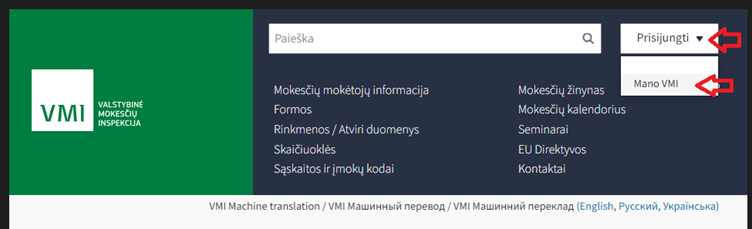
Prisijunkite su viena iš identifikacinių priemonių, pvz. elektroniniu parašu ar bankine sistema.

Prisijungus, įsitikinkite, kad pasirinktas teisingas mokesčių mokėtojas (t.y. įmonė, kurios apskaitą tvarkyti patikėjote RoboLabs). Jeigu mokesčių mokėtojas nurodytas ne tas, pakeiskite jį pasirinkdami kitą mokesčių mokėtoją.
.png)
Pasirinkite "Įgaliojimai".
.png)
Pasirinkite "Naujas atstovas Mano VMI".

Prie “Asmens duomenys” pasirinkite “Ieškoti”.

Naujame atsidariusiame lange suveskite atskiru elektroniniu laišku gautus įmonei priskirto buhalterio asmens duomenis (vardas, pavardė ir asmens kodas). Spauskite “Pasirinkti”.

Tuomet spauskite “Išsaugoti ir tęsti”.

Automatiškai pereisite į “Teisės” skiltį. Įveskite ir pakartokite buhalterio elektroninį paštą, parinkite galiojimo laikotarpį (rekomenduojame ne trumpesnį negu 2 metai, nepamirškite pratęsti galiojimo laikotarpiui pasibaigus).

Taip pat toje pačioje “Teisės” skiltyje suteikite visas leidžiamas suteikti teises peržiūrėti bei teikti duomenis, uždėdami varneles viršutinėje eilutėje.

Automatiškai pereisite į skiltį “Apibendrinimas”. Patikrinkite duomenis ir spauskite “Patvirtinti”.

Įgaliojimų suteikimas senoje VMI versijoje
Norėdami suteikti RoboLabs atstovo teisės senoje VMI svetainėje www.vmi.lt pasirinkite "Prisijungti" ir pasirinkite “Mano VMI”.

Prisijunkite su viena iš identifikacinių priemonių, pvz. elektroniniu parašu ar bankine sistema.

Prisijungus, įsitikinkite, kad pasirinktas teisingas mokesčių mokėtojas (t.y. įmonė, kurios apskaitą tvarkyti patikėjote RoboLabs). Jeigu mokesčių mokėtojas nurodytas ne tas, pakeiskite jį pasirinkdami kitą mokesčių mokėtoją.
Prisijungus pasirinkite “Ankstesnė “Mano VMI” versija.
.png)
Pasirinkite "Mano VMI atstovai".

Pasirinkę "Naujas atstovas" suveskite atskiru elektroniniu laišku gautus įmonei priskirto buhalterio asmens duomenis (vardas, pavardė ir asmens kodas).

Įveskite ir pakartokite buhalterio elektroninį paštą, parinkite galiojimo laikotarpį (rekomenduojame ne trumpesnį negu 2 metai, nepamirškite pratęsti galiojimo laikotarpiui pasibaigus).
Suteikite visas leidžiamas suteikti teises peržiūrėti bei teikti duomenis, uždedami varneles viršutinėje eilutėje. Atkreipkite dėmesį, kad yra 2 aplankai ("Mano VMI teisės" ir "Kitų sistemų teisės") bei daugiau negu 1 puslapis.

Suformuotą priedą patvirtinkite. Tuos pačius veiksmus atlikite visiems atstovams, kurių asmeninius duomenis gavote atskiru laišku.

RC
Norėdami suteikti RoboLabs atstovo teisės Registrų centro sistemoje, svetainėje www.registrucentras.lt pasirinkite "Klientų savitarna".
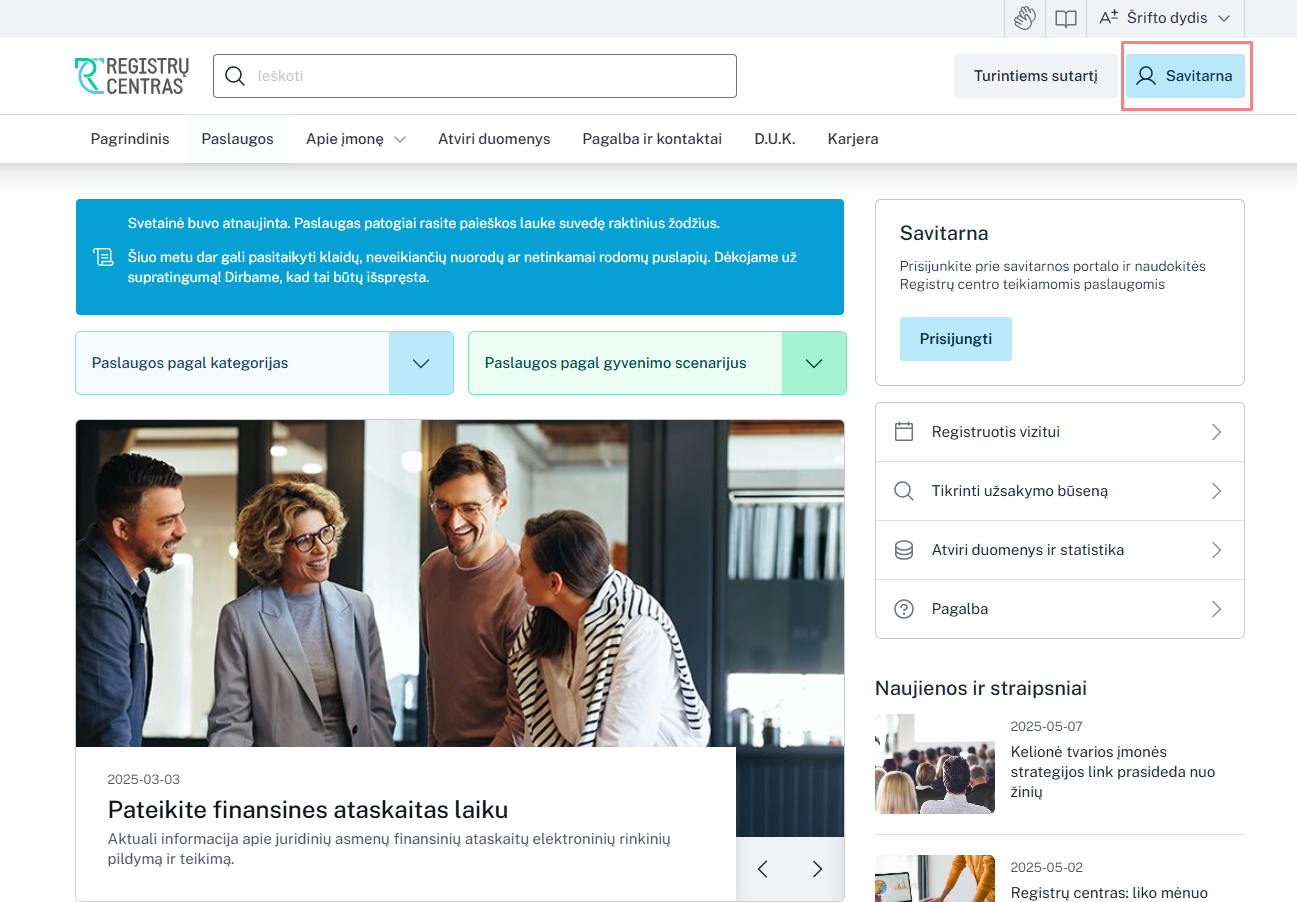
Pasirinkite prisijungimo būdą ir prisijunkite prie sistemos.
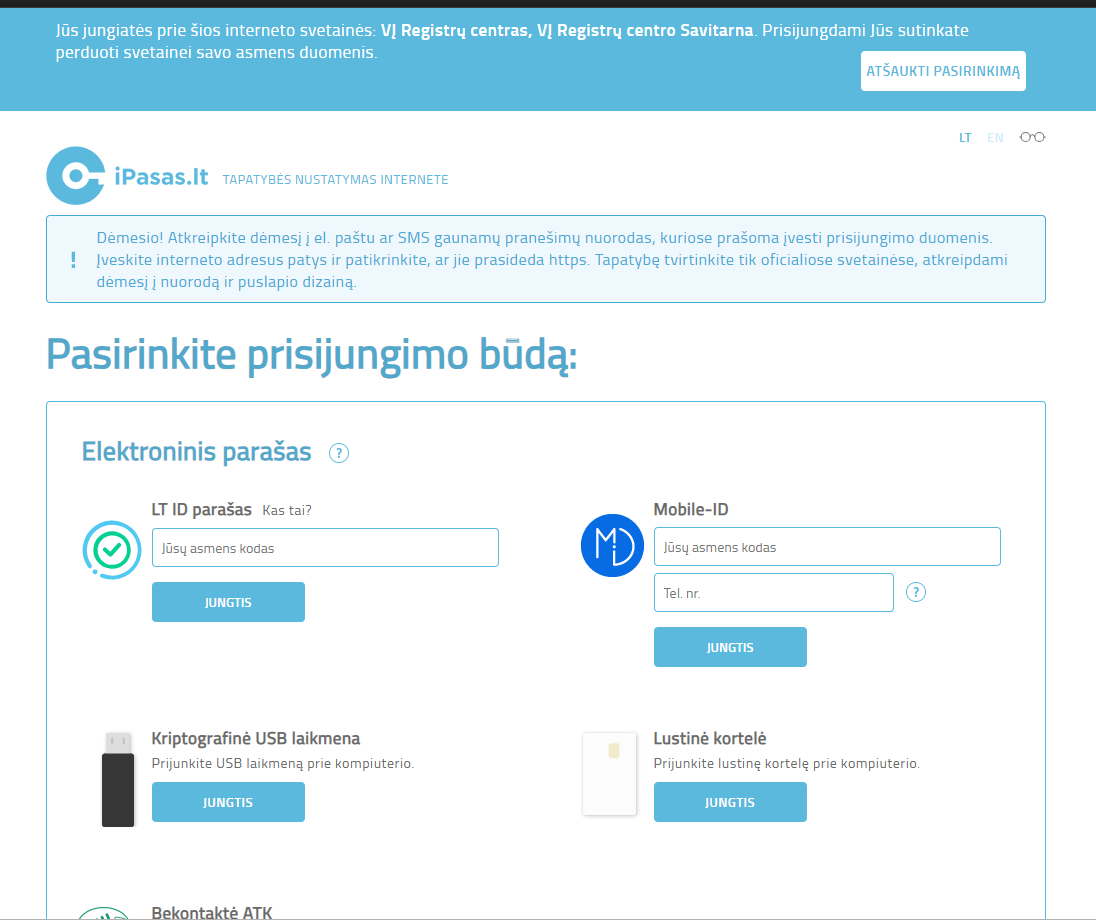
SVARBU: prie Registrų centro sistemos prisijunkite kaip įmonės, kurios apskaitą tvarkyti patikėjote RoboLabs, vadovas.

Prisijungę prie sistemos jums patogiu būdų, iš sąrašo pasirinkite savo įmonę. Ir tuomet spustelkitę šią nuorodą:
https://www.registrucentras.lt/lt/paslauga/igaliojimas-gauti-paslaugas-Registru-centre
Nuorodoje užsakykite įgaliojimų suteikimo paslaugą.
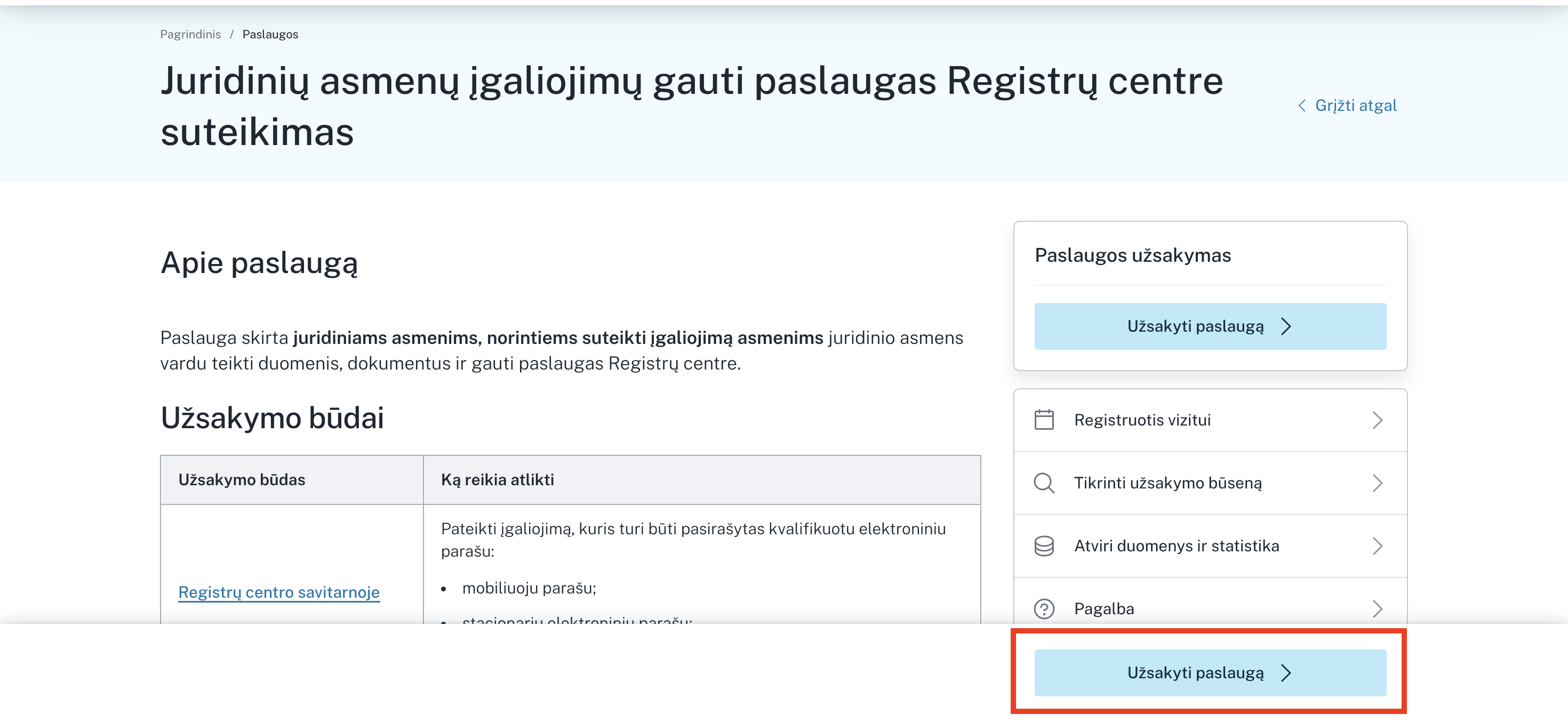
Sekite tolimesnes instrukcijas.
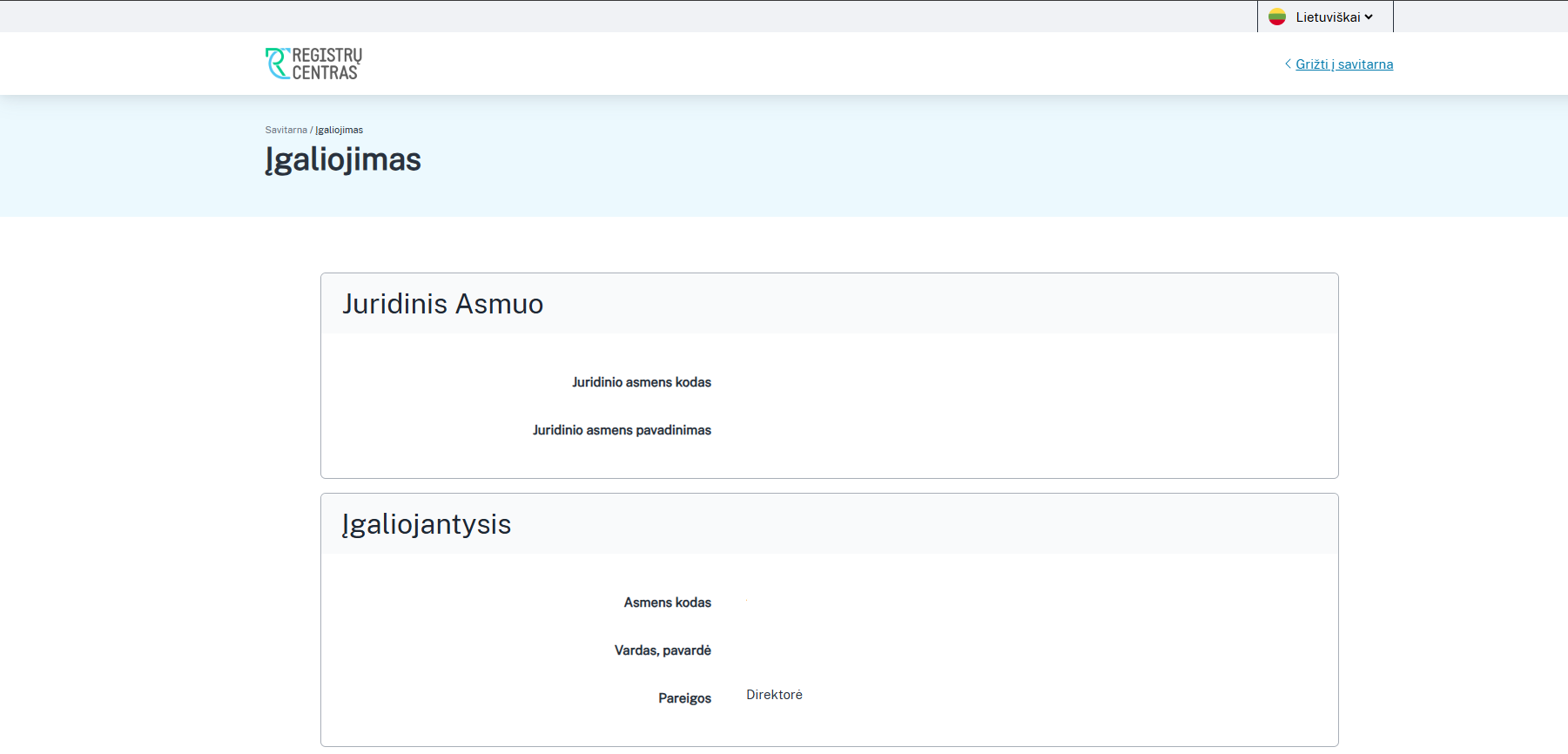
Suveskite atskiru elektroniniu laišku gautus įmonei priskirto buhalterio asmens duomenis (vardas, pavardė ir asmens kodas) bei kontaktinius duomenis (telefono numeris ir elektroninio pašto adresas).
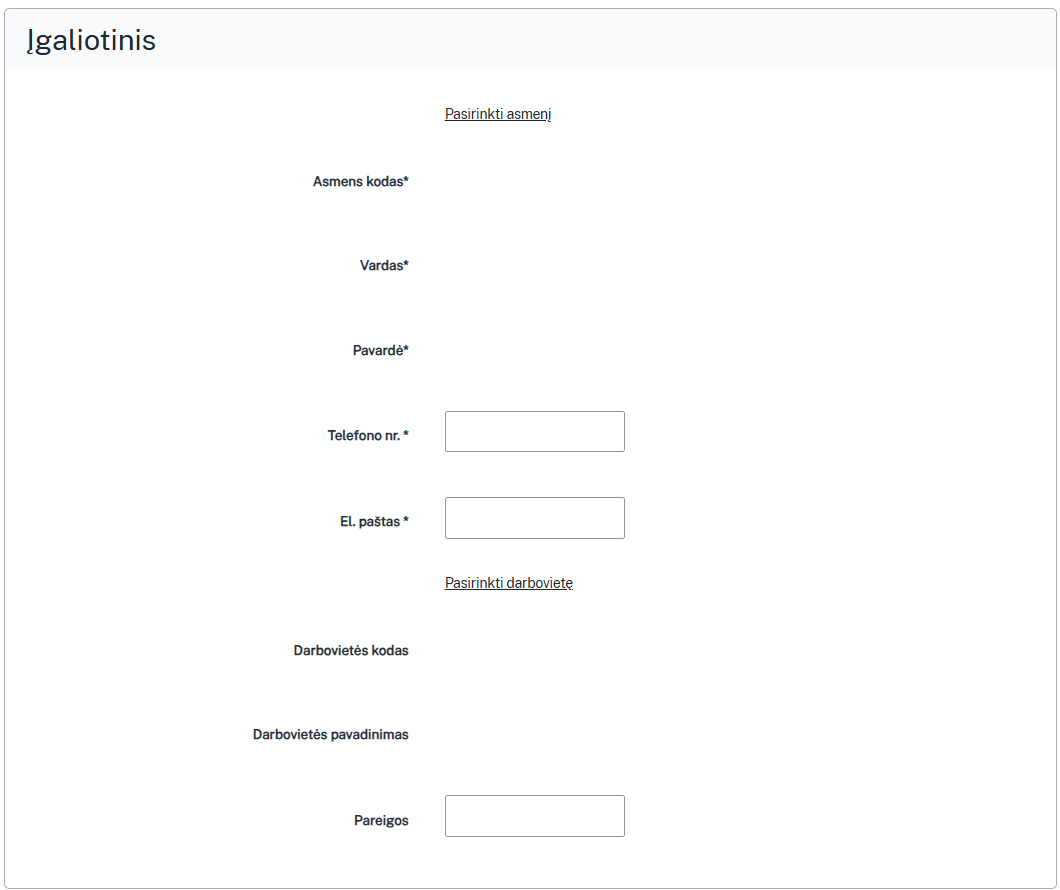
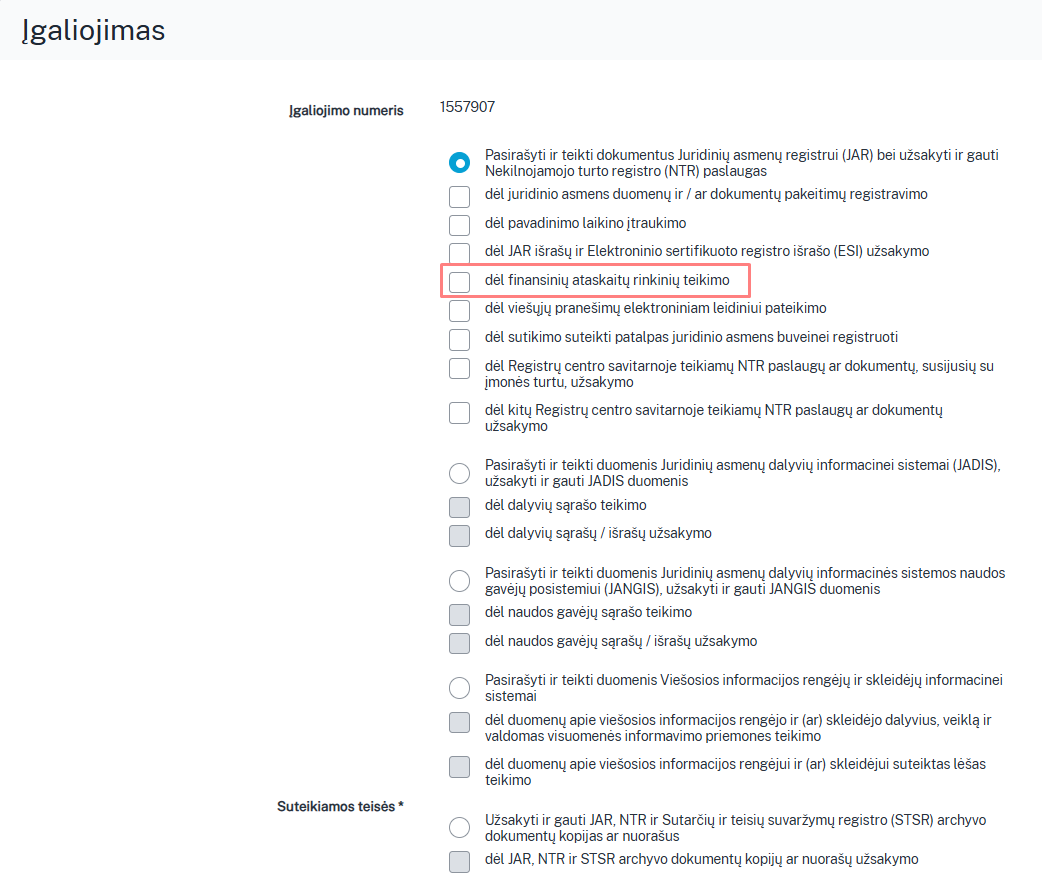
Suteikite pažymėtas teises:
- dėl finansinių ataskaitų rinkinių teikimo
Nustatykite terminą iki kada suteikiamos teisės (rekomenduojame ne trumpesnį negu 2 metai, nepamirškite pratęsti galiojimo laikotarpiui pasibaigus). Paspauskite "Tęsti".
Įgaliojimo dokumentą pasirašykite mobiliuoju parašu.
Pasirašę dokumentą, pasirinkite "Tęsti" ir pateikite įgaliojimą. Tuos pačius veiksmus atlikite visiems atstovams, kurių asmeninius duomenis gavote atskiru laišku.
Įsakymų pasirašymas
Pradedant dirbti, įmonės vadovas turi sukurti ir pasirašyti šiuos įsakymus:
- Įsakymas dėl sumos nuo kurios sąnaudos laikomos ilgalaikiu turtu;
- Įsakymas dėl ligos pašalpai taikomo procento.
Įmonės vadovui šių įsakymų nesukūrus ir nepasirašius, taikysime šias normas:
- Ilgalaikiu turtu laikysime išlaidas nuo 300 EUR sumos;
- Ligos pašalpai bus taikomas minimalus procentas - 62%.
Jeigu šios normos tinkamos, papildomai įsakymų kurti nereikia.
Įsakymų šablonus rasite pavadinimus įkopijavę į paieškos laukelį.
Instrukciją, kaip pateikti įsakymus ir juos pasirašyti, rasite paspaudę čia.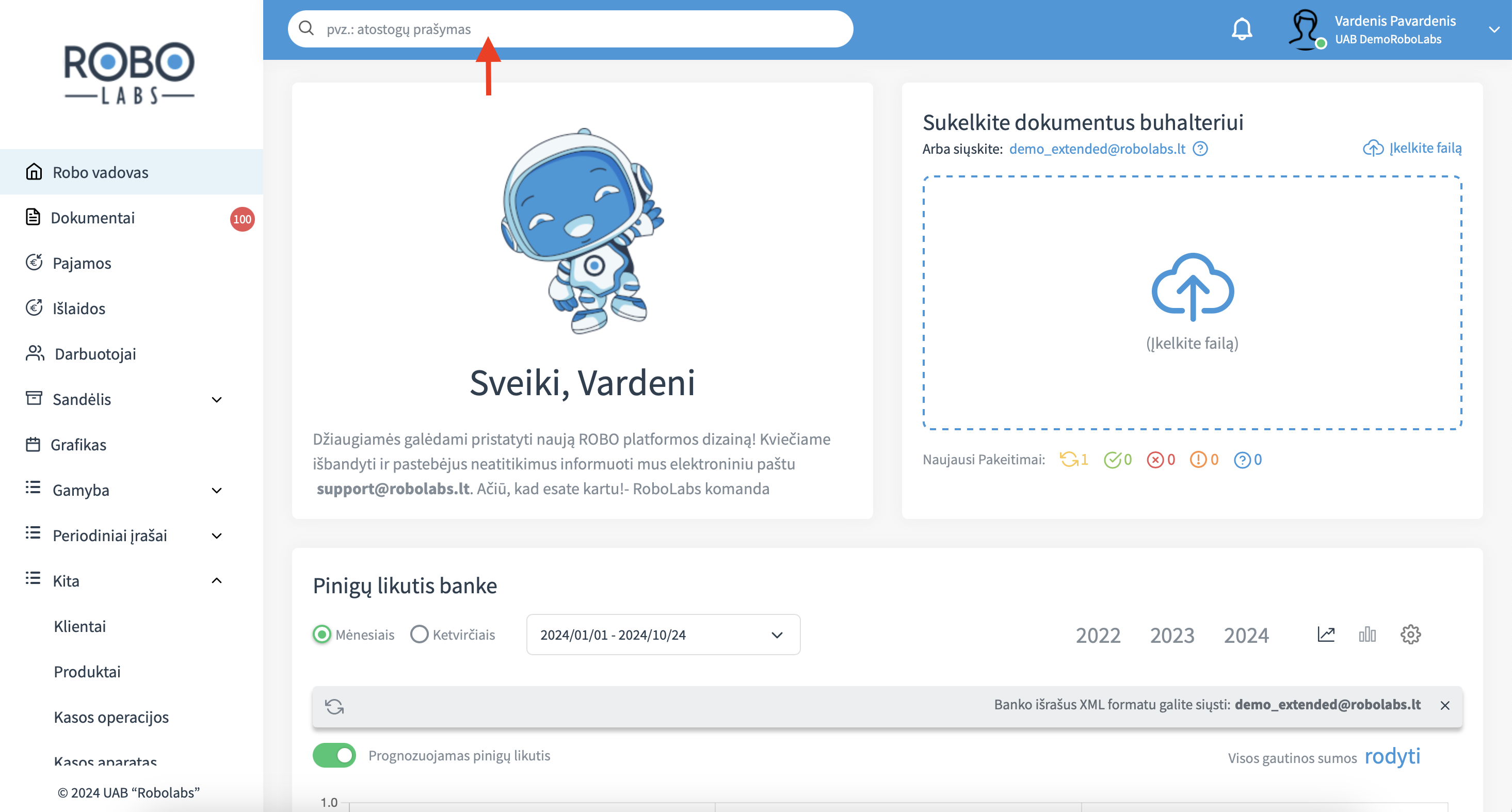
Kompanijos profilio informacija
Prieš pradedant naudotis Robo sistema, būtina peržiūrėti ir, jei reikia, papildyti kompanijos profilį. Kaip tai padaryti, sužinosite peržiūrėję mokomąjį video klipą arba pasinaudoję instrukcija žemiau.
Norėdami papildyti arba pakeisti įmonės informaciją, paspauskite rodyklę prie įmonės pavadinimo meniu juostoje ir pasirinkite "Įmonės nustatymai".
Atsidariusiame lange peržiūrėkite, ar teisingai užpildyta visa būtinoji informacija ir, jei reikia, papildykite pasirenkamąją informacija.
Būtinoji informacija:
- Įmonės pavadinimas;
- Įmonės vadovas;
- Įmonės kodas;
- Įmonės PVM kodas (jeigu esate PVM mokėtojas);
- Įmonės adresas;
- Banko sąskaitos;
- Sąskaitų faktūrų numeruotė;
- Kasos pajamų orderių numeruotė;
- Kasos išlaidų orderių numeruotė;
- Pinigų priėmimo kvitų numeruotė;
- Pinigų išdavimo kvitų numeruotė
Įkelkite įmonės logotipą. Keliamas logotipas turėtų būti PNG formatu ir kelių šimtų pikselių pločio (apie 500px ). Užveskite pele ant laukelio "Įmonės logotipas" ir ant atsiradusios juostos paspauskite ikonėlę "Keisti".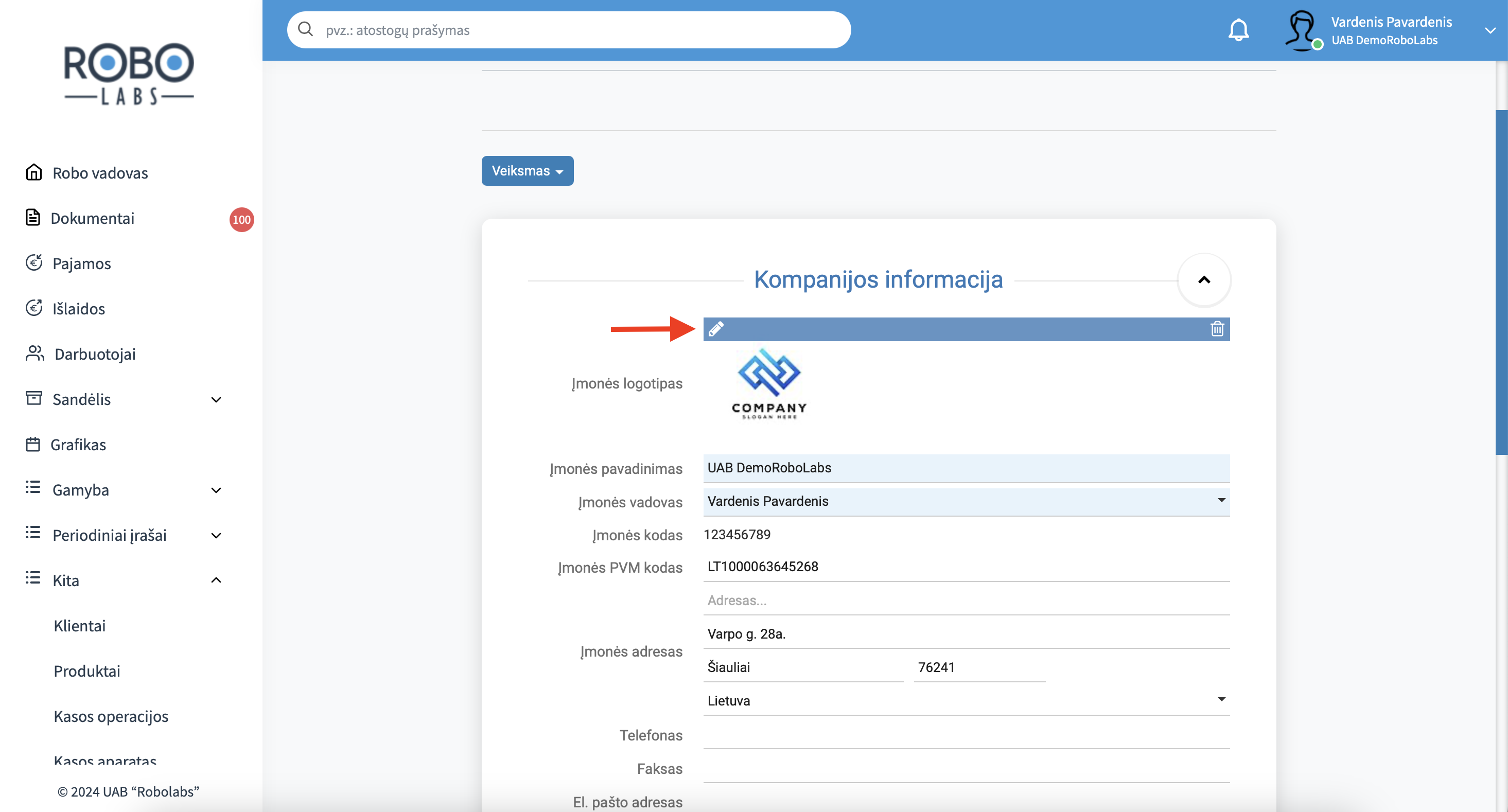
Atlikę šiuos veiksmus, pokyčius išsaugokite.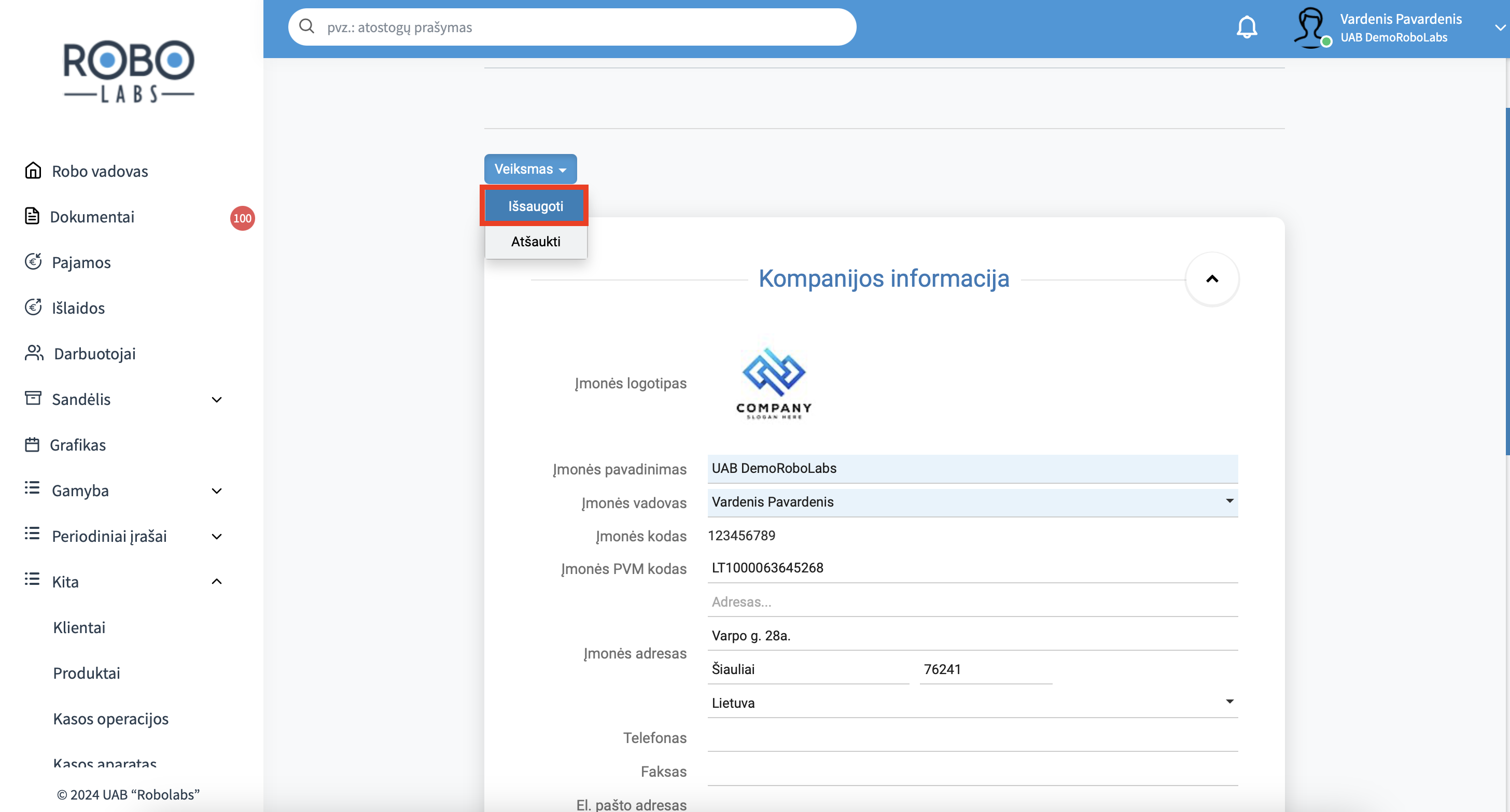
Saugumas
Norėdami turėti didesnį saugumą jungiantis prie Robo platformos, galite įgalinti dviejų faktorių prisijungimą (angl. Two-Factor Authentification), kuris reikalaus jungiantis prie jūsų paskyros suvesti papildomą saugos kodą, sugeneruotą jūsų pasirinktos OTP (Angl. One-Time Password) programos, pavyzdžiui Google Authenticator.
Norėdami įgalinti dviejų faktorių prisijungimą tik sau, meniu juostoje paspauskite ant varneles ir pasirinkite "Paskyros nustatymai".
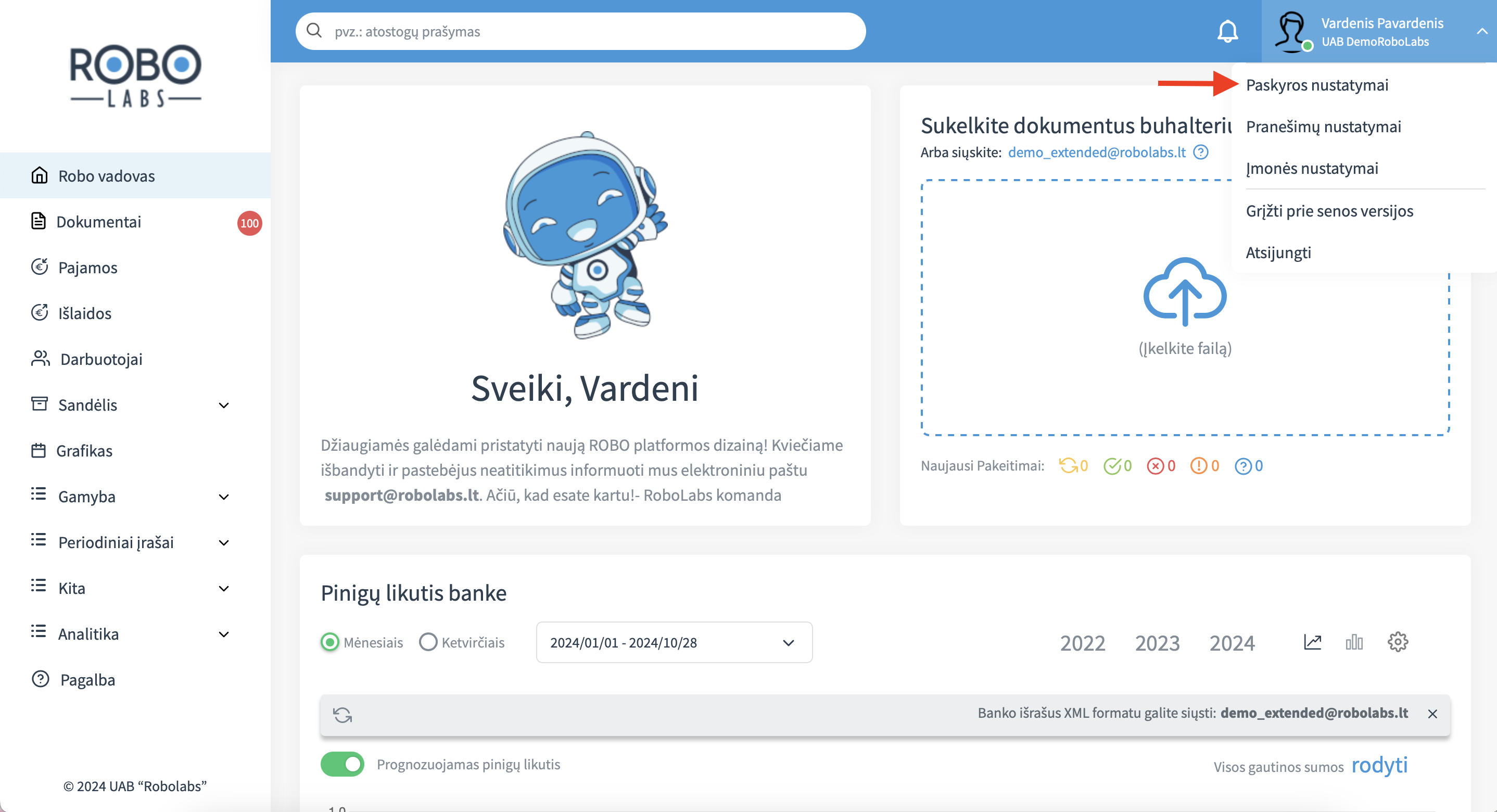
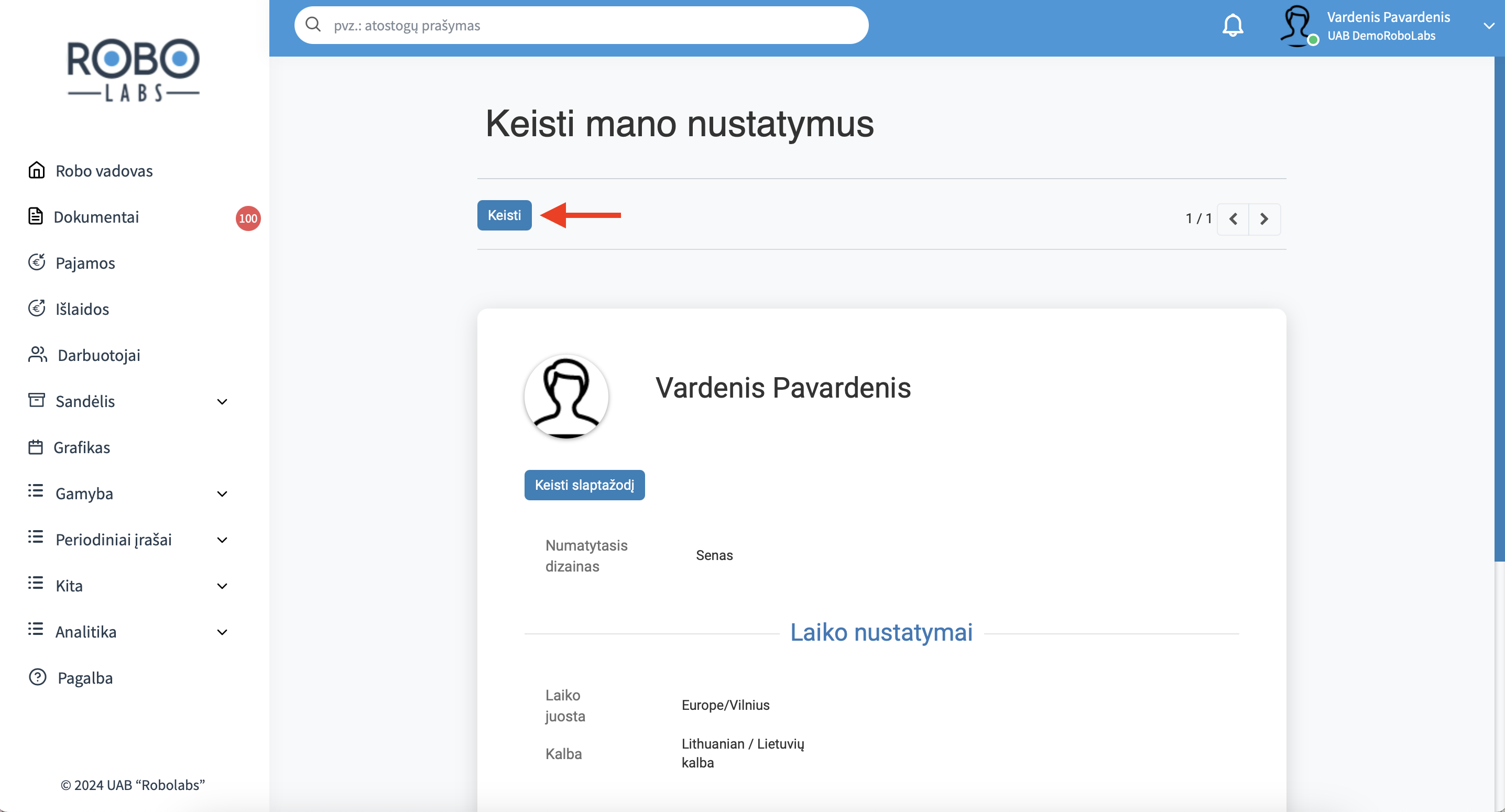
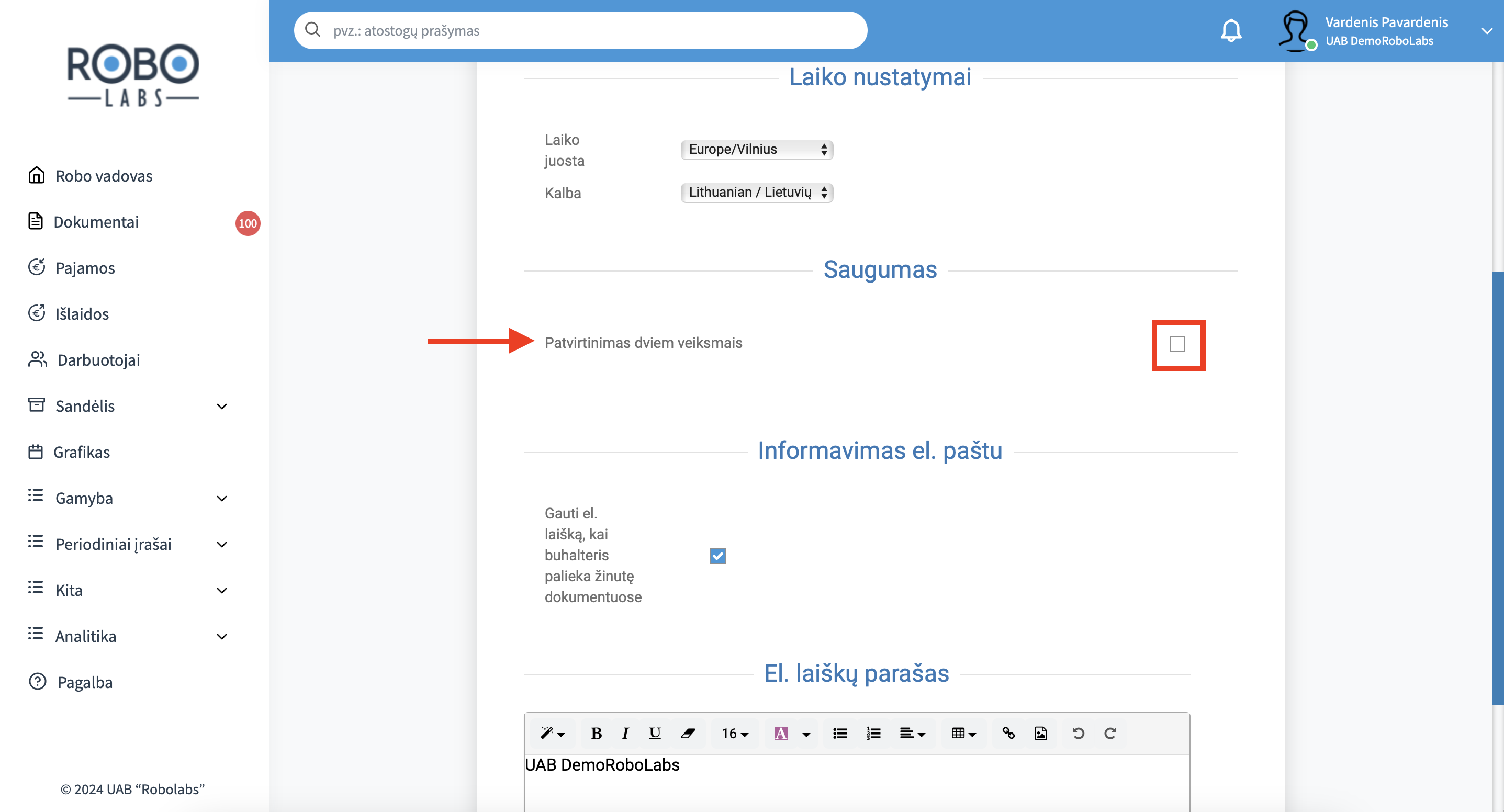
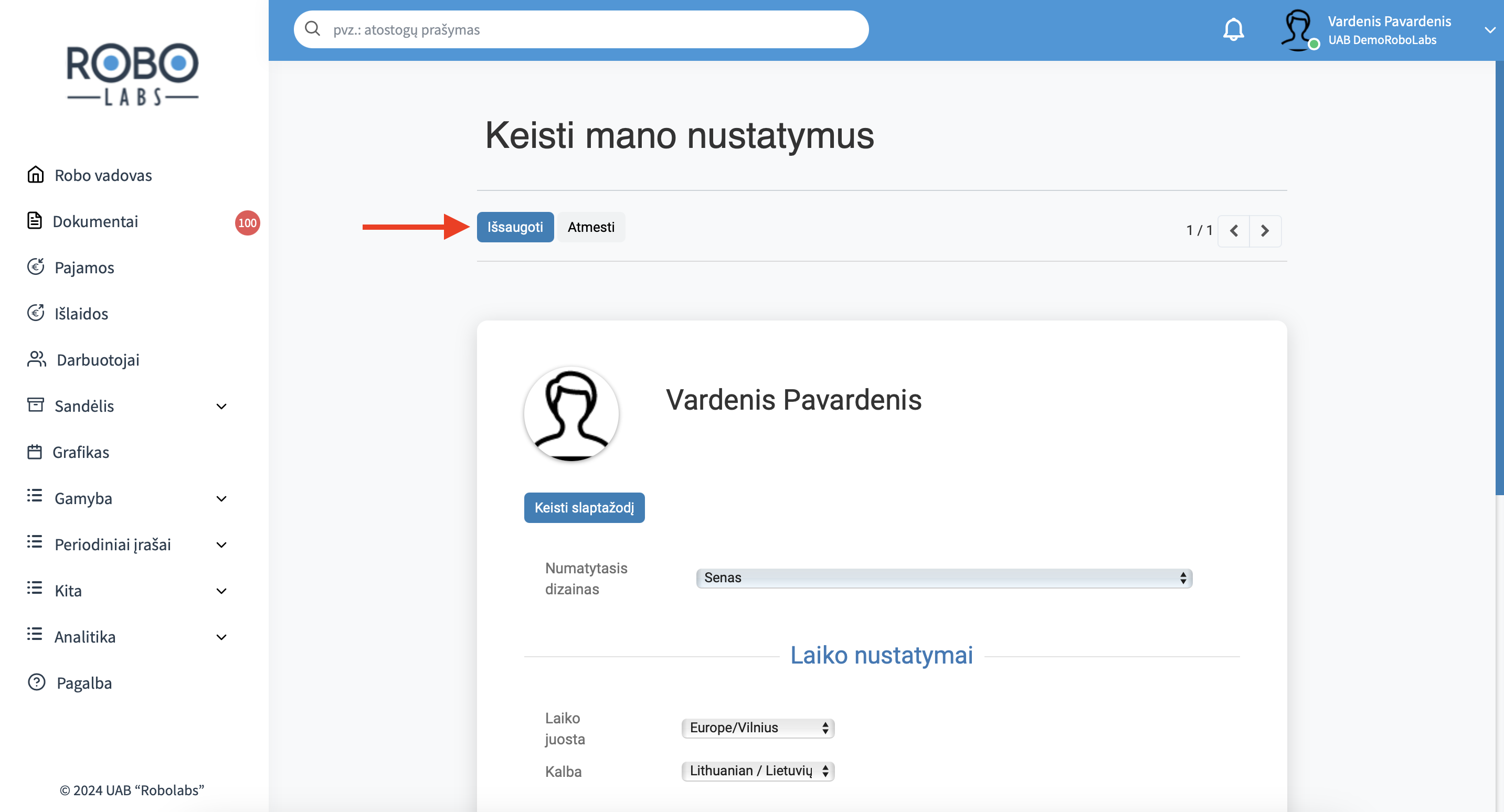
Pasirinkite "Keisti" ir ties skiltimi "Saugumas" pasirinkite "Patvirtinimas dviem veiksmais" ir "Išsaugoti".
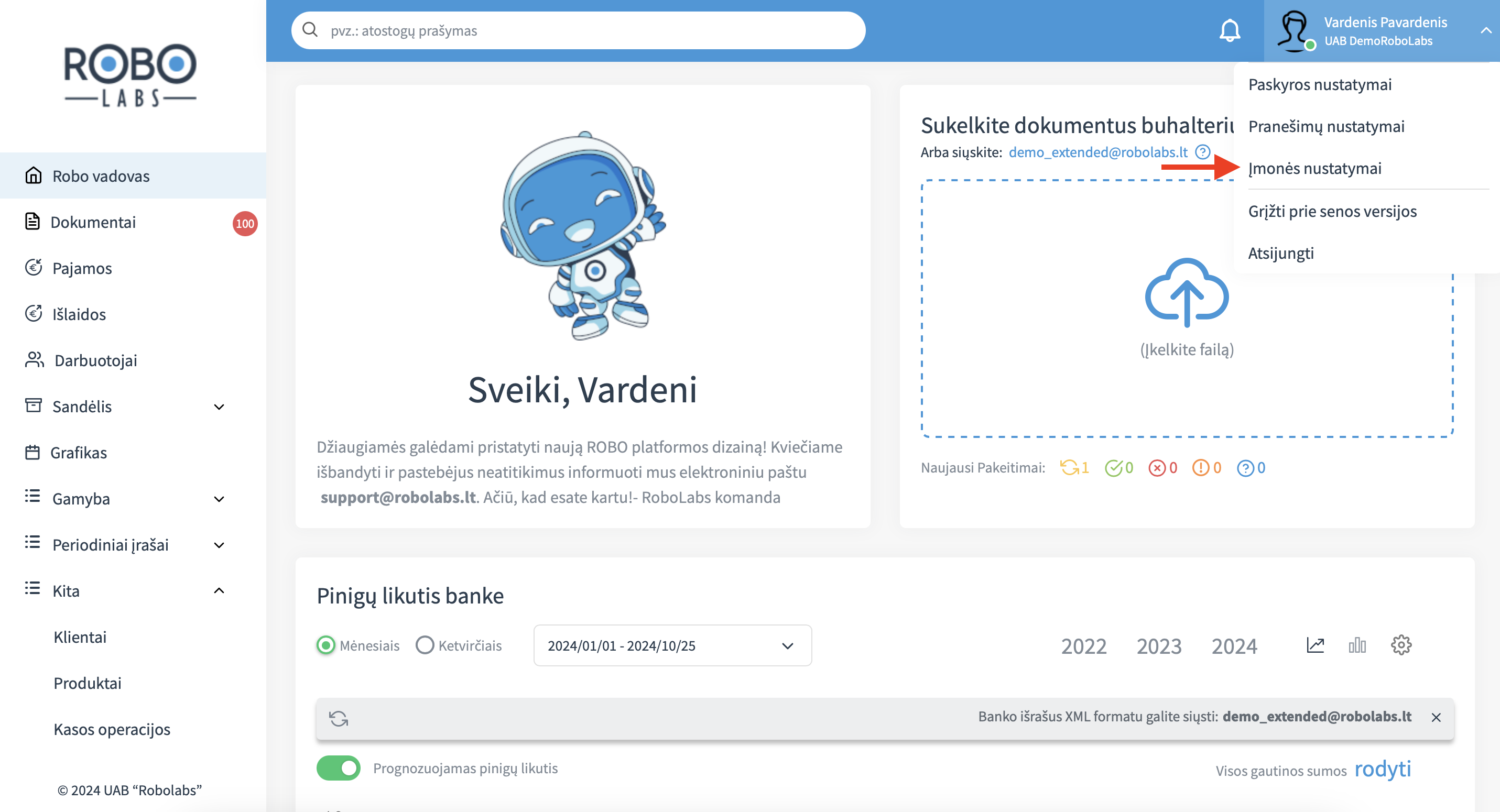
Įmonės vadovas taip pat turi teisę dviejų faktorių prisijungimą aktyvuoti visiems įmonės darbuotojams. Norėdami tai padaryti, meniu juostoje pasirinkite "Įmonės nustatymai".
Ties skiltimi "Papildomi nustatymai" pasirinkite "Reikalauti patvirtinimo dviem veiksmais". 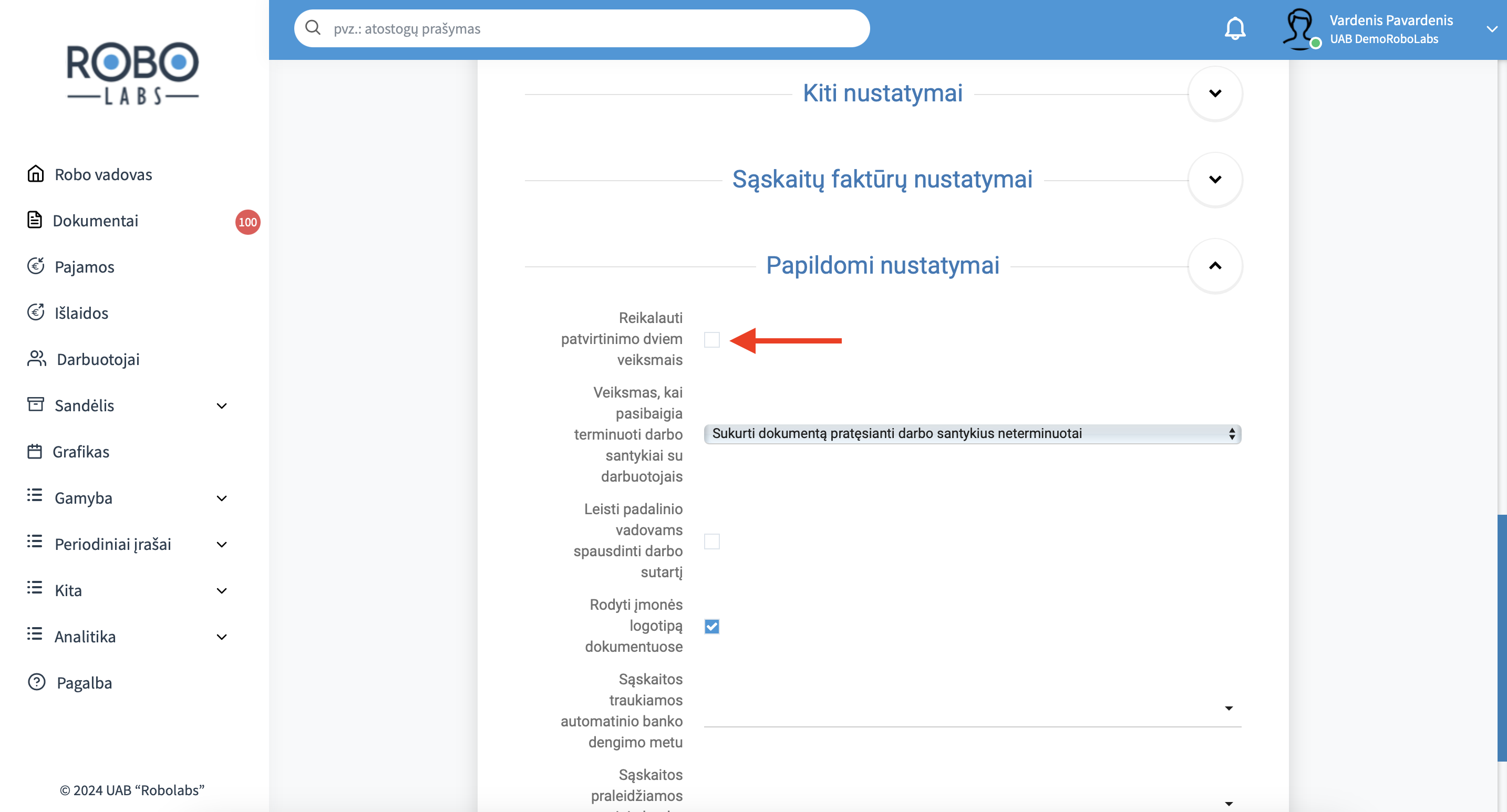
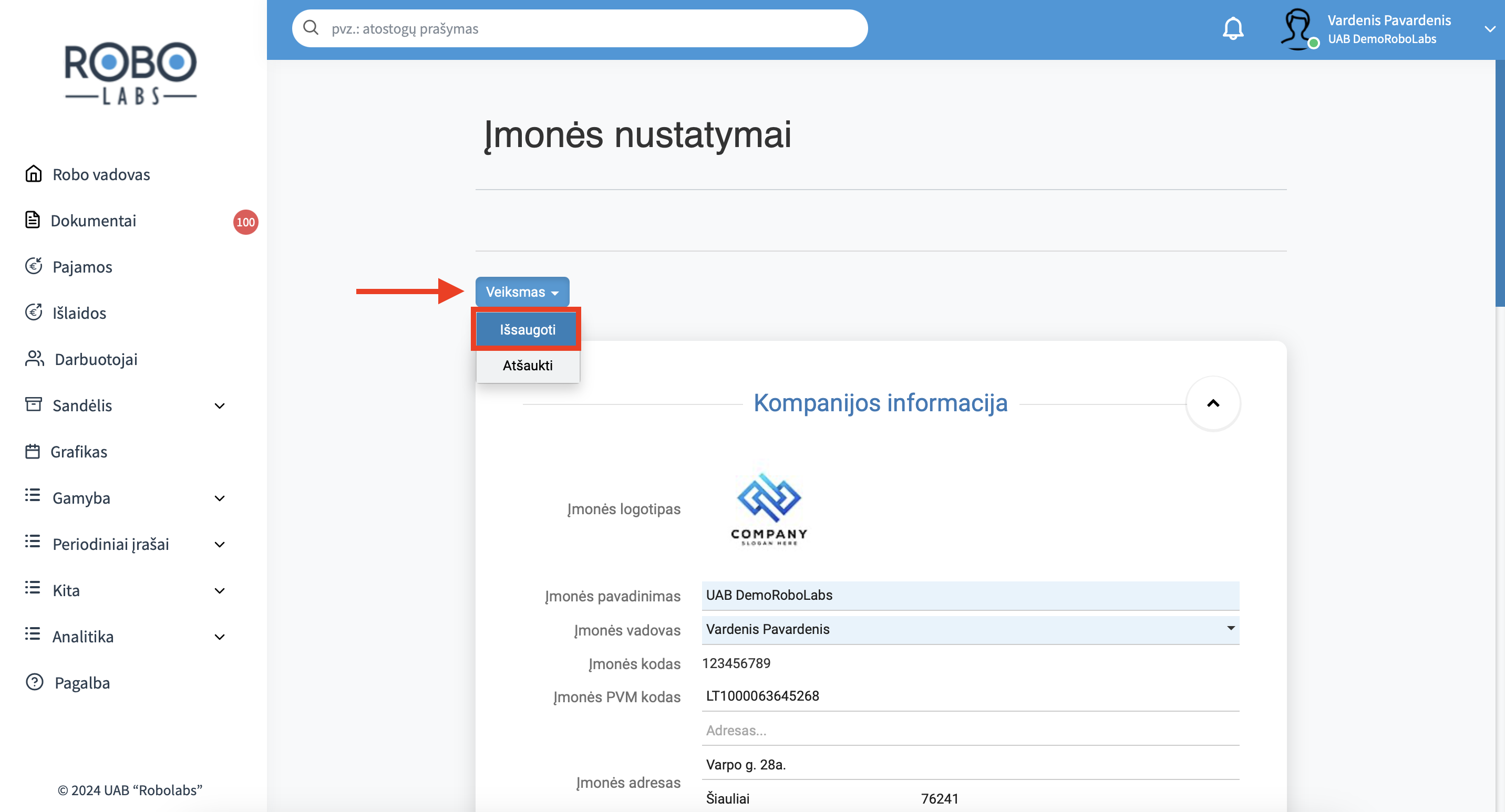
Pasirinkite "Veiksmas" ir "Išsaugoti".
ESI išrašas ir JADIS (Juridinio asmens dalyvių naujausias sąrašas)
Pradedant darbus su RoboLabs reikia, jog pateiktumėte šią informaciją:
ESI išrašą - Elektroninis sertifikuotas Juridinių asmenų registro išrašas (ESI) yra oficialus dokumentas, kuris galioja elektroninėje erdvėje
JADIS - tai Juridinių asmenų dalyvių informacinė sistema, kurią administruoja Registrų centras (Lietuvoje). Tai yra valstybinė informacinė sistema, skirta rinkti, kaupti, tvarkyti ir teikti informaciją apie juridinių asmenų dalyvius ir jų naudos gavėjus.
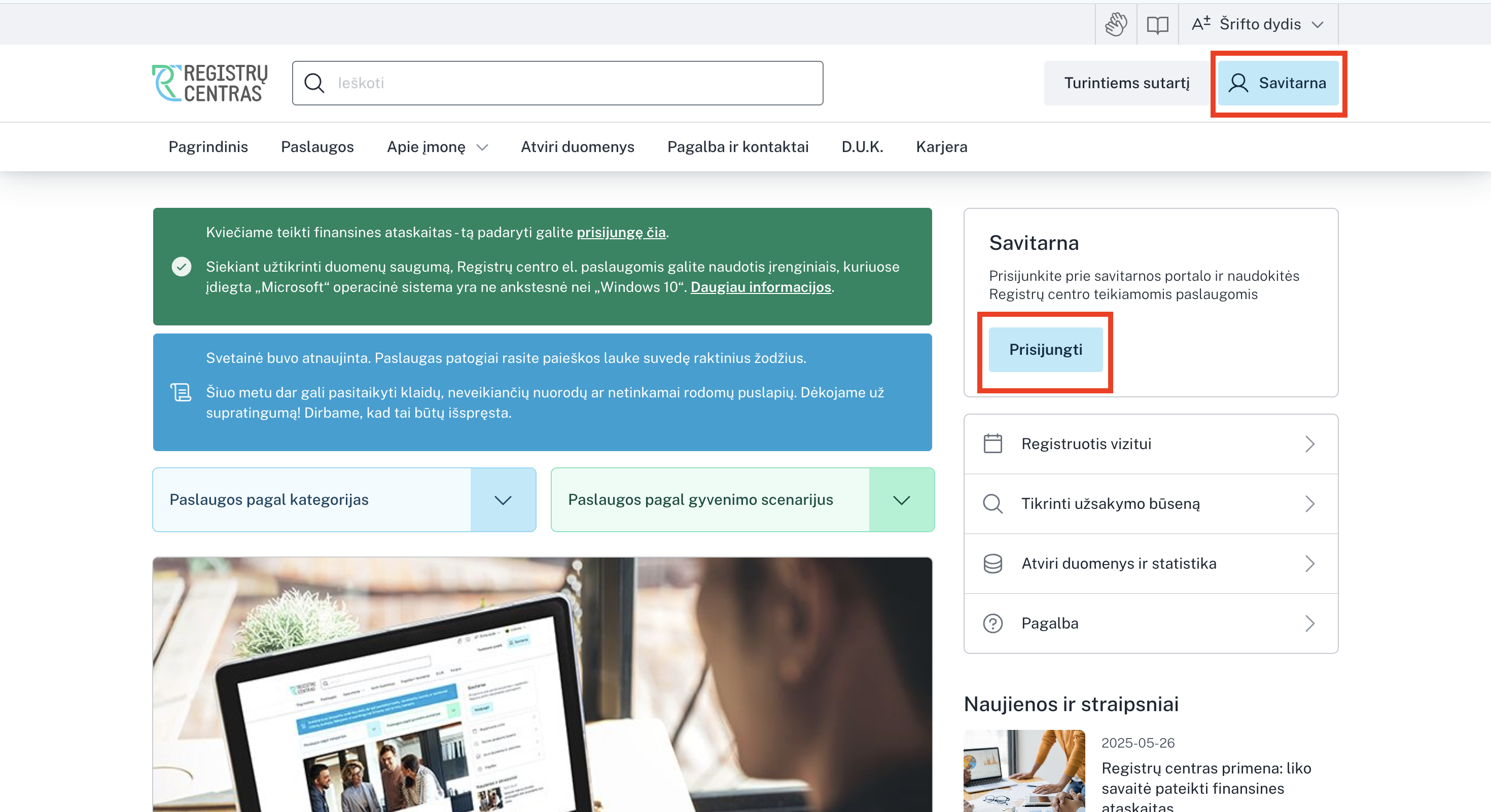
1) Prisijunkite prie Registrų centro savitarnos.
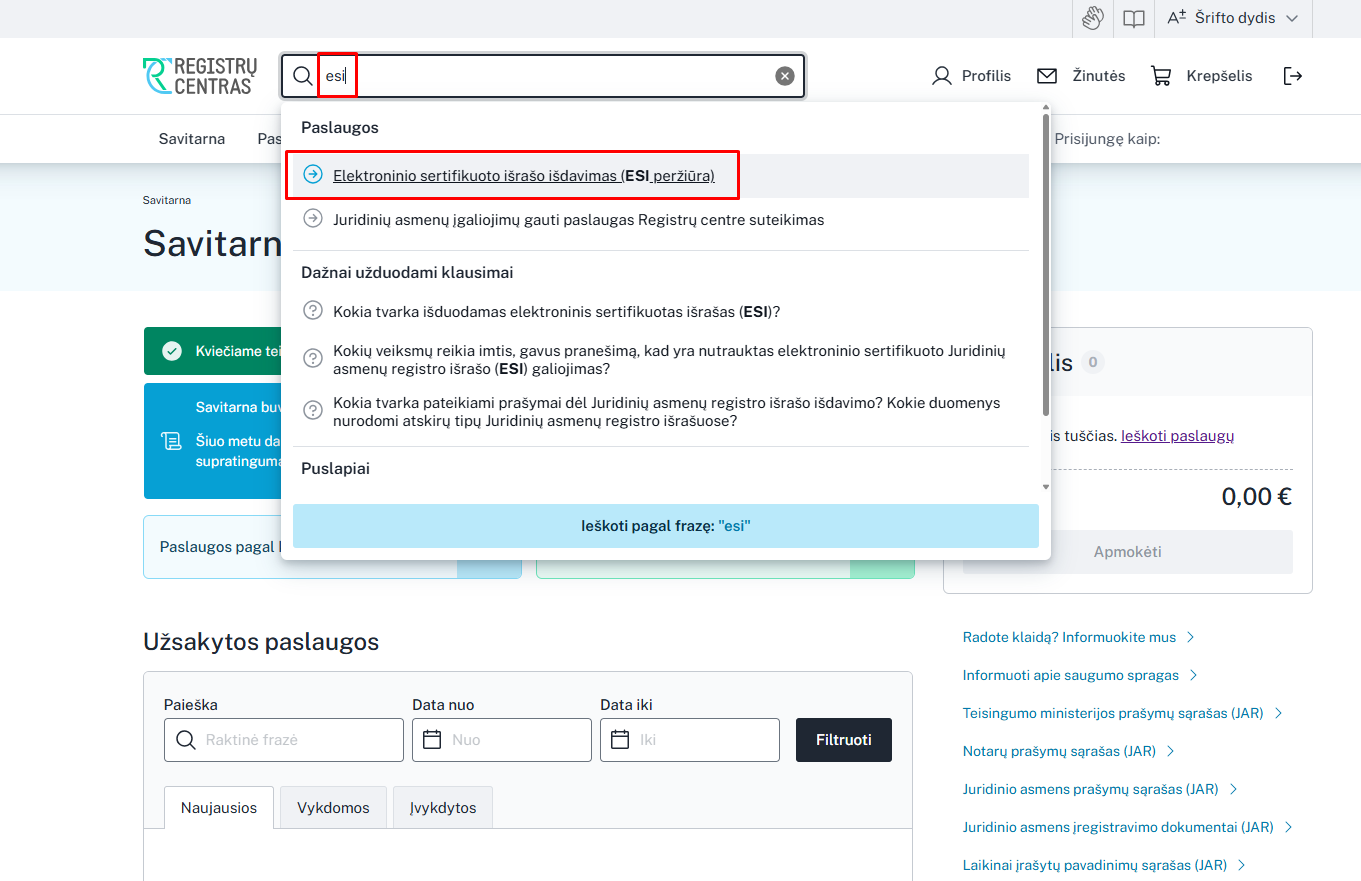
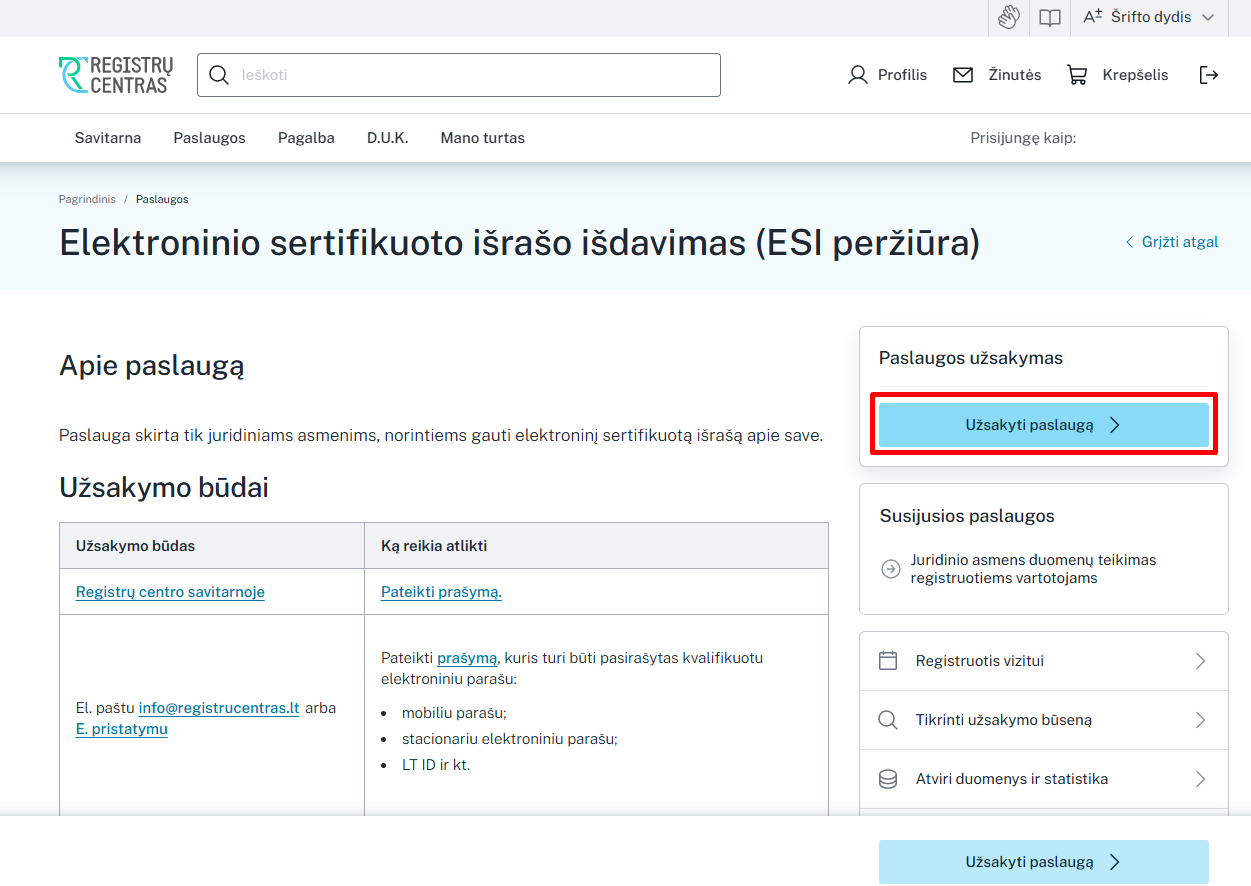
2) Tuomet paieškos laukelyje suveskite trumpinį "ESI" arba "Elektroninio sertifikuoto išrašo išdavimas". Spustelėkite ant šio pasirinkimo.
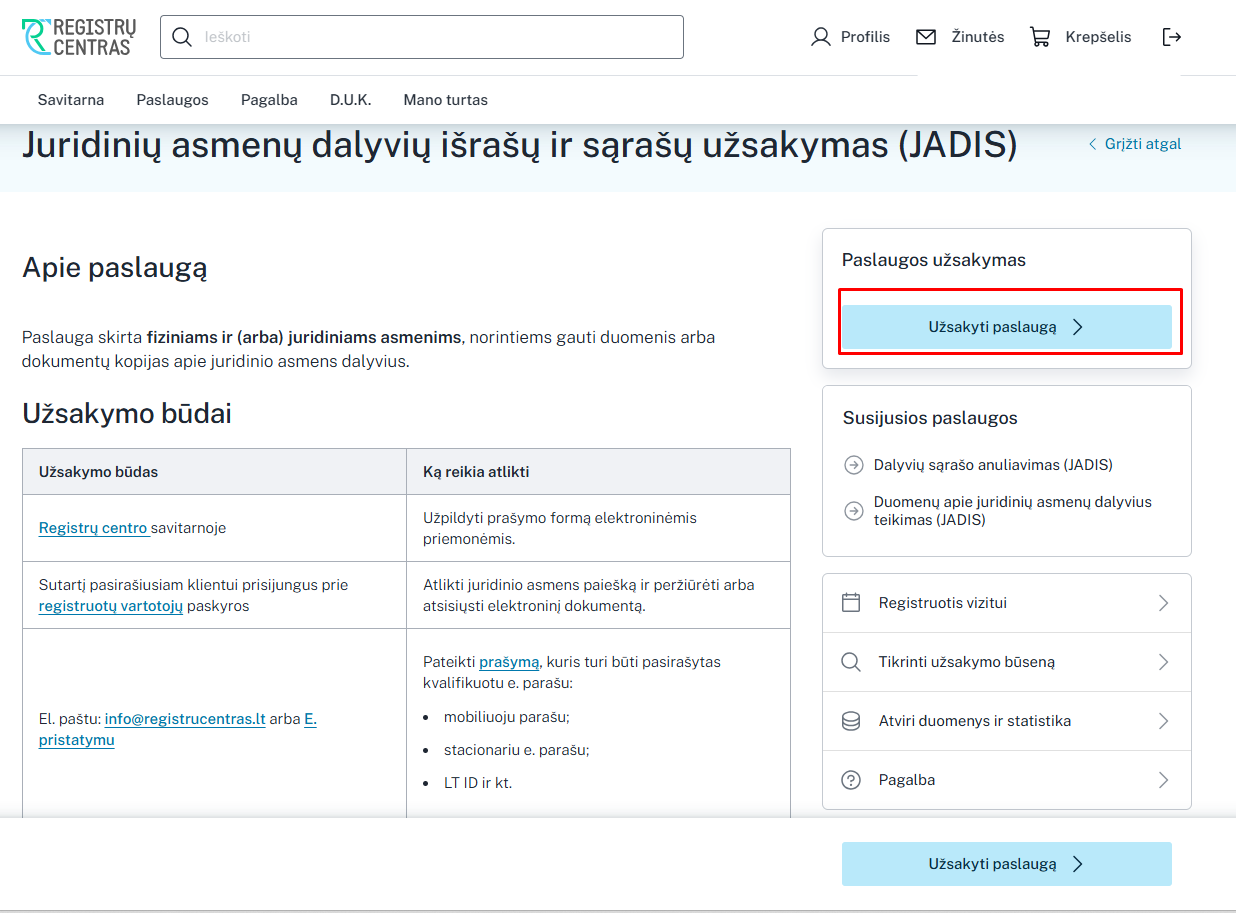
3) Atsidariusiame lange spauskite "Užsakyti paslaugą".
4) Užsakius ESI išrašą, tuos pačius veiksmus atlikite ir su JADIS. Paieškos laukelyje suveskite "JADIS" arba "Juridinių asmenų dalyvių išrašų ir sąrašų užsakymas (JADIS)". Spustelėkite ant šio pasirinkimo.
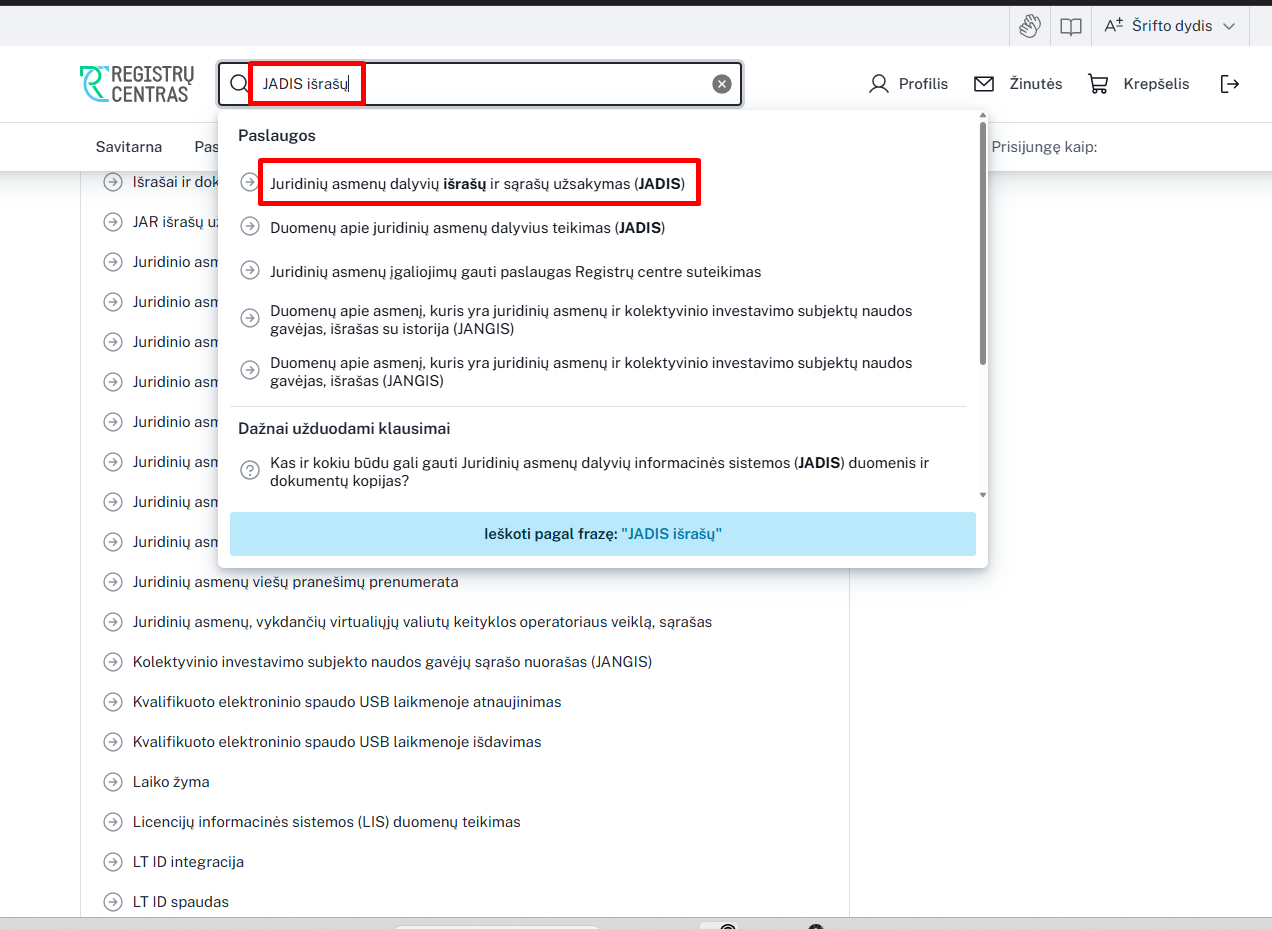
5) Užsakykite JADIS paslaugą, spausdami "Užsakyti paslaugą".