Prašymai ir formos
Robo sistemoje kiekvienas įmonės darbuotojas gali užpildyti įvairius personalo prašymus. Po prašymo pasirašymo, įmonės direktorius turi patvirtinti arba atmesti darbuotojo prašymą. Darbuotojai yra informuojami apie prašymo patvirtinimą arba atmetimą.
- Personalo dokumentų pildymas
- Personalo dokumentų tvirtinimas
- Personalo dokumentų atšaukimas
- E.dokumentų įkėlimas į sistemą
- Padalinio vadovas
- Įgaliotiniai
- Kas yra įgaliotiniai?
- Naujo Įgaliotinio kūrimas
- Esamo Įgaliotinio redagavimas
- Kur ateina pranešimai apie naujus dokumentus?
- Kokius dokumentus gali pasirašyti Įgaliotiniai?
- Kaip leisti pasirašyti su savimi susijusius dokumentus?
- Kaip uždrausti pasirašinėti tam tikrus dokumentus
- Padalinio įgaliotiniai
- Pamiršau supildyti personalo dokumentą (pvz. prašymą dėl kasmetinių atostogų ar komandiruotės įsakymą). Kaip elgtis?
- Įdarbinimo įsakyme darbo užmokestį pildžiau NETO ("į rankas"), bet darbuotojui faktiškai priskaičiuota mažiau. Kodėl?
- Darbuotojas buvo parašęs prašymą atostogoms, bet susirgo. Kaip elgtis?
- Komandiruotės
Personalo dokumentų pildymas
Robo sistemoje kiekvienas įmonės darbuotojas gali užpildyti įvairius personalo prašymus. Po prašymo pasirašymo, įmonės direktorius turi patvirtinti arba atmesti darbuotojo prašymą. Darbuotojai yra informuojami apie prašymo patvirtinimą arba atmetimą.
Dažniausiai pildomi prašymai:
- dėl kasmetinių atostogų suteikimo;
- dėl tarnybinės komandiruotės;
- dėl neapmokamų atostogų suteikimo;
- dėl mamadienio / tėvadienio suteikimo;
- dėl darbo sutarties nutraukimo;
- dėl darbo užmokesčio mokėjimo pasikeitus darbuotojo banko sąskaitai;
- laisvos formos prašymas.
Robo sistemoje palaikomi du skirtingi prašymo tvirtinimo lygiai, priklausomai nuo įmonės vidinės struktūros:
1-o lygio tvirtinimas. Po prašymo pasirašymo susikuria įsakymas, kurį vadovas pasirašo arba atmeta.
2-ų lygių tvirtinimas. Po prašymo pasirašymo skyriaus vadovas prašymą patvirtina, o po patvirtinimo jį pasirašo arba atmeta vadovas arba kitas įgaliotas asmuo. Ši praktika įprastai taikoma didesnėse įmonėse.
Robo sistemoje taip pat galite užpildyti įvairius įsakymus, tokius kaip:
- dėl priėmimo į darbą;
- dėl atlyginimo keitimo;
- dėl priedo skyrimo.
Norimą prašymą ar įsakymą galite rasti meniu juostoje pasirinkę "Robo Vadovas" ir paieškos laukelyje įvedę raktažodį.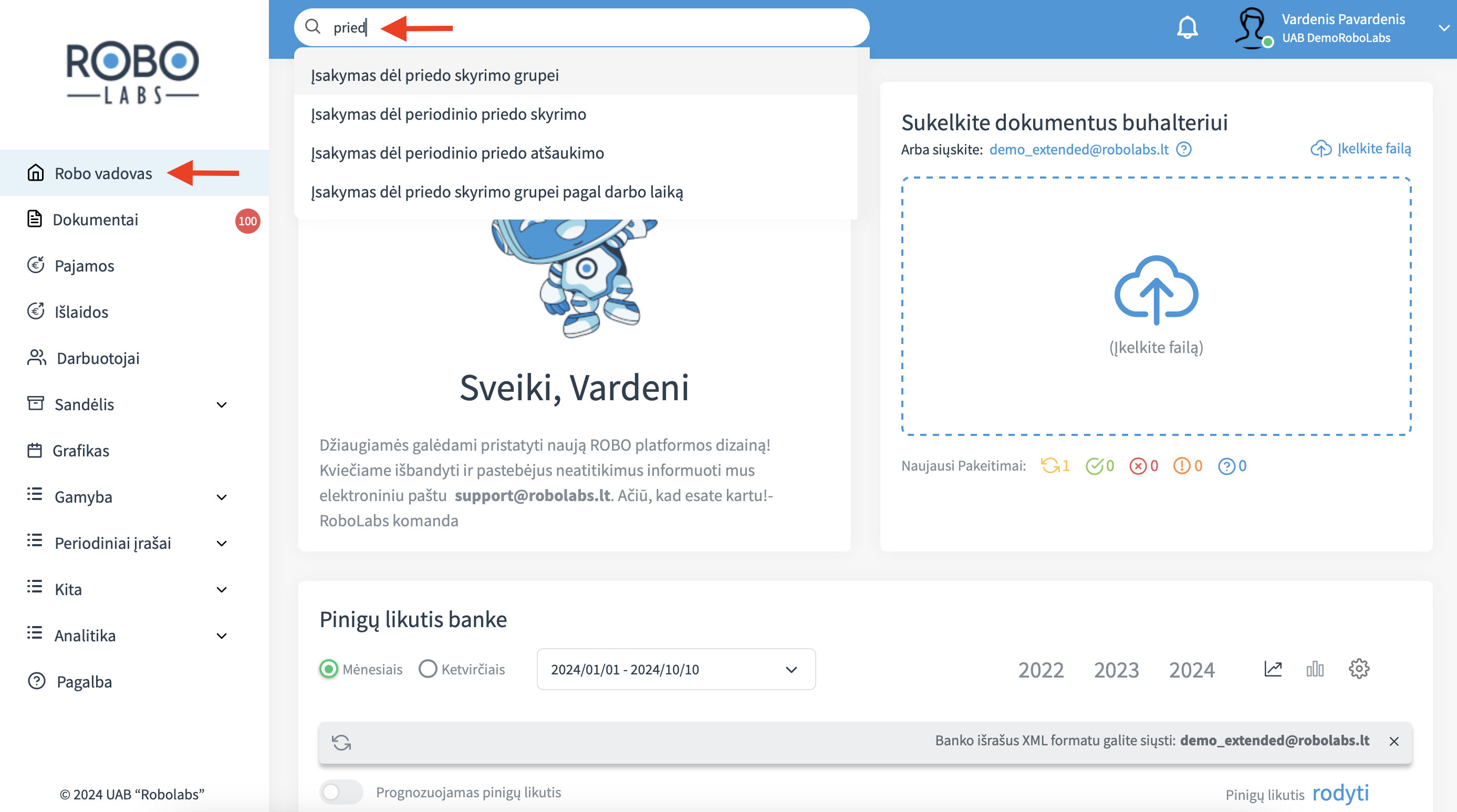
Meniu juostoje pasirinkę "Darbuotojai" rasite dažniausiai pildomus personalo prašymus.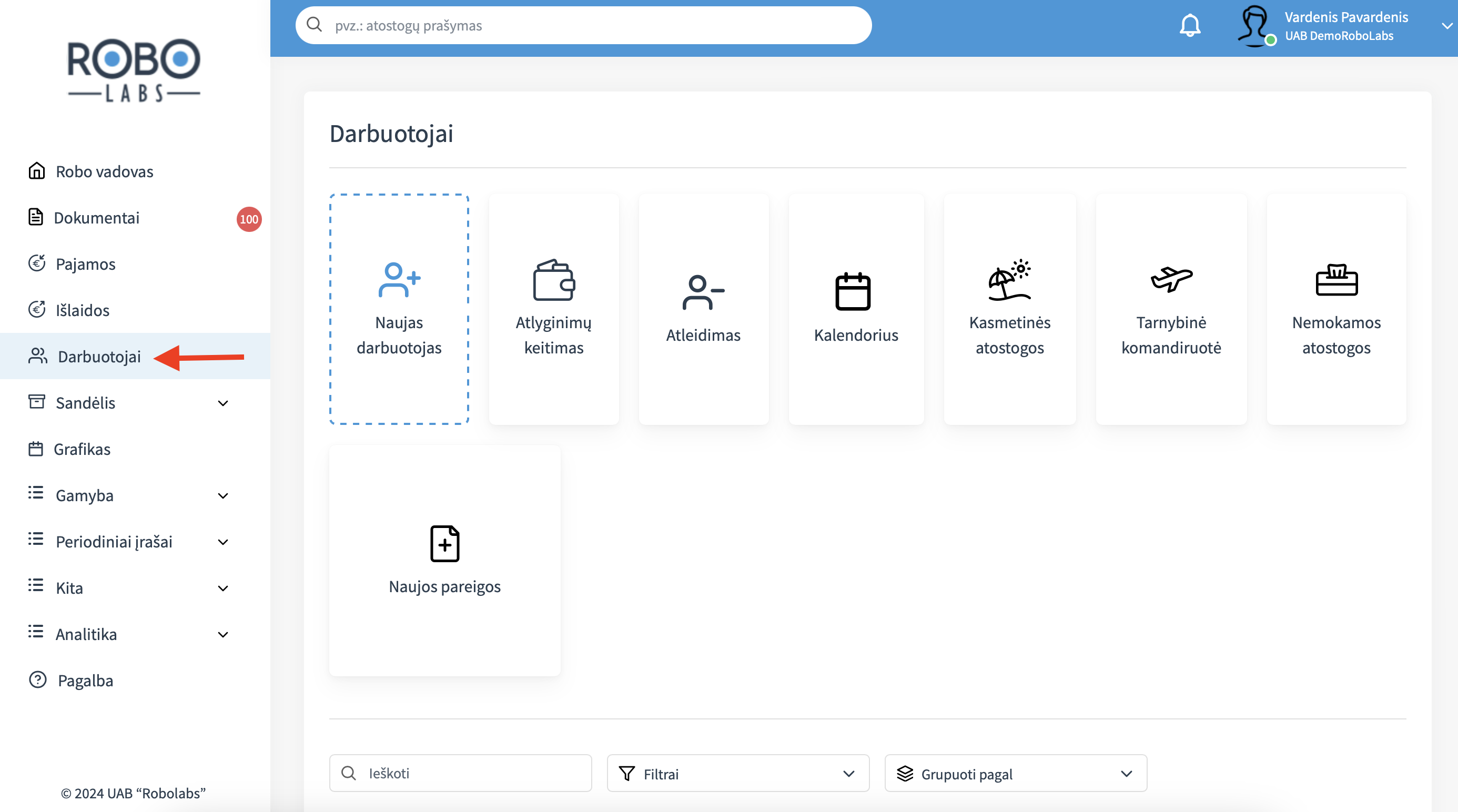
Pasirinkę norimą pildyti prašymą ar įsakymą, supildykite visus duomenis ir pasirinkite "Veiksmai" bei "Formuoti". 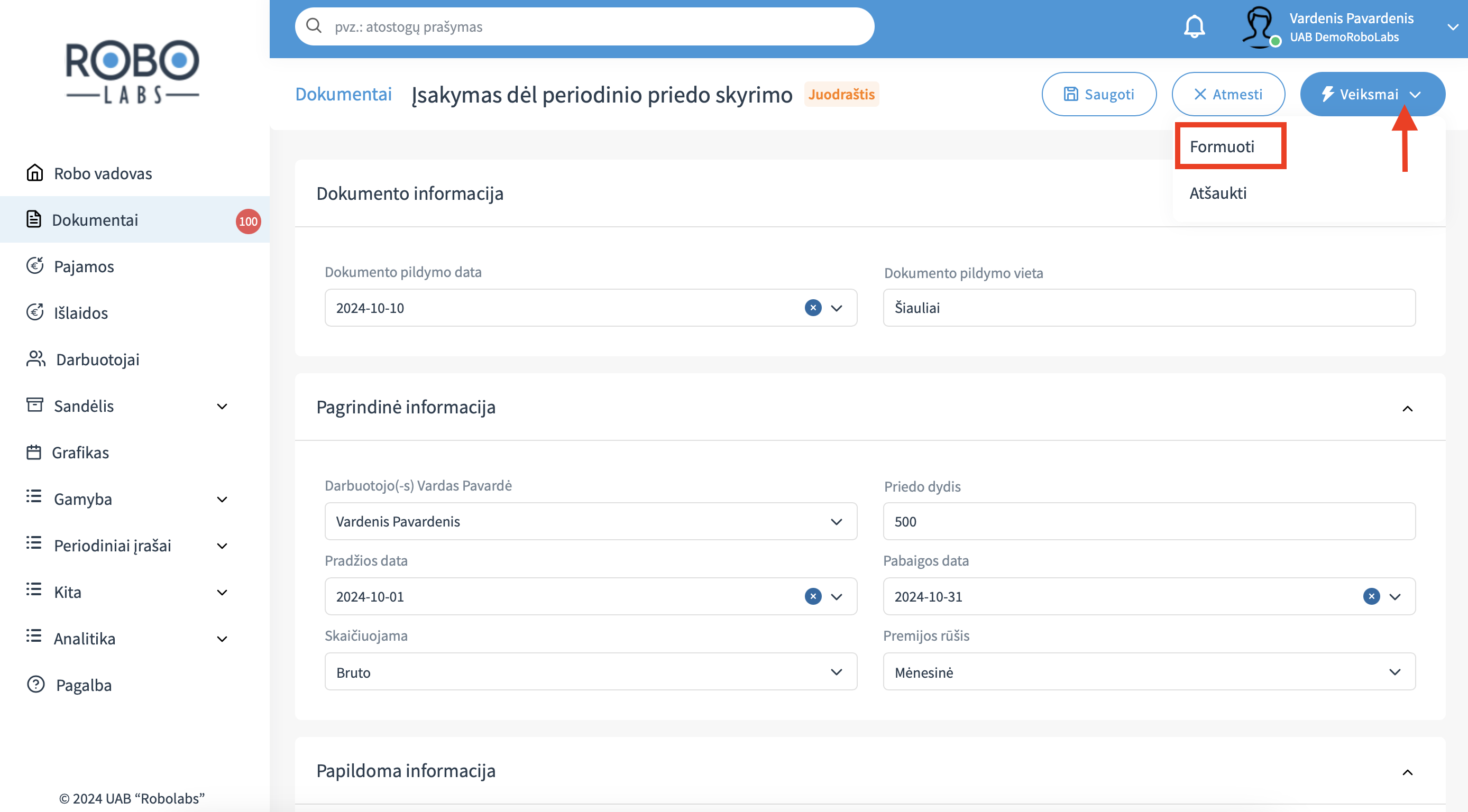
Peržiūrėkite susiformavusį dokumentą pasirinkę "Veiksmai" ir "Pasirašyti".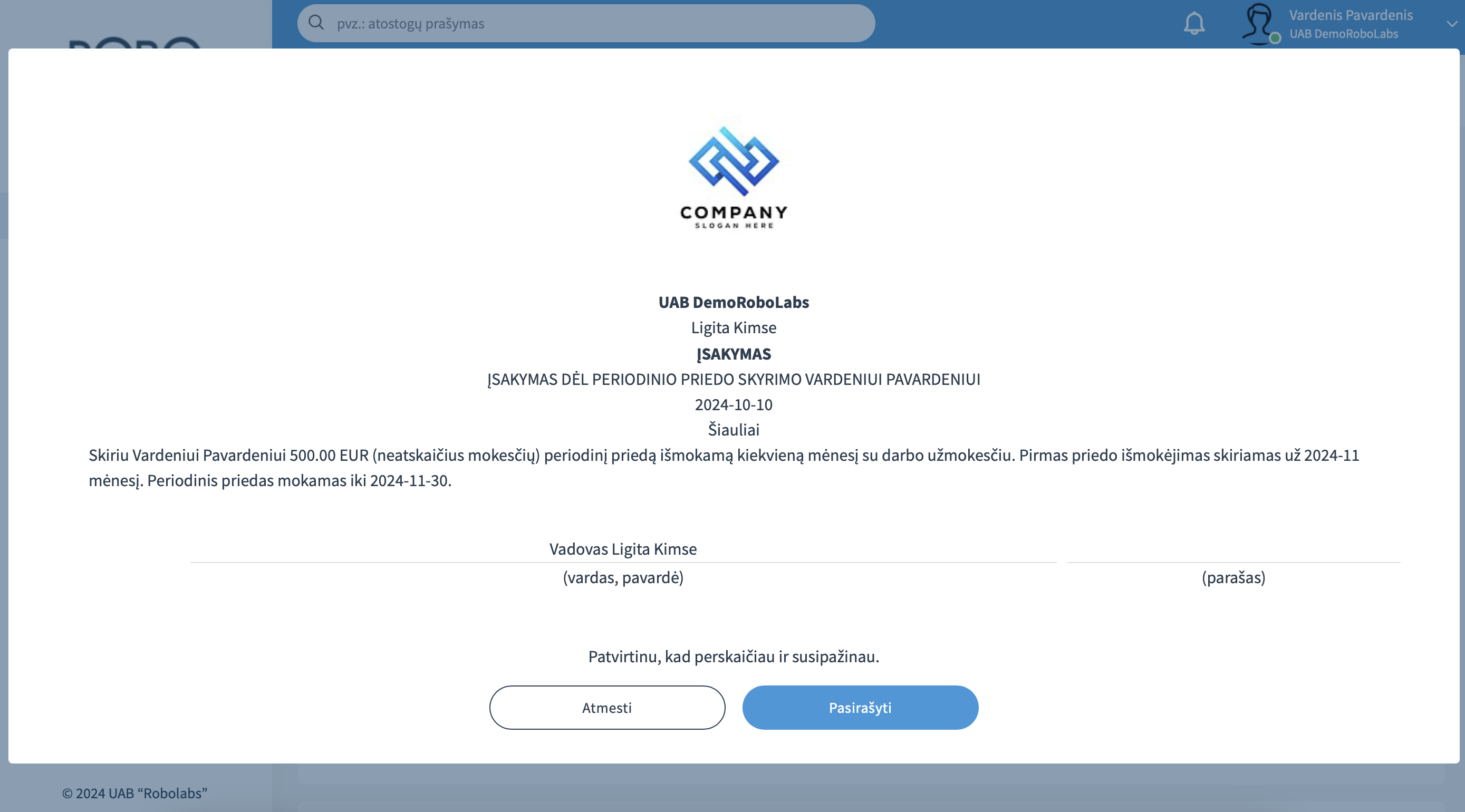
Pasirašykite.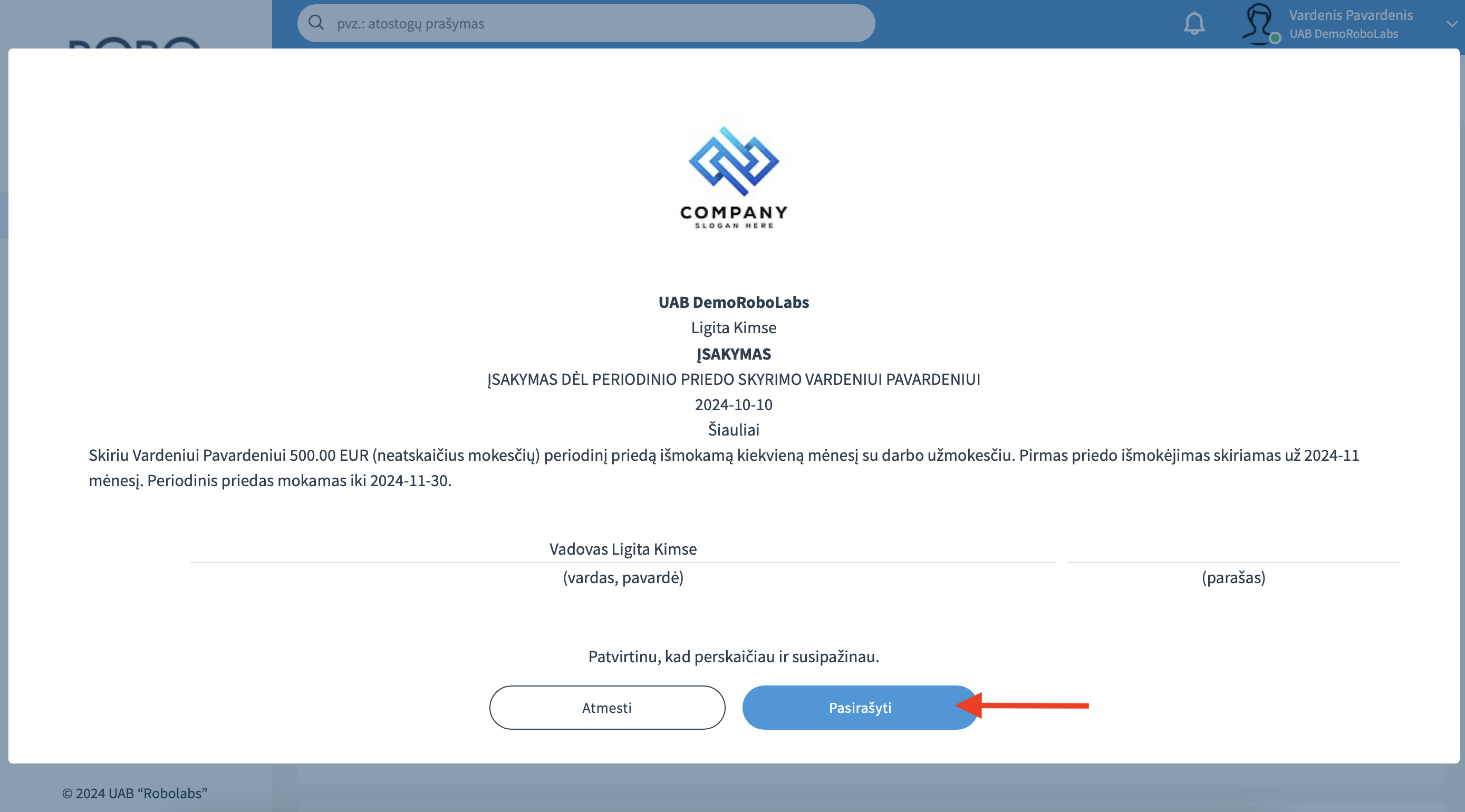
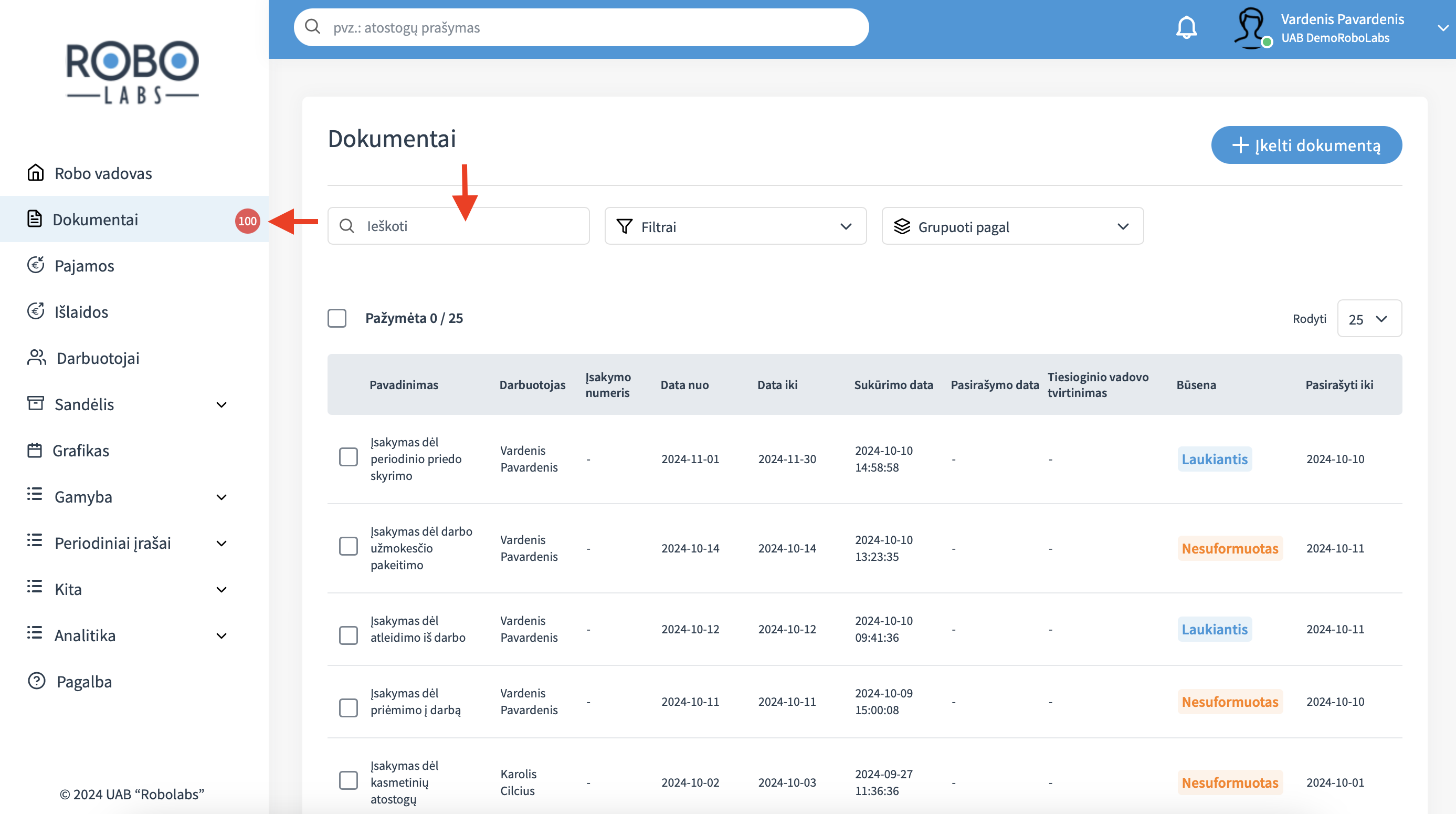
Meniu juostoje pasirinkę "Dokumentai" ir nuėmę filtrą paieškos laukelyje matysite visą pateiktų įsakymų ir prašymų istoriją.
Personalo dokumentų tvirtinimas
Jeigu esate įmonės vadovas arba skyriaus vadovas su pavaldiniais, kuriam priskirta teisė tvirtinti arba atmesti darbuotojų prašymus, kaskart darbuotojui suformavus prašymą turėsite jį patvirtinti arba atmesti.
Darbuotojui užpildžius prašymą, gausite pranešimą, kad turite jį patvirtinti arba atmesti. Meniu juostoje pasirinkite "Dokumentai" ir norimą tvirtinti arba atmesti prašymą.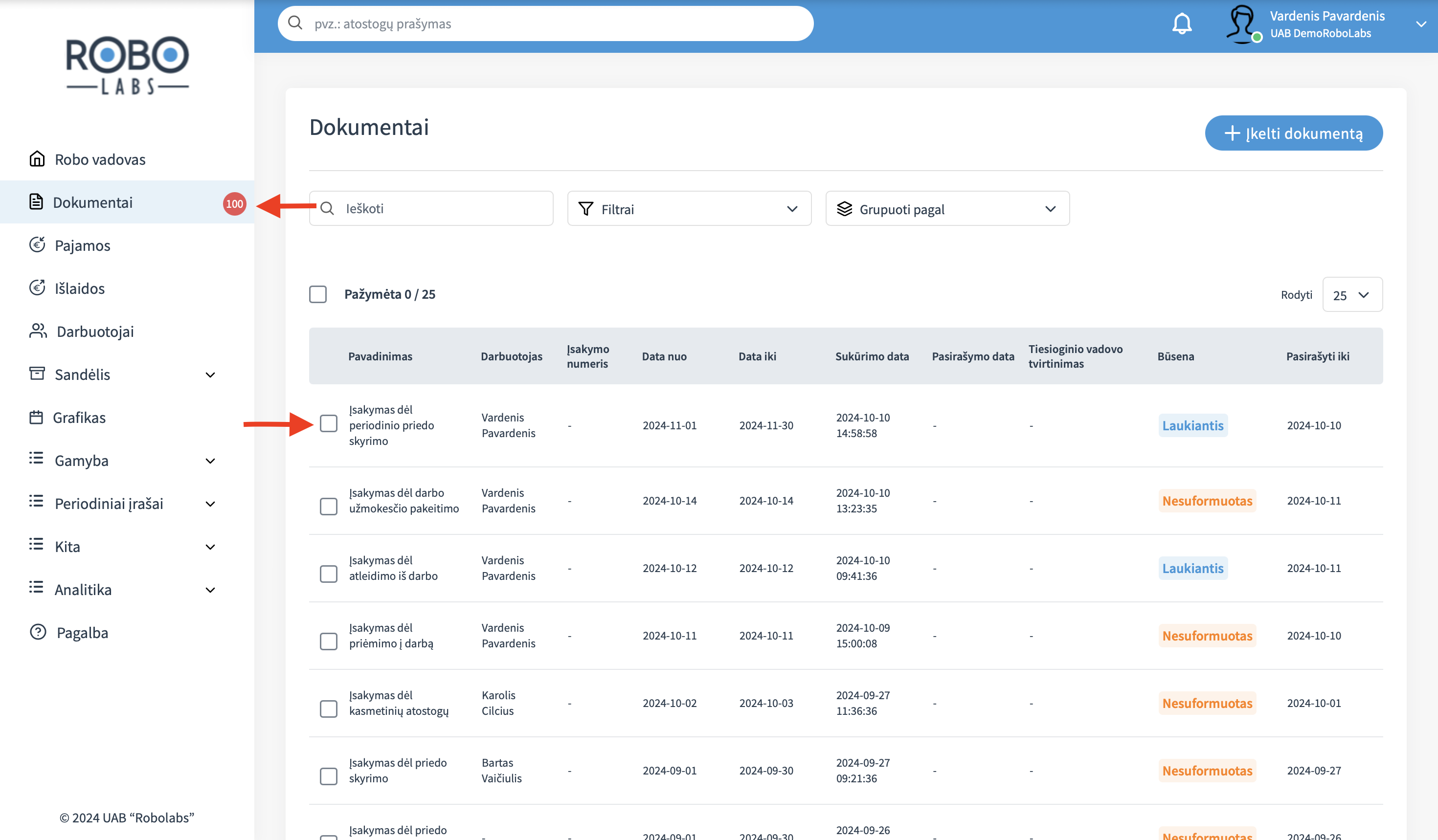
Pasirinkite "Veiksmas" ir "Patvirtinti" arba "Atmesti". Šis prašymas dar gali būti prieš tai patvirtintas skyriaus vadovo, ir tik tada įmonės vadovo, tačiau įmonės vadovas jį gali patvirtinti ir nelaukdamas skyriaus vadovo patvirtinimo.

Pasirinkus prašymą patvirtinti, pasirinkite "Gerai".

Jeigu esate įmonės ar kitas įsakymus pasirašyti įgaliotas asmuo, meniu juostos skiltyje "eDokumentai" Jūsų pasirašymo lauks naujai susiformavęs įsakymas. Pasirinkite jį.
Svarbu paminėti, kad nustatyti įsakymų pasirašymo teisę turinčius įgaliotus asmenis gali tik RoboLabs, po įmonės vadovo kreipimosi.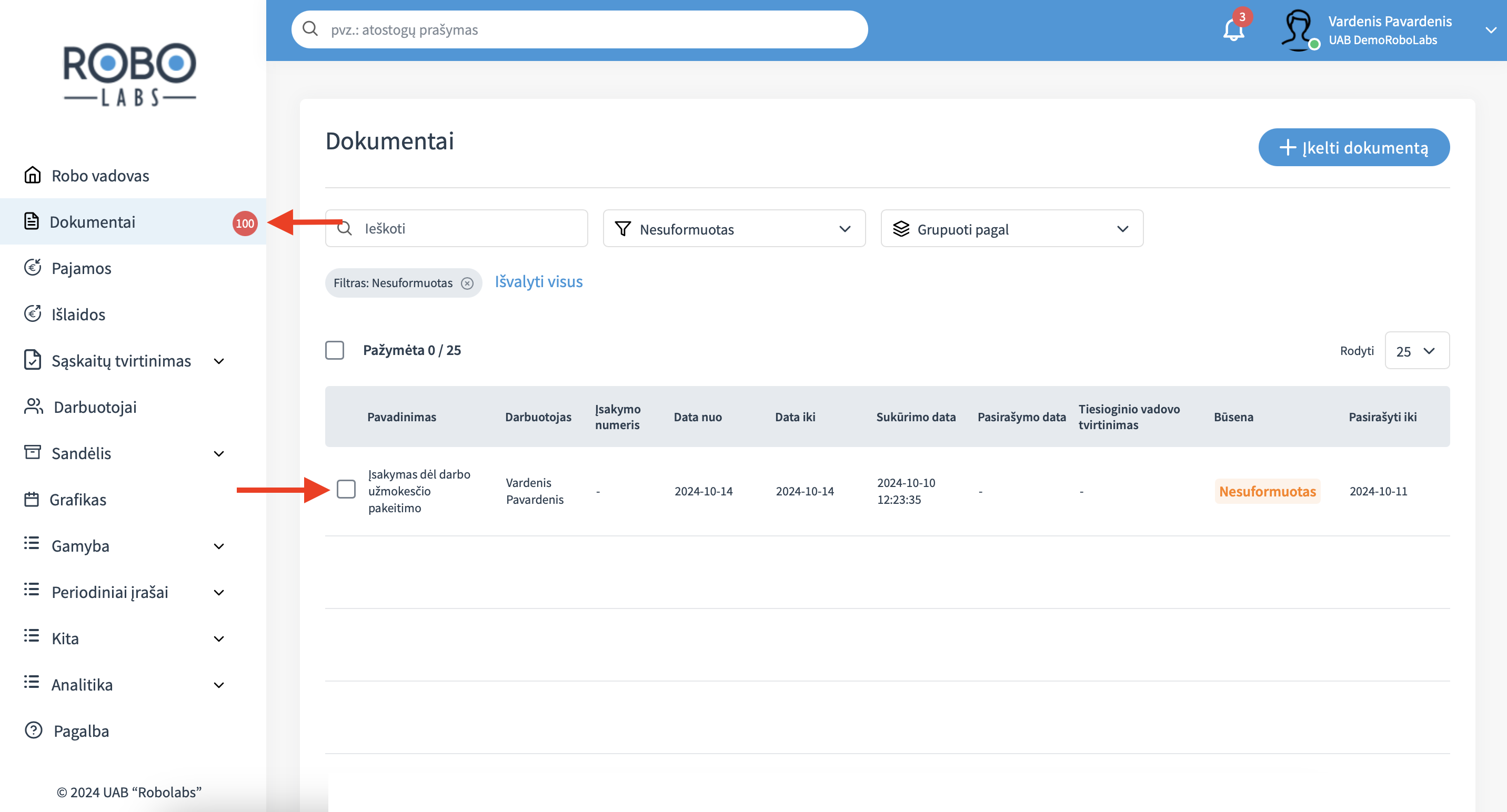
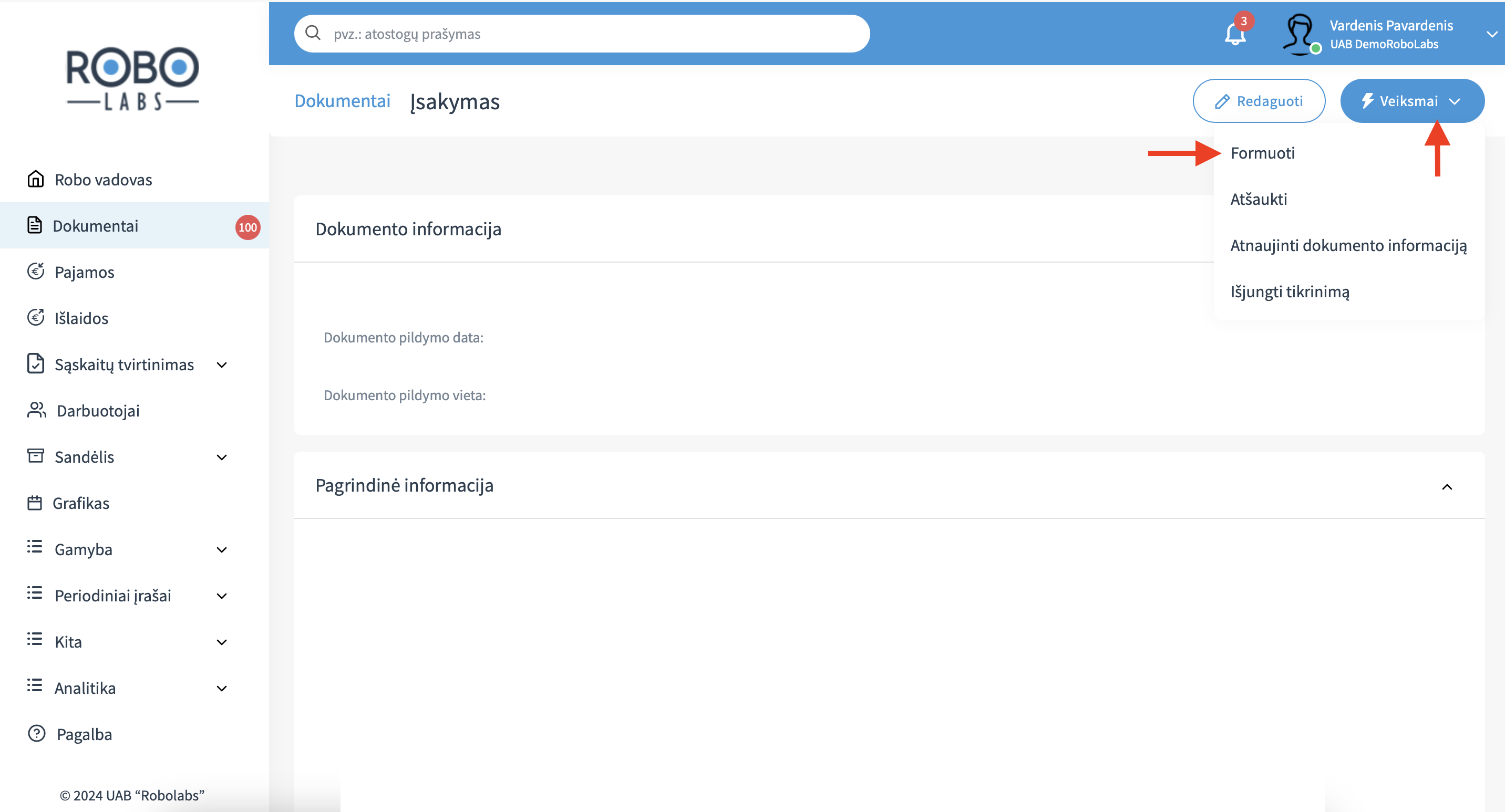
Pasirinkite "Veiksmai" ir "Formuoti".
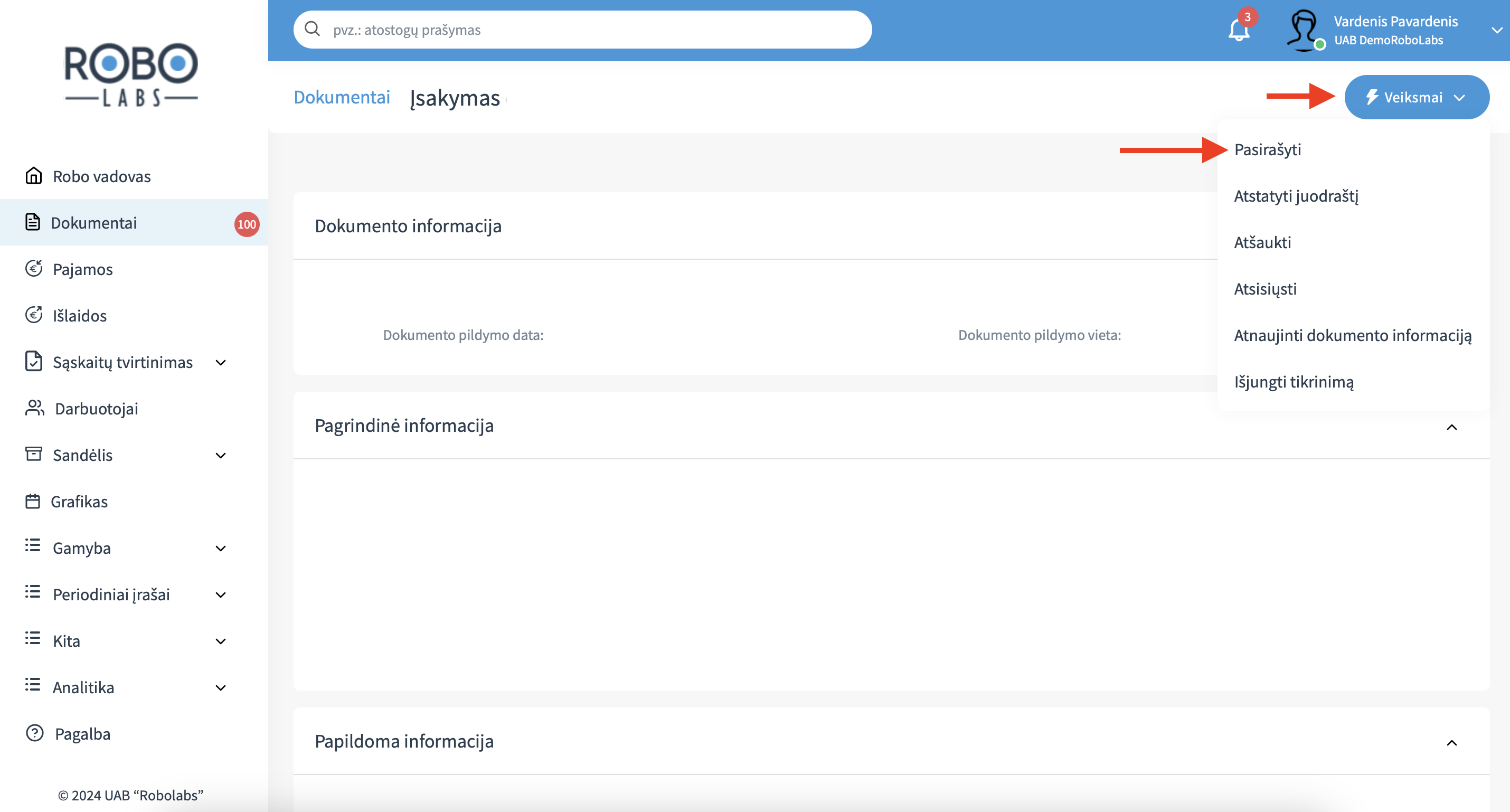
Pasirinkite "Veiksmas" ir "Pasirašyti".
Pasirinkus prašymą atmesti, patvirtinkite savo pasirinkimą paspaudę "Gerai". Darbuotojas bus informuotas apie pateikto prašymo patvirtinimą ar atmetimą.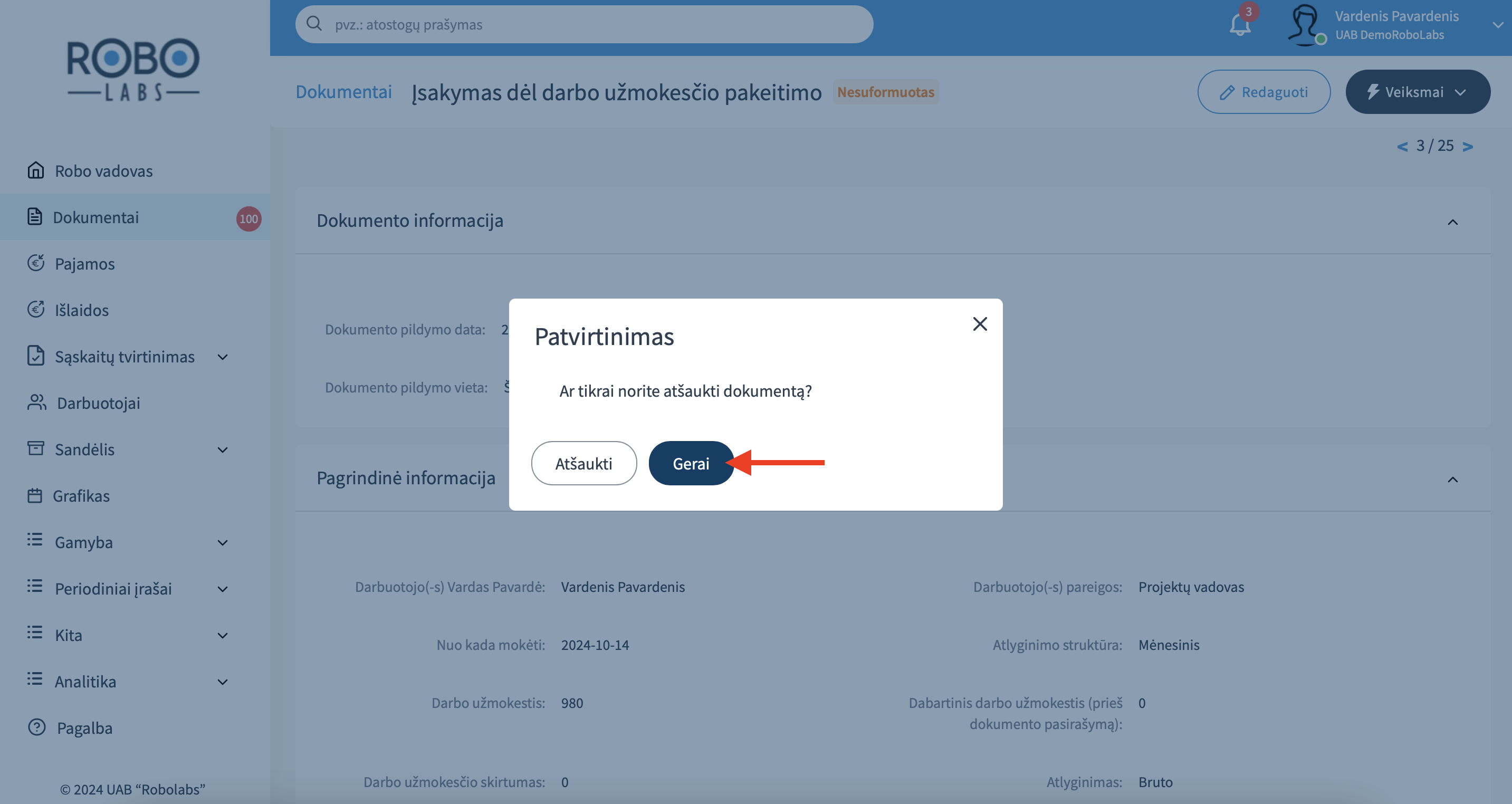
Personalo dokumentų atšaukimas
Norėdami atšaukti pasirašytą prašymą ar įsakymą, meniu juostoje pasirinkite "Dokumentai" ir norimą prašymą ar įsakymą.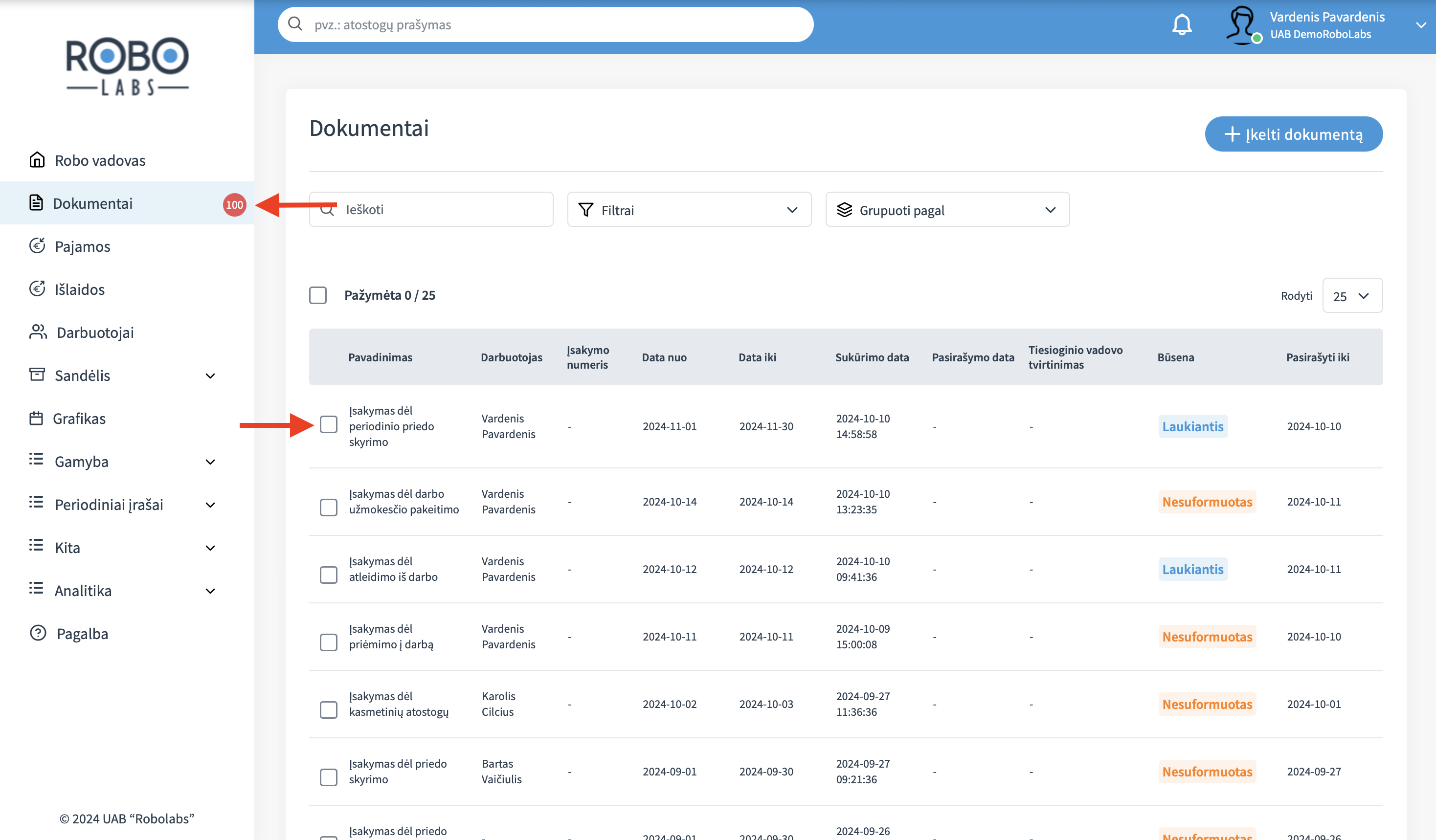
Pasirinkite "Veiksmai" ir "Atšaukti".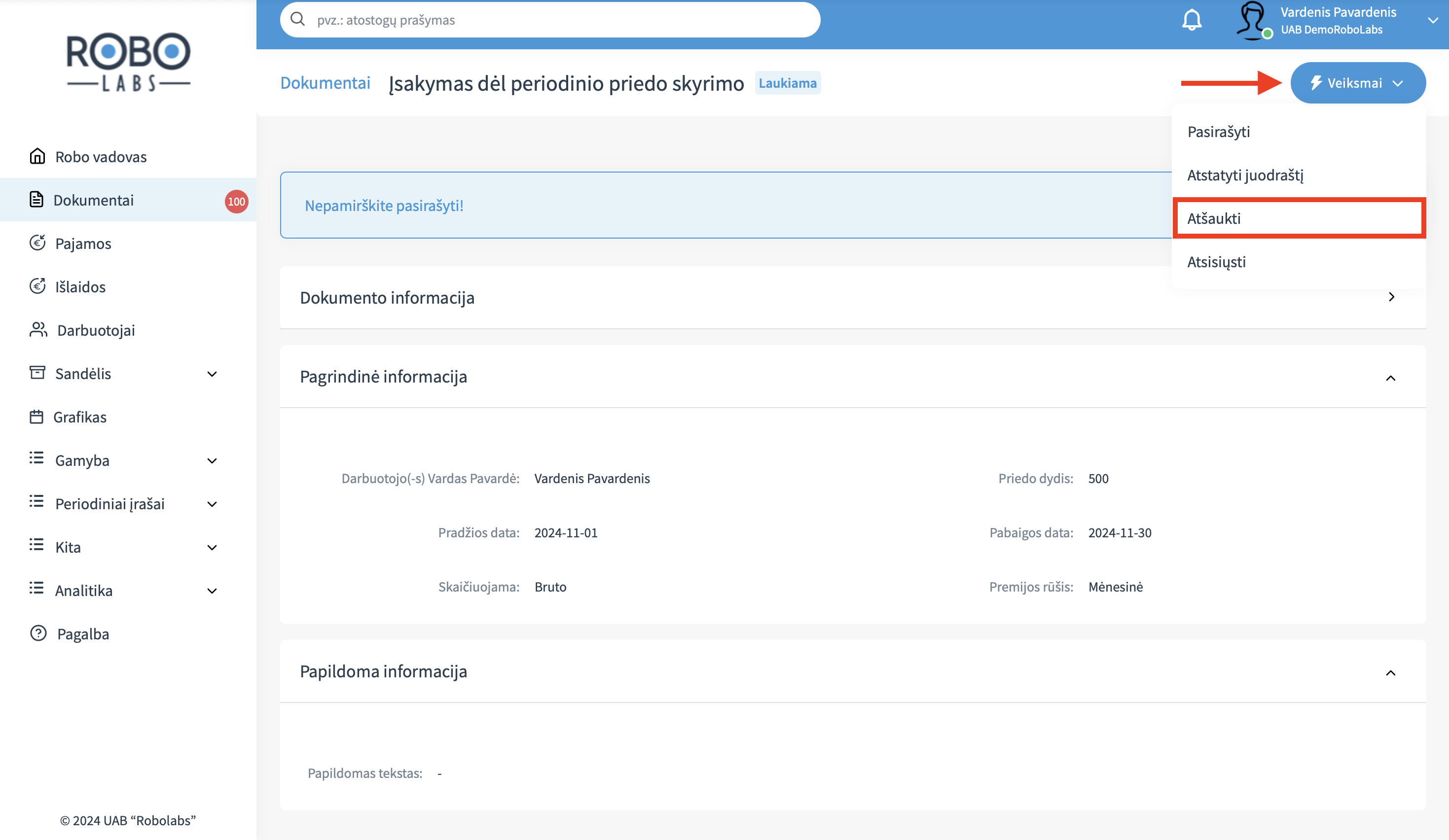
Patvirtinkite pasirinkę "Gerai".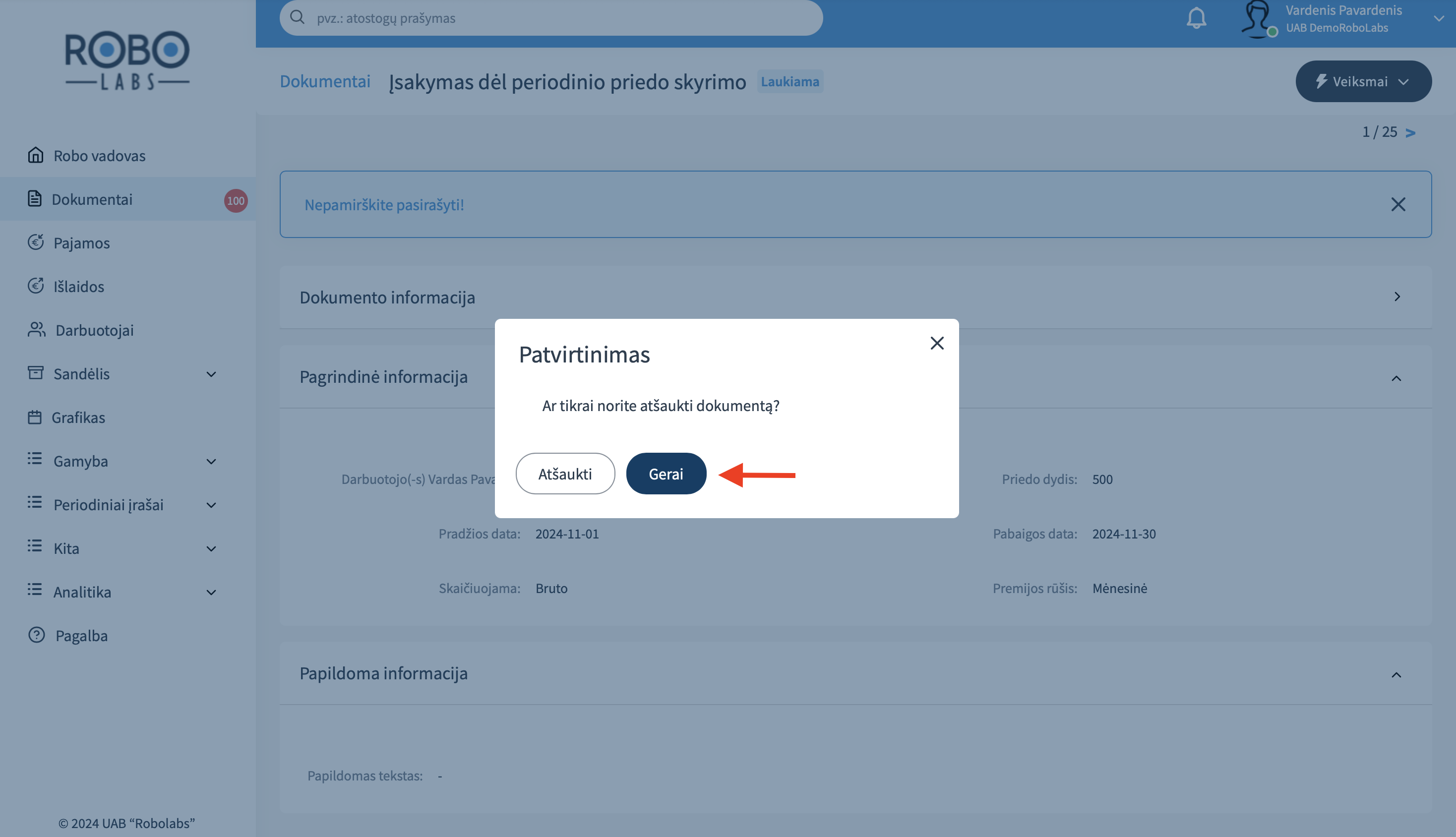
Formuojamas naujas įsakymas dėl pateikto personalo dokumento panaikinimo. Pasirinkite "Veiksmas" ir "Formuoti".

Pasirinkite "Veiksmas" ir "Pasirašyti".

Patvirtinkite pasirinkdami "Gerai".

Skiltyje "eDokumentai" atsiras naujas susiformavęs įsakymas, o prie atšaukto įsakymo atsiras ikona, pažyminti, kad įsakymas atšauktas.

E.dokumentų įkėlimas į sistemą
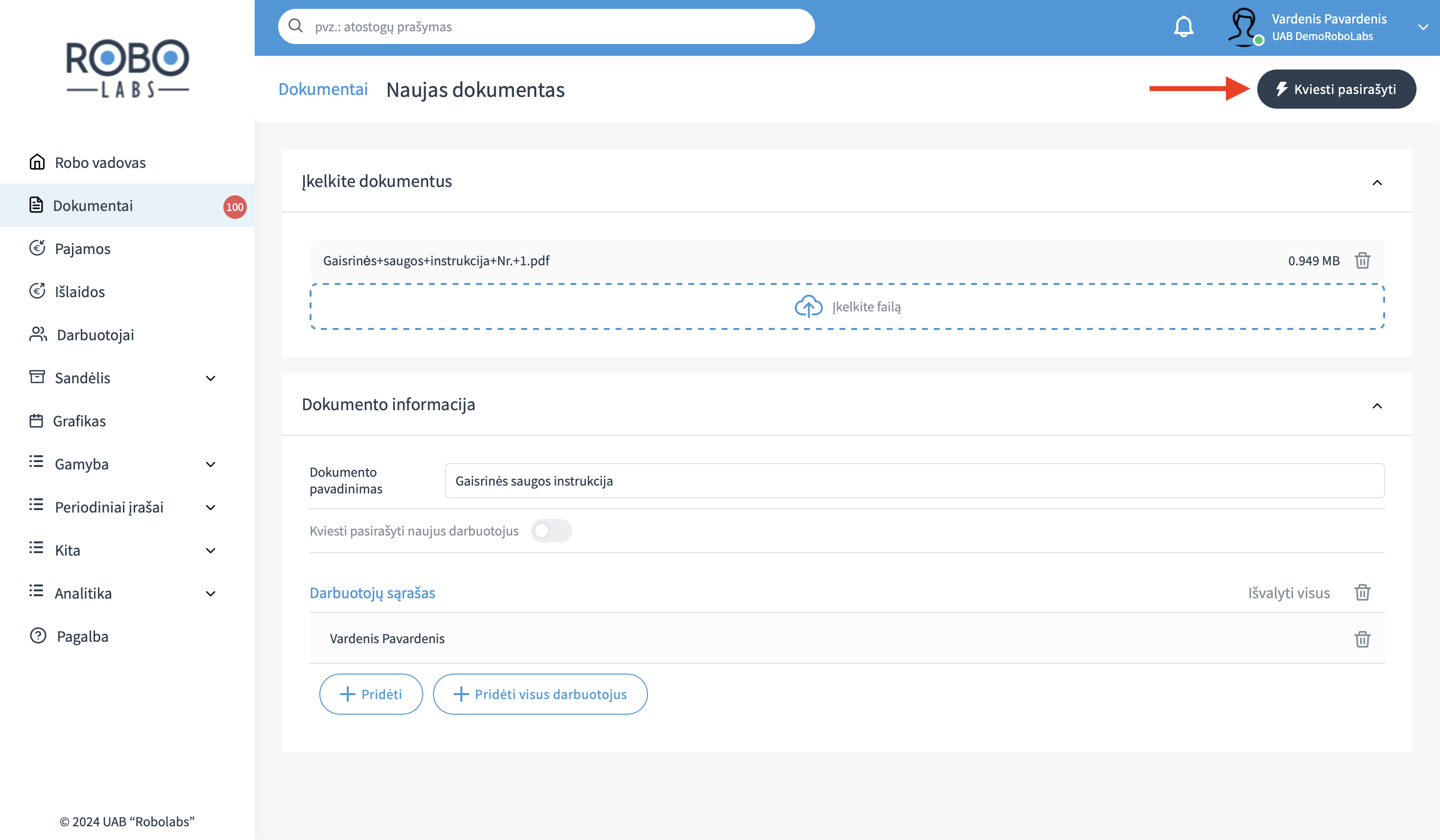
Norėdami įkelti e.dokumentą į sistemą darbuotojų susipažinimui ir pasirašymui (pavyzdžiui, darbų saugos, gaisrinės saugos, civilinės saugos instrukcijas ar įvairius vidaus dokumentus, kaip vidaus tvarkos taisykles), meniu juostoje pasirinkite "Dokumentai" ir "Įkelti dokumentą".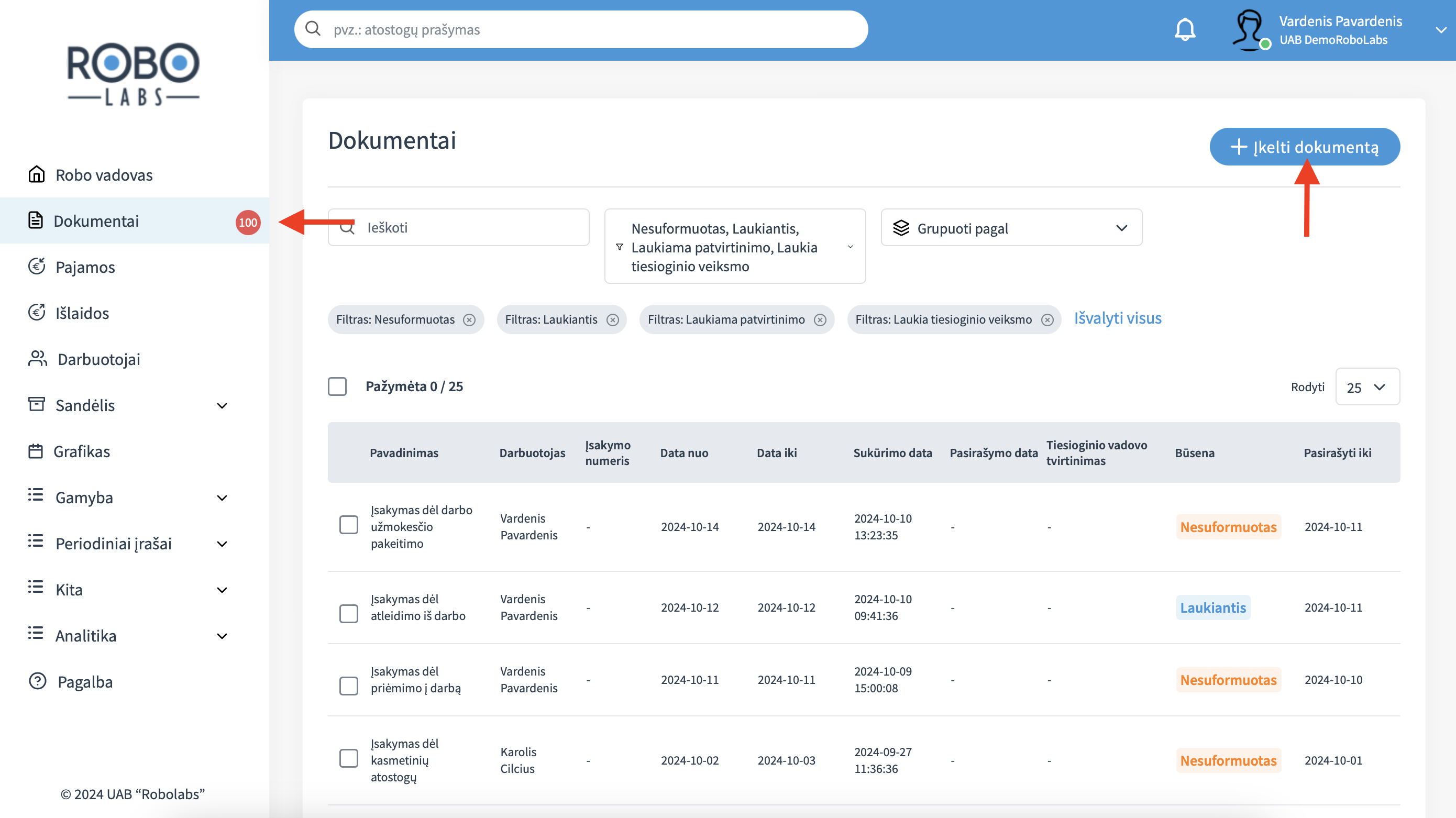
Į pažymėtą lauką nutempkite PDF formato dokumentą (svarbu, priimamas tik tokio formato dokumentas). Užvadinkite temą, pažymėkite, ar automatiškai kviesti pasirašyti visus naujai į darbą priimamus darbuotojus. Apačioje galite keisti darbuotojų sąrašą - juos pridėti ar ištrinti, jeigu daliai darbuotojų nereikia pasirašyti po dokumentu.
Nepasirašiusius darbuotojus iš sąrašo ištrinti galėsite ir vėliau, paspaudę mygtuką “Keisti”.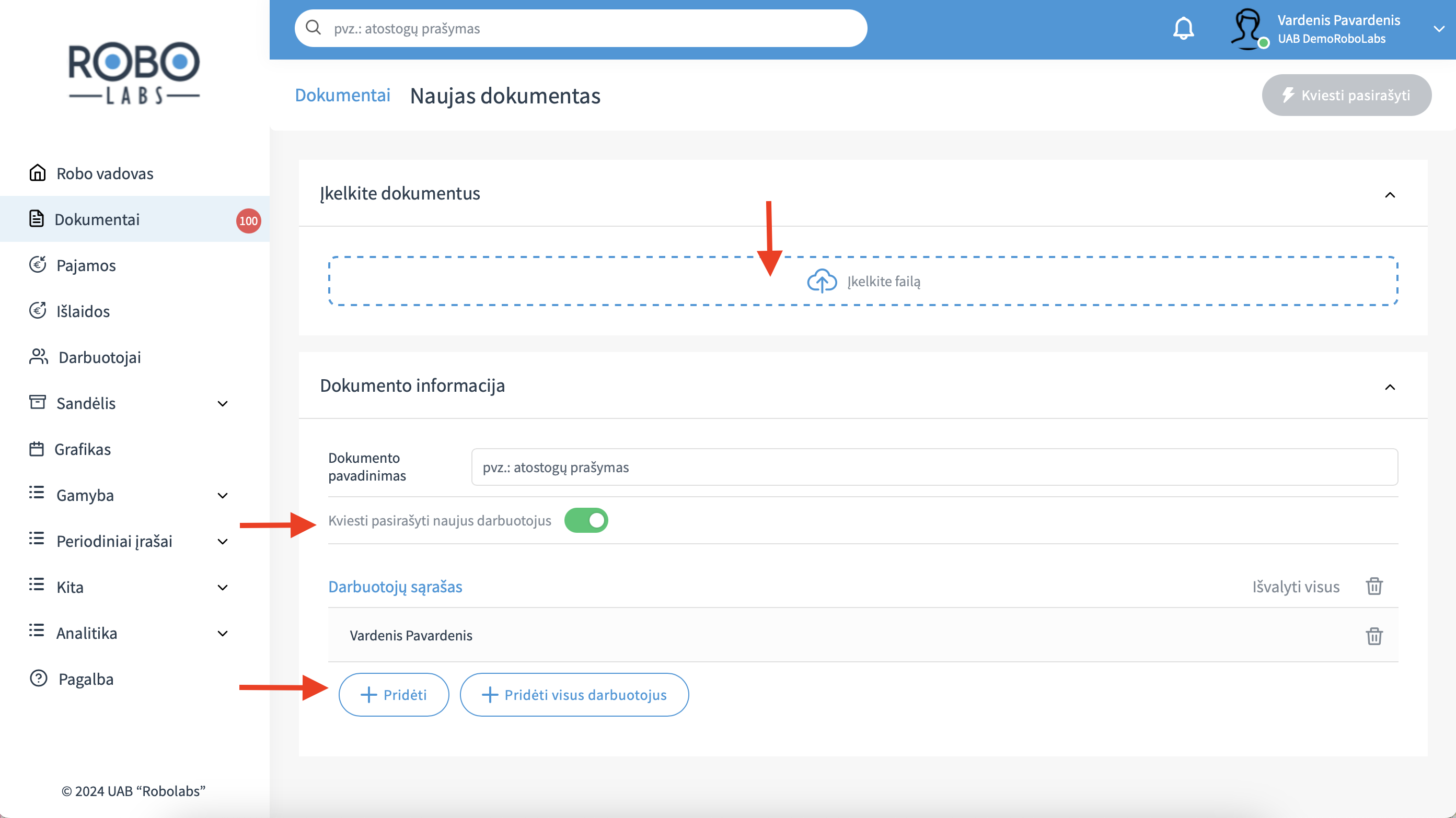
Pasirinkite Kviesti pasirašyti".
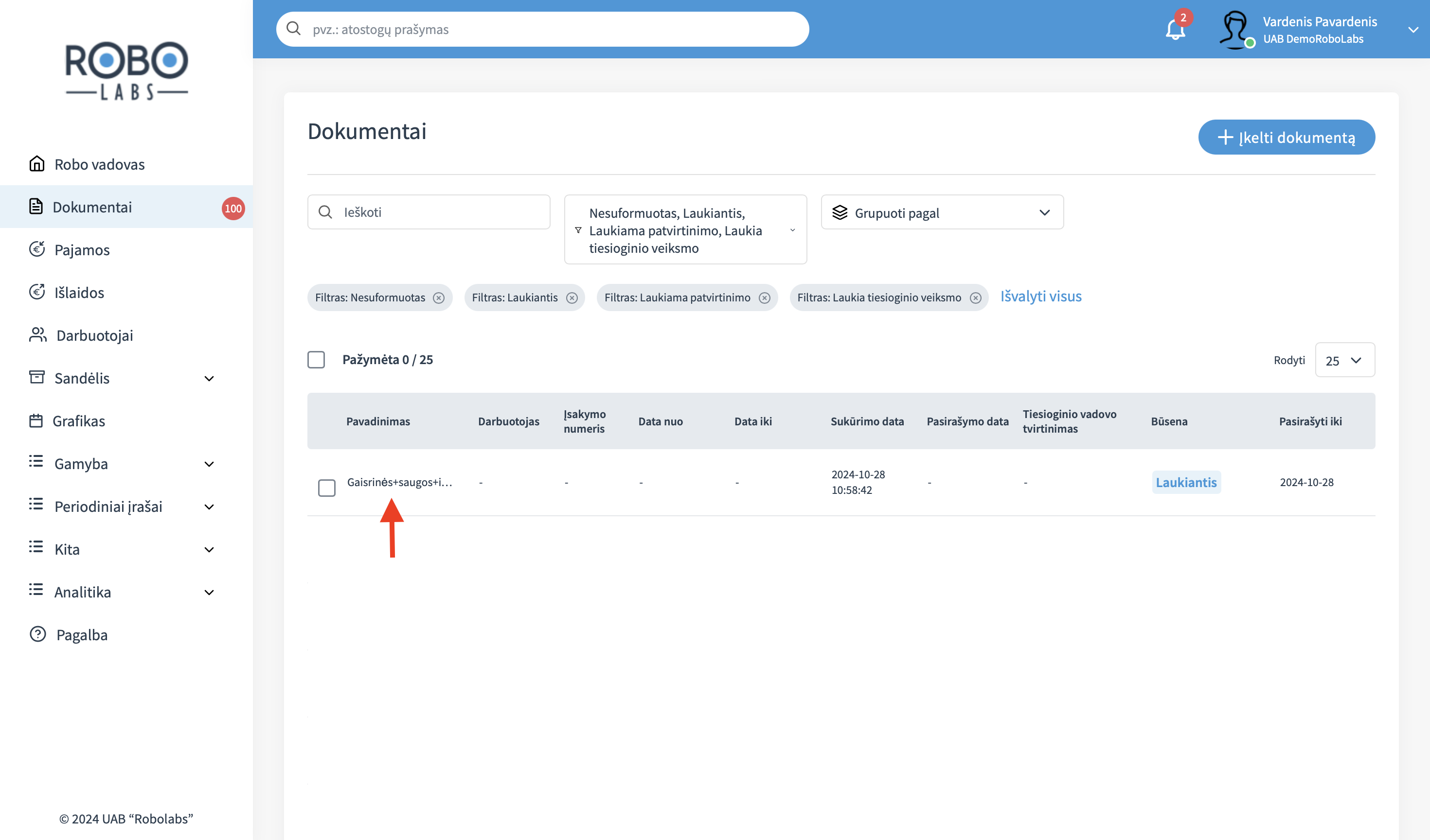
Atsidarykite įkeltą dokumentą.
Pasirašyti pats galite pasirinkę "Veiksmas" ir "Pasirašyti".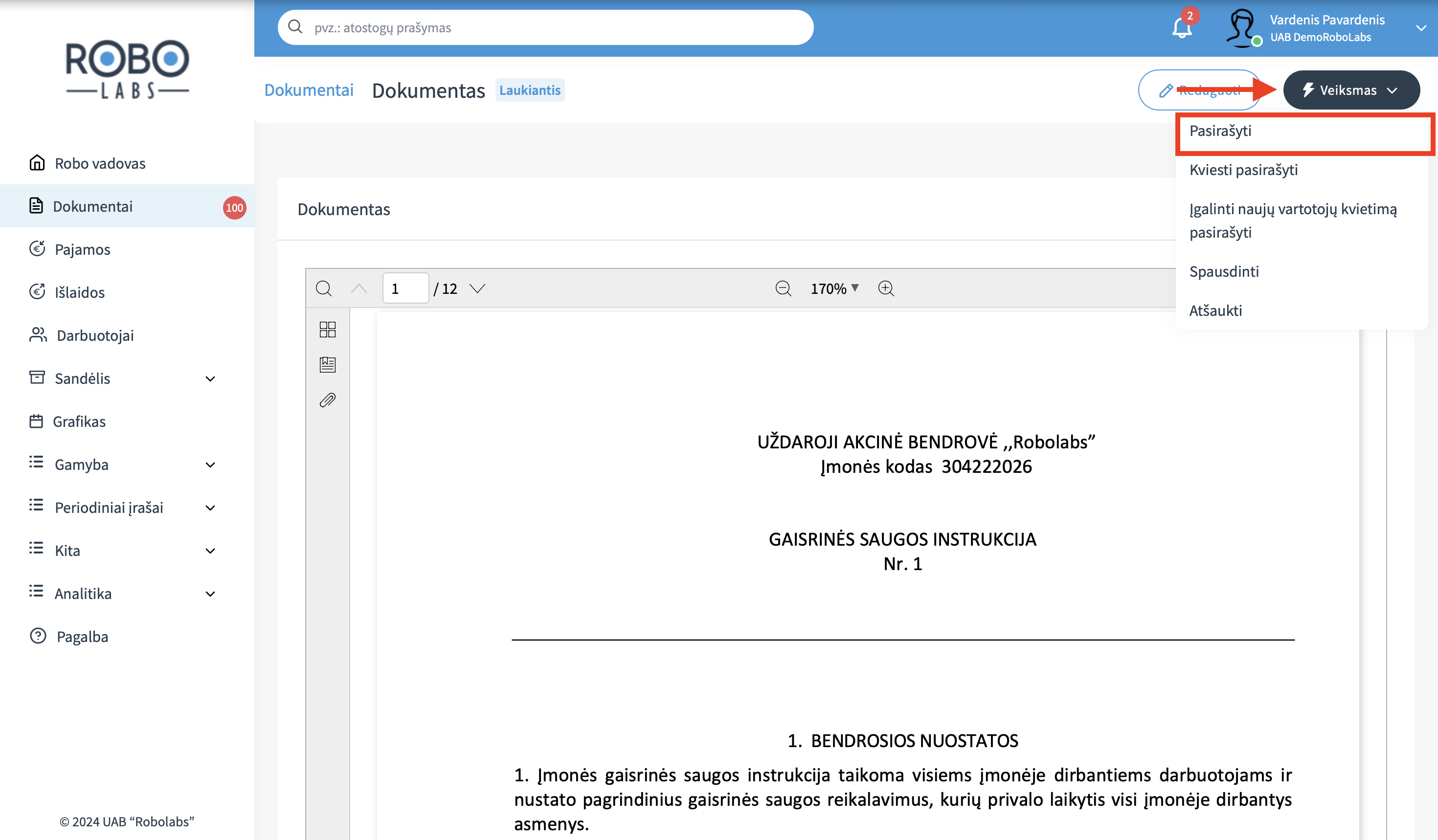
Patvirtinkite, pasirinkę "Gerai".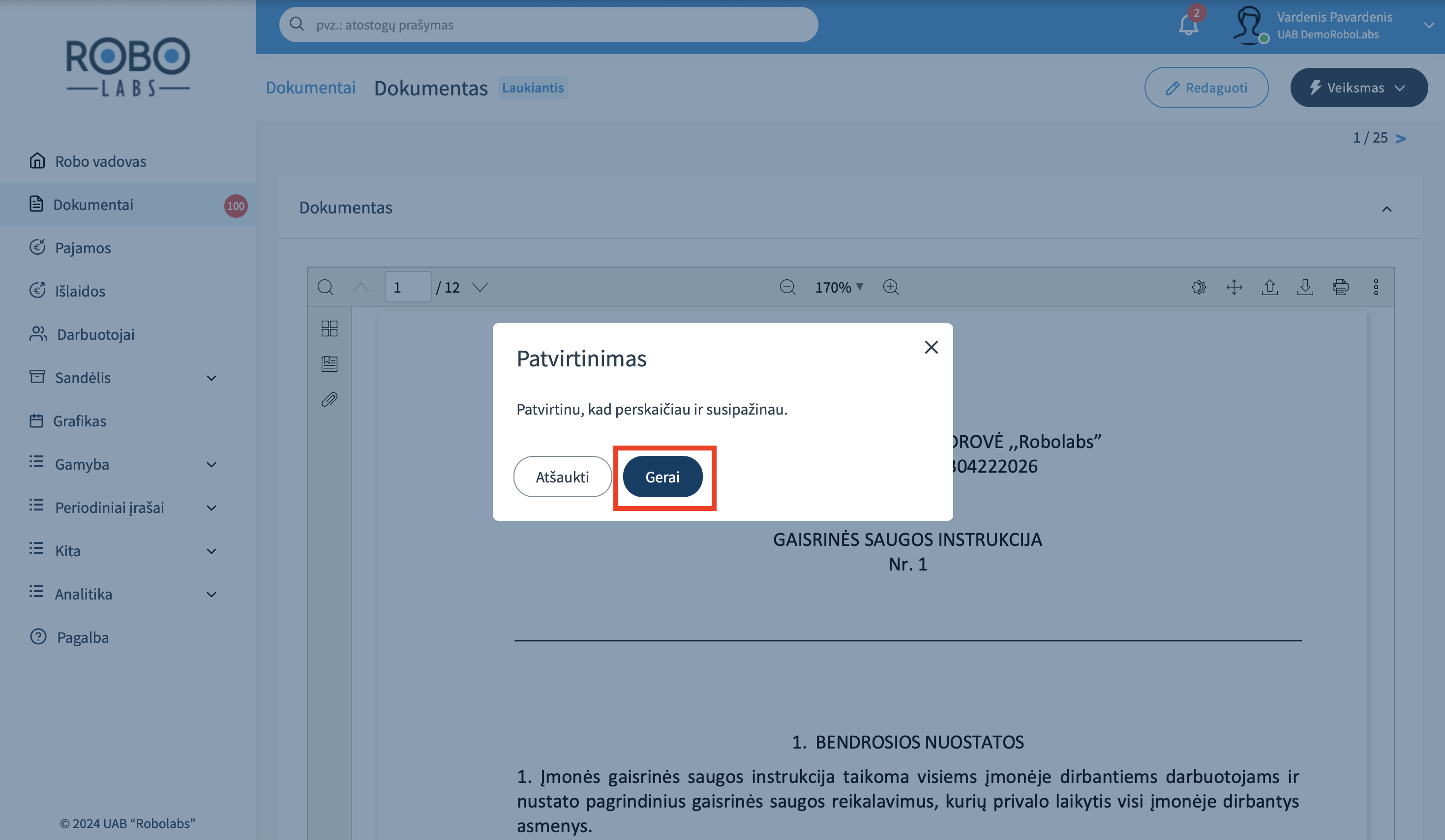
Pasirinkite "Veiksmas" ir "Spausdinti", norėdami pamatyti visą darbuotojų sąrašą, kurie su dokumentu susipažino ir po juo pasirašė.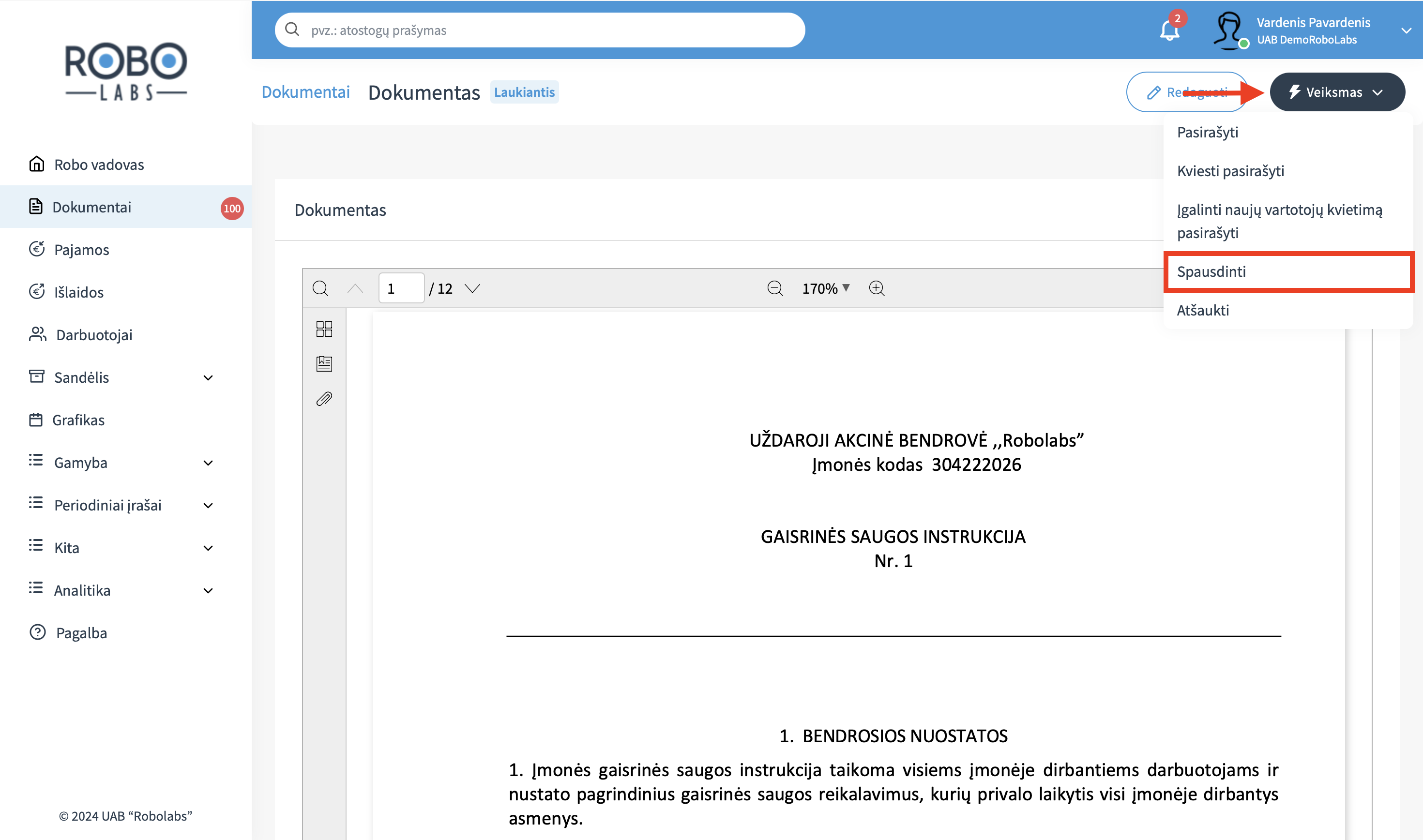
Sugeneruotą dokumentą, esant poreikiui, galite atsispausdinti.

Rasti savo įkeltus dokumentus galite naudojantis filtrais. 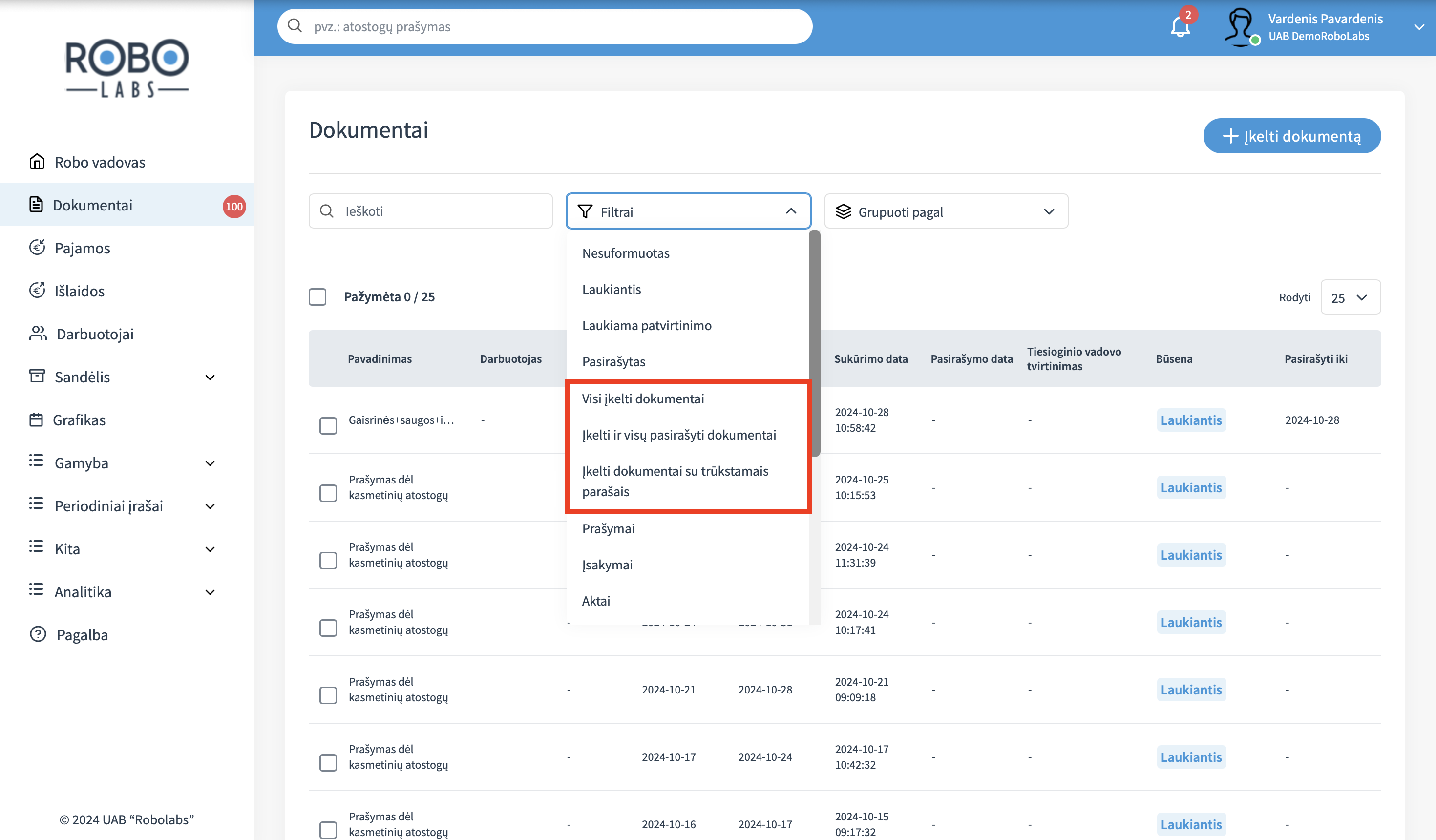
- Visi įkelti dokumentai – matysite visus dokumentus, kuriuos įkėlėte pasirašymui (tvarkos, susitarimai, politikos ir t.t)
- Įkelti ir visų pasirašyti dokumentai –išfiltruos jūsų įkeltus dokumentus, kuriuos pasirašė visi pasirašyti pakviesti darbuotojai
- Įkelti dokumentai su trūkstamais parašais – rodys tik jūsų įkeltus dokumentus, kuriems trūksta bent vieno asmens parašo
Padalinio vadovas
Padalinio vadovas – tai priskirtas darbuotojas, kuris, esant atitinkamiems kompanijos nustatymams, tvirtins padalinio darbuotojų prašymus. Padalinių vadovai priskiriami kiekvienam padaliniui atskirai, tai padaryti galima nuėjus į padalinio kortelę.
Norint, kad padalinių vadovai tvirtintų padalinio darbuotojų prašymus, pasirinkimas "Dokumentų tvirtinimas”, kuris yra kompanijos profilyje turi būti nustatytas į “Padalinio vadovas”.
Padalinio sukūrimas
Norėdami priskirti padalinio vadovą, pirmiausia turite sukurti padalinį.
Tai padaryti galite nuėję į “Įmonės nustatymai” ir paspaudę “Kiti nustatymai” → "Padaliniai"
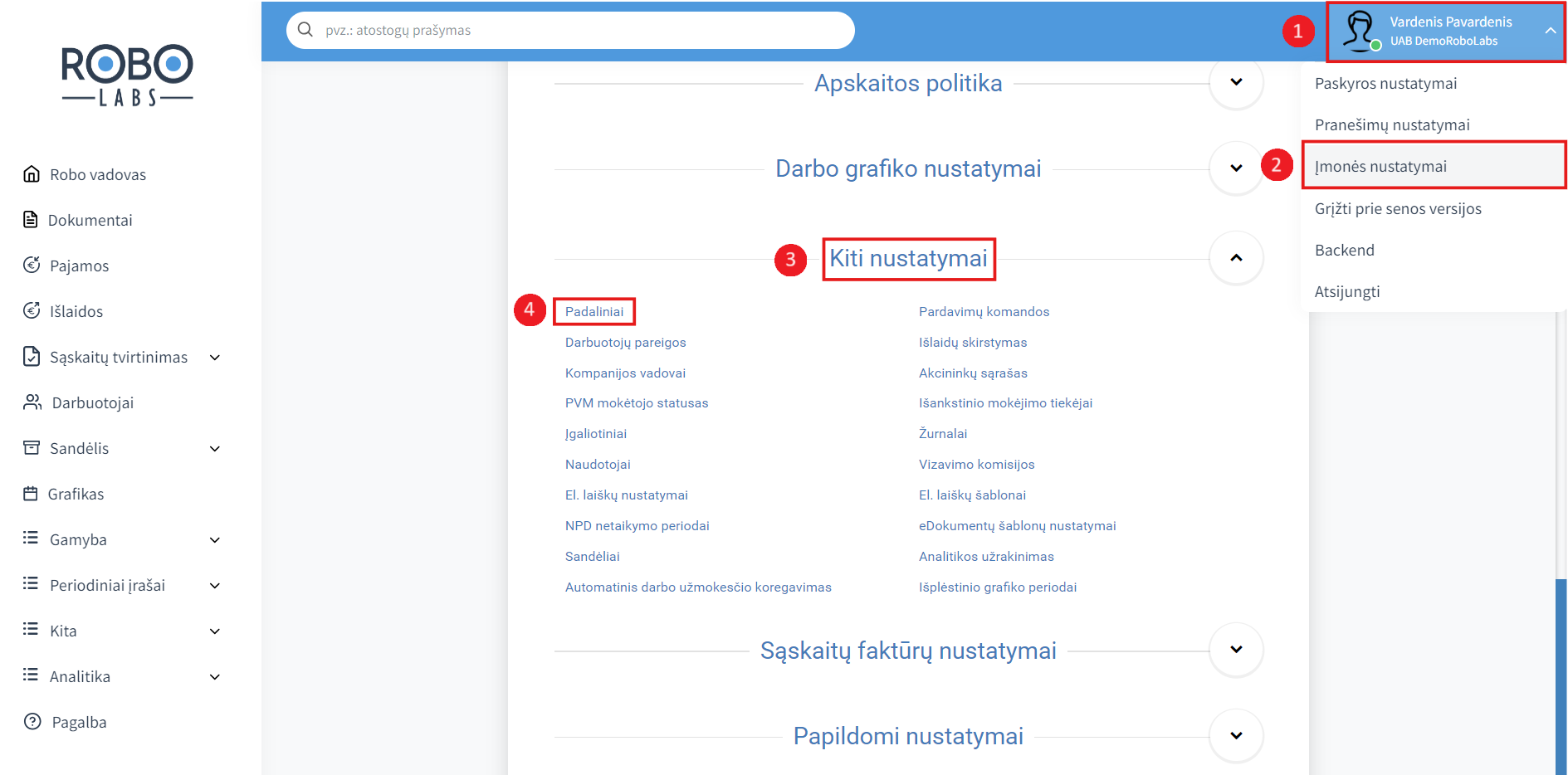
Atsidariusiame lange spauskite “Pridėti"

Įrašykite padalinio pavadinimą ir kas tvirtina atostogas. Darbuotojas, kuriam suteiksite teisę tvirtinti atostogas, bus laikomas padalinio vadovu. Užpildę visą reikalingą informaciją, spauskite “Išsaugoti”.

Kokius dokumentus tvirtina padalinio vadovas?
Padalinio vadovai gali matyti visus administruojamo padalinio prašymus.
Visų prašymų, kuriuos tvirtina padalinio vadovas sąrašas:
Prašymas dėl kasmetinių atostogų
Prašymas dėl kasmetinių atostogų atšaukimo
Prašymas atleisti nuo darbo valstybinėms (visuomeninėms) pareigoms atlikti
Prašymas dėl papildomos lengvatos auginant vaikus
Prašymas dėl nemokamų atostogų suteikimo
Prašymas dėl tarnybinės komandiruotės
Prašymas dėl vaiko priežiūros atostogų suteikimo
Prašymas dėl papildomos poilsio dienos suteikimo
Prašymas dėl poilsio dienos suteikimo
Prašymas dėl nėštumo ir gimdymo atostogų
Prašymas leisti neatvykti į darbą
Prašymas sugrįžti į darbą nepasibaigus motinystės atostogoms
Prašymas perkelti kasmetinių atostogų dalį
Prašymas suteikti kūrybines atostogas
Prašymas suteikti mokymosi atostogas
Prašymas suteikti mokymosi atostogas dalyvauti neformaliojo suaugusiųjų švietimo programose
Pasiaiškinimas dėl neatvykimo į darbą
Pranešimas apie darbo sutarties vykdymo sustabdymą
Prašymas pakeisti darbo apmokėjimo sąlygas
Prašymas suteikti tėvystės atostogas
Prašymas dėl mamadienio / tėvadienio suteikimo
Prašymas dėl papildomų atostogų
Prašymas dėl vaiko priežiūros atostogų nutraukimo
Prašymas dėl kvalifikacijos kėlimo
Prašymas nedirbti puse dienos pirmąją mokslo metų dieną
Prašymas dėl etato keitimo
Prašymas leisti dirbti viršvalandžius arba šventinę dieną
Prašymas leisti dirbti nedarbingumo metu
Prašymas dėl nemokamo laisvo laiko
Prašymas dėl pailgintų atostogų suteikimo
Prašymas dėl laisvos dienos sergant
Prašymas dirbti nuotoliniu būdu
Padalinio vadovo priskyrimas
Padalinio vadovų kūrimas ir keitimas vyksta iš padalinių kortelių. Kortelės galima pasiekti dviem būdais:
1. “Įmonės nustatymai" → "Kiti nustatymai" → "Padaliniai"
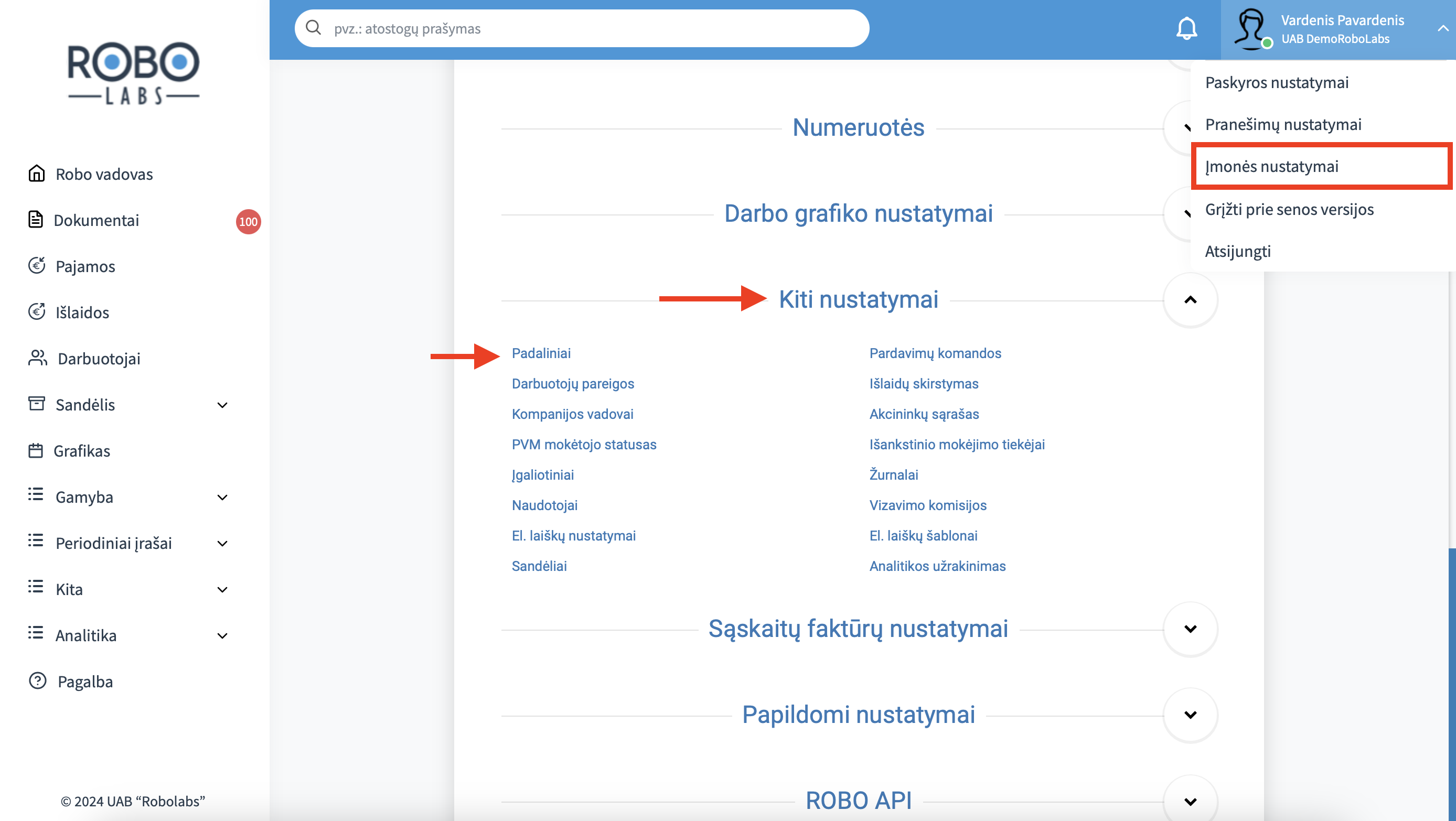
2. “Darbuotojai” → “Reikalingas darbuotojas” → “Skyrius”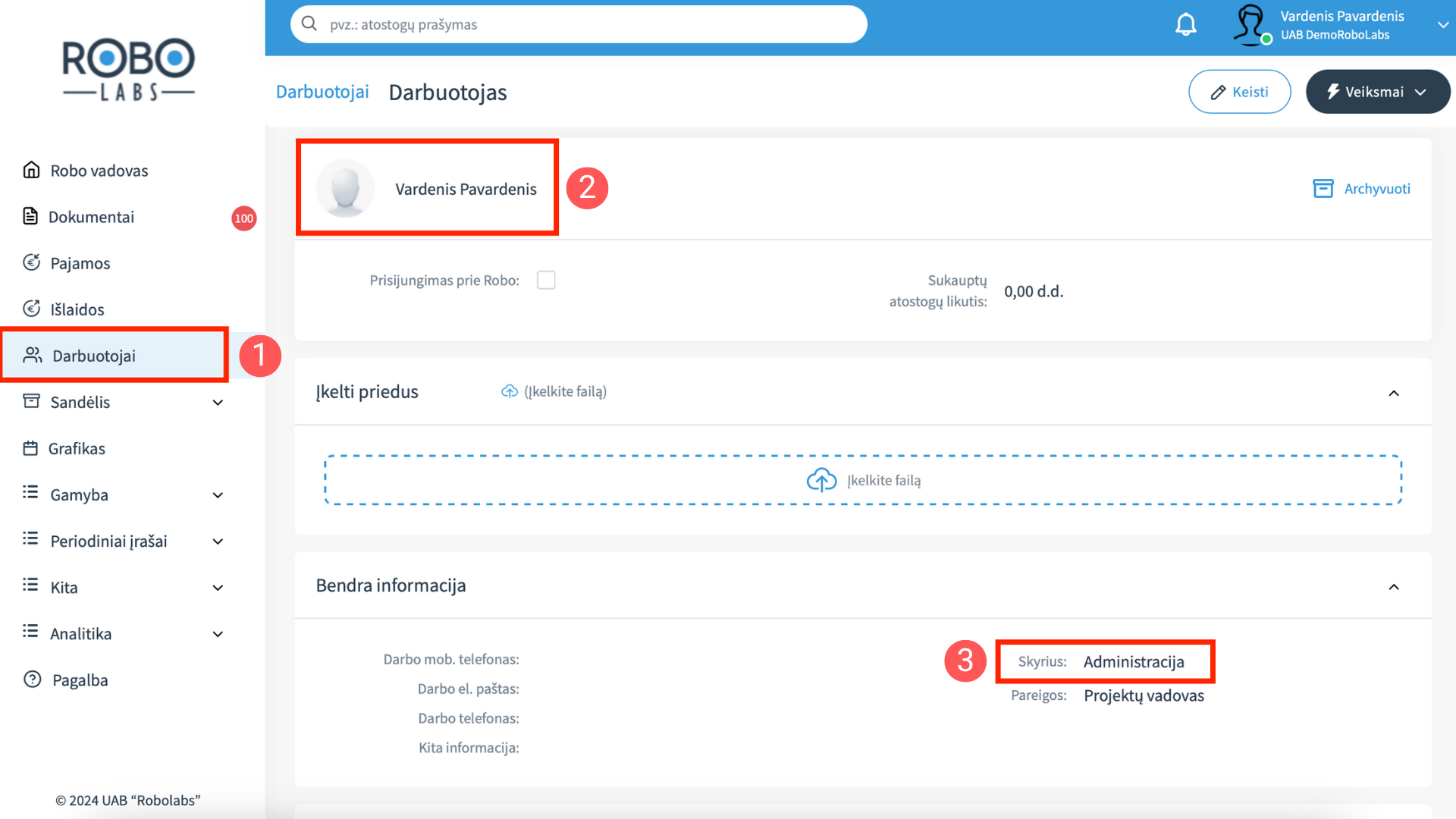
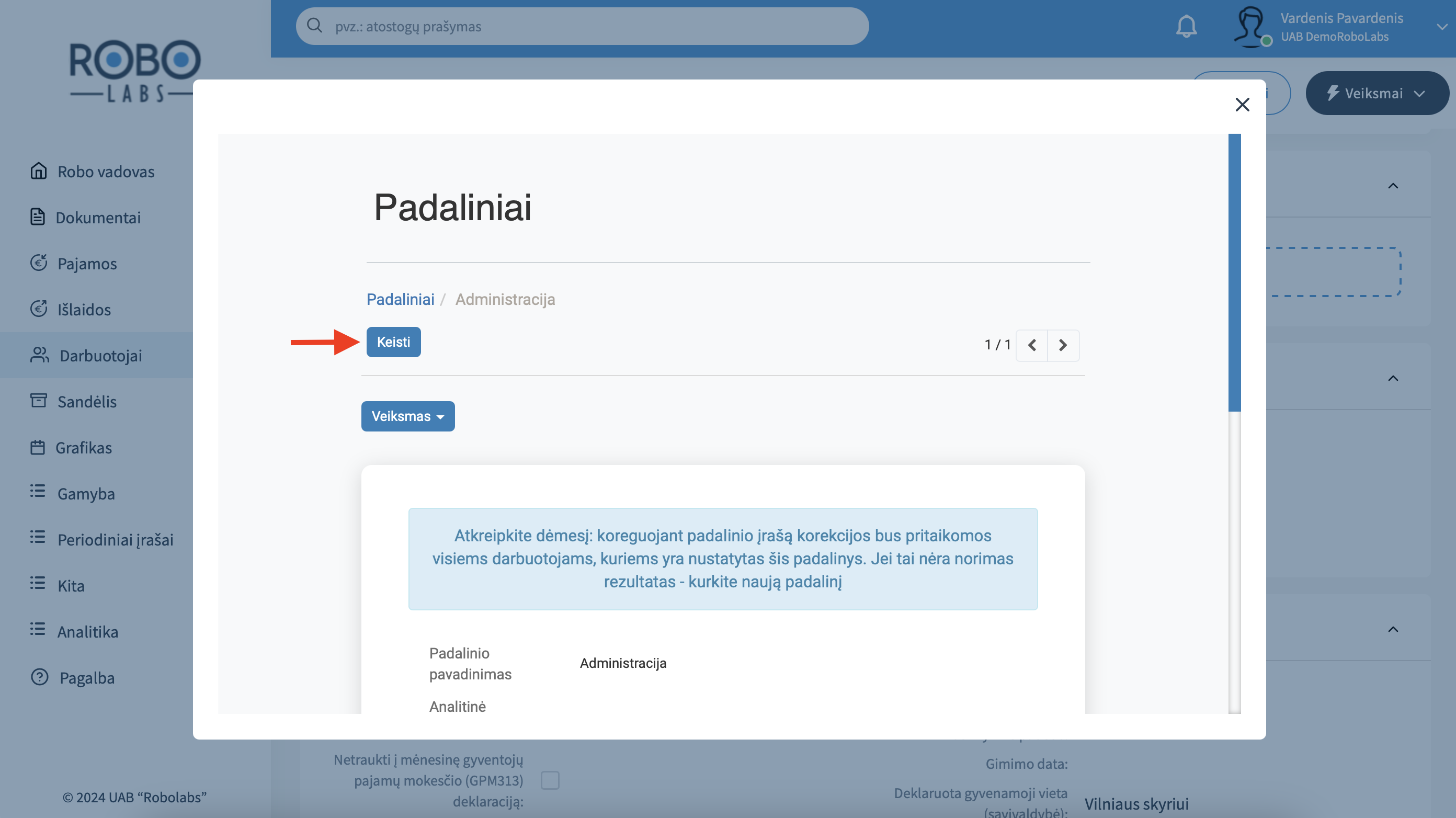
Atidarykite reikiamo padalinio kortelę, spustelėkite „Keisti“, tada lauke „Tvirtina atostogas“ pasirinkite padalinio vadovą.
“Keisti" → “Tvirtina atostogas"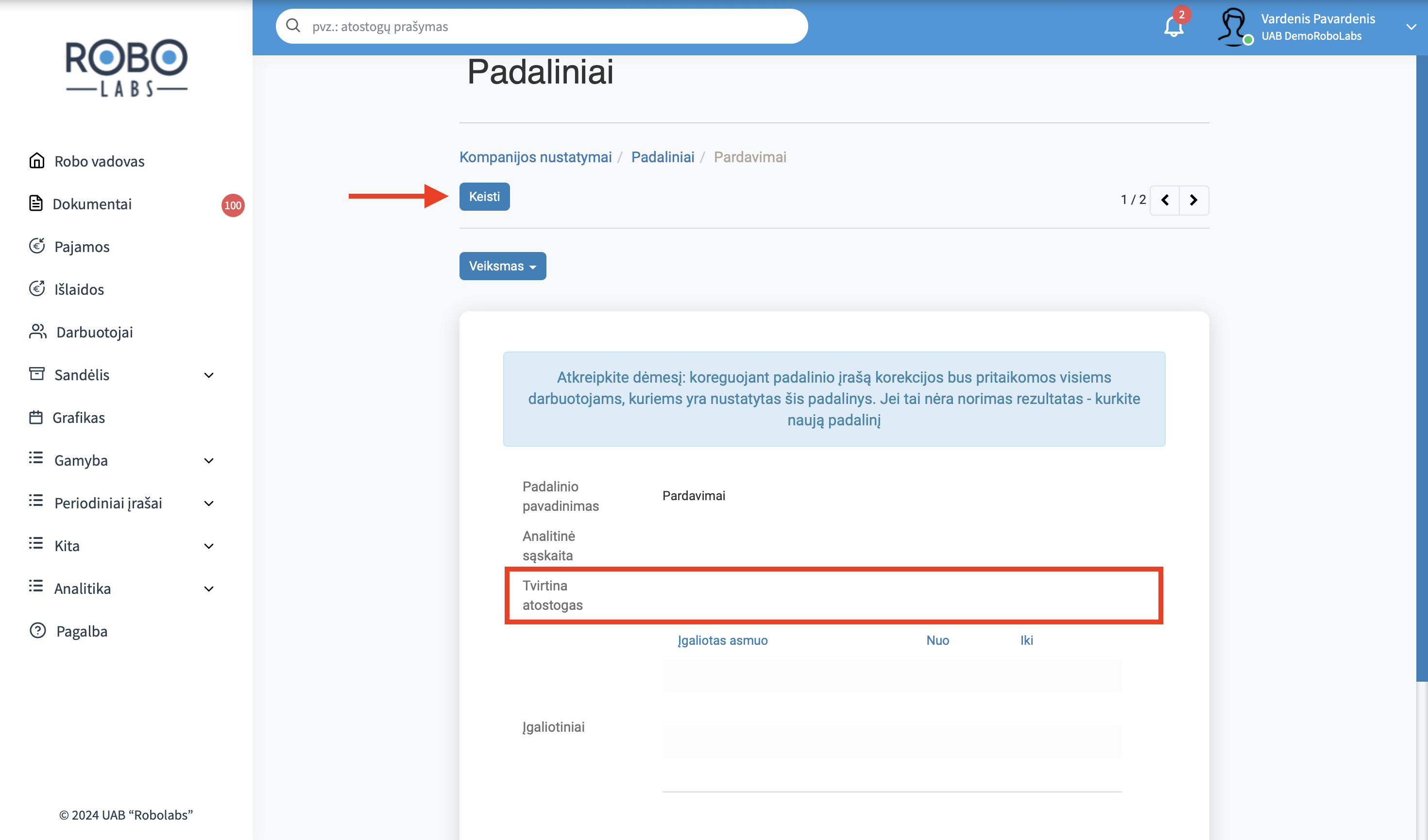
Įgaliotiniai
Įgaliotiniai – tai darbuotojai, kuriems tam tikram laikotarpiui yra suteikiamos teisės pasirašyti/tvirtinti dokumentus kitiems darbuotojams, kurių dokumento „Pasirašyti iki“ data patenka į Įgaliotinio teisių laikotarpį.
Kas yra įgaliotiniai?
Įgaliotiniai – tai darbuotojai, kuriems tam tikram laikotarpiui yra suteikiamos teisės pasirašyti/tvirtinti dokumentus kitiems darbuotojams, kurių dokumento „Pasirašyti iki“ data patenka į Įgaliotinio teisių laikotarpį.
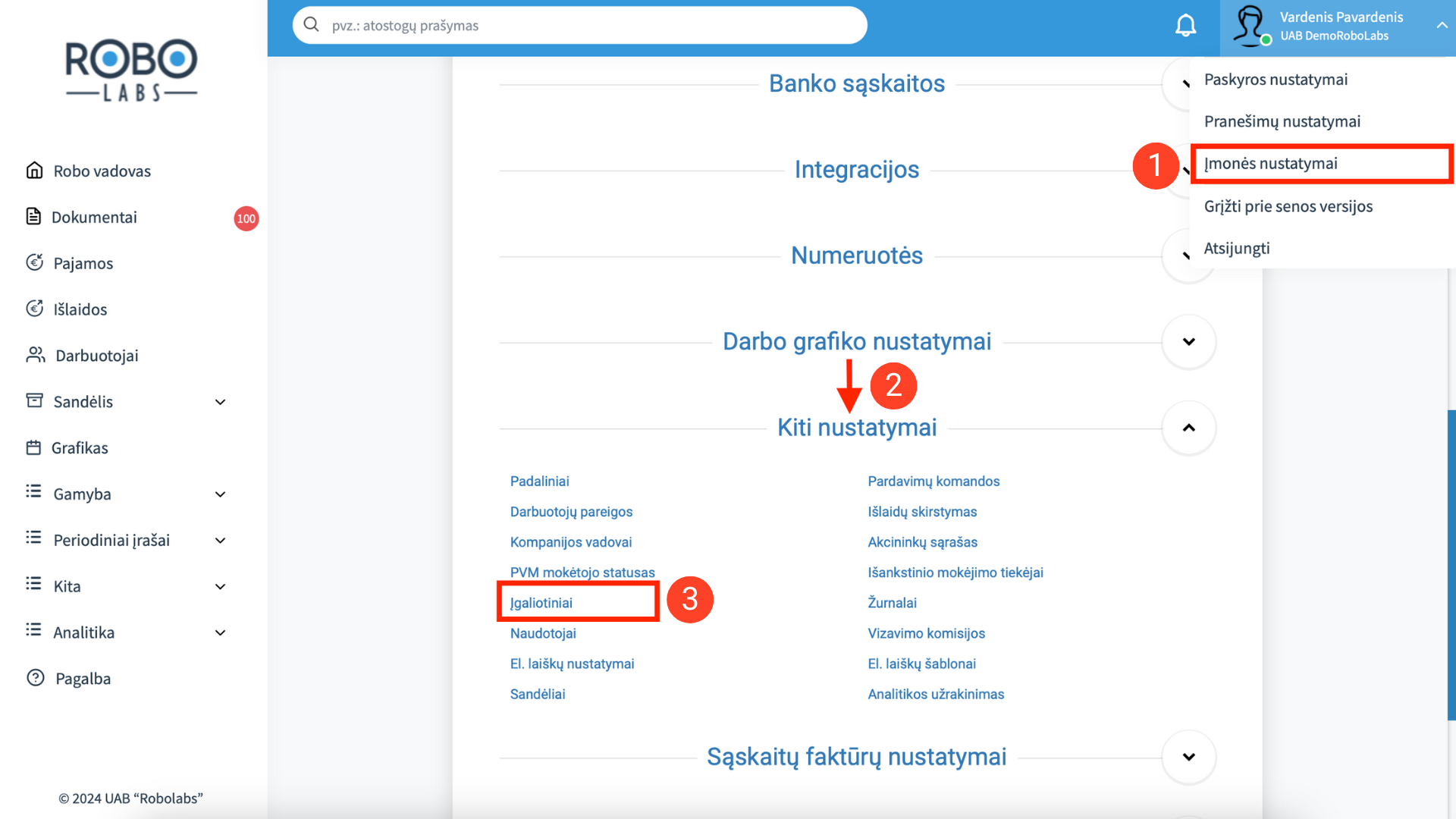
Juos galite pasiekti atidarę įmonės nustatymus, nuėję į kitus nustatymus ir spustelėję “Įgaliotiniai”.
“Įmonės nustatymai” → “Kiti nustatymai” → “Įgaliotiniai”
Naujo Įgaliotinio kūrimas
Atsidarykite Įgaliotinių sąrašą. Jį galite pasiekti atidarę kompanijos profilį, nuėję į kitus nustatymus ir spustelėję “Įgaliotiniai”.
“Kompanijos profilis” → “Kiti nustatymai” → “Įgaliotiniai”
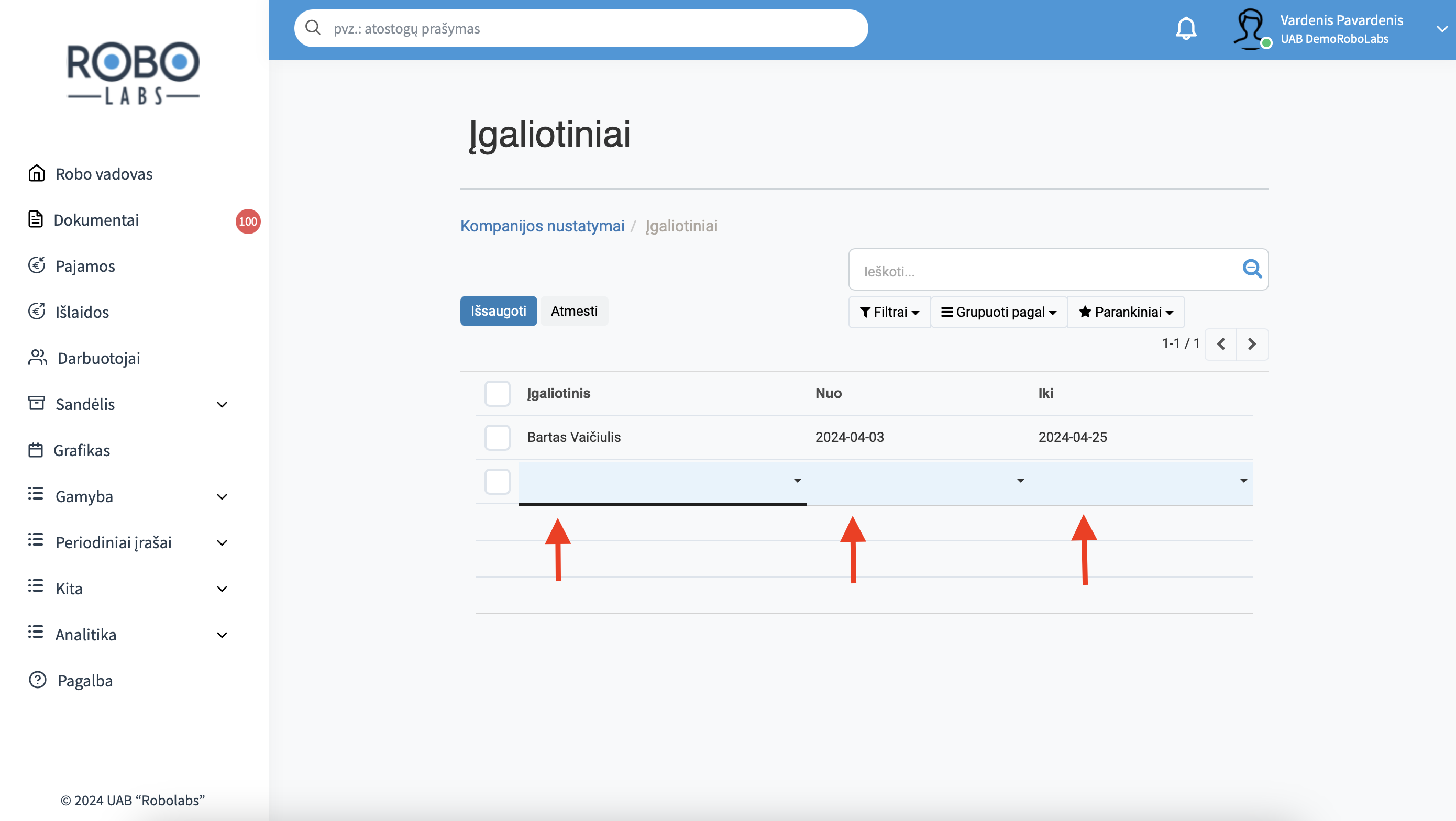
Įgaliotinį sukursite paspaudę „Pridėti“ mygtuką ir užpildę visus tris privalomus laukus: „Įgaliotinis“, „Nuo“ ir „Iki“.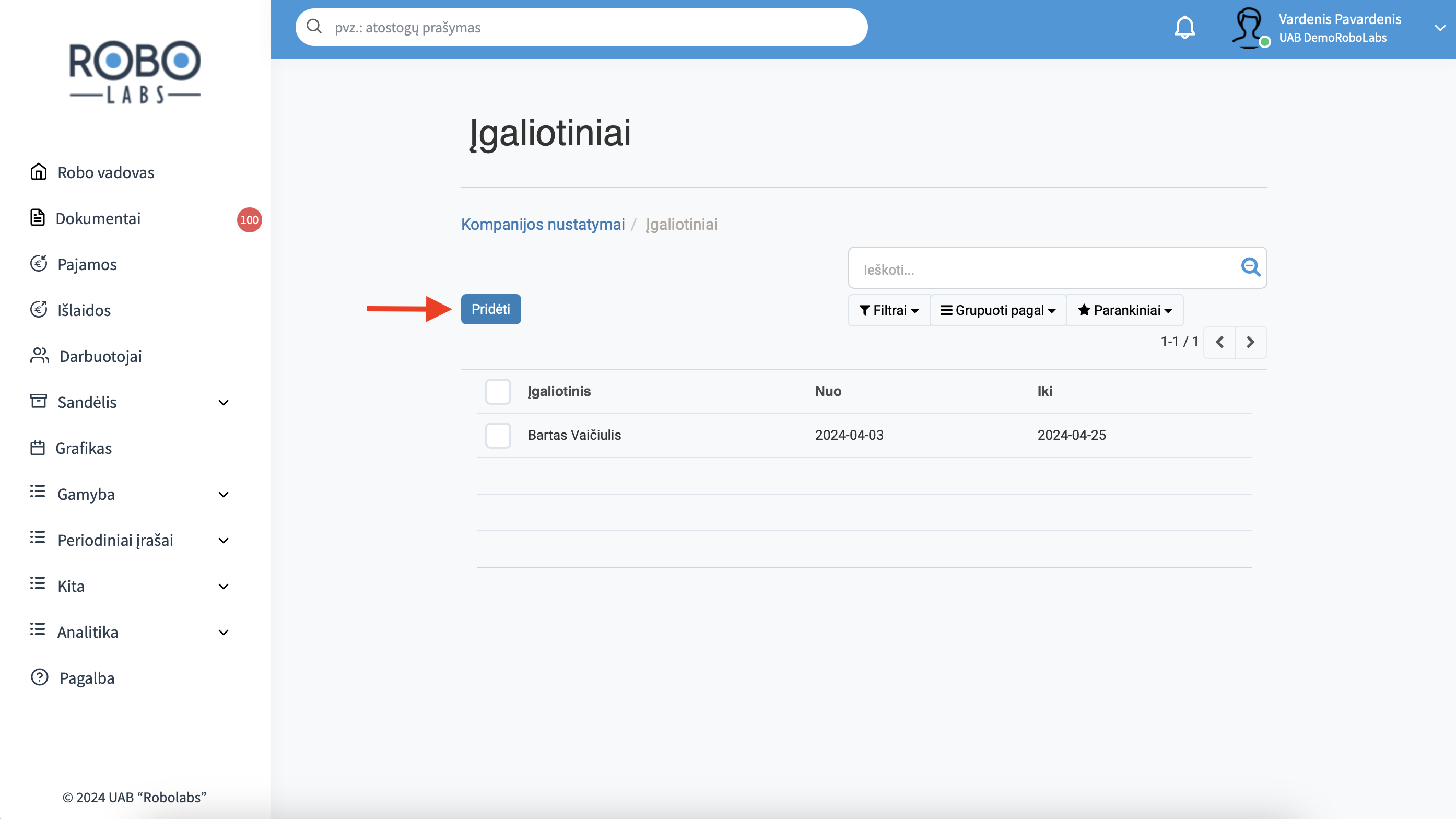
Užpildykite reikiamus laukelius.
Esamo Įgaliotinio redagavimas
Paspaudę ant pasirinkto Įgaliotinio eilutės, galėsite redaguoti jo informaciją.
Paspauskite ant pasirinkto Įgaliotinio eilutės.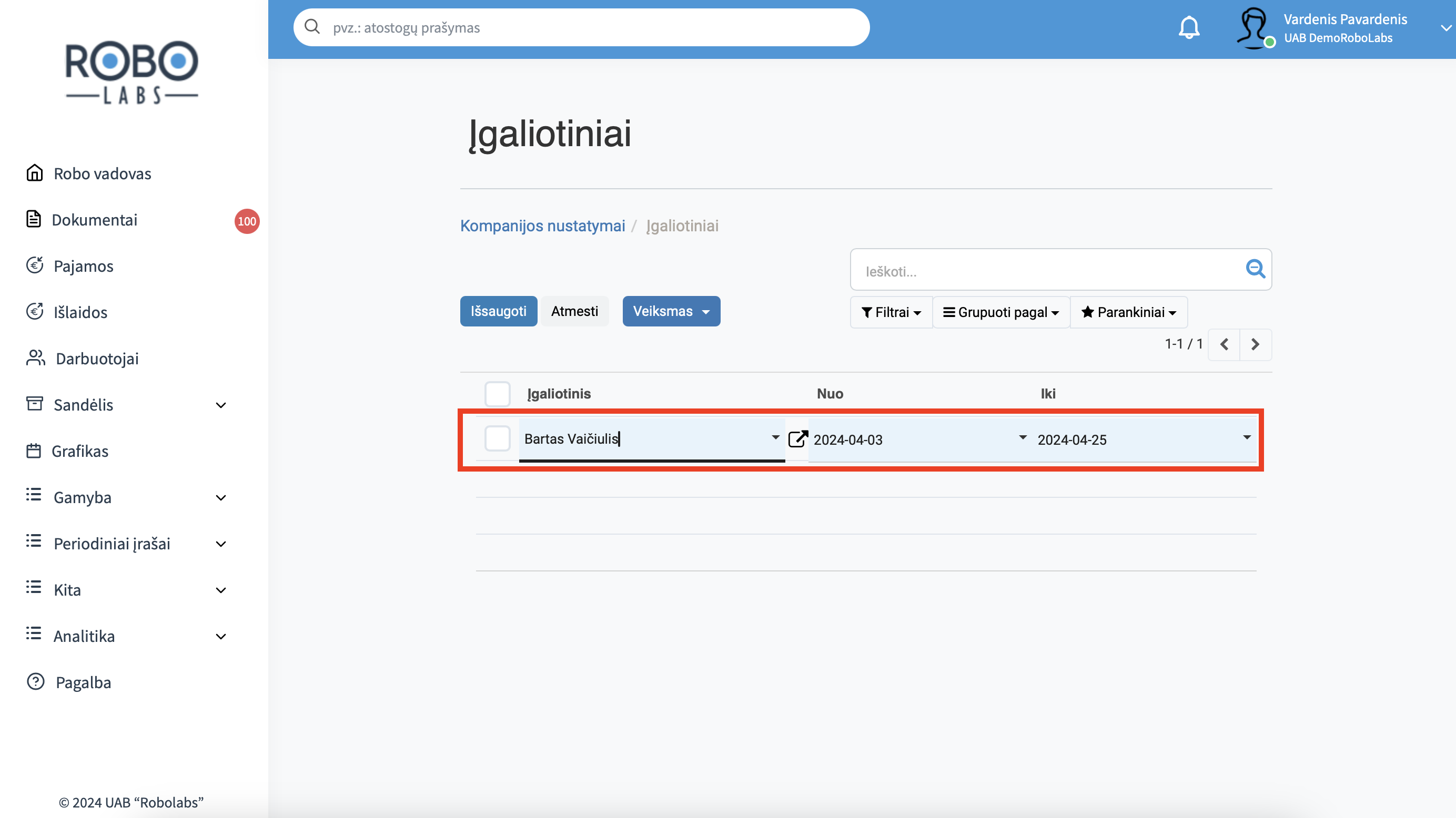
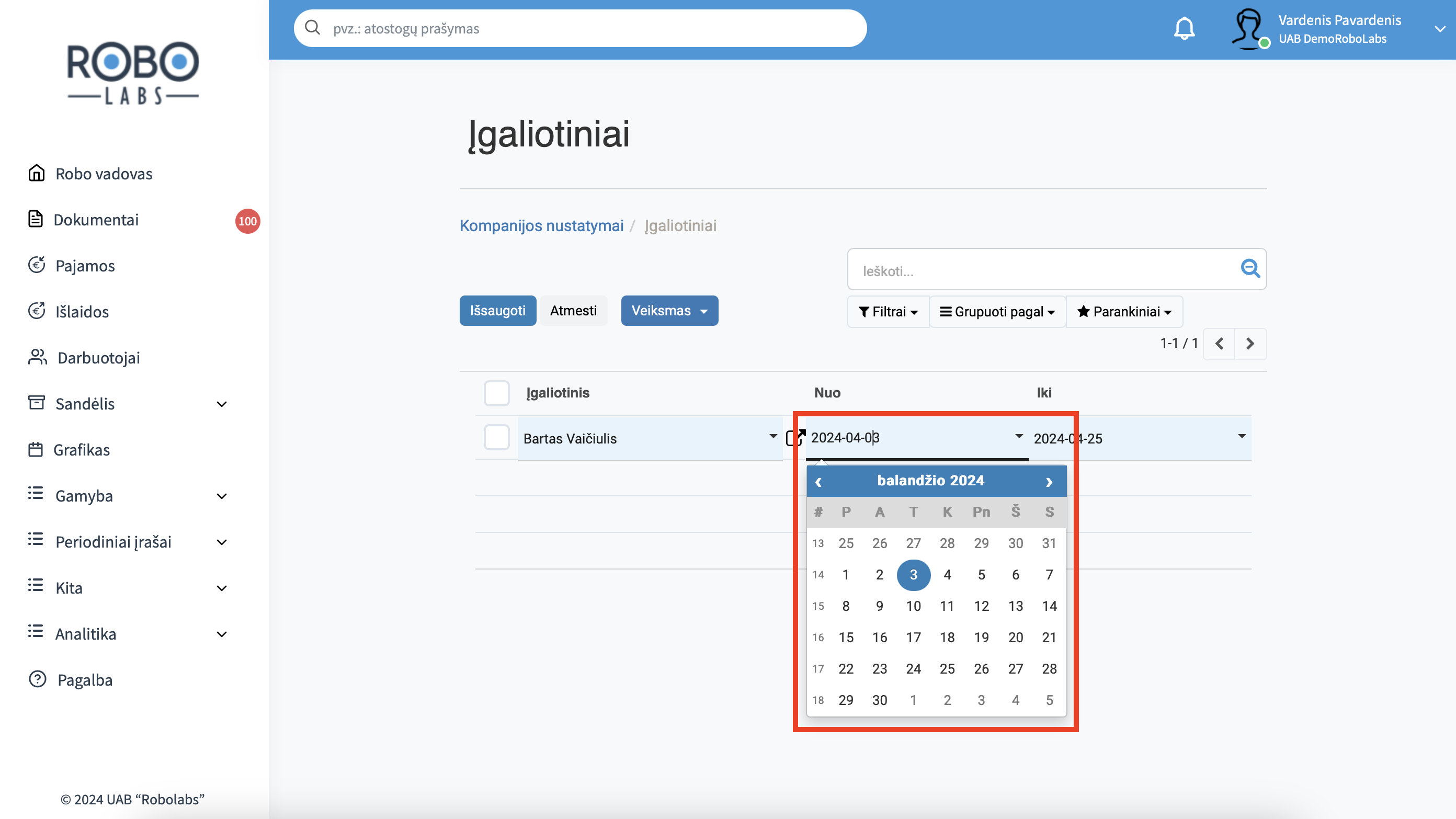
Pasirinkite norimą laukelio reikšmę.
Kur ateina pranešimai apie naujus dokumentus?
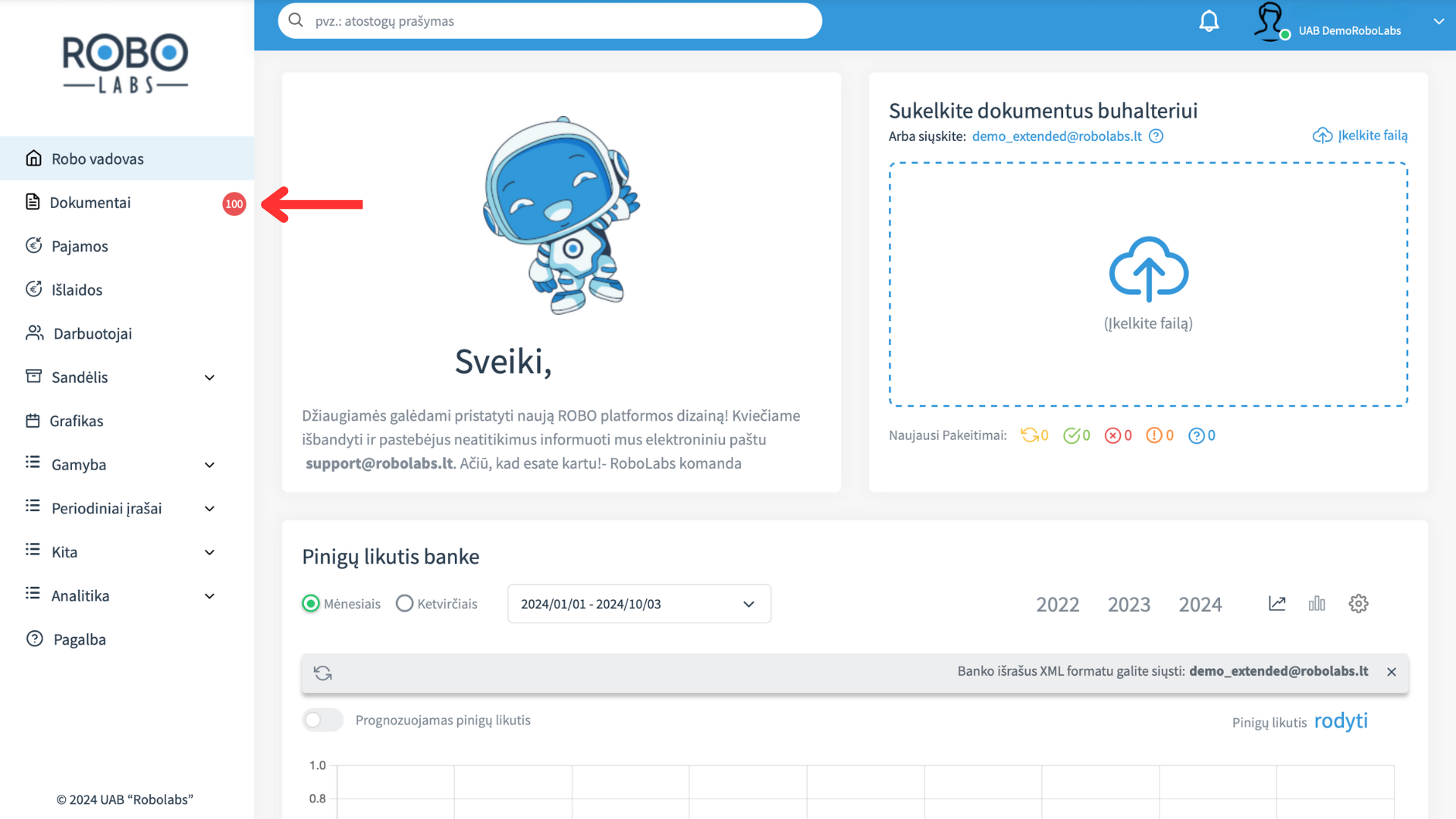
Pranešimus apie naujus dokumentus, kuriuos būtina pasirašyti, Įgaliotiniai matys prie dokumentų skilties.
Kokius dokumentus gali pasirašyti Įgaliotiniai?
Įgaliotiniai gali pasirašyti visus dokumentus, nebent tai aiškiai draudžia įmonės nustatymai arba dokumentai yra susiję su pačiu Įgaliotiniu.
Kaip leisti pasirašyti su savimi susijusius dokumentus?
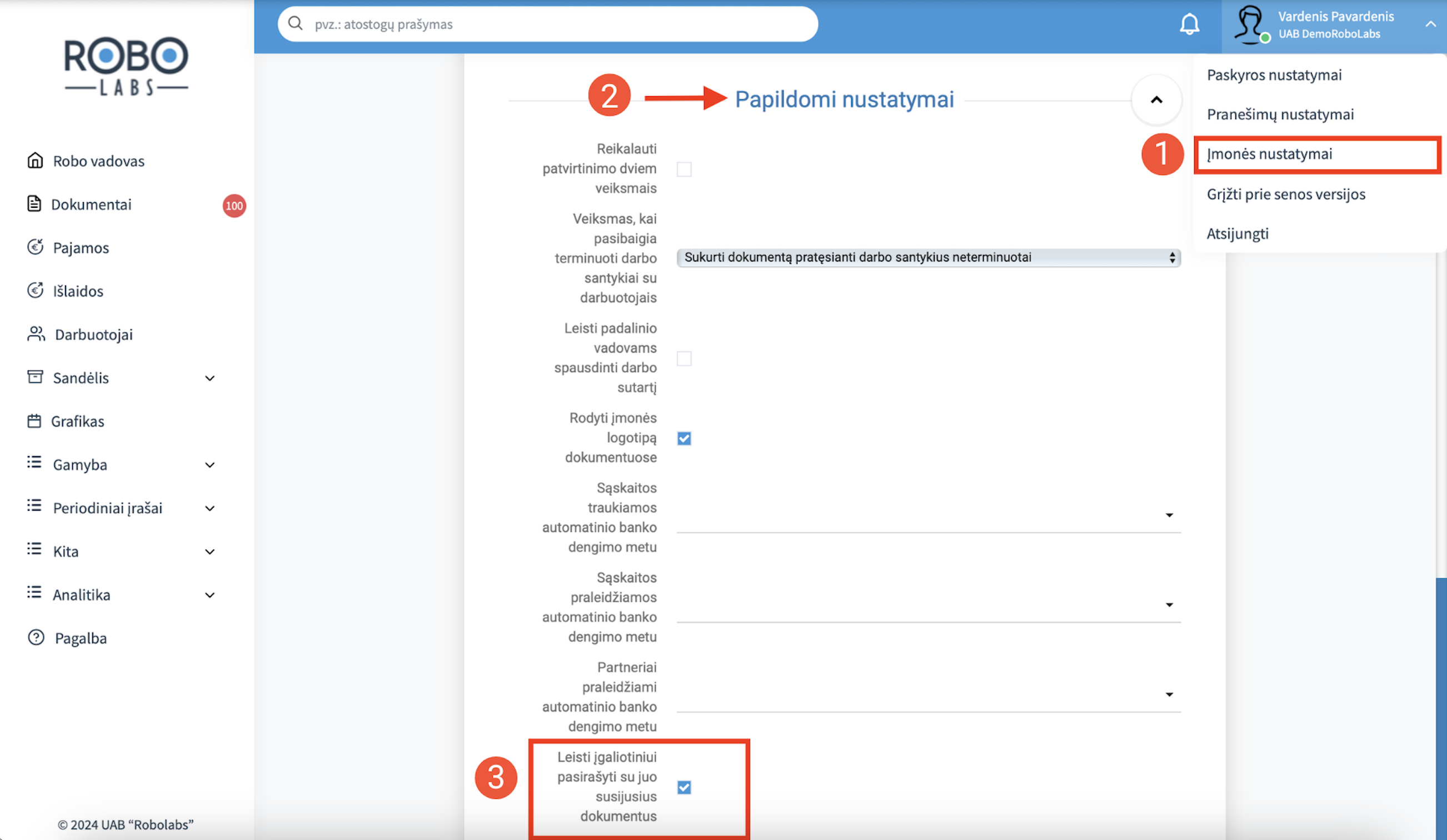
Norint leisti pasirašyti su pačiu įgaliotiniu susijusius dokumentus, reikia nueiti į “Įmonės nustatymai”, tada į “Papildomi nustatymai”, o tada pažymėti “Leisti įgaliotiniui pasirašyti su juo susijusius dokumentus”.
“Įmonės nustatymai” → “Papildomi nustatymai” → “Leisti įgaliotiniui pasirašyti su juo susijusius dokumentus”
Kaip uždrausti pasirašinėti tam tikrus dokumentus
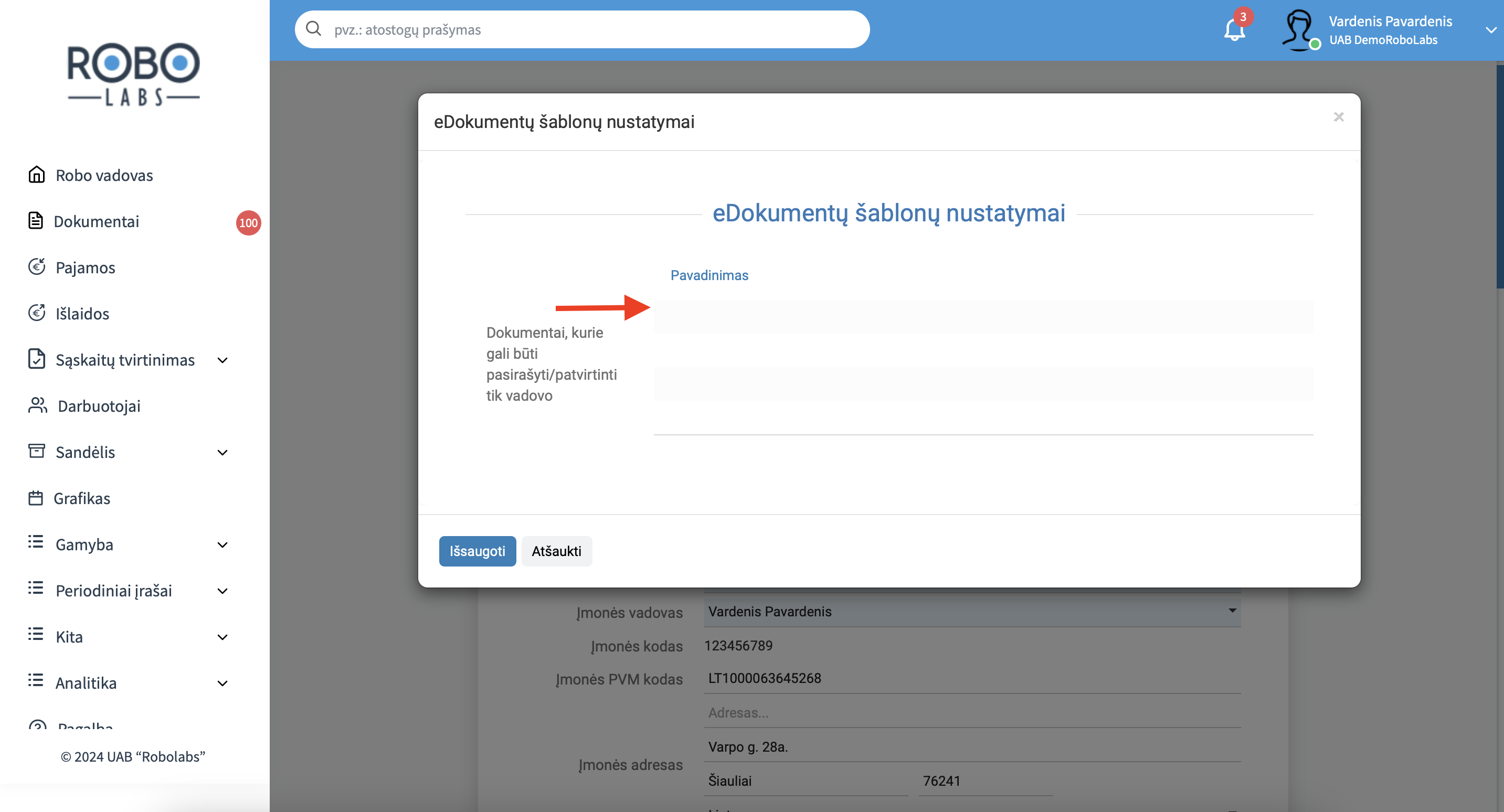
Norėdami uždrausti pasirašyti kai kuriuos dokumentus, turite eiti į "Įmonės nustatymai", tada eiti į "Kiti nustatymai" ir įjungti "eDokumentų šablonų nustatymai", po to galite pridėti visus dokumentus į “Dokumentai, kurie gali būti pasirašyti/patvirtinti tik vadovo”.
"Įmonės nustatymai" → "Kiti nustatymai" → "eDokumentų šablonų nustatymai"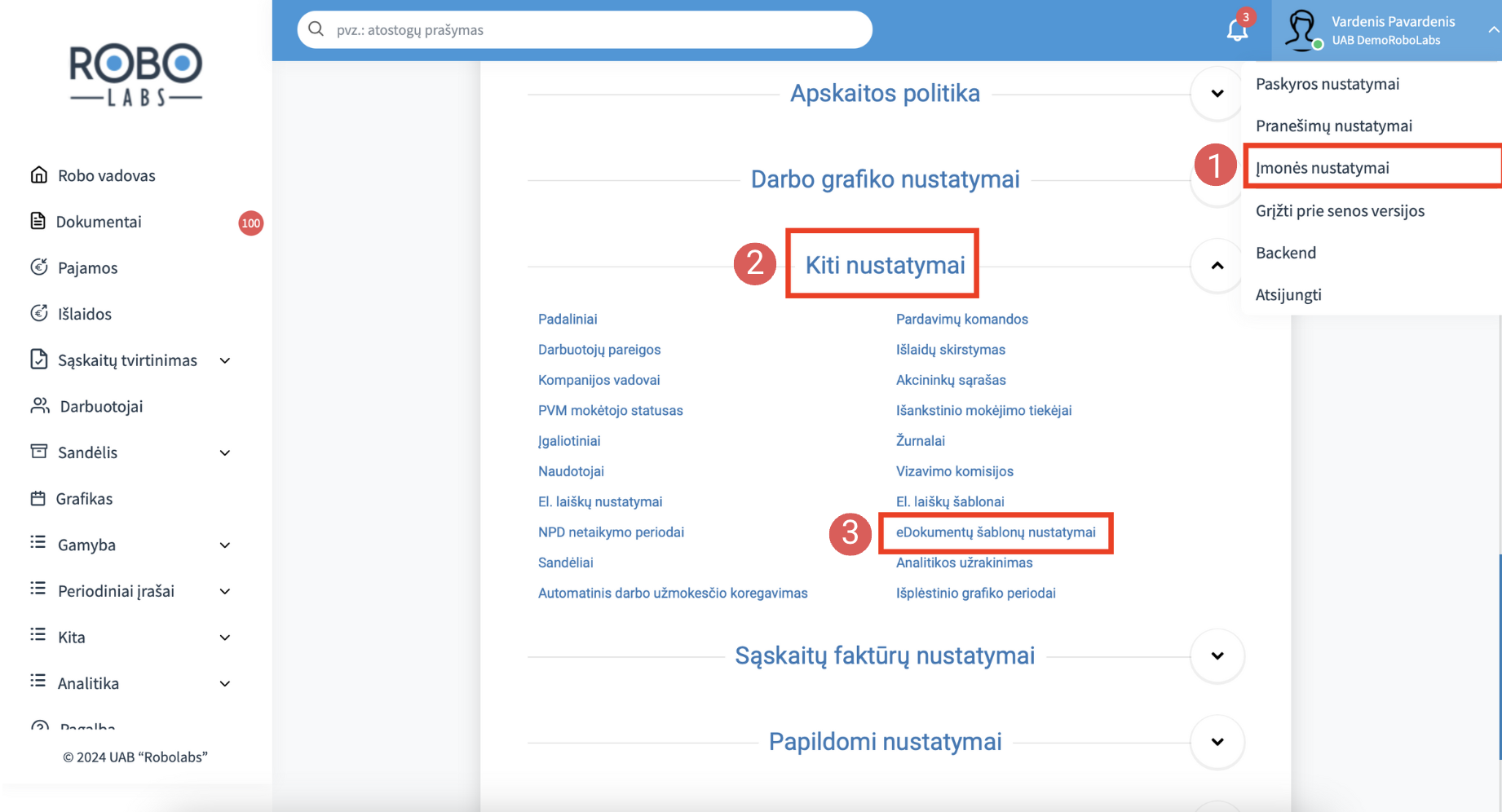
Dokumentų pridėjimas
Padalinio įgaliotiniai
Padalinio įgaliotiniai – tai įgaliotiniai, kurie pavaduoja padalinio vadovą jo atostogų metu ir įgauna teisę tvirtinti padalinio prašymus.
Kaip sukurti ar ištrinti įgaliotinius?
Padalinio įgaliotinių kūrimas ir keitimas vyksta iš padalinių kortelių. Korteles galima pasiekti dviem būdais:
1. “Įmonės nustatymai" → "Kiti nustatymai" → "Padaliniai"
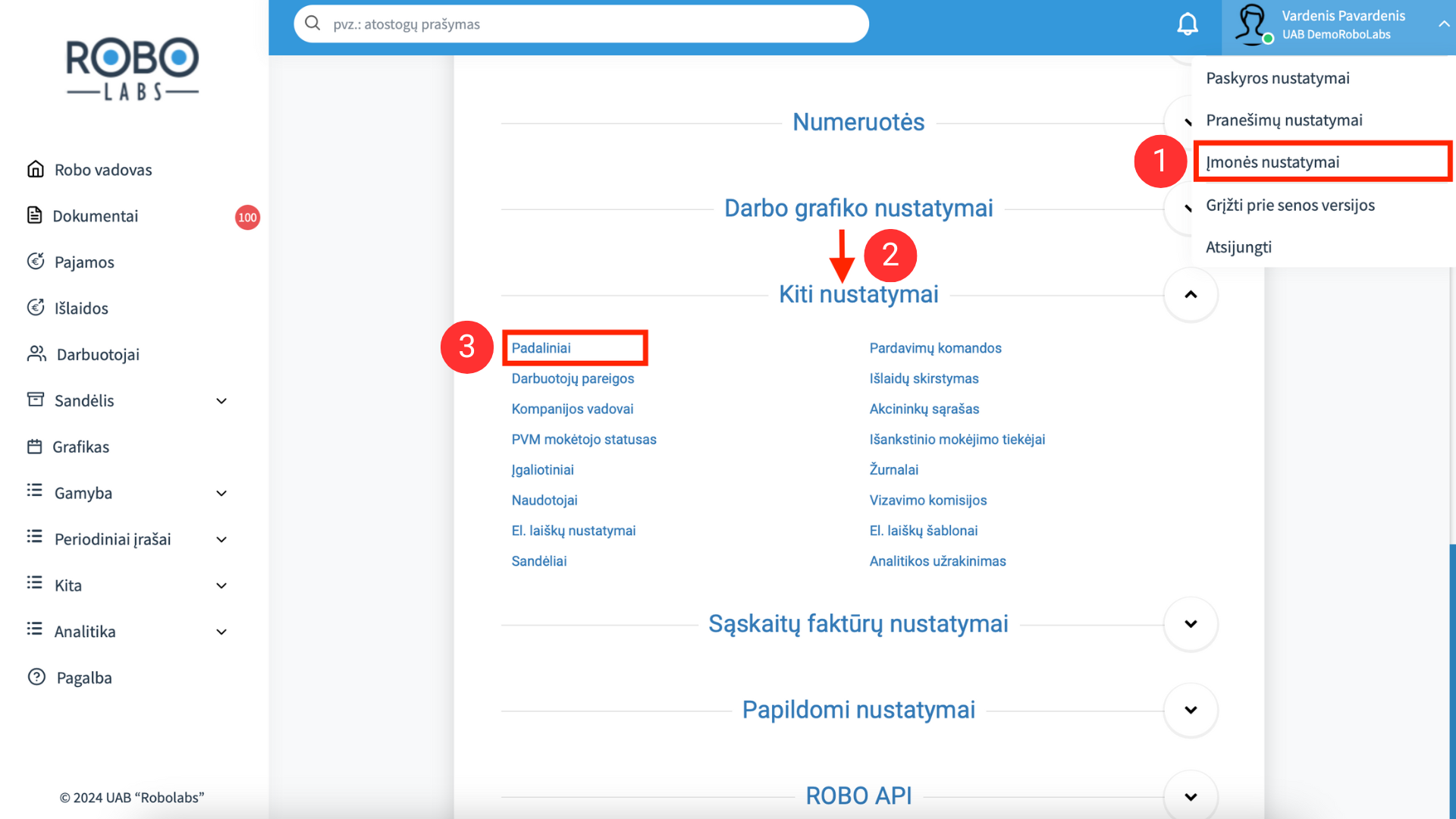
. “Darbuotojai” → “Reikalingas darbuotojas” → “Skyrius”
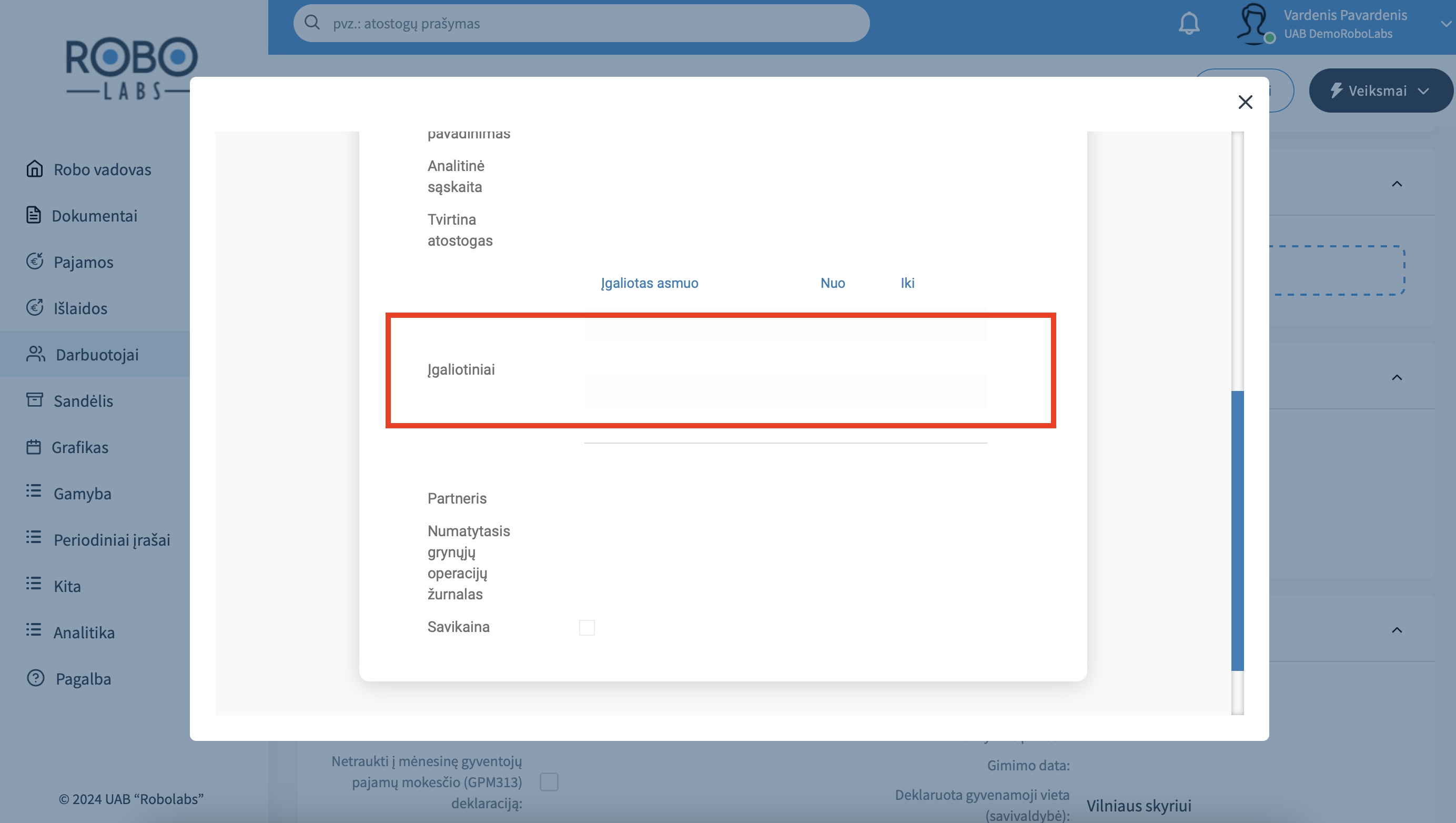
Atidarykite reikiamo padalinio kortelę, spustelėkite „Keisti“, tada lauke „Įgaliotiniai“ pasirinkite padalinio įgaliotinius.
Kaip patikrinti, kas yra padalinio vadovas?
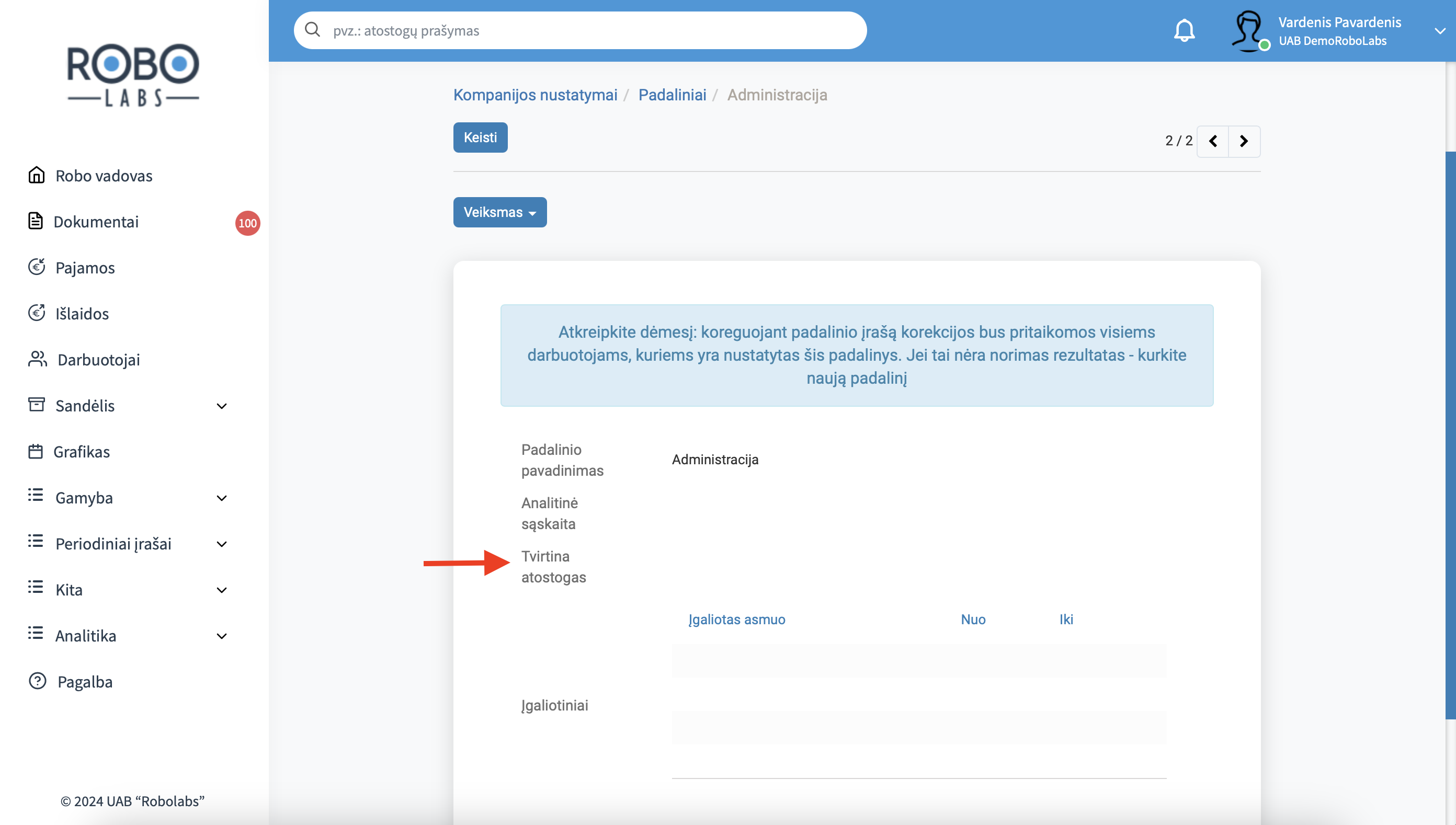
Tam, kad patikrintumėte, kas yra padalinio vadovas, atidarykite reikiamo padalinio kortelę ir laukelyje "Tvirtina atostogas" pamatysite žmogų, kurį pavaduos įgaliotiniai.
Pamiršau supildyti personalo dokumentą (pvz. prašymą dėl kasmetinių atostogų ar komandiruotės įsakymą). Kaip elgtis?
Palikite komentarą po tuo elektroniniu dokumentu, kurį norite patvirtinti atbuline data, nes sistema Jums to padaryti neleis. Jei darbo užmokestis jau buvo paskaičiuotas ir deklaruotas Sodra sistemoje, turėsime daryti papildomas korekcijas. Siekiant išvengti papildomo apmokestinimo, rekomenduojame visą su darbo užmokesčiu susijusią informaciją supildyti iki paskutinės mėnesio darbo dienos, o nespėjus - informuoti buhalterį.
Įdarbinimo įsakyme darbo užmokestį pildžiau NETO ("į rankas"), bet darbuotojui faktiškai priskaičiuota mažiau. Kodėl?
Neto ("į rankas") darbo užmokestis priklauso nuo dviejų kintamųjų: Sodros kaupimo procento ir NPD taikymo/netaikymo. Jei įsakyme ši informacija buvo supildyta neteisingai, galimi NETO skirtumai. Taip pat, įsitikinkite ar darbuorojas dirbo pilną darbo mėnesį, neturėjo nedarbingumo, komandiruočių ar atostogų.
Darbuotojas buvo parašęs prašymą atostogoms, bet susirgo. Kaip elgtis?
Įmonės vadovas turi atšaukti atostogų įsakymą ir pasirašyti įsakymo panaikinimo dokumentą.
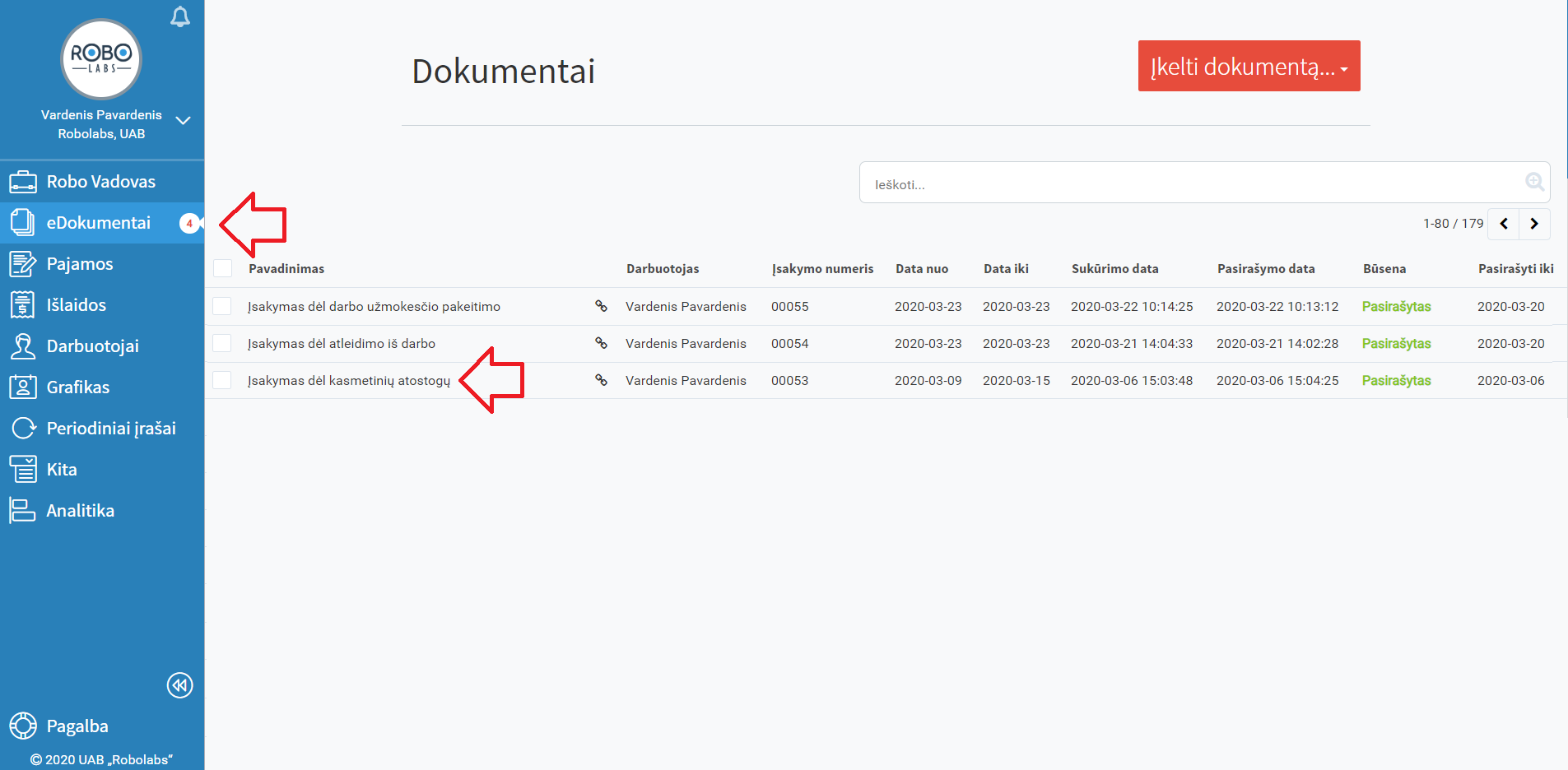
Tai padaryti galite meniu juostoje pasirinkę "eDokumentai". Suraskite ir atsidarykite reikiamą įsakymą, jei reikia, pasinaudokite paieška.
Pasirinkite "Veiksmas" ir "Panaikinti įsakymą".

Patvirtinkite.

Suformuokite naują įsakymą pasirinkdami "Veiksmas" ir "Formuoti".

Pasirašykite suformuotą įsakymą, pasirinkdami "Veiksmas" ir "Pasirašyti".

Komandiruotės
Komandiruočių prašymų pildymas / vykimas į ir iš jos darbo metu.
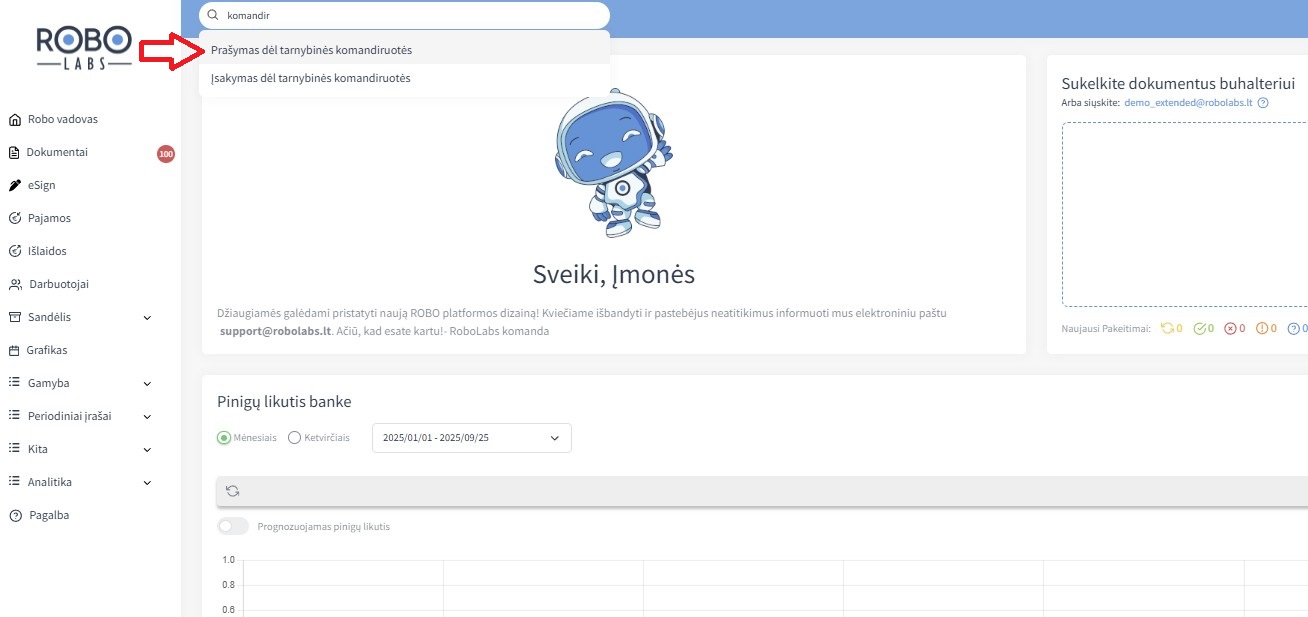
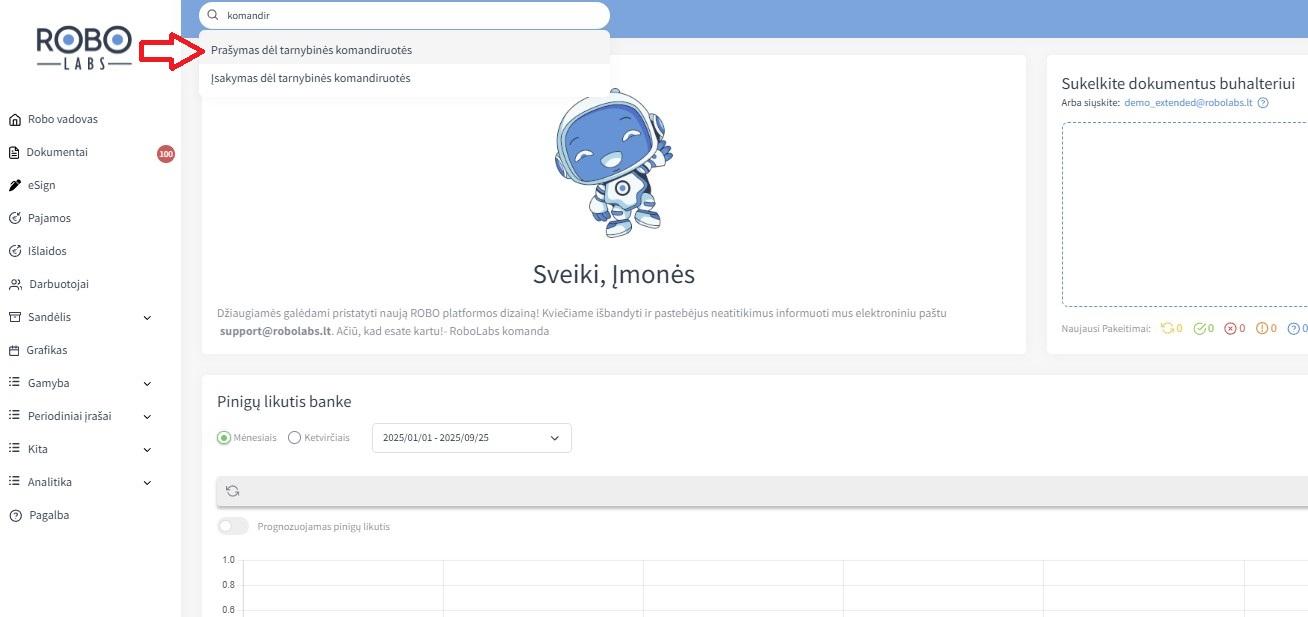
Komandiruotės prašymo pildymą pradedame pagrindiniame lauke, įvedame į paieškos laukelį ranktinio žodžio pavadinimą. Pasirenkame "Prašymas dėl tarnybinės komandiruotės".
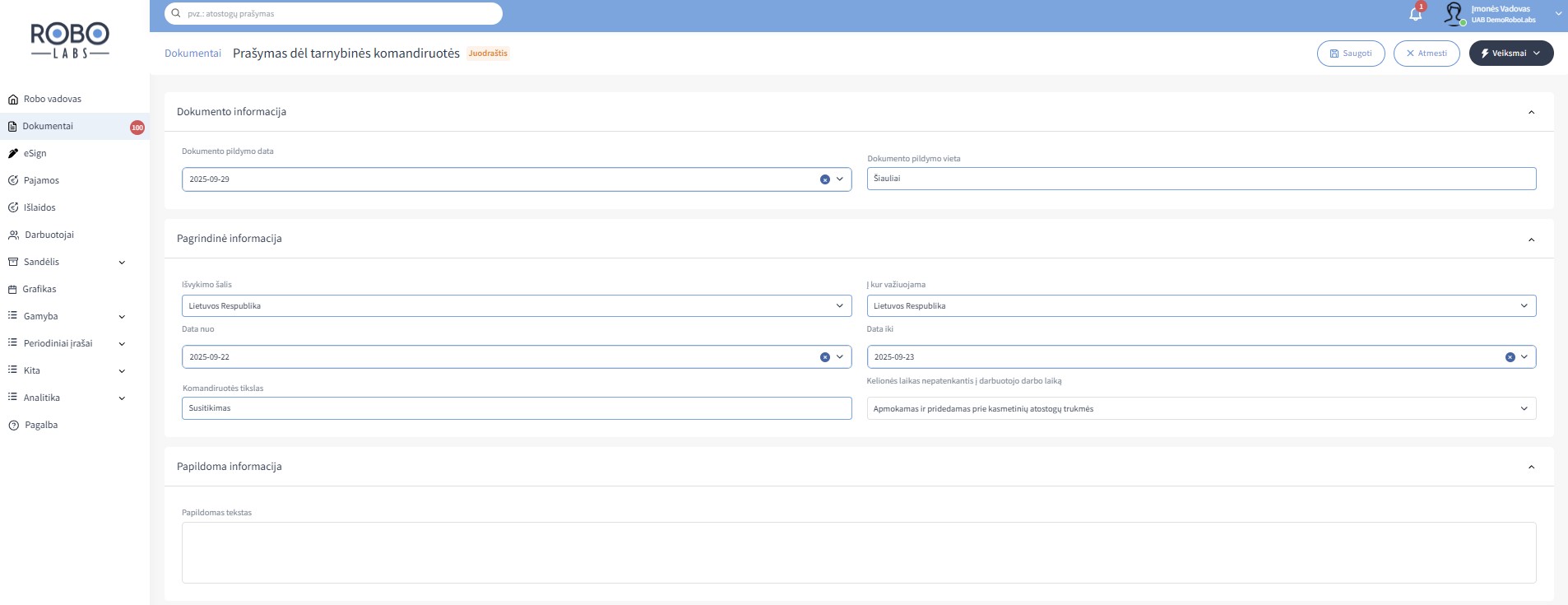
Užpildome komandiruotės prašymo aktyvius laukus su komandiruočių informacija.
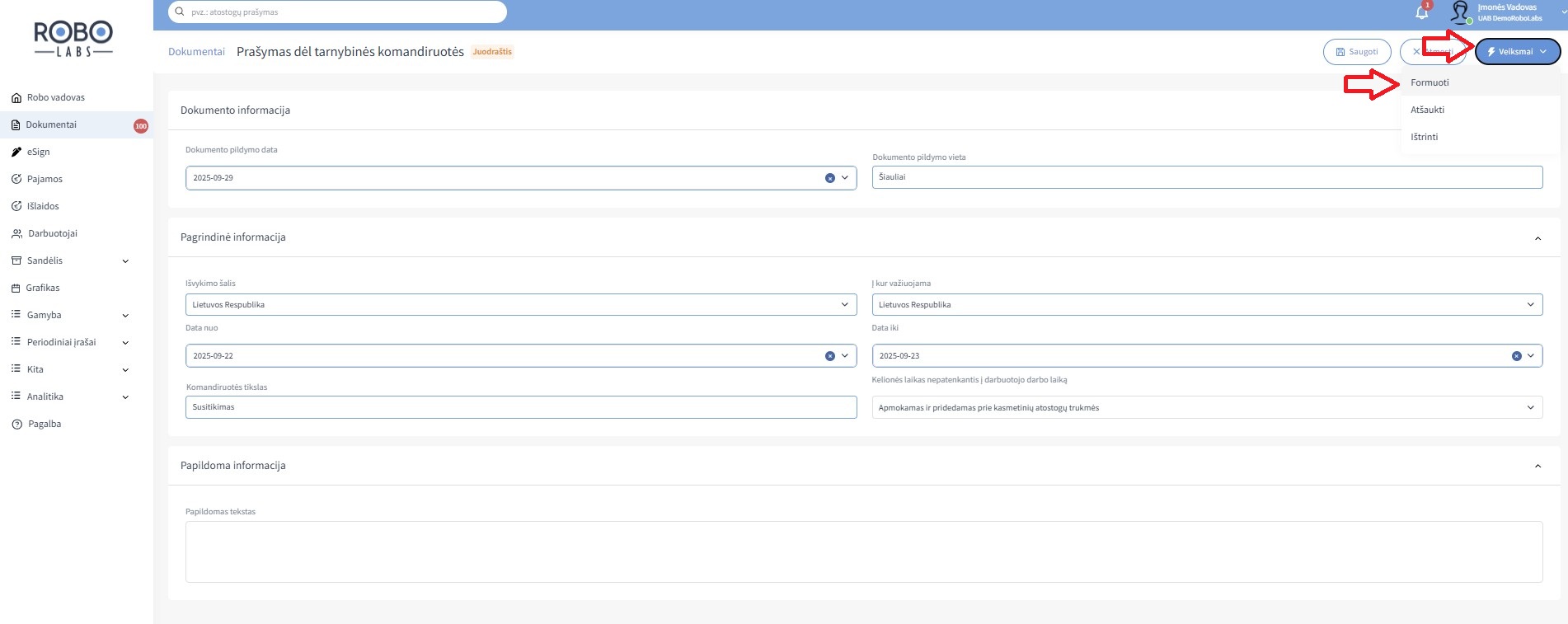
Tuomet spaudžiame mygtuką "Veiksmas" > "Formuoti".
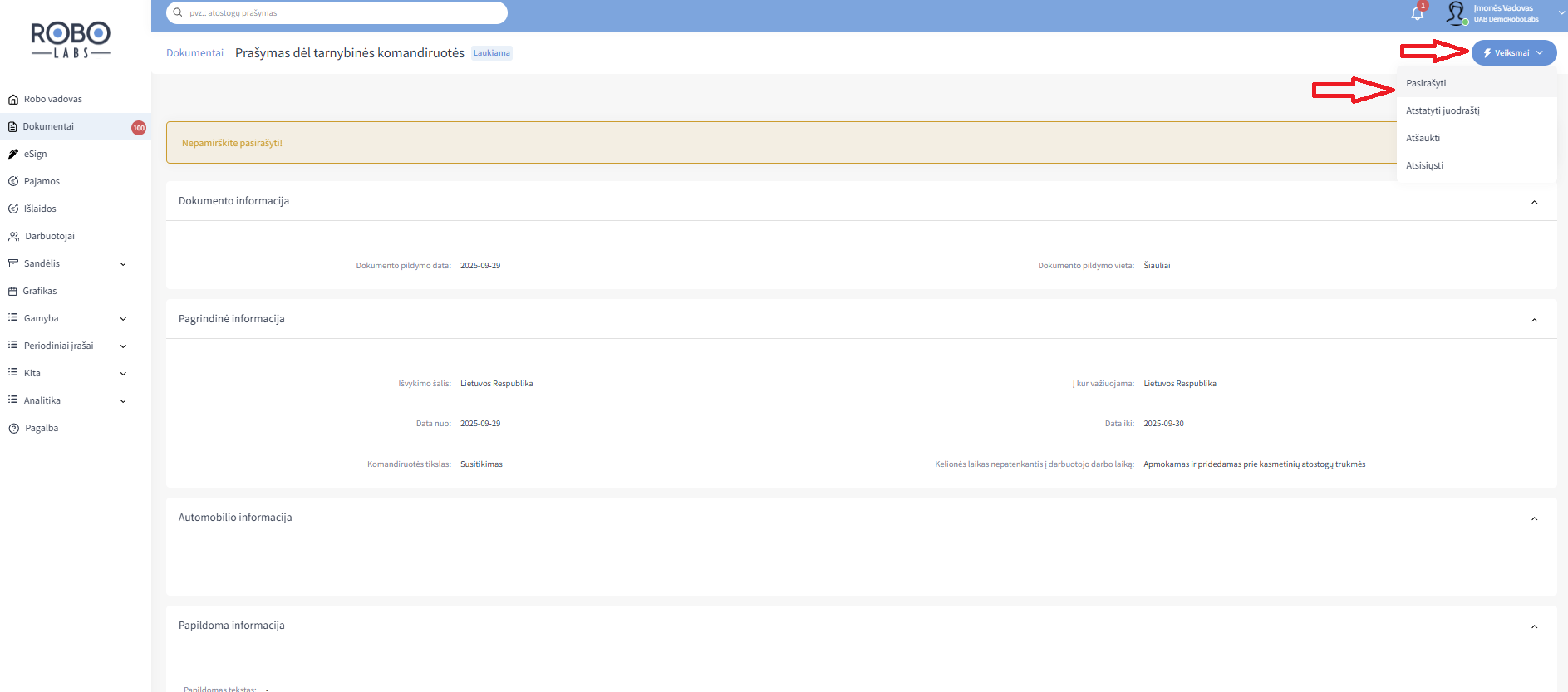
Komandiruotės prašymas yra suformuotas. Svarbu nepamiršti pasirašyti dokumento, tik jį pasirašius vadovas ar personalo vadovas gauną informaciją apie užpildytą dokumentą.
Kaip pildyti komandiruočių įsakymą, kai išvykimas/grįžimas yra per nedarbo dienas.
Komandiruotės prašymo pildymą pradedame pagrindiniame lauke, įvedame į paieškos laukelį ranktinio žodžio pavadinimą. Pasirenkame "Prašymas dėl tarnybinės komandiruotės".
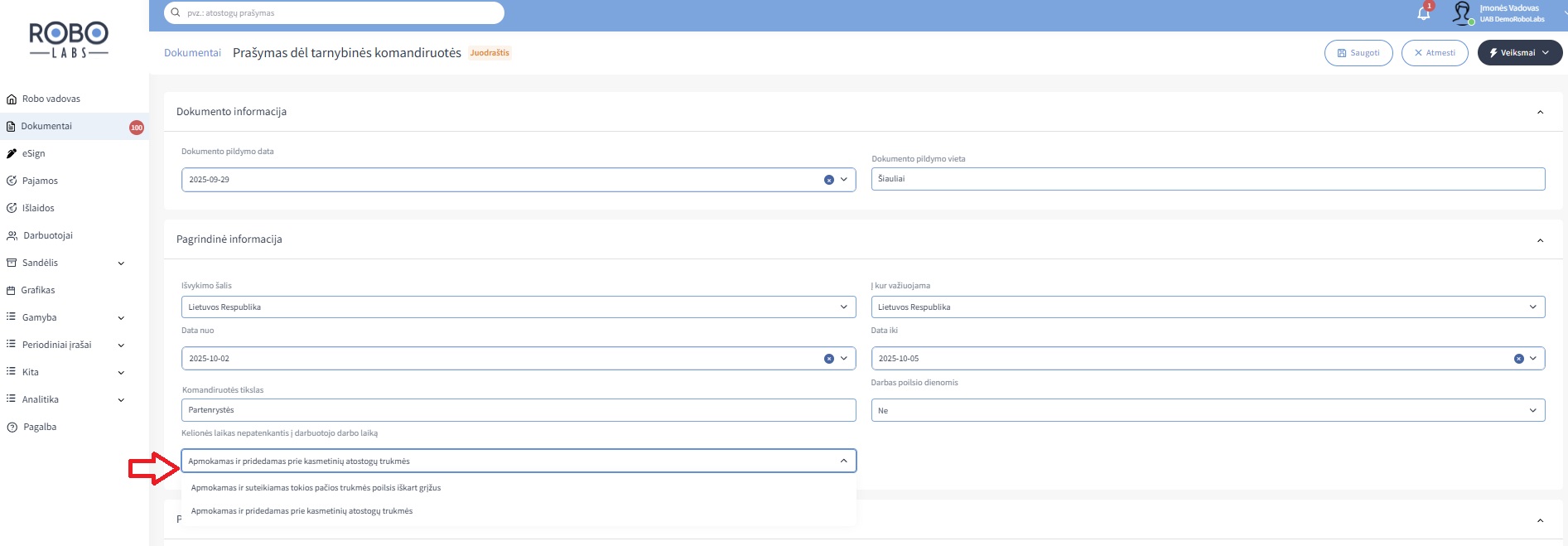
Pildant komandiruotės prašymą, nurodžius nedarbo dienas, kurios patenka į komandiruotės laiką, atsiranda papildomas laukelis "Kelionės laikas nepatenka į darbuotojo darbo laiką". Reikia pasirinkti kaip norima, jog jis būtų kompensuotas.
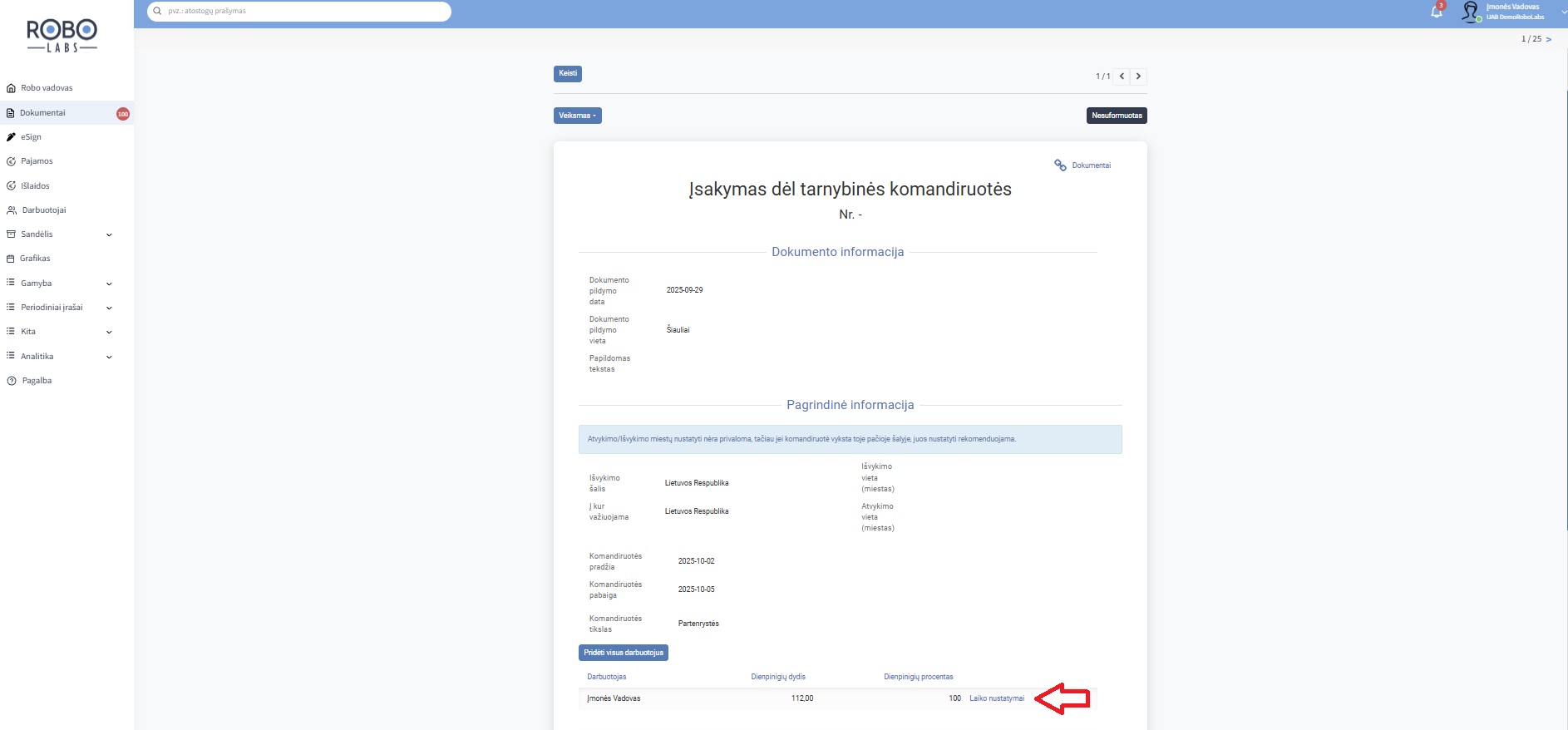
Užpildžius prašymą yra suformuojamas įsakymas. Įsakyme vadovas turėtų pažymėti ar kelionės laikas patenka į darbuotojo darbo laiką. Tai atlikti reikėtų lauke, kuris atsiranda įsakyme spustelėjus "Laiko nustatymai" mygtuką.
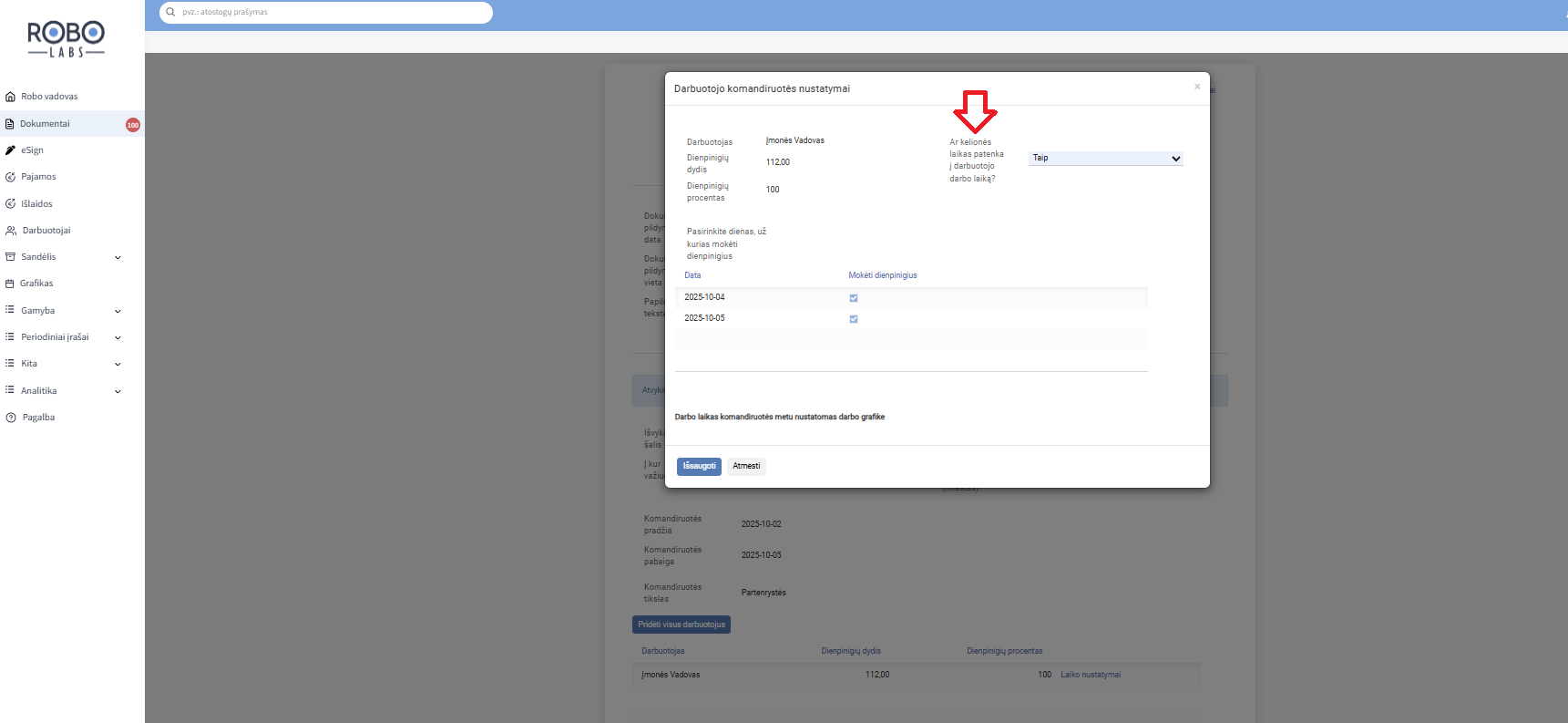
Jeigu yra pažymima, jog darbuotojo kelionės laikas nepatenka į darbuotojo darbo laiką, reikia nurodyti atitinkamą valandų intervalą.
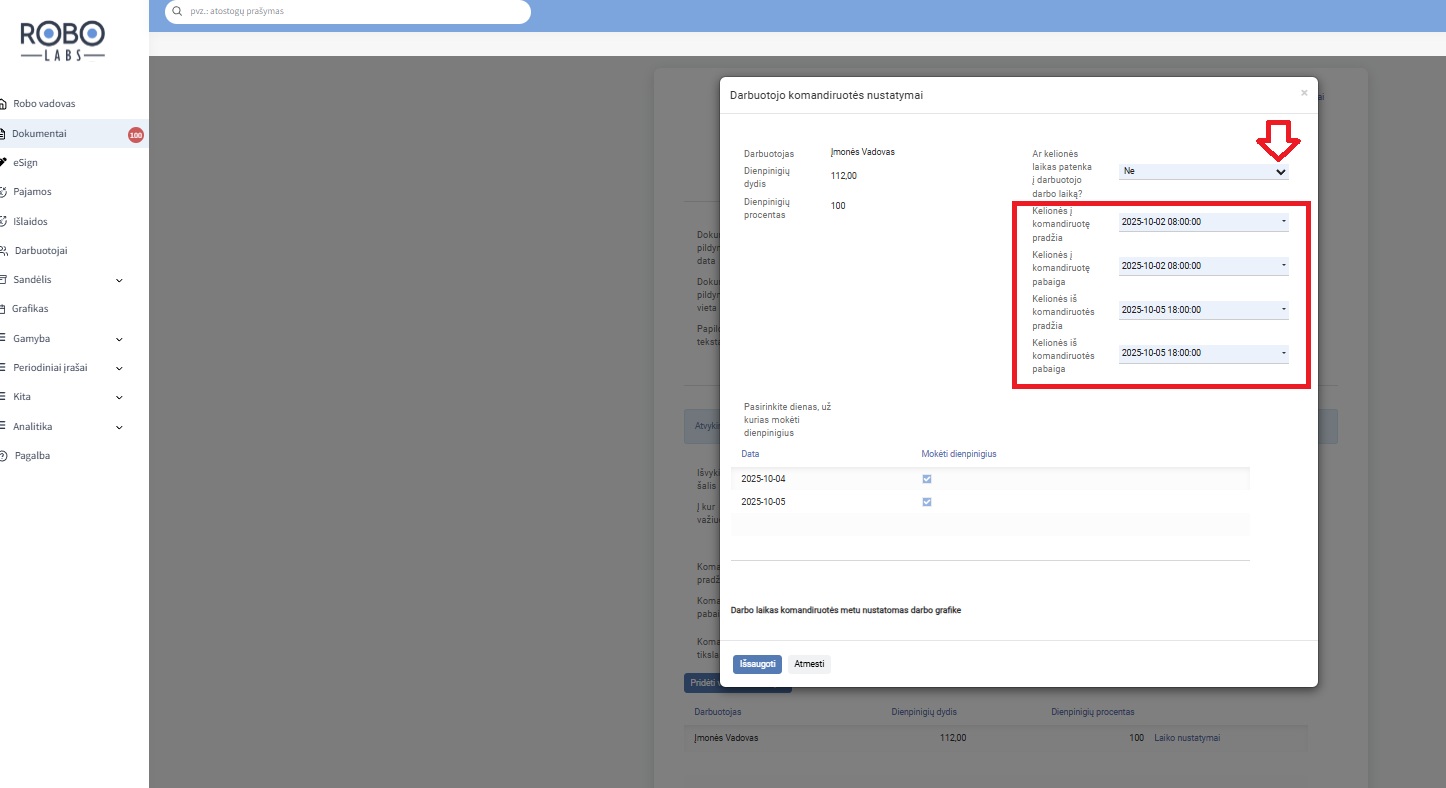
Užpildžius visą reikalingą bei tinkamą informaciją reikia pasirašyt įsakymą.