# Prisijungimas
Čia rasite instrukcijas, kaip prisijungti prie sistemos, atstatyti slaptažodį ir atnaujinti 2FA prisijungimą.
# Darbuotojų prisijungimas prie sistemos
Šiose instrukcijose rasite išsamią informaciją kaip prie RoboLabs sistemos prisijungti darbuotojui.
1\) Į el. paštą, kuriuo buvote užregistruotas į RoboLabs sistemą, gausite prisijungimo prie sistemos nuorodą. Svarbu paminėti, jog prisijungimo prie sistemos nuorodą visuomet sudaro įmonėsduomenųbazė.robolabs.lt
Jeigu kvietimo laiško negavote ir esate vadovas, susisiekite su savo pardavėju arba buhalteriu. Jei esate darbuotojas – kreipkitės į savo vadovą. Prisijungimo paskyros savarankiškai sukurti negalėsite – prisijungimą galima gauti tik per kvietimą.
2\) Atverkite pašte esančią prisijungimo nuorodą.
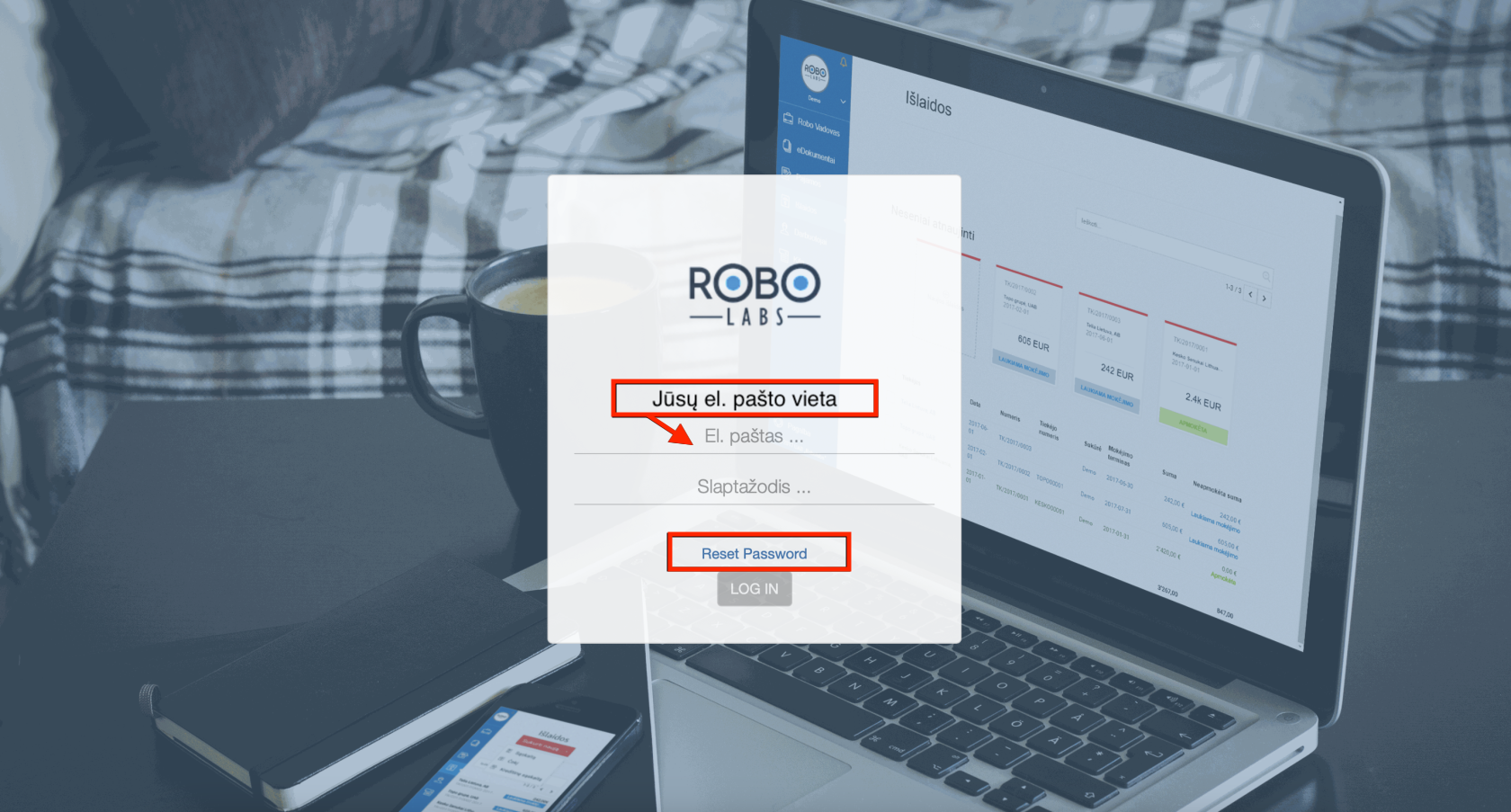
3\) Atsidariusiame RoboLabs sistemos prisijungimo lange, suveskite el. paštą ir spustelėkite mygtuką "Atstatyti slaptažodį/ Reset password".
[](https://bookstack.robolabs.lt/uploads/images/gallery/2025-04/3ASyivfnKqKDNY9t-password.png)
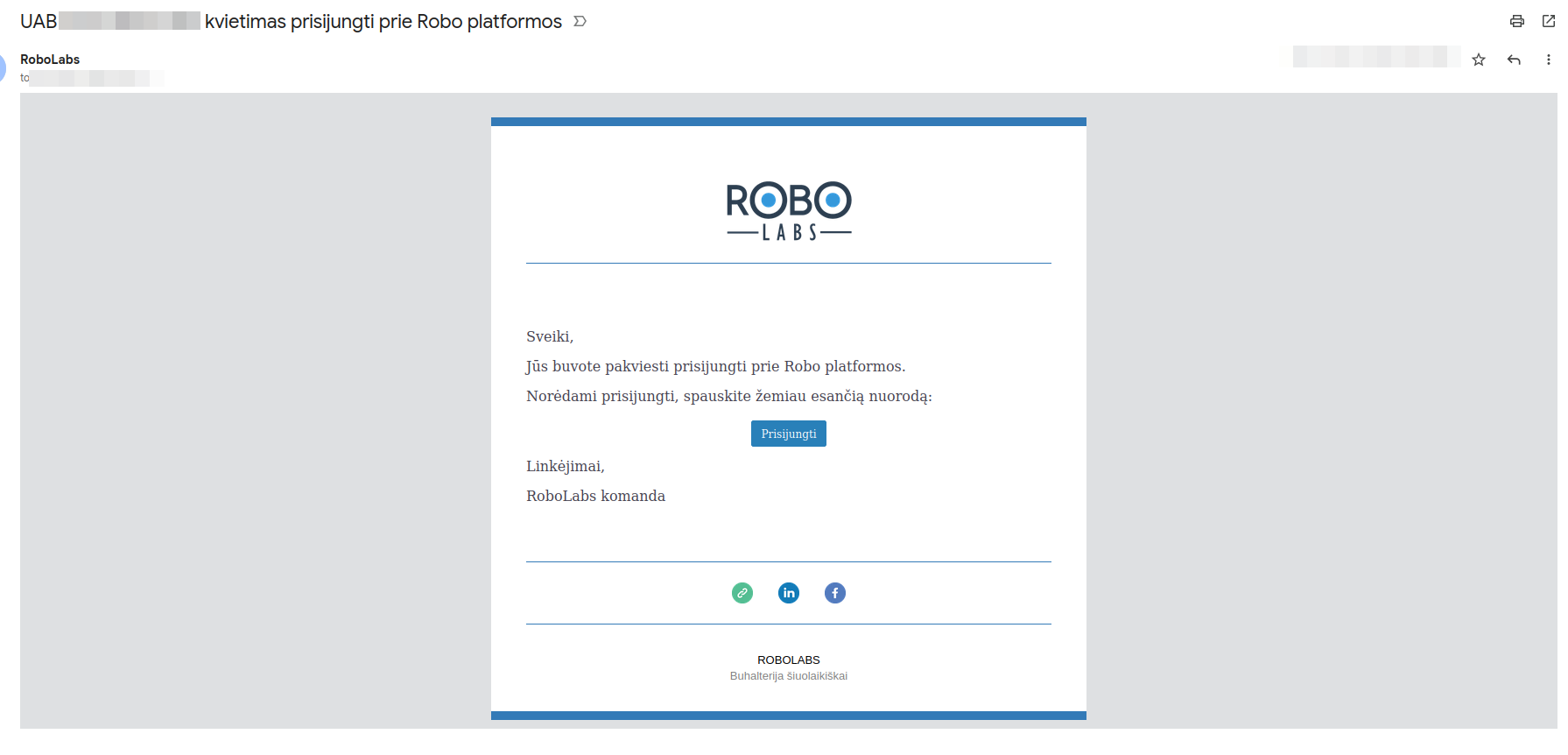
4\) Į el. paštą gausite slaptažodžio atstatymo instrukcijas, spustelėkite mygtuką "Keisti slaptažodį".
[](https://bookstack.robolabs.lt/uploads/images/gallery/2025-11/wt0HGFyS2rT0U6YL-image-17.png)
5\) Prisijunkite su el. paštu bei naujai sukurtu slaptažodžiu.
6\) Atsisiųskite programėlę "Google authenticator".
iOS naudotojams - [https://apps.apple.com/us/app/google-authenticator/id388497605](https://apps.apple.com/us/app/google-authenticator/id388497605)
Android naudotojams - [https://play.google.com/store/search?q=google+authenticator&c=apps&hl=en](https://play.google.com/store/search?q=google+authenticator&c=apps&hl=en)
Prisijungimui naudoti dviejų faktorių autentifikacija (2FA), yra neprivaloma. Ją galima įjungti/išjungti įmonės nustatymuose, tuomet ji bus privaloma visai įmonei. Įjungus dvieju faktorių autentifikaciją, reikės nustatyti slaptažodį, pamatysite naują QR kodą, kurį reikia nuskenuoti, kad sukurtumėte savo 2FA.
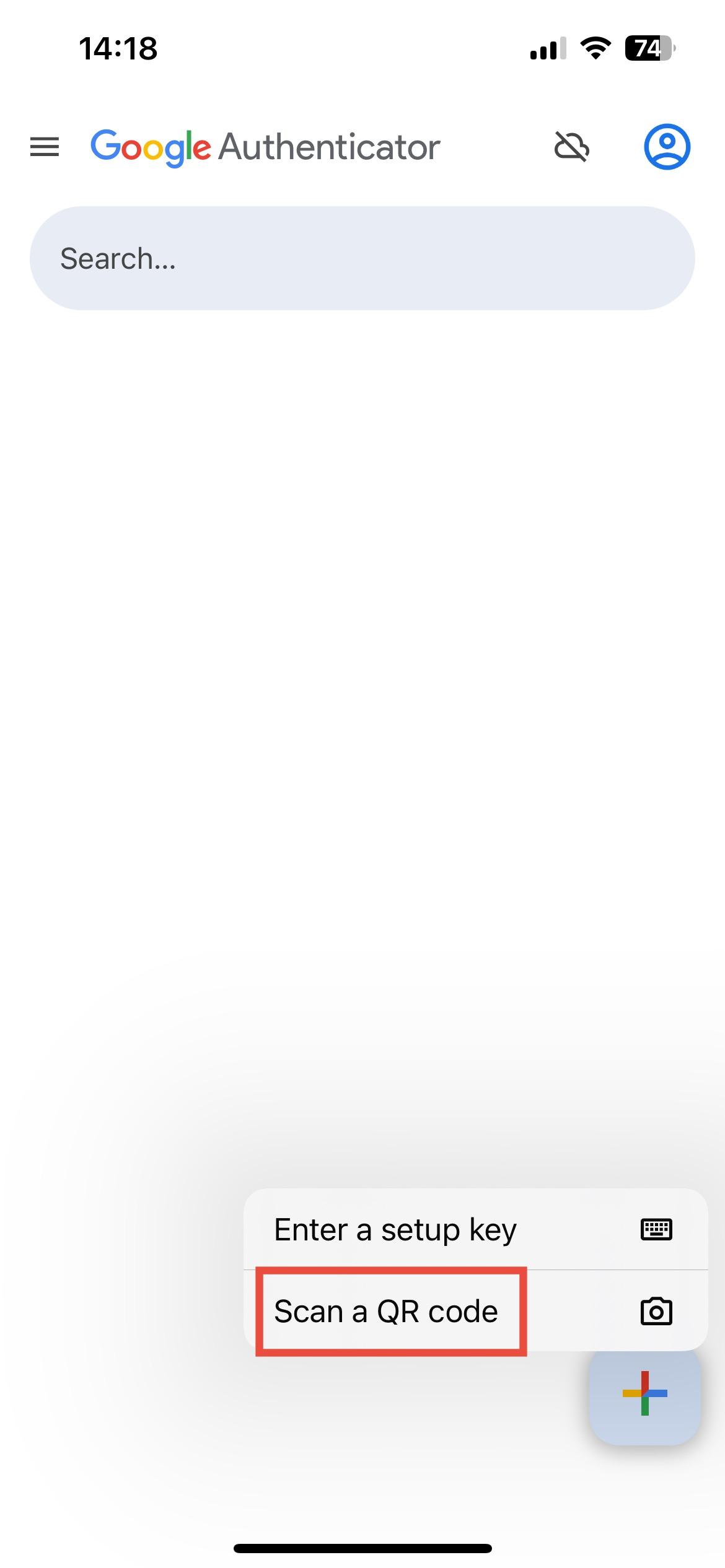
7\) Suvedus prisijungimo duomenis prisijungimo laukelyje pasirodys QR kodas. Nuskanuokite jį su "Google authenticator" programėle. Spustelėkite mygtuką "+" ir "Scan QR code" ir joje pradės generuotis kodai.
[](https://bookstack.robolabs.lt/uploads/images/gallery/2025-04/mb8ERC9ZEeWwhWr2-img-0563-3.jpg)
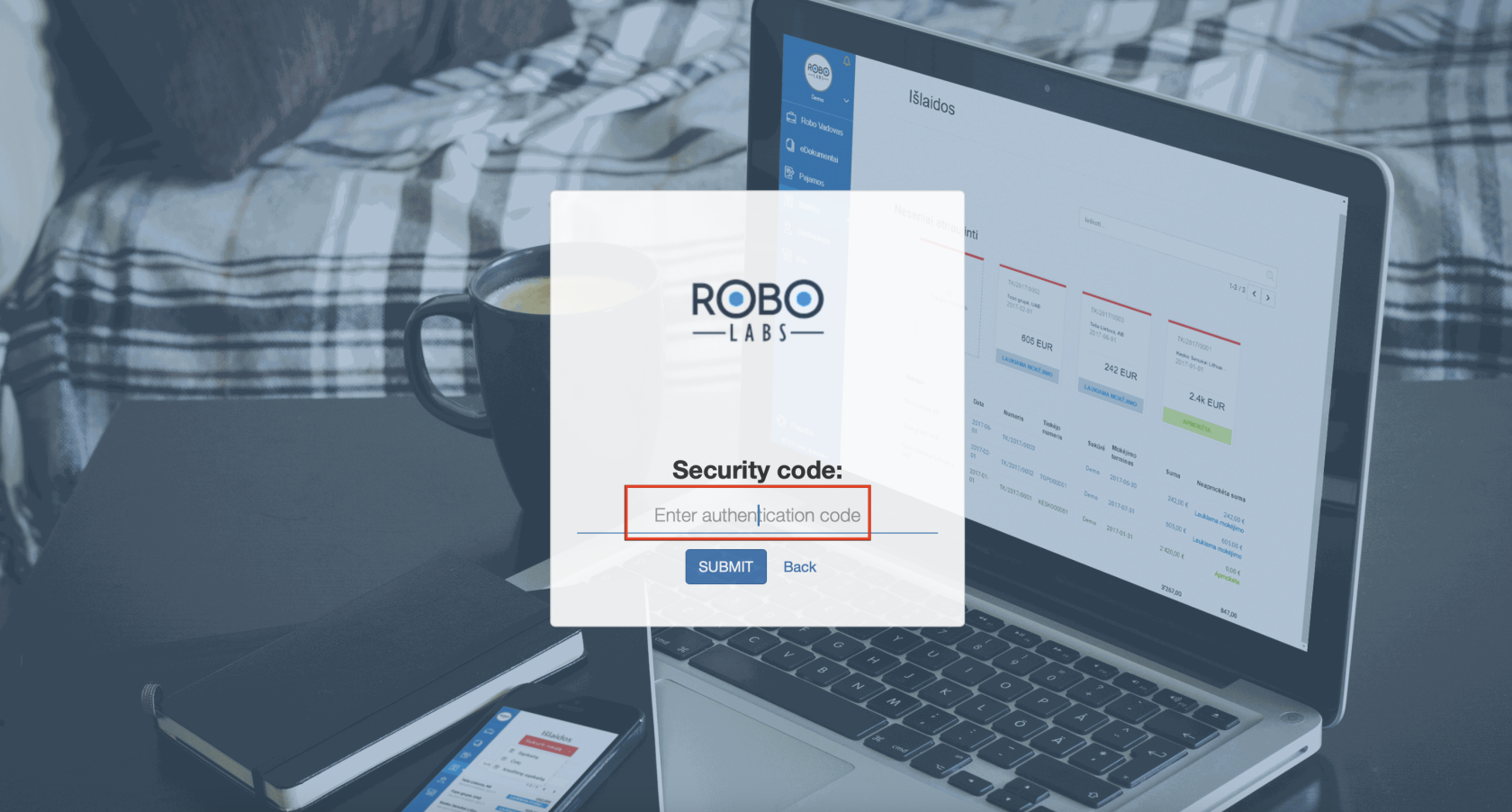
8\) Suveskite ekrane pasirodžiusi kodą ir spauskite mygtuką "Submit". Svarbu paminėti, jog kodą turite suvesti kuo greičiau, kodui pasikeitus turite vesti naują kodą.
[](https://bookstack.robolabs.lt/uploads/images/gallery/2025-04/nErGCYQJG0o9XKOS-password1.png)
Svarbu paminėti jog dvieju veiksmų autentifikacija yra tik antrasis saugumo faktorius. Slaptažodžio atstatymas ar el. pašto adreso pakeitimas jo nepakeičia. Tai pat jo negalima atstatyti paprastu prašymu. Tik generalinis direktorius (CEO) turi galimybę jį atstatyti.
# Pamiršau savo Robo sistemos slaptažodį. Ką daryti?
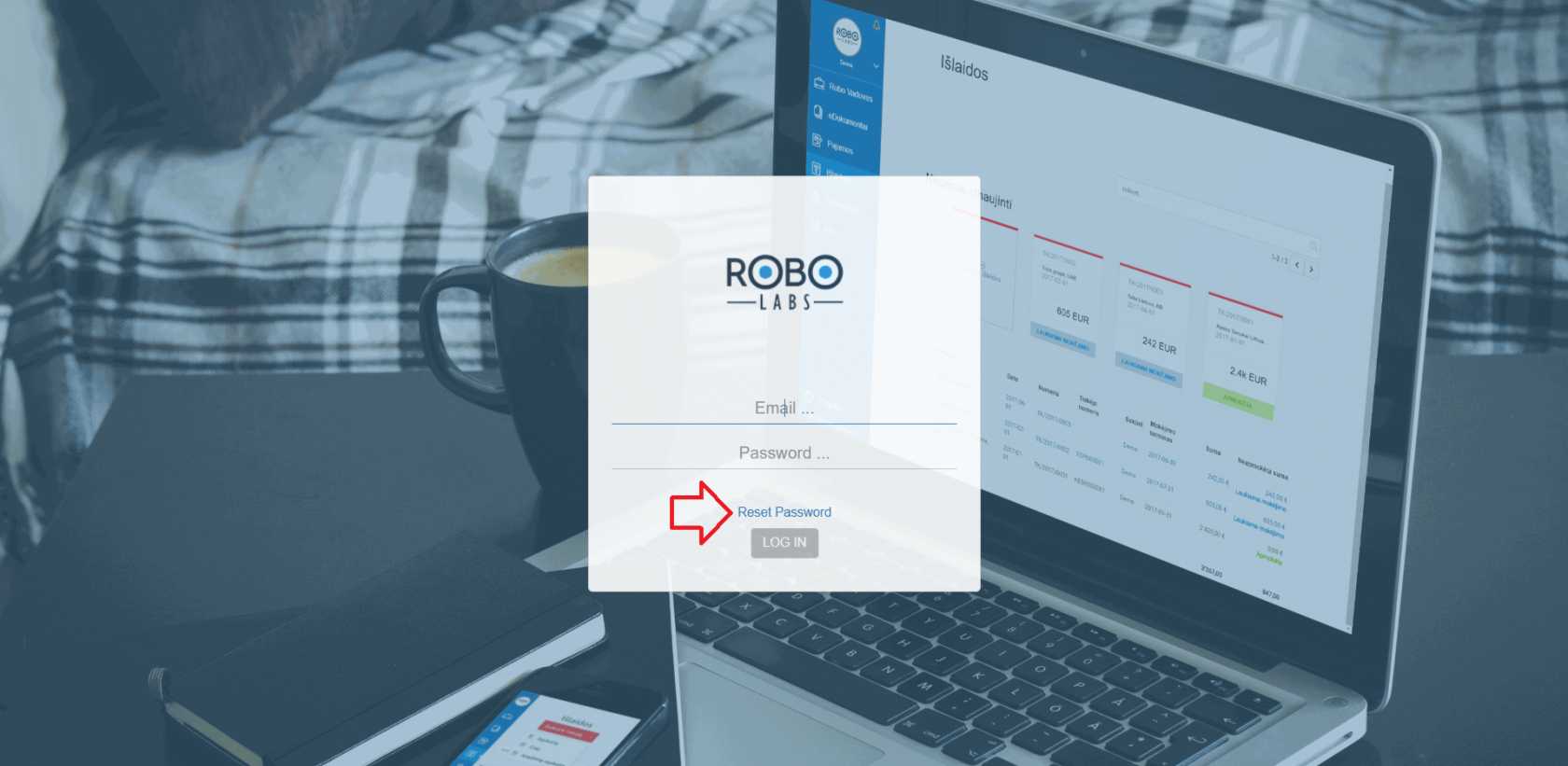
Jeigu pamiršote savo Robo sistemos slaptažodį, prisijungimo lange pasirinkite **"Reset password"**.
[](https://bookstack.robolabs.lt/uploads/images/gallery/2025-08/gGCwVr7WvIPC65CQ-reset.png)
Suveskite savo elektroninio pašto adresą ir spauskite **"Confirm"**. Į jūsų elektroninį paštą bus atsiųsta slaptažodžio keitimo instrukcija.

# Kaip pakeisti savo Robo slaptažodį?
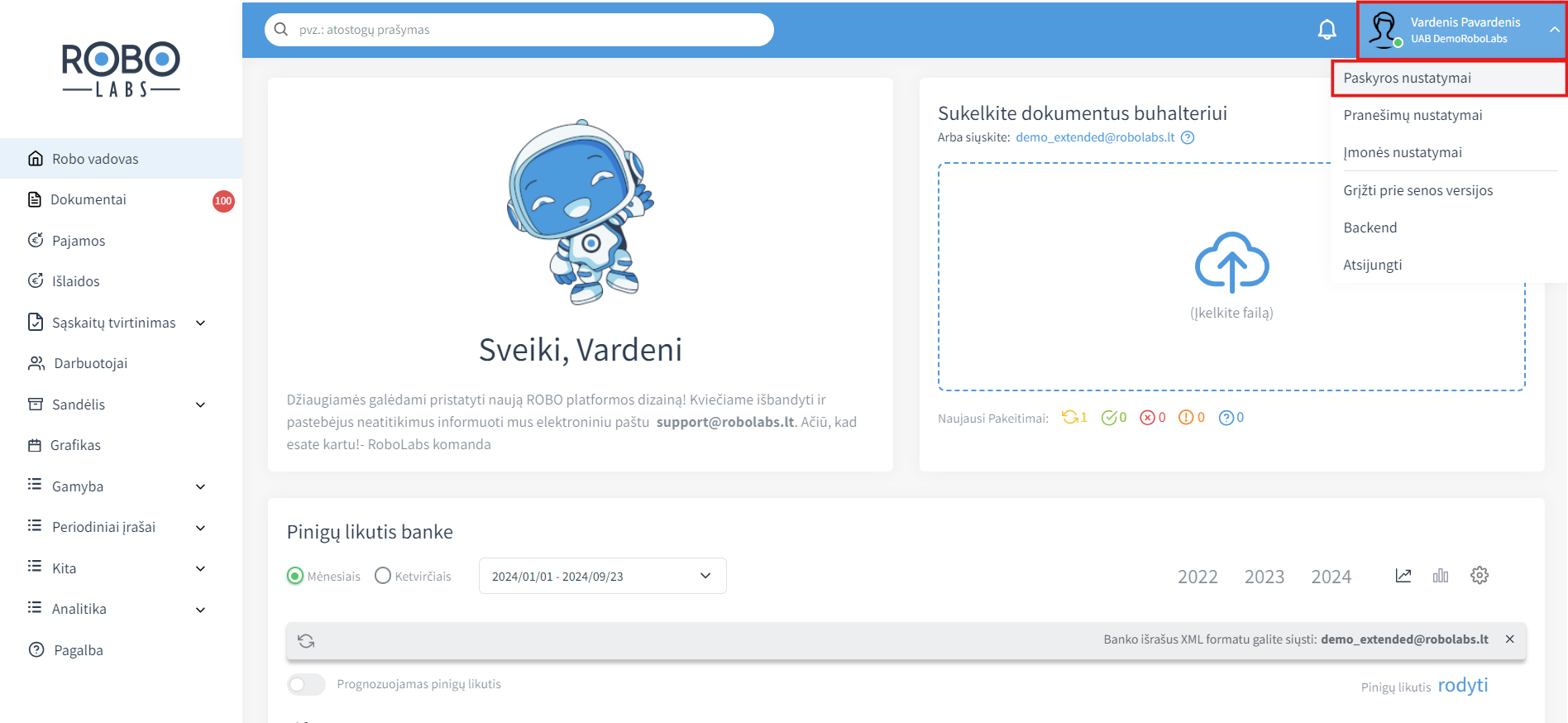
Norėdami pakeisti savo Robo sistemos slaptažodį, meniu juostos viršuje paspauskite rodyklę ir pasirinkite **"Paskyros nustatymai"**.
[](https://bookstack.robolabs.lt/uploads/images/gallery/2024-09/URN4leS0MzUv7Eqi-image.png)
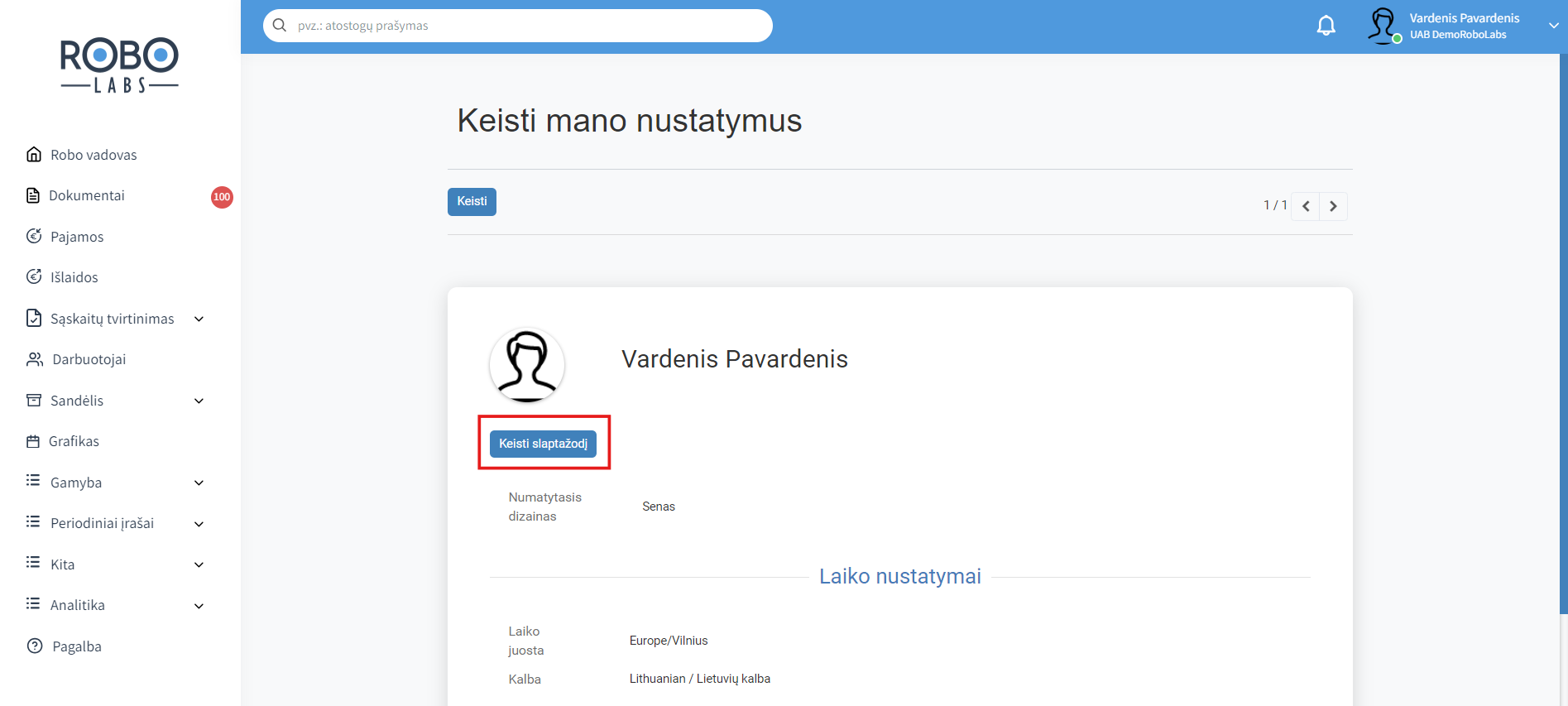
Pasirinkite **"Keisti slaptažodį"**.
[](https://bookstack.robolabs.lt/uploads/images/gallery/2024-09/Soedu00FkvyMhtn8-image.png)
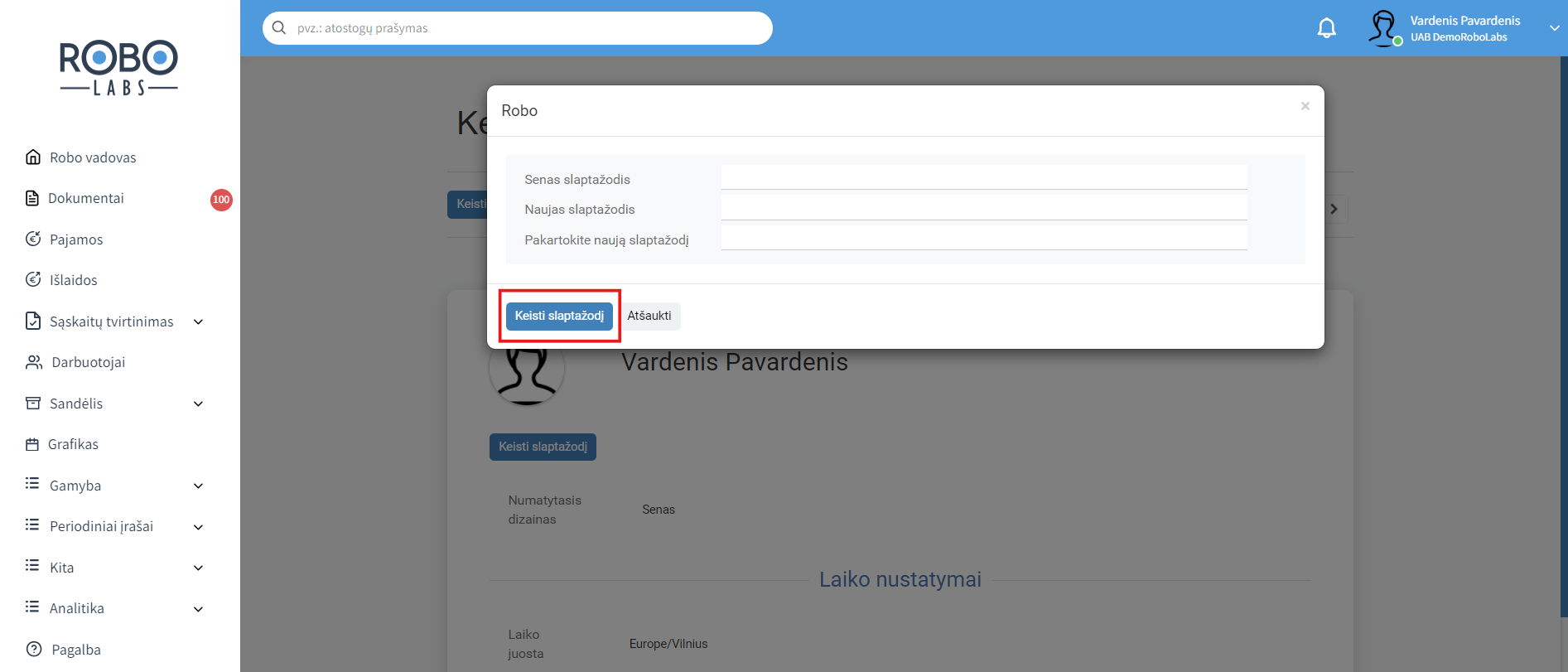
Suveskite dabartinį slaptažodį, naują slaptažodį ir spauskite **"Keisti slaptažodį"**.
[](https://bookstack.robolabs.lt/uploads/images/gallery/2024-09/YIt6AcpDLEEVnAkF-image.png)
# Pamiršau, su kokiu el. paštu jungiausi prie Robo sistemos. Kaip atstatyti prisijungimą?
Jeigu savo prisijungimo informaciją pamiršo darbuotojas, pakartotinę prisijungimo nuorodą gali išsiųsti įmonės vadovas. Jeigu prisijungti nepavyksta vadovui, prisijungimo nuorodą jam išsiunčia buhalterė.
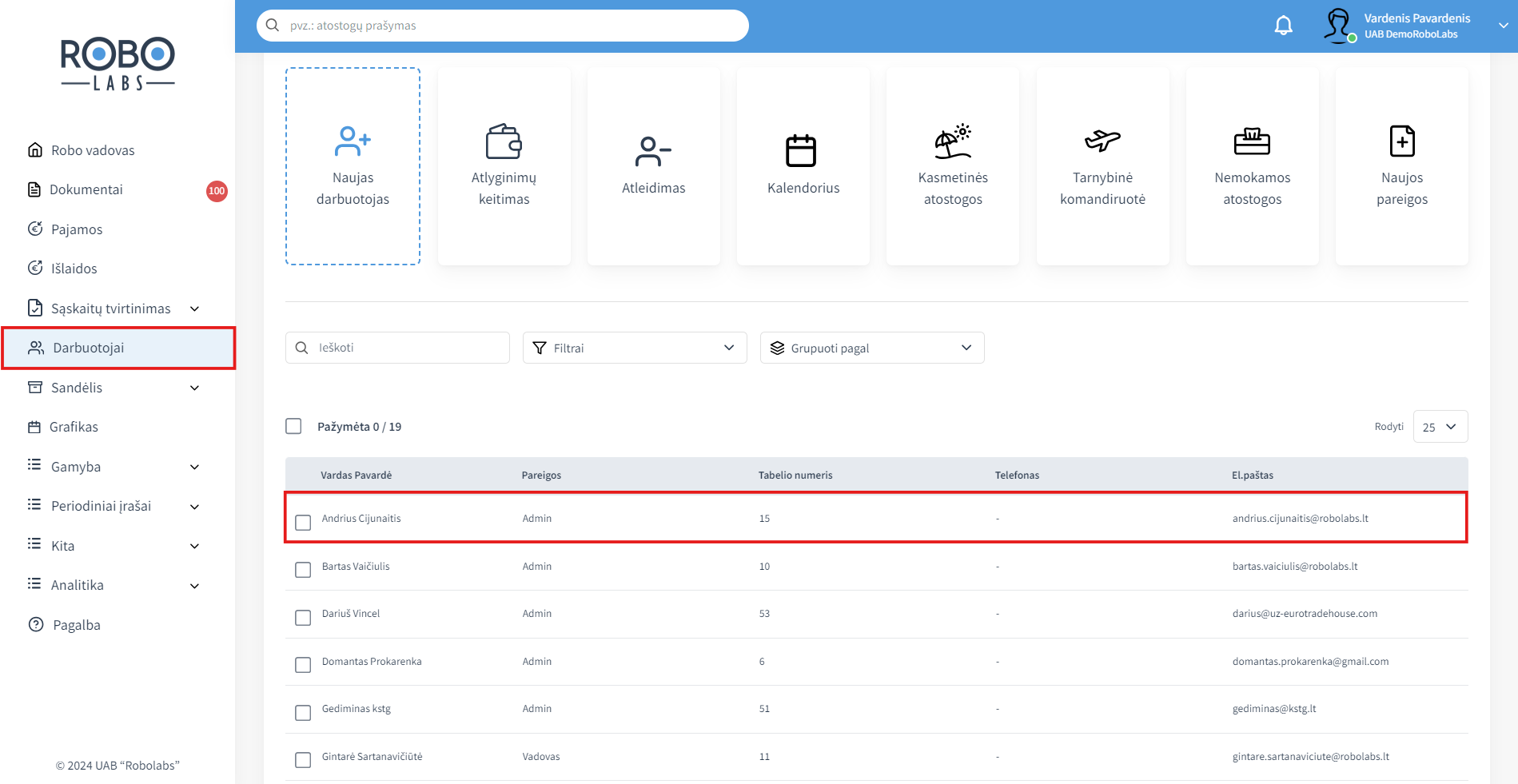
Meniu juostoje pasirinkite **“Darbuotojai”** ir iš sąrašo pasirinkite darbuotoją, kuris pamiršo savo prisijungimo informaciją.
[](https://bookstack.robolabs.lt/uploads/images/gallery/2024-09/htzGto9fcp8FGrwu-image.png)
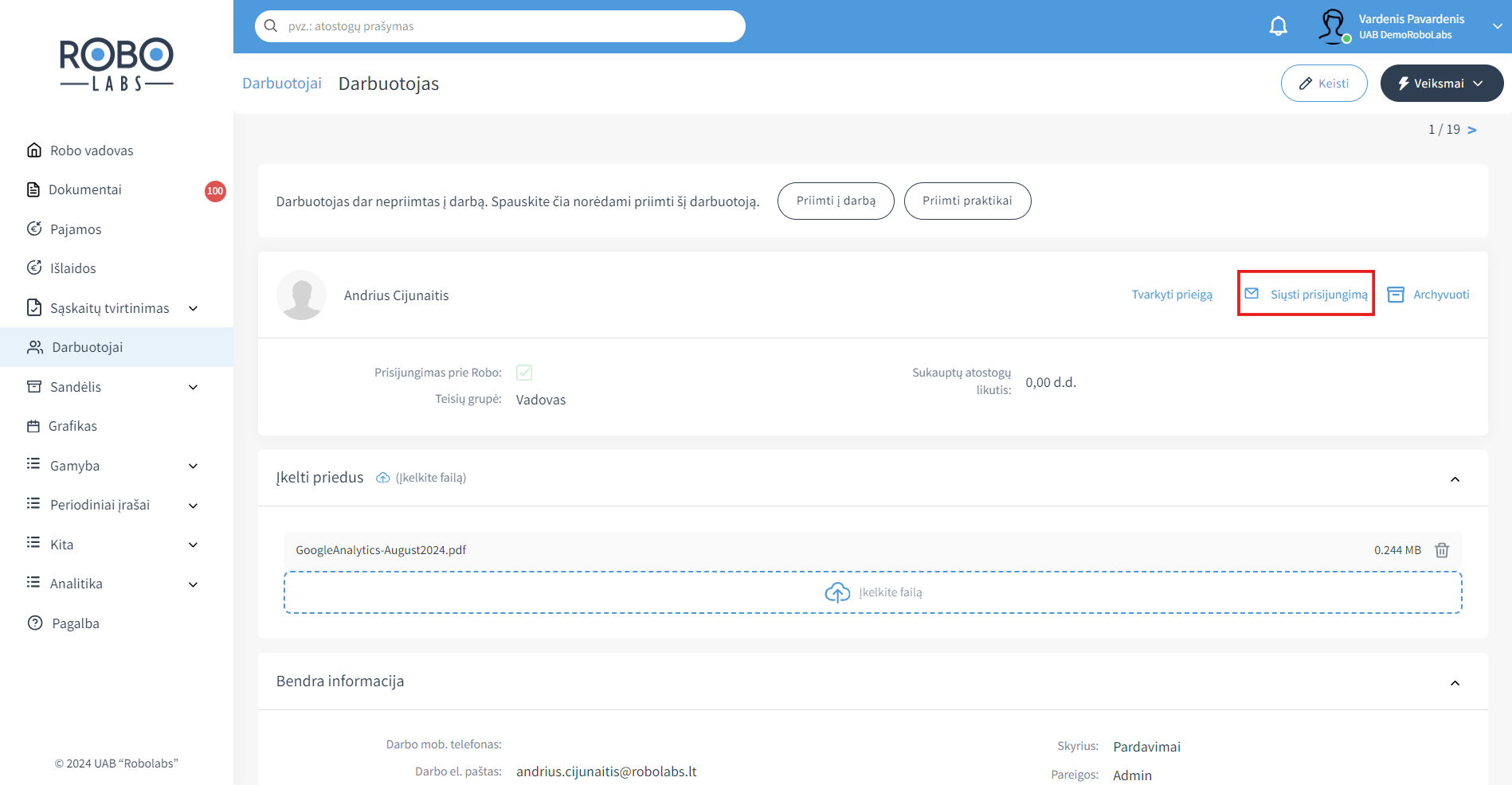
Spauskite **“Siųsti prisijungimą”**.
[](https://bookstack.robolabs.lt/uploads/images/gallery/2024-09/7jFCzK7Dcr0nRvh2-screenshot-2024-09-23-143831.png)
Darbuotojas į savo el. paštą gaus pakartotinio prisijungimo nuorodą.
# Pamečiau savo 2FA (Two-Factor Authentification) raktą, t.y. telefoną, ir nebegaliu prisijungti prie sistemos. Ką daryti?
Jeigu 2FA raktą pametė **darbuotojas**, įmonės vadovas gali atstatyti prisijungimą dviem veiksmais.
Taip pat, direktorius gali pateikti prašymą suteikti teises kitam asmeniui.
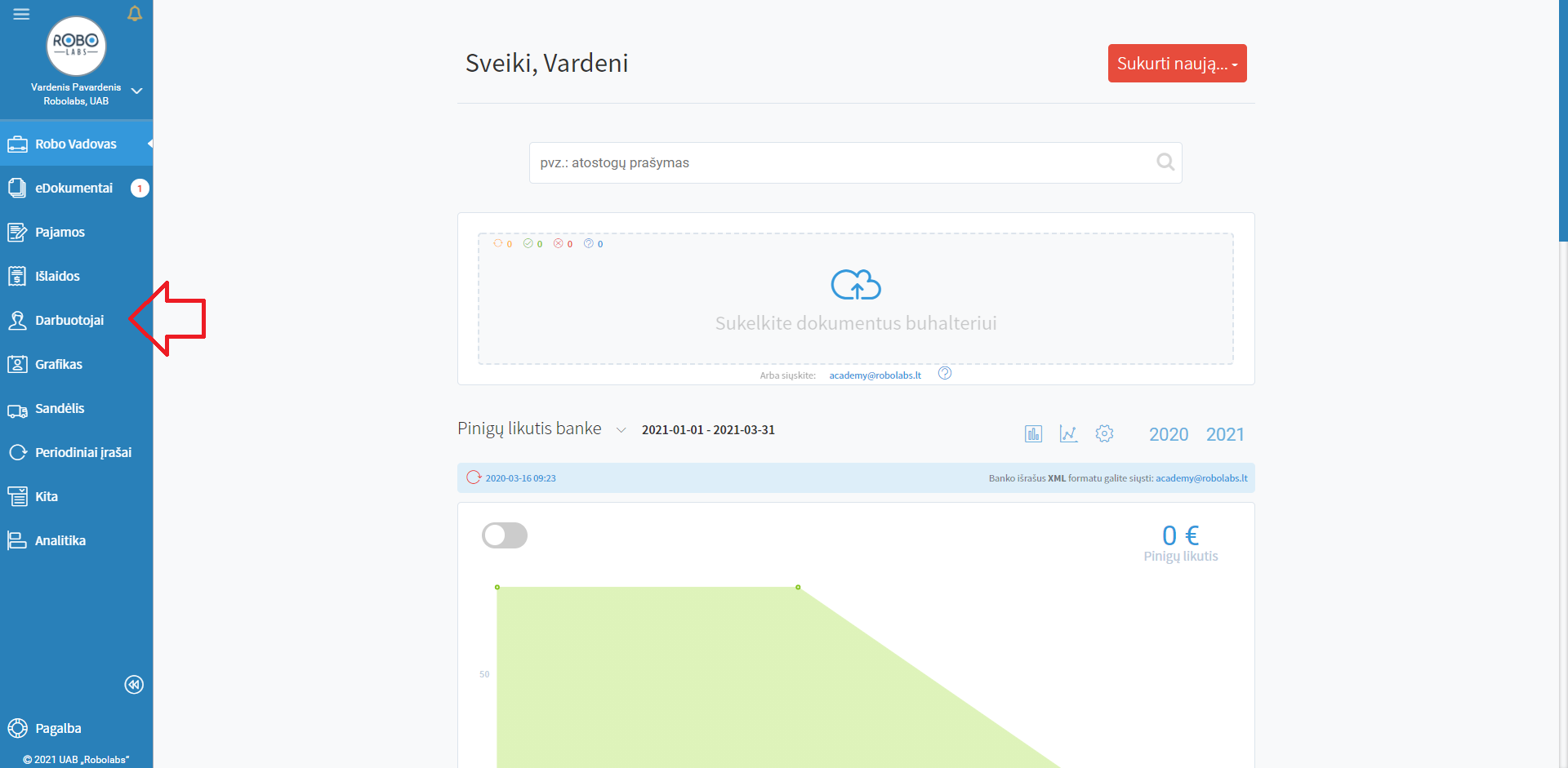
Kaip atstatyti prisijungimą dviem veiksmais? Meniu juostoje pasirinkite **“Darbuotojai”**.
[](https://bookstack.robolabs.lt/uploads/images/gallery/2025-08/AkuB0U8a5x4yeTjl-darb.png)
Iš sąrašo pasirinkite darbuotoją, kuris pametė savo 2FA prisijungimą ir atsidarykite jo kortelę.
Pasirinkite **“Tvarkyti prieigą”**.
Pasirinkite **“Veiksmas”** ir **“Atstatyti prisijungimą dviem veiksmais”**. Darbuotojas gali prisijungti prie savo paskyros ir iš naujo sukonfigūruoti prisijungimą dviem veiksmais.
Jeigu 2FA raktą pametė **direktorius,** saugumo sumetimais atstatymo procesas yra kitoks.
Vadovas ant lapo popieriaus turi užrašyti:
**RoboLabs 2FA atstatymas**
**Šios dienos data**
ir pridėti savo asmens dokumentą (ID kortelė arba pasas).
Popieriaus lapą nufotografuoti, o nuotrauką išsiųsti iš prisijungimui prie Robo platformos naudojamo el.pašto adresu **support@robolabs.lt**, subject eilutėje įrašant “**\[duomenu\_baze\] 2FA atstatymas**”.
Duomenų bazė - jūsų įmonės kodas, naudojamas adrese, per kuri jungiates prie Robo platformos, pvz. https://duomenu\_baze.robolabs.lt/ .
Gavus užklausa, mūsų IT komanda kaip įmanoma greičiau patvirtins tapatybę ir atstatys prisijungimą dviem veiksmais.