# Sandėlio ataskaitos
Norėdami analizuoti sandėlio produktų informaciją galite naudoti sandėlio ataskaitas.
Sandėlio ataskaitas rasite meniu juostoje pasirinkę **“Kita” → “Ataskaitos”.**
Sandėlio ataskaitos yra keturios:
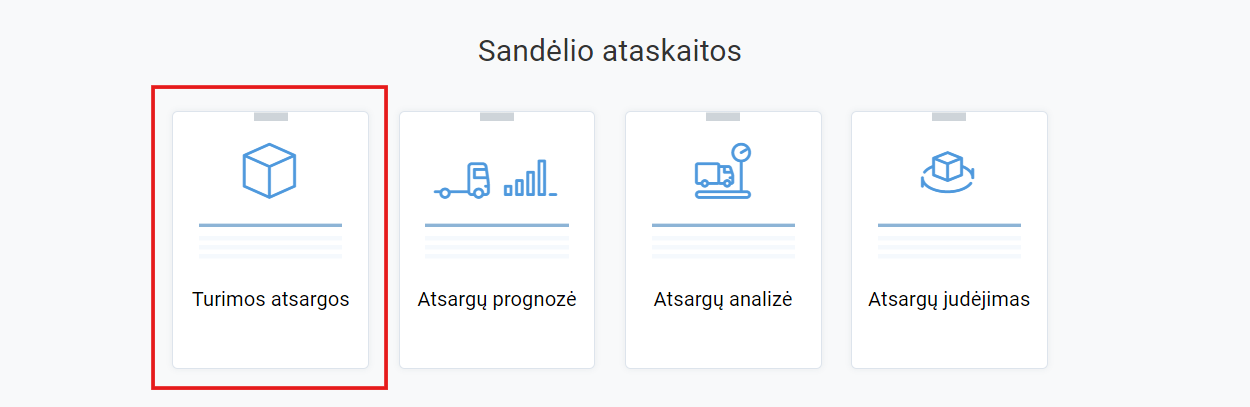
1\. Turimos atsargos
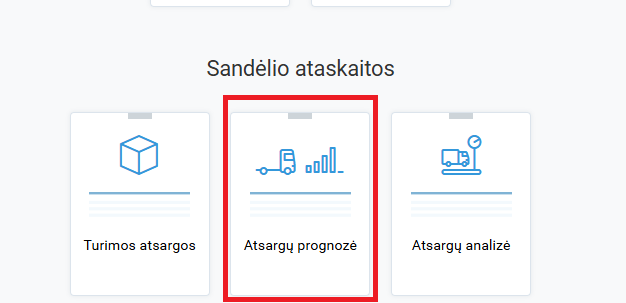
2\. Atsargų prognozė
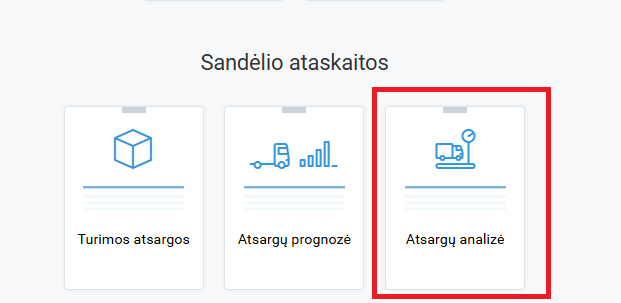
3\. Atsargų analizė
4\. Atsargų judėjimas
# Turimos atsargos
Šioje sandėlio ataskaitoje galite pasitikrinti visų turimų atsargų kiekius.
[](https://bookstack.robolabs.lt/uploads/images/gallery/2025-08/7GO5pQf024THheEz-kk.png)
Detalizuoti turimus sandėlio duomenis galite pagal skirtingus parametrus (A,B,C).
Nuotraukoje matote naują ROBO sistemos dizainą. Jeigu norėtumėte jį išbandyti, kreipkitės į customersupport@robolabs.ltA – paspaudus brūkšnį išskleidžiamas grupavimas pagal tam tikrus parametrus, dažniausiai naudojami: kategorija, produktas, tiekėjas, vieta.
Nuotraukoje matote naują ROBO sistemos dizainą. Jeigu norėtumėte jį išbandyti, kreipkitės į customersupport@robolabs.ltB – toliau sugrupavus sandėlio produktus pagal norimą grupavimą galima išskleisti papildomą grupavimą. Pavyzdžiui, sugrupavus prekes pagal sandėlio vietą, išskleisti pagal produktus.
Nuotraukoje matote naują ROBO sistemos dizainą. Jeigu norėtumėte jį išbandyti, kreipkitės į customersupport@robolabs.ltC - Pasirinkus **“Matmenys”**, galite pasirinkti, kaip norite matyti duomenis: pagal kiekį ar vieneto kainą.
Nuotraukoje matote naują ROBO sistemos dizainą. Jeigu norėtumėte jį išbandyti, kreipkitės į customersupport@robolabs.ltTą galite padaryti ir per filtrų lauką. Turint hibridinį sandėlį ir norint, kad pirma prekės būtų sugrupuotos pagal atskirus sandėlius, reikia pirma sugrupuoti pagal lokaciją ir tik tada rinktis grupavimą pagal produktą.
Jeigu norite grupuoti ne pagal lokaciją ar produktą, galite pridėti kitokį grupavimą pasirenkant požymį iš meniu ir spaudžiant mygtuką **“Pritaikyti”**
Nuotraukoje matote naują ROBO sistemos dizainą. Jeigu norėtumėte jį išbandyti, kreipkitės į customersupport@robolabs.ltTaip pat sandėlio prekes galima filtruoti. Filtrus galima pasirinkti pagal tai, kokia informacija yra pateikiama kiekvieno produkto kortelėje bei prekės pirkimo operacijoje.
Nuotraukoje matote naują ROBO sistemos dizainą. Jeigu norėtumėte jį išbandyti, kreipkitės į customersupport@robolabs.lt
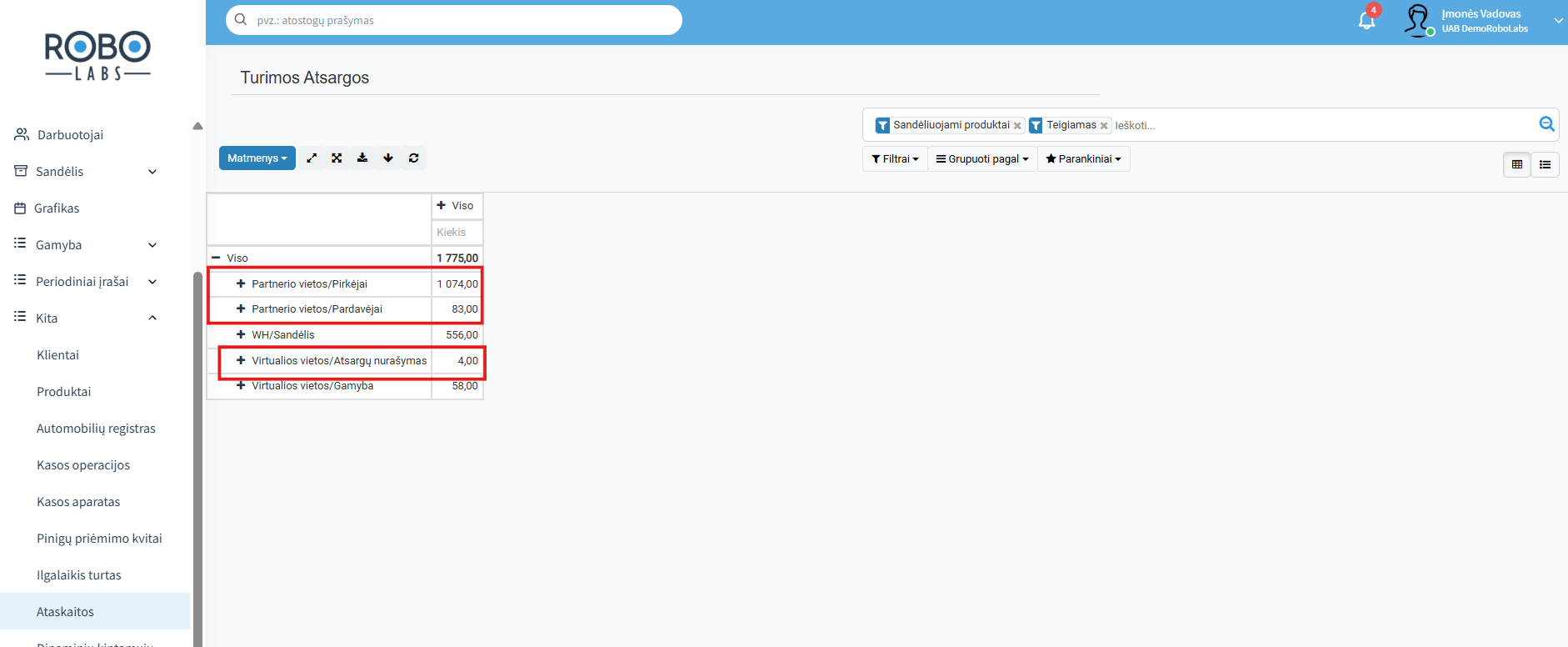
Taip pat turimoje ataskaitoje gali būti matomi papildomi duomenys. Žemiau pateikiame paaiškinimus, ką reiškia kiekviena ataskaitos dalis.
[](https://bookstack.robolabs.lt/uploads/images/gallery/2025-11/kkH8mRbiDhtK5zfI-sandelis.png)
**Partnerio vietos / Pirkėjai** rodo, kad prekės jau yra skirtos klientui, bet dar gali nebūti fiziškai išsiųstos arba važtaraštis dar nebuvo užpildytas.
**Partnerio vietos / Pirkėjai** rodo, jog jei prekės yra, bet važtaraštis nėra užpildytas arba patvirtintas, sistema matys, kad prekės rezervuotos klientui, bet faktinis išsiuntimas dar neįvyko.
**Virtualios vietos / Atsargų nurašymas**, rodo nurašytas prekes, kurios nebeegzistuoja realiame sandėlyje, bet registruojamos sistemoje.
# Atsargų prognozė
Atsargų prognozė aktualu turint Gamybos modulį.
[](https://bookstack.robolabs.lt/uploads/images/gallery/2026-10/9oaeNWRiR0SKaJeh-screenshot-2026-10-14-183717.png)
Duomenis galime matyti paspaudus mygtuką **“Peržiūrėti”**.
Nuotraukoje matote naują ROBO sistemos dizainą. Jeigu norėtumėte jį išbandyti, kreipkitės į customersupport@robolabs.ltPasirinkus parametrą, pagal kurį išskleisti duomenis, pavyzdžiui, produktą, matysite prognozuojamus atsargų kiekius.
Nuotraukoje matote naują ROBO sistemos dizainą. Jeigu norėtumėte jį išbandyti, kreipkitės į customersupport@robolabs.ltNuotraukoje matote naują ROBO sistemos dizainą. Jeigu norėtumėte jį išbandyti, kreipkitės į customersupport@robolabs.ltPateikiamus duomenis galite filtruoti ir grupuoti pagal norimus parametrus.
Atsargų prognozėje atvaizduojami produktai, kurie yra rezervuoti gamybai, paruošti siuntimui (pagal važtaraštį) arba kurių važtaraštis dar nėra patvirtintas.
# Atsargų analizė
Šioje sandėlio ataskaitoje galite pasitikrinti visų turimų atsargų kiekius periodo pradžiai ir pabaigai bei pokyčius per pasirinktą periodą.
[](https://bookstack.robolabs.lt/uploads/images/gallery/2026-10/LI9bnnl8NuEHDusf-screenshot-2026-10-14-183505.png)
Pasirinkite norimą laikotarpį ir kaip norėsite matyti informaciją.
1 - pasirinkite norimą periodą. Kuo trumpesnį periodą pasirinksite, tuo greičiau bus sugeneruota ataskaita;
2 - galite pasirinkti prekes filtruoti pagal produktus arba kategorijas;
3 – pasirinkus filtravimą šioje vietoje galite pasirinkti ar norite matyti visus produktus/kategorijas, ar filtruojate konkrečius produktus/kategorijas;
4 – turint hibridinį sandėlį galima pasirinkti, ar norite informaciją grupuoti pagal atskirus sandėlius/vietas;
5/6 – turint hibridinį sandėlį galima pasirinkti, ar norite matyti visų ar tik pasirinktų sandėlių/vietų duomenis.
7 – pasirinkus **“Excel”** atskaita bus sugeneruota ir atsiųsta kompiuterio aplanke Downloads (Atsisiųstieji). Jei duomenų apimtis didesnė gausite pranešimą, kad ataskaita bus sugeneruota **“Kita” → “Eksportuotos ataskaitos”**.
**Sugeneruotoje Excel ataskaitoje matysite:**
*C stulpelyje* – pradinį prekių likutį vienetais pasirinkto periodo pradžioje,
*D stulpelyje* – vertę eurais pasirinkto periodo pradžioje,
*M stulpelyje* – koks vienetų kiekis buvo parduotas per pasirinktą periodą,
*N stulpelyje* – kokia parduotų prekių vertė eurais,
*W stulpelyje* – koks prekių likutis vienetais pasirinkto periodo pabaigoje,
*X stulpelyje* – prekių likutis eurais.

# Atsargų judėjimas
Šios ataskaitos pagalba galite matyti konkretaus(-čių) produkto (-ų) judėjimą.
[](https://bookstack.robolabs.lt/uploads/images/gallery/2026-10/JvasmHfofxWjbvAF-nn7dn7hzg5h4vn6i-judejimas.png)

1. produkto aprašymas;
2. važtarčio numeris
3. produkto pirkimo ar pardavimo sąskaitos numeris;
4. produktas;
5. turimas kiekis;
6. kiekio pokytis;
7. matavimo vienetai;
8. sandėlio vieta/ lokacija, kurioje dabar yra produktas;
9. sandėlis/vieta, kur perkeltas produktas;
Ataskaitoje pateiktus duomenis galite filtruoti pagal reikiamus parametrus, pvz., produktą.
Taip pat šioje ataskaitoje matysite informaciją iš kur į kur prekės judėjo:
*a* – iš sandėlio prekė perkeliama į gamybos modulį;
*b* – pagamintas produktas perkeliamas iš gamybos modulio į sandėlį;
*c* - atlikta korekcija pagal nurašymo aktą, užregistruotas prekių judėjimas iš sandėlio;
*d* – prekė nupirkta, užregistruotas prekių padidėjimas sandėlyje;
*e* – prekė parduota iš sandėlio klientui pagal pardavimo sąskaitą.
Paspaudus ant konkrečios eilutės, matysite detalią informaciją apie prekės judėjimą.
