Savikainos koregavimas
- Savikainos koregavimas papildomomis išlaidomis
- Klaidų taisymo bendros gairės
- Neteisingai įvestos sumos koregavimas
- Neteisingai įvesto kiekio mažinimas
- Neteisingai įvesto kiekio didinimas
Savikainos koregavimas papildomomis išlaidomis
Norėdami pakoreguoti produkto savikainą, pavyzdžiui, pridedami prie jos transporto išlaidas, visų pirma turite suvesti ir patvirtinti sąskaitą su produktu, kuris yra naudojamas savikainos koregavimui. Sąskaitą suvedus ir patvirtinus, atsiranda papildomas punktas "Savikainos koregavimai". Pasirinkite jį.
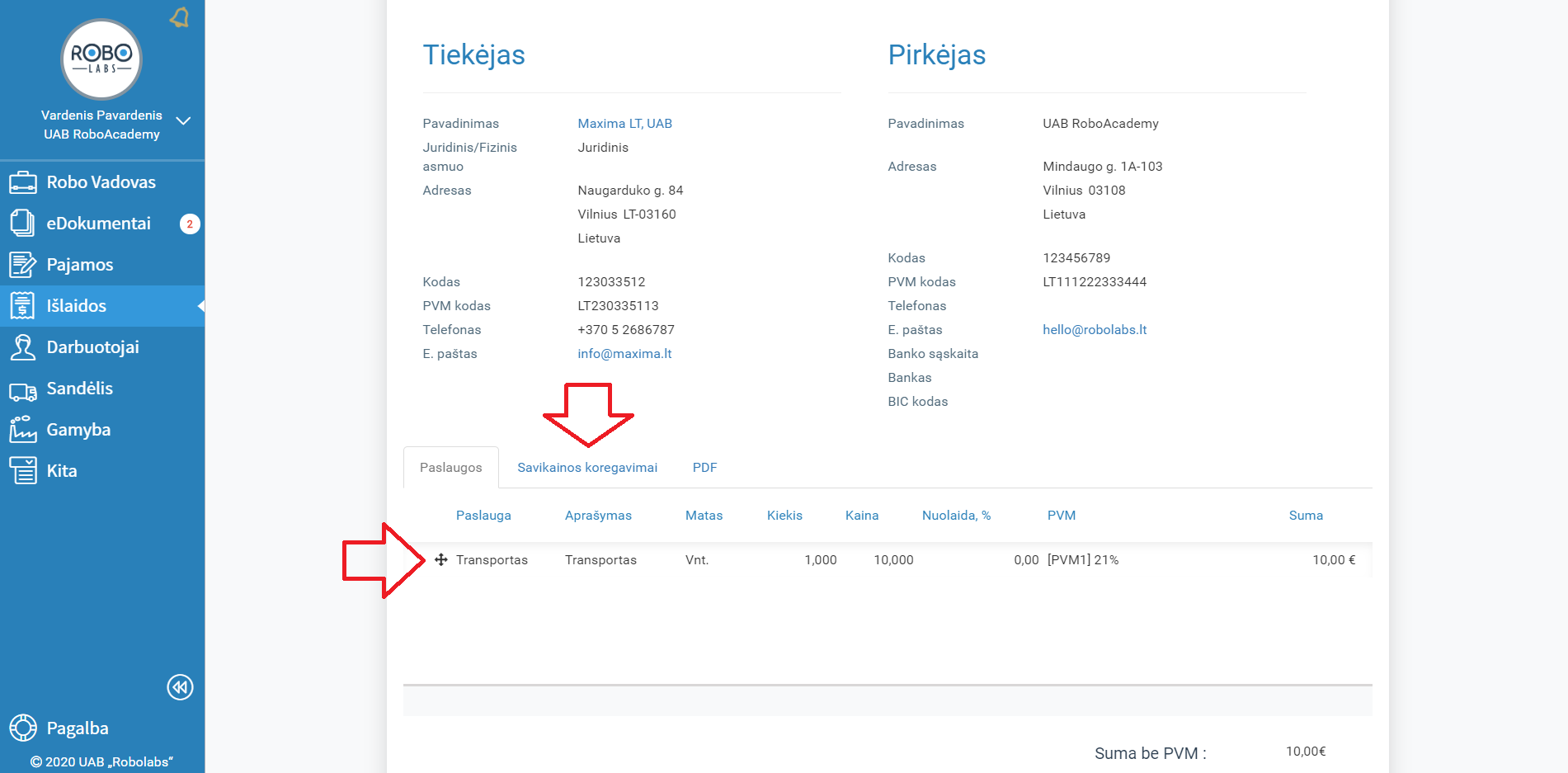
Paspauskite ant eilutės, kurią naudosite savikainos koregavimui.

Pasirinkite kurio važtaraščio prekėms norite priskirti savikainos koregavimą ir pasirinkite skaidymo metodą. Paspauskite "Skaičiuoti".

Peržiūrėkite ar teisingai paskaičiuota koregavimo suma kiekvienai eilutei.

Pasirinkite "Veiksmas" ir "Patvirtinti".

Pasirinkite "Išsaugoti".

Klaidų taisymo bendros gairės
Savikainos korekciją, norėdami ištaisyti pirkimo dokumente atliktą klaidą, galite atlikti patys.
Svarbu paminėti, kad turite labai tiksliai žinoti, ką ir kaip koreguosite, priešingu atveju, pasitarkite su savo buhalteriu.
Klaidoms taisyti susikurkite produktą, pavadinimu "Klaidų taisymas". Meniu juostoje pasirinkite "Sandėlis" ir "Produktai".
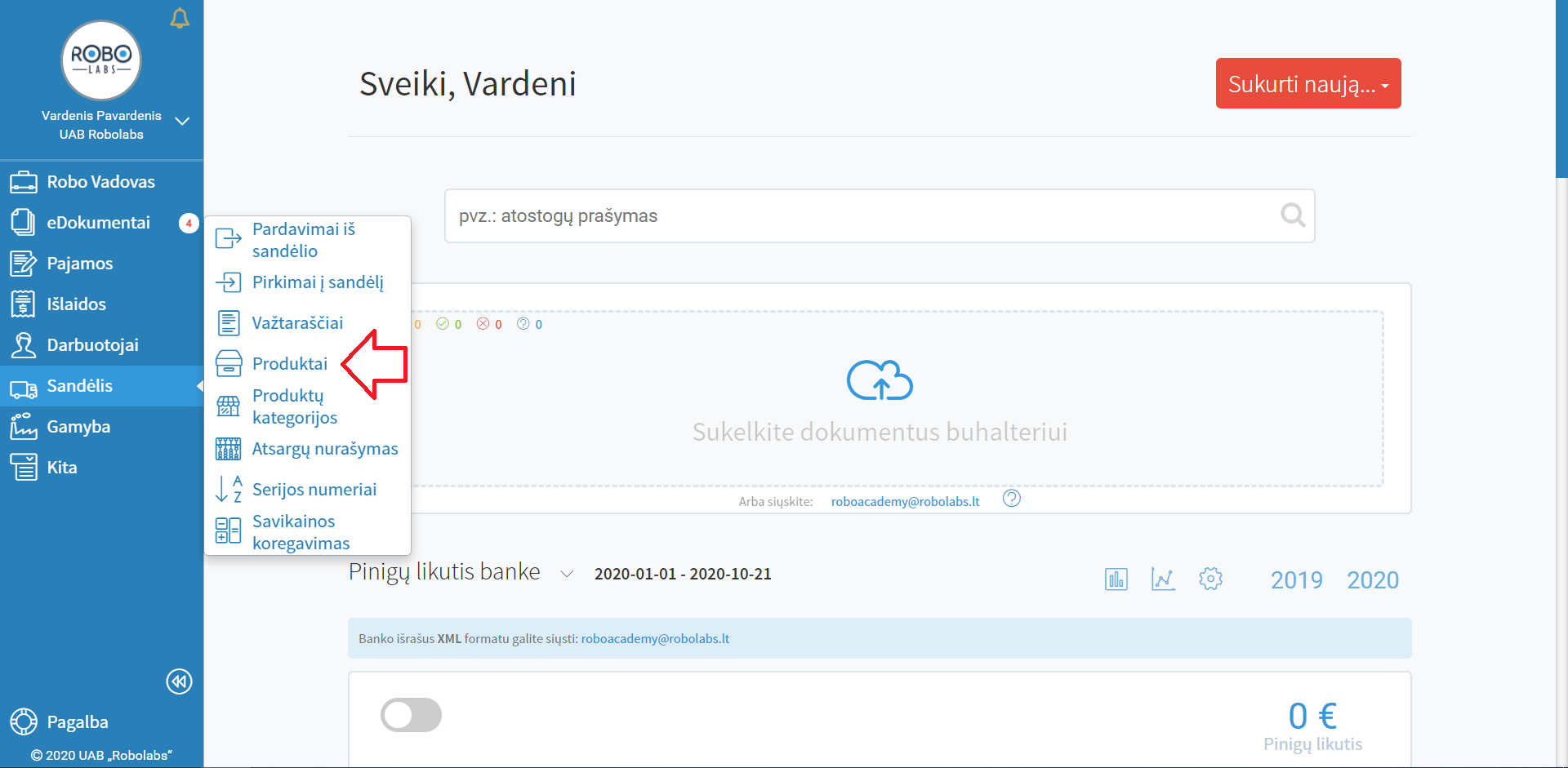
Pasirinkite "Sukurti naują..." ir "Produktą".

Produktą pavadinkite "Klaidų taisymas", uždėkite varnelę ties "Naudojamas savikainos koregavimui".
Rekomenduojame nustatyti skaidymo metodą "Pagal vertę".

Pasirinkite "Išsaugoti".

Sukurtas produktas "Klaidų taisymas" bus skirtas atlikti savikainos korekcijoms dėl klaidų pirkimo dokumentuose.

Atsidarykite pirkimo dokumentą, kuriame buvo padaryta klaida, meniu juostoje pasirinkę "Sandėlis" ir "Pirkimai į sandėlį".

Pasirinkite dokumentą, kuriame buvo padaryta klaida.

Neteisingai įvestos sumos koregavimas
Jeigu dokumente padaryta klaida - įvesta neteisinga suma, sekite šia instrukcija.
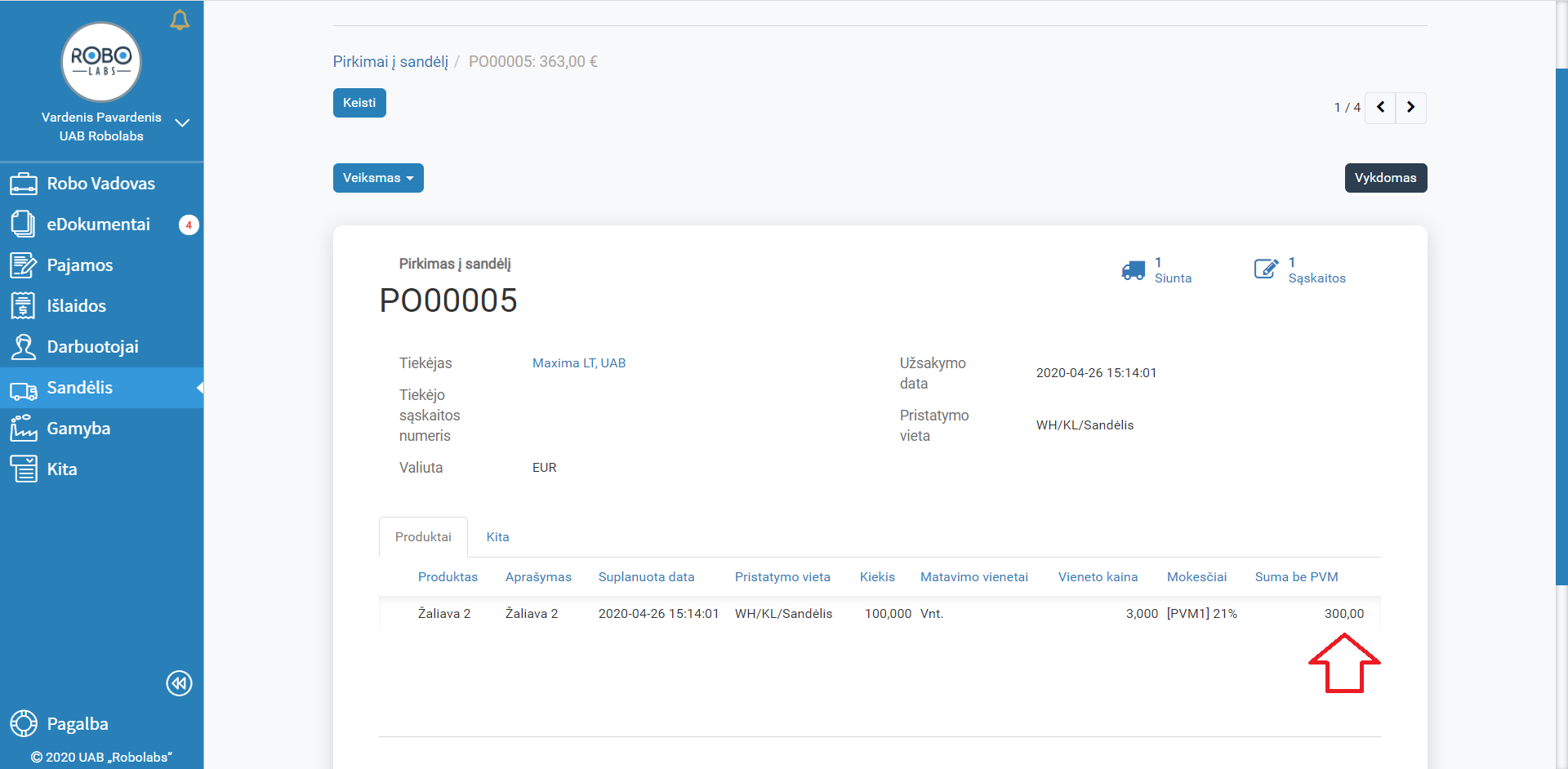
Šiuo atveju, jeigu suma vietoje 300 EUR be PVM turėjo būti 500 EUR be PVM, reiškias, jums reikia atlikti savikainos korekciją padidinant "Suma be PVM" +200 EUR tai eilutei arba visoms eilutėms (jeigu jų daugiau negu viena).
Norint atlikti savikainos korekciją, bus reikalingas susijusio važtaraščio numeris. Jį rasite pasirinkę "Siunta".

Išsikopijuokite važtaraščio numerį.

Norėdami atlikti savikainos korekciją, meniu punkte pasirinkite "Sandėlis" ir "Savikainos koregavimas".

Pasirinkite "Sukurti naują..." ir "Savikainos koregavimą". Šiems koregavimams bus kuriami atskiri buhalteriai įrašai, dėl to labai svarbu korekcijas atlikti tiksliai, kad išvengti klaidų apskaitoje. Savikaina šiuo būdu koreguojama dažniausiai tokiu atveju, jeigu sąskaitoje faktūroje yra klaidų, pavyzdžiui, kiekio stulpeliai sumaišyti su kainos stulpeliais, įvesta neteisinga pirkimo kaina, kiekis ar valiuta.

Įveskite važtaraščio numerį. Jeigu klaida padaryta daugiau nei viename važtaraštyje, pakoreguoti galite ir daugiau važtaraščių vienu metu, tik atkreipkite dėmesį, kad turėsite įvesti savikainos korekcijos visų važtaraščių sumą. Pasirinkite "Pridėti objektą".

Pasirinkite "Klaidų taisymas" kaip koreguojantį produktą ir įveskite sumą, kuriai koreguojate. Svarbu atkreipti dėmesį, kad jeigu koreguojate mažesnei sumai, ją rašykite su "-" ženklu priekyje. Pasirinkite "Skaičiuoti".

Susikūrė koregavimo eilutė.

Jeigu dokumente yra daugiau eilučių, bet jūs norite koreguoti savikainą tik vienos eilutės, galite ranka koreguoti koreguojamas sumas prie eilučių, kur reikia, įrašius norimą koreguojamą sumą, kur nereikia - 0.

Tą padarysite paspaudę ant norimos koreguoti sumos.

Jeigu viskas teisinga, pasirinkite "Išsaugoti" ir "Veiksmas" bei "Patvirtinti".

Neteisingai įvesto kiekio mažinimas
Jeigu dokumente padaryta klaida - įvestas neteisingas kiekis, sekite šia instrukcija.
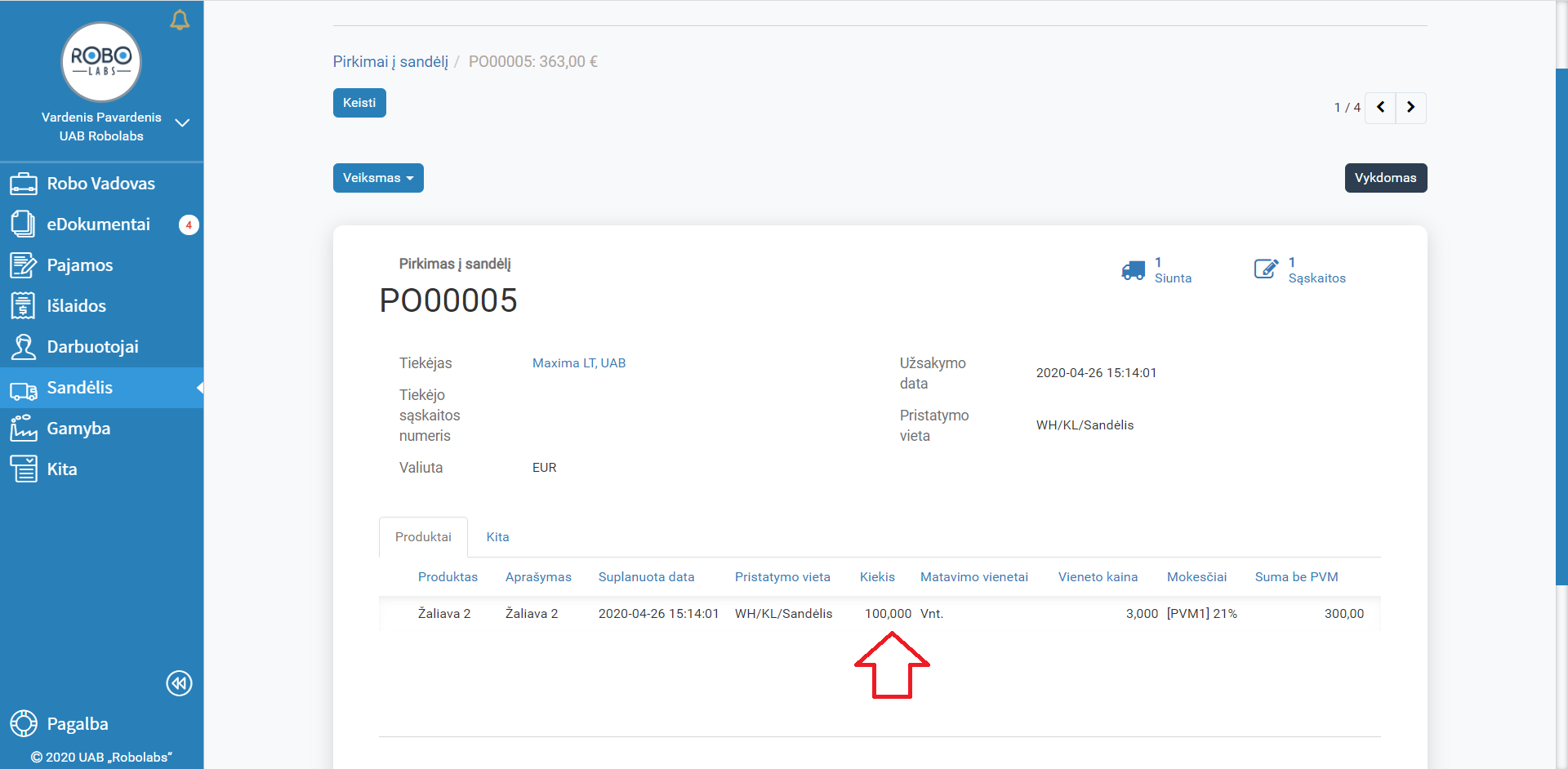
Jeigu kiekis turėjo būti įvestas mažesnis, pavyzdžiui, vietoje 100 turėjo būti 80, reiškia, jums reikia pamažinti kiekį 20 vienetų tai eilutei arba visoms eilutėms (jeigu jų daugiau negu viena). Atliekant savikainos korekciją per kiekį, visų pirma reikia nurašyti mažinamą kiekį (perteklių) su atsargų nurašymo aktu. Meniu juostoje pasirinkite "Sandėlis" ir "Atsargų nurašymas".

Pasirinkite "Sukurti naują..." ir "Atsargų nurašymą".

Dokumentą pavadinkite "Klaidų taisymas". Pasirinkite "Tik vieno produkto" koregavimą, jeigu koreguojate tik vieno produkto kiekį, įveskite tą produktą. Būtinai pasirinkite nurašymo priežastį "Klaidų taisymas".

Pasirinkite "Paruošti aktą".

Pasirinkę nurašymo priežastį "Klaidų taisymas", įveskite produkto nurašymo eilutę, įveskite nurašomą kiekį su "-" ženklu ir pasirinkite "Veiksmas" ir "Vykdyti koregavimą".

Atlikus kiekio korekciją, reikės atlikti ir sumos korekciją, t.y. šiuo atveju ją padidinti 60 EUR (20 nurašytų tušinukų po 3 eurus už vienetą), kad grįžti į pradinę 300 EUR sumą be PVM. Nurašymo vertę galite pasitikrinti ir nurašymo akte.

Savikainos korekcijai jums bus reikalingi važtaraščio numeriai. Juos sužinosite atsidarę pirkimo dokumentą ir pasirinkę "Siunta".

Išsikopijuokite važtaraščio (-ių) numerius.

Meniu juostoje pasirinkite "Sandėlis" ir "Savikainos koregavimas".

Pasirinkite "Sukurti naują..." ir "Savikainos koregavimą".

Įveskite važtaraščio (-ių) numerius, pasirinkite "Klaidų taisymas" kaip koreguojantį produktą ir nurodykite sumą, kuriai atliekate korekciją. Pasirinkite "Skaičiuoti".

Jeigu viskas paskaičiuota teisingai, pasirinkite "Išsaugoti".

Nurašius kiekį ir atlikus sumos savikainos korekciją, reikia pakoreguoti sąskaitą faktūrą, kad atitiktų kiekis ir suma. Atsidarę pirkimo dokumentą pasirinkite "Sąskaitos".

Pasirinkite "Veiksmas" ir "Atšaukti".

Pasirinkite "Veiksmas" ir "Atstatyti į juodraštį".

Pasirinkite "Keisti".

Atlikite kiekio ir sumos korekcijas.

Pasirinkite "Veiksmas" ir "Patvirtinti".

Neteisingai įvesto kiekio didinimas
Jeigu kiekis turėjo būti įvestas didesnis, pavyzdžiui, vietoje 100 turėjo būti 120 vienetų, pirkimo dokumente pasirinkite "Keisti".
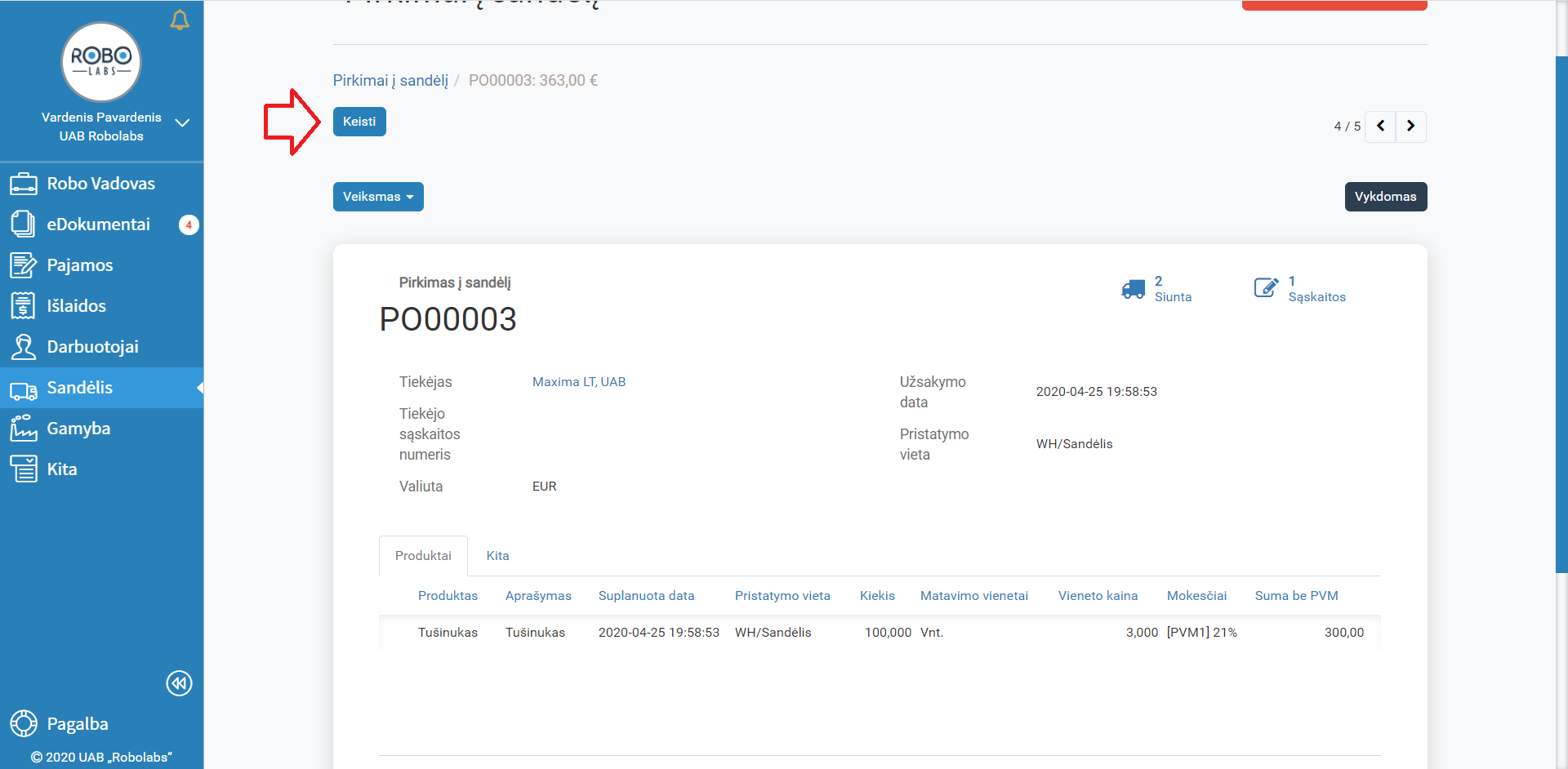
Padidinkite kiekį iki norimo.

Jeigu suma turėjo pasikeisti, taip ir palikite. Jeigu suma turėjo išlikti tokia pati, vėliau atliksite savikainos korekciją šiai sumai (-60 EUR).

Pasirinkite "Išsaugoti".

Padidinus kiekį pirkimo dokumente, susikurs papildomas važtaraštis tam kiekiui, kurį turėsite patvirtinti.

Atsidarykite tą važtaraštį.

Pakoreguokite faktinį kiekį.

Pasirinkite "Išsaugoti".

Patvirtinkite važtaraštį, pasirinkę "Veiksmas" ir "Perduoti prekes".

Patvirtinę važtaraštį, pakoreguokite sąskaitą, pasirinkę "Sąskaitos".

Pasirinkite "Veiksmas" ir "Atšaukti".

Pasirinkite "Veiksmas" ir "Atstatyti į juodraštį".

Pasirinkite "Keisti", norėdami atlikti korekcijas.

Pakoreguokite sąskaitą, kad ji būtų teisinga.

Pasirinkite "Veiksmas" ir "Pavirtinti".

Jeigu bendra suma pasikeitė teisingai, daugiau jokių veiksmų nebeatlikite. Jeigu sumą reikia atstatyti į pradinę, vadovaukitės aukščiau esančia instrukcija ir per savikainos koregavimo įrankį pakoreguokite (šiuo atveju - pamažinkite) sumą be PVM -60 EUR.
Atlikus šiuos veiksmus, susikurs reikalingi savikainos korekcijos buhalteriniai įrašai ir sąskaitų analitikos ataskaitose matysite teisingus maržos ir pelningumo rodiklius.

Norėdami juos analizuoti, pasirinkite norimus matmenis.
