# Supaprastinto sandėlio apskaita
# Produktų kūrimas ir koregavimas
Norėdami sukurti produkto kortelę, meniu juostoje pasirinkite "Sandėlis" ir "Produktai".[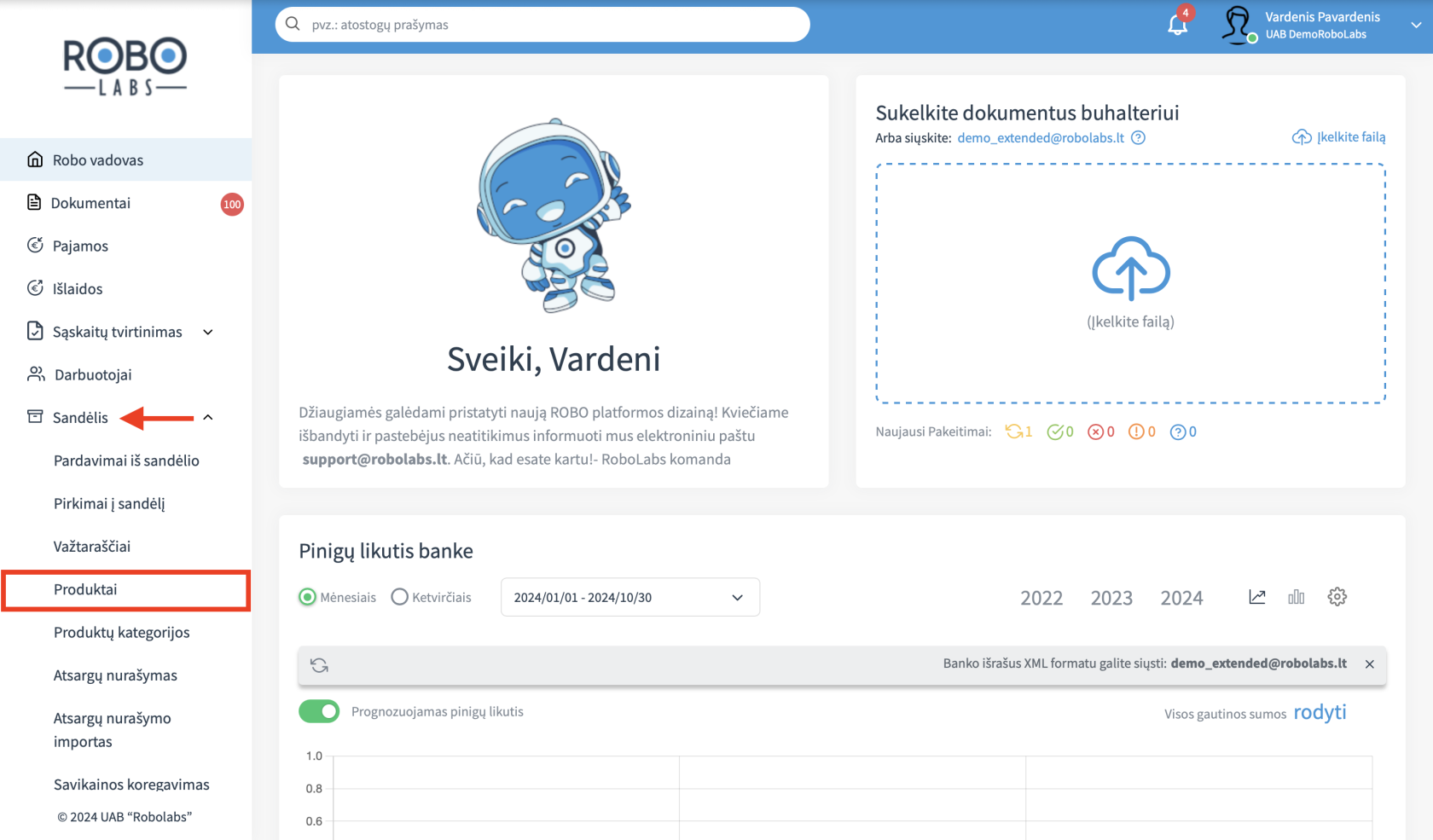](https://bookstack.robolabs.lt/uploads/images/gallery/2024-10/REOpeBTgxBZYtjdw-screenshot-2024-10-30-at-21-27-45.png)
Pasirinkite "Sukurti naują..." ir "Produktą".[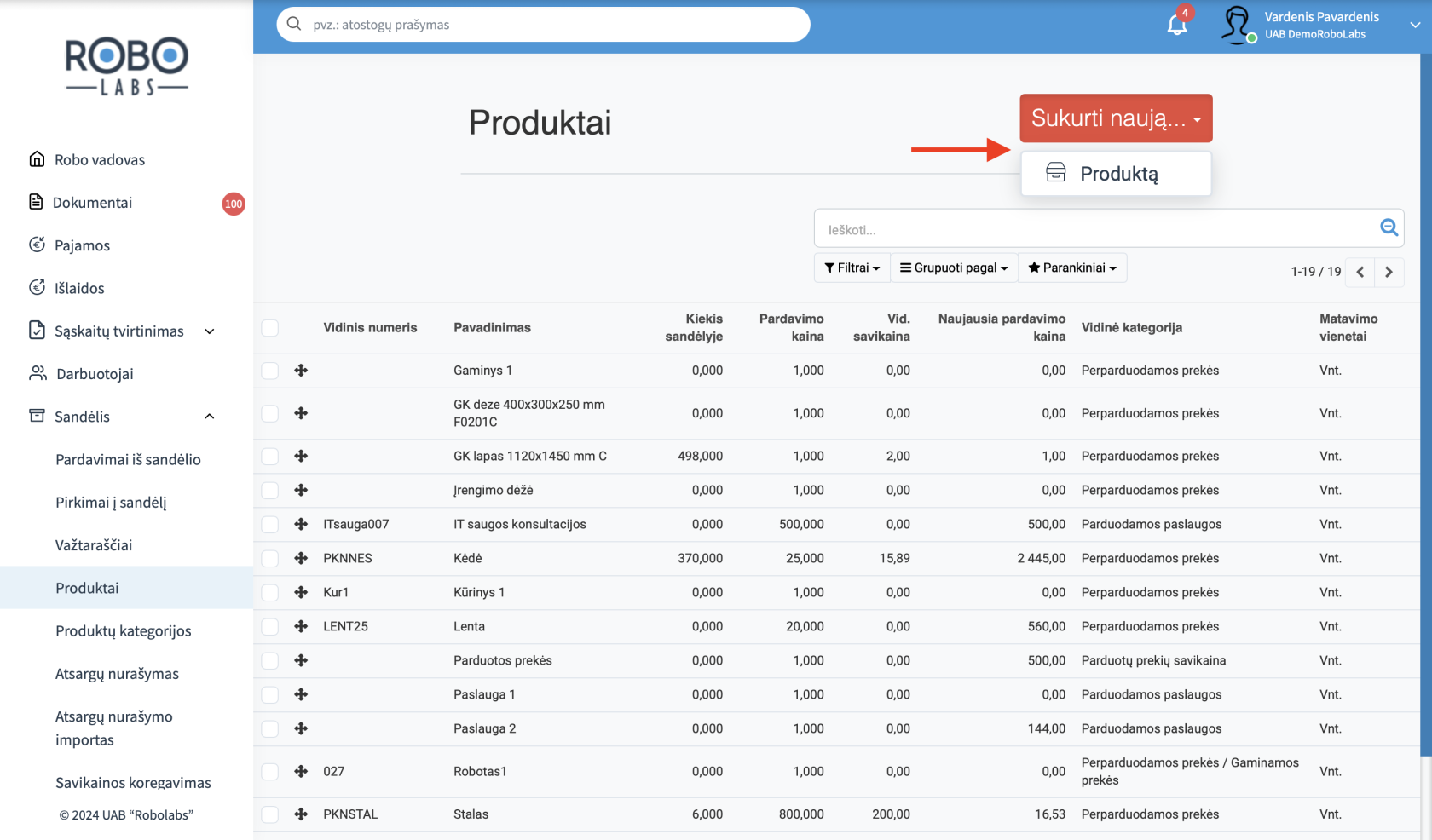](https://bookstack.robolabs.lt/uploads/images/gallery/2024-10/3TqeU62dHMfzU3mx-screenshot-2024-10-30-at-21-29-02.png)
Įrašykite produkto pavadinimą. Jeigu norite, pakeiskite nuotrauką paspaudę ant logotipo. Taip pat, Jūsų patogumui, galite prisegti arba nutempti į laukelį papildomus dokumentus, pavyzdžiui naudojimo instrukcijas ar sertifikatus.
Pasirinkite produkto tipą - sandėliuojamas produktas, suvartojamas produktas ar paslauga.
Pasirinkite produkto apskaitos tipą - produktas ar paslauga.
Nustatykite pardavimo kainą. [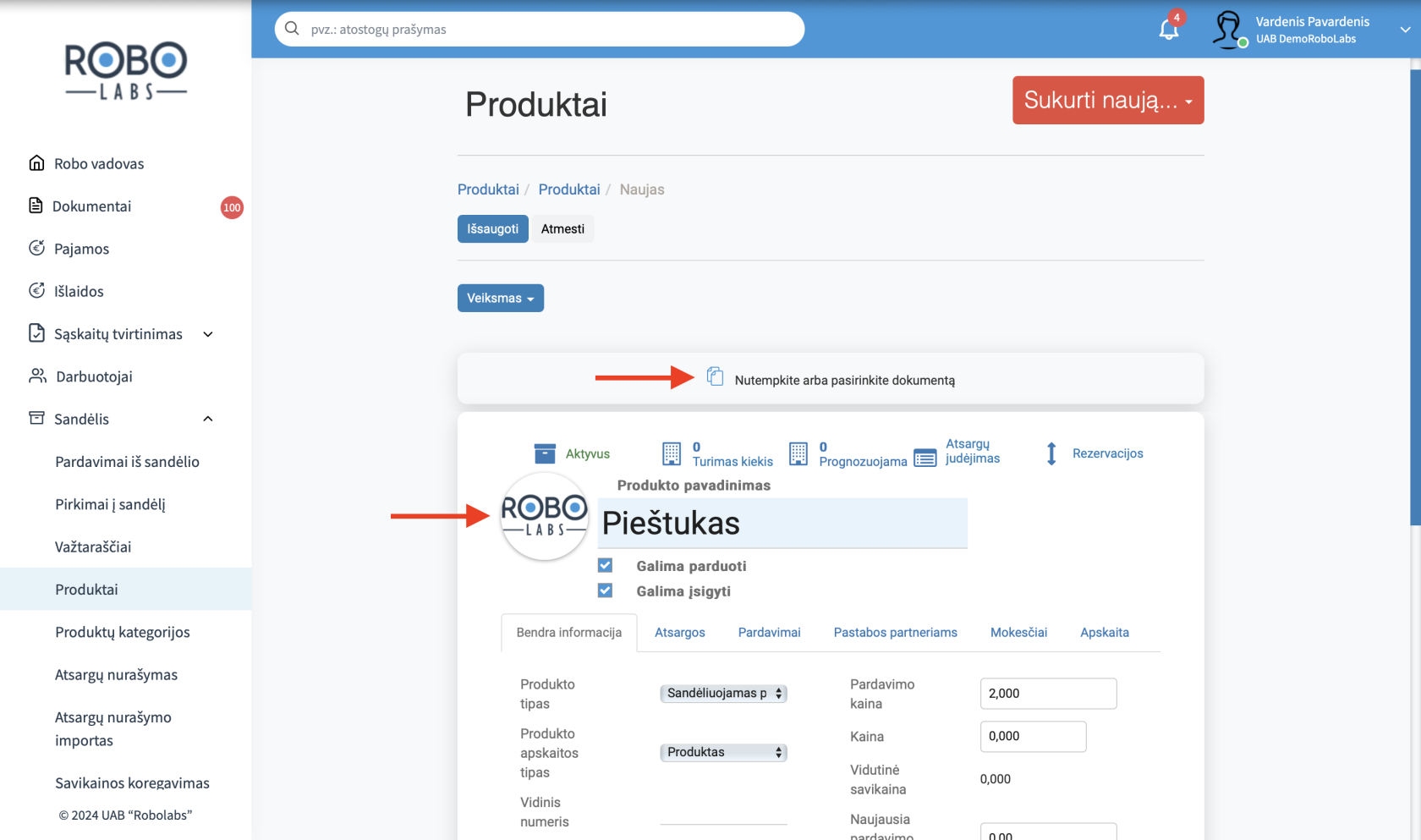](https://bookstack.robolabs.lt/uploads/images/gallery/2024-10/4bA6HdZVB2vUqiSH-screenshot-2024-10-30-at-21-30-51.png)
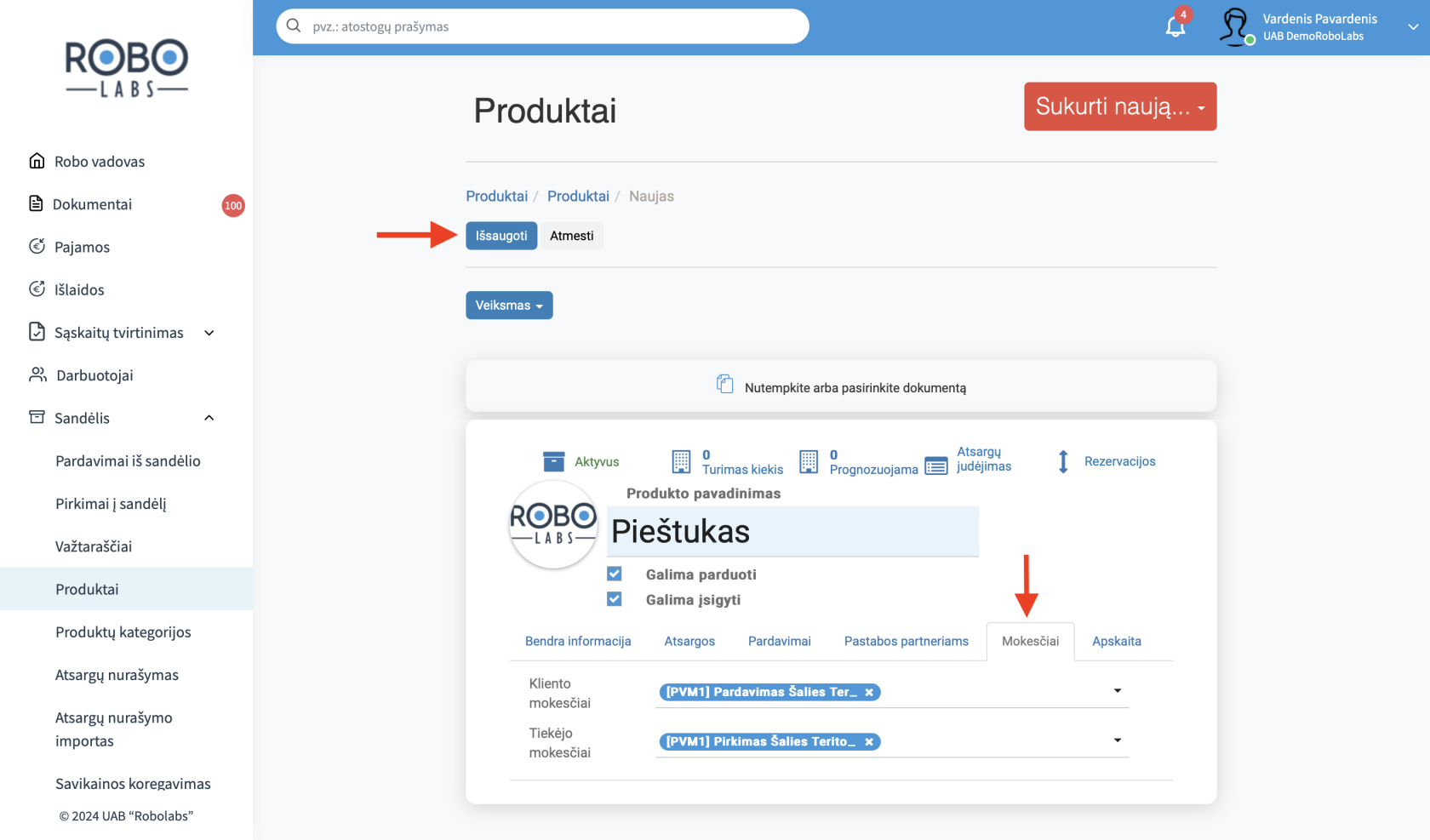
Paspauskite ant skilties "Mokesčiai" ir, jeigu taikomas nestandartinis PVM kodas, pakeiskite jį pasirinkę iš sąrašo. Pasirinkite "Išsaugoti".
[](https://bookstack.robolabs.lt/uploads/images/gallery/2024-10/TMHh9Z2rTNh2QvtD-screenshot-2024-10-30-at-21-32-38.png)
Produkto kortelė sukurta. Atsidarykite produkto kortelę.[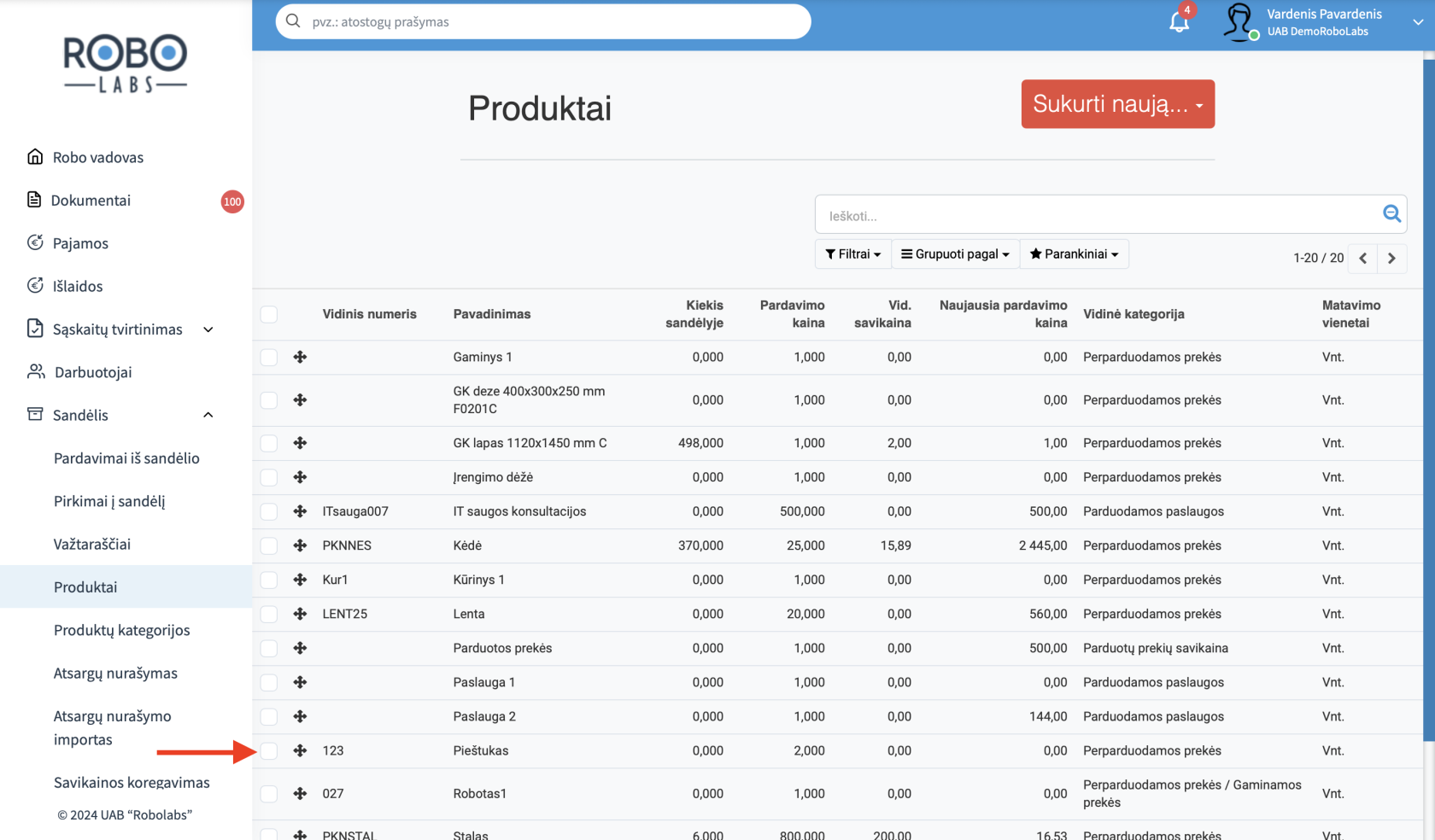](https://bookstack.robolabs.lt/uploads/images/gallery/2024-10/pXcrFuxw93BSDIzQ-screenshot-2024-10-30-at-21-35-23.png)
Paspaudę ant statuso "Aktyvus", nebenaudojamą produkto kortelę galite suarchyvuoti. Taip pat matysite jos turimą kiekį, kuris koreguojasi automatiškai po prekės įsigijimo dokumento apdorojimo arba pardavimo sąskaitos išrašymo.[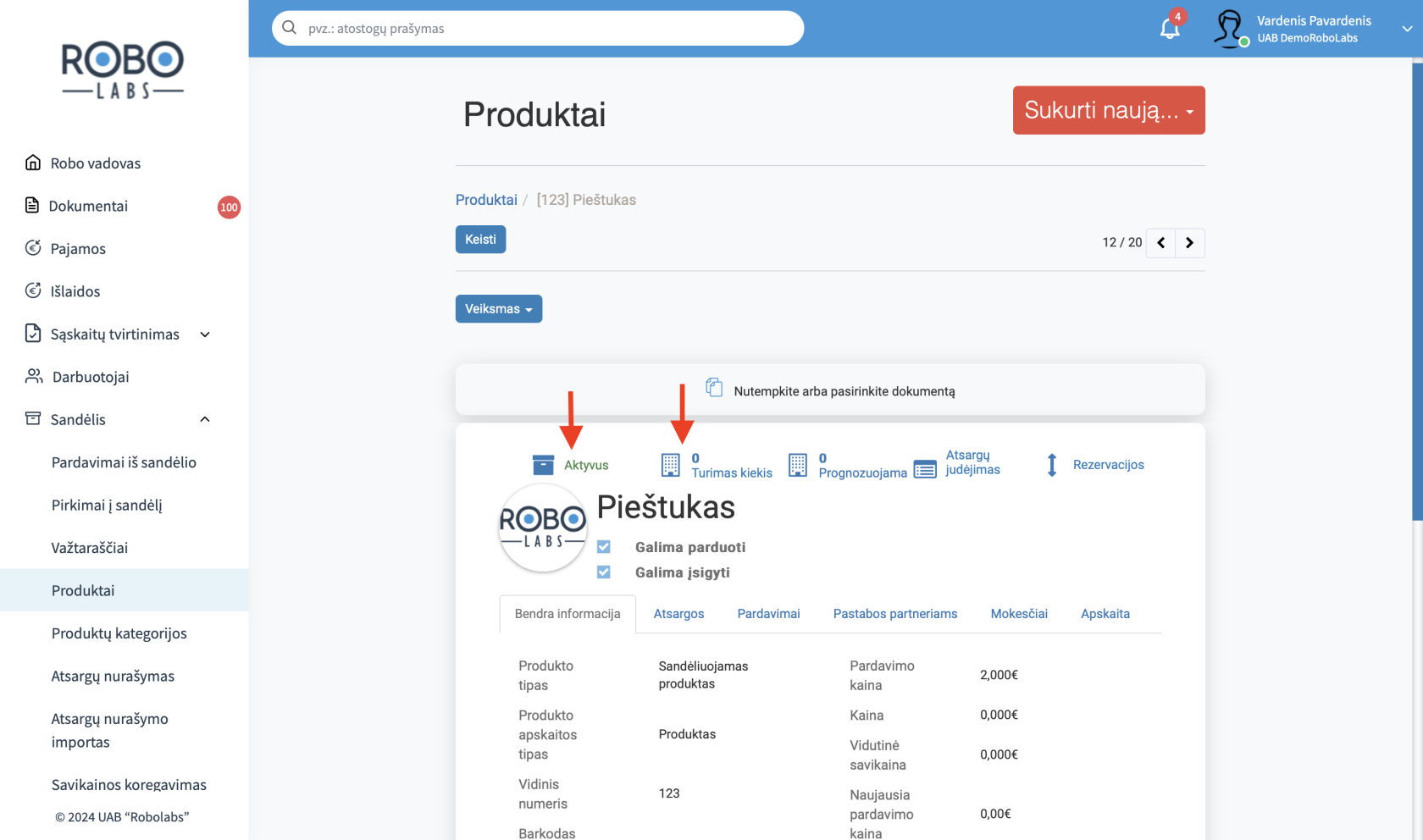](https://bookstack.robolabs.lt/uploads/images/gallery/2024-10/a9W3g0oM8chRtQ4t-screenshot-2024-10-30-at-21-38-11.png)
Norėdami prekės kortelę išstrinti, pažymėkite ją ir pasirinkite "Veiksmas" bei "Ištrinti". Pažymėję norimas prekes jas taip pat galite išeksportuoti Excel formatu, pasirinkę "Veiksmas" ir "Eksportuoti Excel" bei archyvuoti.[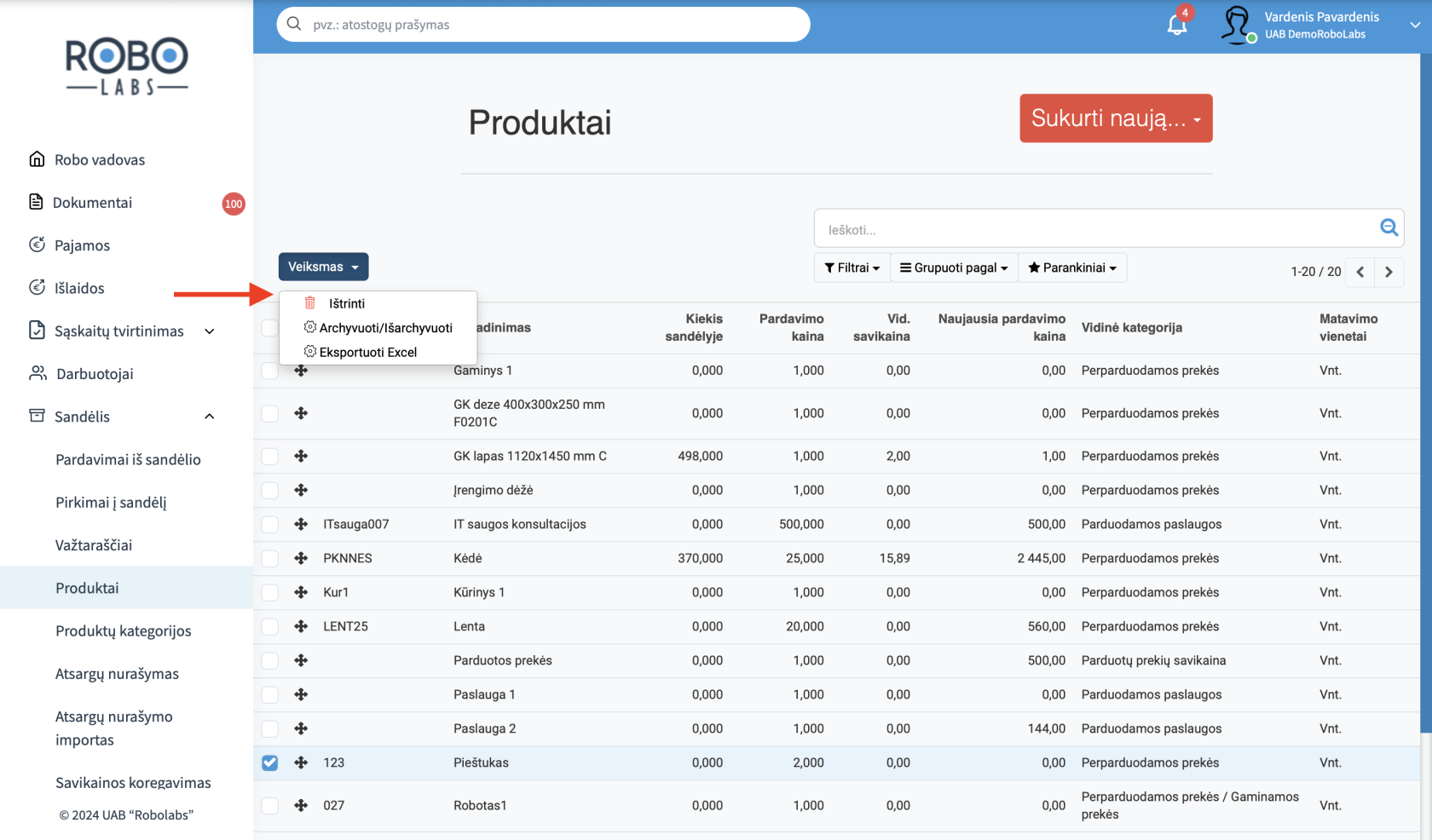](https://bookstack.robolabs.lt/uploads/images/gallery/2024-10/N8WUtRzpgaO1do89-screenshot-2024-10-30-at-21-39-33.png)
# Produktų kategorijų kūrimas ir koregavimas
Norėdami patogesnei analizei susikurti produktų kategorijas, meniu juostoje pasirinkite "Sandėlis" ir "Produktų kategorijos".[](https://bookstack.robolabs.lt/uploads/images/gallery/2024-10/RhgO0sMZKzCtw5Nq-screenshot-2024-10-31-at-09-47-54.png)
Pasirinkite "Sukurti naują..." ir "Kategoriją".[](https://bookstack.robolabs.lt/uploads/images/gallery/2024-10/q4G6jERoprJ6eCDF-screenshot-2024-10-31-at-09-49-14.png)
Įrašykite kategorijos pavadinimą ir pasirinkite "Išsaugoti".[](https://bookstack.robolabs.lt/uploads/images/gallery/2024-10/tE1wkS8bJSba70vh-screenshot-2024-10-31-at-09-49-59.png)
Norėdami kategoriją ištrinti, kategorijų sąraše pažymėkite norimą ištrinti kategoriją ir pasirinkite "Veiksmas" bei "Ištrinti".[](https://bookstack.robolabs.lt/uploads/images/gallery/2024-10/PlqNMaXMnehar4kz-screenshot-2024-10-31-at-09-51-06.png)
Norėdami pakoreguoti produktų kategoriją, atsidarykite ją.[](https://bookstack.robolabs.lt/uploads/images/gallery/2024-10/ODIo3pVK3HGtCa7m-screenshot-2024-10-31-at-09-51-49.png)
Spauskite "Keisti".[](https://bookstack.robolabs.lt/uploads/images/gallery/2024-10/QuHrlxRUhEN38htC-screenshot-2024-10-31-at-09-52-27.png)
Pakoreguokite pavadinimą ir spauskite "Išsaugoti".[](https://bookstack.robolabs.lt/uploads/images/gallery/2024-10/3coN7iU7EOZzDMDE-screenshot-2024-10-31-at-09-53-15.png)
Norėdami priskirti produktui naujai sukurtą produkto kategoriją, atidarykite produktų sąrašą ir pasirinkite norimą produktą.[](https://bookstack.robolabs.lt/uploads/images/gallery/2024-10/igo6uJBOnshaCnJn-screenshot-2024-10-31-at-09-54-15.png)
Spauskite "Keisti".[](https://bookstack.robolabs.lt/uploads/images/gallery/2024-10/xvWtjxxvsHDrpu8o-screenshot-2024-10-31-at-09-55-07-1.png)
Pakeiskite vidinę kategoriją, sąraše susiradę naują kategoriją. Spauskite "Išsaugoti".
[](https://bookstack.robolabs.lt/uploads/images/gallery/2024-10/Pzi5EIyXzUjKqeAF-screenshot-2024-10-31-at-09-55-54.png)
[](https://bookstack.robolabs.lt/uploads/images/gallery/2024-10/mfyWYR3hbM9NaESq-screenshot-2024-10-31-at-09-56-13.png)
# Atsargų nurašymas
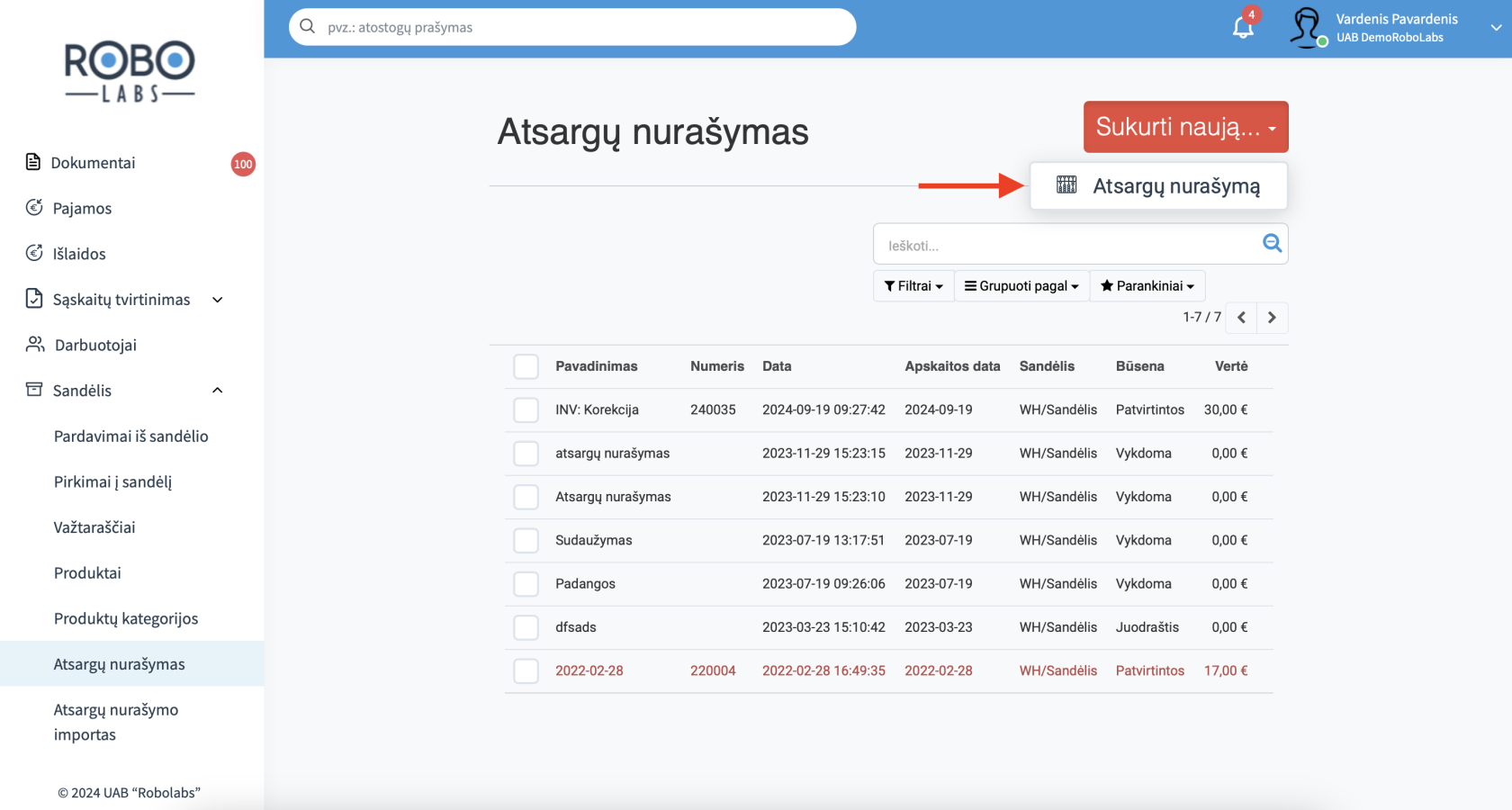
Norėdami atlikti atsargų nurašymą, pavyzdžiui metinę ar tarpinę inventorizaciją, meniu juostoje pasirinkite "Sandėlis" ir "Atsargų nurašymas".[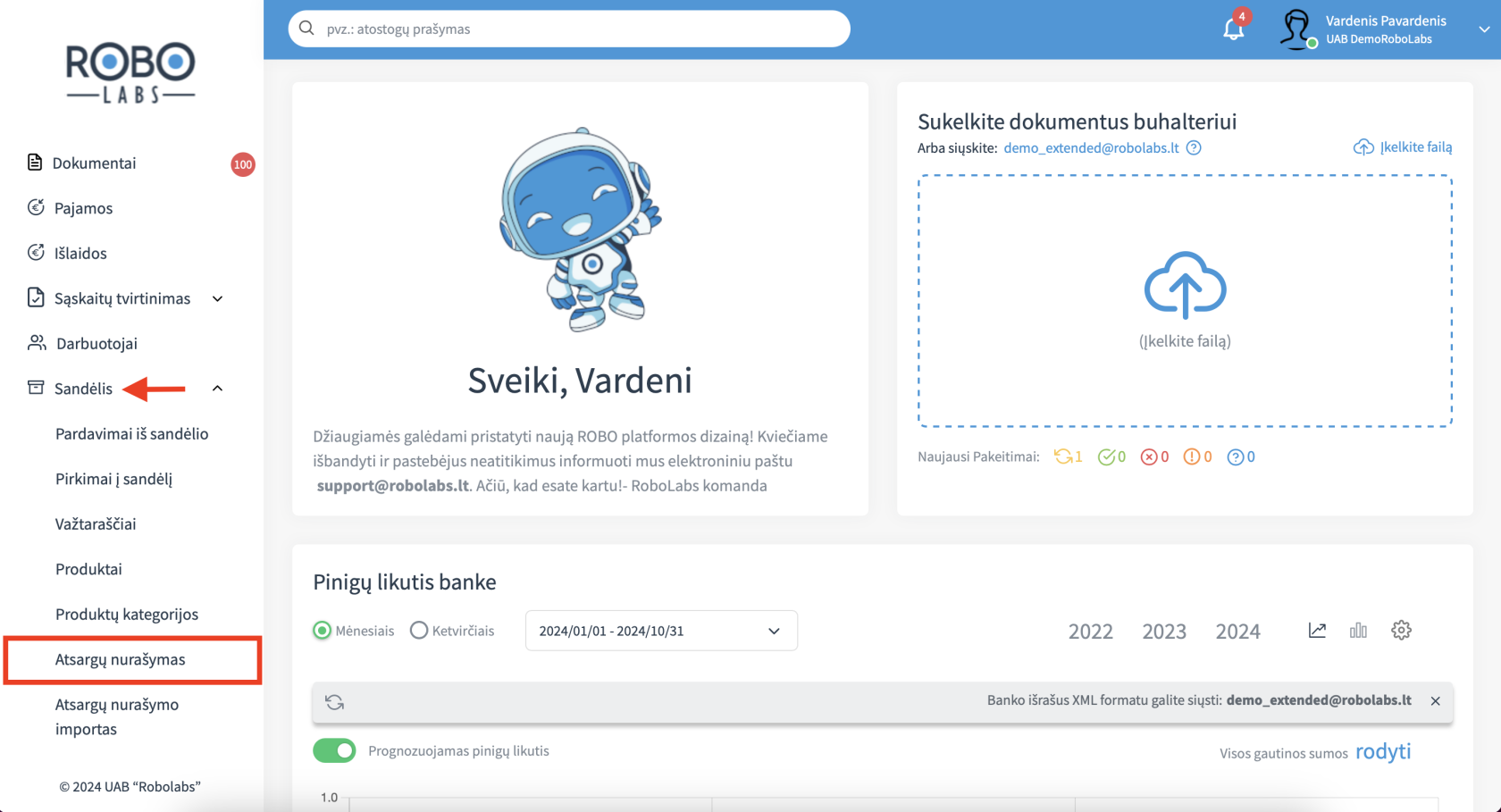](https://bookstack.robolabs.lt/uploads/images/gallery/2024-10/EFKnPkafYVwjed1L-screenshot-2024-10-31-at-10-07-58.png)
Spauskite “Sukurti naują" - “Atsargų nurašymą”.
[](https://bookstack.robolabs.lt/uploads/images/gallery/2024-10/MqQa9Iv4Tk9a7nSa-screenshot-2024-10-31-at-10-09-27.png)
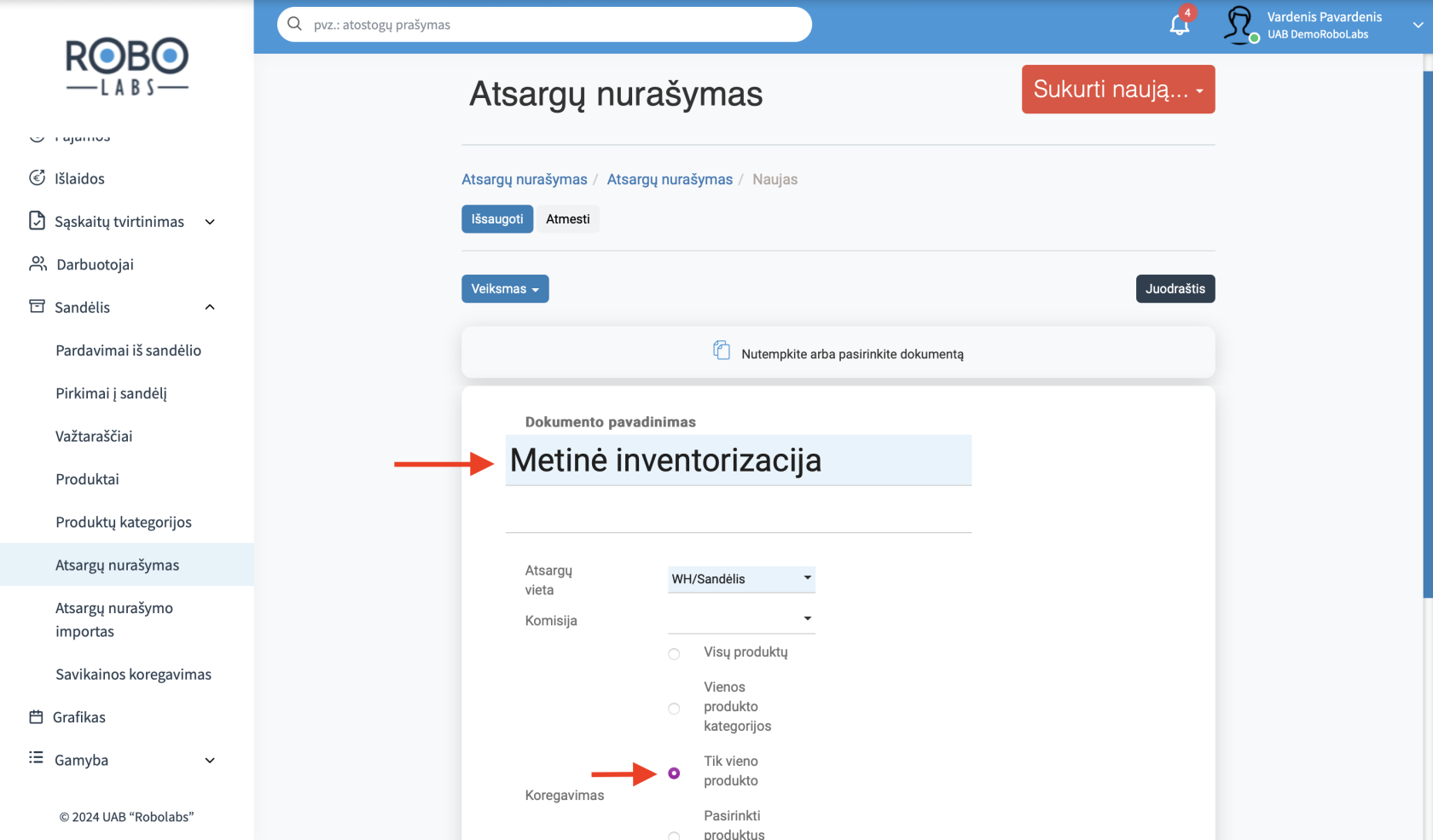
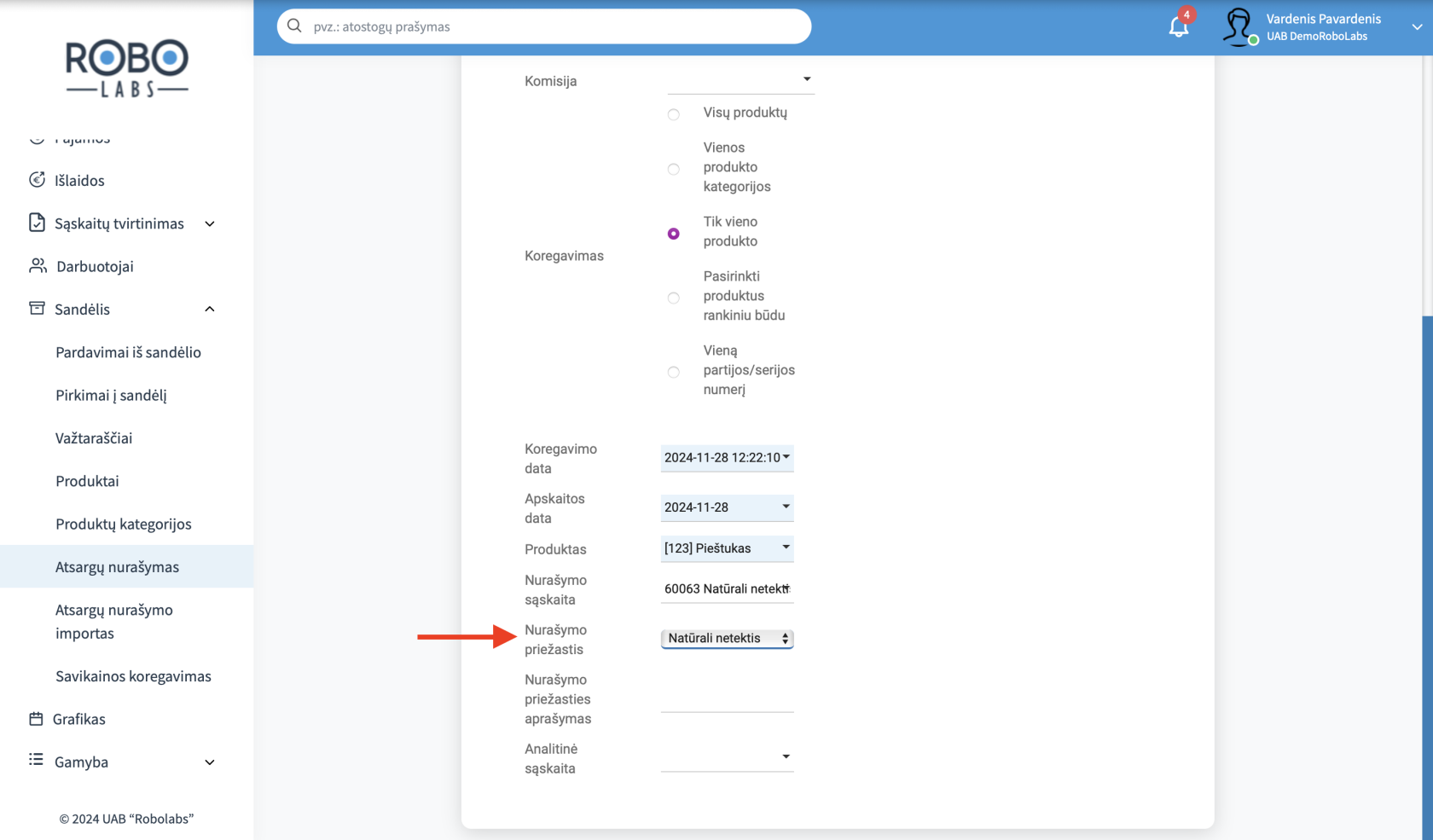
Pavadinkite dokumentą (pavyzdžiui "Metinė inventorizacija"), pažymėkite ką koreguosite - visus produktus, vieną kategoriją, vieną produktą ar rankiniu būdu pasirinktus produktus. Pasirinkite nurašymo priežastį iš sąrašo.
[](https://bookstack.robolabs.lt/uploads/images/gallery/2024-11/SHOLnh3JXgjjz6DN-screenshot-2024-11-28-at-12-24-47.png)
[](https://bookstack.robolabs.lt/uploads/images/gallery/2024-11/Z8dKb7yzQcclQWXY-screenshot-2024-11-28-at-12-26-01.png)
Pasirinkite komisiją. Pasirinkite "Sukurti ir keisti..." paspaudę ant komisijos langelio.
Pridėkite narius, pasirinkite "Veiksmas" ir "Patvirtinti".
Spauskite "Išsaugoti".
Kai visa informacija suvesta, pasirinkite "Veiksmas" ir "Paruošti aktą".
Pridėkite koreguojamas eilutes ir suveskite kiekio pasikeitimus. Jeigu atliekate inventorizaciją ir norite suvesti faktinius kiekius, pasirinkite "Nustatyti kiekius 0".
Atlikę kiekio korekcijas, pasirinkite "Veiksmas" ir "Vykdyti koregavimą".
Atsargų nurašymas užregistruotas.

# Atsargų judėjimas
Supaprastinto sandėlio modulyje atsargų judėjimas vyksta su sąskaitų faktūrų tvirtinimu.
Atsargos padidėja tvirtinant:
- tiekėjo sąskaitą faktūrą;
- kliento kreditinę sąskaitą.
Atsargos sumažėja tvirtinant:
- kliento sąskaitą faktūrą;
- tiekėjo kreditinę sąskaitą.