Sandėlis
Sandėlio modulis yra papildomas modulis, kuris reikalingas tik įmonėms, vedančioms sandėlio apskaitą.
Modulis yra papildomai apmokestinamas. Kreipkitės į customersupport@robolabs.lt, norėdami jį aktyvuoti.
- Supaprastinto sandėlio apskaita
- Produktų kūrimas ir koregavimas
- Produktų kategorijų kūrimas ir koregavimas
- Atsargų nurašymas
- Atsargų judėjimas
- Išplėstinė sandėlio apskaita
- Pirkimai į sandėlį
- Pardavimai iš sandėlio
- Važtaraščiai
- Naujo sandėlio sukūrimas
- Išplėstinės produktų kortelės
- Serijos numeriai
- Savikainos koregavimas
- Savikainos koregavimas papildomomis išlaidomis
- Klaidų taisymo bendros gairės
- Neteisingai įvestos sumos koregavimas
- Neteisingai įvesto kiekio mažinimas
- Neteisingai įvesto kiekio didinimas
- Sandėlio ataskaitos
Supaprastinto sandėlio apskaita
Produktų kūrimas ir koregavimas
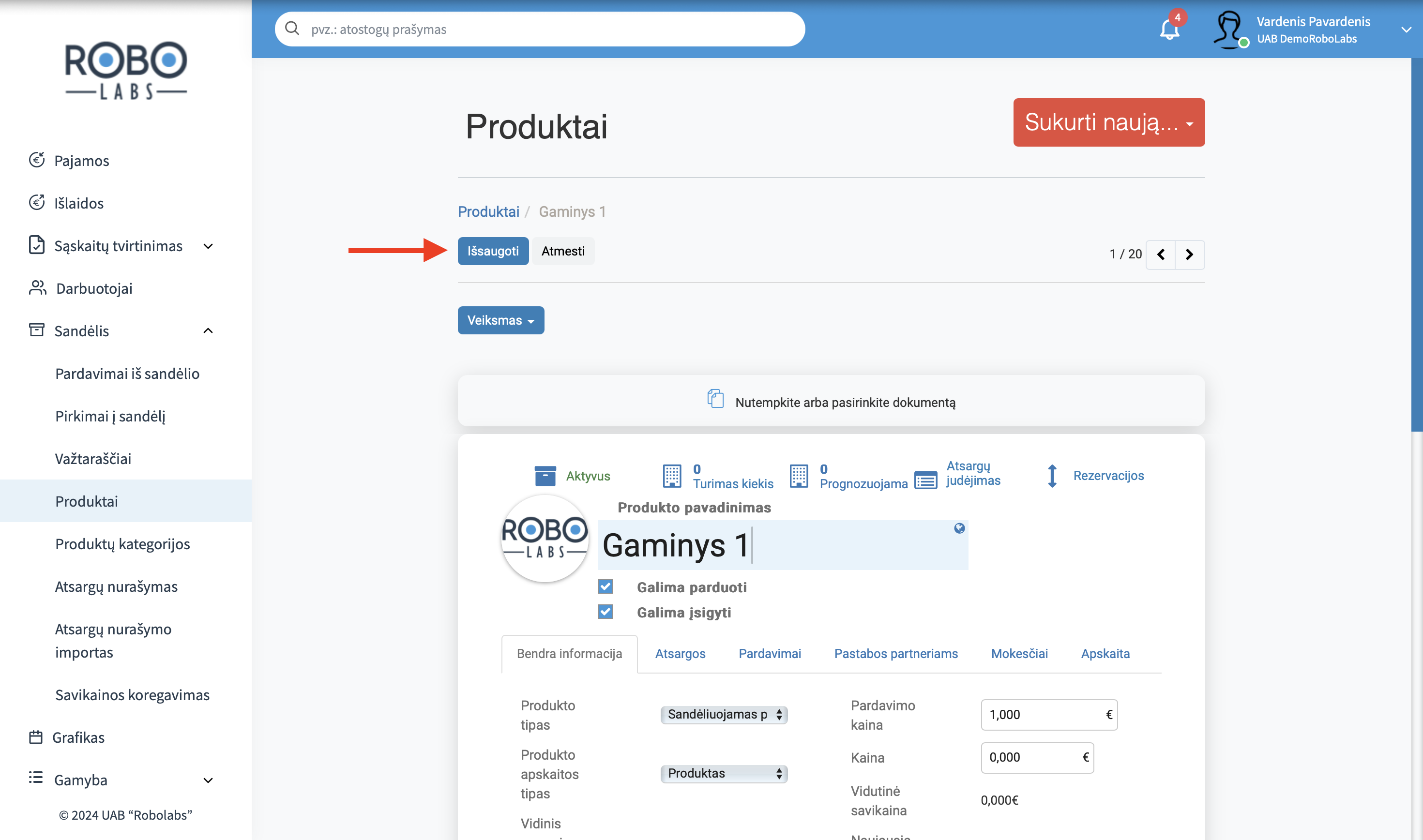
Norėdami sukurti produkto kortelę, meniu juostoje pasirinkite "Sandėlis" ir "Produktai".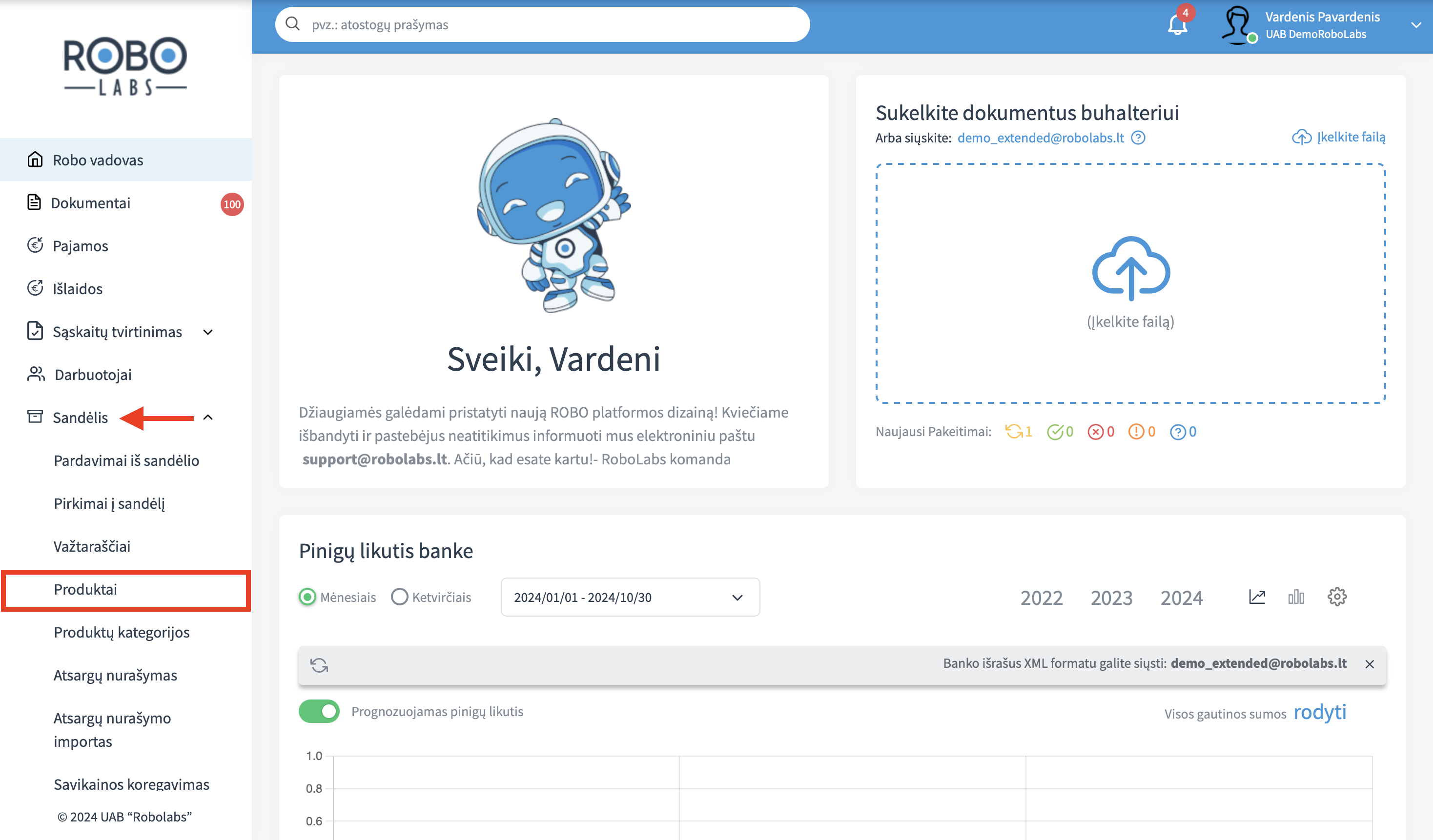
Pasirinkite "Sukurti naują..." ir "Produktą".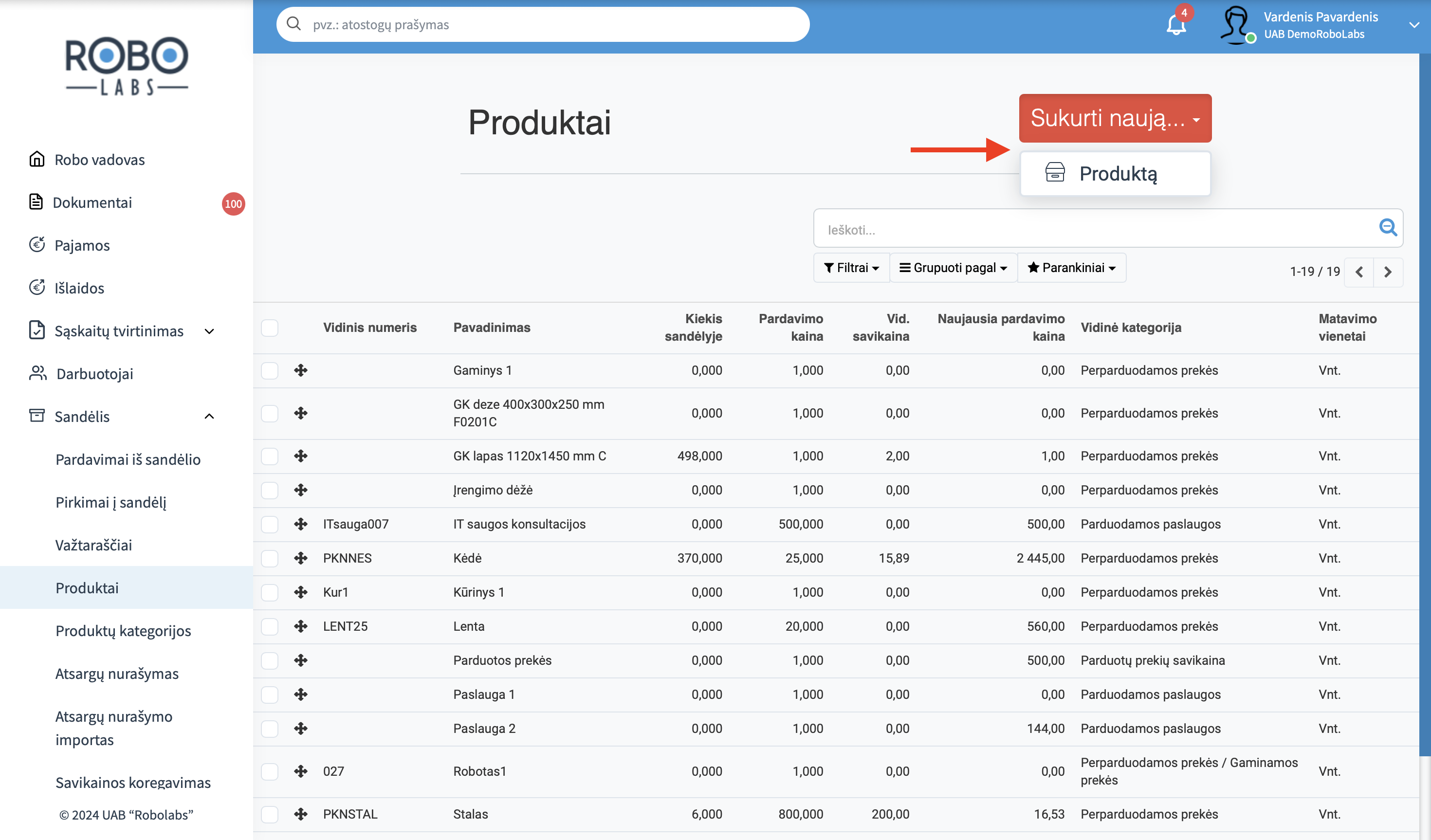
Įrašykite produkto pavadinimą. Jeigu norite, pakeiskite nuotrauką paspaudę ant logotipo. Taip pat, Jūsų patogumui, galite prisegti arba nutempti į laukelį papildomus dokumentus, pavyzdžiui naudojimo instrukcijas ar sertifikatus.
Pasirinkite produkto tipą - sandėliuojamas produktas, suvartojamas produktas ar paslauga.
Pasirinkite produkto apskaitos tipą - produktas ar paslauga.
Nustatykite pardavimo kainą. 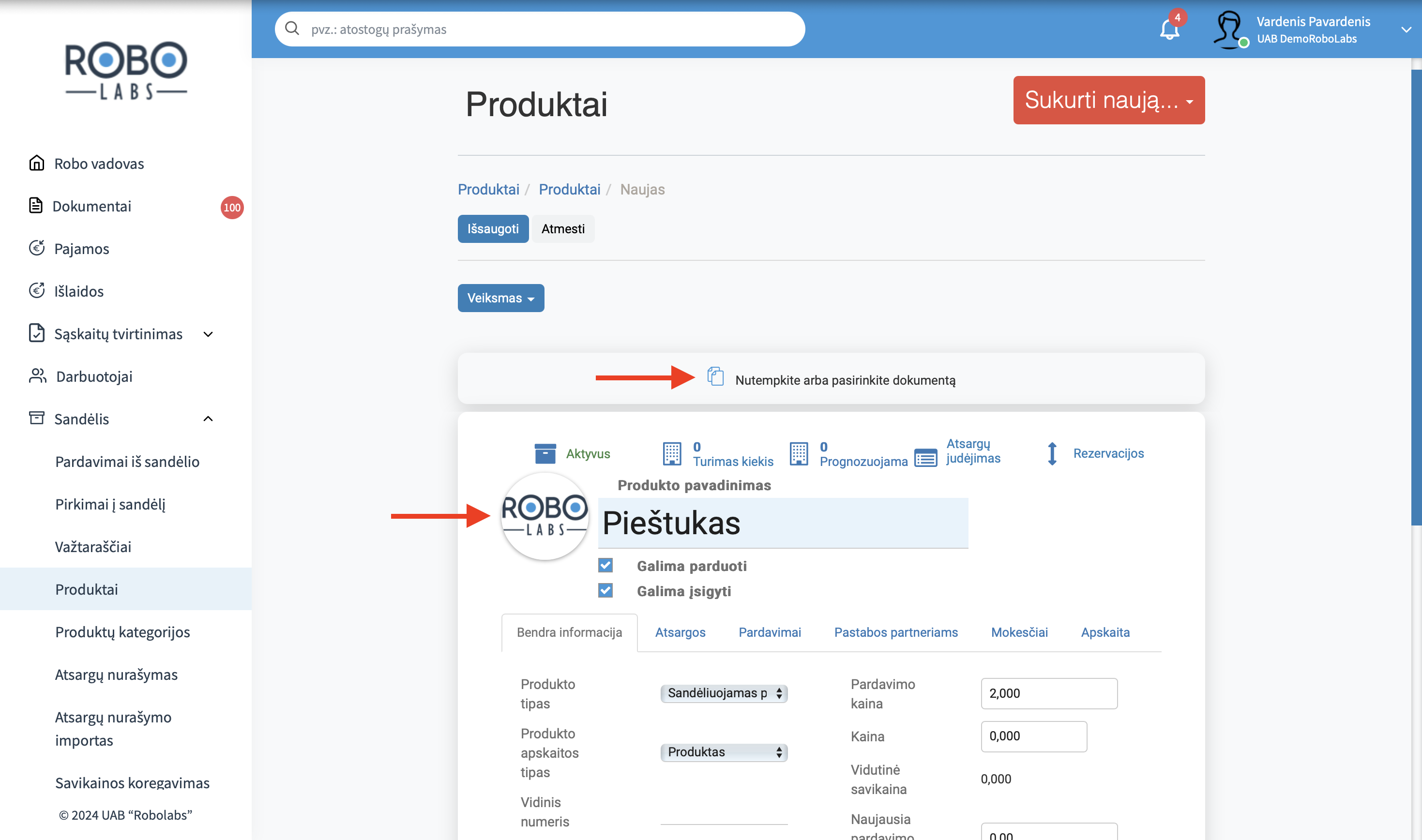
Paspauskite ant skilties "Mokesčiai" ir, jeigu taikomas nestandartinis PVM kodas, pakeiskite jį pasirinkę iš sąrašo. Pasirinkite "Išsaugoti".
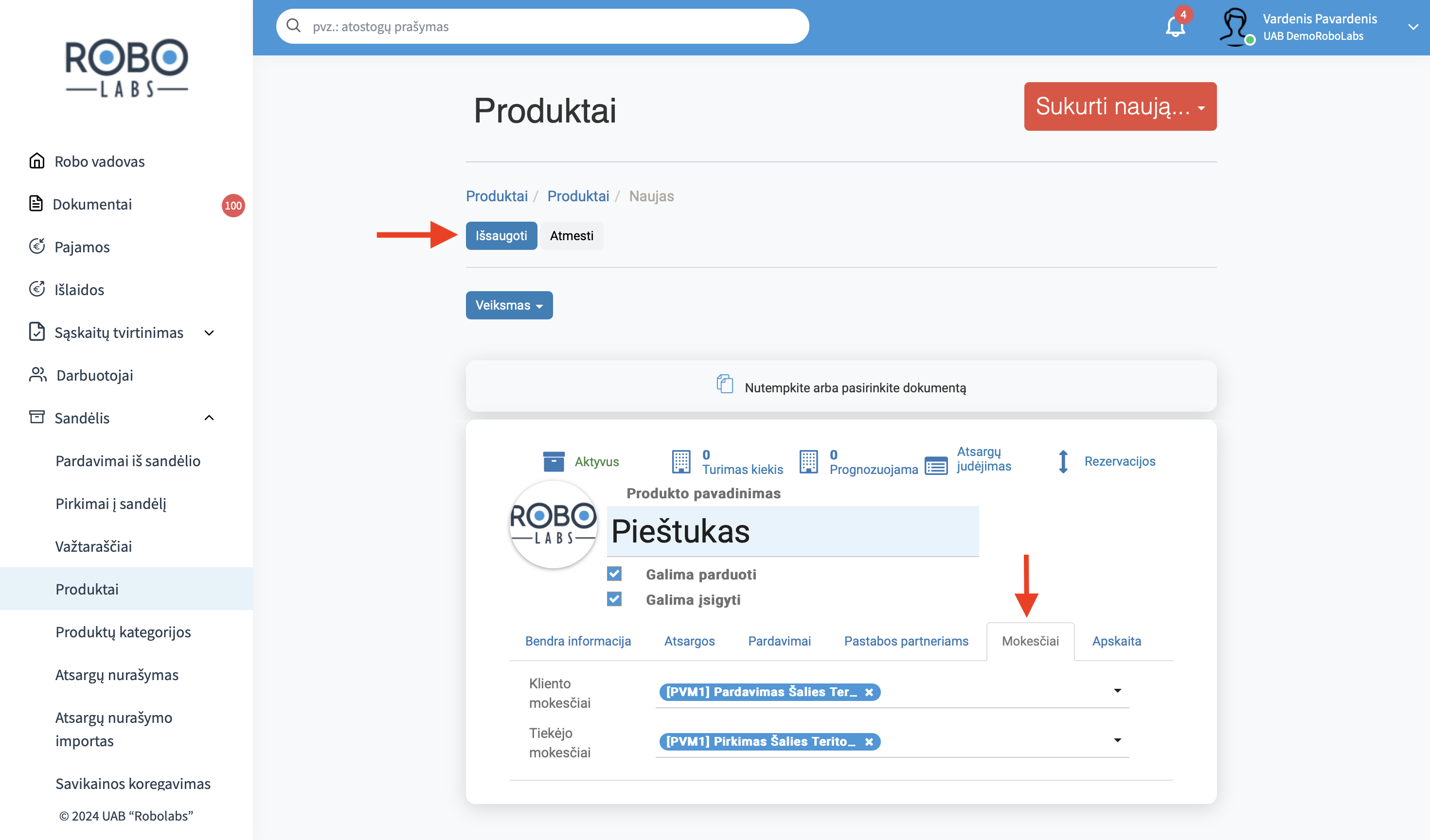
Produkto kortelė sukurta. Atsidarykite produkto kortelę.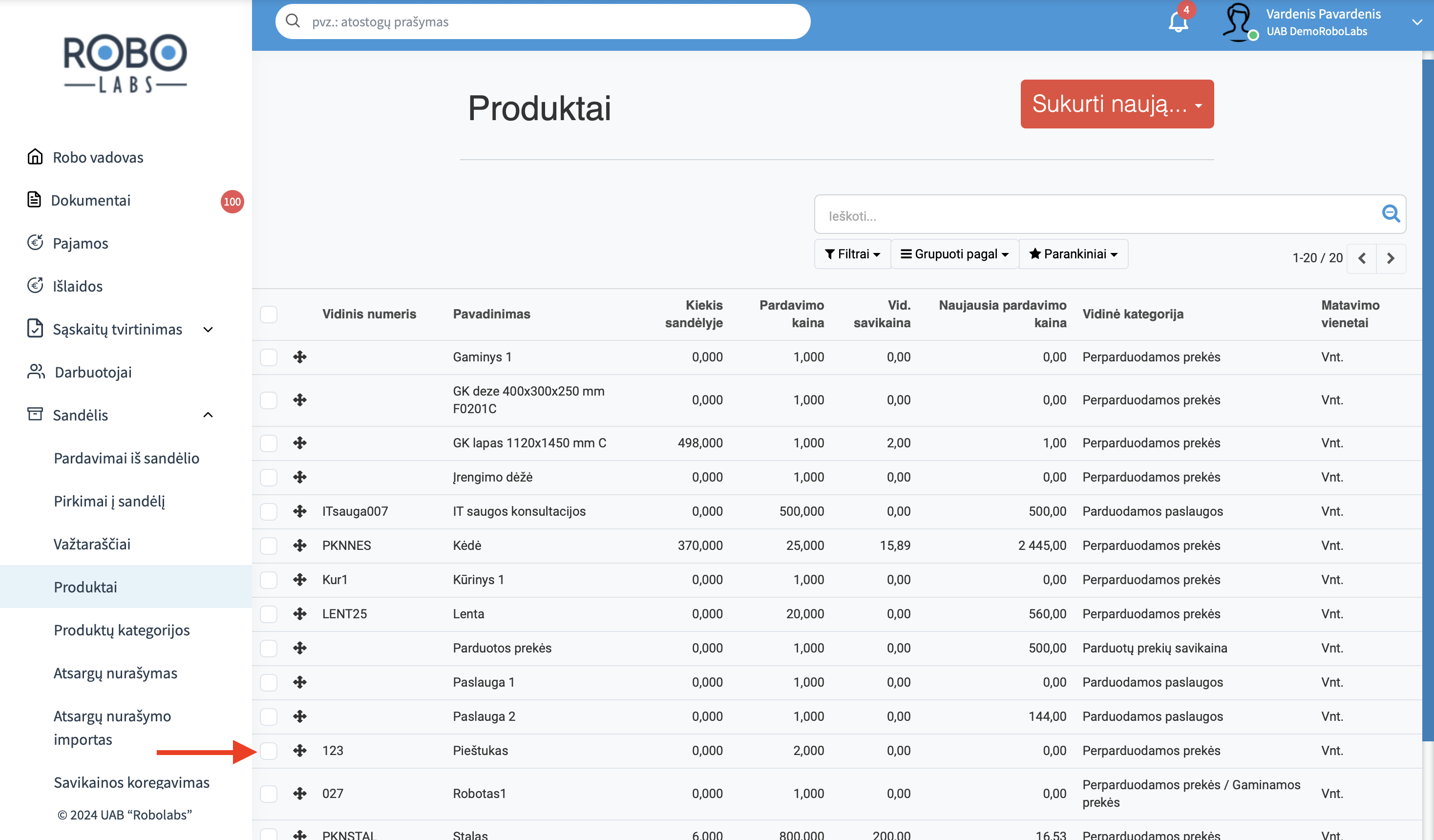
Paspaudę ant statuso "Aktyvus", nebenaudojamą produkto kortelę galite suarchyvuoti. Taip pat matysite jos turimą kiekį, kuris koreguojasi automatiškai po prekės įsigijimo dokumento apdorojimo arba pardavimo sąskaitos išrašymo.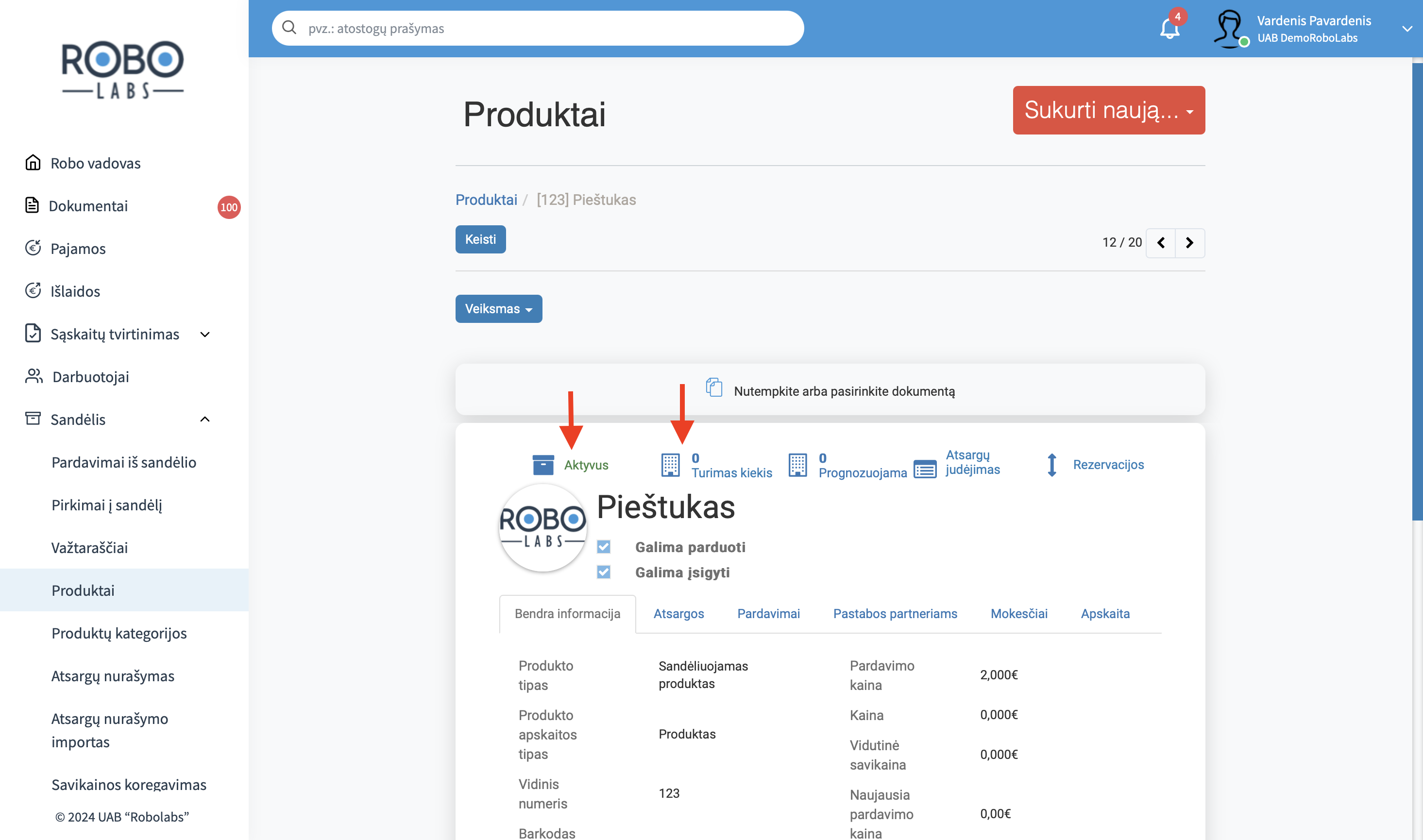
Norėdami prekės kortelę išstrinti, pažymėkite ją ir pasirinkite "Veiksmas" bei "Ištrinti". Pažymėję norimas prekes jas taip pat galite išeksportuoti Excel formatu, pasirinkę "Veiksmas" ir "Eksportuoti Excel" bei archyvuoti.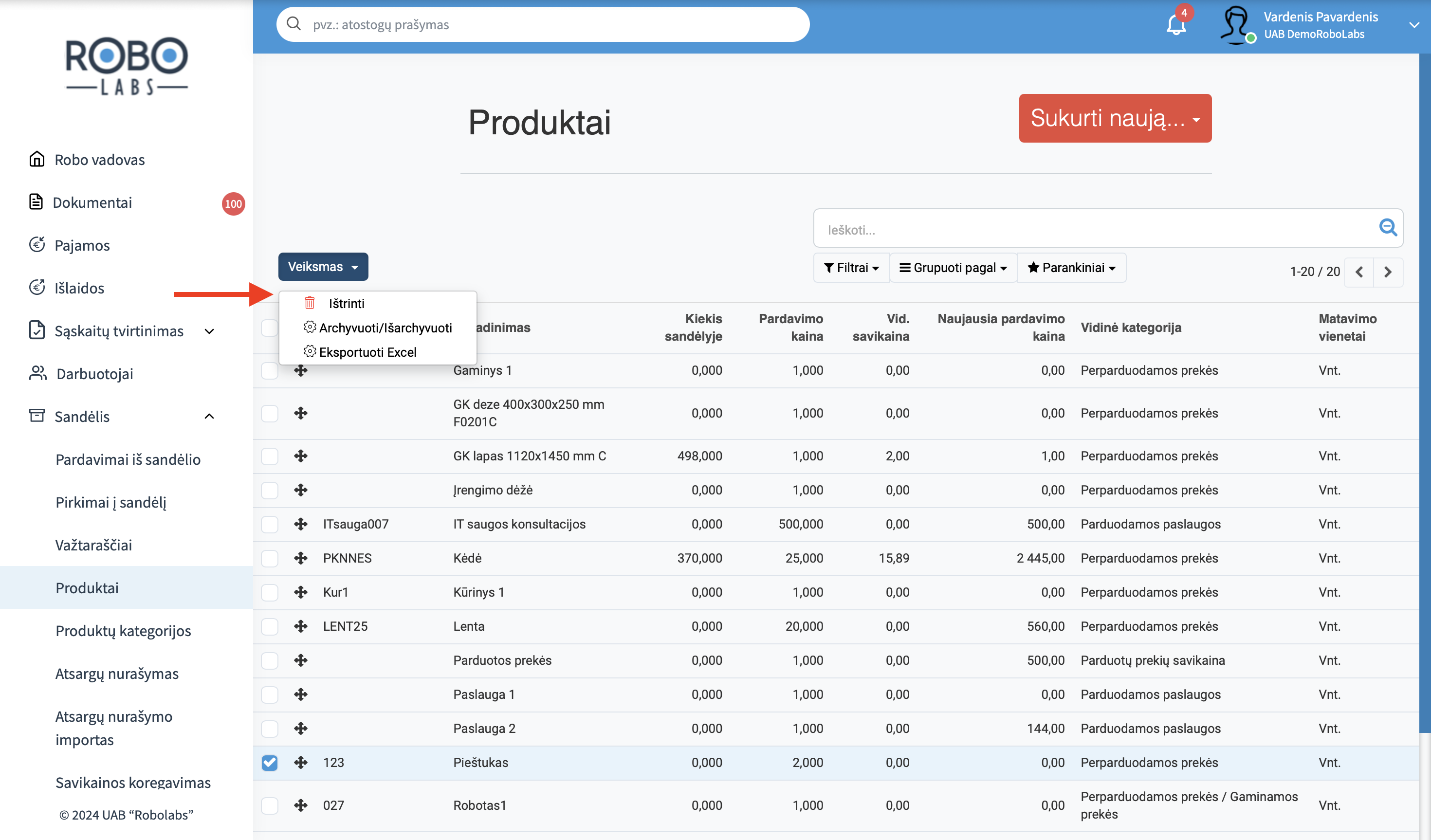
Produktų kategorijų kūrimas ir koregavimas
Norėdami patogesnei analizei susikurti produktų kategorijas, meniu juostoje pasirinkite "Sandėlis" ir "Produktų kategorijos".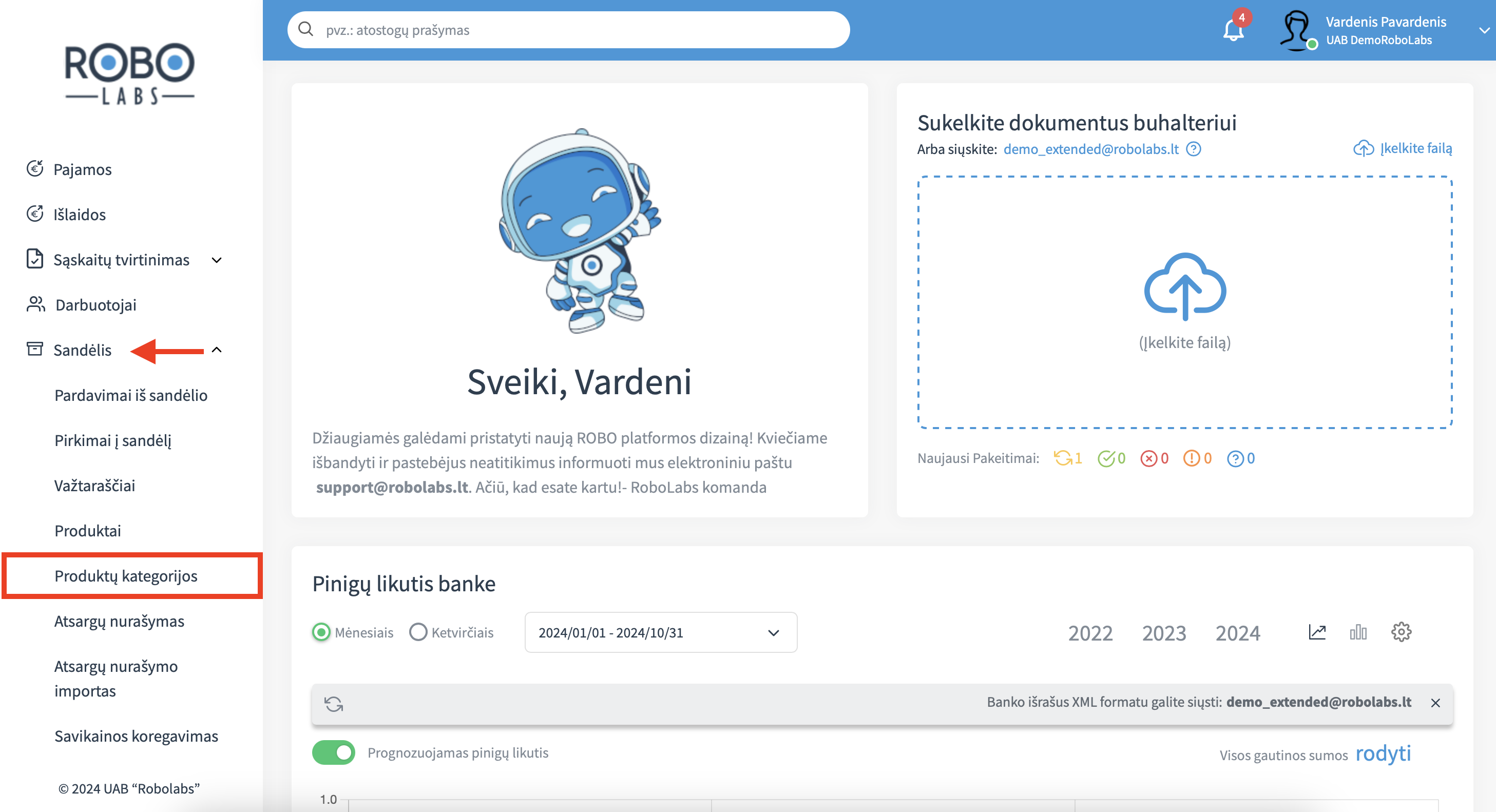
Pasirinkite "Sukurti naują..." ir "Kategoriją".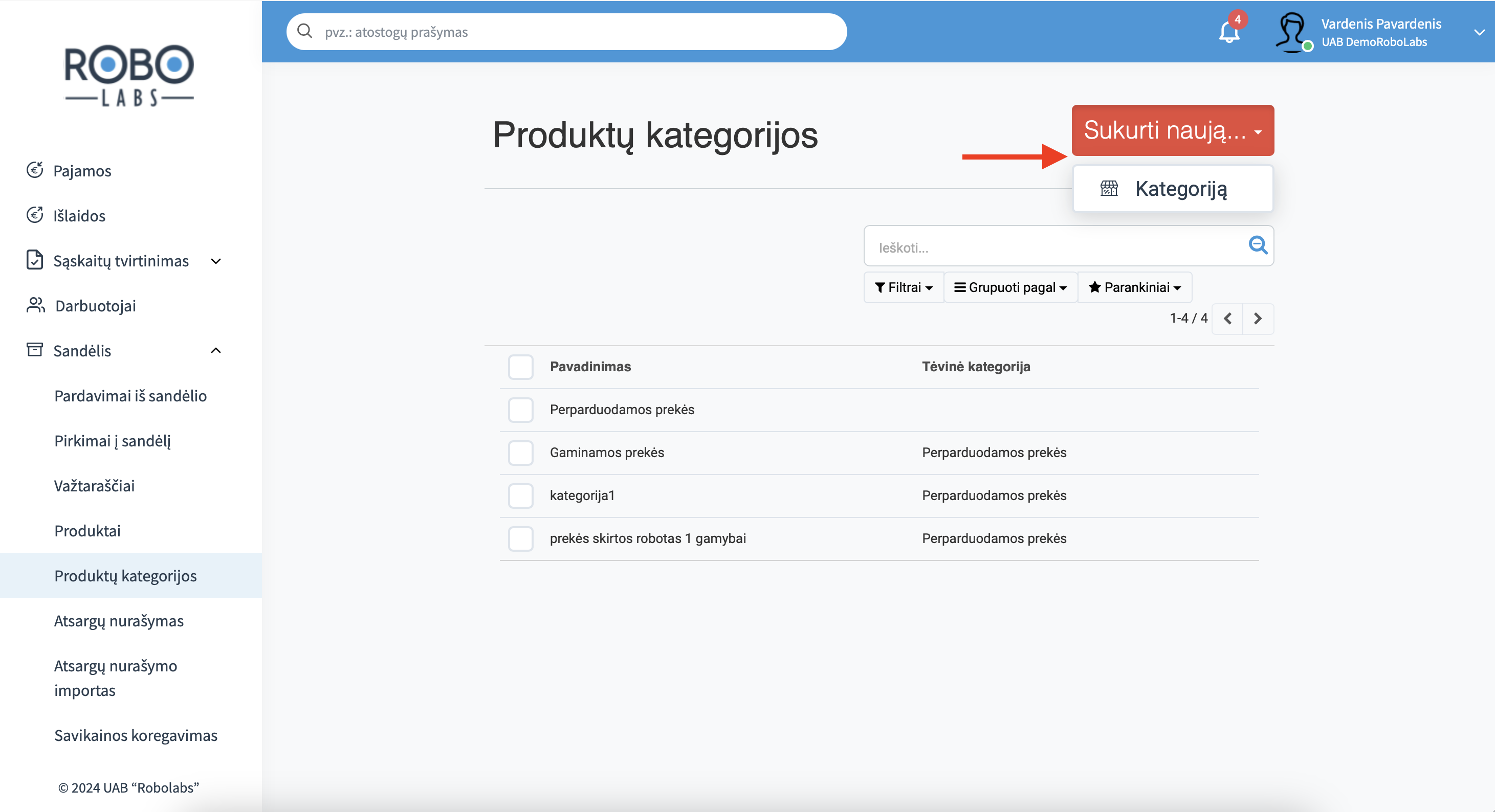
Įrašykite kategorijos pavadinimą ir pasirinkite "Išsaugoti".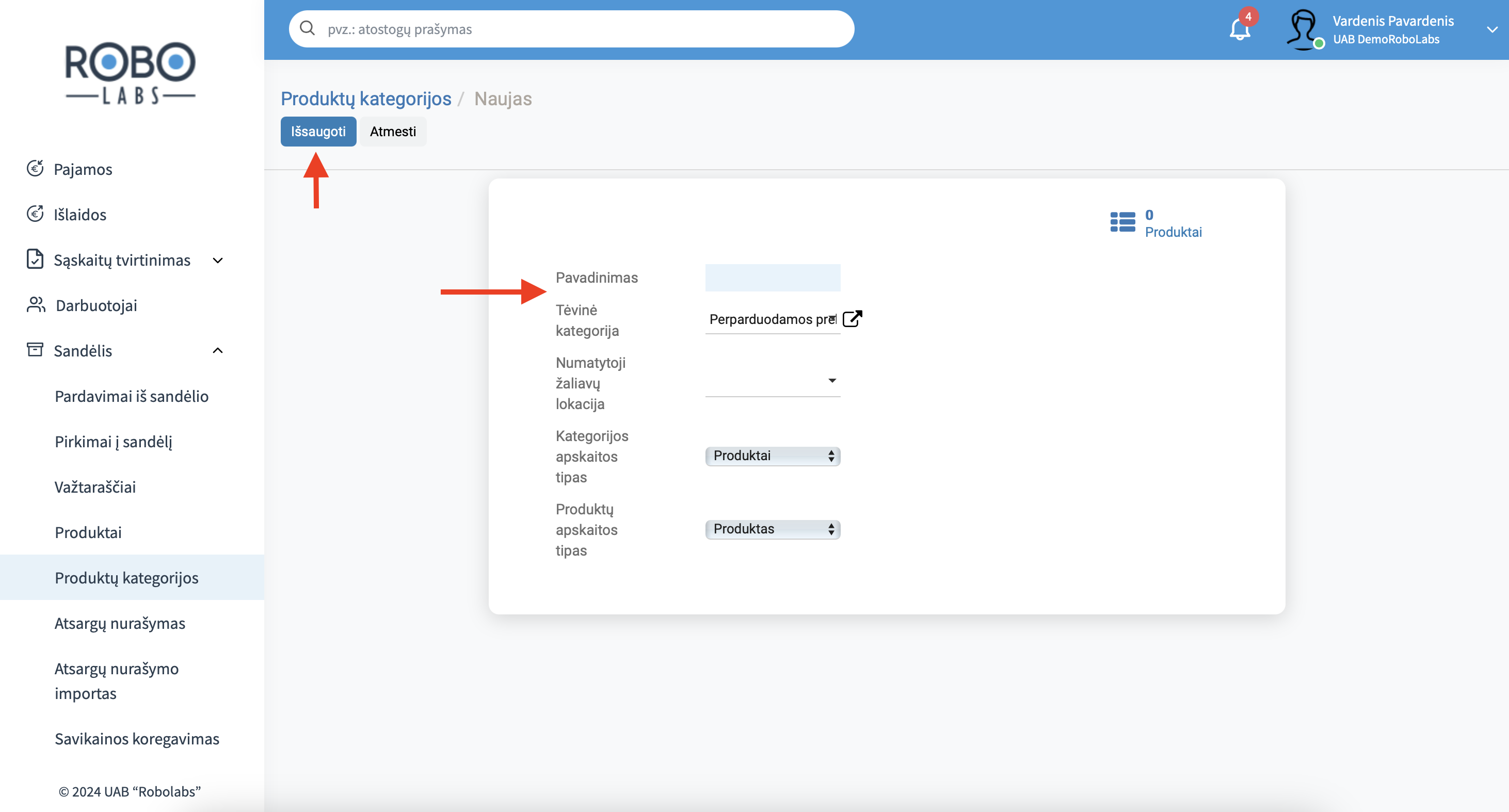
Norėdami kategoriją ištrinti, kategorijų sąraše pažymėkite norimą ištrinti kategoriją ir pasirinkite "Veiksmas" bei "Ištrinti".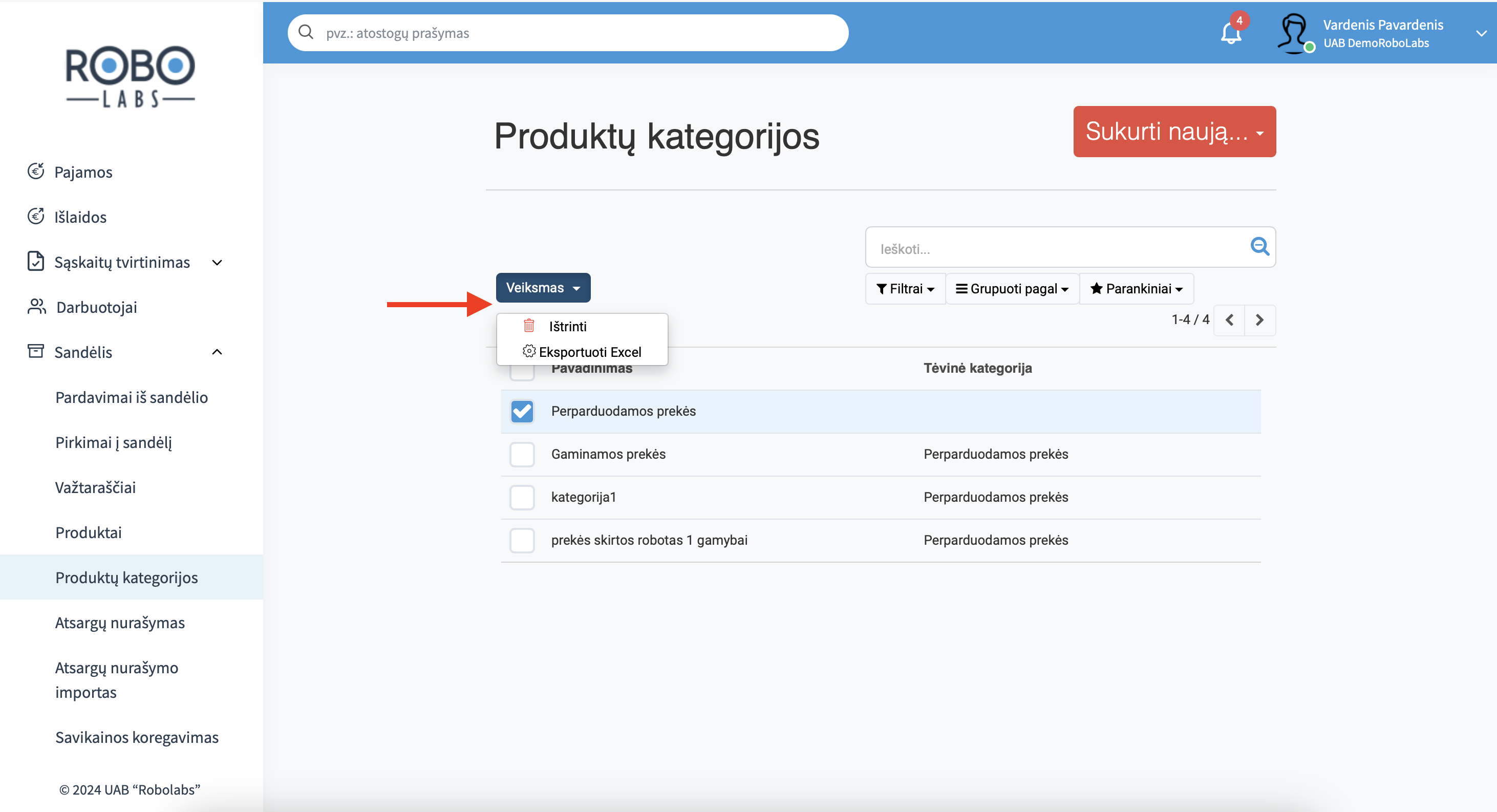
Norėdami pakoreguoti produktų kategoriją, atsidarykite ją.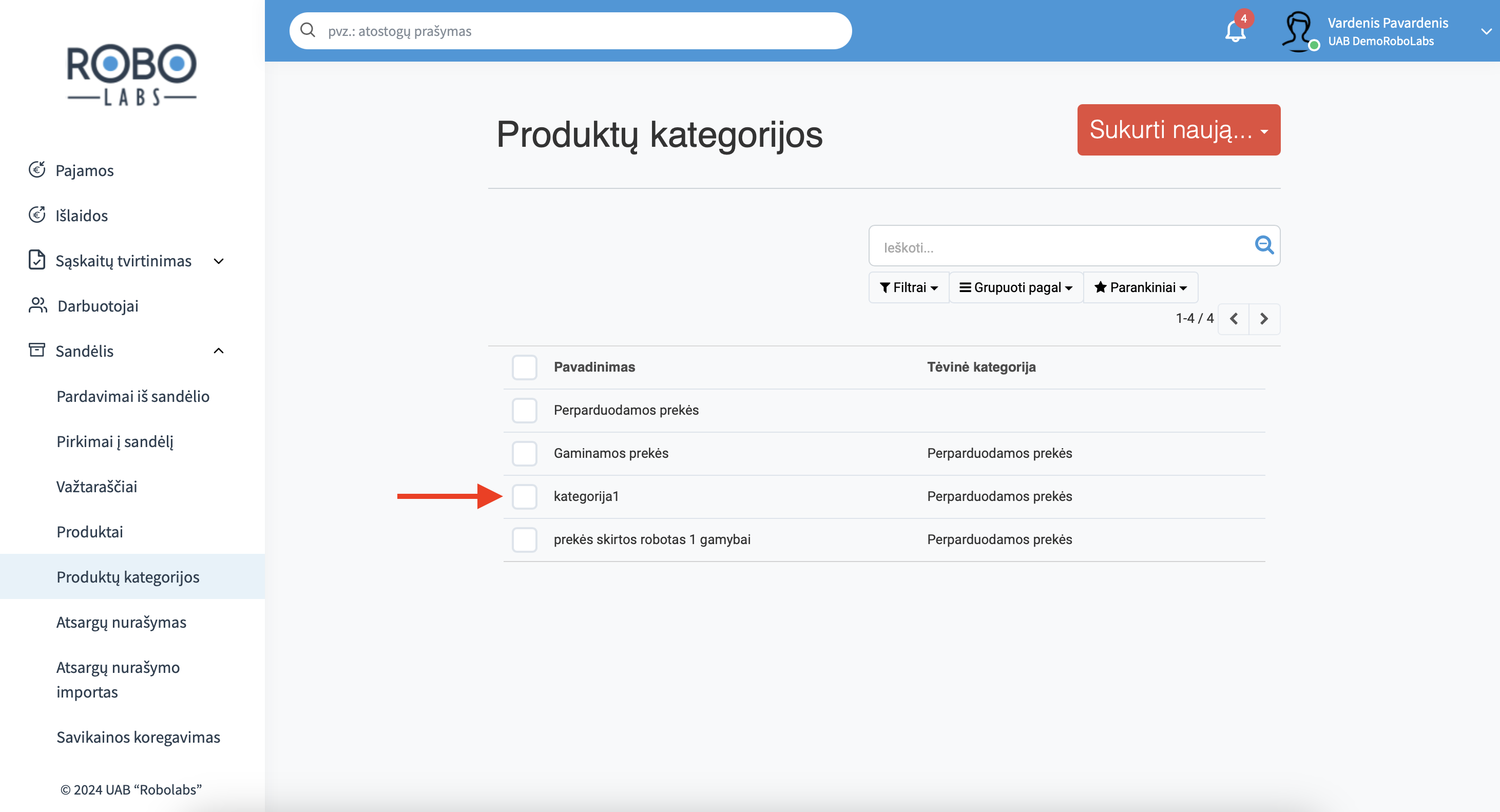
Spauskite "Keisti".
Pakoreguokite pavadinimą ir spauskite "Išsaugoti".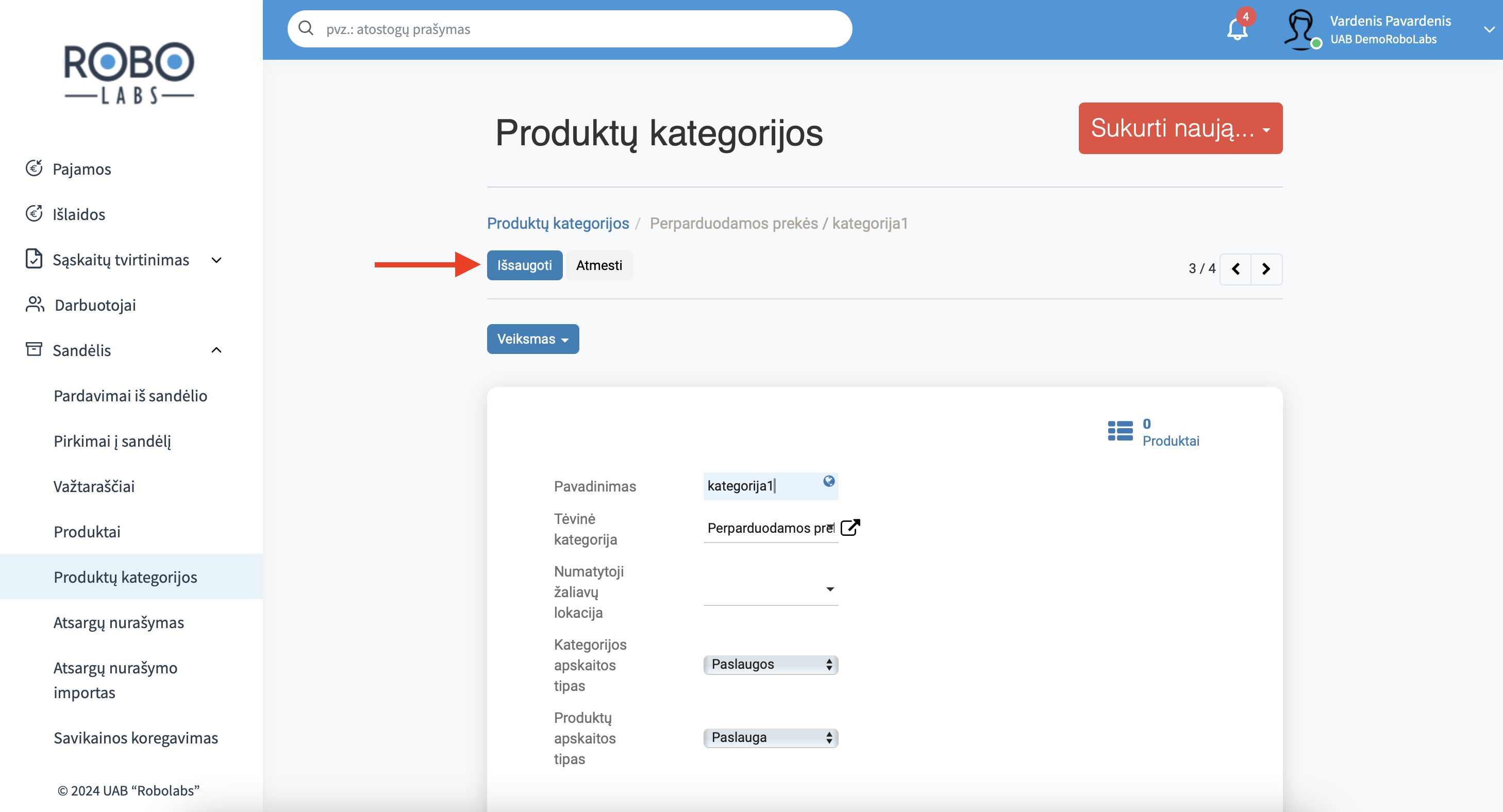
Norėdami priskirti produktui naujai sukurtą produkto kategoriją, atidarykite produktų sąrašą ir pasirinkite norimą produktą.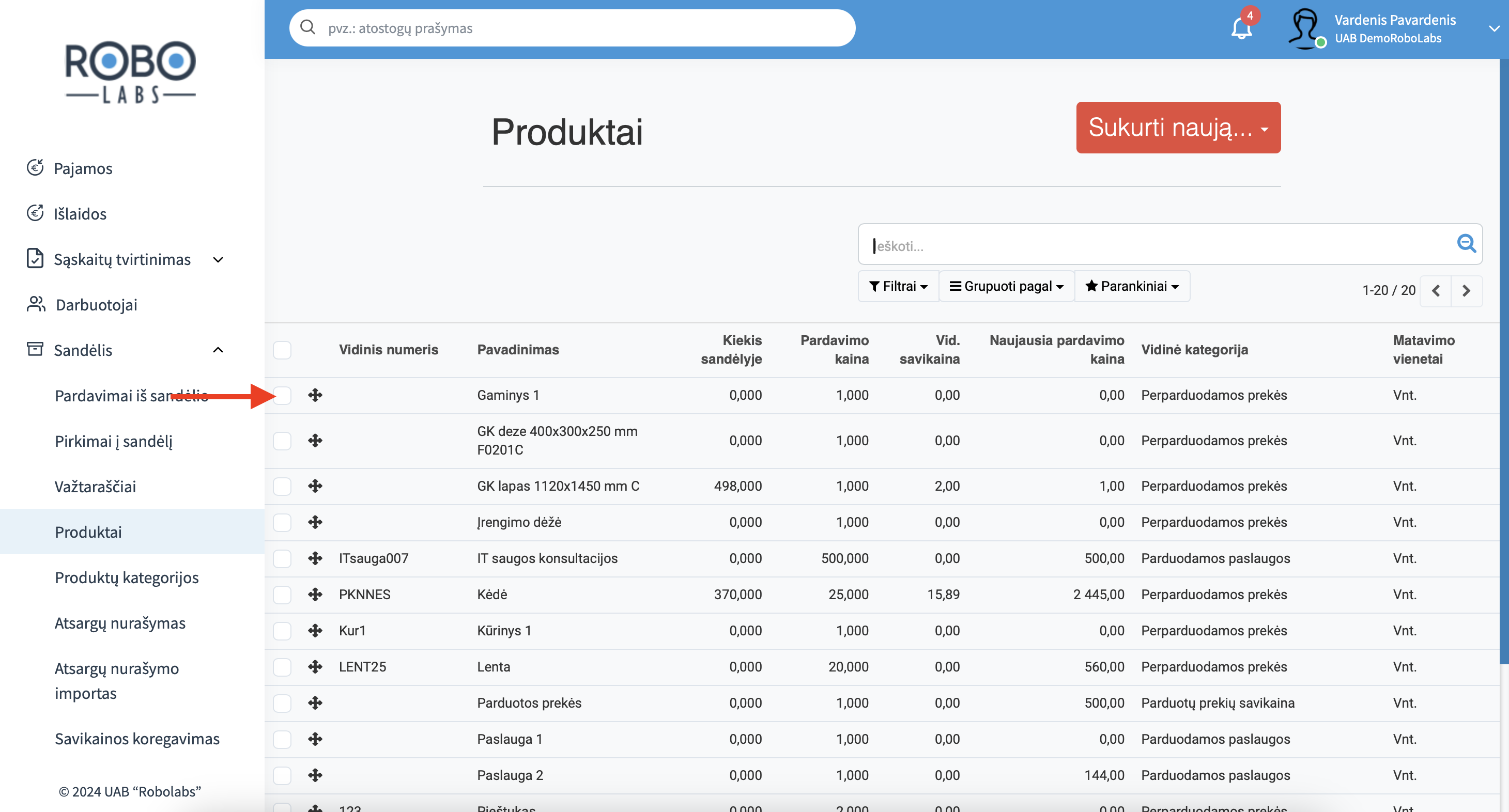
Spauskite "Keisti".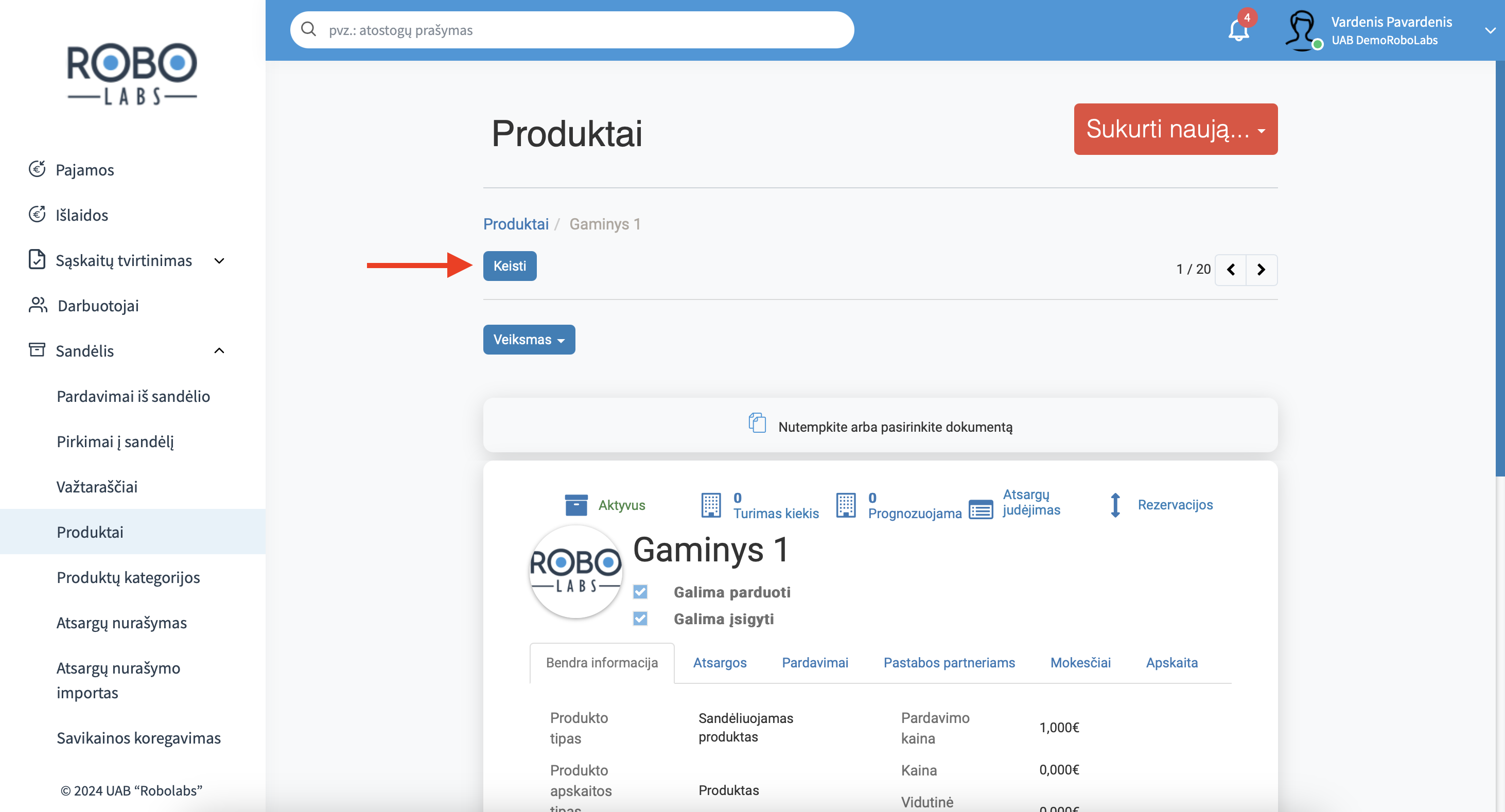
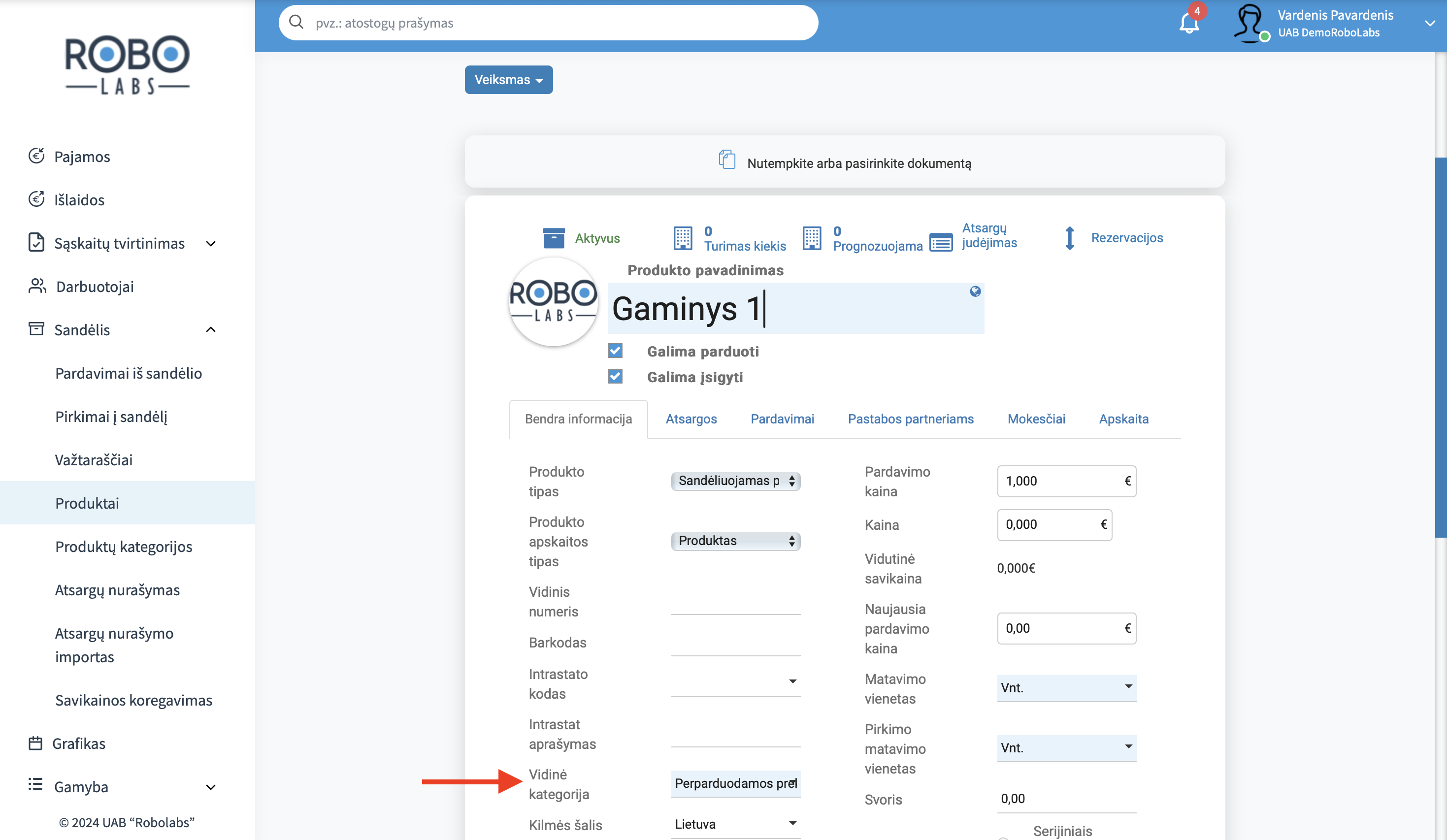
Pakeiskite vidinę kategoriją, sąraše susiradę naują kategoriją. Spauskite "Išsaugoti".
Atsargų nurašymas
Norėdami atlikti atsargų nurašymą, pavyzdžiui metinę ar tarpinę inventorizaciją, meniu juostoje pasirinkite "Sandėlis" ir "Atsargų nurašymas".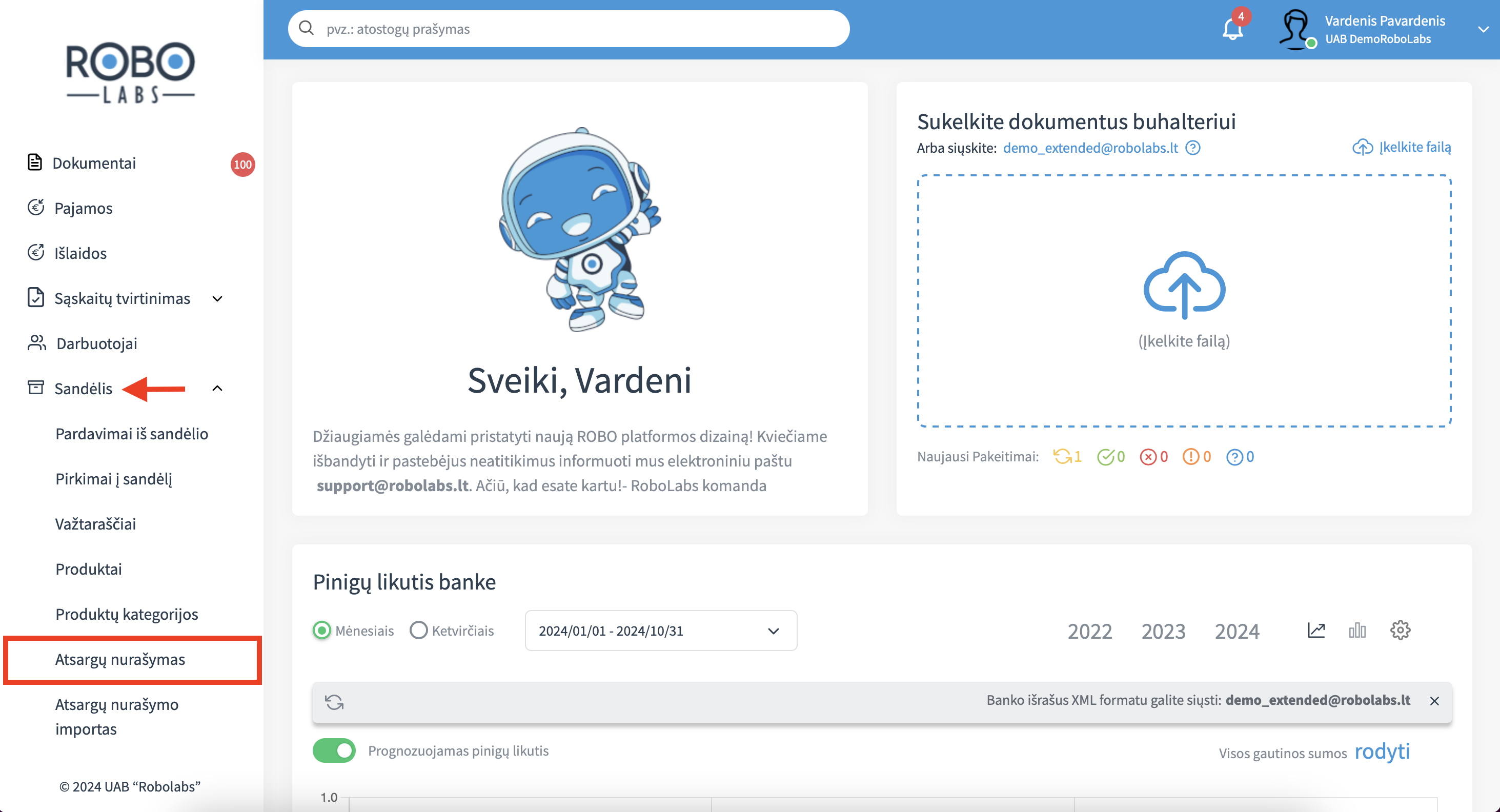
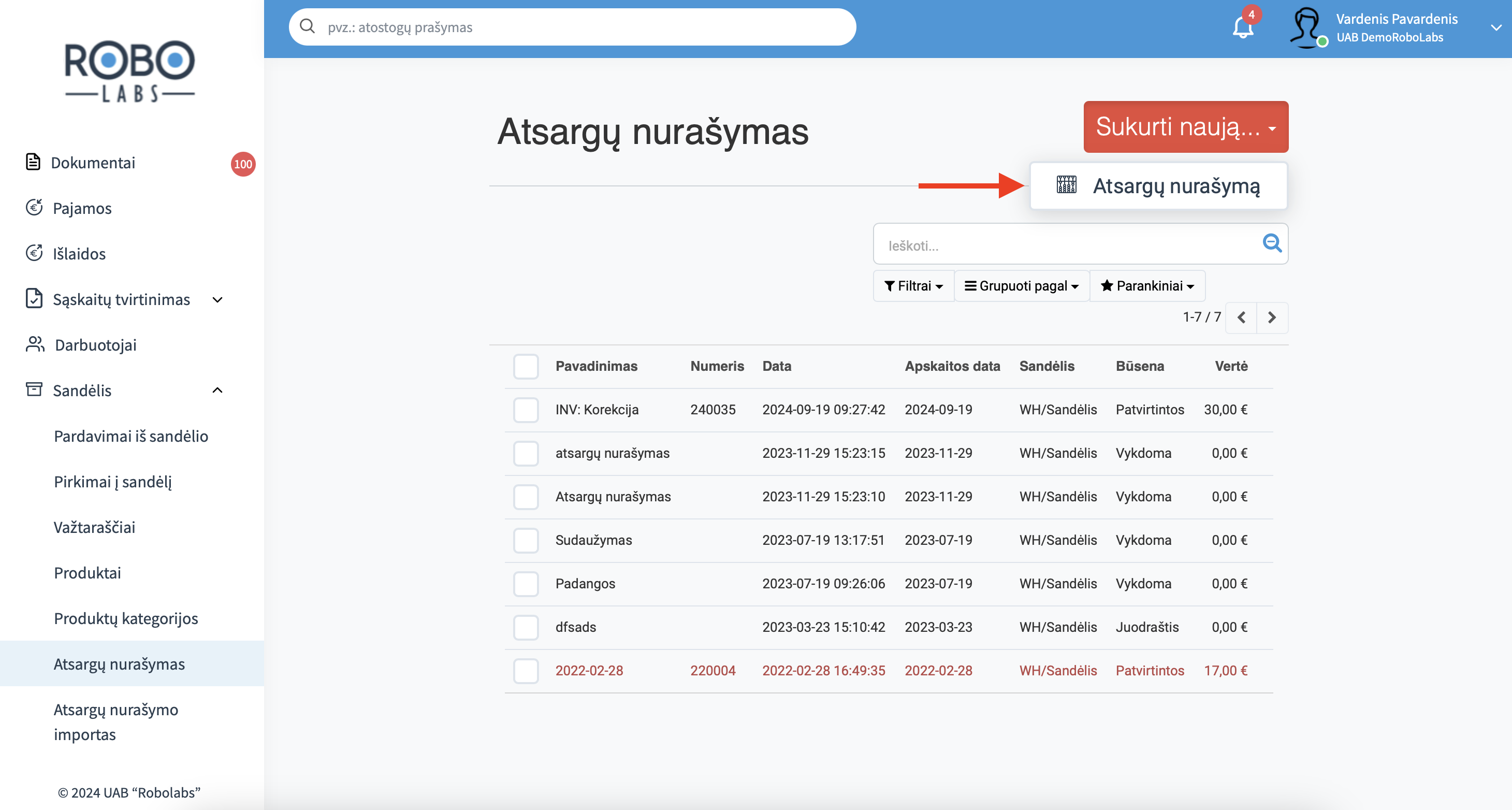
Spauskite “Sukurti naują" - “Atsargų nurašymą”.
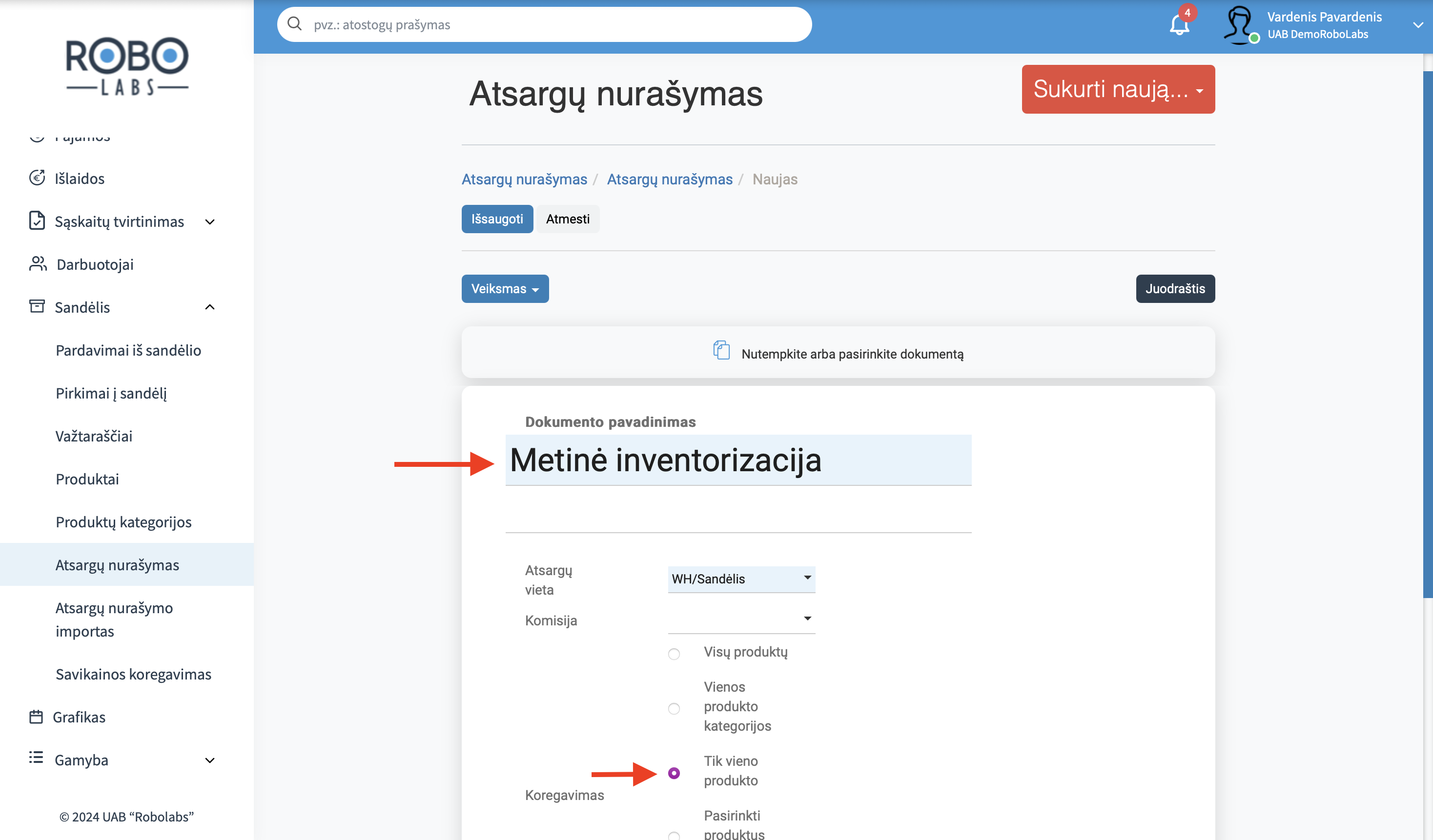
Pavadinkite dokumentą (pavyzdžiui "Metinė inventorizacija"), pažymėkite ką koreguosite - visus produktus, vieną kategoriją, vieną produktą ar rankiniu būdu pasirinktus produktus. Pasirinkite nurašymo priežastį iš sąrašo.
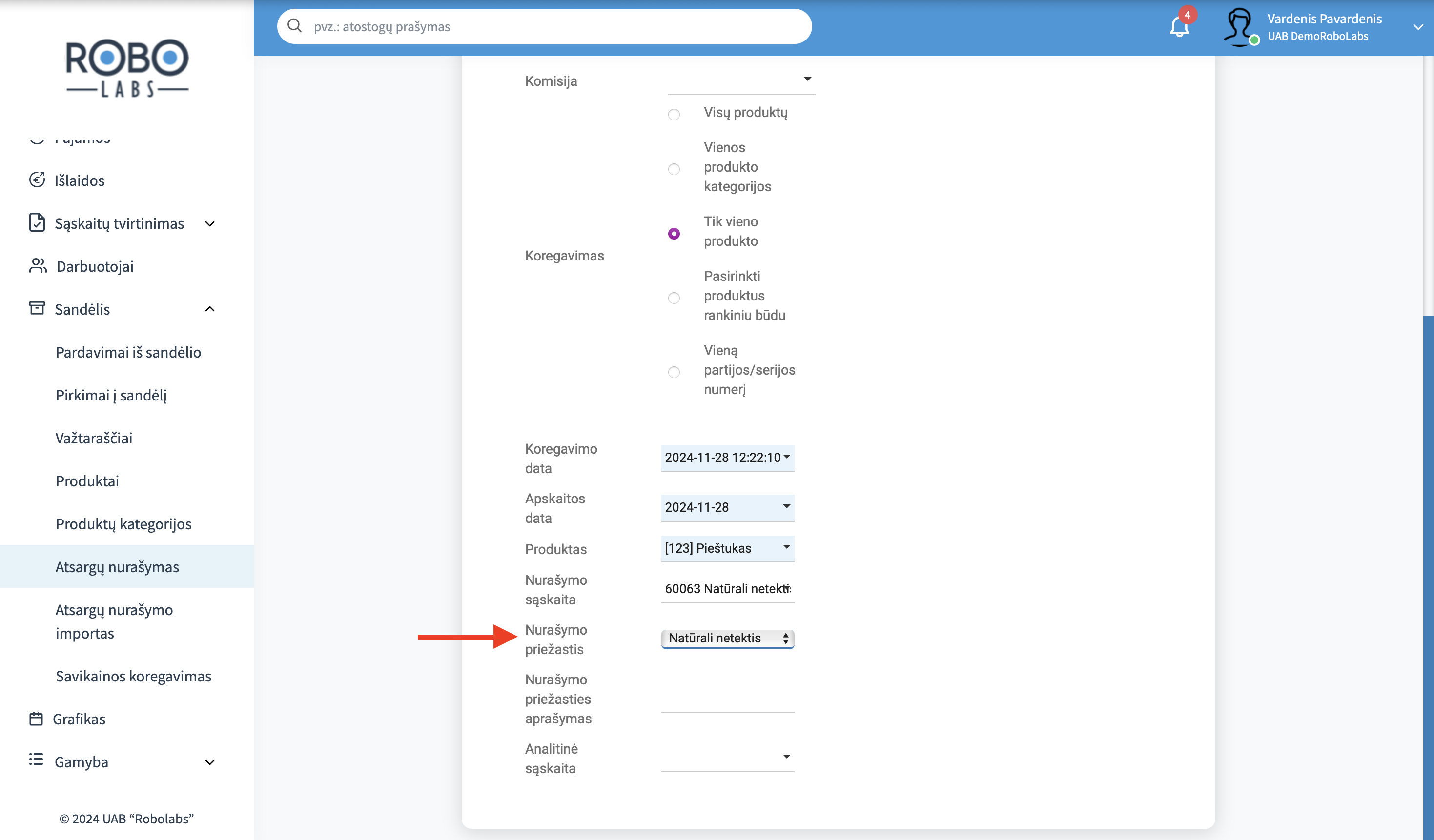
Pasirinkite komisiją. Pasirinkite "Sukurti ir keisti..." paspaudę ant komisijos langelio.

Pridėkite narius, pasirinkite "Veiksmas" ir "Patvirtinti".

Spauskite "Išsaugoti".

Kai visa informacija suvesta, pasirinkite "Veiksmas" ir "Paruošti aktą".

Pridėkite koreguojamas eilutes ir suveskite kiekio pasikeitimus. Jeigu atliekate inventorizaciją ir norite suvesti faktinius kiekius, pasirinkite "Nustatyti kiekius 0".

Atlikę kiekio korekcijas, pasirinkite "Veiksmas" ir "Vykdyti koregavimą".

Atsargų nurašymas užregistruotas.

Atsargų judėjimas
Supaprastinto sandėlio modulyje atsargų judėjimas vyksta su sąskaitų faktūrų tvirtinimu.
Atsargos padidėja tvirtinant:
- tiekėjo sąskaitą faktūrą;
- kliento kreditinę sąskaitą.
Atsargos sumažėja tvirtinant:
- kliento sąskaitą faktūrą;
- tiekėjo kreditinę sąskaitą.
Išplėstinė sandėlio apskaita
Šioje skiltyje rasite informaciją, kuri aktuali tik išplėstinio sandėlio apskaitos modulį turinčioms įmonėms. Visa supaprastintos apskaitos modulio mokomoji informacija, aprašyta aukščiau, yra aktuali ir išplėstinės sandėlio apskaitos modulį turinčioms įmonėms.
Įmonėms, dirbančioms su išplėstinio sandėlio apskaitos moduliu, visi pardavimai ir pirkimai į sandėlį vyksta per meniu juostoje esančią skiltį "Sandėlis", o ne kaip įprastai per meniu juostoje esančias skiltis "Pajamos" ir "Išlaidos".
Pirkimai į sandėlį
Norėdami padaryti prekių užsakymą į sandėlį, meniu juostoje pasirinkite "Sandėlis" ir "Pirkimai į sandėlį".
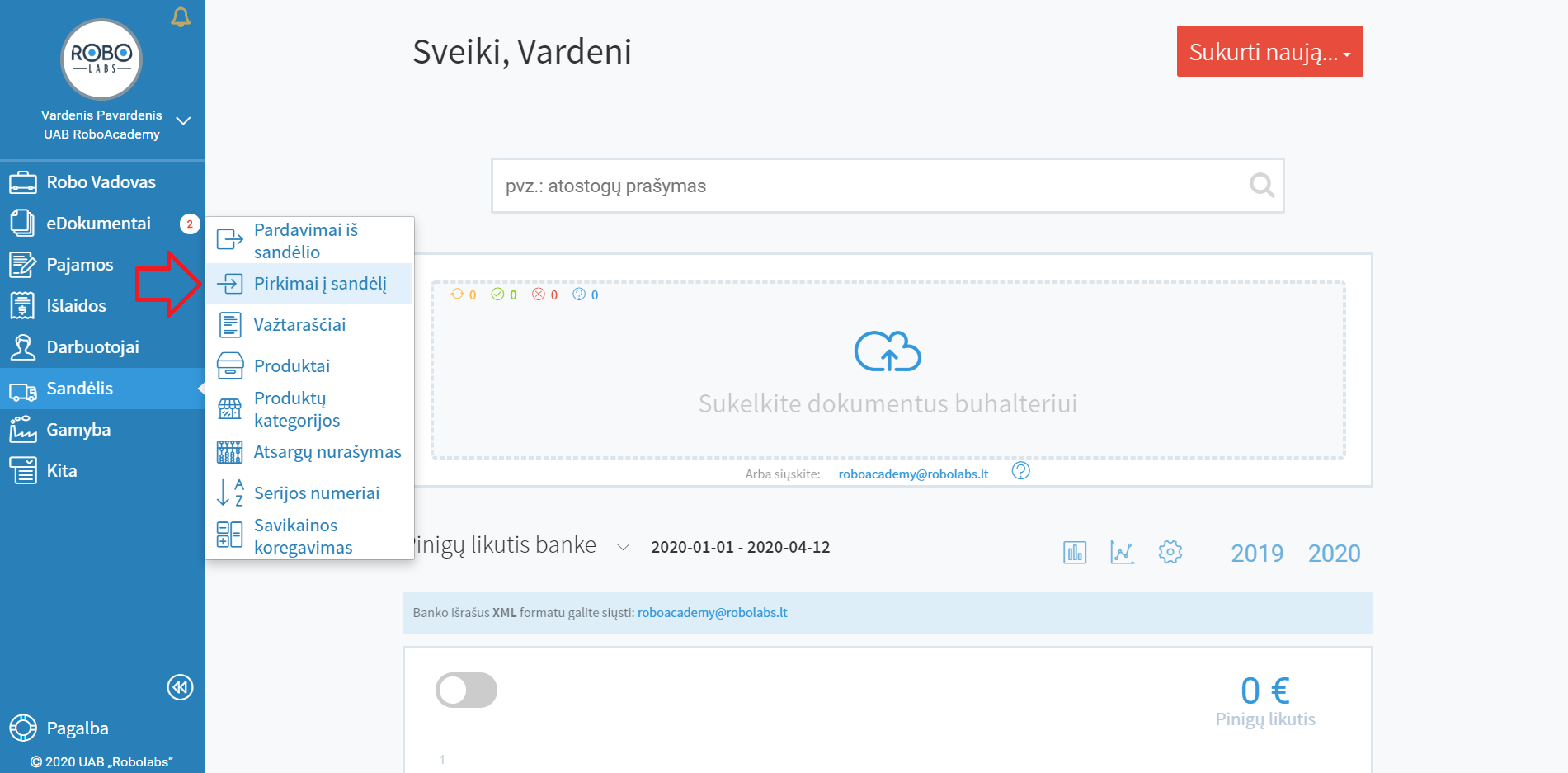
Pasirinkite "Naujas pirkimas".

Suveskite tiekėją, iš kurio darote užsakymą ir, jeigu jau turite sąskaitą faktūrą - tiekėjo sąskaitos numerį. Jeigu sąskaitos faktūros dar neturite, šį numerį suvesite vėliau ją gavę. Pasirinkite "Pridėti objektą" ir pridėkite prekes, kurias perkate į sandėlį, jų kiekį bei vieneto kainą. Jeigu turite daugiau sandėlių, pasirinkite į kurį norite prekes pristatyti. Galite tą patį produktą pristatyti į kelis sandėlius, išskaidę jo pirkimą per kelias eilutes.

Patvirtinkite užsakymą, pasirinkdami "Veiksmas" ir "Patvirtinti užsakymą".

Susikūrė naujas užsakymas su statusu "Vykdomas".

Iš tiekėjo gavę sąskaitą faktūrą, turite ją suvesti. Atsidarykite užsakymą ir paspauskite ant "Sąskaitos" ikonos.

Pasirinkite "Nauja sąskaita".

Jeigu sąskaitoje išrašytas kitas kiekis, kita kaina ar pritaikyta nuolaida, suveskite juos.

Įveskite sąskaitos faktūros numerį ir įkelkite ar nutempkite pačią sąskaitą į pažymėtą laukelį.

Pasirinkite "Veiksmas" ir "Patvirtinti".

Jeigu pageidaujate, galite iškarto registruoti mokėjimą grynais arba pasirinkti apmokėjimą bankiniu pavedimu.

Fiziškai gavę prekes, atsidarykite užsakymą ir pasirinkite "Veiksmas" ir "Važtaraščiai".

Suveskite faktiškai pristatytą kiekį.

Pasirinkite "Išsaugoti".

Pasirinkite "Veiksmas" ir "Perduoti prekes".

Jeigu kiekis, kurio trūksta iki užsakyto kiekio papildomai atvežtas nebebus, pasirinkite "Ne".

Kuomet prekės gautos, o sąskaita faktūra suvesta, užsakymą užrakinkite, pasirinkę "Veiksmas" ir "Užrakinti".

Sistema išmes pranešimą, jeigu prekės savikaina padarytame užsakyme skiriasi nuo suvestos sąskaitoje. Jeigu viskas teisinga, pasirinkite "Patvirtinti".

Užsakymas baigtas ir užrakintas, o nupirktos prekės sukeltos į sandėlį.

Pardavimai iš sandėlio
Norėdami parduoti prekes iš sandėlio ir išrašyti sąskaitą faktūrą klientui, meniu juostoje pasirinkite skiltį "Sandėlis" ir "Pardavimai iš sandėlio".
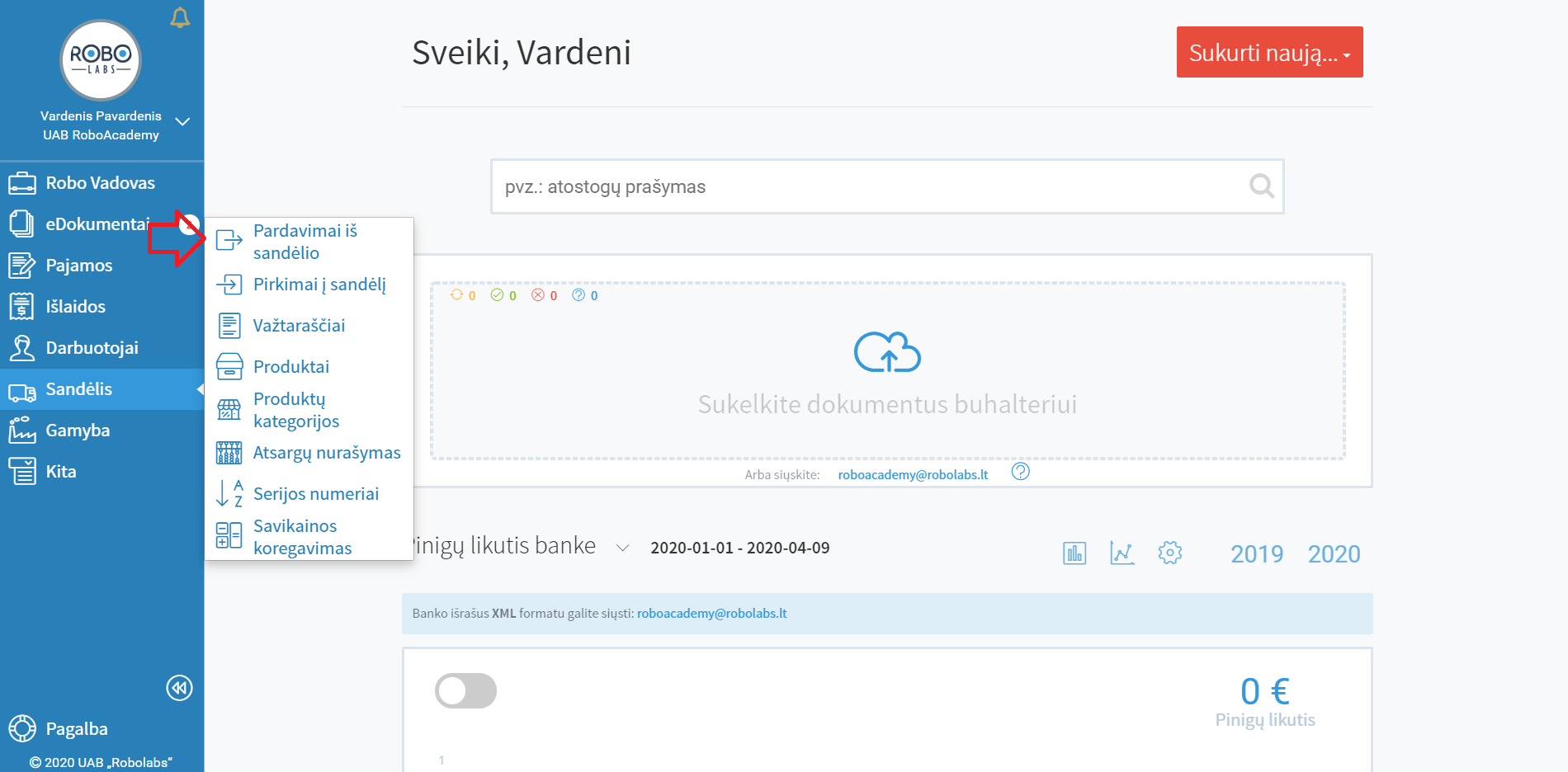
Pasirinkite "Naujas pardavimas".

Pasirinkite pirkėją ir kainoraštį.

Galite susikurti ir naudoti daug skirtingų kainoraščių skirtingiems klientams ar skirtingoms šalims. Pasirinkite "Sukurti ir keisti...".

Užvadinkite kainoraštį. Jeigu turite susitarimą su įmone, kad taikote specialią kainodarą, aprašykite ją apačioje. Pasirinkite kam konkrečiai taikomas specialus kainoraštis paspaudę "Pridėti objektą". Jeigu specialus kainoraštis galioja visiems produktams, tiesiog paspauskite ant laukelio "Kaina", kad nustatytumėte kainoraščio sąlygas.

Galite pasirinkti ar taikysite specialią fiksuotą kainą, ar procentinę nuolaidą, ar kainas apskaičiuosite pagal specialią formulę. Nustatykite kainoraščio sąlygas ir spauskite "Išsaugoti ir uždaryti".

Pasirinkite "Pridėti objektą" ir pridėkite parduodamas prekes ar paslaugas.
Svarbu paminėti, kad prekes pridėtumėte tik po to, kai pasirinksite norimą kainoraštį. Jeigu pirmiau pridėsite prekes, o tik vėliau pakeisite kainoraštį, ankščiau pridėtų eilučių kainos neatsinaujins. Kainoraščio kainos galios tik naujai pridėtoms eilutėms po kainoraščio parinkimo.
Pasirinkite, ar rodomos kainos jau su PVM ar be PVM.

Atkreipkite dėmesį, kad vedant didesnį kiekį negu turimas likutis, sistema išmes pranešimą, kad neužtenka atsargų. Sąskaitą išrašyti galėsite. Pasirinkite "Gerai".

Pasirinkę "Veiksmas" ir "Spausdinti komercinį pasiūlymą", parsisiųsite dokumentą, kurį galėsite išsiųsti klientui kaip komercinį pasiūlymą.

Išsaugokite užsakymą.

"Pardavimai iš sandėlio" lange susikūrė naujas užsakymas. Atkreipkite dėmesį, kad jo būsena - "Juodraštis".

Atsidarykite užsakymą ir jį patvirtinkite, pasirinkdami "Veiksmas" ir "Patvirtinti užsakymą".

Paspauskite ant susikūrusios pervežimo ikonos.

Pasirinkite koregavimo įrankį, norėdami suvesti faktinį kiekį, kuris bus išsiųstas.

Jeigu planuojate išsiųsti visą kiekį, jį suvedę pasirinkite "Išsaugoti". Jeigu planuojate išvežti tik dalį kiekio, suvedę jį pasirinkite "Išskaidyti".

Susikūrė dvi eilutės - viena išvežamam kiekiui, kita - likusiam.

Pasirinkite "Veiksmas" ir "Perduoti prekes".

Jeigu planuojate trūkstamą kiekį išsiųsti, pasirinkite "Taip", kad sistema sukurtų antrą važtaraštį. Jeigu trūkstamo kiekio nesiųsite, pasirinkite "Ne".

Užsakymo būsena pasikeitė į "Vykdomas". Pristatymo būsena pasikeitė į "Reikia pristatyti", nes pristatytas dar ne visas kiekis. Pajamavimo statusas "Reikia pajamuoti", nes dar neišrašyta sąskaita. Užsakymas bus pilnai užbaigtas, kai bus atlikti visi šie žingsniai. Šis įrankis labai patogus dirbant su pardavimais, nes padeda užtikrinti, kad nei vienas žingsnis nebūtų praleistas.

Atsidarykite užsakymą ir pasirinkite "Sukurti sąskaitą faktūrą".

Pasirinkite sąskaitos ikonėlę.

Jeigu norite pakoreguoti sąskaitą, pavyzdžiui, pakeisti apmokėjimo terminą, pasirinkite "Keisti". Pasirinkite "Veiksmas" ir "Patvirtinti", kad išrašytumėte sąskaitą faktūrą. Taip pat galite pasirinkti "Išankstinė sąskaita", jeigu norite pirmiau išrašyti išankstinę sąskaitą faktūrą.

Išrašius sąskaitą faktūrą, ją galite arba išsiųsti tiesiai iš sistemos elektroniniu paštu arba atsispausdinti. Taip pat galite iškart registruoti mokėjimą grynais.

Prie užsakymo statuso atsirado varnelė, pažyminti, kad sąskaita faktūra jau išrašyta. Pristatymo būsena vis dar "Reikia išsiųsti", nes išsiųstas ne visas kiekis. Atsidarykite užsakymą, norėdami išsiųsti trūkstamą kiekį.

Paspauskite ant pervežimo ikonėlės.

Pasirinkite važtaraštį, kurio būsena "Paruošta išsiuntimui".

Jeigu planuojate išsiųsti visas trūkstamas prekes, pasirinkite "Veiksmas" ir "Perduoti prekes".

Pasirinkite "Perduoti visą kiekį".

Pristatymo būsena pasikeitė į "Viskas išsiųsta".

Atsidarykite užsakymą ir pasirinkite "Veiksmas" ir "Užrakinti", jeigu atlikti visi žingsniai - išsiųsta sąskaita ir išsiųstos visos prekės.

Užsakymo būsena pasikeitė į "Užrakintas", t.y. pabaigtas užsakymas. Tik užrakinus užsakymą bus paskaičiuotas bendras užsakymo pelningumas.

Važtaraščiai
Meniu juostoje pasirinkę "Sandėlis" ir "Važtaraščiai" rasite visus išrašytus važtaraščius.
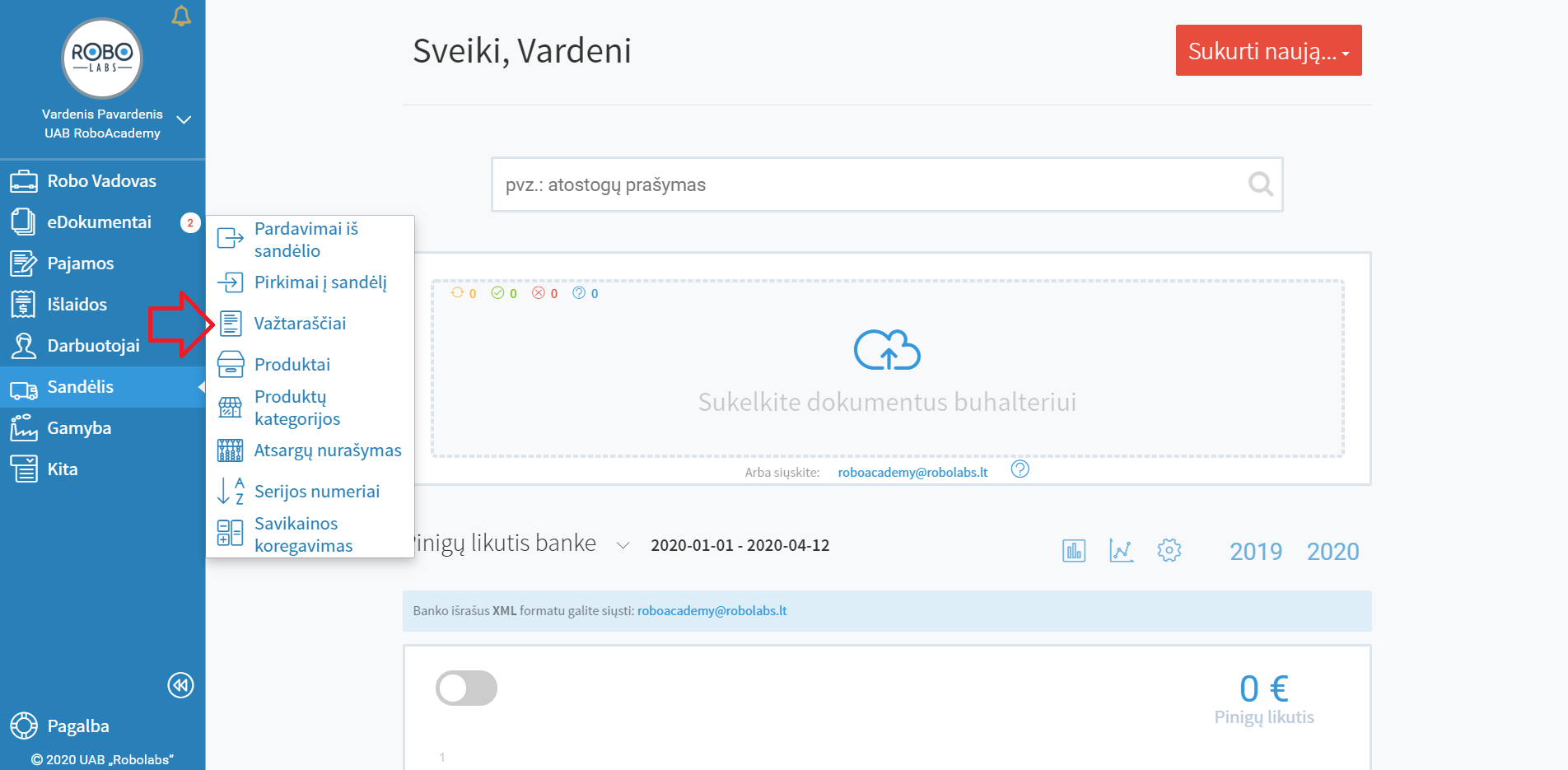
Norėdami sukurti naują važtaraštį be pirkimo ar pardavimo į sandėlį, pavyzdžiui, vidiniam pervežimui, pasirinkite "Naujas važtaraštis".

Pasirinkite pervežimo operaciją, prekių pakrovimo ir pristatymo vietą. Pasirinkite "Pridėti objektą" ir pridėkite prekes, kurias pervešite bei jų kiekius.

Pasirinkite "Veiksmas" ir "Patvirtinti".

Patvirtinę, pasirinkite "Veiksmas" ir "Perduoti prekes".

Jeigu pervežate visą suplanuotą kiekį, pasirinkite "Perduoti visą kiekį". Jeigu kitą kiekį, pasirinkite "Atšaukti" ir pakoreguokite faktinį kiekį.

Naujas važtaraštis sukurtas, o prekės perkeltos į nurodytą sandėlį.

Naujo sandėlio sukūrimas
Norėdami sukurti naują sandėlį sistemoje, meniu juostoje paspauskite ant rodyklės ir pasirinkite "Kompanijos profilis".
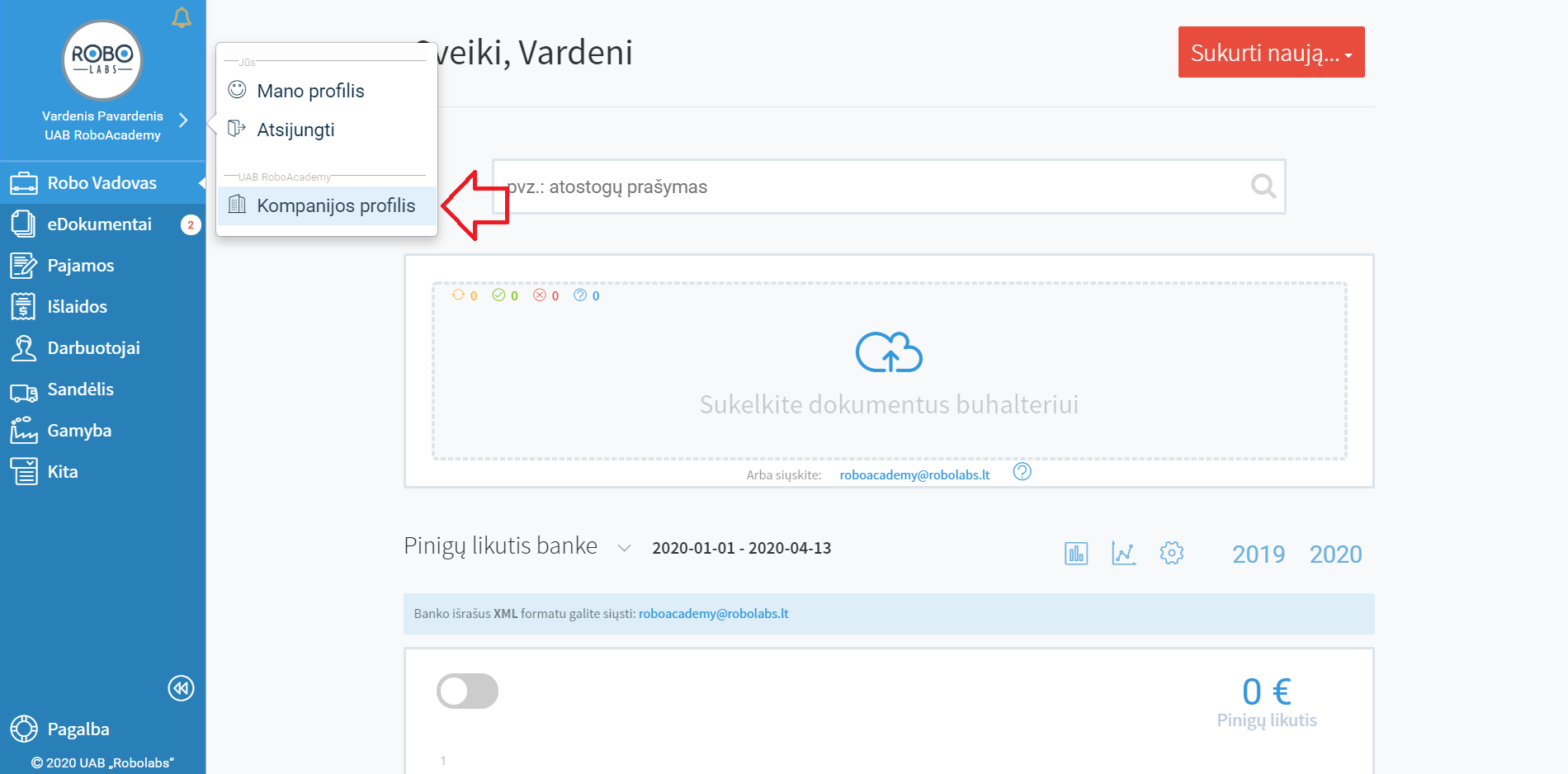
Ties "Kiti nustatymai" pasirinkite "Sandėliai".

Pasirinkite "Pridėti".

Suveskite sandėlio pavadinimą ir trumpinį, pasirinkite "Išsaugoti".

Naujas sandėlis sukurtas.

Išplėstinės produktų kortelės
Dirbant su išplėstinio sandėlio apskaitos moduliu, produktų kortelėse atsiranda papildomų funkcionalumų.
Meniu juostoje pasirinkite "Sandėlis" ir "Produktai".
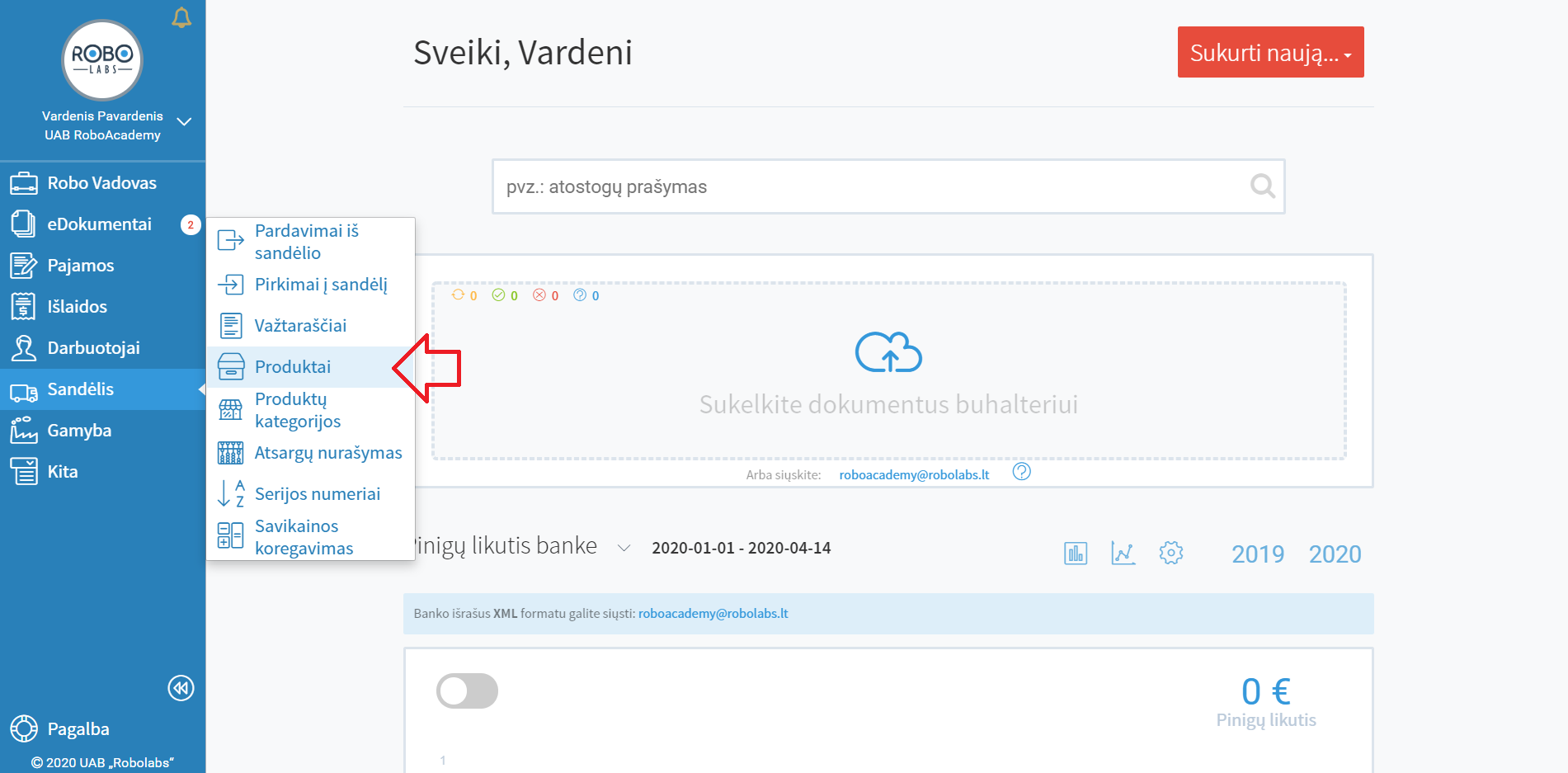
Atsidarykite norimą koreguoti produkto kortelę.

Produkto kortelėje matomas ne tik turimas kiekis, bet ir prognozės (turimas kiekis + suplanuoti pirkimai į sandėlį - suplanuoti pardavimai iš sandėlio). Taip pat atsiranda papildomas mygtukas "Rezervacijos", kurį pasirinkus matomi konkretūs pardavimai iš sandėlio, kuriems yra rezervuoti kiekiai.

Pasirinkite "Prognozė". Spausdami ant "-" ir "+" galite skaidyti ir filtruoti eilutes.

Pasirinkite "Rezervacijos". Pažymėję rezervaciją ir pasirinkę "Veiksmas" ir "Keisti", galite atrezervuoti kiekius. Šis funkcionalumas reikalingas tuo atveju, jeigu trūksta kiekio sandėlyje užsakymui, kurį būtinai turi išpildyti, pavyzdžiui dėl labai griežtų sutartinių įsipareigojimų. Taip galite suteikti prioritetą vienam klientui, atrezervavę kitam klientui rezervuotus kiekius.

Produkto kortelėje pasirinkite "Keisti", norėdami koreguoti papildomai atsiradusius laukus.

Jeigu reikalinga, galite suvesti barkodus. Taip pat galite pasirinkti ar produktas bus stebimas serijos ar partijos numeriais.
Nustatykite pirkimo ir pardavimo politikas, t.y. kaip bus išrašomos sąskaitos - ar pagal užsakytus, ar pagal gautus kiekius.

Jeigu gaminate prekes, galite pasirinkti stebėjimą serijos ar partijos numeriais ir pažymėti varnele "Gamybos metu automatiškai sukurti SN/partijos numerį".

Taip pat galite sukurti produkto kortelę, pavyzdžiui "Transportas", kuri bus skirta tik savikainai koreguoti. Pažymėkite varnelę ties "Naudojamas savikainos koregavimui". Produkto tipas pasikeičia automatiškai į "Paslauga". Pasirinkite kaip norėsite skaidyti išlaidas prie savikainos - pagal kiekį, vertę, svorį ar tūrį. Tai itin aktualu, kuomet paslauga, tokia kaip transportas yra brangi, o viename pristatyme vežamos prekės yra ir labai pigios, ir labai brangios.

Serijos numeriai
Jeigu sekate produktų judėjimą serijos numeriais, pirkdami produktus į sandėlį ir parduodami produktus iš sandėlio, važtaraščiuose turite suvesti ir serijos numerius.
Norėdami pamatyti visą produktų judėjimą pagal serijos numerius, meniu juostoje pasirinkite "Sandėlis" ir "Serijos numeriai".
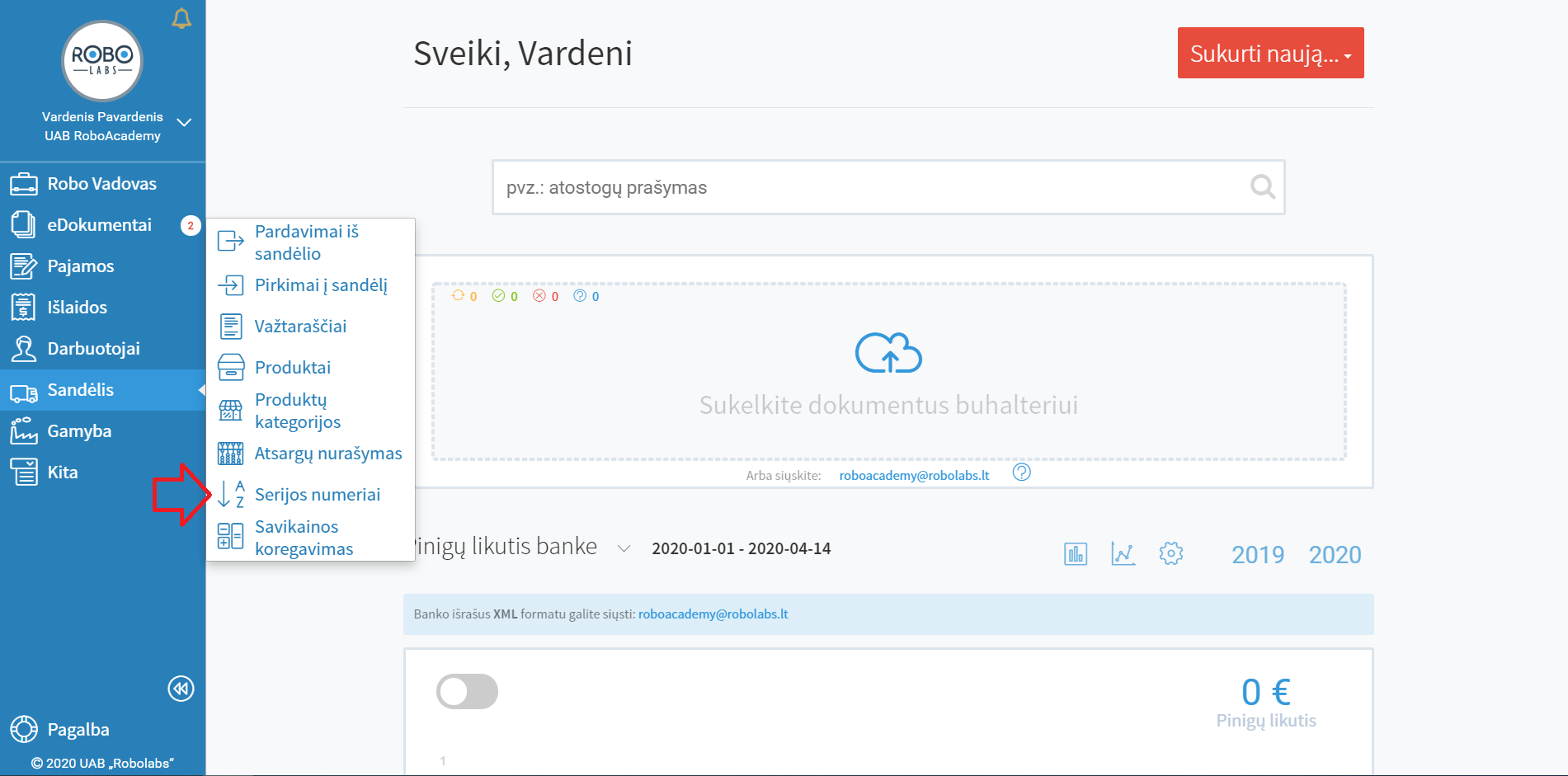
Kaskart atliekant pirkimą į sandėlį ir priimant prekes, kurios sekamos serijos numeriais, važtaraštyje turėsite pažymėti, kurie serijos numeriai priimti. Atsidarę pirkimo užsakymą, pasirinkite važtaraščio ikoną.

Faktiniam gautam kiekiui ir serijos numeriams įvesti pasirinkite pažymėtą ikoną.

Skenuokite arba ranka suveskite serijos numerius. Paspauskite "Enter", kad pridėtumėte nuskenuotą arba įvestą serijos numerį. Norėdami ištrinti eilutę, paspauskite šiukšliadėžės ikoną. Suvedę visas prekes, pasirinkite "Išsaugoti".

Norėdami parduoti prekę, kuri yra sekama serijos numeriais, atsidarę pardavimo užsakymą pasirinkite važtaraščio ikoną.

Faktiniam išvežamam kiekiui ir serijos numeriams įvesti pasirinkite pažymėtą ikoną.

Skenuokite arba pasirinkite ranka, kuriuos serijos numerius išvežate ir pasirinkite "Išsaugoti".

Savikainos koregavimas
Savikainos koregavimas papildomomis išlaidomis
Norėdami pakoreguoti produkto savikainą, pavyzdžiui, pridedami prie jos transporto išlaidas, visų pirma turite suvesti ir patvirtinti sąskaitą su produktu, kuris yra naudojamas savikainos koregavimui. Sąskaitą suvedus ir patvirtinus, atsiranda papildomas punktas "Savikainos koregavimai". Pasirinkite jį.
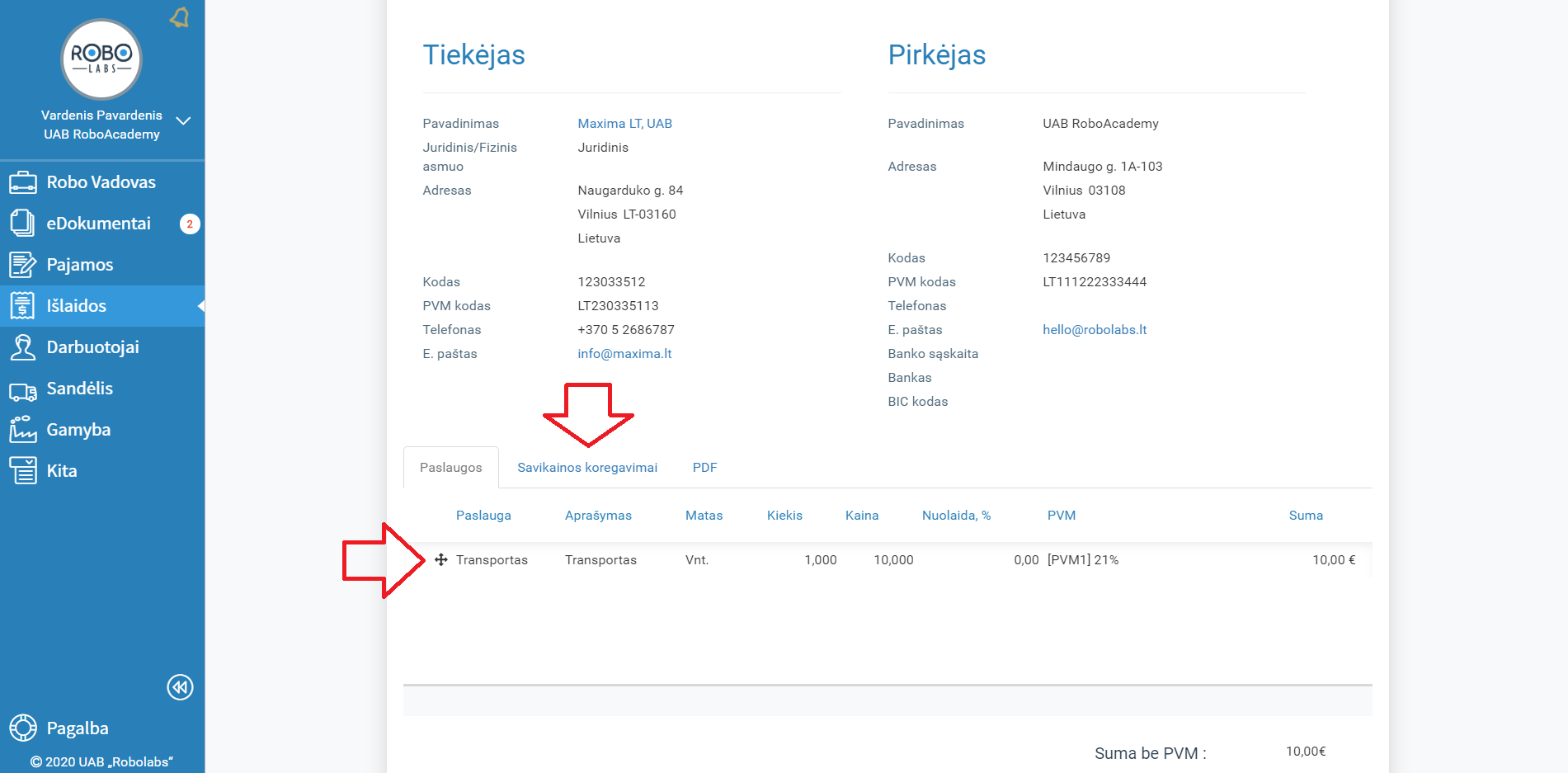
Paspauskite ant eilutės, kurią naudosite savikainos koregavimui.

Pasirinkite kurio važtaraščio prekėms norite priskirti savikainos koregavimą ir pasirinkite skaidymo metodą. Paspauskite "Skaičiuoti".

Peržiūrėkite ar teisingai paskaičiuota koregavimo suma kiekvienai eilutei.

Pasirinkite "Veiksmas" ir "Patvirtinti".

Pasirinkite "Išsaugoti".

Klaidų taisymo bendros gairės
Savikainos korekciją, norėdami ištaisyti pirkimo dokumente atliktą klaidą, galite atlikti patys.
Svarbu paminėti, kad turite labai tiksliai žinoti, ką ir kaip koreguosite, priešingu atveju, pasitarkite su savo buhalteriu.
Klaidoms taisyti susikurkite produktą, pavadinimu "Klaidų taisymas". Meniu juostoje pasirinkite "Sandėlis" ir "Produktai".
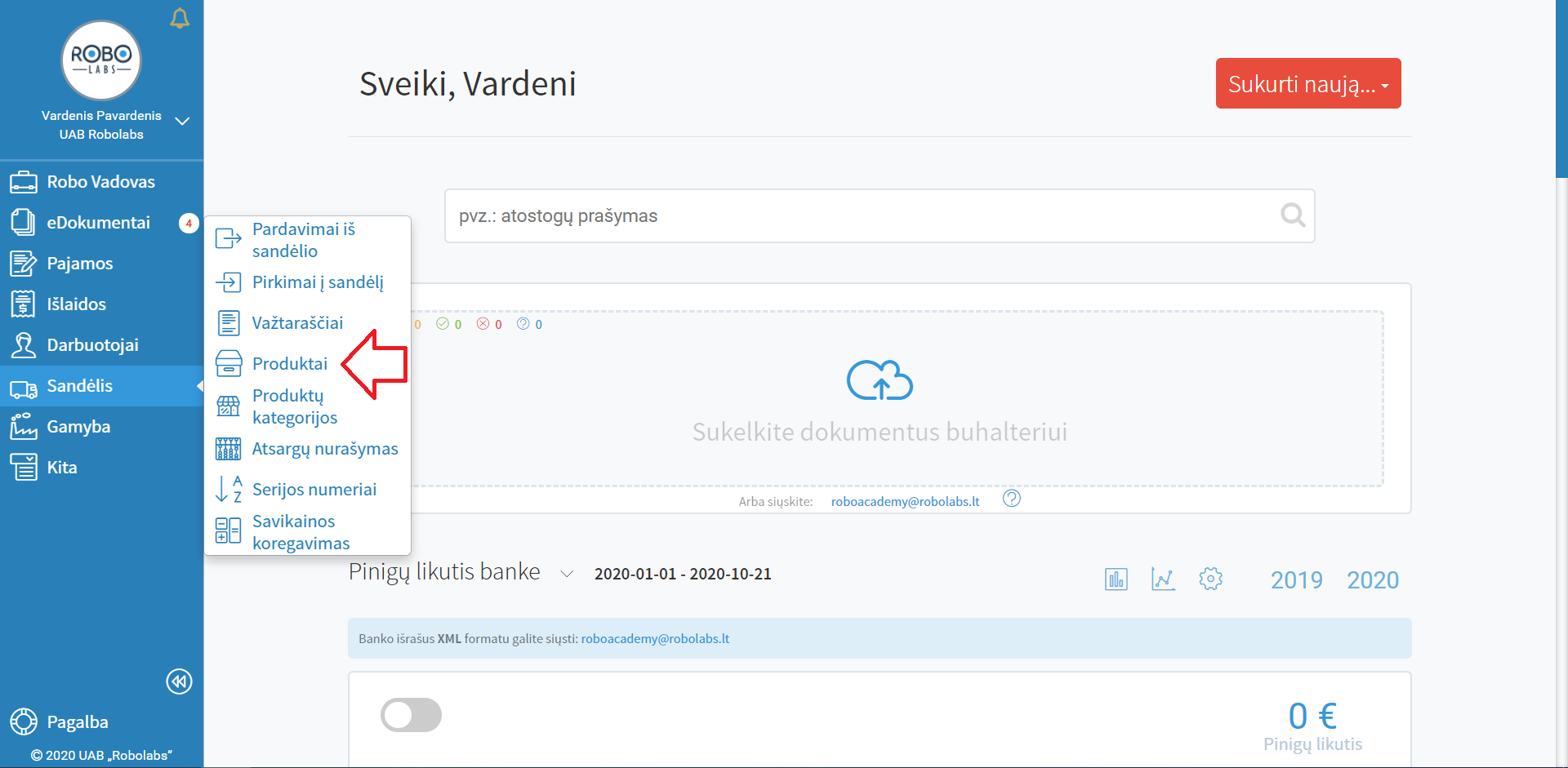
Pasirinkite "Sukurti naują..." ir "Produktą".

Produktą pavadinkite "Klaidų taisymas", uždėkite varnelę ties "Naudojamas savikainos koregavimui".
Rekomenduojame nustatyti skaidymo metodą "Pagal vertę".

Pasirinkite "Išsaugoti".

Sukurtas produktas "Klaidų taisymas" bus skirtas atlikti savikainos korekcijoms dėl klaidų pirkimo dokumentuose.

Atsidarykite pirkimo dokumentą, kuriame buvo padaryta klaida, meniu juostoje pasirinkę "Sandėlis" ir "Pirkimai į sandėlį".

Pasirinkite dokumentą, kuriame buvo padaryta klaida.

Neteisingai įvestos sumos koregavimas
Jeigu dokumente padaryta klaida - įvesta neteisinga suma, sekite šia instrukcija.
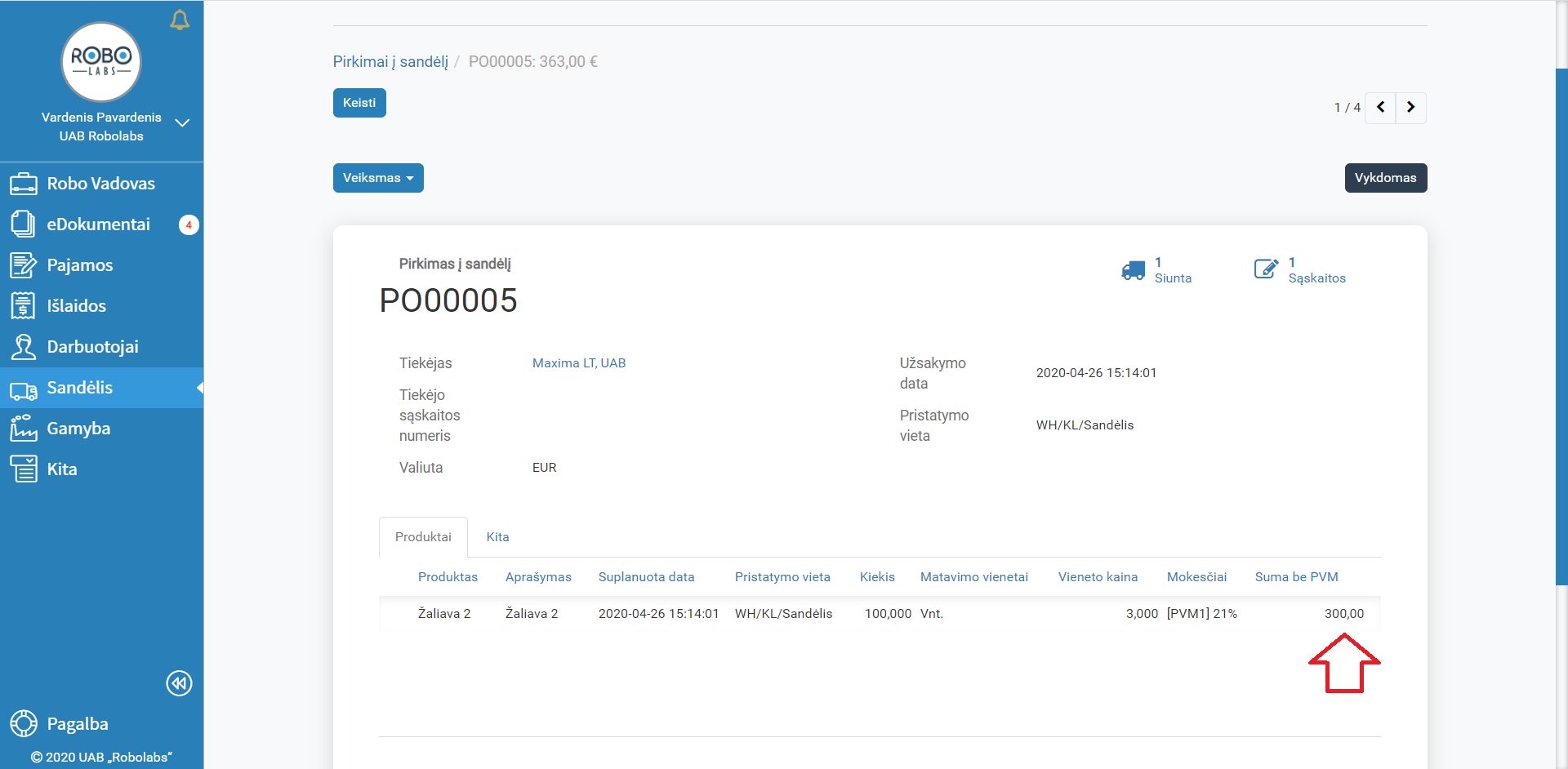
Šiuo atveju, jeigu suma vietoje 300 EUR be PVM turėjo būti 500 EUR be PVM, reiškias, jums reikia atlikti savikainos korekciją padidinant "Suma be PVM" +200 EUR tai eilutei arba visoms eilutėms (jeigu jų daugiau negu viena).
Norint atlikti savikainos korekciją, bus reikalingas susijusio važtaraščio numeris. Jį rasite pasirinkę "Siunta".

Išsikopijuokite važtaraščio numerį.

Norėdami atlikti savikainos korekciją, meniu punkte pasirinkite "Sandėlis" ir "Savikainos koregavimas".

Pasirinkite "Sukurti naują..." ir "Savikainos koregavimą". Šiems koregavimams bus kuriami atskiri buhalteriai įrašai, dėl to labai svarbu korekcijas atlikti tiksliai, kad išvengti klaidų apskaitoje. Savikaina šiuo būdu koreguojama dažniausiai tokiu atveju, jeigu sąskaitoje faktūroje yra klaidų, pavyzdžiui, kiekio stulpeliai sumaišyti su kainos stulpeliais, įvesta neteisinga pirkimo kaina, kiekis ar valiuta.

Įveskite važtaraščio numerį. Jeigu klaida padaryta daugiau nei viename važtaraštyje, pakoreguoti galite ir daugiau važtaraščių vienu metu, tik atkreipkite dėmesį, kad turėsite įvesti savikainos korekcijos visų važtaraščių sumą. Pasirinkite "Pridėti objektą".

Pasirinkite "Klaidų taisymas" kaip koreguojantį produktą ir įveskite sumą, kuriai koreguojate. Svarbu atkreipti dėmesį, kad jeigu koreguojate mažesnei sumai, ją rašykite su "-" ženklu priekyje. Pasirinkite "Skaičiuoti".

Susikūrė koregavimo eilutė.

Jeigu dokumente yra daugiau eilučių, bet jūs norite koreguoti savikainą tik vienos eilutės, galite ranka koreguoti koreguojamas sumas prie eilučių, kur reikia, įrašius norimą koreguojamą sumą, kur nereikia - 0.

Tą padarysite paspaudę ant norimos koreguoti sumos.

Jeigu viskas teisinga, pasirinkite "Išsaugoti" ir "Veiksmas" bei "Patvirtinti".

Neteisingai įvesto kiekio mažinimas
Jeigu dokumente padaryta klaida - įvestas neteisingas kiekis, sekite šia instrukcija.
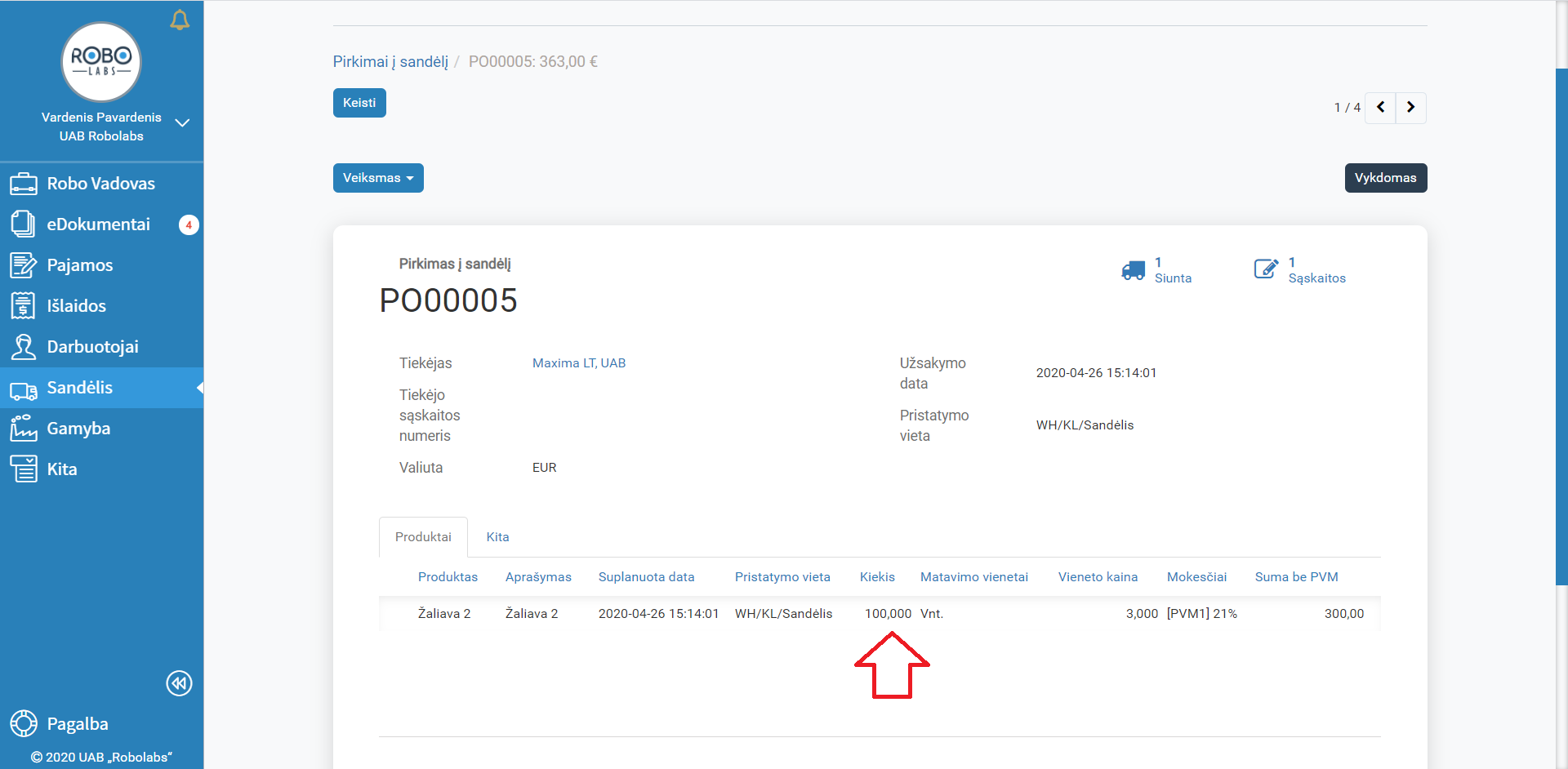
Jeigu kiekis turėjo būti įvestas mažesnis, pavyzdžiui, vietoje 100 turėjo būti 80, reiškia, jums reikia pamažinti kiekį 20 vienetų tai eilutei arba visoms eilutėms (jeigu jų daugiau negu viena). Atliekant savikainos korekciją per kiekį, visų pirma reikia nurašyti mažinamą kiekį (perteklių) su atsargų nurašymo aktu. Meniu juostoje pasirinkite "Sandėlis" ir "Atsargų nurašymas".

Pasirinkite "Sukurti naują..." ir "Atsargų nurašymą".

Dokumentą pavadinkite "Klaidų taisymas". Pasirinkite "Tik vieno produkto" koregavimą, jeigu koreguojate tik vieno produkto kiekį, įveskite tą produktą. Būtinai pasirinkite nurašymo priežastį "Klaidų taisymas".

Pasirinkite "Paruošti aktą".

Pasirinkę nurašymo priežastį "Klaidų taisymas", įveskite produkto nurašymo eilutę, įveskite nurašomą kiekį su "-" ženklu ir pasirinkite "Veiksmas" ir "Vykdyti koregavimą".

Atlikus kiekio korekciją, reikės atlikti ir sumos korekciją, t.y. šiuo atveju ją padidinti 60 EUR (20 nurašytų tušinukų po 3 eurus už vienetą), kad grįžti į pradinę 300 EUR sumą be PVM. Nurašymo vertę galite pasitikrinti ir nurašymo akte.

Savikainos korekcijai jums bus reikalingi važtaraščio numeriai. Juos sužinosite atsidarę pirkimo dokumentą ir pasirinkę "Siunta".

Išsikopijuokite važtaraščio (-ių) numerius.

Meniu juostoje pasirinkite "Sandėlis" ir "Savikainos koregavimas".

Pasirinkite "Sukurti naują..." ir "Savikainos koregavimą".

Įveskite važtaraščio (-ių) numerius, pasirinkite "Klaidų taisymas" kaip koreguojantį produktą ir nurodykite sumą, kuriai atliekate korekciją. Pasirinkite "Skaičiuoti".

Jeigu viskas paskaičiuota teisingai, pasirinkite "Išsaugoti".

Nurašius kiekį ir atlikus sumos savikainos korekciją, reikia pakoreguoti sąskaitą faktūrą, kad atitiktų kiekis ir suma. Atsidarę pirkimo dokumentą pasirinkite "Sąskaitos".

Pasirinkite "Veiksmas" ir "Atšaukti".

Pasirinkite "Veiksmas" ir "Atstatyti į juodraštį".

Pasirinkite "Keisti".

Atlikite kiekio ir sumos korekcijas.

Pasirinkite "Veiksmas" ir "Patvirtinti".

Neteisingai įvesto kiekio didinimas
Jeigu kiekis turėjo būti įvestas didesnis, pavyzdžiui, vietoje 100 turėjo būti 120 vienetų, pirkimo dokumente pasirinkite "Keisti".
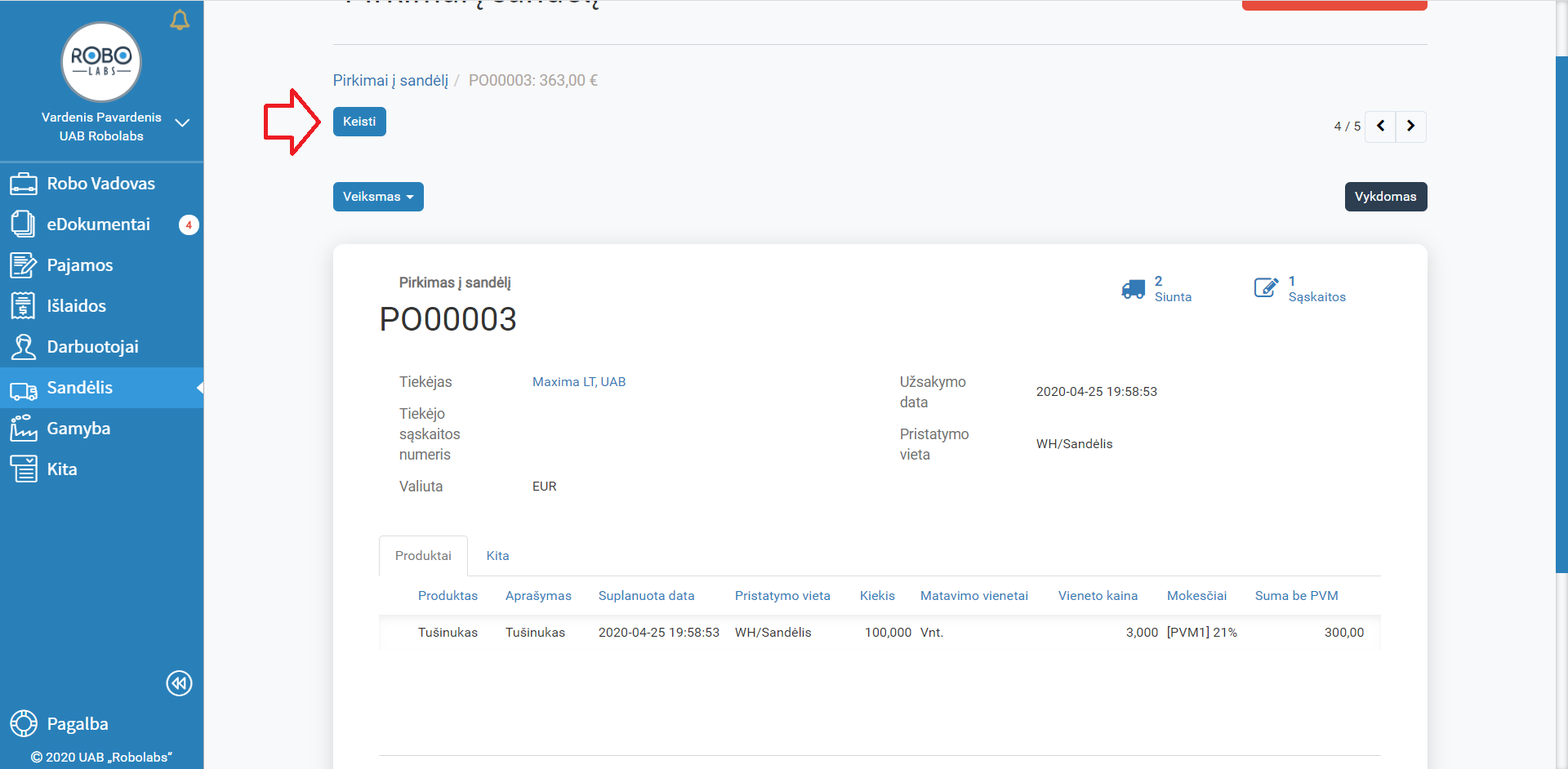
Padidinkite kiekį iki norimo.

Jeigu suma turėjo pasikeisti, taip ir palikite. Jeigu suma turėjo išlikti tokia pati, vėliau atliksite savikainos korekciją šiai sumai (-60 EUR).

Pasirinkite "Išsaugoti".

Padidinus kiekį pirkimo dokumente, susikurs papildomas važtaraštis tam kiekiui, kurį turėsite patvirtinti.

Atsidarykite tą važtaraštį.

Pakoreguokite faktinį kiekį.

Pasirinkite "Išsaugoti".

Patvirtinkite važtaraštį, pasirinkę "Veiksmas" ir "Perduoti prekes".

Patvirtinę važtaraštį, pakoreguokite sąskaitą, pasirinkę "Sąskaitos".

Pasirinkite "Veiksmas" ir "Atšaukti".

Pasirinkite "Veiksmas" ir "Atstatyti į juodraštį".

Pasirinkite "Keisti", norėdami atlikti korekcijas.

Pakoreguokite sąskaitą, kad ji būtų teisinga.

Pasirinkite "Veiksmas" ir "Pavirtinti".

Jeigu bendra suma pasikeitė teisingai, daugiau jokių veiksmų nebeatlikite. Jeigu sumą reikia atstatyti į pradinę, vadovaukitės aukščiau esančia instrukcija ir per savikainos koregavimo įrankį pakoreguokite (šiuo atveju - pamažinkite) sumą be PVM -60 EUR.
Atlikus šiuos veiksmus, susikurs reikalingi savikainos korekcijos buhalteriniai įrašai ir sąskaitų analitikos ataskaitose matysite teisingus maržos ir pelningumo rodiklius.

Norėdami juos analizuoti, pasirinkite norimus matmenis.

Sandėlio ataskaitos
Norėdami analizuoti sandėlio produktų informaciją galite naudoti sandėlio ataskaitas.
Sandėlio ataskaitas rasite meniu juostoje pasirinkę “Kita” → “Ataskaitos”.
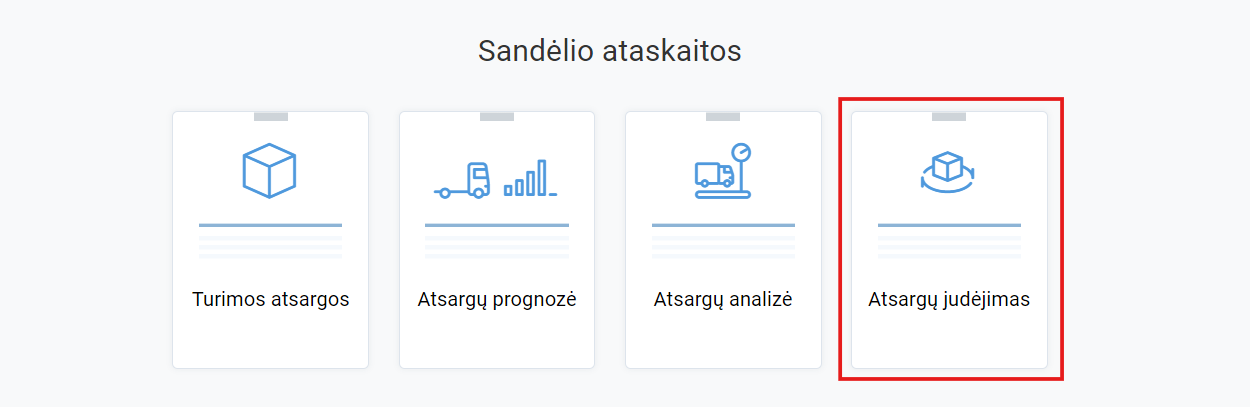
Sandėlio ataskaitos yra keturios:
1. Turimos atsargos
2. Atsargų prognozė
3. Atsargų analizė
4. Atsargų judėjimas
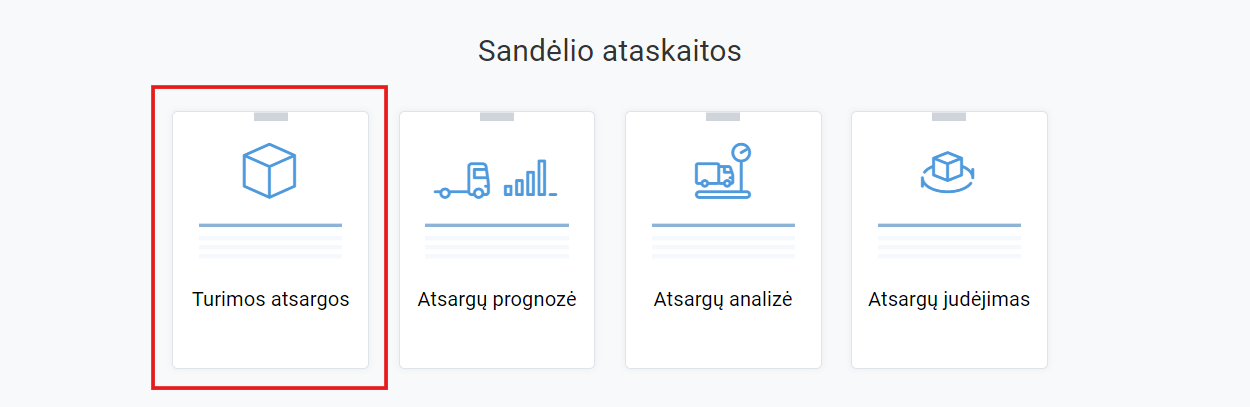
Turimos atsargos
Šioje sandėlio ataskaitoje galite pasitikrinti visų turimų atsargų kiekius.
Detalizuoti turimus sandėlio duomenis galite pagal skirtingus parametrus (A,B,C).

A – paspaudus brūkšnį išskleidžiamas grupavimas pagal tam tikrus parametrus, dažniausiai naudojami: kategorija, produktas, tiekėjas, vieta.

B – toliau sugrupavus sandėlio produktus pagal norimą grupavimą galima išskleisti papildomą grupavimą. Pavyzdžiui, sugrupavus prekes pagal sandėlio vietą, išskleisti pagal produktus.

C - Pasirinkus “Matmenys”, galite pasirinkti, kaip norite matyti duomenis: pagal kiekį ar vieneto kainą.

Tą galite padaryti ir per filtrų lauką. Turint hibridinį sandėlį ir norint, kad pirma prekės būtų sugrupuotos pagal atskirus sandėlius, reikia pirma sugrupuoti pagal lokaciją ir tik tada rinktis grupavimą pagal produktą.
Jeigu norite grupuoti ne pagal lokaciją ar produktą, galite pridėti kitokį grupavimą pasirenkant požymį iš meniu ir spaudžiant mygtuką “Pritaikyti”

Taip pat sandėlio prekes galima filtruoti. Filtrus galima pasirinkti pagal tai, kokia informacija yra pateikiama kiekvieno produkto kortelėje bei prekės pirkimo operacijoje.

Taip pat turimoje ataskaitoje gali būti matomi papildomi duomenys. Žemiau pateikiame paaiškinimus, ką reiškia kiekviena ataskaitos dalis.
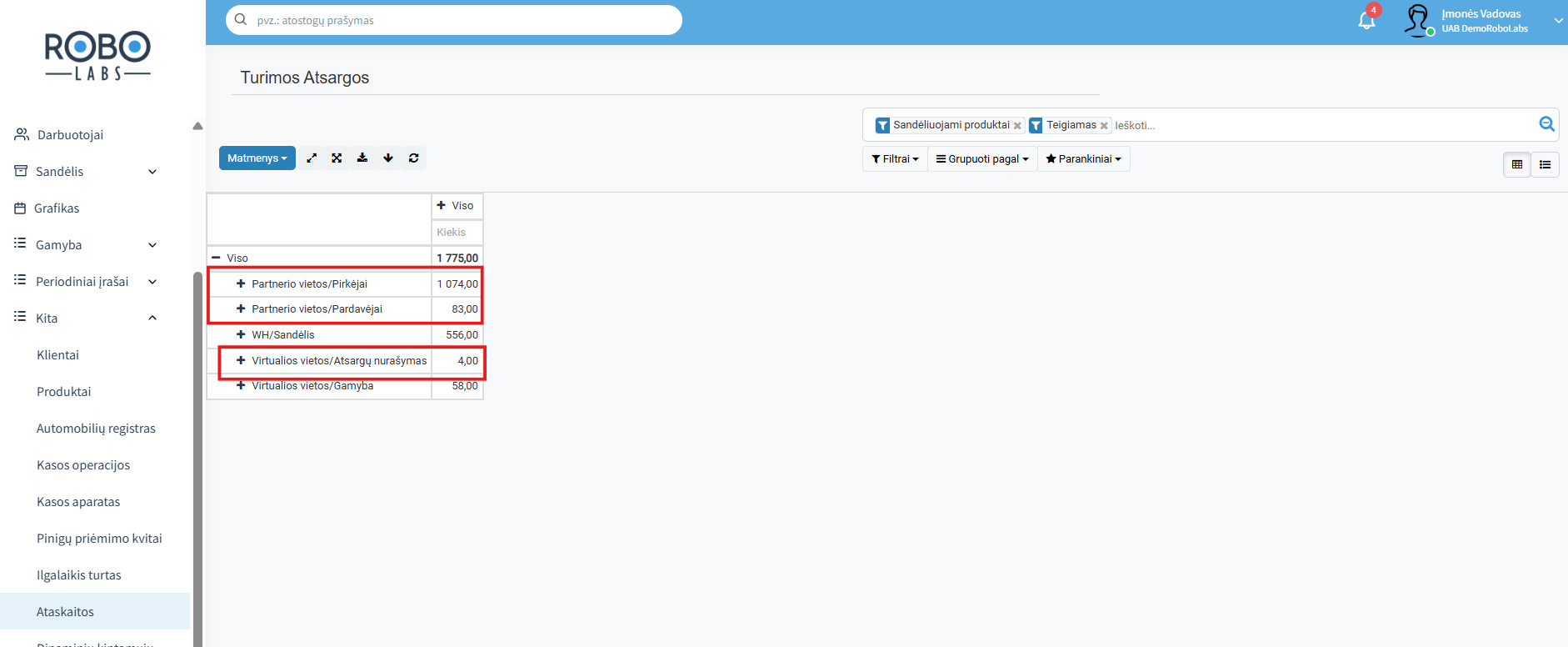
Partnerio vietos / Pirkėjai rodo, kad prekės jau yra skirtos klientui, bet dar gali nebūti fiziškai išsiųstos arba važtaraštis dar nebuvo užpildytas.
Partnerio vietos / Pirkėjai rodo, jog jei prekės yra, bet važtaraštis nėra užpildytas arba patvirtintas, sistema matys, kad prekės rezervuotos klientui, bet faktinis išsiuntimas dar neįvyko.
Virtualios vietos / Atsargų nurašymas, rodo nurašytas prekes, kurios nebeegzistuoja realiame sandėlyje, bet registruojamos sistemoje.
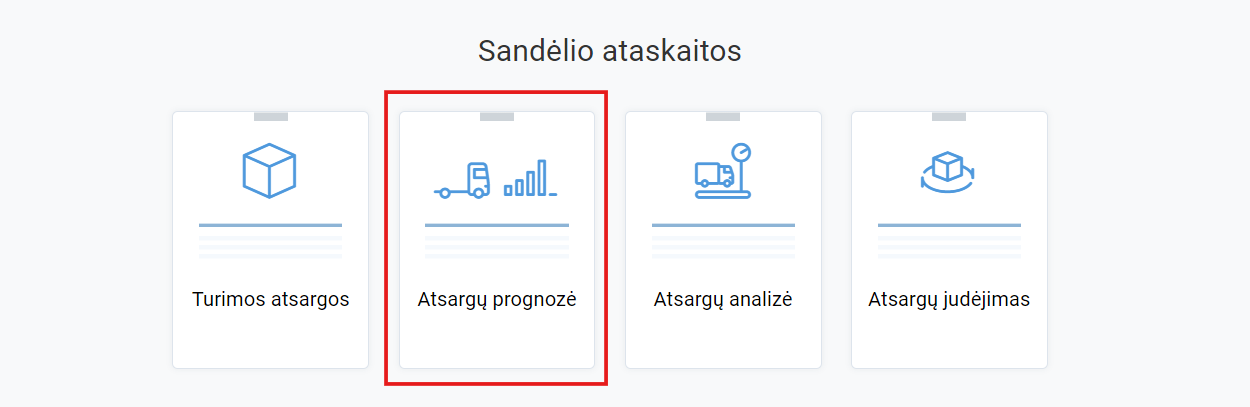
Atsargų prognozė
Atsargų prognozė aktualu turint Gamybos modulį.
Duomenis galime matyti paspaudus mygtuką “Peržiūrėti”.

Pasirinkus parametrą, pagal kurį išskleisti duomenis, pavyzdžiui, produktą, matysite prognozuojamus atsargų kiekius.


Pateikiamus duomenis galite filtruoti ir grupuoti pagal norimus parametrus.
Atsargų prognozėje atvaizduojami produktai, kurie yra rezervuoti gamybai, paruošti siuntimui (pagal važtaraštį) arba kurių važtaraštis dar nėra patvirtintas.
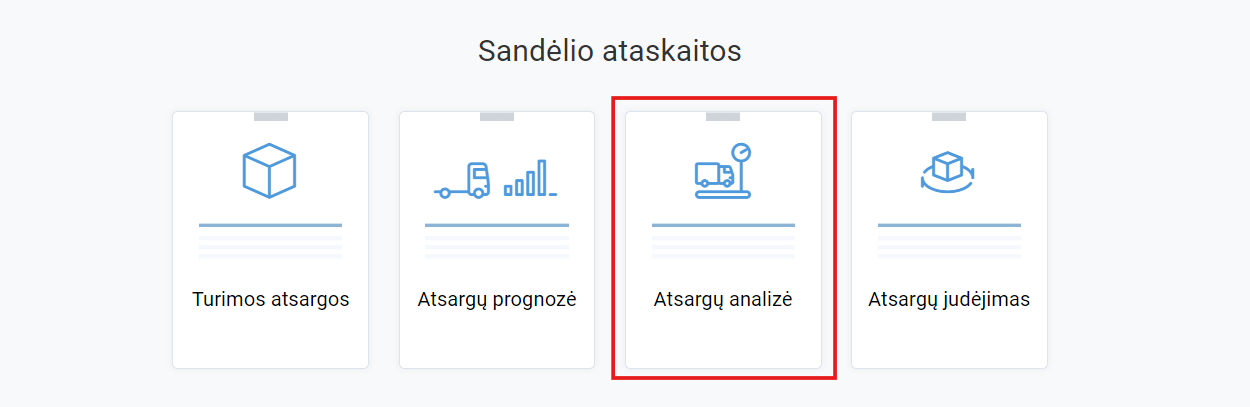
Atsargų analizė
Šioje sandėlio ataskaitoje galite pasitikrinti visų turimų atsargų kiekius periodo pradžiai ir pabaigai bei pokyčius per pasirinktą periodą.
Pasirinkite norimą laikotarpį ir kaip norėsite matyti informaciją.

1 - pasirinkite norimą periodą. Kuo trumpesnį periodą pasirinksite, tuo greičiau bus sugeneruota ataskaita;
2 - galite pasirinkti prekes filtruoti pagal produktus arba kategorijas;
3 – pasirinkus filtravimą šioje vietoje galite pasirinkti ar norite matyti visus produktus/kategorijas, ar filtruojate konkrečius produktus/kategorijas;
4 – turint hibridinį sandėlį galima pasirinkti, ar norite informaciją grupuoti pagal atskirus sandėlius/vietas;
5/6 – turint hibridinį sandėlį galima pasirinkti, ar norite matyti visų ar tik pasirinktų sandėlių/vietų duomenis.
7 – pasirinkus “Excel” atskaita bus sugeneruota ir atsiųsta kompiuterio aplanke Downloads (Atsisiųstieji). Jei duomenų apimtis didesnė gausite pranešimą, kad ataskaita bus sugeneruota “Kita” → “Eksportuotos ataskaitos”.
Sugeneruotoje Excel ataskaitoje matysite:
C stulpelyje – pradinį prekių likutį vienetais pasirinkto periodo pradžioje,
D stulpelyje – vertę eurais pasirinkto periodo pradžioje,
M stulpelyje – koks vienetų kiekis buvo parduotas per pasirinktą periodą,
N stulpelyje – kokia parduotų prekių vertė eurais,
W stulpelyje – koks prekių likutis vienetais pasirinkto periodo pabaigoje,
X stulpelyje – prekių likutis eurais.

Atsargų judėjimas
Šios ataskaitos pagalba galite matyti konkretaus(-čių) produkto (-ų) judėjimą.

- produkto aprašymas;
- važtarčio numeris
- produkto pirkimo ar pardavimo sąskaitos numeris;
- produktas;
- turimas kiekis;
- kiekio pokytis;
- matavimo vienetai;
- sandėlio vieta/ lokacija, kurioje dabar yra produktas;
- sandėlis/vieta, kur perkeltas produktas;
Ataskaitoje pateiktus duomenis galite filtruoti pagal reikiamus parametrus, pvz., produktą.

Taip pat šioje ataskaitoje matysite informaciją iš kur į kur prekės judėjo:

a – iš sandėlio prekė perkeliama į gamybos modulį;
b – pagamintas produktas perkeliamas iš gamybos modulio į sandėlį;
c - atlikta korekcija pagal nurašymo aktą, užregistruotas prekių judėjimas iš sandėlio;
d – prekė nupirkta, užregistruotas prekių padidėjimas sandėlyje;
e – prekė parduota iš sandėlio klientui pagal pardavimo sąskaitą.
Paspaudus ant konkrečios eilutės, matysite detalią informaciją apie prekės judėjimą.
