# Atsargų nurašymas
Norėdami atlikti atsargų nurašymą, pavyzdžiui metinę ar tarpinę inventorizaciją, meniu juostoje pasirinkite "Sandėlis" ir "Atsargų nurašymas".[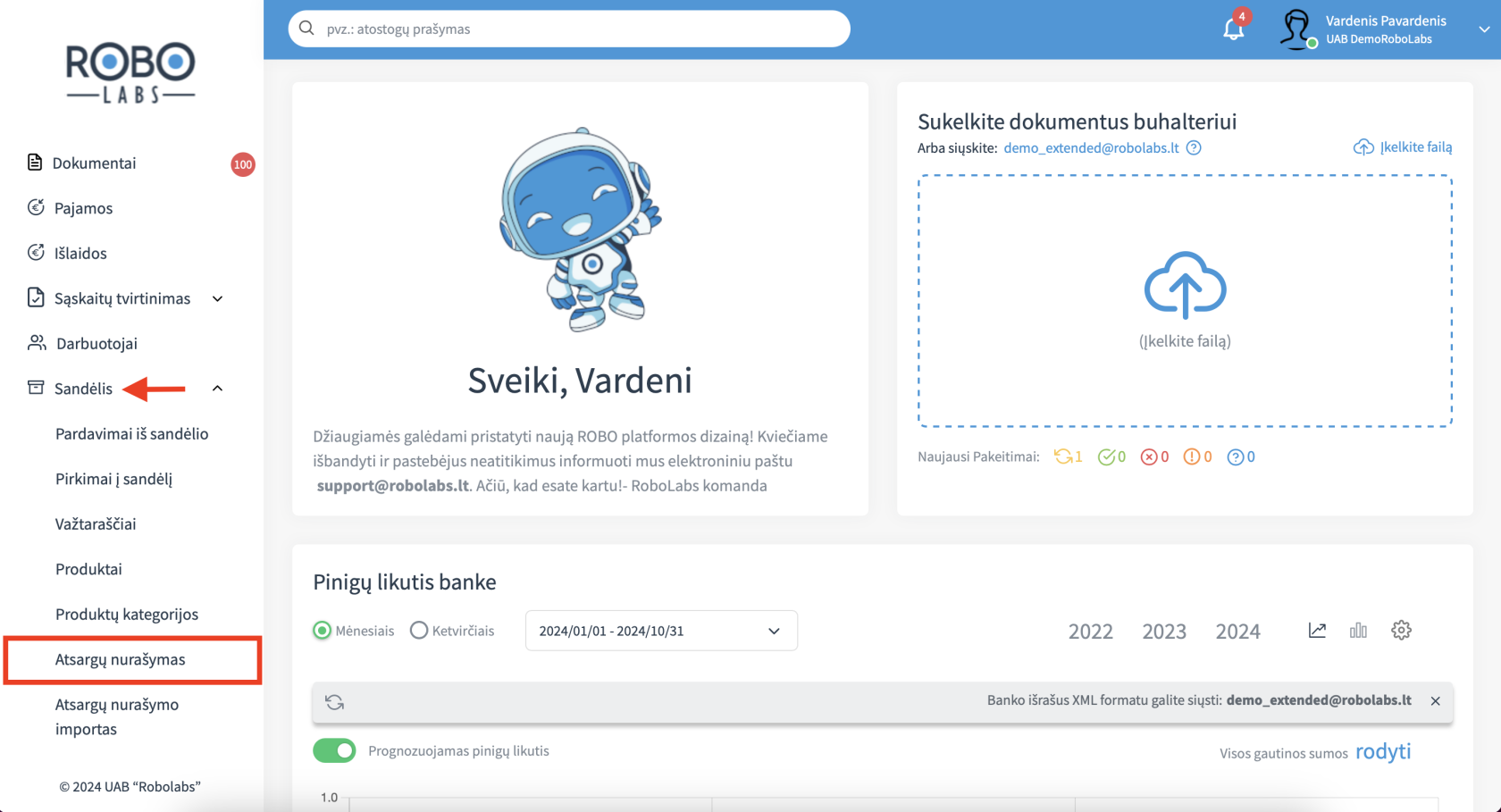](https://bookstack.robolabs.lt/uploads/images/gallery/2024-10/EFKnPkafYVwjed1L-screenshot-2024-10-31-at-10-07-58.png)
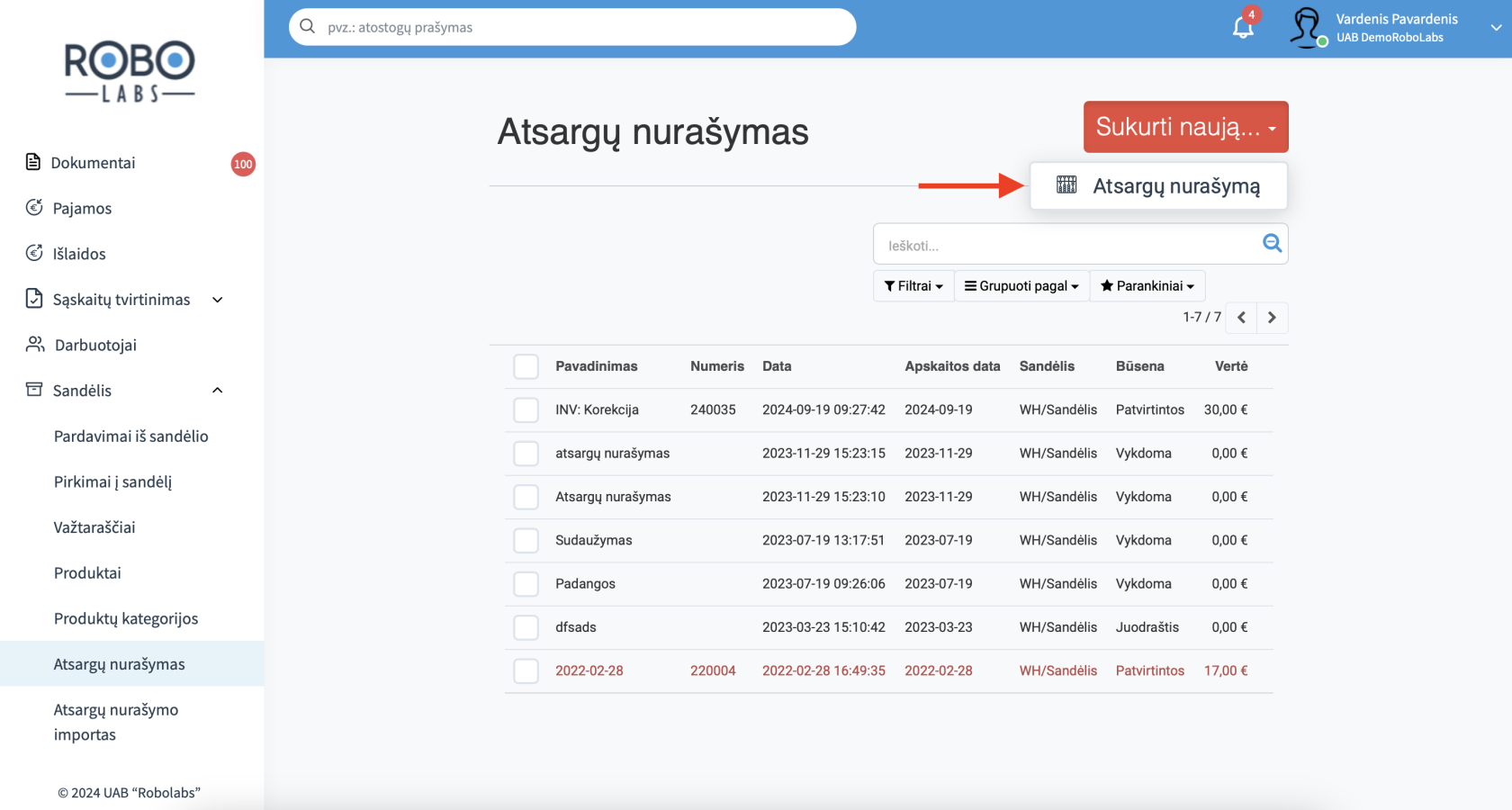
Spauskite “Sukurti naują" - “Atsargų nurašymą”.
[](https://bookstack.robolabs.lt/uploads/images/gallery/2024-10/MqQa9Iv4Tk9a7nSa-screenshot-2024-10-31-at-10-09-27.png)
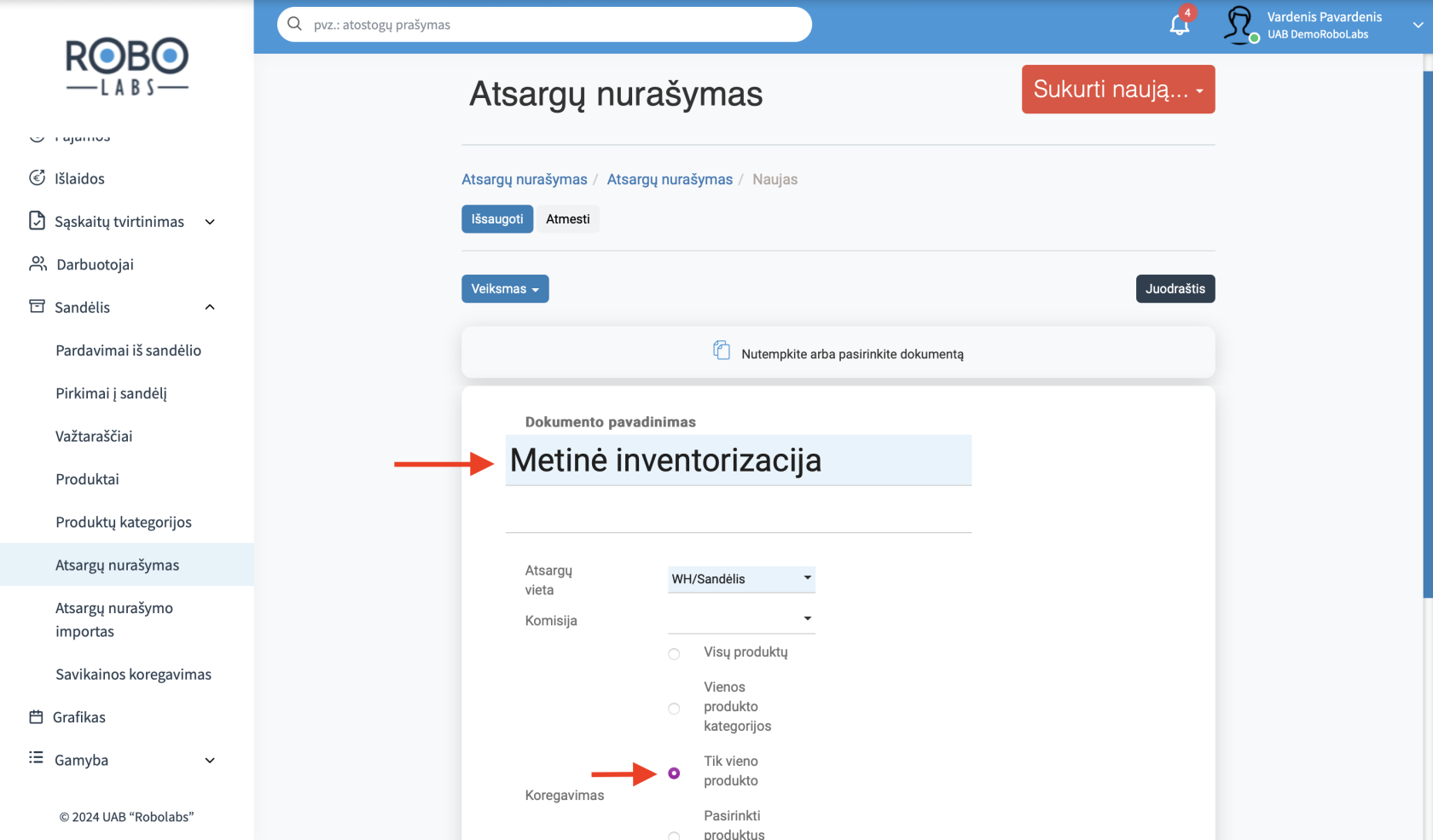
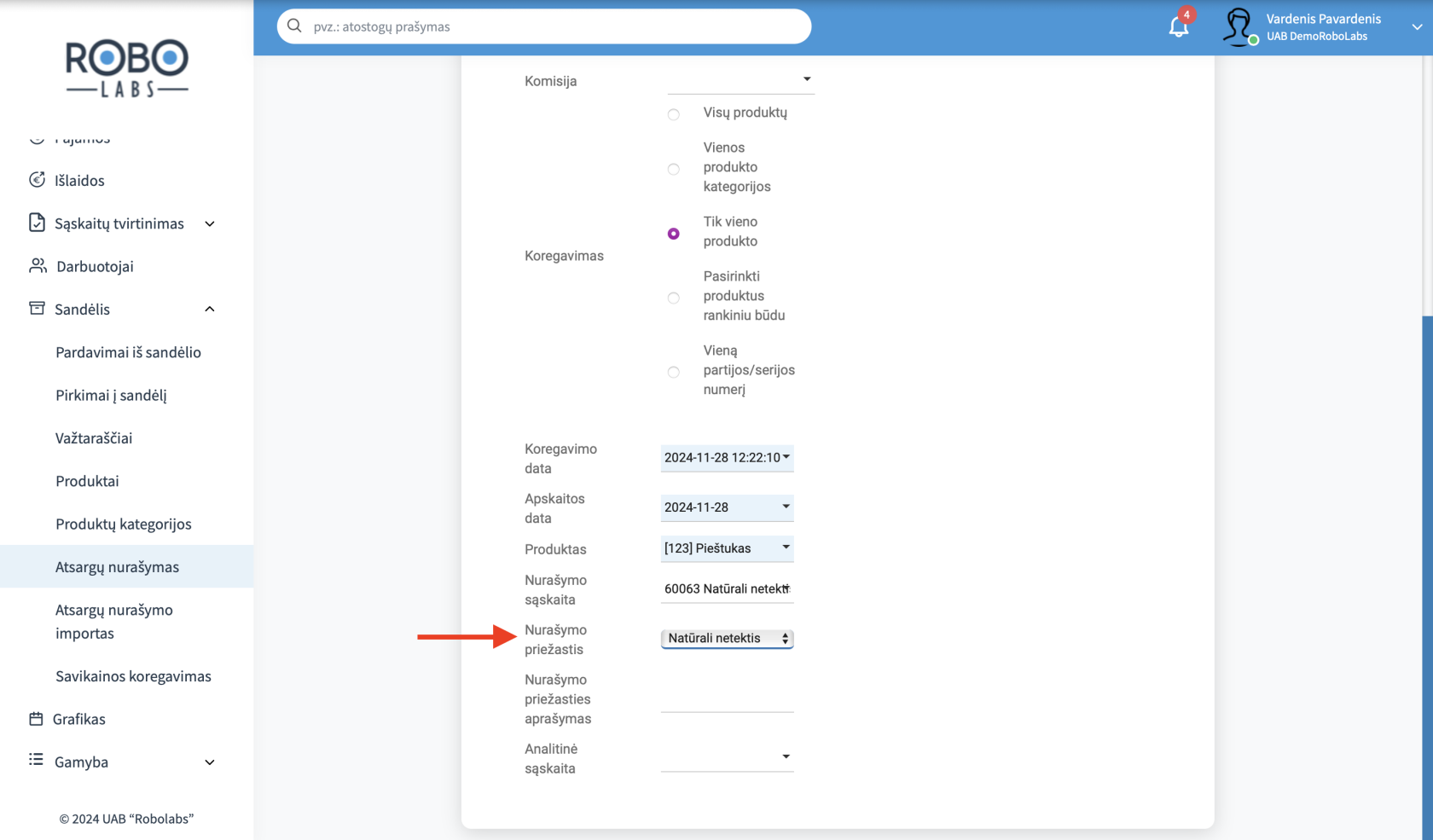
Pavadinkite dokumentą (pavyzdžiui "Metinė inventorizacija"), pažymėkite ką koreguosite - visus produktus, vieną kategoriją, vieną produktą ar rankiniu būdu pasirinktus produktus. Pasirinkite nurašymo priežastį iš sąrašo.
[](https://bookstack.robolabs.lt/uploads/images/gallery/2024-11/SHOLnh3JXgjjz6DN-screenshot-2024-11-28-at-12-24-47.png)
[](https://bookstack.robolabs.lt/uploads/images/gallery/2024-11/Z8dKb7yzQcclQWXY-screenshot-2024-11-28-at-12-26-01.png)
Pasirinkite komisiją. Pasirinkite "Sukurti ir keisti..." paspaudę ant komisijos langelio.
Pridėkite narius, pasirinkite "Veiksmas" ir "Patvirtinti".
Spauskite "Išsaugoti".
Kai visa informacija suvesta, pasirinkite "Veiksmas" ir "Paruošti aktą".
Pridėkite koreguojamas eilutes ir suveskite kiekio pasikeitimus. Jeigu atliekate inventorizaciją ir norite suvesti faktinius kiekius, pasirinkite "Nustatyti kiekius 0".
Atlikę kiekio korekcijas, pasirinkite "Veiksmas" ir "Vykdyti koregavimą".
Atsargų nurašymas užregistruotas.
