# Neteisingai įvesto kiekio mažinimas
Jeigu dokumente padaryta **klaida - įvestas neteisingas kiekis**, sekite šia instrukcija.
[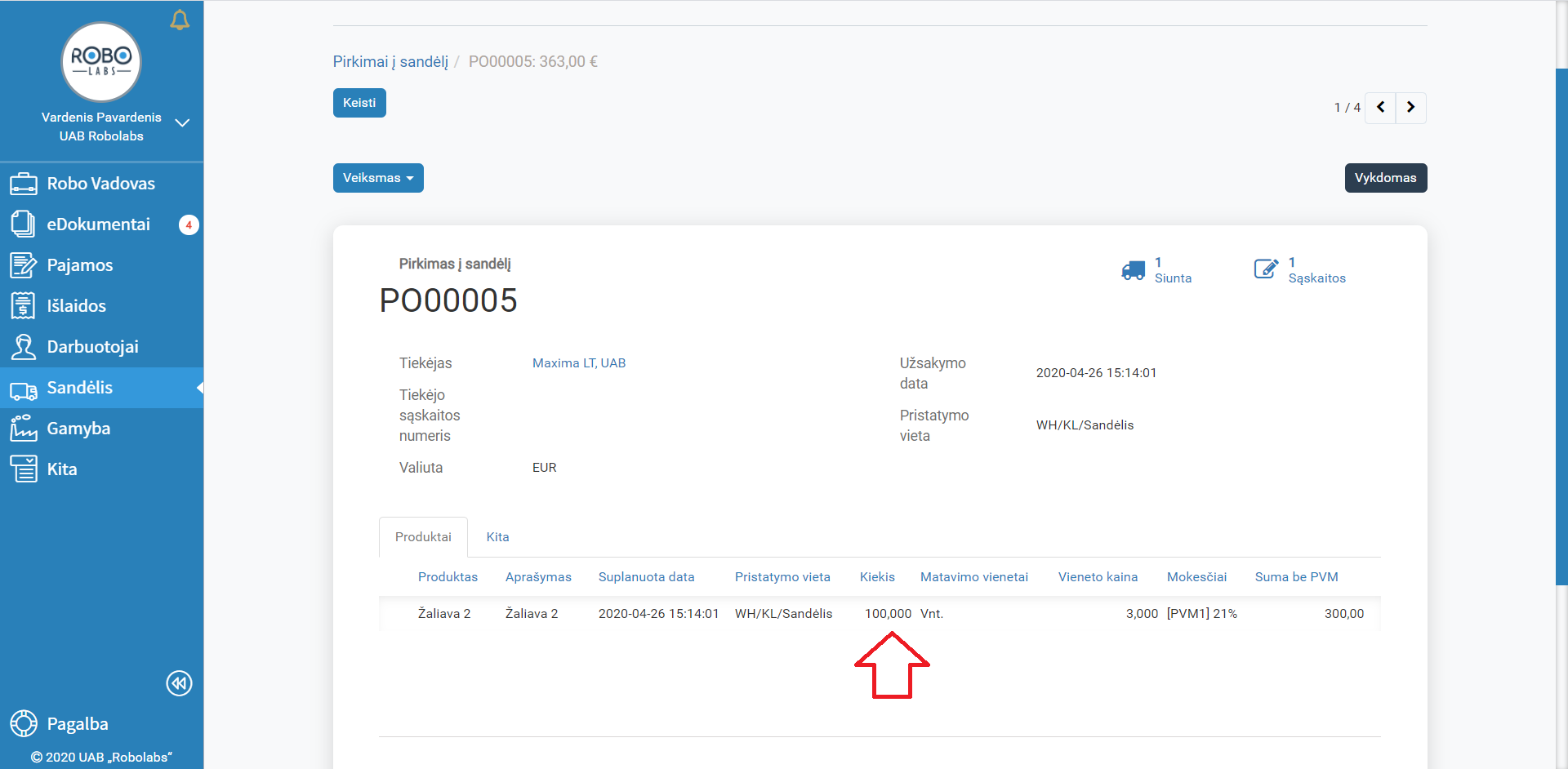](https://bookstack.robolabs.lt/uploads/images/gallery/2025-08/3zVLs9xTzJPIuZor-100.png)
**Jeigu kiekis turėjo būti įvestas mažesnis**, pavyzdžiui, vietoje 100 turėjo būti 80, reiškia, jums reikia pamažinti kiekį 20 vienetų tai eilutei arba visoms eilutėms (jeigu jų daugiau negu viena). Atliekant savikainos korekciją per kiekį, visų pirma reikia nurašyti mažinamą kiekį (perteklių) su atsargų nurašymo aktu. Meniu juostoje pasirinkite "Sandėlis" ir "Atsargų nurašymas".
Pasirinkite "Sukurti naują..." ir "Atsargų nurašymą".
Dokumentą pavadinkite "Klaidų taisymas". Pasirinkite "Tik vieno produkto" koregavimą, jeigu koreguojate tik vieno produkto kiekį, įveskite tą produktą. Būtinai pasirinkite nurašymo priežastį "Klaidų taisymas".
Pasirinkite "Paruošti aktą".
Pasirinkę nurašymo priežastį "Klaidų taisymas", įveskite produkto nurašymo eilutę, įveskite nurašomą kiekį su "-" ženklu ir pasirinkite "Veiksmas" ir "Vykdyti koregavimą".
Atlikus kiekio korekciją, reikės atlikti ir sumos korekciją, t.y. šiuo atveju ją padidinti 60 EUR (20 nurašytų tušinukų po 3 eurus už vienetą), kad grįžti į pradinę 300 EUR sumą be PVM. Nurašymo vertę galite pasitikrinti ir nurašymo akte.
Savikainos korekcijai jums bus reikalingi važtaraščio numeriai. Juos sužinosite atsidarę pirkimo dokumentą ir pasirinkę "Siunta".
Išsikopijuokite važtaraščio (-ių) numerius.
Meniu juostoje pasirinkite "Sandėlis" ir "Savikainos koregavimas".
Pasirinkite "Sukurti naują..." ir "Savikainos koregavimą".
Įveskite važtaraščio (-ių) numerius, pasirinkite "Klaidų taisymas" kaip koreguojantį produktą ir nurodykite sumą, kuriai atliekate korekciją. Pasirinkite "Skaičiuoti".
Jeigu viskas paskaičiuota teisingai, pasirinkite "Išsaugoti".
Nurašius kiekį ir atlikus sumos savikainos korekciją, reikia pakoreguoti sąskaitą faktūrą, kad atitiktų kiekis ir suma. Atsidarę pirkimo dokumentą pasirinkite "Sąskaitos".
Pasirinkite "Veiksmas" ir "Atšaukti".
Pasirinkite "Veiksmas" ir "Atstatyti į juodraštį".
Pasirinkite "Keisti".
Atlikite kiekio ir sumos korekcijas.
Pasirinkite "Veiksmas" ir "Patvirtinti".
