# Neteisingai įvestos sumos koregavimas
Jeigu dokumente padaryta **klaida - įvesta neteisinga suma**, sekite šia instrukcija.
[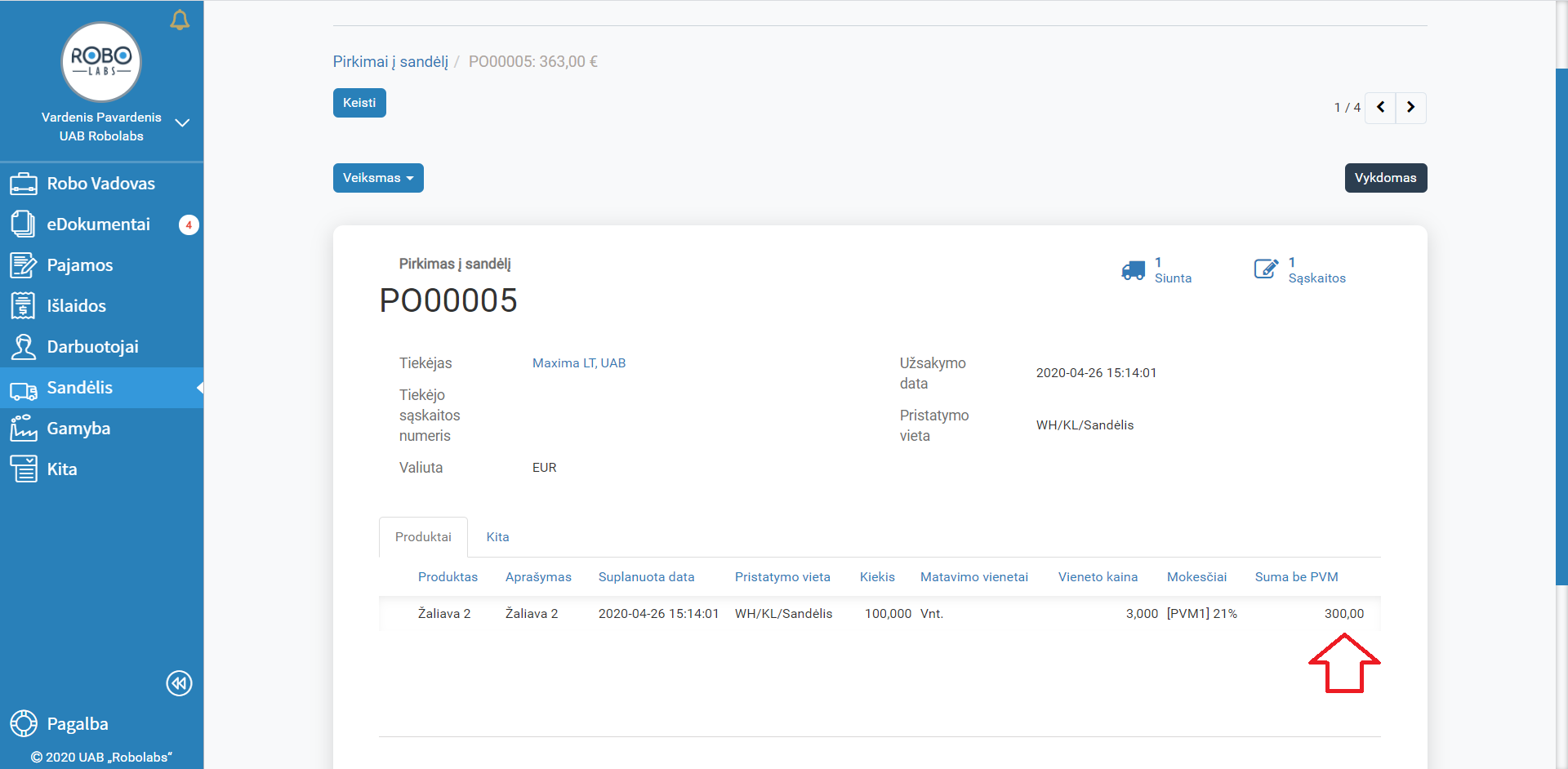](https://bookstack.robolabs.lt/uploads/images/gallery/2025-08/GzYFPPovWk7dZbQL-300.png)
Šiuo atveju, jeigu suma vietoje 300 EUR be PVM turėjo būti 500 EUR be PVM, reiškias, jums reikia atlikti savikainos korekciją padidinant "Suma be PVM" **+200 EUR** tai eilutei arba visoms eilutėms (jeigu jų daugiau negu viena).
Norint atlikti savikainos korekciją, bus reikalingas susijusio važtaraščio numeris. Jį rasite pasirinkę "Siunta".
Išsikopijuokite važtaraščio numerį.
Norėdami atlikti savikainos korekciją, meniu punkte pasirinkite "Sandėlis" ir "Savikainos koregavimas".
Pasirinkite "Sukurti naują..." ir "Savikainos koregavimą". Šiems koregavimams bus kuriami atskiri buhalteriai įrašai, dėl to labai svarbu korekcijas atlikti tiksliai, kad išvengti klaidų apskaitoje. Savikaina šiuo būdu koreguojama dažniausiai tokiu atveju, jeigu sąskaitoje faktūroje yra klaidų, pavyzdžiui, kiekio stulpeliai sumaišyti su kainos stulpeliais, įvesta neteisinga pirkimo kaina, kiekis ar valiuta.
Įveskite važtaraščio numerį. Jeigu klaida padaryta daugiau nei viename važtaraštyje, pakoreguoti galite ir daugiau važtaraščių vienu metu, tik atkreipkite dėmesį, kad turėsite įvesti savikainos korekcijos visų važtaraščių sumą. Pasirinkite "Pridėti objektą".
Pasirinkite "Klaidų taisymas" kaip koreguojantį produktą ir įveskite sumą, kuriai koreguojate. Svarbu atkreipti dėmesį, kad jeigu koreguojate mažesnei sumai, ją rašykite su "-" ženklu priekyje. Pasirinkite "Skaičiuoti".
Susikūrė koregavimo eilutė.
Jeigu dokumente yra daugiau eilučių, bet jūs norite koreguoti savikainą tik vienos eilutės, galite ranka koreguoti koreguojamas sumas prie eilučių, kur reikia, įrašius norimą koreguojamą sumą, kur nereikia - 0.
Tą padarysite paspaudę ant norimos koreguoti sumos.
Jeigu viskas teisinga, pasirinkite "Išsaugoti" ir "Veiksmas" bei "Patvirtinti".
