# Pardavimai iš sandėlio
Norėdami parduoti prekes iš sandėlio ir išrašyti sąskaitą faktūrą klientui, meniu juostoje pasirinkite skiltį "Sandėlis" ir "Pardavimai iš sandėlio".
[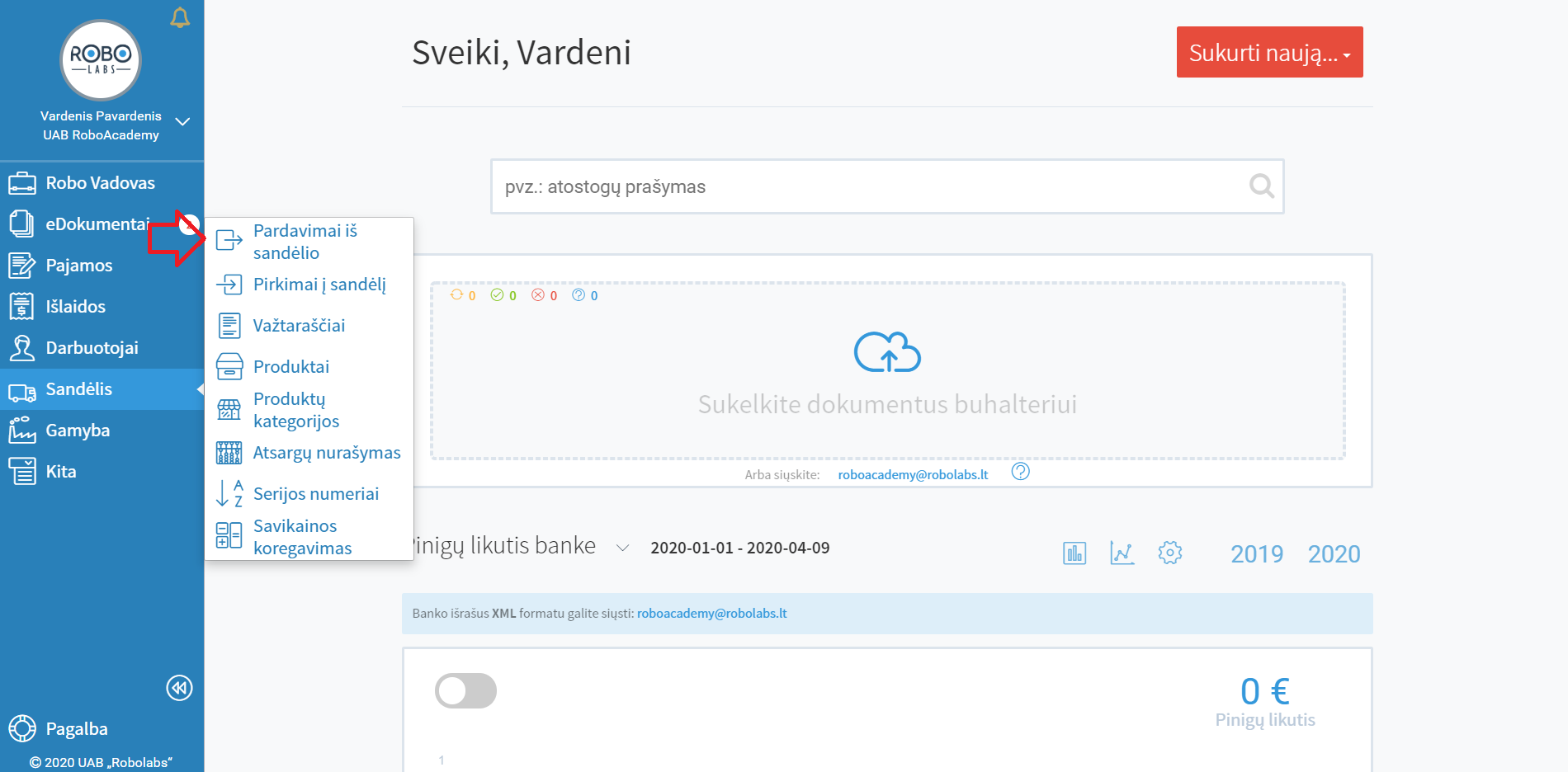](https://bookstack.robolabs.lt/uploads/images/gallery/2025-08/BshS3K0LlzB1c2EL-pard-is-sand.png)
Pasirinkite "Naujas pardavimas".
Pasirinkite pirkėją ir kainoraštį.
Galite susikurti ir naudoti daug skirtingų kainoraščių skirtingiems klientams ar skirtingoms šalims. Pasirinkite "Sukurti ir keisti...".
Užvadinkite kainoraštį. Jeigu turite susitarimą su įmone, kad taikote specialią kainodarą, aprašykite ją apačioje. Pasirinkite kam konkrečiai taikomas specialus kainoraštis paspaudę "Pridėti objektą". Jeigu specialus kainoraštis galioja visiems produktams, tiesiog paspauskite ant laukelio "Kaina", kad nustatytumėte kainoraščio sąlygas.
Galite pasirinkti ar taikysite specialią fiksuotą kainą, ar procentinę nuolaidą, ar kainas apskaičiuosite pagal specialią formulę. Nustatykite kainoraščio sąlygas ir spauskite "Išsaugoti ir uždaryti".
Pasirinkite "Pridėti objektą" ir pridėkite parduodamas prekes ar paslaugas.
**Svarbu paminėti**, kad prekes pridėtumėte tik po to, kai pasirinksite norimą kainoraštį. Jeigu pirmiau pridėsite prekes, o tik vėliau pakeisite kainoraštį, ankščiau pridėtų eilučių kainos neatsinaujins. Kainoraščio kainos galios tik naujai pridėtoms eilutėms po kainoraščio parinkimo.
Pasirinkite, ar rodomos kainos jau su PVM ar be PVM.
Atkreipkite dėmesį, kad vedant didesnį kiekį negu turimas likutis, sistema išmes pranešimą, kad neužtenka atsargų. Sąskaitą išrašyti galėsite. Pasirinkite "Gerai".
Pasirinkę "Veiksmas" ir "Spausdinti komercinį pasiūlymą", parsisiųsite dokumentą, kurį galėsite išsiųsti klientui kaip komercinį pasiūlymą.
Išsaugokite užsakymą.
"Pardavimai iš sandėlio" lange susikūrė naujas užsakymas. Atkreipkite dėmesį, kad jo būsena - "Juodraštis".
Atsidarykite užsakymą ir jį patvirtinkite, pasirinkdami "Veiksmas" ir "Patvirtinti užsakymą".
Paspauskite ant susikūrusios pervežimo ikonos.
Pasirinkite koregavimo įrankį, norėdami suvesti faktinį kiekį, kuris bus išsiųstas.
Jeigu planuojate išsiųsti visą kiekį, jį suvedę pasirinkite "Išsaugoti". Jeigu planuojate išvežti tik dalį kiekio, suvedę jį pasirinkite "Išskaidyti".
Susikūrė dvi eilutės - viena išvežamam kiekiui, kita - likusiam.
Pasirinkite "Veiksmas" ir "Perduoti prekes".
Jeigu planuojate trūkstamą kiekį išsiųsti, pasirinkite "Taip", kad sistema sukurtų antrą važtaraštį. Jeigu trūkstamo kiekio nesiųsite, pasirinkite "Ne".
Užsakymo būsena pasikeitė į "Vykdomas". Pristatymo būsena pasikeitė į "Reikia pristatyti", nes pristatytas dar ne visas kiekis. Pajamavimo statusas "Reikia pajamuoti", nes dar neišrašyta sąskaita. Užsakymas bus pilnai užbaigtas, kai bus atlikti visi šie žingsniai. Šis įrankis labai patogus dirbant su pardavimais, nes padeda užtikrinti, kad nei vienas žingsnis nebūtų praleistas.
Atsidarykite užsakymą ir pasirinkite "Sukurti sąskaitą faktūrą".
Pasirinkite sąskaitos ikonėlę.
Jeigu norite pakoreguoti sąskaitą, pavyzdžiui, pakeisti apmokėjimo terminą, pasirinkite "Keisti". Pasirinkite "Veiksmas" ir "Patvirtinti", kad išrašytumėte sąskaitą faktūrą. Taip pat galite pasirinkti "Išankstinė sąskaita", jeigu norite pirmiau išrašyti išankstinę sąskaitą faktūrą.
Išrašius sąskaitą faktūrą, ją galite arba išsiųsti tiesiai iš sistemos elektroniniu paštu arba atsispausdinti. Taip pat galite iškart registruoti mokėjimą grynais.
Prie užsakymo statuso atsirado varnelė, pažyminti, kad sąskaita faktūra jau išrašyta. Pristatymo būsena vis dar "Reikia išsiųsti", nes išsiųstas ne visas kiekis. Atsidarykite užsakymą, norėdami išsiųsti trūkstamą kiekį.
Paspauskite ant pervežimo ikonėlės.
Pasirinkite važtaraštį, kurio būsena "Paruošta išsiuntimui".
Jeigu planuojate išsiųsti visas trūkstamas prekes, pasirinkite "Veiksmas" ir "Perduoti prekes".
Pasirinkite "Perduoti visą kiekį".
Pristatymo būsena pasikeitė į "Viskas išsiųsta".
Atsidarykite užsakymą ir pasirinkite "Veiksmas" ir "Užrakinti", jeigu atlikti visi žingsniai - išsiųsta sąskaita ir išsiųstos visos prekės.
Užsakymo būsena pasikeitė į "Užrakintas", t.y. pabaigtas užsakymas. Tik užrakinus užsakymą bus paskaičiuotas bendras užsakymo pelningumas.
