# Pirkimai į sandėlį

Norėdami padaryti prekių užsakymą į sandėlį, meniu juostoje pasirinkite "Sandėlis" ir "Pirkimai į sandėlį".

[![pirk i san.png](https://bookstack.robolabs.lt/uploads/images/gallery/2025-08/scaled-1680-/xX8xEkBk36tby0ua-pirk-i-san.png)](https://bookstack.robolabs.lt/uploads/images/gallery/2025-08/xX8xEkBk36tby0ua-pirk-i-san.png)
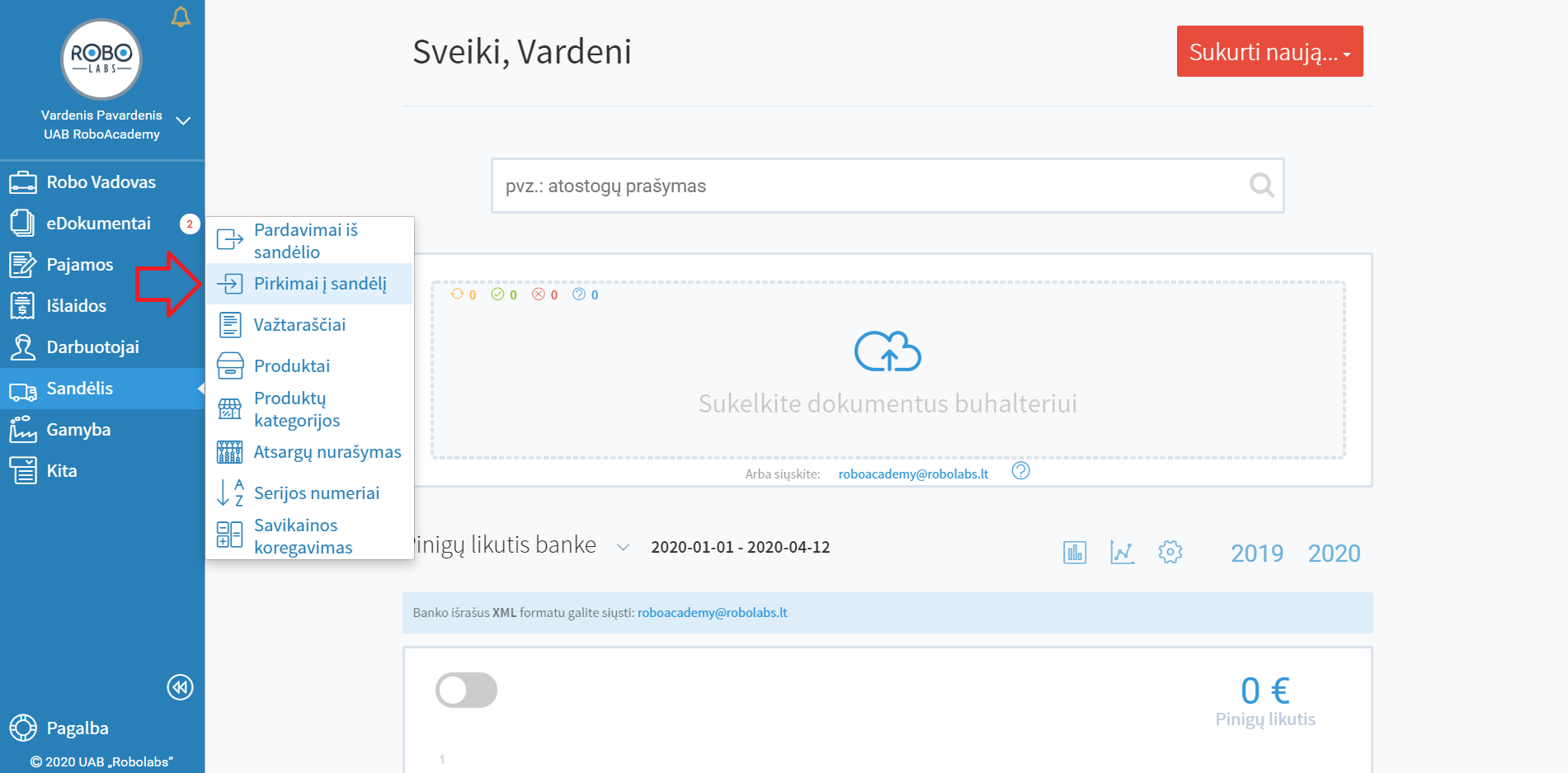
Pasirinkite "Naujas pirkimas".

<figure class="image" id="bkmrk--1">![](https://pagalba.robolabs.lt/sand%C4%97lis3/386.png)</figure>Suveskite tiekėją, iš kurio darote užsakymą ir, jeigu jau turite sąskaitą faktūrą - tiekėjo sąskaitos numerį. Jeigu sąskaitos faktūros dar neturite, šį numerį suvesite vėliau ją gavę. Pasirinkite "Pridėti objektą" ir pridėkite prekes, kurias perkate į sandėlį, jų kiekį bei vieneto kainą. Jeigu turite daugiau sandėlių, pasirinkite į kurį norite prekes pristatyti. Galite tą patį produktą pristatyti į kelis sandėlius, išskaidę jo pirkimą per kelias eilutes.

<figure class="image" id="bkmrk--2">![](https://pagalba.robolabs.lt/sand%C4%97lis3/387.png)</figure>Patvirtinkite užsakymą, pasirinkdami "Veiksmas" ir "Patvirtinti užsakymą".

<figure class="image" id="bkmrk--3">![](https://pagalba.robolabs.lt/sand%C4%97lis3/388.png)</figure>Susikūrė naujas užsakymas su statusu "Vykdomas".

<figure class="image" id="bkmrk--4">![](https://pagalba.robolabs.lt/sand%C4%97lis3/389.png)</figure>Iš tiekėjo gavę sąskaitą faktūrą, turite ją suvesti. Atsidarykite užsakymą ir paspauskite ant "Sąskaitos" ikonos.

<figure class="image" id="bkmrk--5">![](https://pagalba.robolabs.lt/sand%C4%97lis3/390.png)</figure>Pasirinkite "Nauja sąskaita".

<figure class="image" id="bkmrk--6">![](https://pagalba.robolabs.lt/sand%C4%97lis3/391.png)</figure>Jeigu sąskaitoje išrašytas kitas kiekis, kita kaina ar pritaikyta nuolaida, suveskite juos.

<figure class="image" id="bkmrk--7">![](https://pagalba.robolabs.lt/sand%C4%97lis3/392.png)</figure>Įveskite sąskaitos faktūros numerį ir įkelkite ar nutempkite pačią sąskaitą į pažymėtą laukelį.

<figure class="image" id="bkmrk--8">![](https://pagalba.robolabs.lt/sand%C4%97lis3/393.png)</figure>Pasirinkite "Veiksmas" ir "Patvirtinti".

<figure class="image" id="bkmrk--9">![](https://pagalba.robolabs.lt/sand%C4%97lis3/394.png)</figure>Jeigu pageidaujate, galite iškarto registruoti mokėjimą grynais arba pasirinkti apmokėjimą bankiniu pavedimu.

<figure class="image" id="bkmrk--10">![](https://pagalba.robolabs.lt/sand%C4%97lis3/395.png)</figure>Fiziškai gavę prekes, atsidarykite užsakymą ir pasirinkite "Veiksmas" ir "Važtaraščiai".

<figure class="image" id="bkmrk--11">![](https://pagalba.robolabs.lt/sand%C4%97lis3/396.png)</figure>Suveskite faktiškai pristatytą kiekį.

<figure class="image" id="bkmrk--12">![](https://pagalba.robolabs.lt/sand%C4%97lis3/397.png)</figure>Pasirinkite "Išsaugoti".

<figure class="image" id="bkmrk--13">![](https://pagalba.robolabs.lt/sand%C4%97lis3/398.png)</figure>Pasirinkite "Veiksmas" ir "Perduoti prekes".

<figure class="image" id="bkmrk--14">![](https://pagalba.robolabs.lt/sand%C4%97lis3/399.png)</figure>Jeigu kiekis, kurio trūksta iki užsakyto kiekio papildomai atvežtas nebebus, pasirinkite "Ne".

<figure class="image" id="bkmrk--15">![](https://pagalba.robolabs.lt/sand%C4%97lis3/400.png)</figure>Kuomet prekės gautos, o sąskaita faktūra suvesta, užsakymą užrakinkite, pasirinkę "Veiksmas" ir "Užrakinti".

<figure class="image" id="bkmrk--16">![](https://pagalba.robolabs.lt/sand%C4%97lis3/401.png)</figure>Sistema išmes pranešimą, jeigu prekės savikaina padarytame užsakyme skiriasi nuo suvestos sąskaitoje. Jeigu viskas teisinga, pasirinkite "Patvirtinti".

<figure class="image" id="bkmrk--17">![](https://pagalba.robolabs.lt/sand%C4%97lis3/402.png)</figure>Užsakymas baigtas ir užrakintas, o nupirktos prekės sukeltos į sandėlį.

<figure class="image" id="bkmrk--18">![](https://pagalba.robolabs.lt/sand%C4%97lis3/403.png)</figure>