# Serijos numeriai
Jeigu sekate produktų judėjimą serijos numeriais, pirkdami produktus į sandėlį ir parduodami produktus iš sandėlio, važtaraščiuose turite suvesti ir serijos numerius.
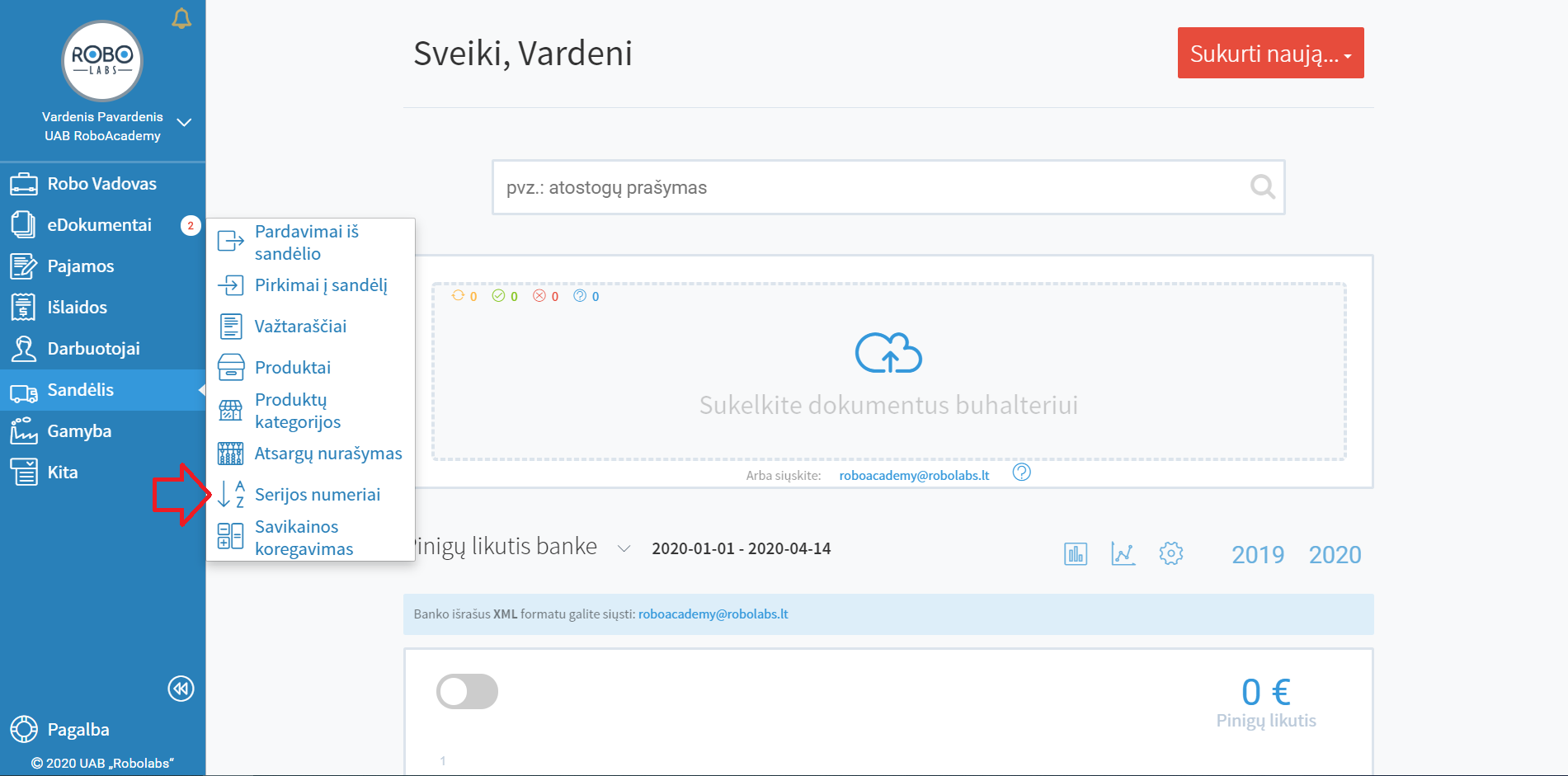
Norėdami pamatyti visą produktų judėjimą pagal serijos numerius, meniu juostoje pasirinkite "Sandėlis" ir "Serijos numeriai".
[](https://bookstack.robolabs.lt/uploads/images/gallery/2025-08/PghQg6VszjIhXa0t-ser-nr.png)
Kaskart atliekant pirkimą į sandėlį ir priimant prekes, kurios sekamos serijos numeriais, važtaraštyje turėsite pažymėti, kurie serijos numeriai priimti. Atsidarę pirkimo užsakymą, pasirinkite važtaraščio ikoną.
Faktiniam gautam kiekiui ir serijos numeriams įvesti pasirinkite pažymėtą ikoną.
Skenuokite arba ranka suveskite serijos numerius. Paspauskite "Enter", kad pridėtumėte nuskenuotą arba įvestą serijos numerį. Norėdami ištrinti eilutę, paspauskite šiukšliadėžės ikoną. Suvedę visas prekes, pasirinkite "Išsaugoti".
Norėdami parduoti prekę, kuri yra sekama serijos numeriais, atsidarę pardavimo užsakymą pasirinkite važtaraščio ikoną.
Faktiniam išvežamam kiekiui ir serijos numeriams įvesti pasirinkite pažymėtą ikoną.
Skenuokite arba pasirinkite ranka, kuriuos serijos numerius išvežate ir pasirinkite "Išsaugoti".
