# Važtaraščiai
Meniu juostoje pasirinkę "Sandėlis" ir "Važtaraščiai" rasite visus išrašytus važtaraščius.
[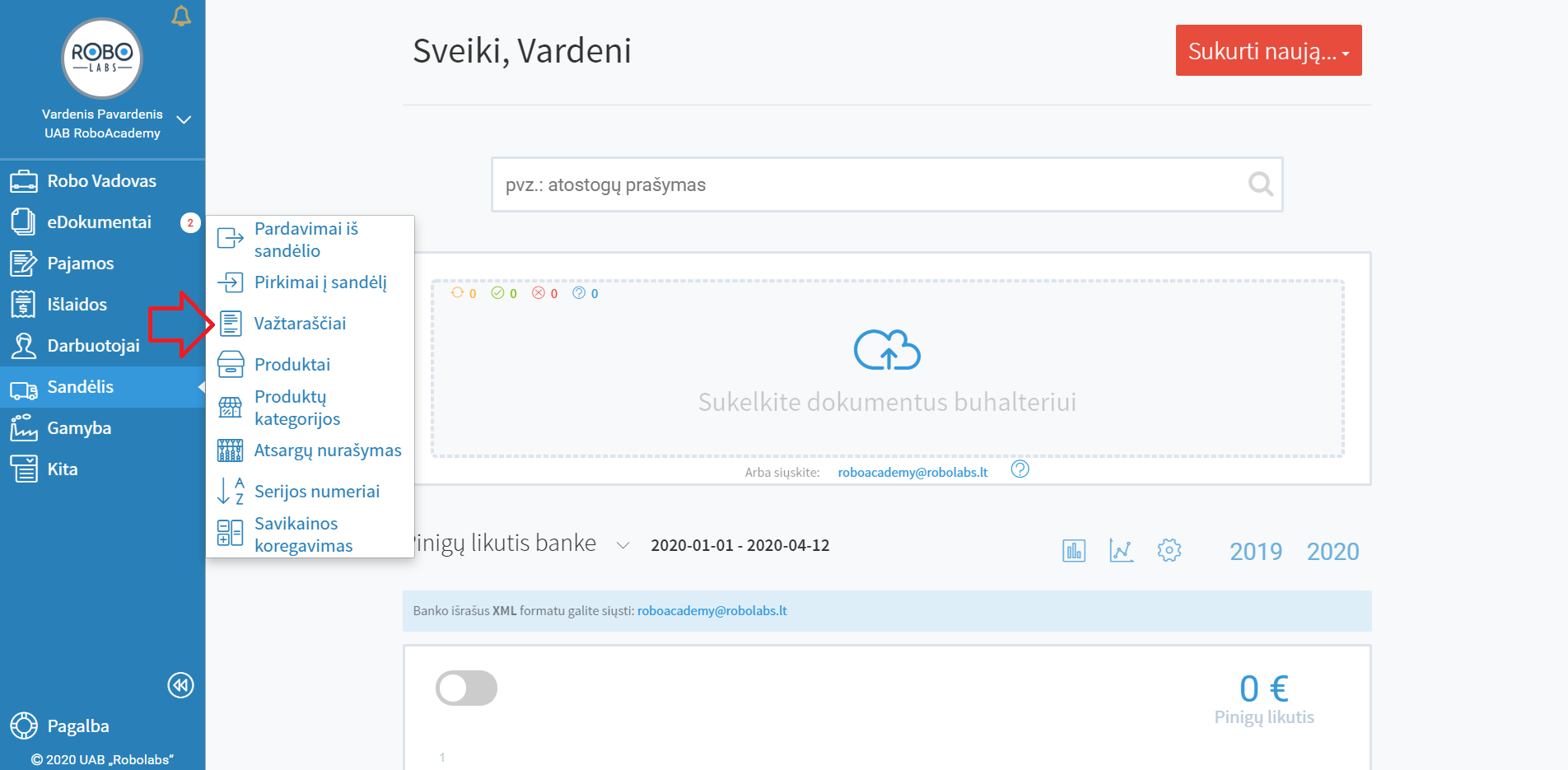](https://bookstack.robolabs.lt/uploads/images/gallery/2025-08/3qTMR4ImG9JURpmO-gdb.png)
Norėdami sukurti naują važtaraštį be pirkimo ar pardavimo į sandėlį, pavyzdžiui, vidiniam pervežimui, pasirinkite "Naujas važtaraštis".
Pasirinkite pervežimo operaciją, prekių pakrovimo ir pristatymo vietą. Pasirinkite "Pridėti objektą" ir pridėkite prekes, kurias pervešite bei jų kiekius.
Pasirinkite "Veiksmas" ir "Patvirtinti".
Patvirtinę, pasirinkite "Veiksmas" ir "Perduoti prekes".
Jeigu pervežate visą suplanuotą kiekį, pasirinkite "Perduoti visą kiekį". Jeigu kitą kiekį, pasirinkite "Atšaukti" ir pakoreguokite faktinį kiekį.
Naujas važtaraštis sukurtas, o prekės perkeltos į nurodytą sandėlį.
