# Sąskaitų tvirtinimo meniu
Aktyvavus sąskaitų tvirtinimo modulį, jį matysite meniu juostoje. Svarbu paminėti, kad sąskaitų tvirtinimas vyksta tik išlaidų sąskaitoms.
# Tvirtintojai
Meniu juostoje pasirinkite **“Sąskaitų tvirtinimas”** ir **“Tvirtintojai”**, norėdami nurodyti darbuotojus, kurie atliks tvirtinimus.[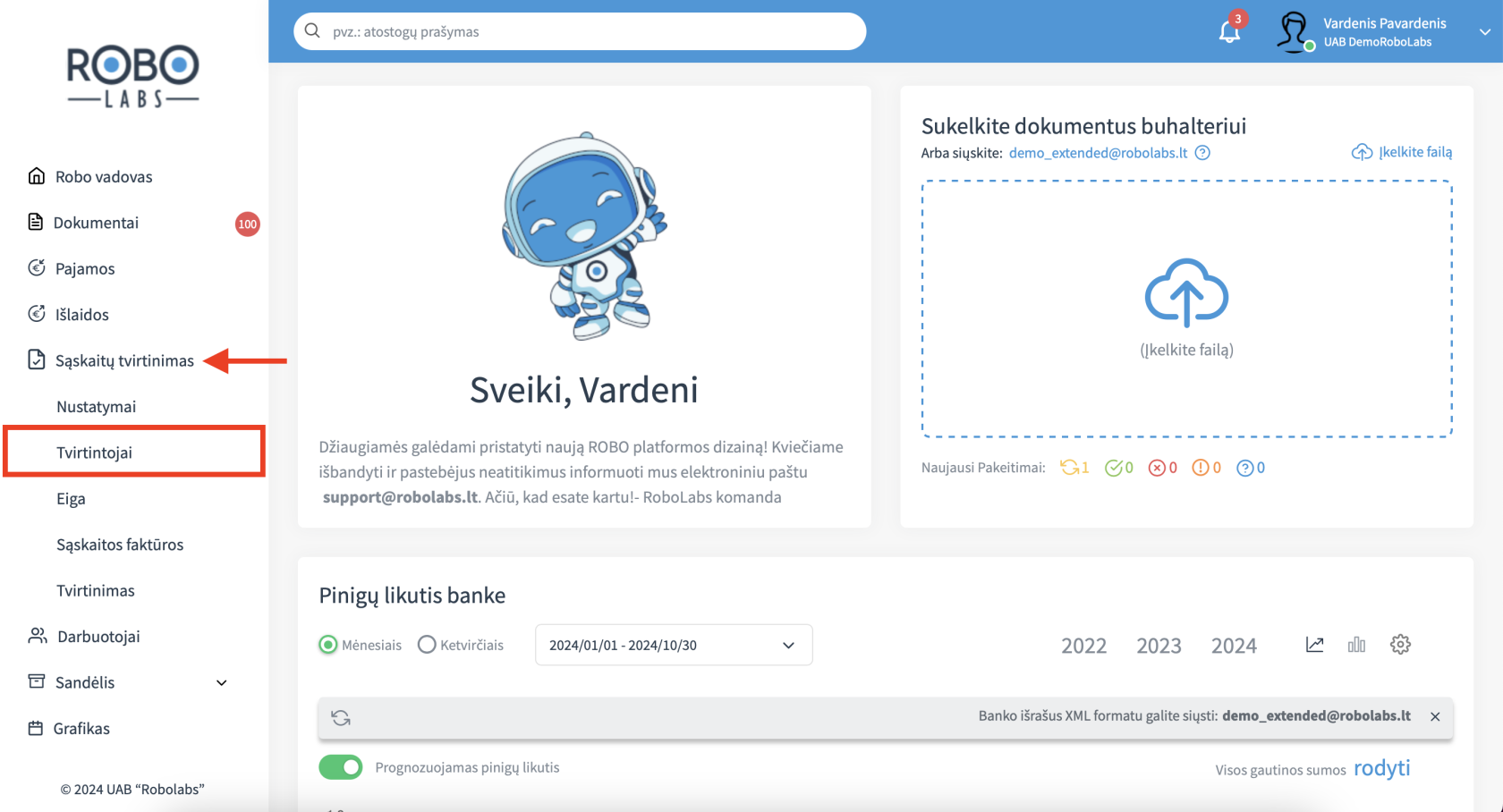](https://bookstack.robolabs.lt/uploads/images/gallery/2024-10/69XjHoaeWS8ekXti-screenshot-2024-10-30-at-09-41-09.png)
Pasirinkite **“Pridėti”**.[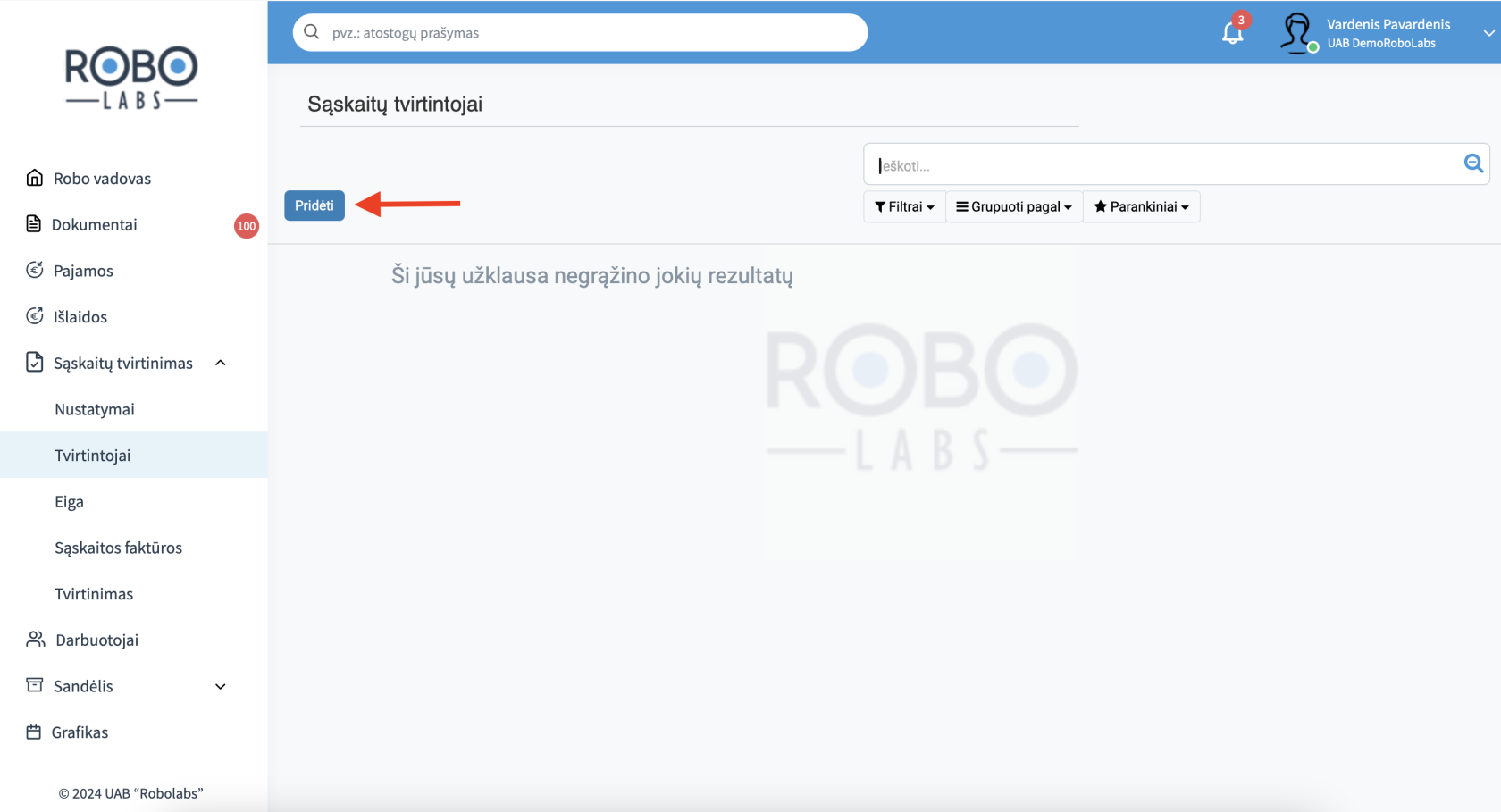](https://bookstack.robolabs.lt/uploads/images/gallery/2024-10/mFnB8TMzMlxXbg4Z-screenshot-2024-10-30-at-09-42-25.png)
Iš darbuotojų sąrašo pasirinkite **“Naudotojas”** ir nustatykite tvirtinimo tipą - **“Tvirtintojas”** ar **“Auditorius”**.[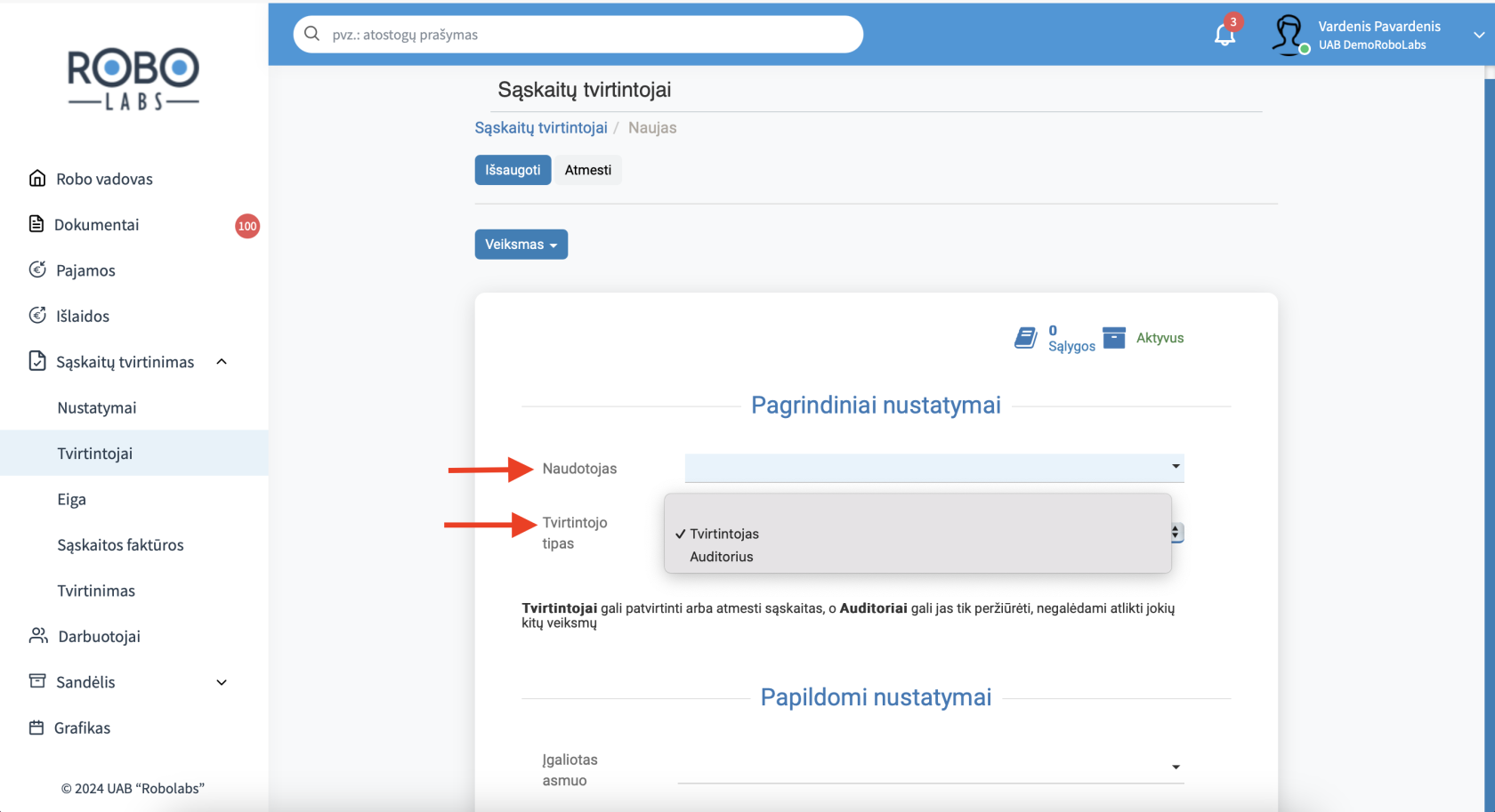](https://bookstack.robolabs.lt/uploads/images/gallery/2024-10/ouAwHnda2Z9g3gZc-screenshot-2024-10-30-at-09-43-27.png)
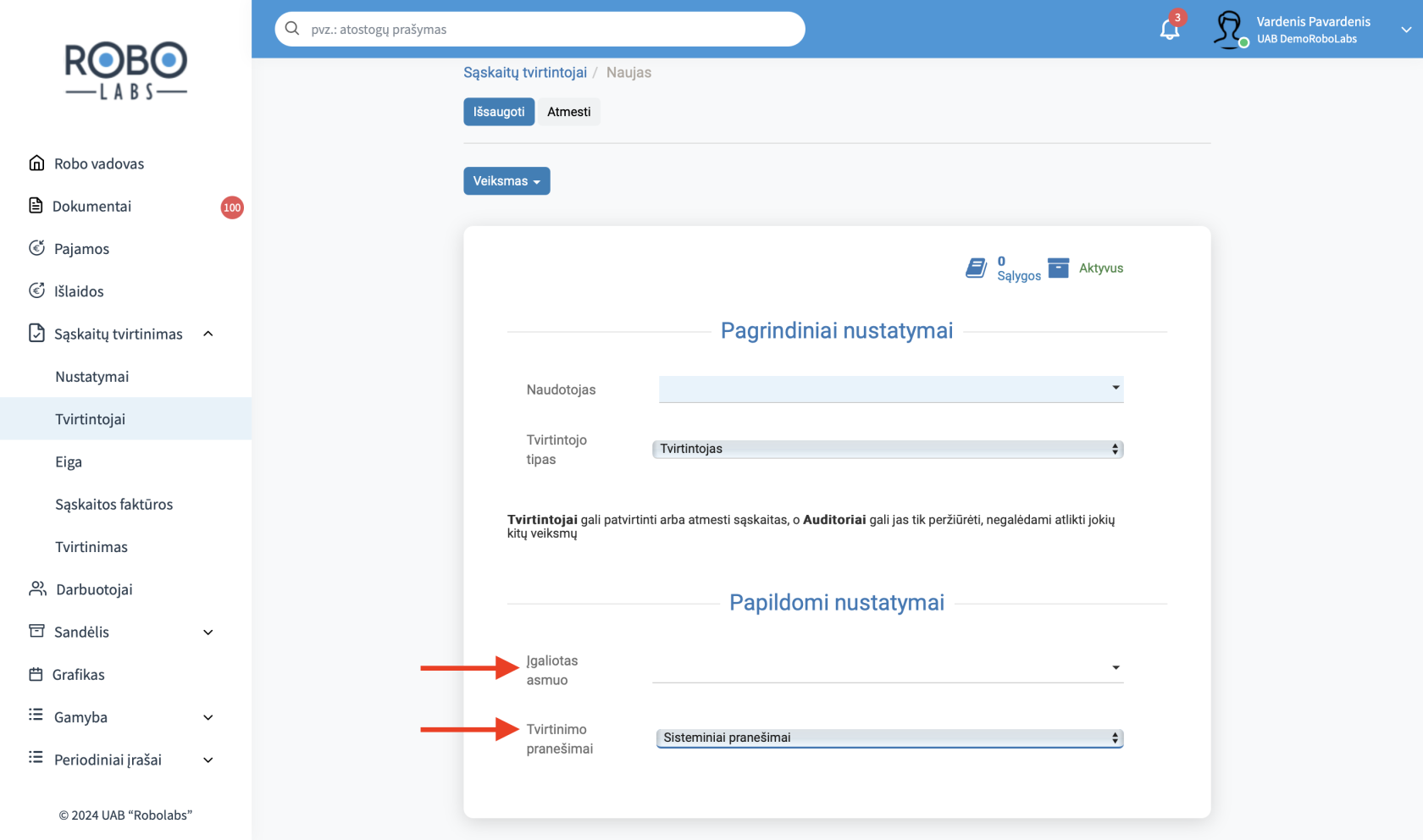
Ties **“Papildomi nustatymai”** pažymėkite, kas pavaduos neatvykimų metu bei kokius tvirtinimo pranešimus pageidaujate siųsti.
[](https://bookstack.robolabs.lt/uploads/images/gallery/2024-10/2bumJpzqU9cFZLuB-screenshot-2024-10-30-at-09-44-58.png)
Nustatymus išsaugokite.[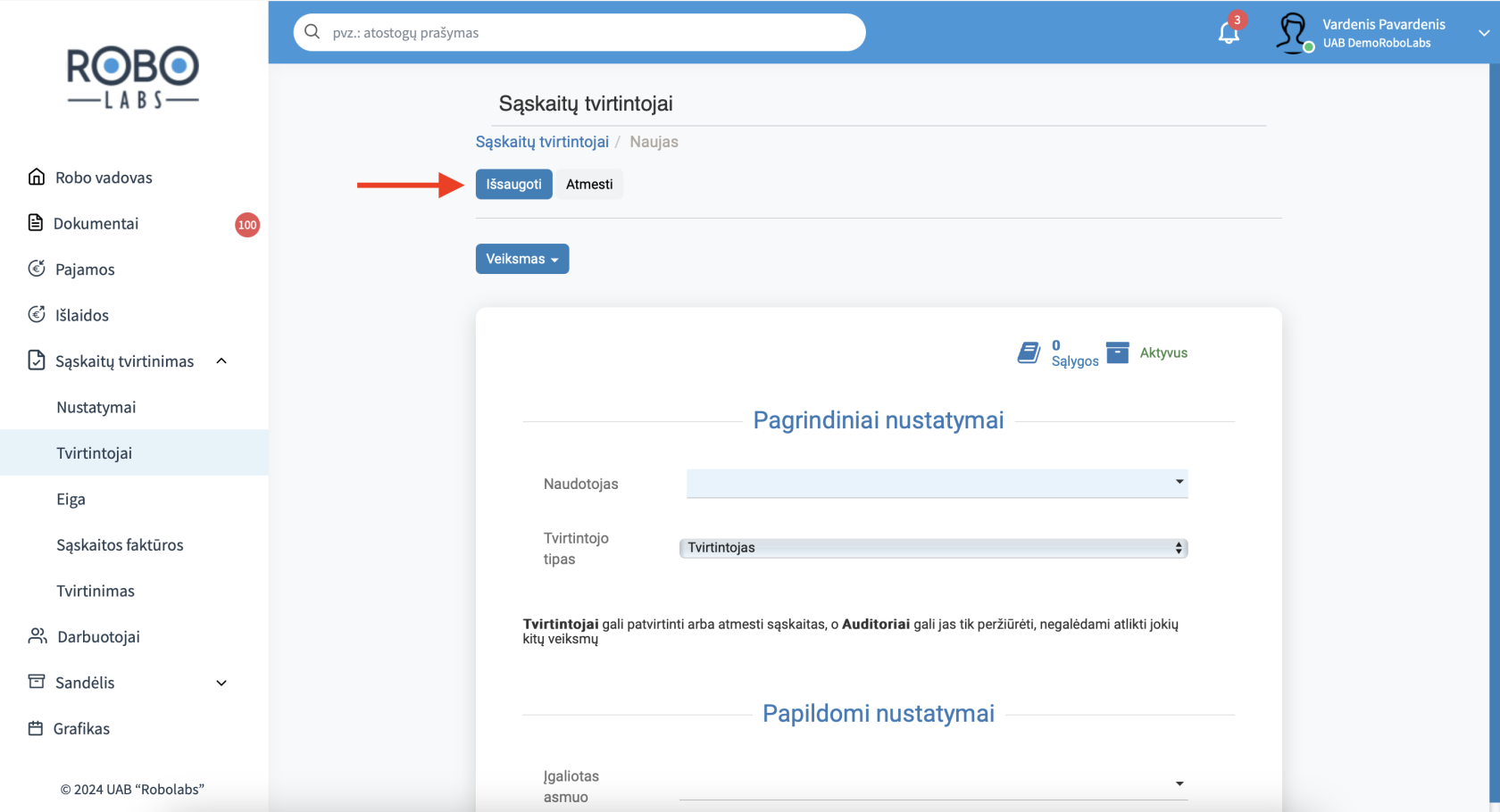](https://bookstack.robolabs.lt/uploads/images/gallery/2024-10/a4vRKlvos4K97dkQ-screenshot-2024-10-30-at-09-46-04.png)
Kompanijos profilyje, skiltyje **“Kiti nustatymai” → “Naudotojai”**, pasirinkę norimą darbuotoją, galite ties skiltimi **“Sąskaitos”** įjungti nustatymą **“Sąskaitų tvirtinimo proceso administratorius”**, kuris leis apeiti visais sąskaitų tvirtinimo taisykles ir priverstinai jas atmesti arba patvirtinti.
# Nustatymai
Meniu juostoje pasirinkę **“Sąskaitų tvirtinimas”** ir **“Nustatymai”**, nurodysite, ką daryti, jeigu sąskaita faktūra neatitiko jokių tvirtinimo sąlygų.[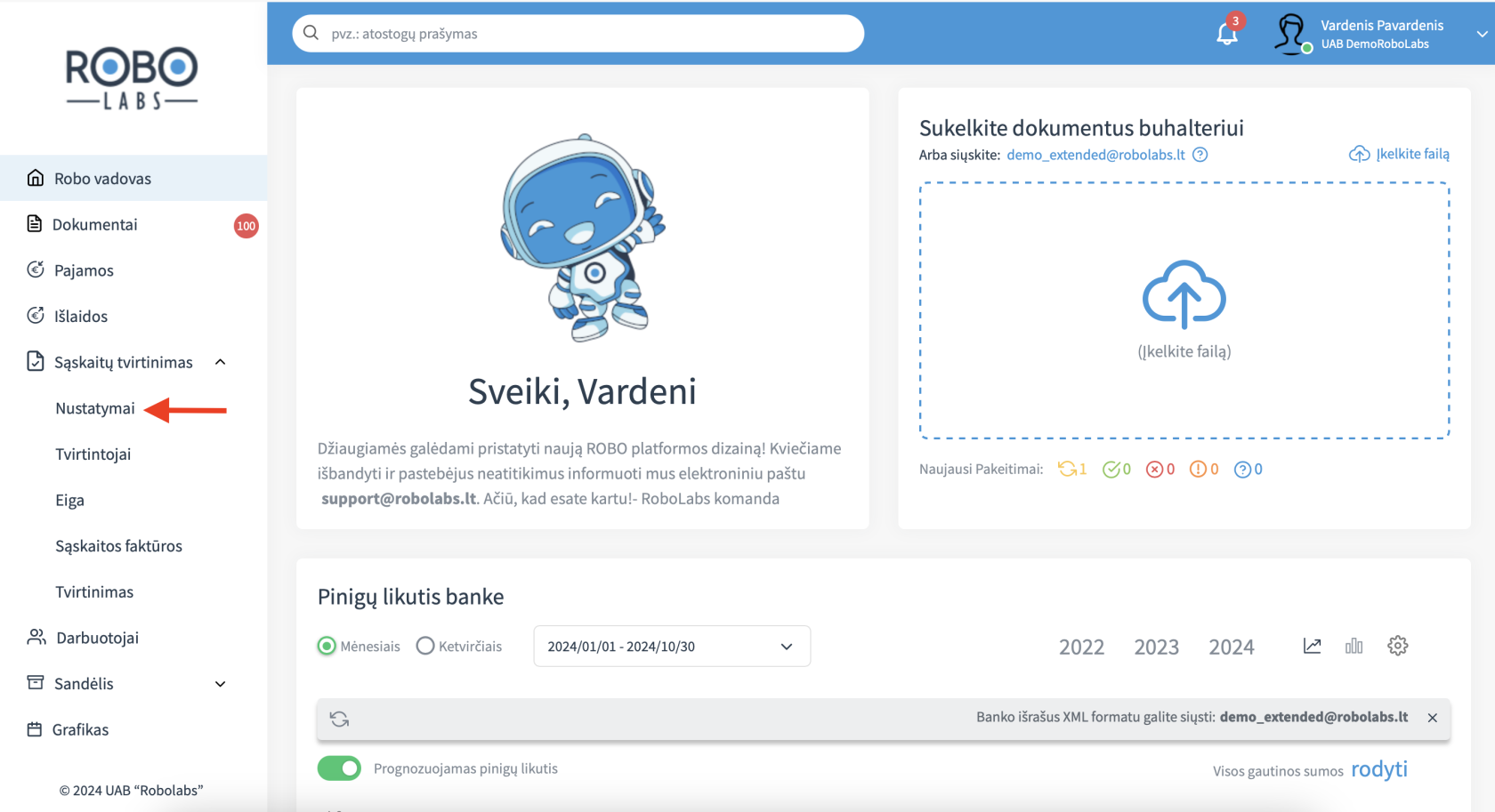](https://bookstack.robolabs.lt/uploads/images/gallery/2024-10/edfzIMQUZeEz1jV7-screenshot-2024-10-30-at-09-50-17.png)
Pasirinkite vieną iš apsauginio tinklo veiksmų ir spauskite **“Išsaugoti”**.[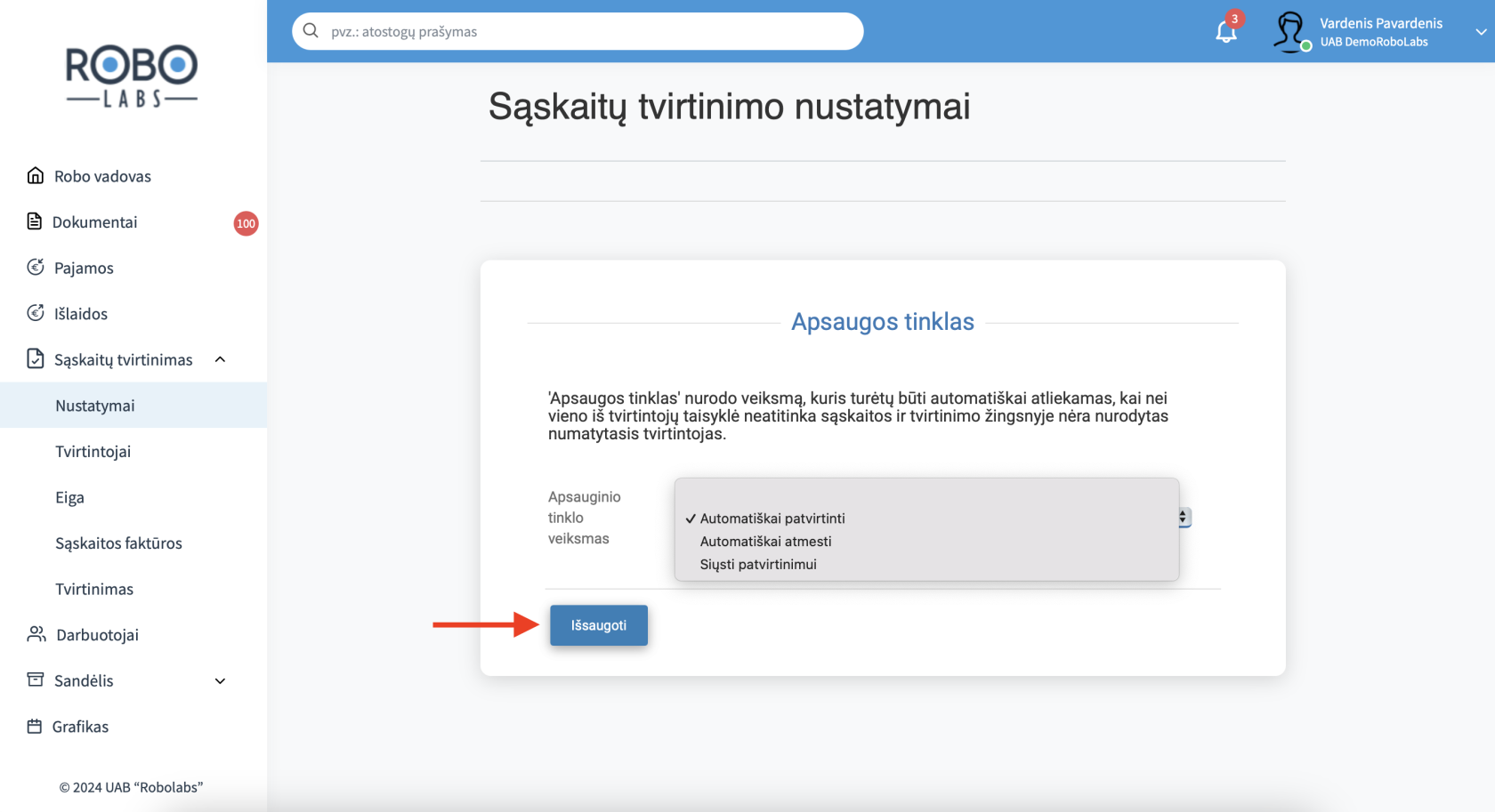](https://bookstack.robolabs.lt/uploads/images/gallery/2024-10/Qp2JwCBGhOKzqrTD-screenshot-2024-10-30-at-09-52-03.png)
# Eiga
Meniu juostoje pasirinkite **“Sąskaitų tvirtinimas”** ir **“Eiga”**, norėdami sukonfigūruoti tvirtinimo procesus. Kiekvienas etapas turi savo sąlygas bei tvirtinimo terminus, taip pat, jeigu sąlygos neatitinka - numatytuosius tvirtintojus.[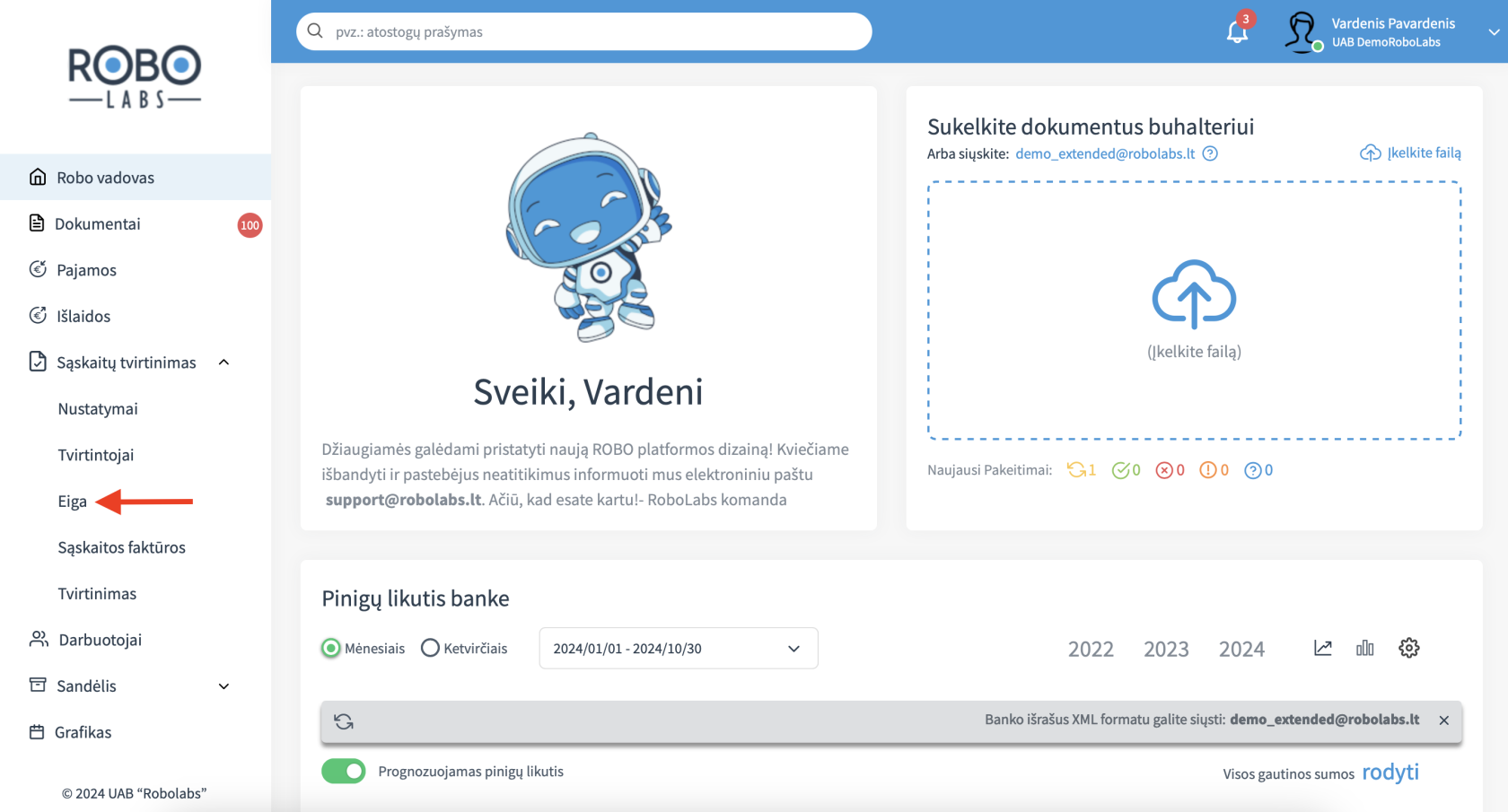](https://bookstack.robolabs.lt/uploads/images/gallery/2024-10/lgiqYgYAdO55hyuT-screenshot-2024-10-30-at-09-53-15.png)
Pasirinkite **“Pridėti”**.[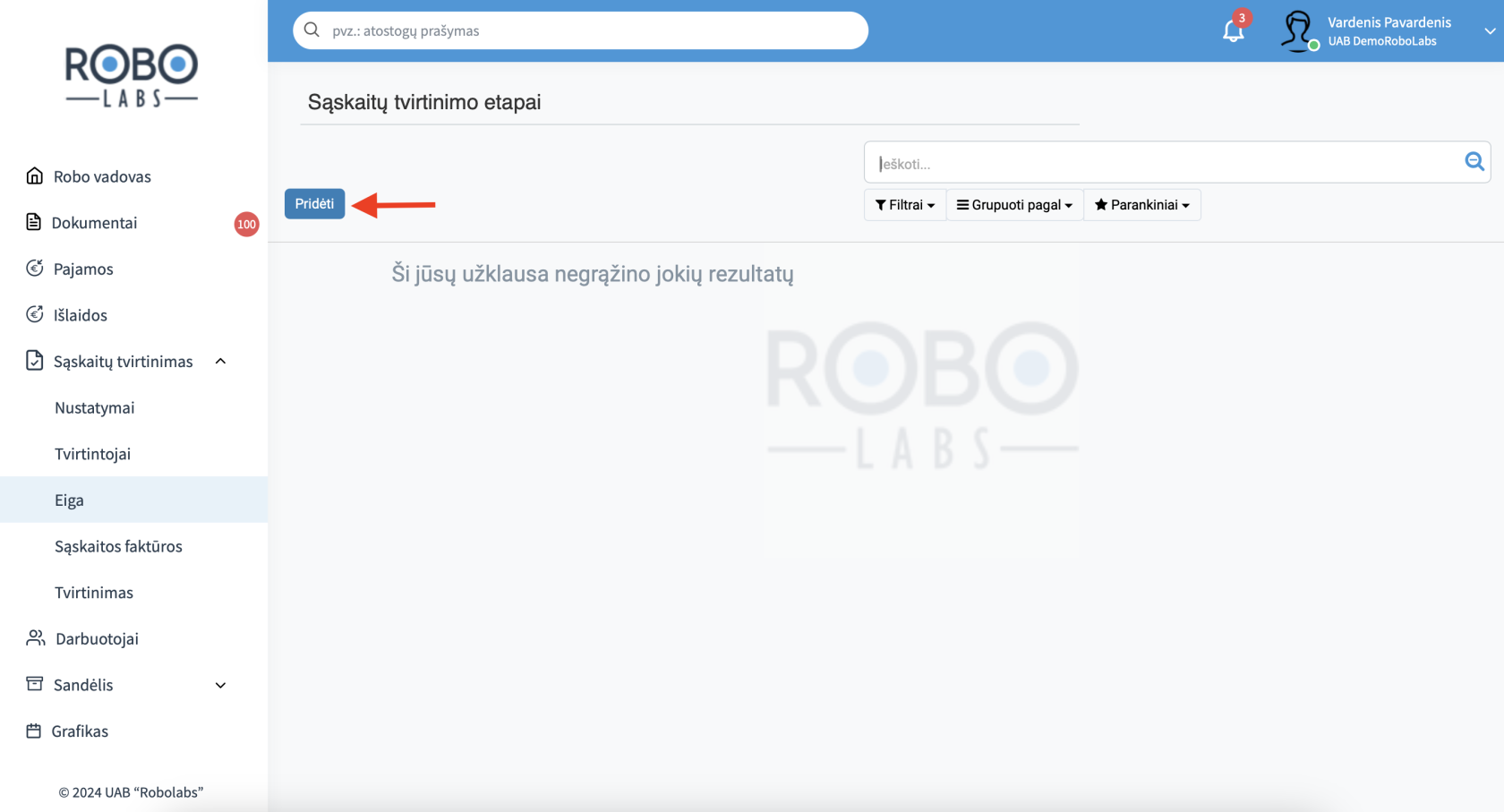](https://bookstack.robolabs.lt/uploads/images/gallery/2024-10/ShxOcVUt4oUTjbwL-screenshot-2024-10-30-at-09-54-11.png)
Susikurkite individualų tvirtinimo procesą, užpildydami visus reikiamus laukus. Pridėkite sąlygas, paspausdami ant nurodytos ikonos.[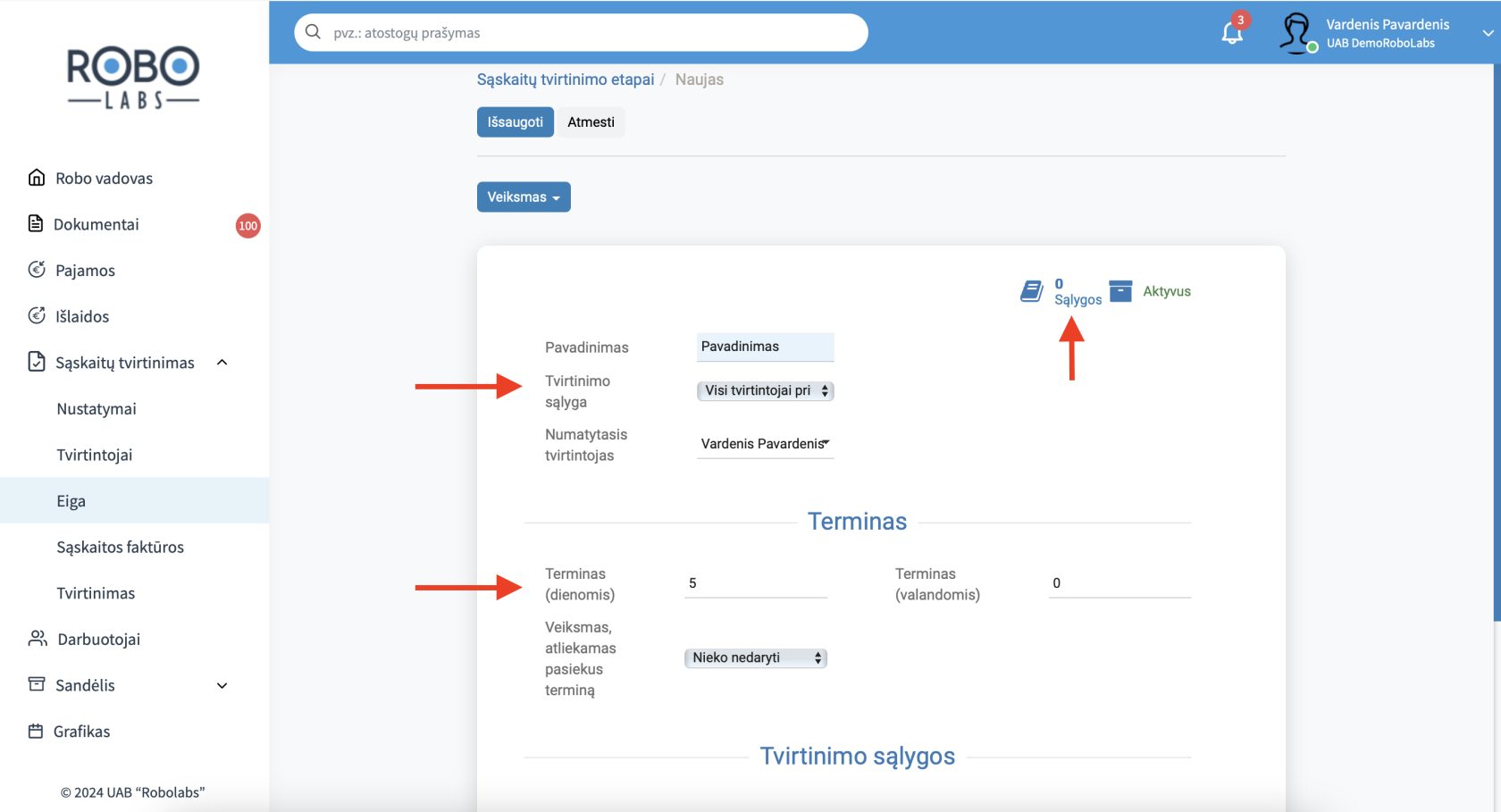](https://bookstack.robolabs.lt/uploads/images/gallery/2024-10/vM0nqdtWS8sYsSDJ-screenshot-2024-10-30-at-09-56-48.png)
Naujai atsidariusiame lange spauskite **“Pridėti”**.[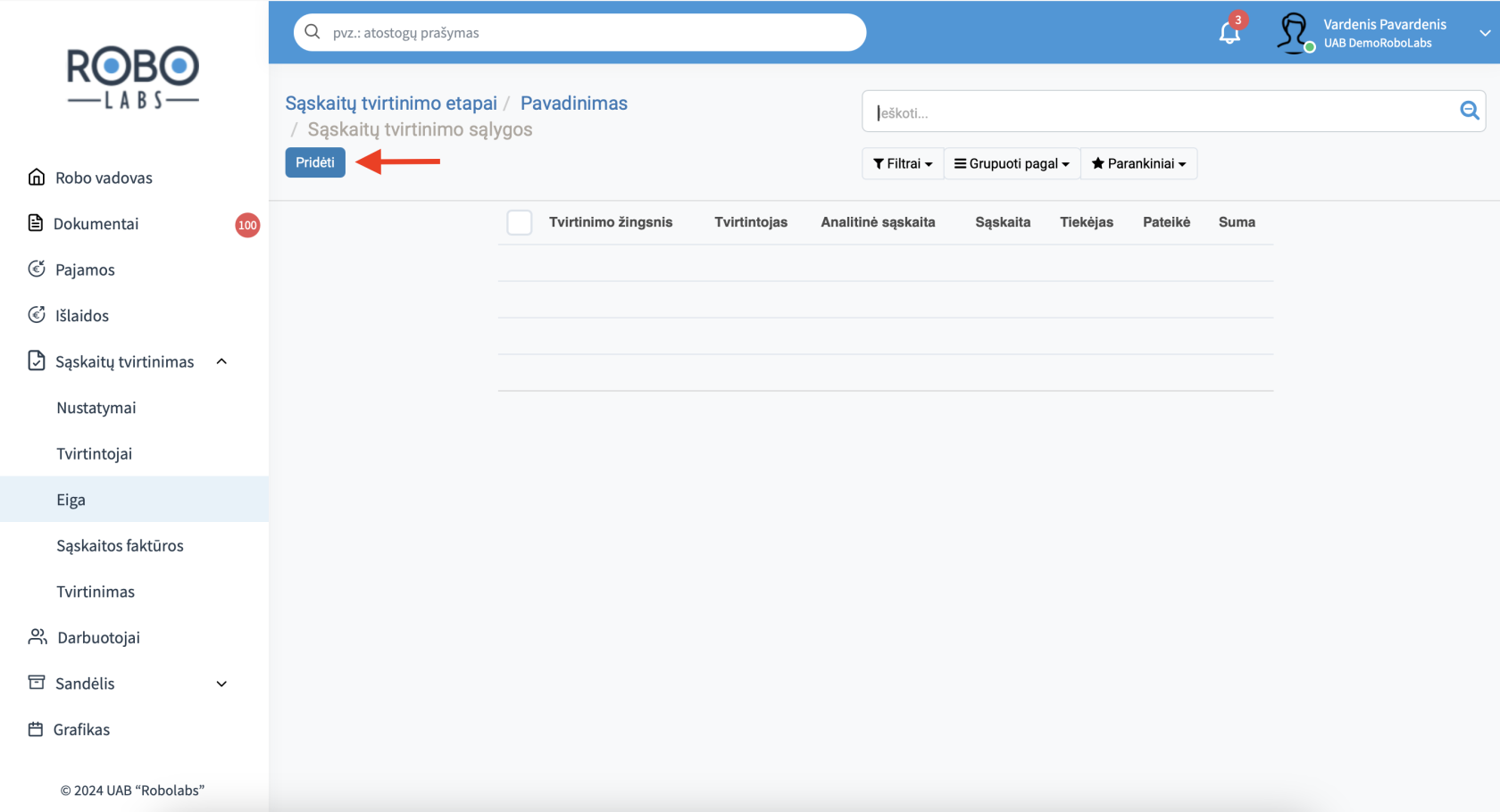](https://bookstack.robolabs.lt/uploads/images/gallery/2024-10/6GGhDyijeyjC5je6-screenshot-2024-10-30-at-10-00-37.png)
Sukūrę sąlygos taisykles, jas išsaugokite.
[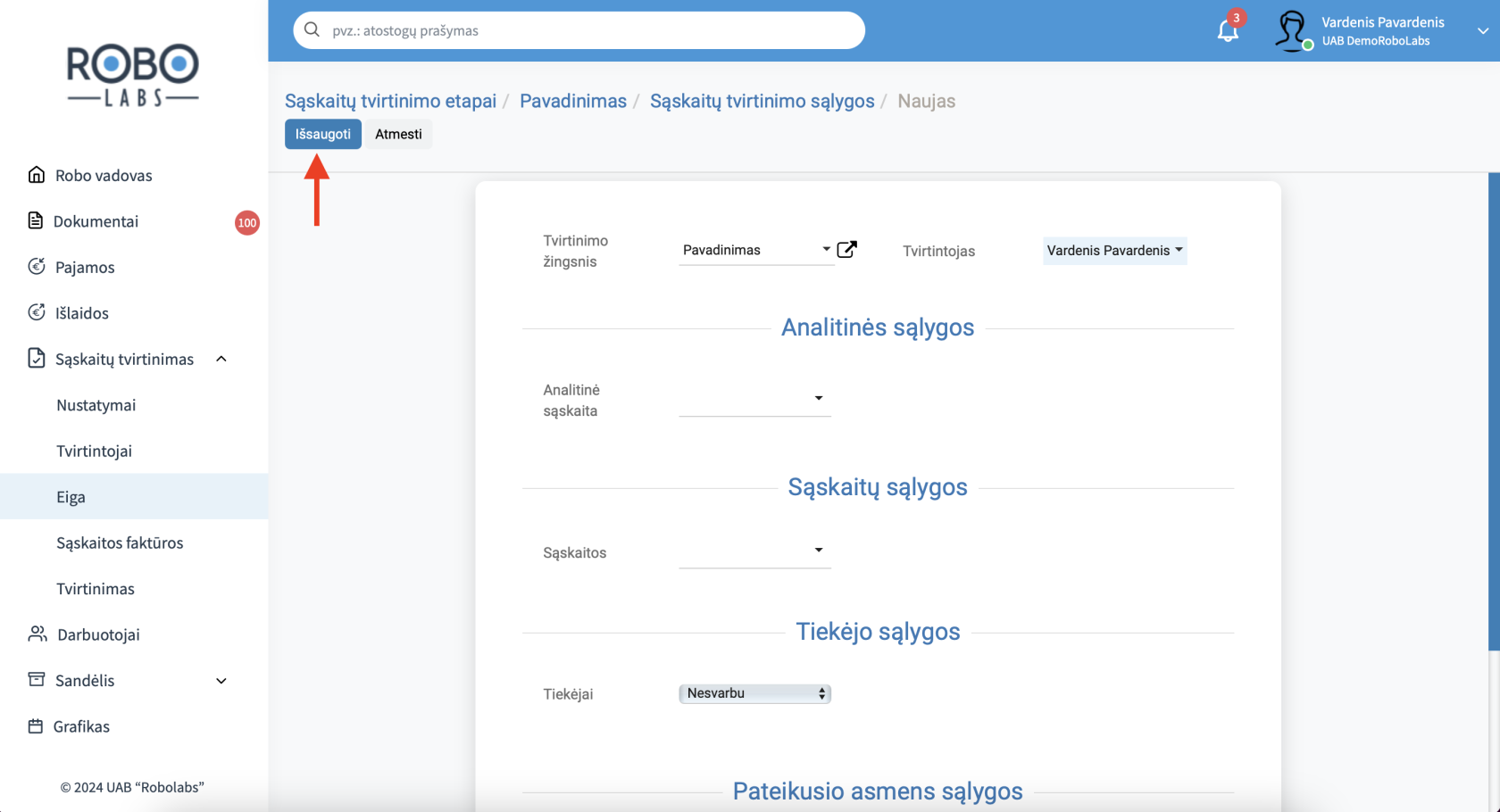](https://bookstack.robolabs.lt/uploads/images/gallery/2024-10/yJJg5FKLjxBACh12-screenshot-2024-10-30-at-10-01-59.png)
# Sąskaitos faktūros
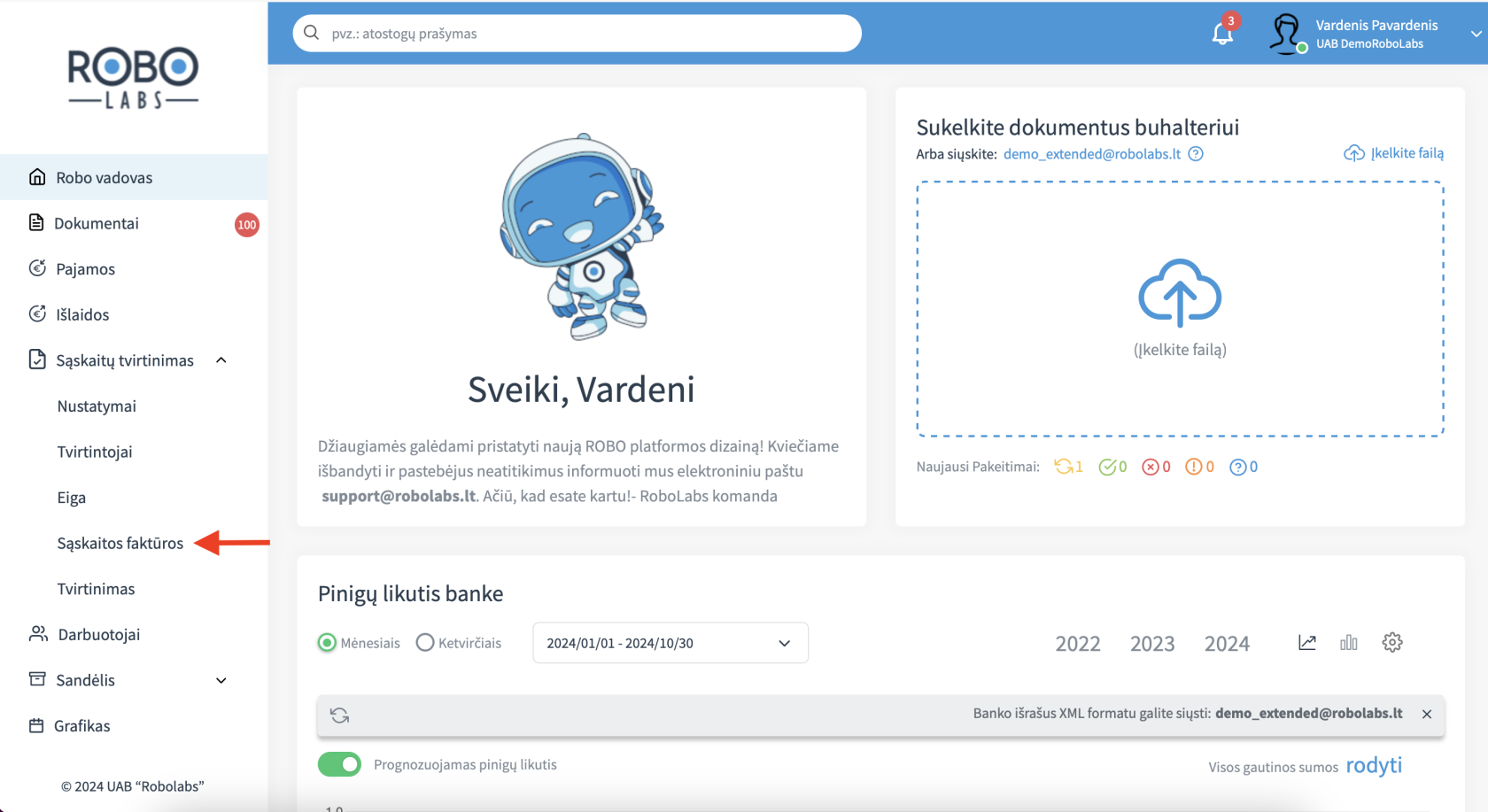
Meniu juostoje pasirinkę **“Sąskaitų tvirtinimas”** ir **“Sąskaitos faktūros”**, matysite visą tvirtinimo istoriją.
[](https://bookstack.robolabs.lt/uploads/images/gallery/2024-10/rXsRyCfDvWjKl20o-screenshot-2024-10-30-at-10-14-52.png)
# Tvirtinimas
Meniu juostoje pasirinkę **“Sąskaitų tvirtinimas”** ir **“Tvirtinimas”**, matysite visas sąskaitas faktūras, kurias turite patvirtinti.[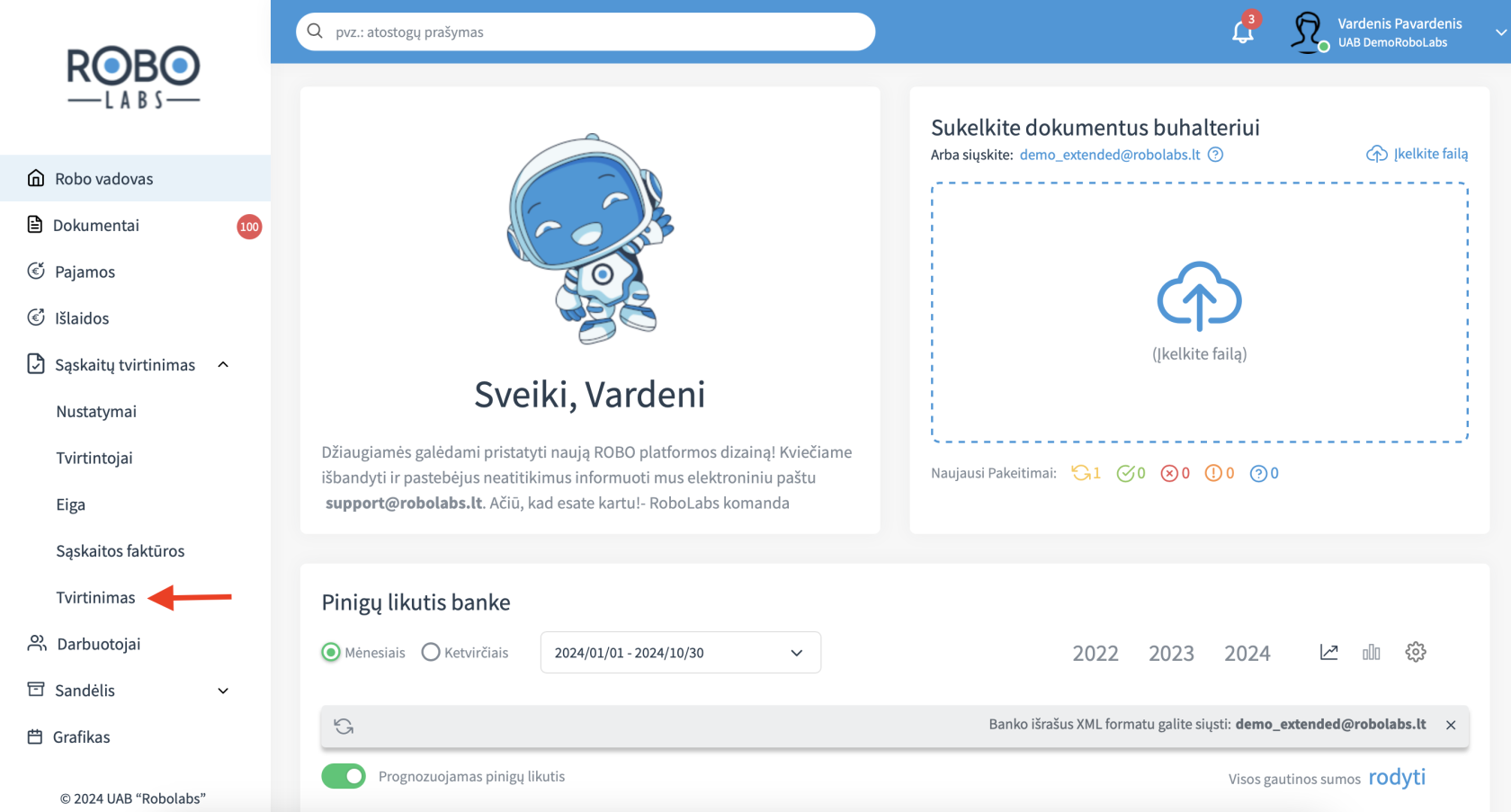](https://bookstack.robolabs.lt/uploads/images/gallery/2024-10/WSxnXTKbl0q8mORW-screenshot-2024-10-30-at-10-21-38.png)
Pasirinkus pranešimų siuntimą el. paštu, gaunamas laiškas su prašymu peržiūrėti ir patvirtinti/atmesti sąskaitą. Atsidarius sąskaitą, matysite du mygtukus - **“Patvirtinti”** arba **“Atmesti”**.
Visiems numatytiems tvirtintojams patvirtinus sąskaitą, ji pažymima kaip *“Patvirtinta”*.
Svarbu paminėti, kad sąskaita nėra įtraukiama į apskaitą, kol nėra visų patvirtinama pagal numatytas taisykles. Tokiu būdu įmonės vadovas gali būti ramus, kad niekas nepateiks neteisingų sąskaitų, kad vykdys numatytą biudžetą ir kad bus priskirtas teisingas kaštų centras.