Vizavimas
Vizavimo komisijos sukūrimas
Sukurti vizavimo komisiją galite nuėję į “Įmonės nustatymai” → “Kiti nustatymai” → “Vizavimo komisijos”
Atsidariusiame lange spauskite “Pridėti”

Užpildykite informaciją apie kuriamą vizavimo komisiją ir pridėkite jos narius. Kad galėtumėte pradėti naudotis komisija, reikia ją patvirtinti. Spauskite “Veiksmas” → “Patvirtinti”.
Tada komisijos būsena pasikeis į “Patvirtinta”. Pakeitimus išsaugokite.

Sąskaitų tvirtinimo modulis
Sąskaitų tvirtinimo (vizavimo) modulį rekomenduojame aktyvuoti visoms didesnėms įmonėms, kuriose dirba daugiau nei 20 darbuotojų ir kas mėnesį turima bent 50 išlaidų sąskaitų.
Dokumentų tvirtinimo (vizavimo) modulis yra papildomai apmokestinamas. Kreipkitės į customersupport@robolabs.lt, norėdami jį aktyvuoti.
Aktyvavus šį modulį, meniu juostoje atsiras skiltis “Sąskaitų tvirtinimas”. 
Sąskaitų tvirtinimo meniu
Aktyvavus sąskaitų tvirtinimo modulį, jį matysite meniu juostoje. Svarbu paminėti, kad sąskaitų tvirtinimas vyksta tik išlaidų sąskaitoms.
Tvirtintojai
Meniu juostoje pasirinkite “Sąskaitų tvirtinimas” ir “Tvirtintojai”, norėdami nurodyti darbuotojus, kurie atliks tvirtinimus.
Tvirtintojai skiltyje sudaromas vartotojų sąrašas, kurie dalyvauja sąskaitų tvirtinimo procese. Čia nurodoma, kas gali tvirtinti sąskaitas, kas gali jas tik stebėti, kam turi būti siunčiami pranešimai ir kas pavaduoja atsakingą žmogų jo nebuvimo metu.

Pasirinkite “Pridėti”.
Iš darbuotojų sąrašo pasirinkite “Naudotojas” ir nustatykite tvirtinimo tipą - “Tvirtintojas” ar “Auditorius”.
Ties “Papildomi nustatymai” pažymėkite, kas pavaduos neatvykimų metu bei kokius tvirtinimo pranešimus pageidaujate siųsti.

Nustatymus išsaugokite.
Kompanijos profilyje, skiltyje “Kiti nustatymai” → “Naudotojai”, pasirinkę norimą darbuotoją, galite ties skiltimi “Sąskaitos” įjungti nustatymą “Sąskaitų tvirtinimo proceso administratorius”, kuris leis apeiti visais sąskaitų tvirtinimo taisykles ir priverstinai jas atmesti arba patvirtinti.
Nustatymai
Meniu juostoje pasirinkę “Sąskaitų tvirtinimas” ir “Nustatymai”, nurodysite, ką daryti, jeigu sąskaita faktūra neatitiko jokių tvirtinimo sąlygų.
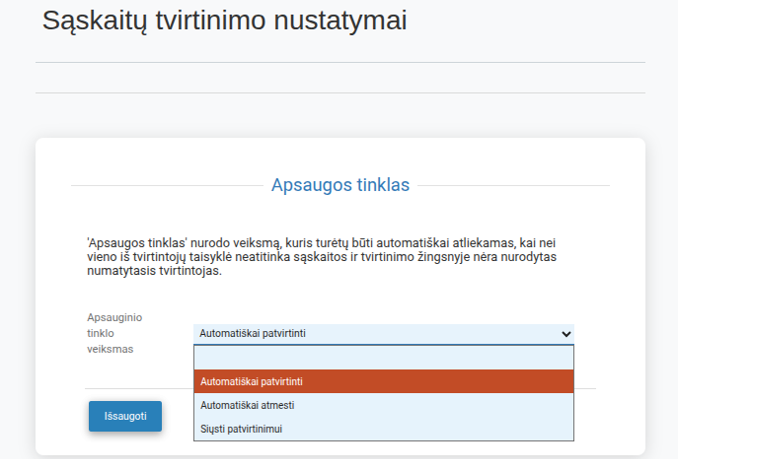
Pasirinkite vieną iš apsauginio tinklo veiksmų ir spauskite “Išsaugoti”.
Šioje skiltyje nustatoma, kas nutinka, kai pagal įprastas tvirtinimo taisykles sąskaitos nepavyksta priskirti tvirtintojui.

Pasirinkus Automatiškai patvirtinti, sąskaita patvirtinama automatiškai.
Pasirinkus Automatiškai atmesti, sąskaita atmetama automatiškai.
Pasirinkus Siųsti patvirtinimui, pateikiami papildomi nustatymai.
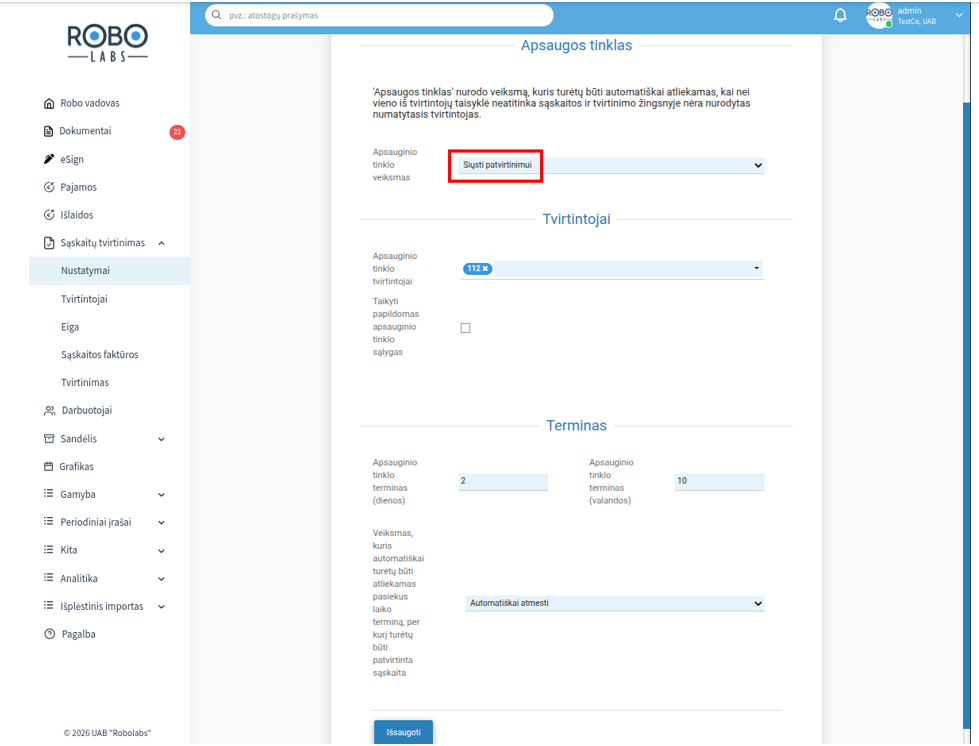
Pasirinkus Siųsti patvirtinimui, pateikiami papildomi nustatymai.
• Tokiu atveju būtina nurodyti, kam šios sąskaitos bus siunčiamos tvirtinti.
• Taip pat galima nustatyti terminą, iki kurio sąskaita turi būti patvirtinta.
• Būtina aprašyti, kas nutinka pasibaigus terminui, jei niekas dar nepriėmė sprendimo.
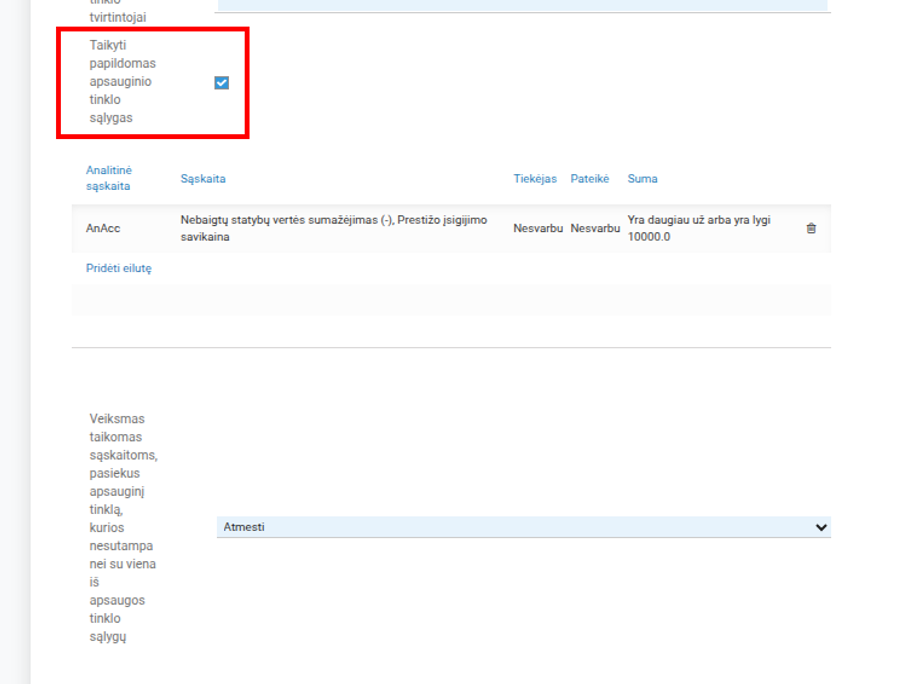
Jei įjungtos papildomos apsauginio tinklo sąlygos, sistema pirmiausia patikrina, ar sąskaita atitinka bent vieną iš aprašytų taisyklių. Taisyklė gali būti sudaryta pagal analitinę sąskaitą, buhalterinę sąskaitą, tiekėją, pateikėją ar sumą. Jei sąskaita atitinka bent vieną taisyklę, jai taikomas apsauginis tinklas ir ji siunčiama nurodytiems tvirtintojams. Jei neatitinka nei vienos taisyklės, sistema vykdo atskirai pasirinktą veiksmą.
Eiga
Meniu juostoje pasirinkite “Sąskaitų tvirtinimas” ir “Eiga”, norėdami sukonfigūruoti tvirtinimo procesus. Kiekvienas etapas turi savo sąlygas bei tvirtinimo terminus, taip pat, jeigu sąlygos neatitinka - numatytuosius tvirtintojus.
Pasirinkite “Pridėti”.
Susikurkite individualų tvirtinimo procesą, užpildydami visus reikiamus laukus. Pridėkite sąlygas, paspausdami ant nurodytos ikonos.
Naujai atsidariusiame lange spauskite “Pridėti”.
Sukūrę sąlygos taisykles, jas išsaugokite.

- Pavadinimas - įrašomas žingsnio pavadinimas. Jis padeda suprasti, kam šis etapas skirtas, pavyzdžiui, vadovo, projekto ar finansų patvirtinimui.
- Eiliškumas - Nurodo, kelintas tai yra tvirtinimo žingsnis. Sistema žingsnius vykdo pagal šią tvarką: pirmiausia pirmas žingsnis, po to antras ir taip toliau.
- Tvirtinimo taisyklė - nustatoma, ar šiame žingsnyje turi patvirtinti visi priskirti tvirtintojai, ar pakanka tik dalies jų.
- Patvirtinimų skaičius - Šis laukas naudojamas tada, kai neužtenka taisyklės „visi“. Čia galima nurodyti, kiek patvirtinimų reikia, kad žingsnis būtų laikomas užbaigtu.
- Numatytasis tvirtintojas - Jei pagal žingsnio sąlygas sistema neranda nei vieno tinkamo tvirtintojo, galima nurodyti atsarginį tvirtintoją, kuriam toks žingsnis bus priskirtas.
- Terminas - Galima nustatyti, kiek laiko skiriama šiam žingsniui.
- Veiksmas pasibaigus terminui - Nurodoma, kas turi nutikti, jei per nustatytą laiką niekas nepriima sprendimo.
- Sąlygos - Prie kiekvieno žingsnio galima atsidaryti jo sąlygas. Ten aprašoma, kokiais atvejais į šį žingsnį turi būti įtraukti konkretūs tvirtintojai. Sąlygos prie „Tvirtintojai“ ir prie „Eiga“ naudoja tą pačią logiką. Skirtumas tas, kaip patogiau kurti taisyklę: „Tvirtintojai“ skiltyje pirmiausia pasirenkamas konkretus žmogus ir tuomet nurodoma, kokioms sąskaitoms jis turi būti įtraukiamas, o „Eiga“ skiltyje pirmiausia pasirenkamas konkretus tvirtinimo žingsnis ir tuomet nurodoma, kurie žmonės bei kokiomis sąlygomis jame turi dalyvauti.
- Archyvavimas - Jei žingsnis nebereikalingas, jo nebūtina trinti. Jį galima archyvuoti, kad nebebūtų naudojamas naujose tvirtinimo eigose.
Sąskaitos faktūros
Meniu juostoje pasirinkę “Sąskaitų tvirtinimas” ir “Sąskaitos faktūros”, matysite visą tvirtinimo istoriją.

Tvirtinimas
Meniu juostoje pasirinkę “Sąskaitų tvirtinimas” ir “Tvirtinimas”, matysite visas sąskaitas faktūras, kurias turite patvirtinti.
Pasirinkus pranešimų siuntimą el. paštu, gaunamas laiškas su prašymu peržiūrėti ir patvirtinti/atmesti sąskaitą. Atsidarius sąskaitą, matysite du mygtukus - “Patvirtinti” arba “Atmesti”.

Visiems numatytiems tvirtintojams patvirtinus sąskaitą, ji pažymima kaip “Patvirtinta”.

Svarbu paminėti, kad sąskaita nėra įtraukiama į apskaitą, kol nėra visų patvirtinama pagal numatytas taisykles. Tokiu būdu įmonės vadovas gali būti ramus, kad niekas nepateiks neteisingų sąskaitų, kad vykdys numatytą biudžetą ir kad bus priskirtas teisingas kaštų centras.
Archyvavimas
Jei tvirtintojas nebeturi dalyvauti procese, jo nereikia trinti. Jį galima archyvuoti. Tai reiškia, kad jis nebebus naudojamas naujose tvirtinimo eigose, bet išliks istorijoje prie senesnių sąskaitų.
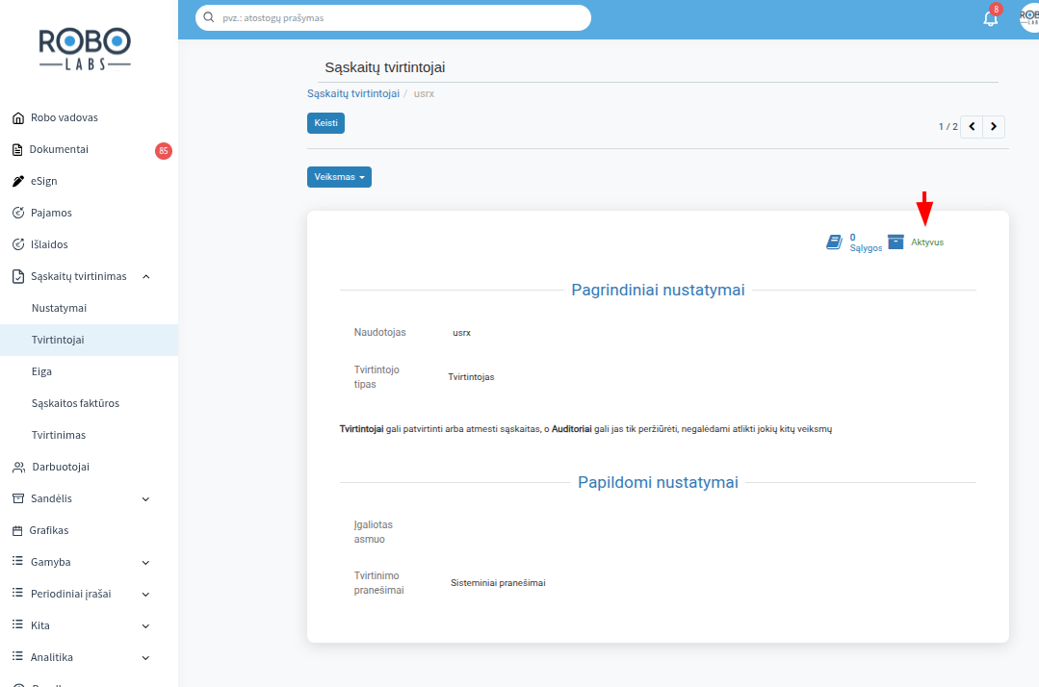
Sąlygos
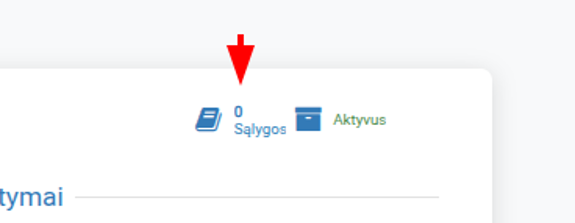
Prie kiekvieno tvirtintojo galima atsidaryti jo sąlygas. Ten apibrėžiama, kokioms sąskaitoms būtent šis žmogus turi būti priskiriamas.
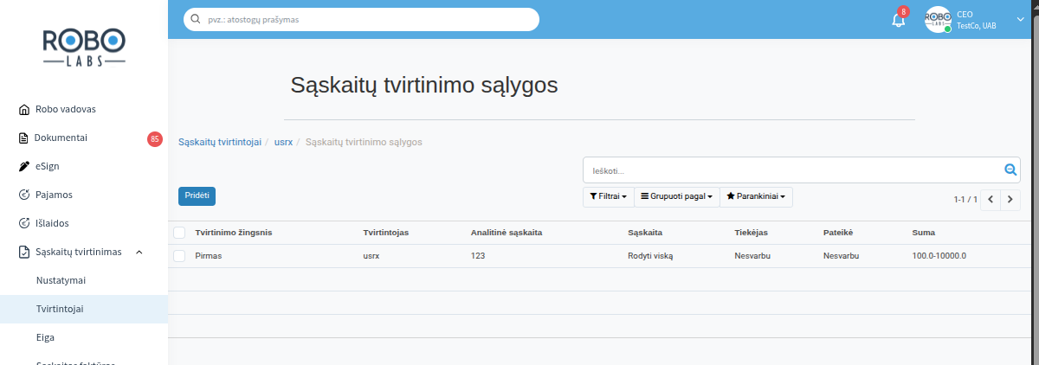
Jei sąskaita atitinka šioje formoje aprašytas sąlygas, konkretus tvirtintojas įtraukiamas į tvirtinimo procesą. Jei neatitinka, šis tvirtintojas tai sąskaitai nepriskiriamas.
- Vienoje sąlygos formoje visi užpildyti laukai galioja kartu.
- Tai reiškia, kad sąskaita turi atitikti visus užpildytus kriterijus toje pačioje formoje.
- Jei tam pačiam tvirtintojui sukurtos kelios atskiros sąlygos, pakanka, kad sąskaita atitiktų bent vieną iš jų.
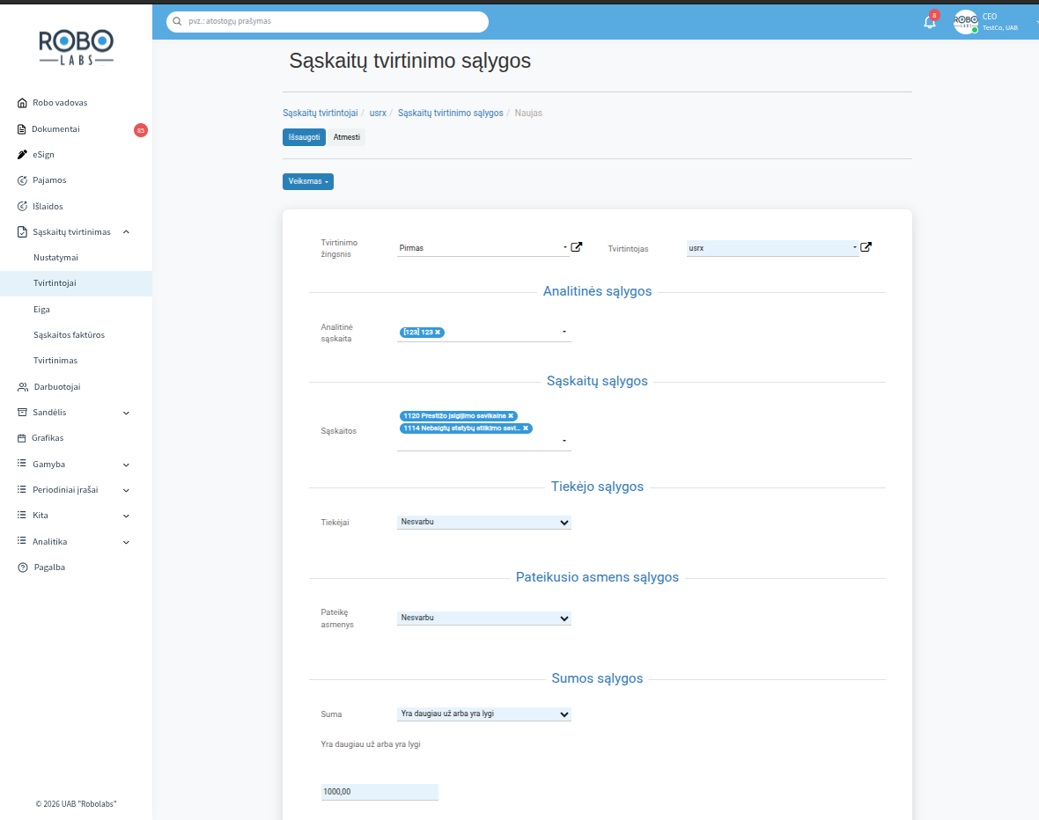
Paspaudus Pridėti matome tokius pasirinkimus:
Žingsnis
Nurodo, kuriam tvirtinimo eigos etapui ši sąlyga priklauso. Tai reiškia, kad taisyklė bus taikoma būtent tame žingsnyje, o ne visame procese bendrai.
Tvirtintojas
Nurodo, kuriam konkrečiam tvirtintojui priskiriama ši sąlyga. Jei sąskaita atitinka žemiau aprašytas sąlygas, būtent šis žmogus bus įtrauktas į tą tvirtinimo žingsnį.
Analitinės sąlygos
Čia nurodoma, su kokiomis analitinėmis sąskaitomis susijusioms sąskaitoms turi būti priskirtas šis tvirtintojas. Jei sąskaitos eilutėse yra bent viena pasirinkta analitinė sąskaita, ši sąlygos dalis laikoma atitikta.
Sąskaitų sąlygos
Čia pasirenkamos buhalterinės sąskaitos. Šis laukas naudojamas tada, kai tvirtintojas turi būti įtraukiamas tik tam tikro tipo išlaidoms ar apskaitos įrašams.
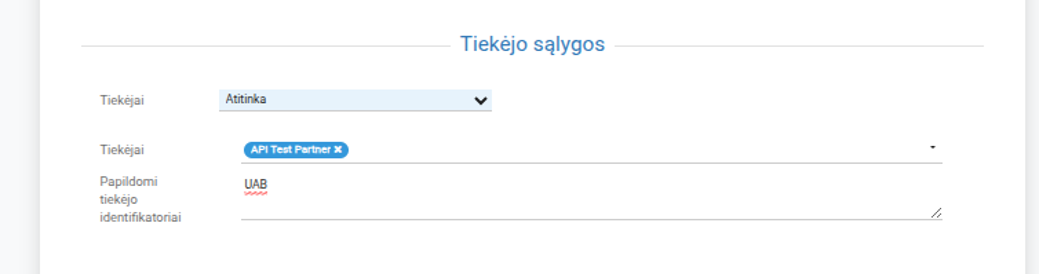
Tiekėjo sąlygos apibrėžia, su kokiais tiekėjais ši taisyklė galioja.
Galimi variantai:
- Bet koks – tiekėjas netikrinamas.
- Atitinka – sąskaita turi būti iš nurodyto tiekėjo.
- Neatitinka – sąskaita negali būti iš nurodyto tiekėjo.
Papildomai galima įrašyti tiekėjo pavadinimo fragmentus ar kitus atpažinimo žodžius. Tai naudinga, kai tiekėją norima atpažinti ne tik pagal tikslų partnerio įrašą.
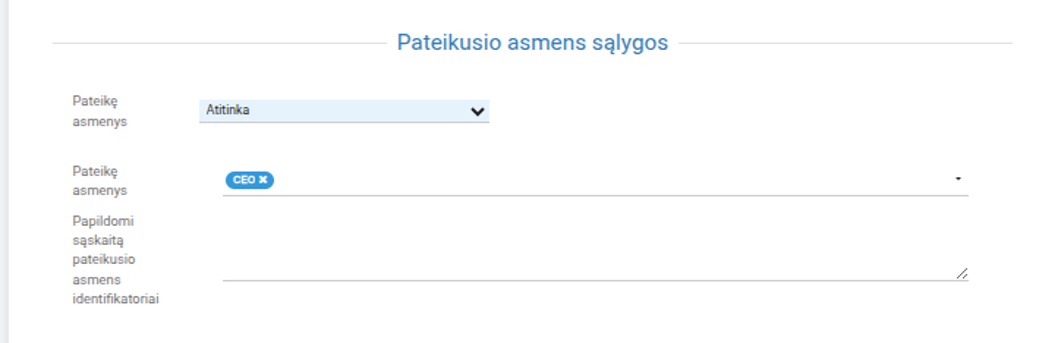
ateikusio asmens sąlygos - nurodoma, kas pateikė sąskaitą.
Galimi variantai:
- Bet koks
- Atitinka
- Neatitinka
Galima pasirinkti konkretų darbuotoją arba įvesti atpažinimo tekstą, pagal kurį sistema tikrins pateikėją.
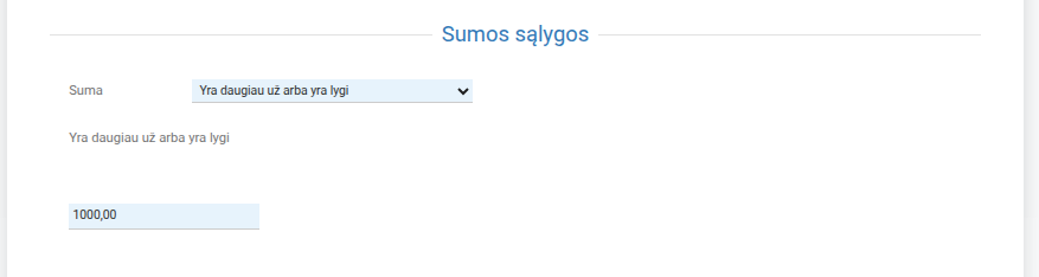
Sumos sąlygos - nustato, kokio dydžio sąskaitoms taikoma taisyklė:
- Bet kokia – suma netikrinama.
- Nuo / Daugiau arba lygu – taisyklė taikoma nuo nurodytos sumos.
- Iki / Mažiau nei – taisyklė taikoma iki nurodytos sumos.
- Tarp – taisyklė taikoma tik nurodytame intervale.