Darbo grafiko pildymas ir koregavimas
Darbo grafikai peržiūrimi ir koreguojami meniu juostoje pasirinkus "Grafikas".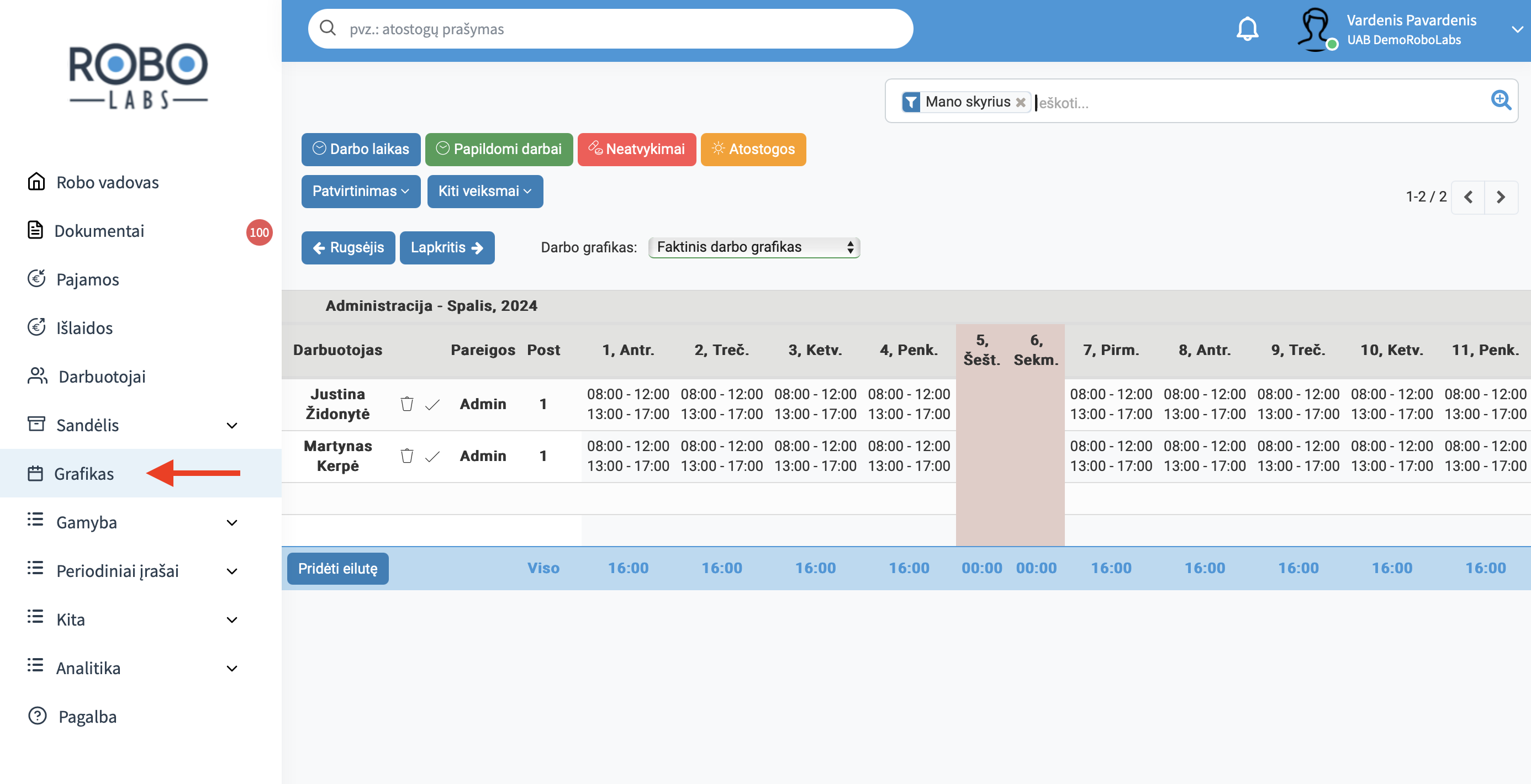

Norėdami atlikti grafiko pakeitimus, paieškos laukelyje įveskite konkretų darbuotoją ir/arba skyrių.
Pradėję rašyti paieškos laukelyje galite arba paspausti rodyklę ties "Darbuotojas", "Padalinys" ar "Pareigos", arba su klaviatūros rodykle nusileidę iki norimo filtro, pavyzdžiui "Darbuotojas", paspausti rodyklę į dešinę ir filtras išsiskleis - galėsite norimą darbuotoją išsirinkti iš sąrašo. 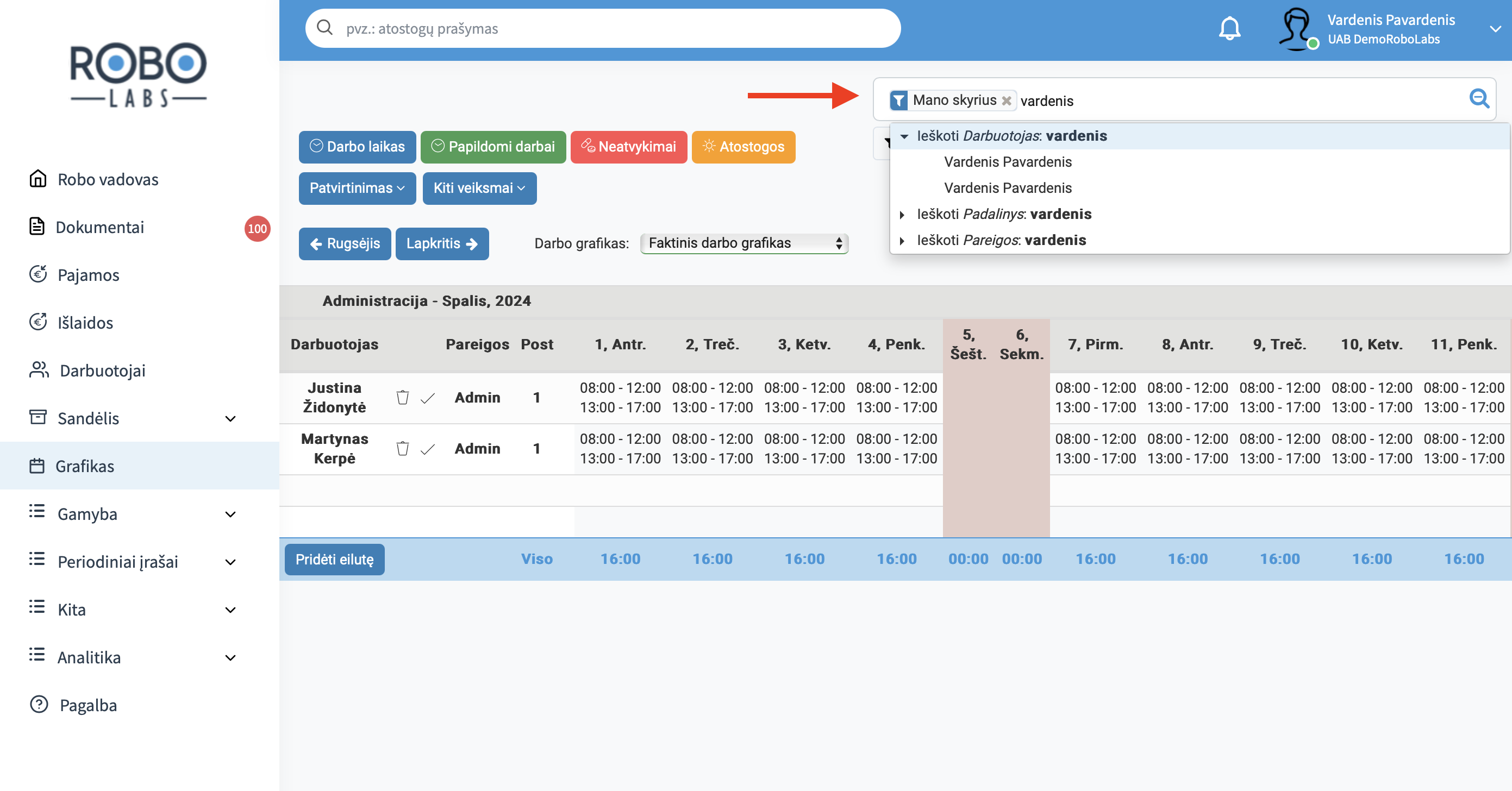

Jeigu norite matyti visus darbuotojus, kurių grafikus keisti turite teisę, įsitikinkite, kad paieškos laukelyje nuimti visi filtrai.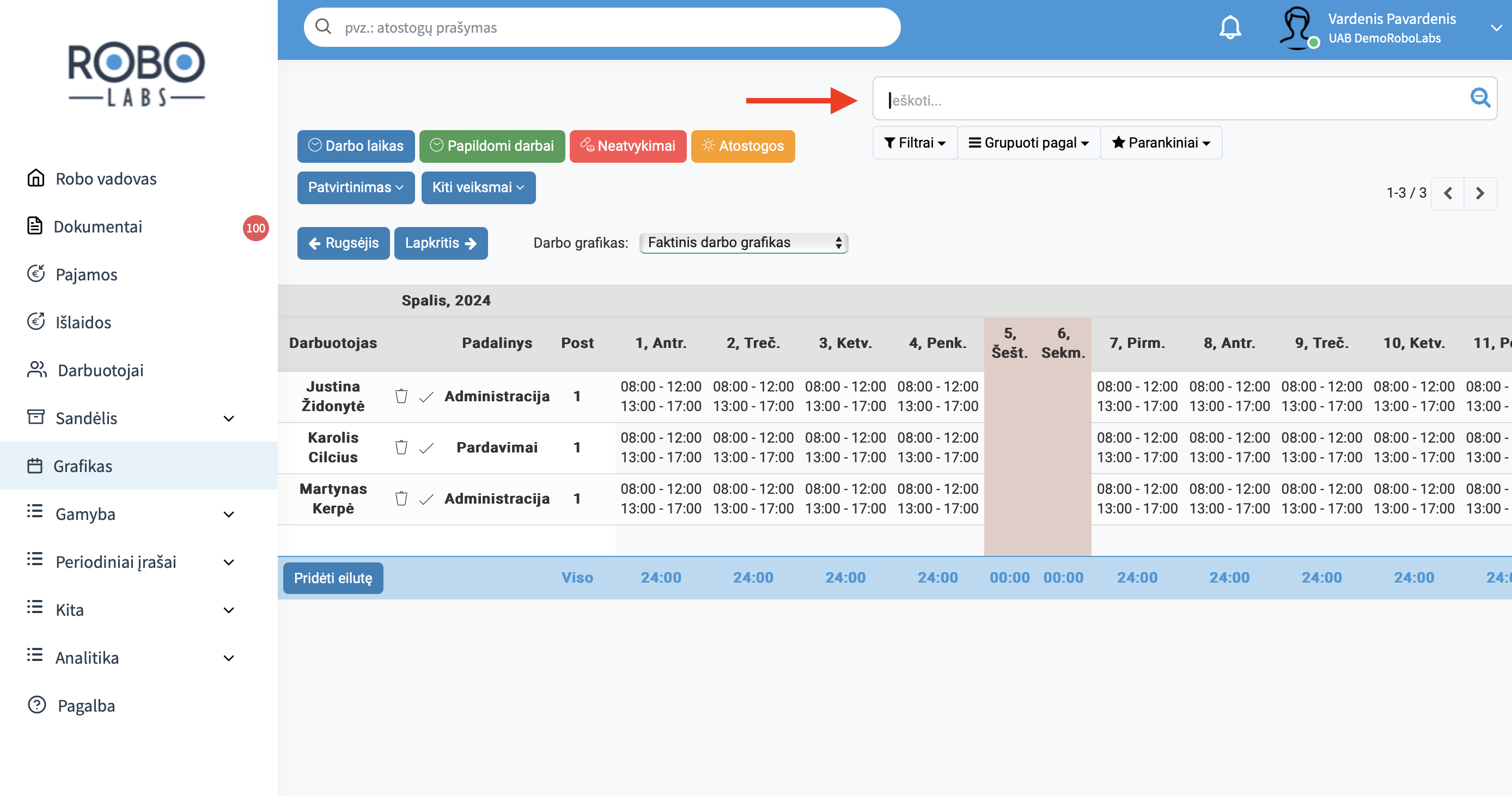

Norėdami ištrinti darbuotojo eilutę iš grafiko, paspauskite ant norimos eilutės šiukšliadėžės. 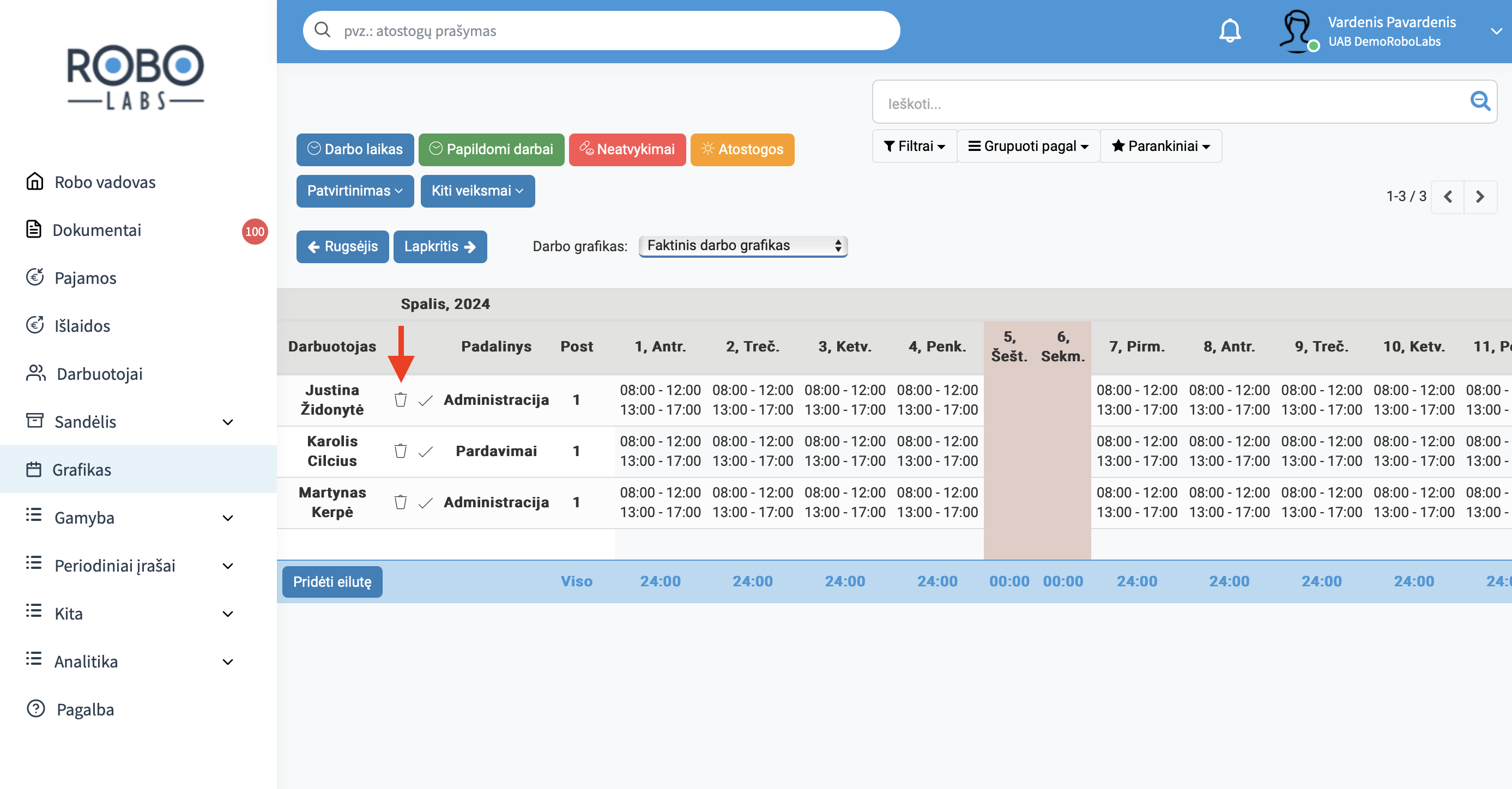

Norėdami pridėti papildomą darbuotoją, pasirinkite "Pridėti eilutę".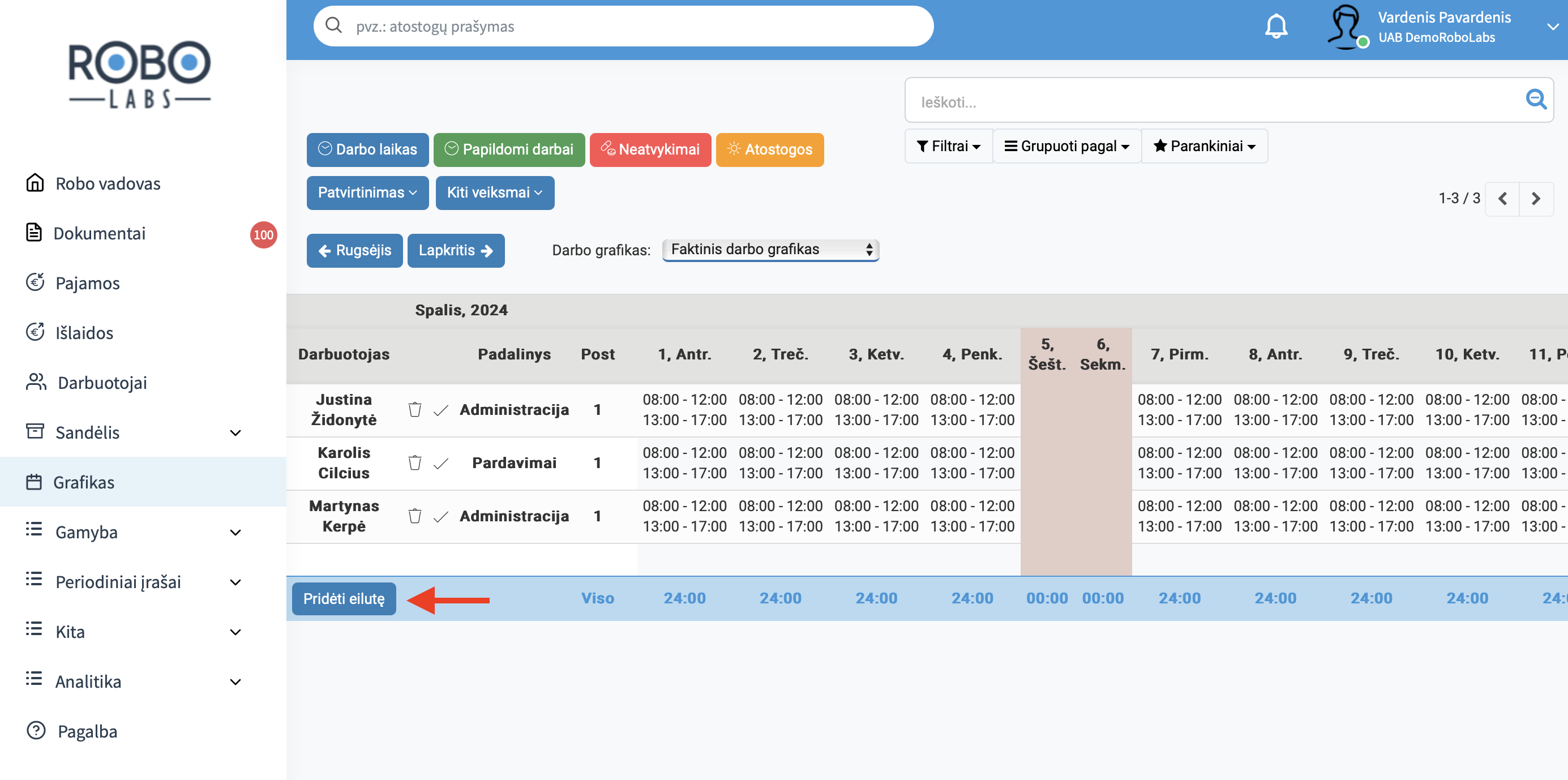

Pasirinkite darbuotoją, padalinį ir spauskite "Išsaugoti".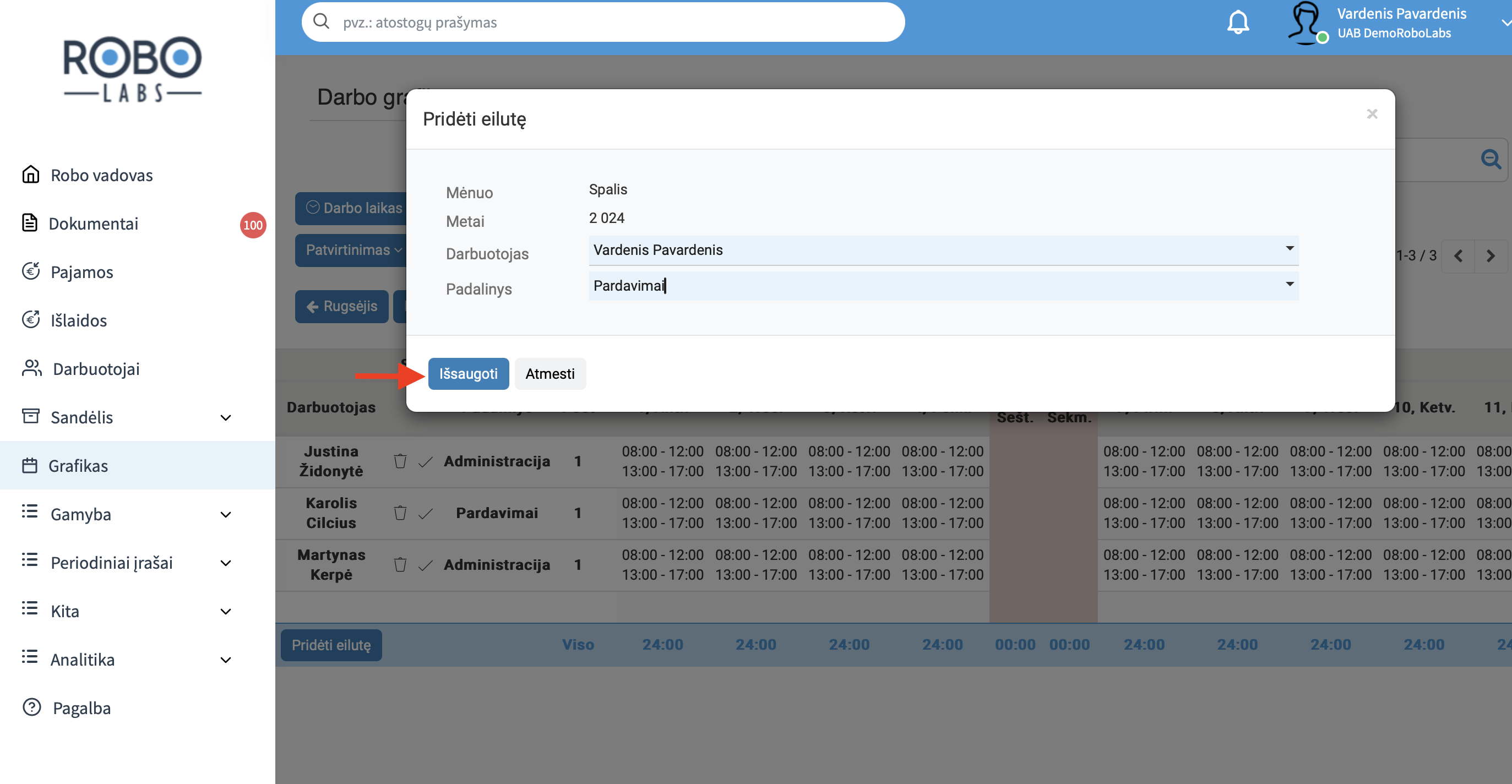

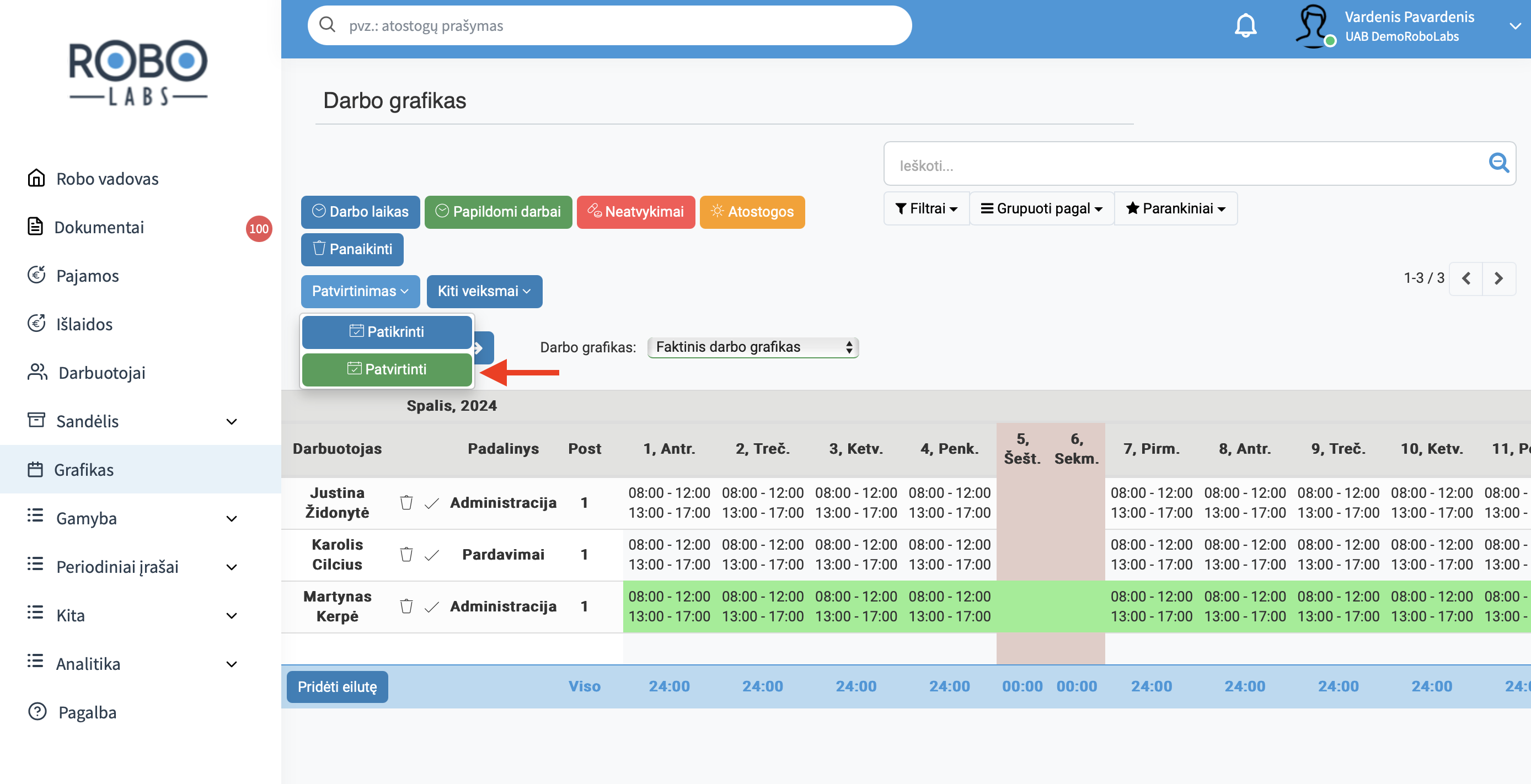
Norėdami keisti darbo laiką, pažymėję norimas keisti dienas ir joms degant žaliai, pasirinkite ,,Darbo laikas“. Padarę pakeitimus pasirinkite ,,Patvirtinti“.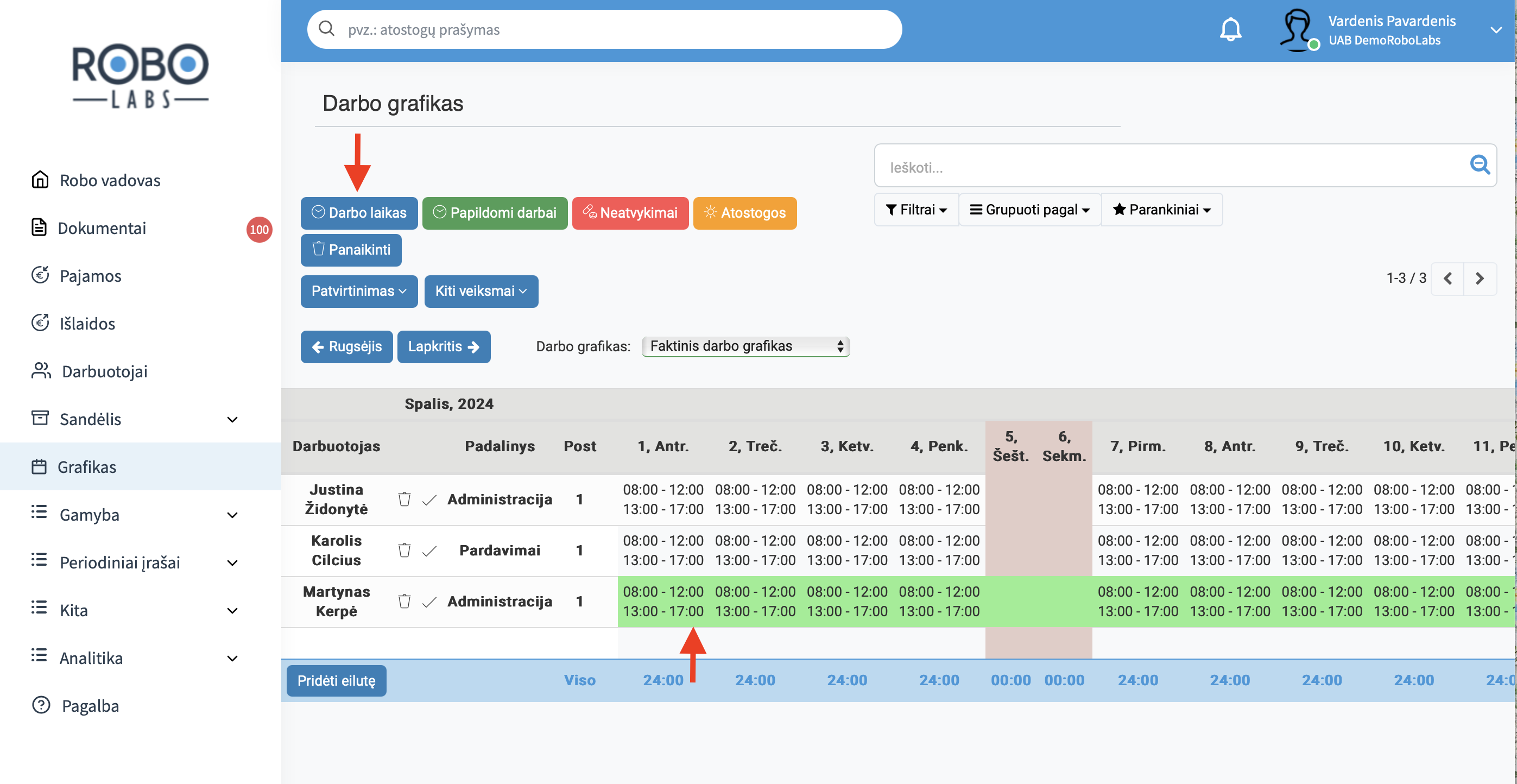

Suveskite darbo laiką ir nurodykite pertraukas. Jeigu darbo diena buvo komandiruotės išvykoje, pažymėkite "Komandiruotė".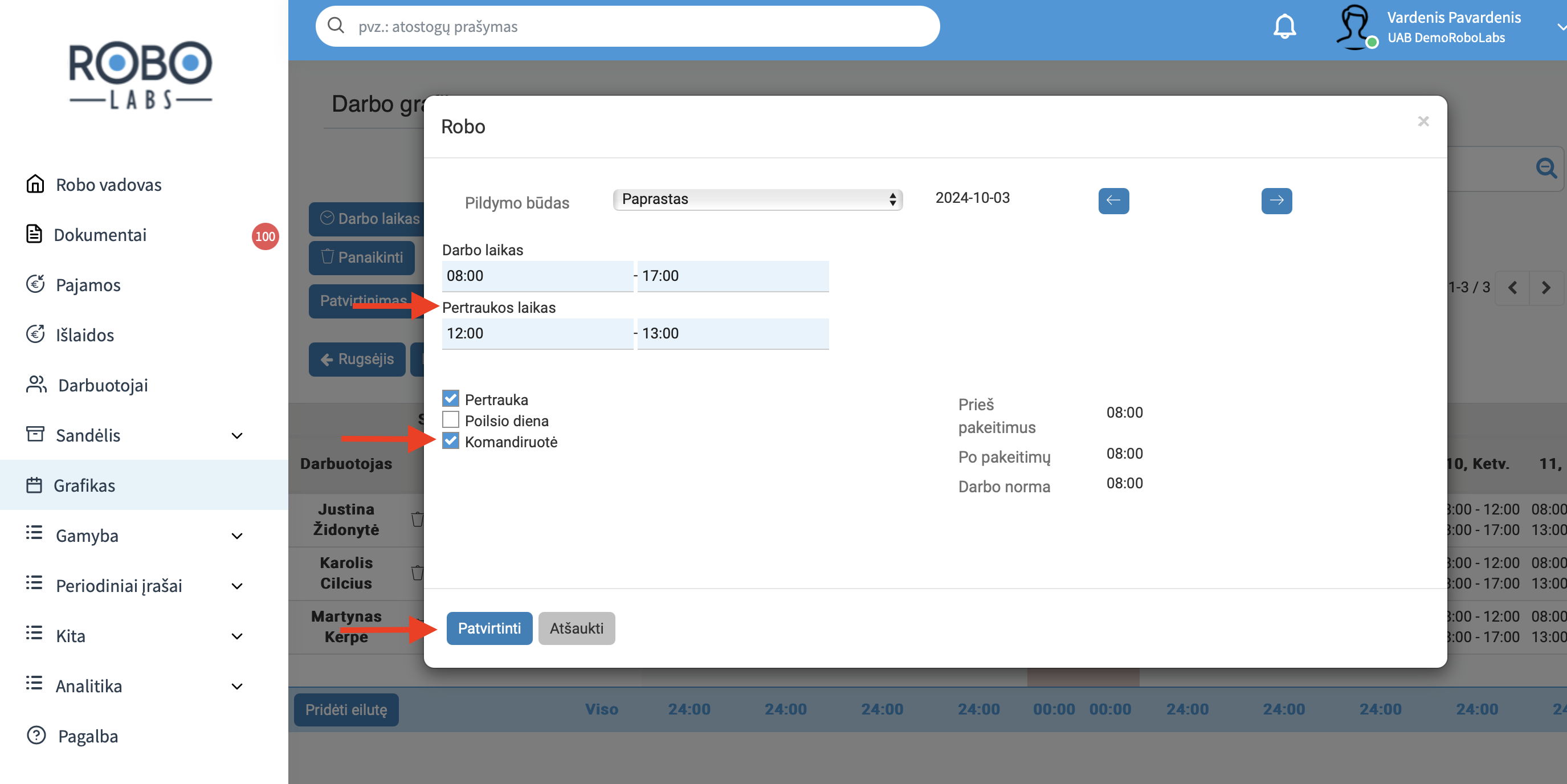

Grafike atsiras komandiruotės žymėjimas.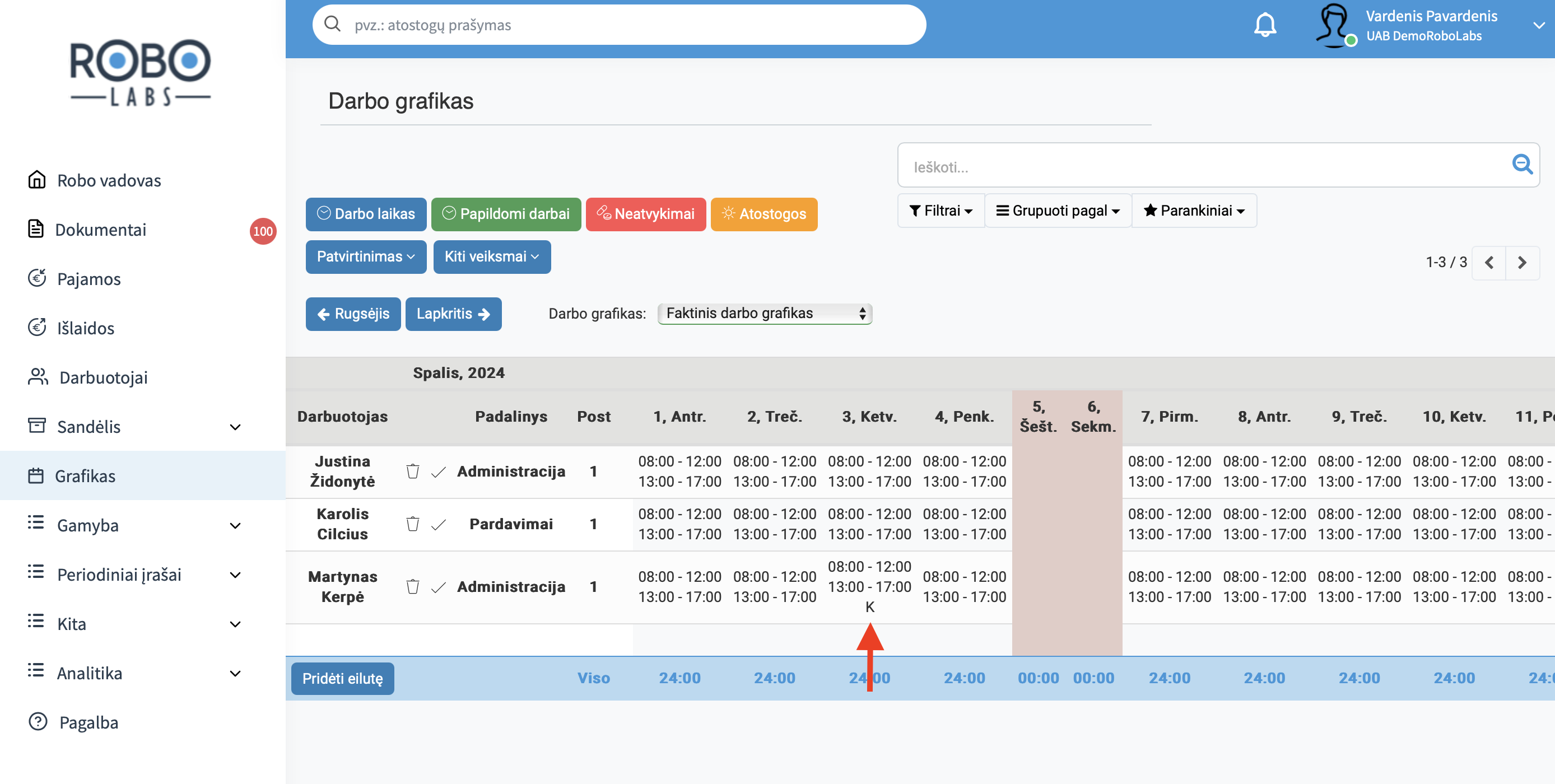

Darbo laiką galite pakeisti keliems darbuotojams iš karto, pažymėję dienas ir pasirinkę "Darbo laikas".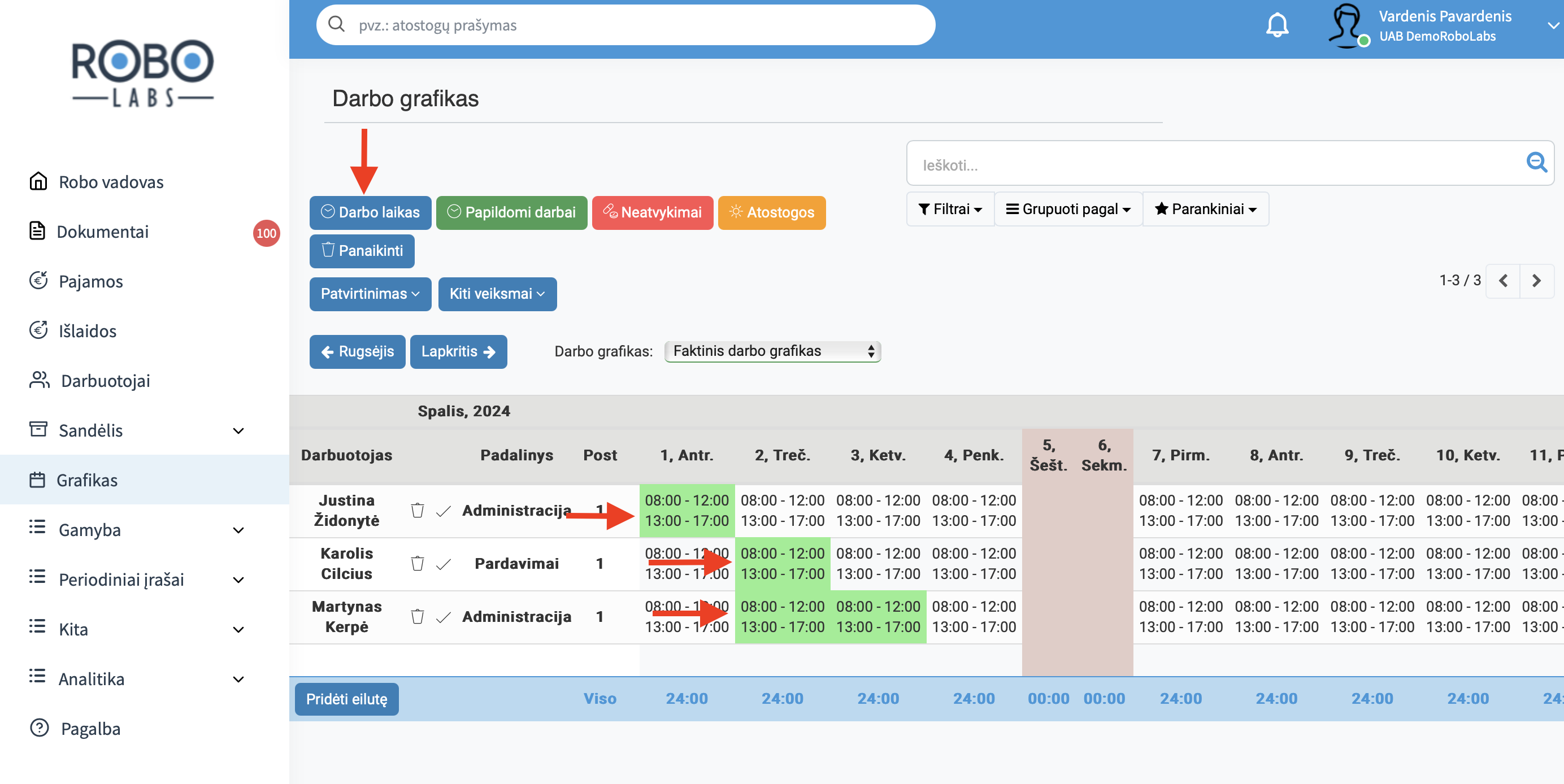

Suveskite darbo laiką ir patvirtinkite.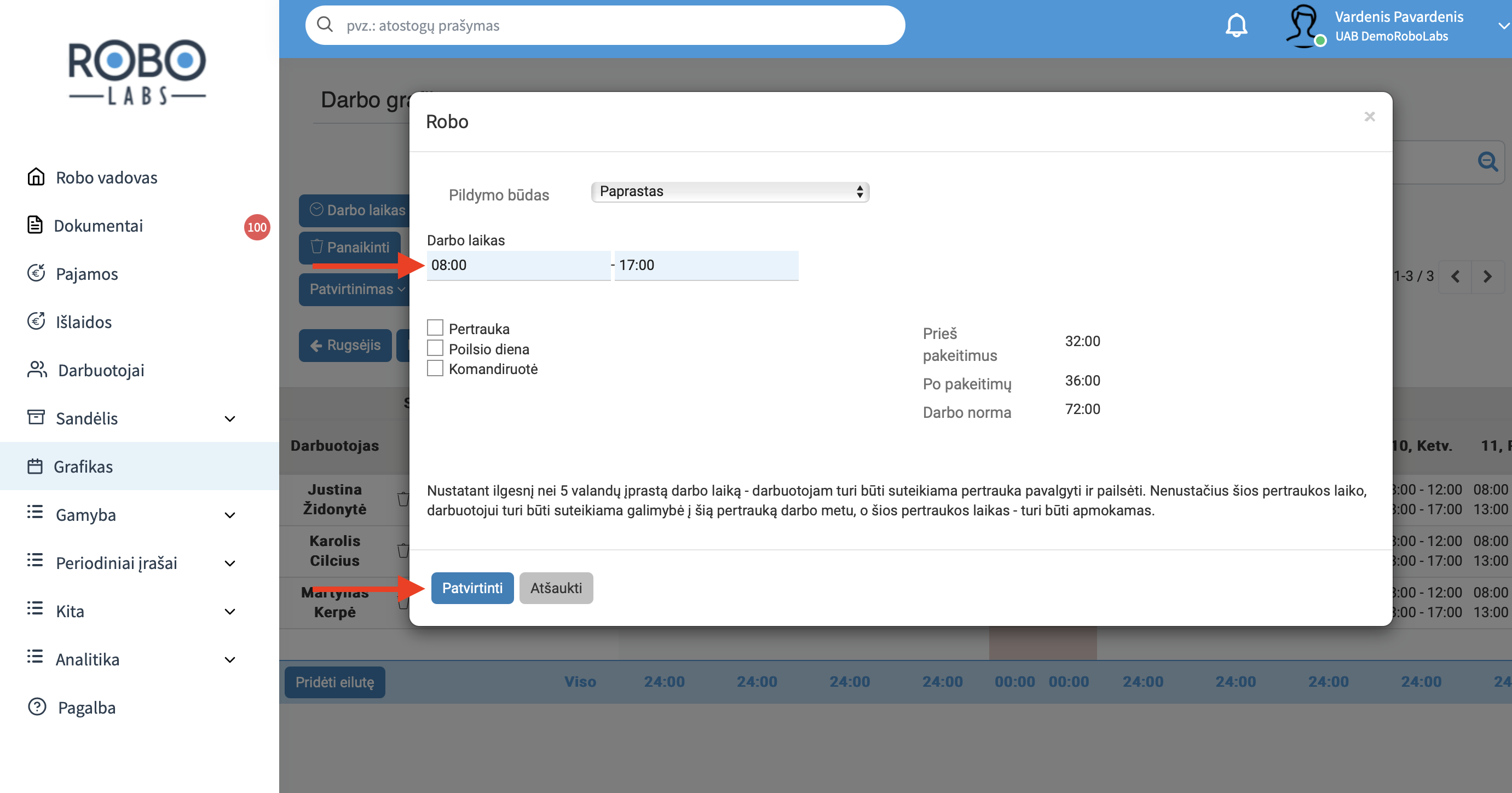

Darbo laikas pasikeitė abiemsvisiems pažymėtiems darbuotojams.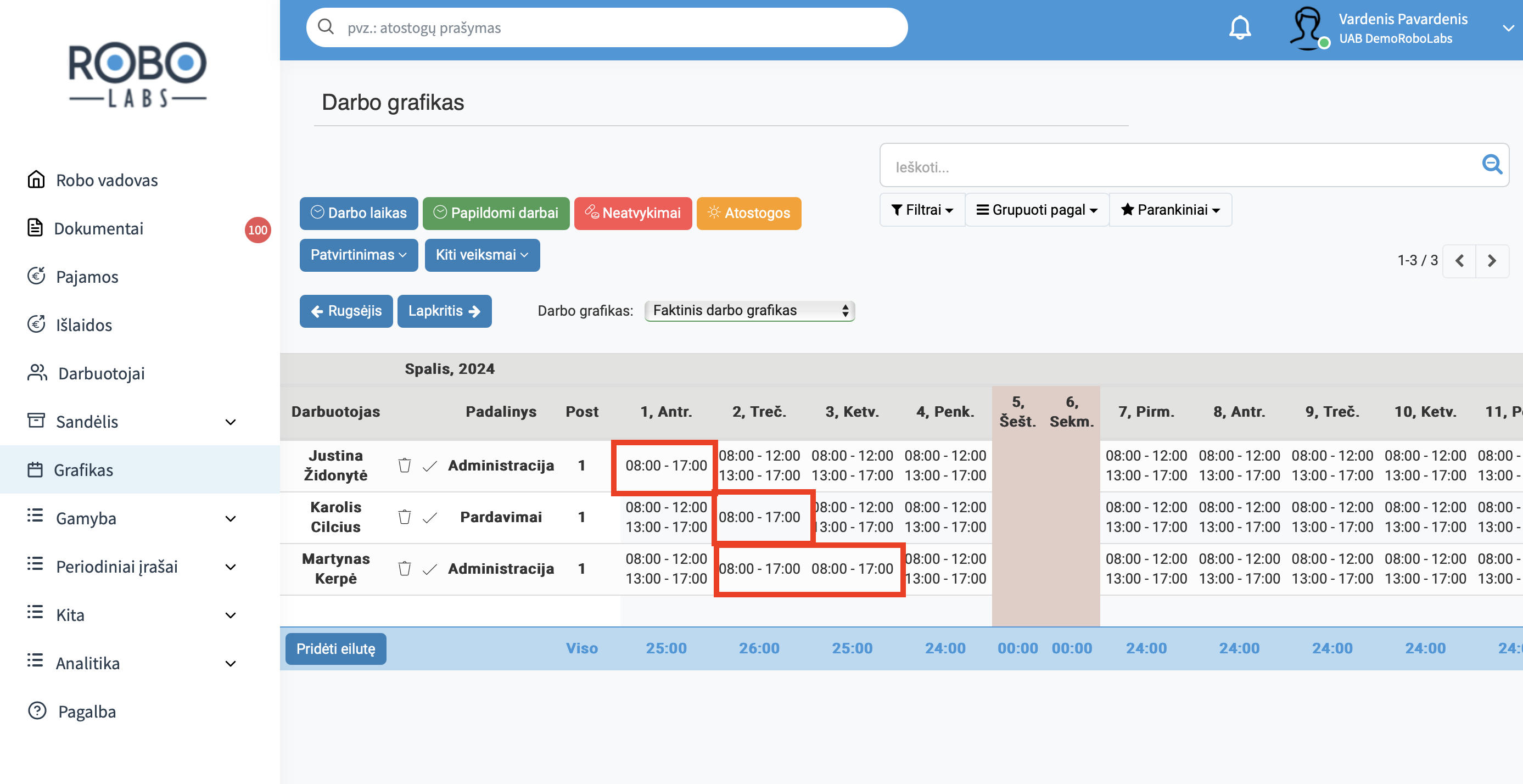

Norėdami ištrinti įrašą, galite jį pažymėję paspausti "Panaikinti" arba klaviatūroje esantį "Delete" mygtuką. 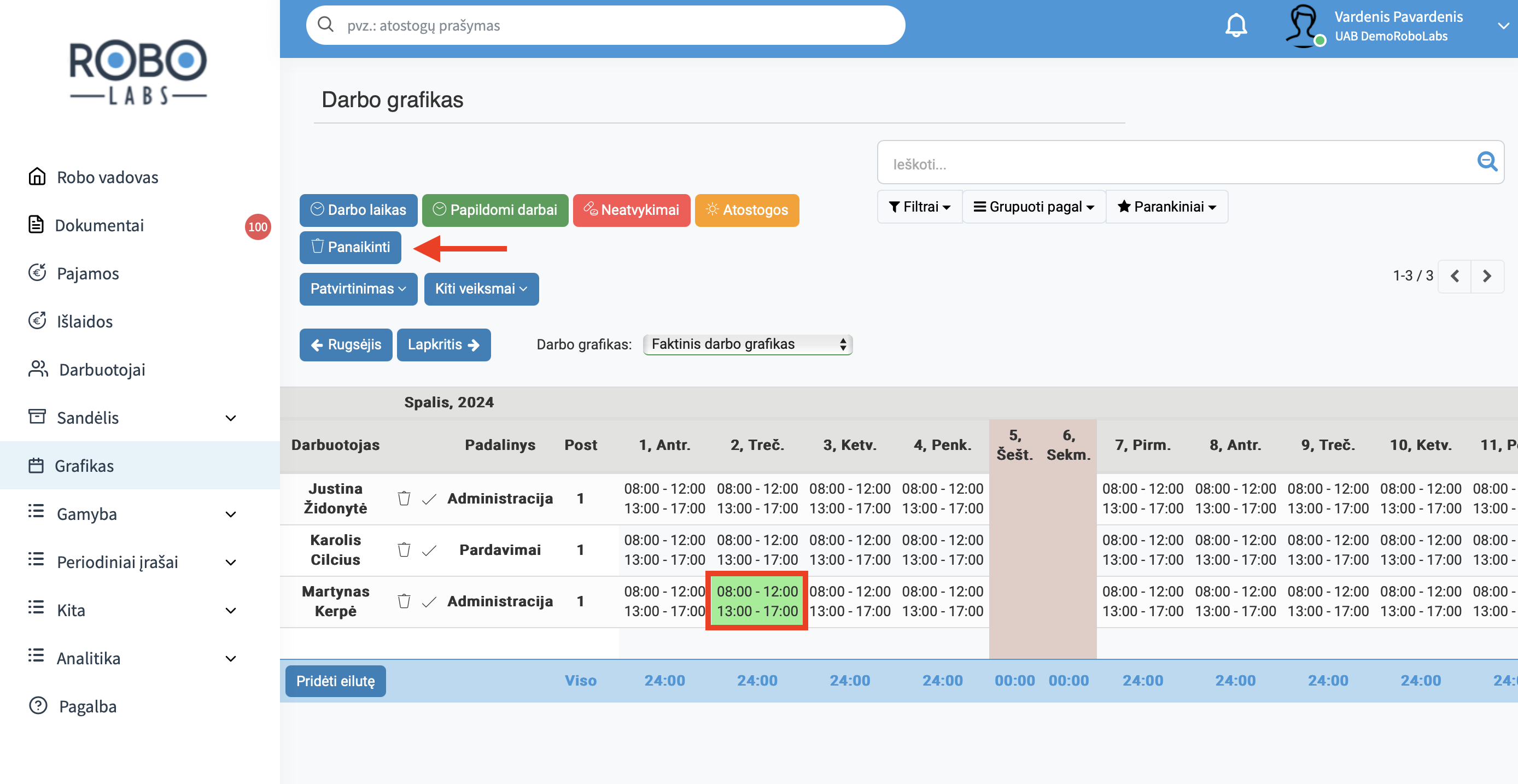

Norėdami pažymėti papildomus darbus, pažymėkite dieną ar dienas, pasirinkite "Papildomi darbai".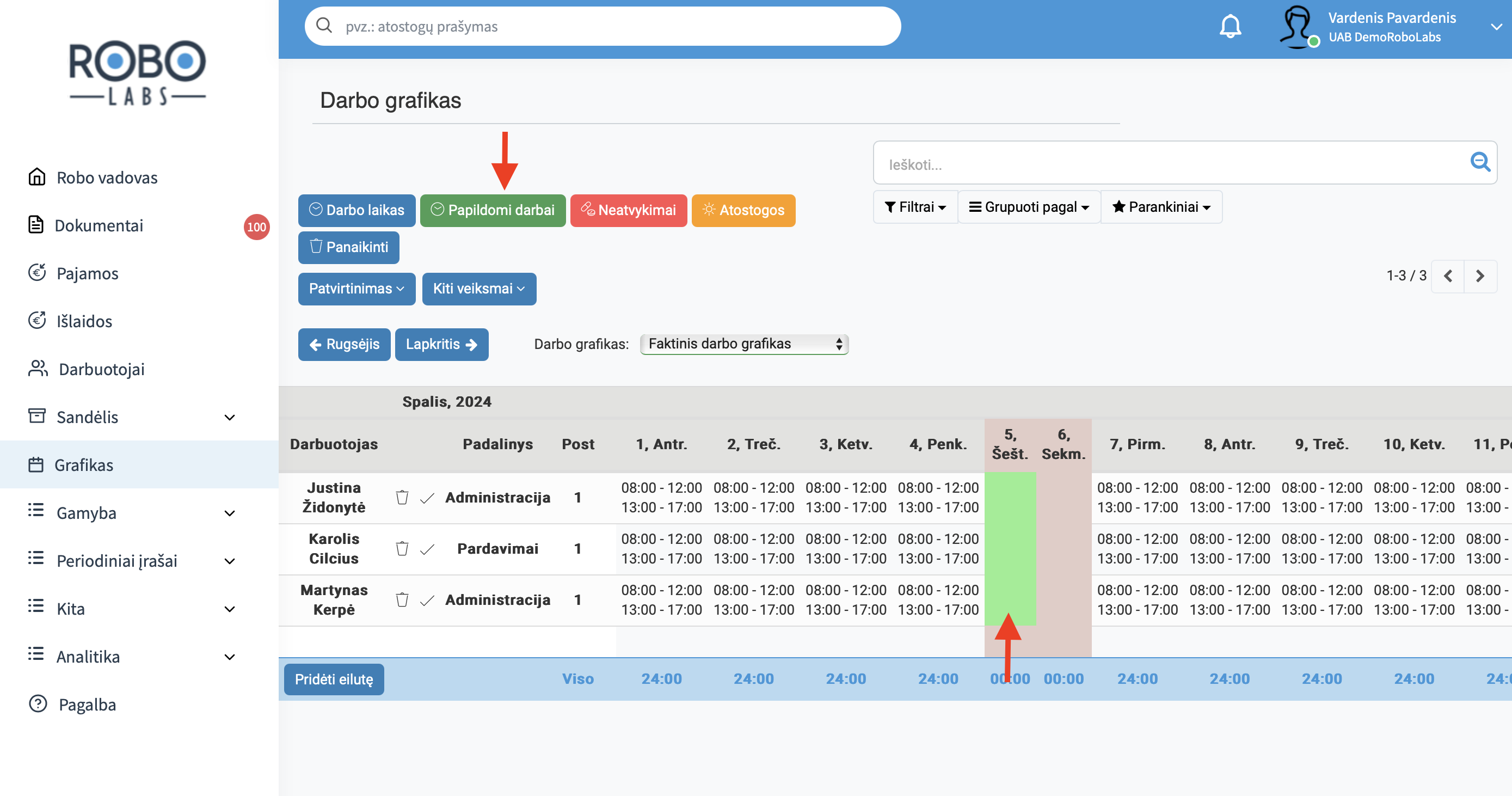

Nurodykite kuriuo metu jie buvo vykdomi ir įvardykite koks papildomas darbas tai buvo. Padarę pakeitimus pasirinkite "Patvirtinti".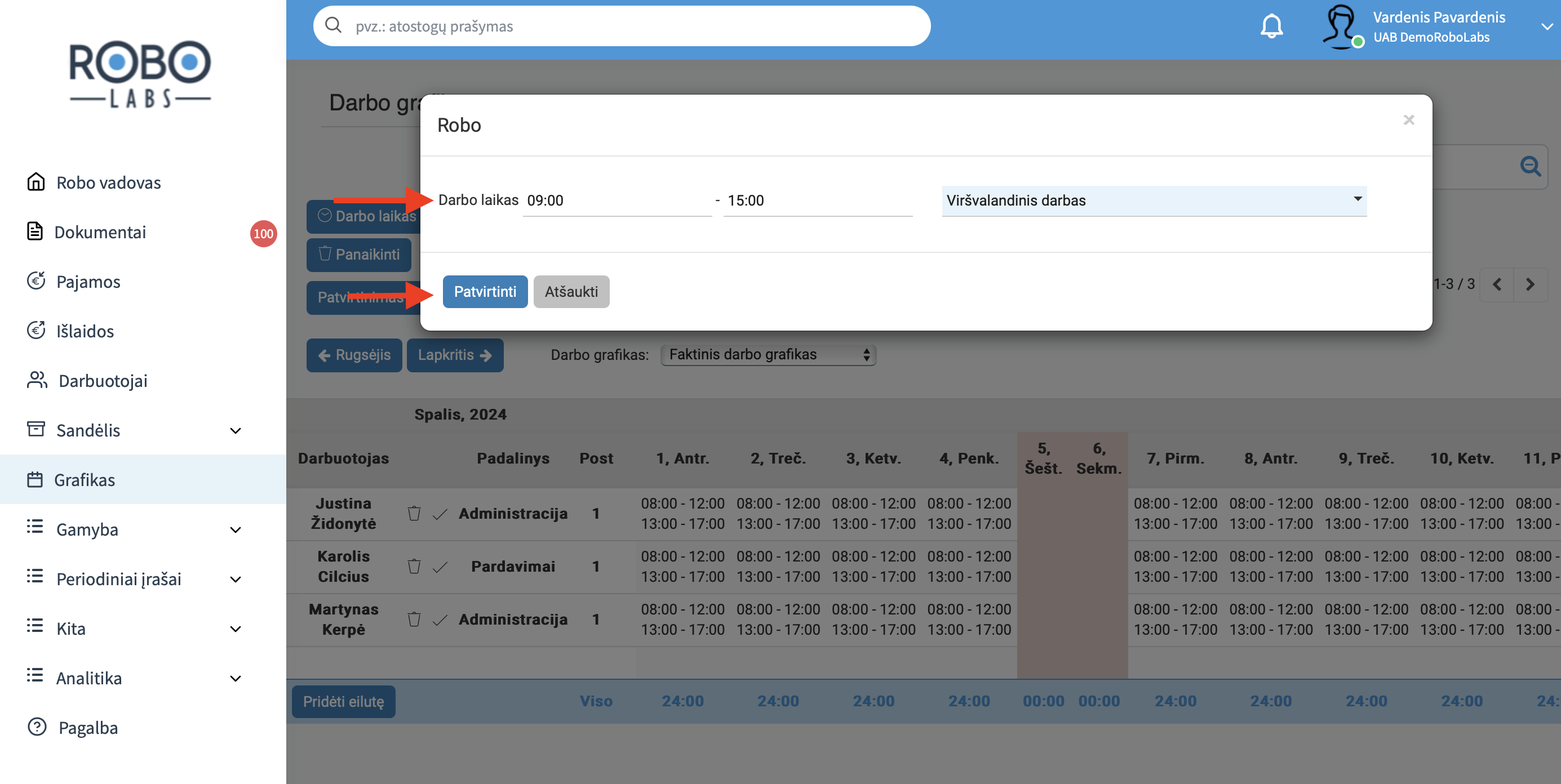

Papildomi darbai grafike bus pažymėti.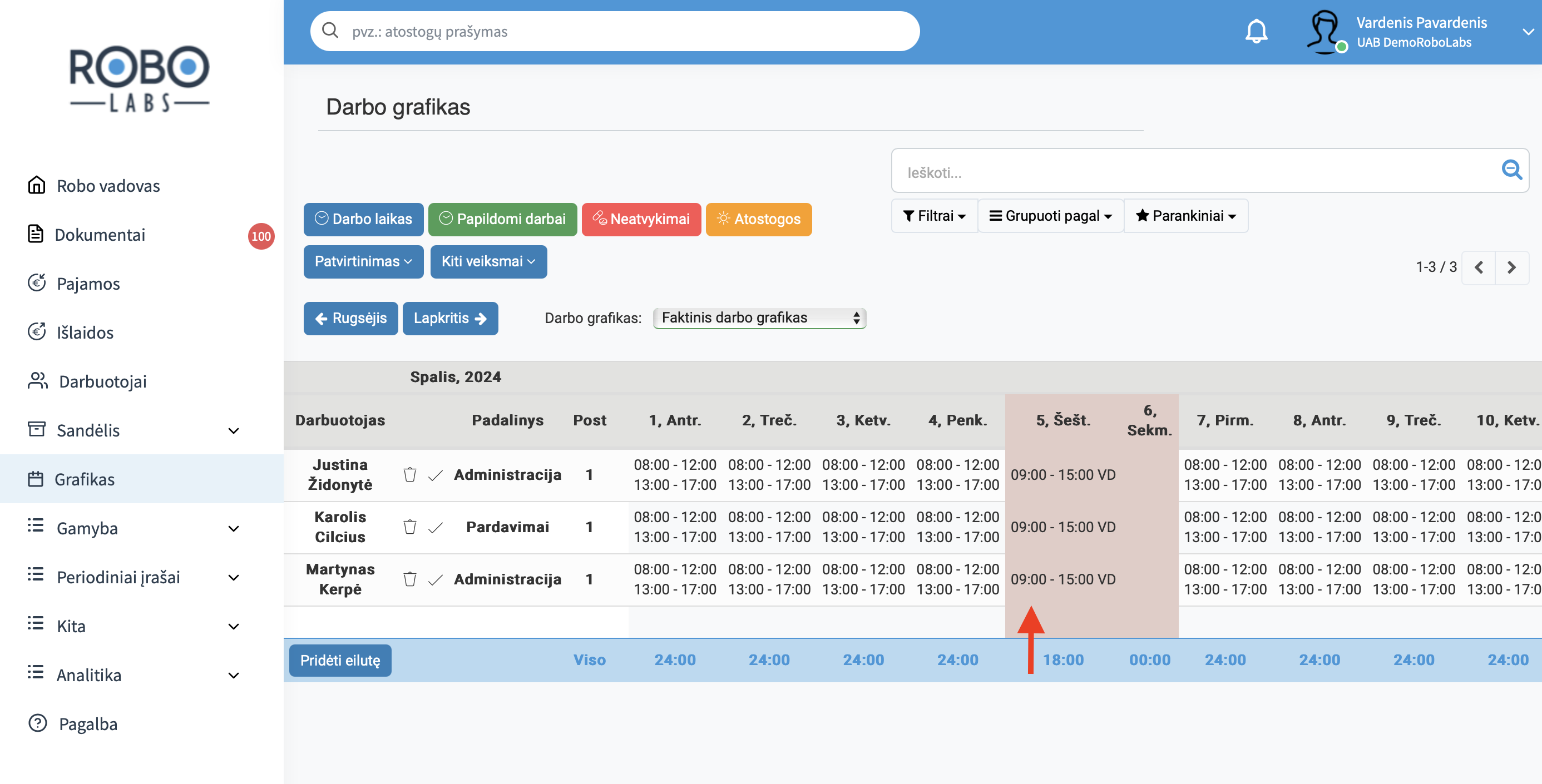

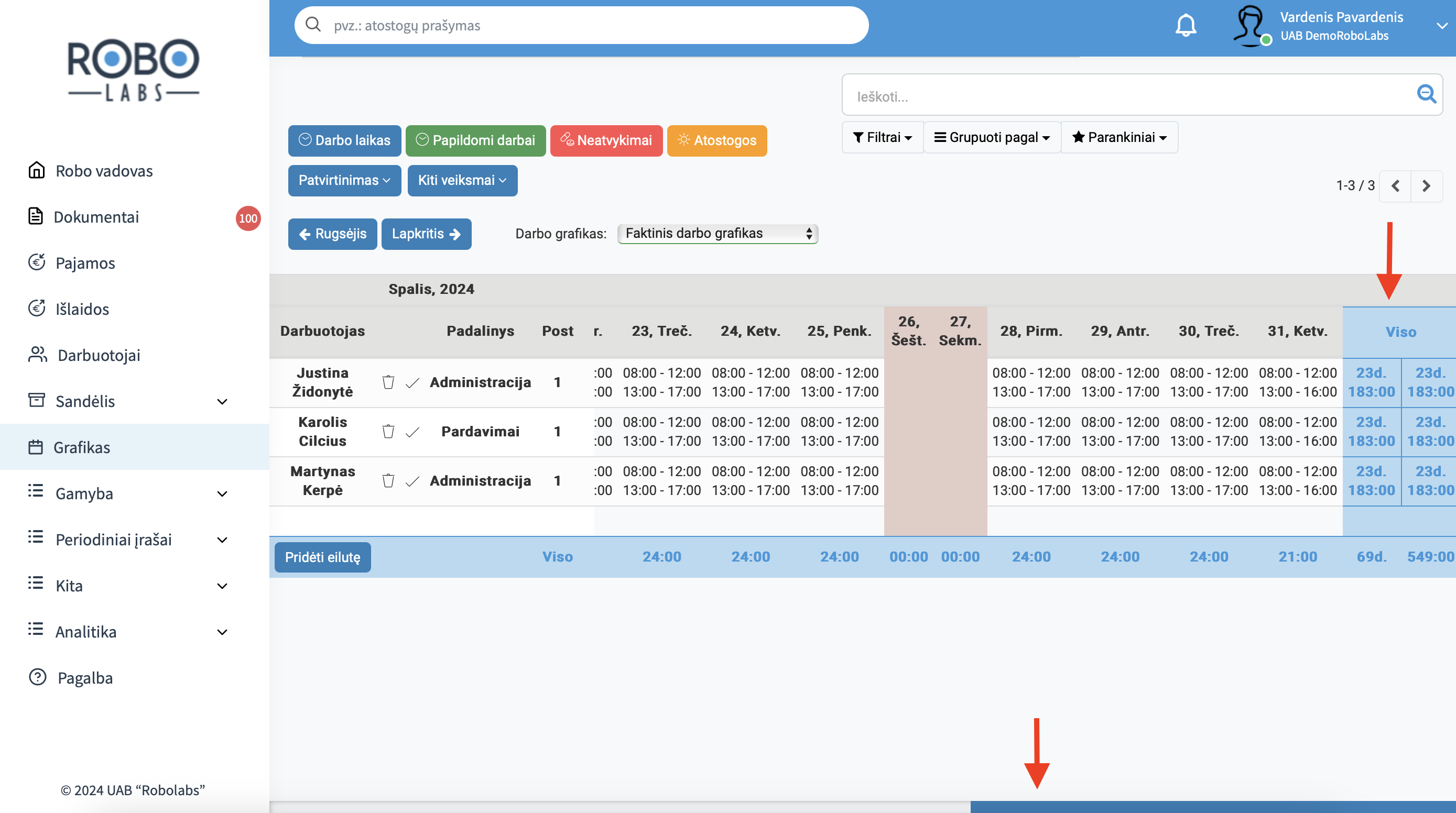
Pastumę į šoną apačioje esančią juostą, matysite mėnesio darbo dienų ir valandų suvestinę.