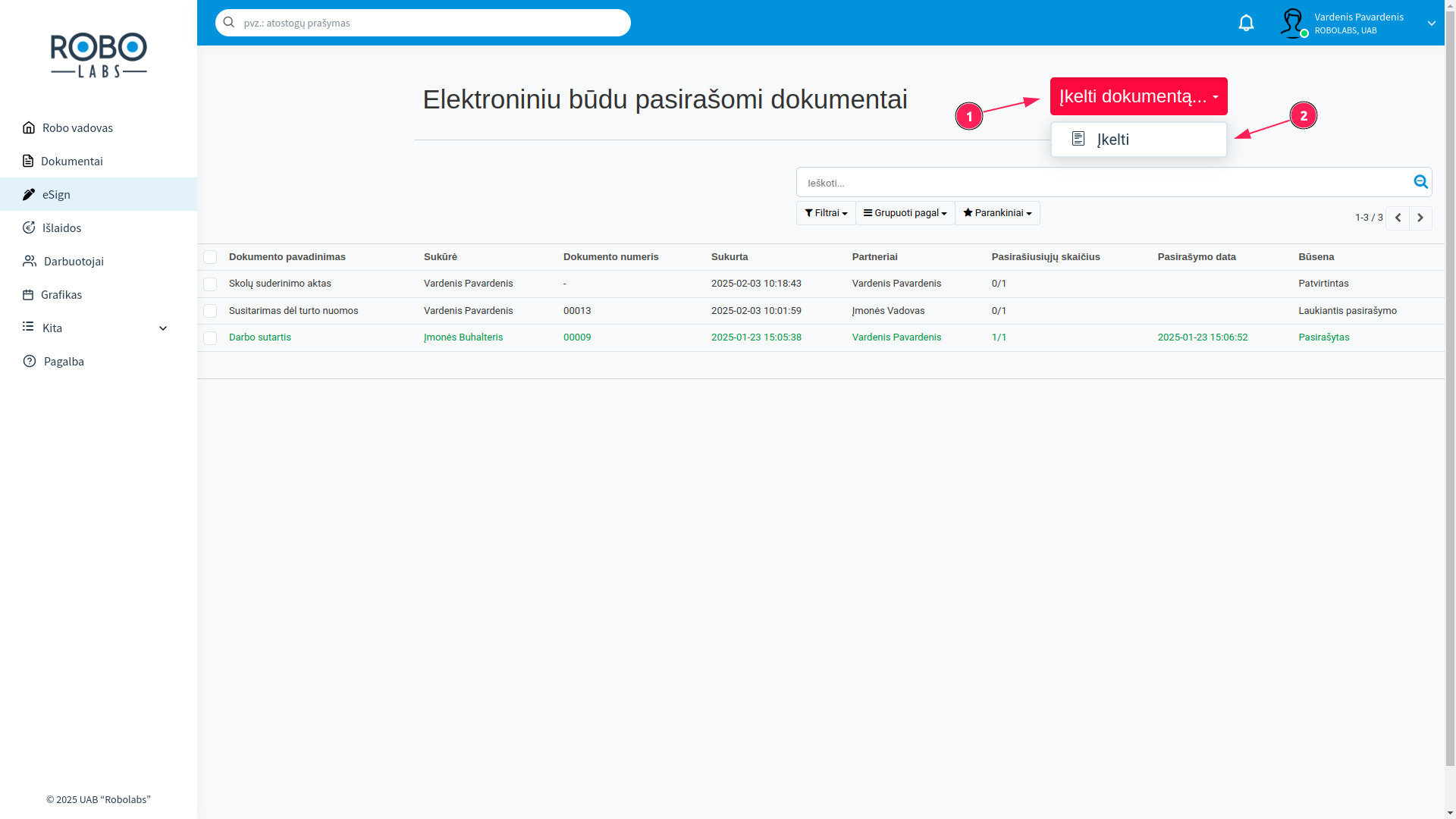
Naujo dokumento įkėlimas
Naują dokumentą įkelti galima paspaudus mygtuką „Įkelti dokumentą“ ir tada mygtuką „Įkelti“.
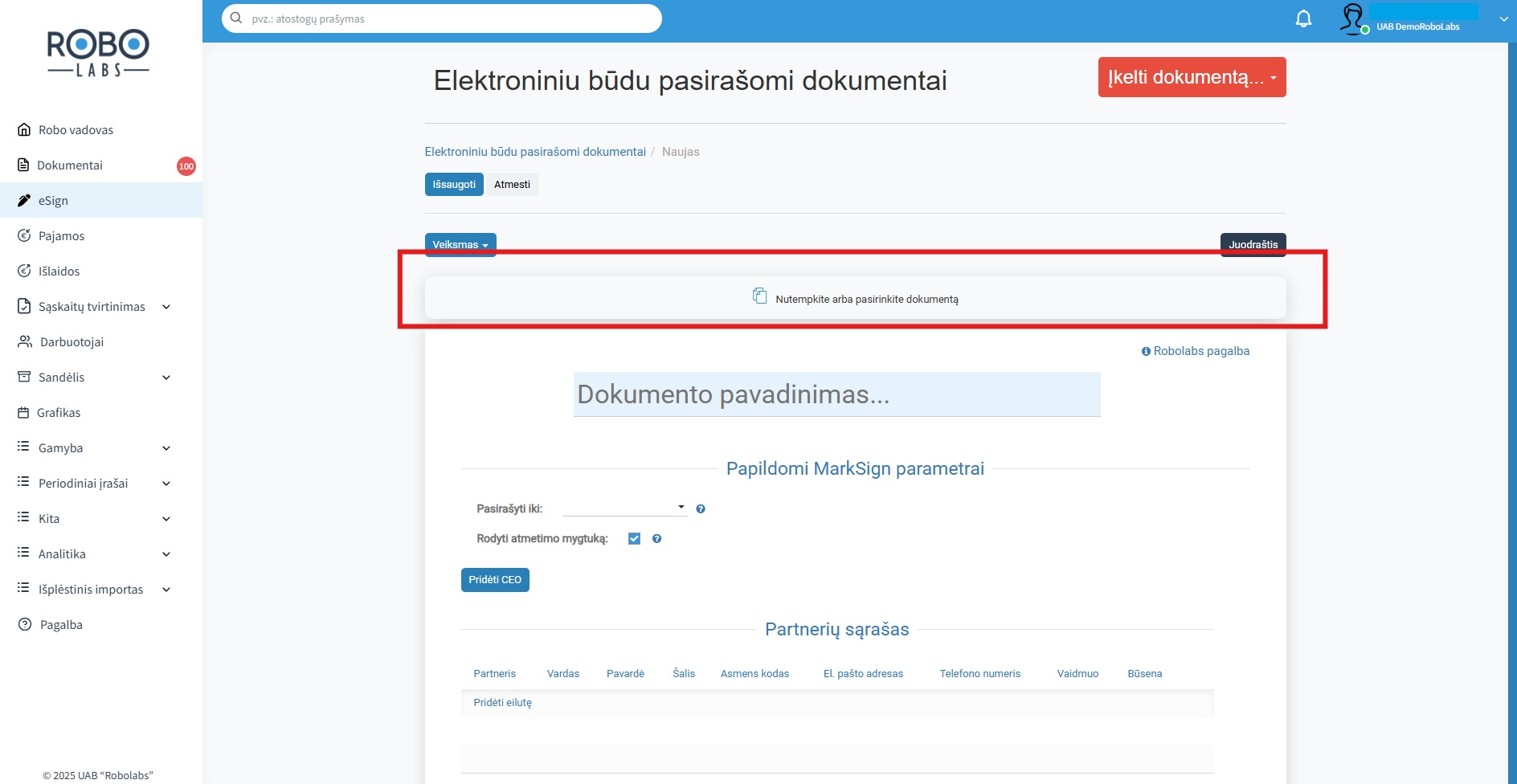
Atsidariusioje formoje turėtumėte įkelti norimą PDF dokumento failą. Tai padaryti galite nutempę failą į apibrėžtą laukelį arba paspaudus ant laukelio ir pasirinkus savo norimą įkelti failą. Vienu metu galima prisegti tik vieną PDF.
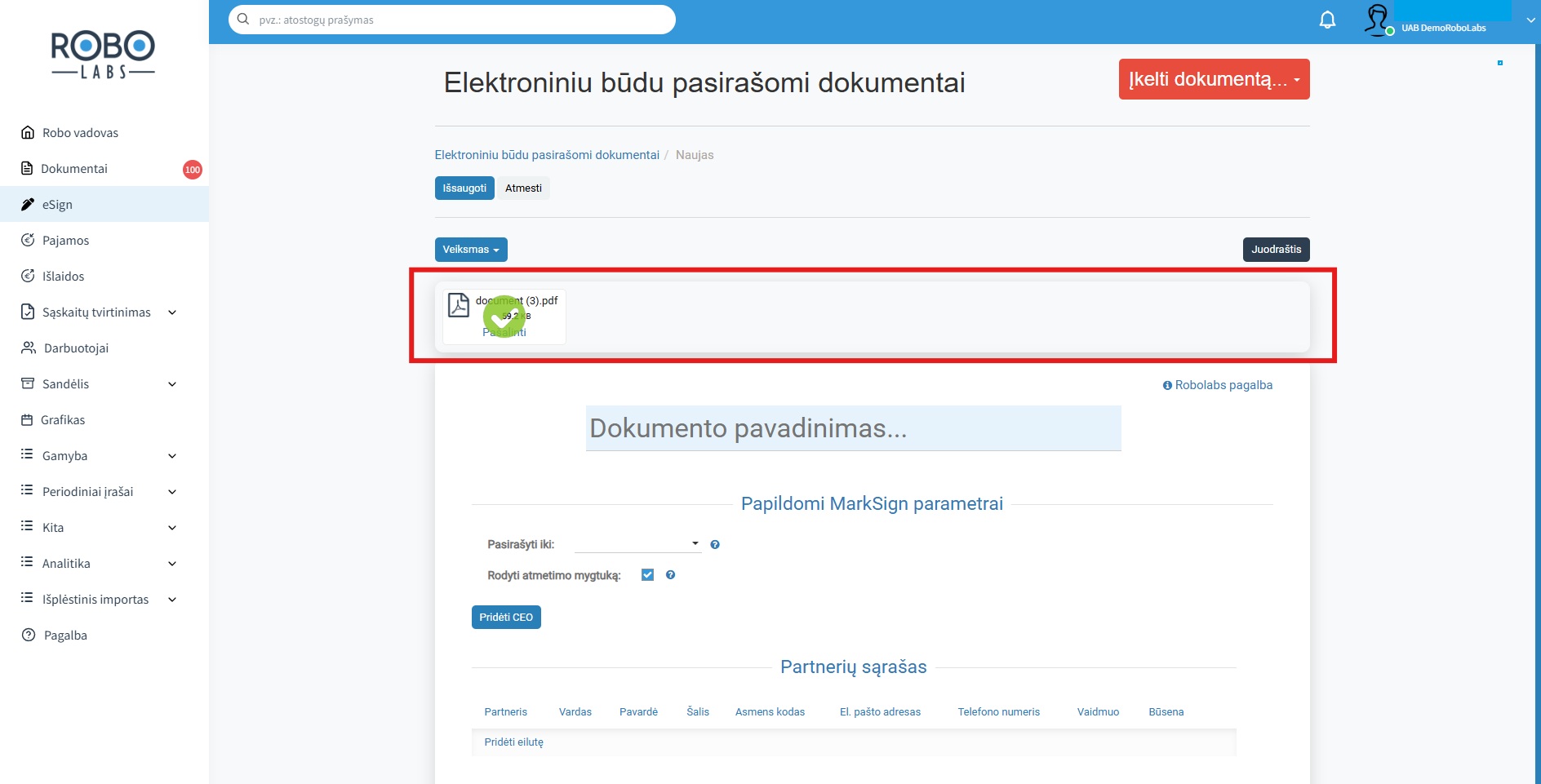
Kur užrašas „Dokumento pavadinimas…“ turėtumėte įvesti savo norimą pavadinimą, kad būtų lengviau atskirti dokumentą elektroniniu būdu pasirašomų dokumentų sąraše.
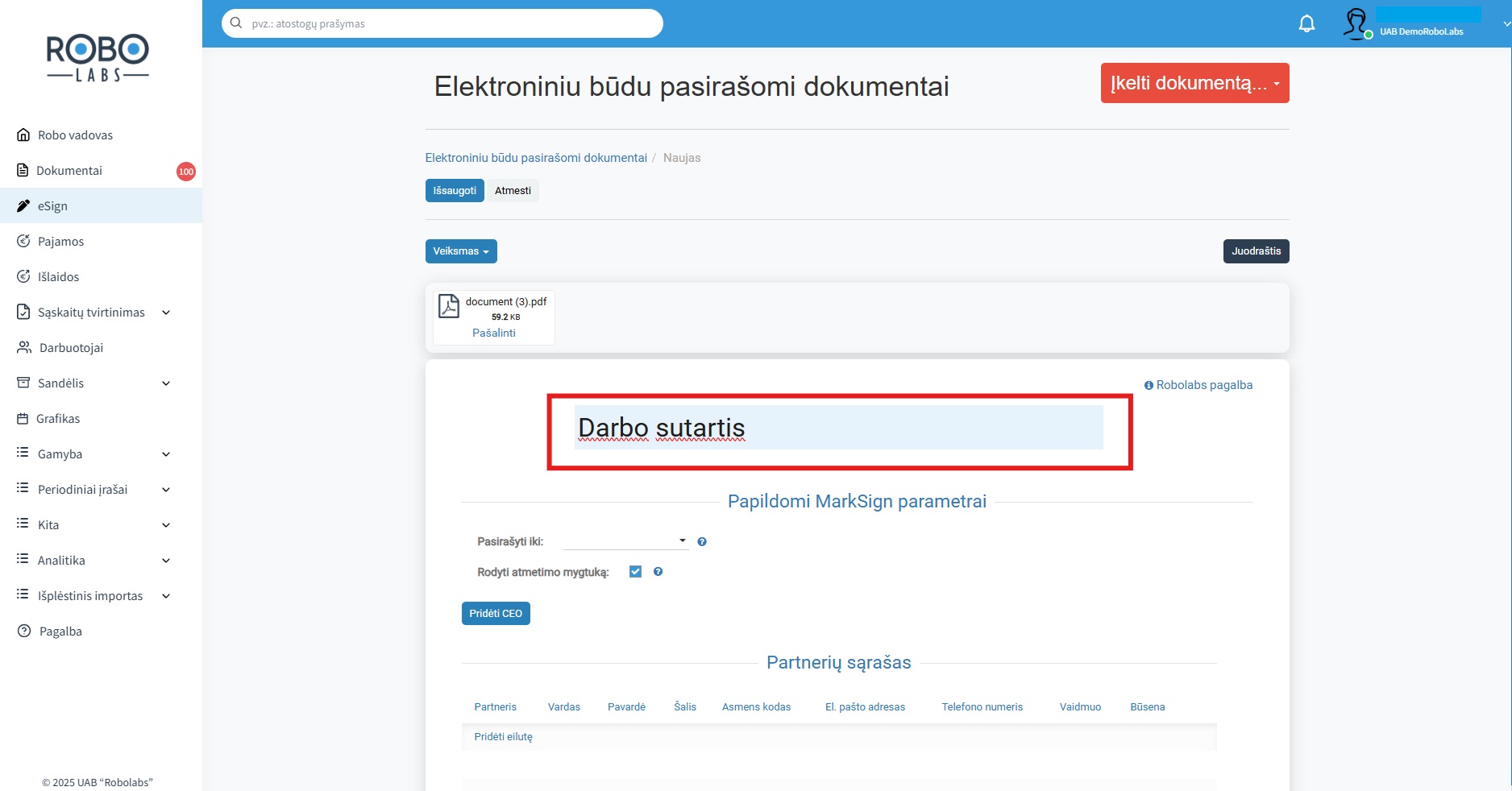
Pabaigoje turėtumėte pridėti partnerius, kuriuos norite pakviesti pasirašyti įkeltą dokumentą.
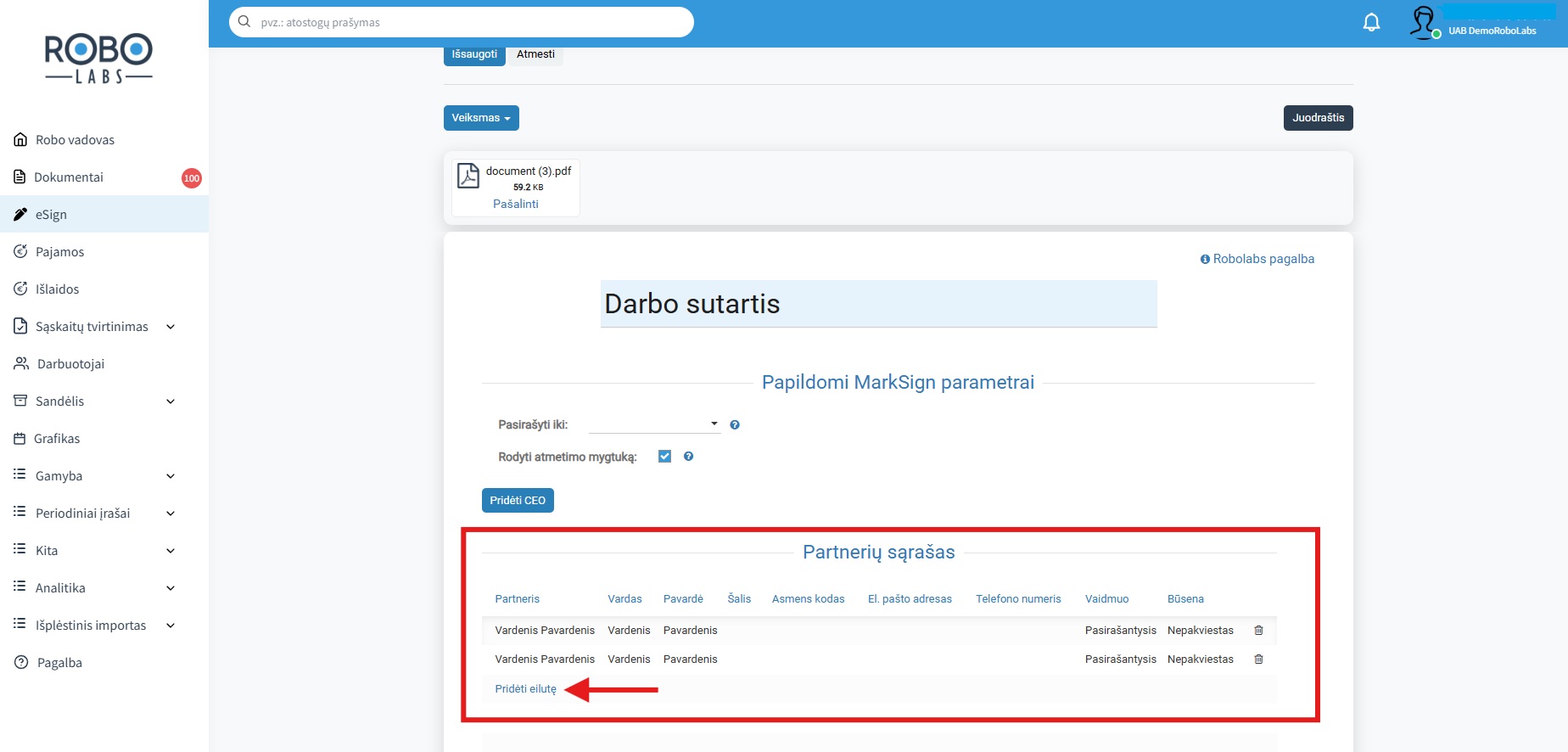
Spauskite „Pridėti eilutę“.
Privalomi užpildyti laukai yra „Vardas“, „Pavardė“ ir „El. pašto adresas“ arba „Telefono numeris“ pasirinktinai. Jeigu pildysite tik „El. pašto adresas“ lauką, partneris laišką su nuoroda į pasirašomą dokumentą gaus el. paštu. Jeigu pildysite tik „Telefono numeris“ lauką, partneris nuoroda į pasirašomą dokumentą gaus SMS žinute. Jei užpildysite abu laukus, partneris gaus laišką el. paštu.
Laukų aprašymai:
1. Partneris - galite pasirinkti partnerį iš partnerių sąrašo, kurie jau turi sukurtas partnerių korteles, tuomet partnerio duomenys bus užpildyti automatiškai, bet tai nėra privaloma, duomenis taip pat galima suvesti rankiniu būdu.
2. Vardas - kviečiamo asmens vardas.
3. Pavardė - kviečiamo asmens pavardė.
4. Šalis - kviečiamo asmens šalis, kurioje registruotas asmens kodas.
Šiuo metu galimi šalių variantai: Lietuva, Latvija, Estija, Islandija, Norvegija, Suomija, Belgija ir Švedija.
5. Asmens kodas - kviečiamo asmens asmens kodas.
6. El. pašto adresas - kviečiamo asmens elektroninio pašto adresas į kurį bus siunčiamas pakvietimas pasirašyti dokumentą.
7. Telefono numeris - kviečiamo asmens mobilus telefono numeris.
8. Vaidmuo - pasirinkite kokį vaidmenį atliks pakviestasis asmuo. Jeigu pasirinksite „Pasirašantysis“, tuomet pakviestasis galės pasirašyti arba atmesti dokumentą. Jeigu pasirinksite „Stebėtojas“, pakviestasis galės tik perskaityti dokumentą ir sekti dokumento pasirašymo eigą.
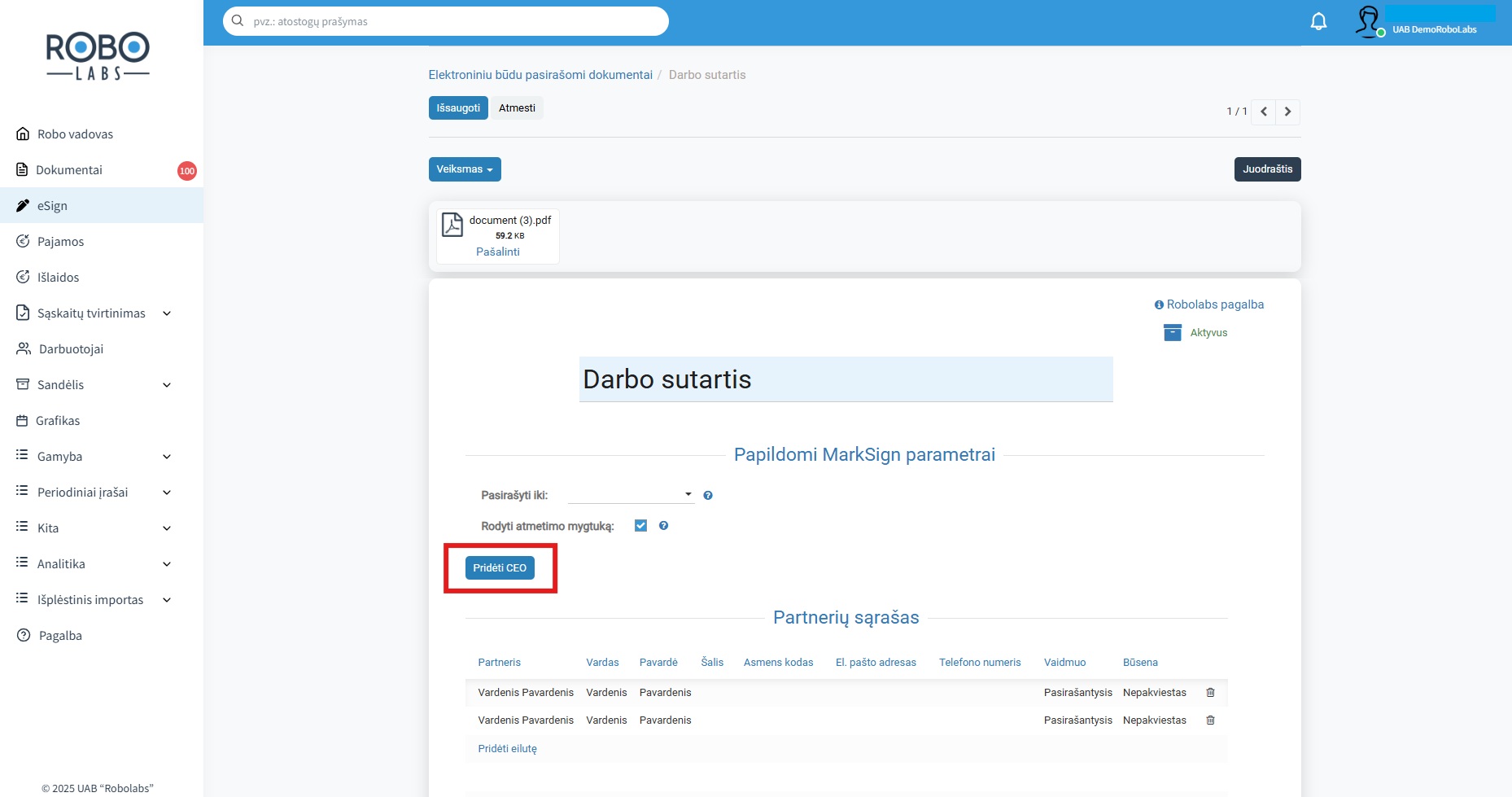
Pridėti įmonės vadovo duomenis galite paspaudę mygtuką „Pridėti CEO“.
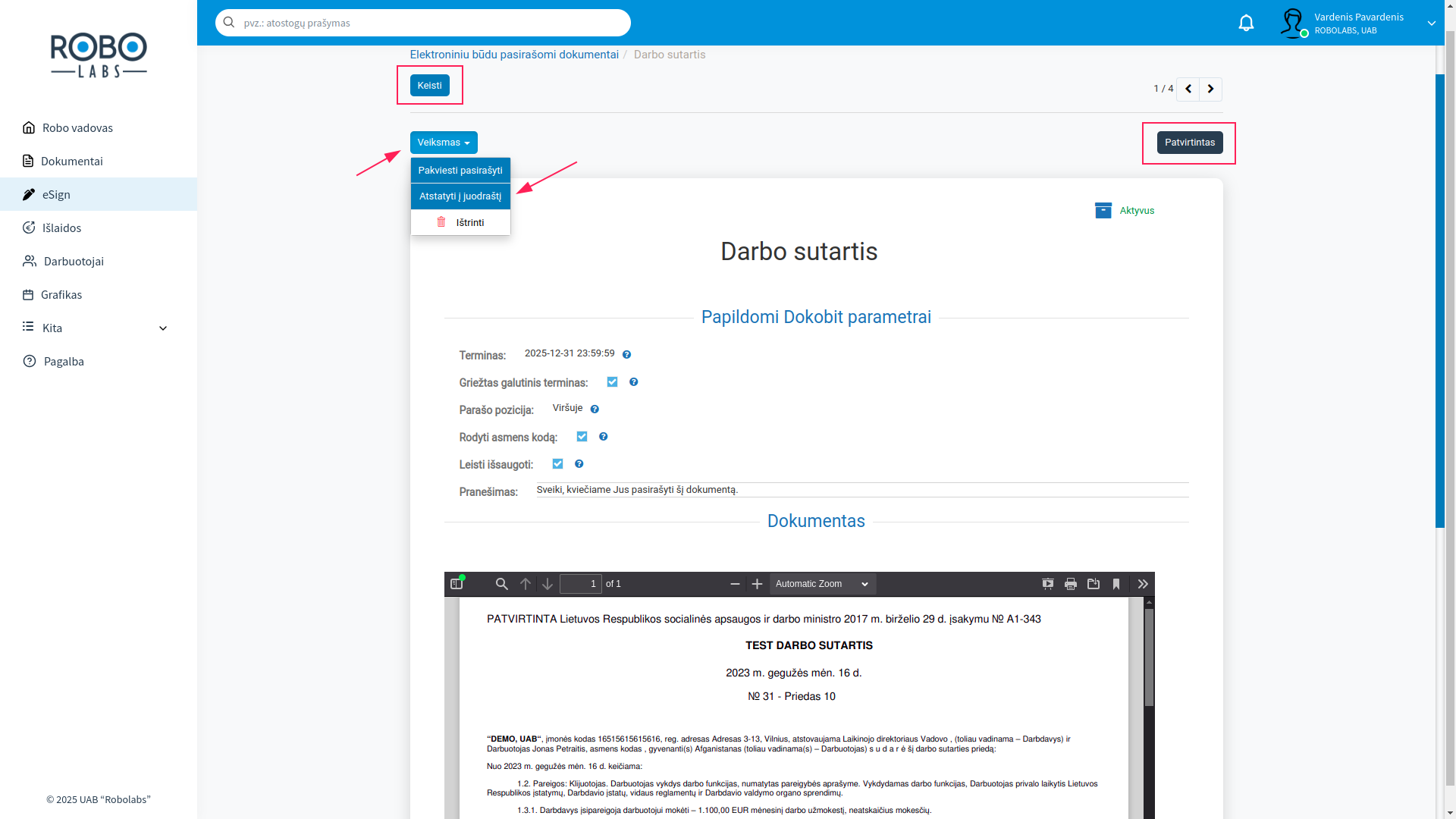
Užpildžius visus reikiamus ir norimus duomenis patvirtiname dokumentą spausdami „Veiksmas“ ir „Patvirtinti“.
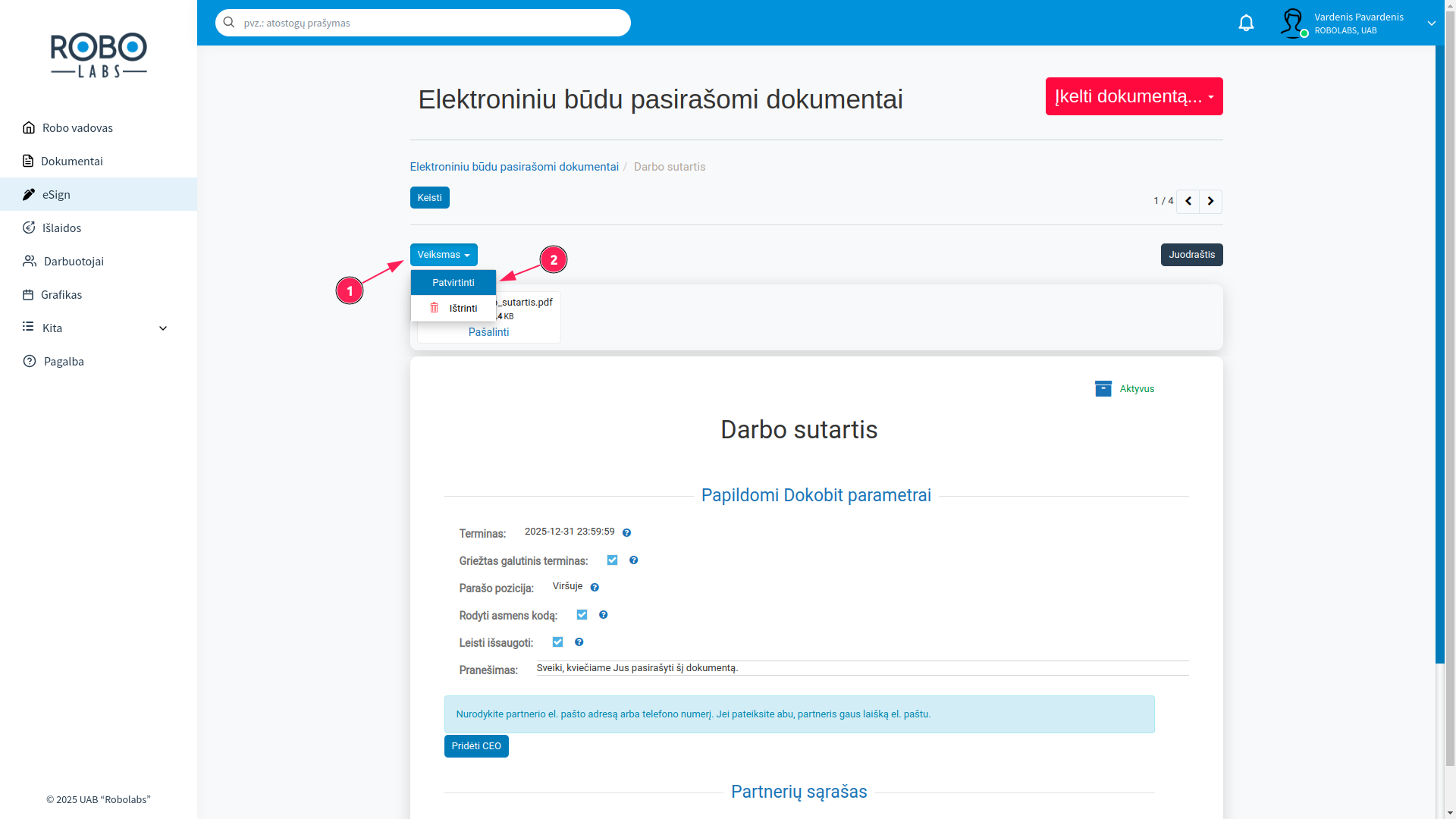
Patvirtinus dokumentą, atsidariusioje formoje matysite pakeistą dokumento būseną į „Patvirtintas“, savo įkeltą PDF dokumentą ir visus pasirinktus laukelius, bei užpildytus duomenis.
Šioje formoje taip pat galite viską keisti kaip ir juodraščio būsenoje paspaudus mygtuką „Keisti“ arba galite dokumentą atstatyti į juodraščio būseną paspaudus „Veiksmas“ ir „Atstatyti į juodraštį“.