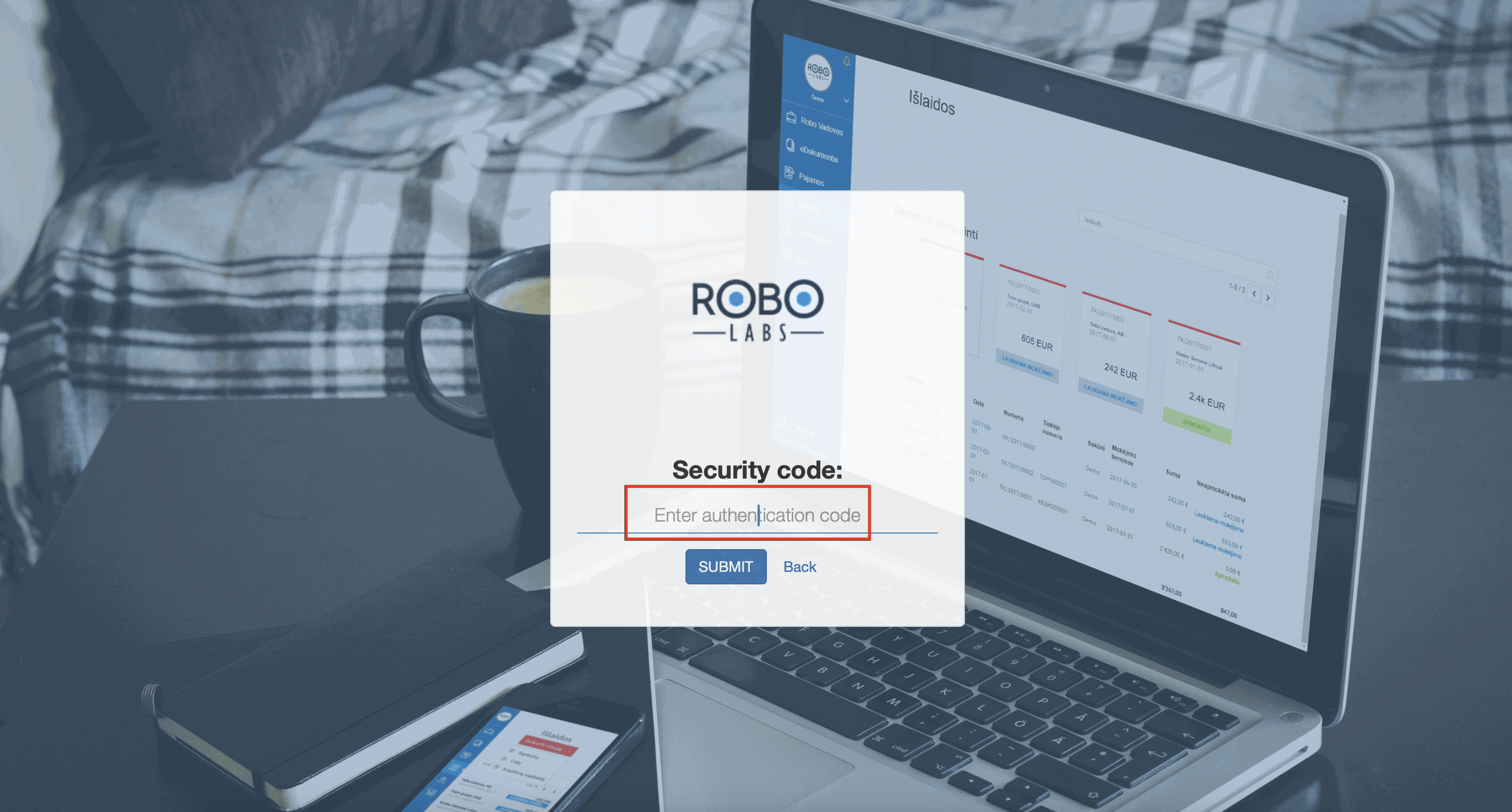
Darbuotojų prisijungimas prie sistemos
Šiose instrukcijose rasite išsamią informaciją kaip prie RoboLabs sistemos prisijungti darbuotojui.
1) Į el. paštą, kuriuo buvote užregistruotas į RoboLabs sistemą, gausite prisijungimo prie sistemos nuorodą. Svarbu paminėti, jog prisijungimo prie sistemos nuorodą visuomet sudaro įmonėsduomenųbazė.robolabs.lt
Jeigu kvietimo laiško negavote ir esate vadovas, susisiekite su savo pardavėju arba buhalteriu. Jei esate darbuotojas – kreipkitės į savo vadovą. Prisijungimo paskyros savarankiškai sukurti negalėsite – prisijungimą galima gauti tik per kvietimą.
2) Atverkite pašte esančią prisijungimo nuorodą.
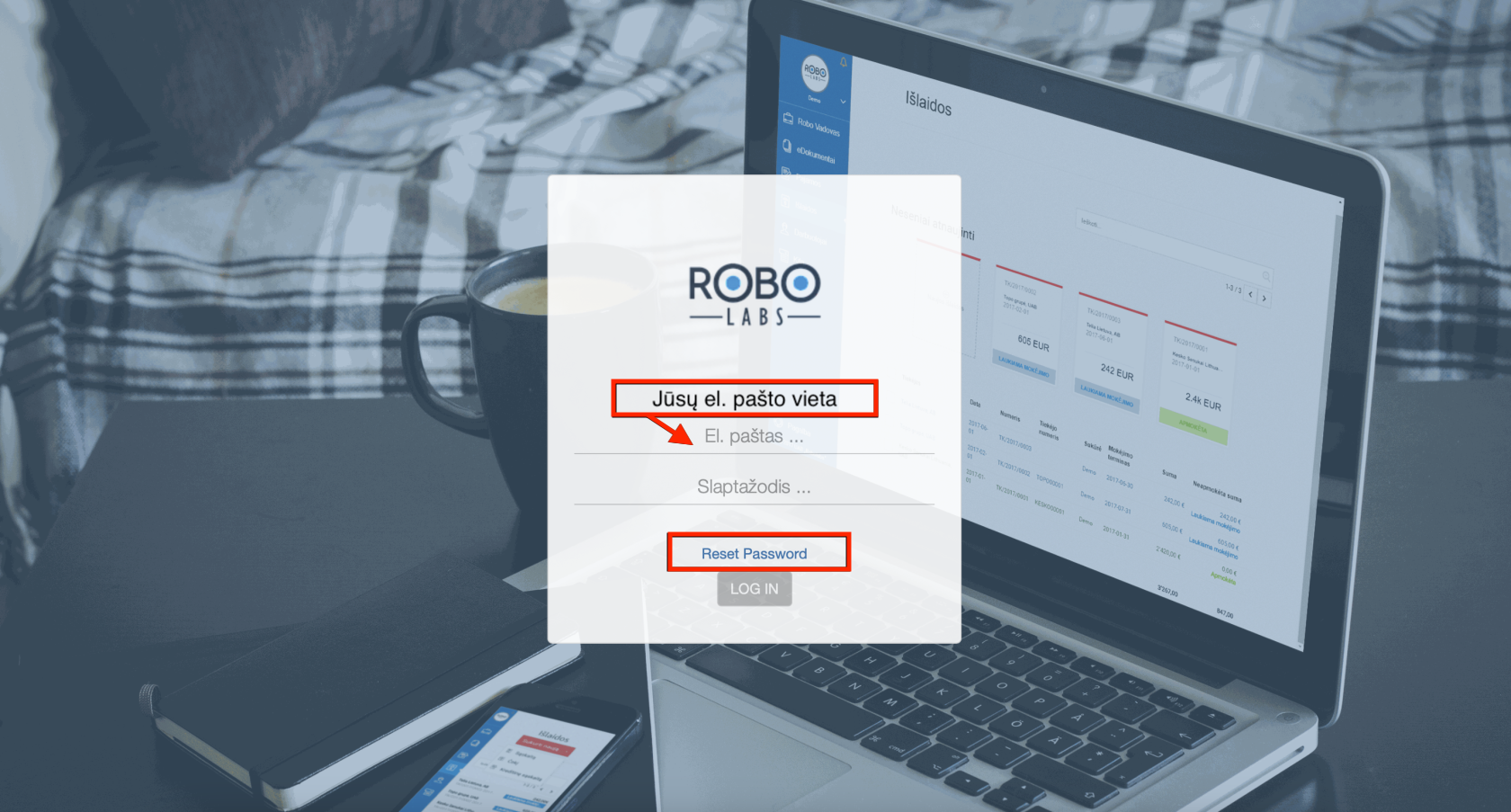
3) Atsidariusiame RoboLabs sistemos prisijungimo lange, suveskite el. paštą ir spustelėkite mygtuką "Atstatyti slaptažodį/ Reset password".
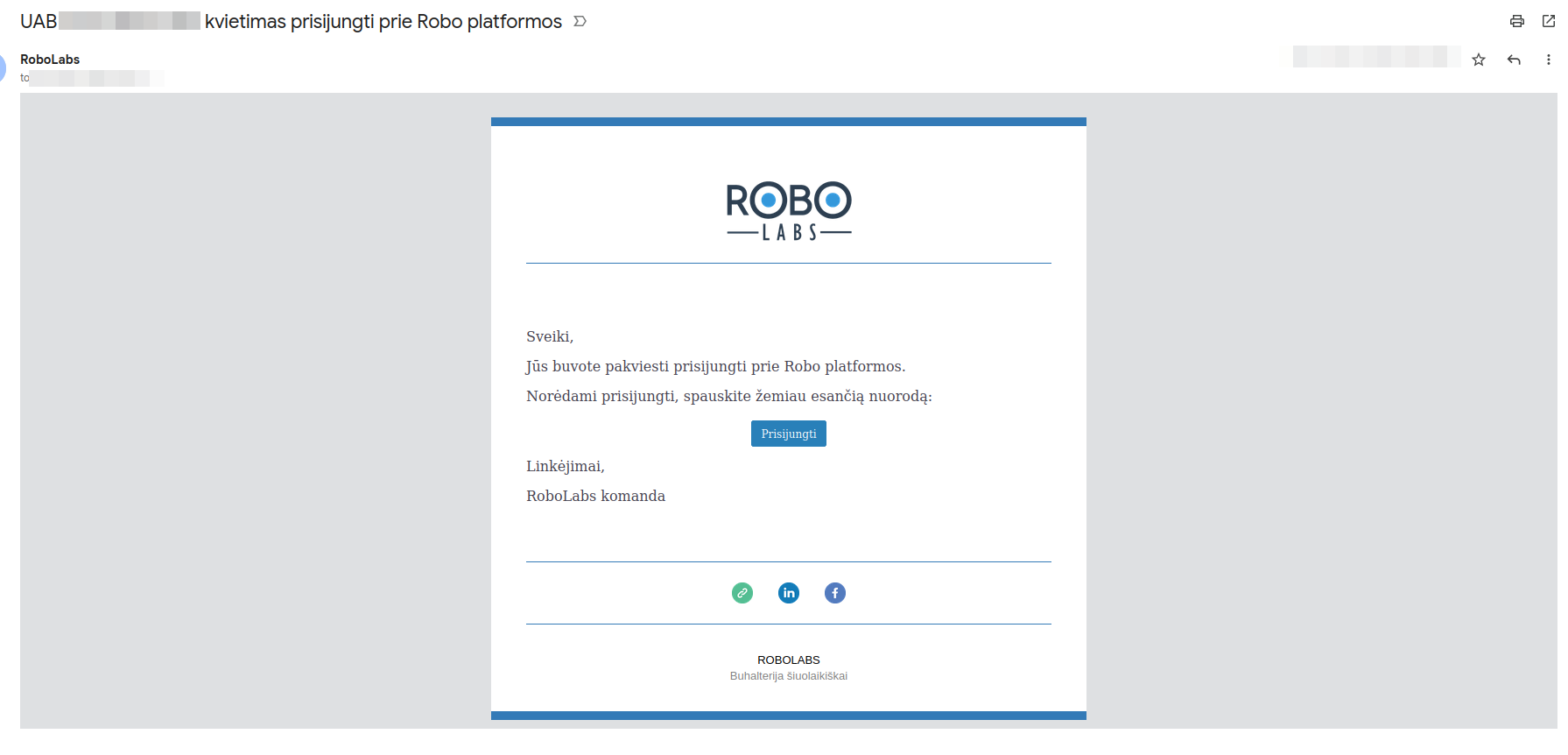
4) Į el. paštą gausite slaptažodžio atstatymo instrukcijas, spustelėkite mygtuką "Keisti slaptažodį".
5) Prisijunkite su el. paštu bei naujai sukurtu slaptažodžiu.
6) Atsisiųskite programėlę "Google authenticator".
iOS naudotojams - https://apps.apple.com/us/app/google-authenticator/id388497605
Android naudotojams - https://play.google.com/store/search?q=google+authenticator&c=apps&hl=en
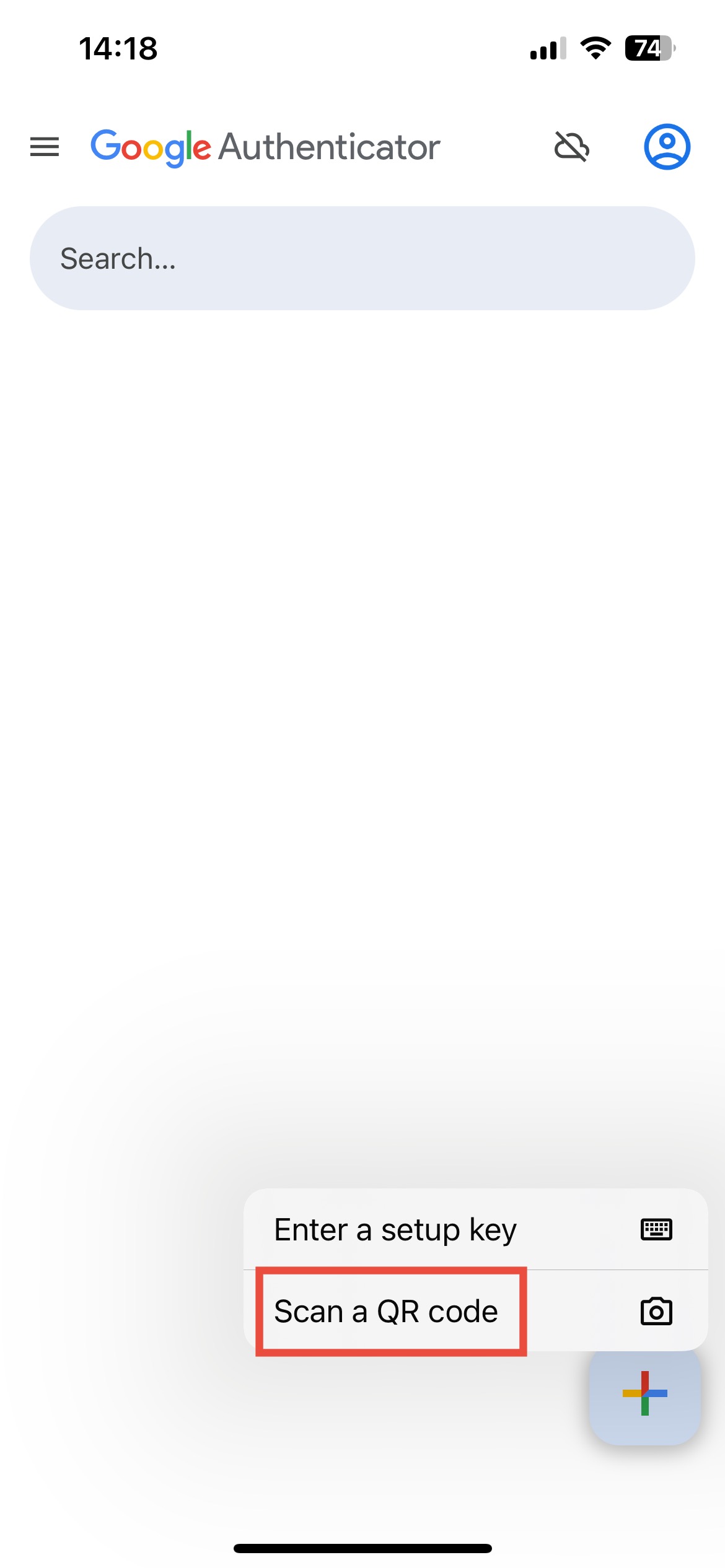
7) Suvedus prisijungimo duomenis prisijungimo laukelyje pasirodys QR kodas. Nuskanuokite jį su "Google authenticator" programėle. Spustelėkite mygtuką "+" ir "Scan QR code" ir joje pradės generuotis kodai.
8) Suveskite ekrane pasirodžiusi kodą ir spauskite mygtuką "Submit". Svarbu paminėti, jog kodą turite suvesti kuo greičiau, kodui pasikeitus turite vesti naują kodą.